So überprüfen und ändern Sie die Standorte für Proxmox-Backups
Auf Proxmox ausgeführte virtuelle Maschinen enthalten in der Regel wichtige Daten, deren Verlust sich Unternehmen nicht leisten können. Daher ist es unerlässlich, dass Proxmox-Backups an einem sicheren Ort gespeichert werden. Darüber hinaus können sich Workloads im Laufe der Zeit ändern, ebenso wie die Speicherkonfiguration und die Produktionsanforderungen. Daher kann es erforderlich sein, den Standort für Backups von Proxmox-Virtuellen Maschinen zu ändern. In diesem Blogbeitrag wird erläutert, wie Sie den Standard-Standort für Backups überprüfen und den Standort für Proxmox-Backups ändern können. 
Wo speichert Proxmox Backups?
Der Standard-Standort für Proxmox-Backups ist ein vorab ausgewähltes Ziel, an dem Proxmox-Backups gespeichert werden. Dieser Standort hängt von der Proxmox-Version und der Installation ab. Obwohl es keinen universellen Standort für Backups gibt, betrachten wir den typischsten Fall. Wenn Sie eine Virtuelle Maschine (VM) mit nativen Proxmox-Tools sichern, werden die VM-Backups in der Regel in einem vorkonfigurierten Speicherpool (während des Proxmox-Installationsprozesses) gespeichert, der für diesen Zweck vorgesehen ist. Der häufigste Standort ist das lokale Verzeichnis auf dem Proxmox-Host, aber alternativ kann auch eine NFS- oder SMB-Freigabe verwendet werden.
Überprüfen des aktuellen Proxmox-Backup-Pfads
Am einfachsten können Sie den Standort Ihres Proxmox-Backups von der Proxmox-Weboberfläche überprüfen:
- Geben Sie die IP-Adresse des Proxmox-Hosts in die Adressleiste Ihres Webbrowsers ein und melden Sie sich bei Proxmox VE an.
- Klicken Sie im Navigationsbereich auf Datacenter und dann auf Speicher , um die Konfiguration des Speichers für Proxmox VE anzuzeigen.
- Suchen Sie die Zeile mit der Bezeichnung VZDump-Sicherungsdatei in der Spalte C Inhalt oder vz in der Spalte Pfad/Ziel .
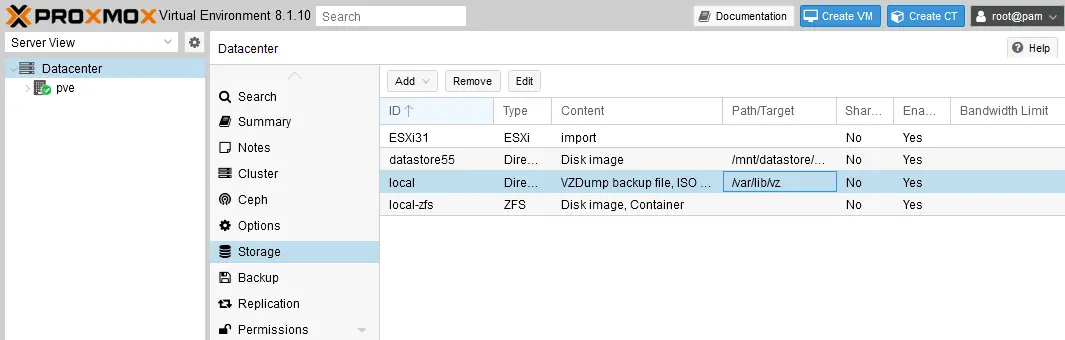
- Doppelklicken Sie auf den Speicher, der als Proxmox-Backup-Speicher vorgesehen ist, um die Details anzuzeigen. Wie Sie im folgenden Screenshot sehen können, ist der Proxmox-Backup-Speicherort in diesem Beispiel /var/lib/vz .
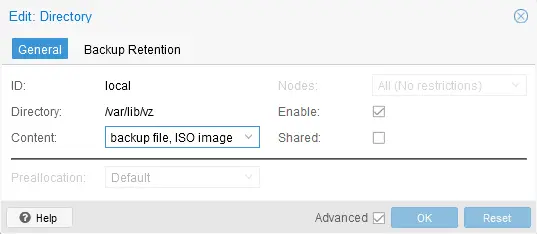
Darüber hinaus helfen Ihnen einige Befehle dabei, den Proxmox-Backup-Speicher in der Befehlszeile zu identifizieren:
- Der Befehl zur Anzeige der in Proxmox konfigurierten Standorte mit ihren Typen:
pvesm status - Um Speicherdetails anzuzeigen, einschließlich des Speicherpfads und des Inhaltstyps, verwenden Sie den Befehl:
cat /etc/pve/storage.cfgSuchen Sie das Element mit der Beschreibung, z. B. content backup .

So ändern Sie den Standort für Backups in Proxmox
Bei Bedarf können Sie den Standard-Standort für Proxmox-VM-Backups in einen benutzerdefinierten Standort ändern. Dieser neue Standort kann ein lokales Verzeichnis oder eine Netzwerkfreigabe sein.
Warum den Standort für Backups ändern?
Je nach den Anforderungen Ihrer Umgebung kann es aus verschiedenen Gründen erforderlich sein, den Standort für Backups in Proxmox zu ändern. Im Folgenden finden Sie die häufigsten Gründe für eine Änderung des VM-Standorts für Proxmox-VM-Backups:
- Unzureichender Speicherplatz . Eine virtuelle Umgebung wächst in der Regel, und virtuelle Maschinen verbrauchen mehr Speicherplatz, wenn die Größe der vorhandenen VMs zunimmt und neue VMs hinzugefügt werden. Da die Quell-VMs mehr Speicherplatz beanspruchen, wird mehr Speicherplatz für die Speicherung der VM-Backups benötigt. Wenn VM-Backups auf derselben Festplatte (Volume) wie die VMs gespeichert werden (was nicht empfohlen wird), kommt es frühzeitig zu unzureichendem Speicherplatz. Die Neukonfiguration des Speicherorts für Proxmox-Backup-Dateien und die Verlagerung der Proxmox-Backups auf einen anderen Speicherort hilft, dieses Speicherplatzproblem zu lösen.
- Leistungsoptimierung . Wenn laufende Virtuelle Maschinen auf demselben Speicher gesichert werden, wirkt sich dies negativ auf die Gesamtleistung der Festplatte und die Leistung der Virtuellen Maschinen aus, da sie um dieselben Festplatten-E/A-Ressourcen konkurrieren. Wenn Sie einen anderen Speicherort für Proxmox-Backups konfigurieren, entlasten Sie den Speicher, verteilen die Festplattenlast und verbessern die Speicherleistung.
- Datenredundanz und -schutz . Die Speicherung von VM-Backups auf demselben Host wie die ursprünglichen VMs wird nicht empfohlen, da das Risiko eines Datenverlusts steigt. Wenn eine Festplatte ausfällt, gehen sowohl die VMs als auch die VM-Backups verloren. Die Speicherung von VMs und VM-Backups auf demselben Host, aber auf verschiedenen Festplatten, verbessert die Situation aus Sicht der Datensicherheit nicht wesentlich. Im Falle eines Ausfalls des Proxmox-Servers kann es zu langen Ausfallzeiten kommen oder sogar zum Verlust aller Daten auf diesem Host. Die Speicherung von Proxmox-Backups und Backupkopien an verschiedenen Standorten verbessert die Zuverlässigkeit Ihrer Backup-Strategie und erhöht die Wahrscheinlichkeit einer Wiederherstellung. NFS- oder SMB-Freigaben sind gute Optionen für die Speicherung von Backups oder Backupkopien.
- Verbessertes Backup-Management . Die Verwendung eines dedizierten Proxmox-Backup-Standorts kann das Backup-Management vereinfachen. NAS-Speicher und spezielle Backup-Speicherlösungen können über zusätzliche Funktionen wie Komprimierung, Deduplizierung , Snapshot-Management usw. verfügen.
- Regulatorische und Compliance-Anforderungen . Einige Branchen müssen die Vorschriften einhalten, die Mindestanforderungen für die Speicherung und den Schutz von Daten vor Datenverlust festlegen. Diese Vorschriften können Anforderungen an die Art und Weise stellen, wie Backups gespeichert und geschützt werden. Um die Compliance-Anforderungen zu erfüllen, müssen Sie möglicherweise den Standard-Standort für Proxmox-Backups ändern.
- Backup-Strategie und Rotation . Die stärkste Backup-Strategie setzt die Verwendung mehrerer Backup-Standorte, die Konfiguration von Aufbewahrungsrichtlinien und die Rotation der Backup-Standorte voraus (z. B. werden tägliche, wöchentliche und monatliche Backups auf verschiedenen Speichergeräten gespeichert). Dieser Ansatz kann das Risiko von Datenbeschädigungen und Datenverlusten verringern, da mehrere Datenkopien an verschiedenen Standorten gespeichert werden.
- Kostenoptimierung . Der lokale Speicher auf Proxmox verwendet in der Regel leistungsstarke SSD- und HDD-Geräte, meist mit einer SAS-Schnittstelle. Dieser hochwertige und leistungsstarke Speicher ist teurer und auf einem Server nur begrenzt verfügbar. Backup-Server können SATA-Festplatten des mittleren Preisbereichs verwenden, deren Leistung gerade ausreicht, um Backup-Daten zu übertragen (nicht die höchste I/O-Leistung). Als Alternative zu einem Backup-Server können Sie ein NAS-Gerät verwenden. Die Verwendung von Tiering optimiert die Kosten.
- Die Bequemlichkeit der Datenwiederherstellung . Die Neukonfiguration des Standard-Proxmox-Backup-Standorts auf einen gemeinsam genutzten Speicher auf einem Backup-Server oder NAS macht die Datenwiederherstellung bequemer, insbesondere in virtuellen Proxmox-Umgebungen mit mehreren Hosts oder Clustern. Backups und Wiederherstellungspunkte von VMs, die auf verschiedenen Hosts laufen, werden an einem zentralen Ort gespeichert und kategorisiert. Dadurch können VMs schneller gefunden und auf verschiedenen Hosts wiederhergestellt werden.
Ändern des Backup-Standorts
Führen Sie die folgenden Schritte aus, um den Backup-Standort in Proxmox zu ändern:
- Wählen Sie in der Proxmox-Weboberfläche im linken Bereich ein Rechenzentrum aus und gehen Sie zu Speicher .
- Klicken Sie auf die Schaltfläche Hinzufügen und wählen Sie den Speicher-Typ aus, um einen neuen Standort für Backups hinzuzufügen. Sie können ein lokales Verzeichnis, LVM, SMB- oder NFS-Freigabe, Proxmox Backup Server usw. auswählen.
HINWEIS: Sie müssen den neuen Speicher konfigurieren, bevor Sie ihn als Speicher zum Backup zur Proxmox-Konfiguration hinzufügen können. Wenn Sie eine NFS-Freigabe hinzufügen, müssen Sie einen Dateiserver oder eine Dateifreigabe auf dem NAS mit den erforderlichen Zugriffsberechtigungen konfigurieren. Wenn Sie eine SMB-Freigabe hinzufügen, müssen Sie außerdem ein Verzeichnis erstellen, das als Einhängepunkt auf dem Proxmox-Host verwendet wird, und die erforderlichen Konfigurationen vornehmen. Wenn Sie einen Proxmox Backup Server hinzufügen, müssen Sie zunächst den Backup-Server konfigurieren.

- Geben Sie die Konfigurationsdetails ein, um eine Verbindung zum Zielspeicherort für das Backup herzustellen, und fügen Sie diesen Standort zur Proxmox-Konfiguration hinzu. Die erforderlichen Parameter unterscheiden sich je nach dem ausgewählten Speichertyp, den Sie hinzufügen möchten (den Sie im vorherigen Schritt ausgewählt haben). Klicken Sie abschließend auf Hinzufügen .

- Erstellen Sie einen neuen Proxmox-Backupauftrag oder bearbeiten Sie den vorhandenen Backupauftrag und ändern Sie den VM-Standort für die Proxmox-VM-Sicherung.
VM-Backupauftrag
- Um einen Backupauftrag für eine VM zu erstellen, wählen Sie eine Virtuelle Maschine im Navigator-Fenster aus, gehen Sie zu Backup und klicken Sie auf Jetzt zum Backup gehen .
- Geben Sie den Standort für Proxmox Backup in der Dropdown-Liste Speicher an, bearbeiten Sie bei Bedarf weitere Einstellungen , und klicken Sie auf Backup .

Global geplanter Backupauftrag
- Gehen Sie zu Rechenzentrum > Backup und klicken Sie auf Hinzufügen .
- Wählen Sie aus, was gesichert werden soll, legen Sie den neuen Proxmox-Sicherungsort fest und konfigurieren Sie den Plan und die Aufbewahrungsdauer. Klicken Sie auf Erstellen , um die Einstellungen zu speichern, schließen Sie das Fenster und warten Sie, bis ein geplanter Backupauftrag gestartet wird.

Lesen Sie die detaillierte Schritt-für-Schritt-Anleitung zur Konfiguration eines NAS als Proxmox-Standort für das Backup und führen Sie Proxmox-Backup auf NAS aus.
Auswahl eines neuen Backup-Speicherorts: Best Practices
Beachten Sie die Best Practices bei der Auswahl eines neuen Backup-Speicherorts für virtuelle Proxmox-Maschinen.
- Bewerten Sie die Speicheranforderungen . Schätzen Sie, wie viel Speicherplatz virtuelle Maschinen auf Ihrem Proxmox-Host beanspruchen, und berücksichtigen Sie dabei die Backup-Häufigkeit und die Aufbewahrungsrichtlinien für VM-Backups. Überlegen Sie sich, welche Backup-Methode Sie verwenden möchten, da die Größe des von Backups beanspruchten Speichers von dem Backup-Typ abhängt – vollständige Backups beanspruchen den meisten Speicherplatz und inkrementelle Backups weniger. Planen Sie, wie die Speichernutzung beim Schreiben von VM-Backups auf diesen Backup-Speicher wachsen kann und wie Sie die Größe des Zielspeichers erweitern können. Sie können beispielsweise erwägen, Festplattengeräte auf einem Backup-Server oder NAS zur Erweiterung hinzuzufügen.
- Leistung und Sicherheit . Es wird empfohlen, nicht denselben Speicher für die Ausführung von VMs und die Speicherung von Backups zu verwenden. Dieser Ansatz führt zu Leistungseinbußen und gefährdet sowohl die VMs als auch ihre Backups im Falle eines Hardwareausfalls oder anderer Katastrophen wie Ransomware-Angriffen.
- Denken Sie an die Datenredundanz . Erwägen Sie die Verwendung von RAID (RAID 1 oder RAID 10) auf dem Ziel-Backup-Server. NAS-Geräte unterstützen Soft-RAID-Konfigurationen, einschließlich RAID 1 und RAID 10. Befolgen Sie die 3-2-1-Backup-Regel – dies ist die beste Vorgehensweise in Bezug auf Backup- und Disaster-Recovery-Strategien. Speichern Sie mindestens eine Backupkopie außerhalb des Standorts (an einem anderen physischen Ort) – dieser Ansatz erhöht die Chancen auf das Wiederherstellen der Daten im Katastrophenfall erheblich.
- Sicherheitsanforderungen . Um die Sicherheit bei der Übertragung von Daten an einen Proxmox-Backup-Standort zu erhöhen, sollten Sie einen Transportmodus und einen Zielspeicher wählen, die Verschlüsselung unterstützen (Verschlüsselung im Ruhezustand und während der Übertragung). Verschlüsselte Backups schützen Ihre Daten davor, von Dritten abgefangen und gelesen zu werden. Dies ist besonders wichtig für sensible und regulierte Daten. Stellen Sie sicher, dass nur autorisierte Benutzer aus Ihrer Organisation auf den Speicher für Backups zugreifen können, und konfigurieren Sie die erforderlichen Zugriffsberechtigungen.
- Kompatibilität . Verwenden Sie Speicher, der mit Proxmox und Backup-Anwendungen kompatibel ist. Die Verwendung von NFS-, SMB- und iSCSI-Protokollen wird weitgehend unterstützt. Wenn Sie Speicher in der öffentlichen Cloud verwenden, stellen Sie sicher, dass dieser nahtlos integriert werden kann.
- Kosten . Bei der Auswahl des Speichers, der als Proxmox-Backup-Speicherort verwendet werden soll, können Sie ein Gleichgewicht zwischen Speicherkosten und Leistung finden. Backups erfordern in der Regel keinen Speicher mit maximaler Leistung, wie er beispielsweise für den Betrieb virtueller Maschinen erforderlich ist. Der Speicherplatz ist das Hauptanliegen bei der Einrichtung eines Backup-Speichers. Beachten Sie, dass Cloud-Speicher monatliche Zahlungen erfordert, während Sie bei der Verwendung von NAS oder einem physischen Backup-Server nur für die von Ihnen gekauften Festplatten (und für den Strom) bezahlen müssen. Berechnen Sie die Gesamtbetriebskosten, zu denen auch die Kosten für die Lizenzierung von Software und Netzwerkinfrastruktur gehören.
Verwalten Sie Proxmox-Backups mit NAKIVO
NAKIVO Backup & Replication ist eine dedizierte Lösung für die Datensicherheit, die Proxmox-VM-Backups an verschiedenen Standorten unterstützt. Mit der NAKIVO-Lösung können Sie VMs auf dem lokalen Speicher eines Backup-Servers, SMB- und NFS-Freigaben , öffentliche Clouds wie Amazon S3 und anderen unterstützten Speichertypen sichern.Die folgenden Funktionen für Datensicherheit sind für Proxmox-Backups verfügbar:
- Agentenloses Proxmox VM-Backup und Backupkopie
- Native Änderungsverfolgung
- Application-Aware Backup
- Quelle-seitige Sicherung verschlüsseln
- Backup-Unveränderlichkeit
- Backup auf NAS
- Direktes Backup in die Cloud
- Ausschluss von Swap- und ungenutzten Blöcken
Nach dem Hinzufügen eines Proxmox-Hosts oder Clusters zum Inventar und Hinzufügen von Backup-Repositorys an den erforderlichen Backup-Standort können Sie beim Erstellen eines Auftrags einen Proxmox-VM-Backup-Standort auswählen. In der folgenden Abbildung sehen Sie mehrere Backup-Repositorys, die auf einem lokalen Rechner, einem Remote-Rechner, auf einem NAS und in der Amazon S3-Cloud erstellt wurden. Sie können Backups und Backupkopien an verschiedenen Standorten speichern und die 3-2-1-Backup-Regel befolgen.  Sie können einen Proxmox-Backupauftrag in wenigen Schritten erstellen und ausführen:
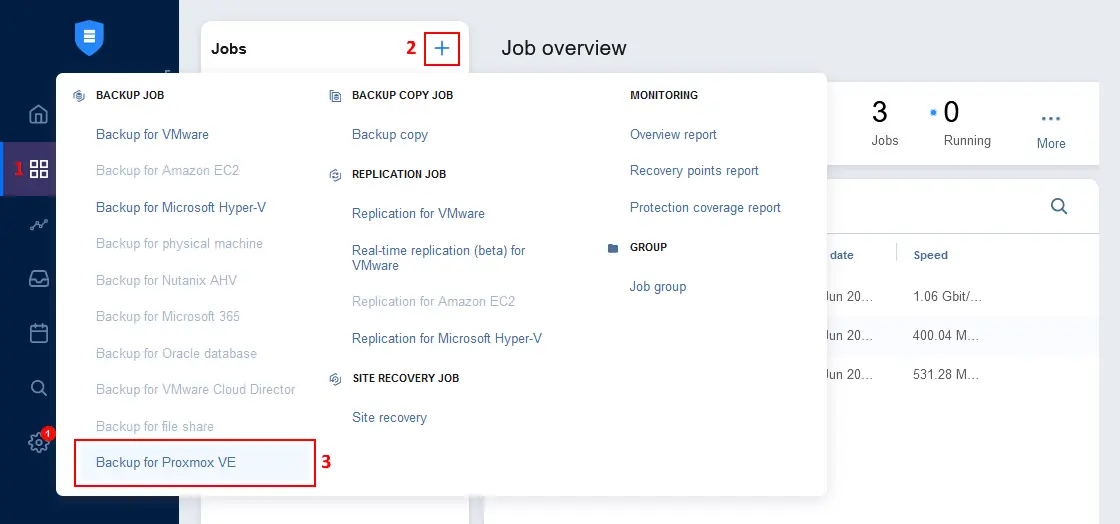
- Gehen Sie in der Weboberfläche der NAKIVO-Lösung zu Datensicherheit , klicken Sie auf + und wählen Sie Backup für Proxmox VE .
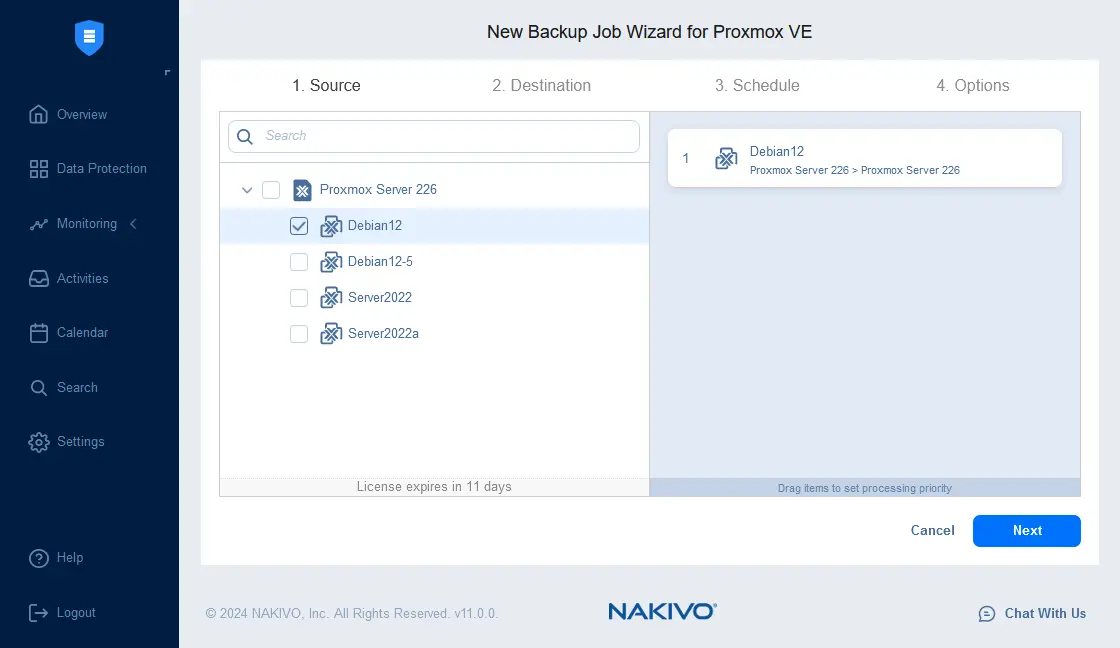
- Wählen Sie im Schritt Quelle die Virtuellen Maschinen von Proxmox, die gesichert werden sollen.
- Wählen Sie einen Proxmox-Standort für das Backup aus. Sie können jedes Backup-Repository auswählen, das unter Einstellungen > Repositorys aufgeführt ist.

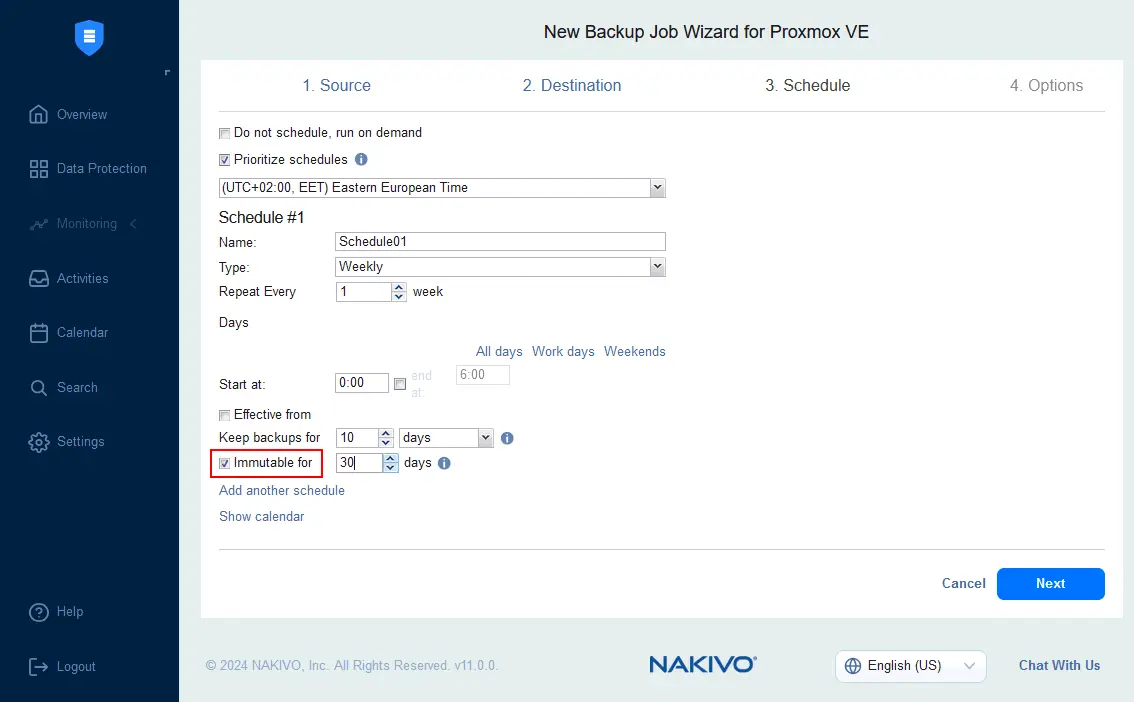
- Konfigurieren Sie einen Backup-Plan. Sie können mehrere Pläne festlegen, z. B. tägliche, wöchentliche und monatliche, und Aufbewahrungseinstellungen konfigurieren. Dank flexibler Einstellungen können Sie die GFS-Aufbewahrungsrichtlinie verwenden. Sie können Backup-Unveränderlichkeit aktivieren, wenn ein Backup-Repository auf einem Computer mit einem zugewiesenen Linux Transporter oder in Amazon S3 bereitgestellt wird.
- Konfigurieren Sie die Auftragsoptionen für Proxmox-Backupaufträge, wie Name, Changed Block Tracking und andere Optionen. Sie können die Verschlüsselung der Quelle Sicherung verschlüsseln aktivieren, um Ihre Backup-Daten zu schützen – wählen Sie Aktiviert für die Option Sicherung verschlüsseln in der entsprechenden Dropdown-Liste. Klicken Sie auf „Fertigstellen“ und dann auf „Ausführen“, um eine Proxmox-VM-Sicherung an dem zuvor ausgewählten Proxmox-Sicherungsort durchzuführen.

Fazit
Die Befolgung der Best Practices für die Einrichtung eines Proxmox-Standorts kann Ihre Strategie für das Backup verbessern, das Risiko von Datenverlusten verringern und die Geschwindigkeit der Datenwiederherstellung erhöhen. Wenn es um die Datensicherheit geht, ist die Verwendung des Standard-Standorts für das Backup auf demselben Speicher wie die VMs nicht die optimale Wahl. Erwägen Sie die Verwendung eines Backup-Servers oder NAS zum Speichern von Proxmox-Backups und befolgen Sie die 3-2-1-Backup-Regel. Als Alternative zur Konfiguration eines Backup-Standorts im nativen Proxmox-Backup-Tool können Sie NAKIVO Backup & Replication verwenden, das mehrere Optionen für Backup-Standorte und eine Vielzahl von Funktionen für die Datensicherheit bietet. 


