So sichern Sie Proxmox auf einem NAS: Eine vollständige Anleitung
Die Sicherung von Proxmox-Virtuellen Maschinen ist für Umgebungen, in denen Proxmox-Virtuelle Maschinen (VMs) ausgeführt werden, unerlässlich. Es gibt verschiedene Ansätze zur Sicherung von Proxmox-Daten, und Sie können die Backups an unterschiedlichen Standorten ablegen. Eine der effektivsten und zuverlässigsten Methoden ist die Sicherung auf einem NAS (Network Attached Storage). In diesem Blogbeitrag wird erläutert, wie Sie die Proxmox-Sicherung auf einem NAS mithilfe von zwei Methoden konfigurieren können.
Vorteile der Proxmox-Sicherung auf einem NAS
Die Verwendung von NAS-Geräten für die Proxmox-Sicherung bietet zahlreiche Vorteile, die im Folgenden aufgeführt sind:
- Zentralisierter und skalierbarer Speicher . NAS-Geräte gelten als zentralisierte Speichersysteme, auf die über das Netzwerk zugegriffen werden kann, was für die Speicherung von Backups optimal ist. Die Verwendung eines zentralisierten Speichersystems vereinfacht das Management von Backups und ermöglicht es Administratoren, Backups an einem Standort zu konsolidieren. NAS-Geräte sind skalierbar, sodass Sie weitere Festplatten hinzufügen und den Speicher des NAS erhöhen können, wenn die Größe der Backups wächst.
- Verbesserte Datensicherheit und Redundanz . Die meisten NAS-Geräte unterstützen Software-RAID (Redundant Array of Independent Disks), wodurch Speicherredundanz gewährleistet und Backups vor Datenverlusten durch Festplattenausfälle auf einem NAS-Gerät geschützt werden können. Wenn Sie virtuelle Proxmox-Maschinen mit RAID 1 oder RAID 10 auf einem NAS-Gerät sichern, erhöhen Sie die Resilienz Ihrer Proxmox-Backups und minimieren das Risiko eines Datenverlusts. Tritt beispielsweise ein Ausfall einer Festplatte auf, steht die Backupkopie auf der gespiegelten Festplatte zur Verfügung, um Daten aus einem Backup wiederherzustellen und das Array wiederherzustellen.
- Auslagerung des Backup-Speichers . Das Speichern von VM-Backups auf demselben Proxmox-Server, auf dem die VMs laufen, erhöht die Anforderungen an den Speicher für einen Proxmox-Host. Darüber hinaus ist die Speicherung von VMs und VM-Backups auf demselben Rechner nicht zuverlässig, da der Server ausfallen kann. Die Sicherung von VMs auf einem NAS entlastet das Proxmox-Speichersubsystem, und auf dem Proxmox-Host wird kein Speicherplatz durch Backups belegt. Durch die Auslagerung von Backups auf ein NAS-Gerät lässt sich die Leistung verbessern.
- Kostengünstige Backup-Lösung . NAS-Geräte sind eine kostengünstige Lösung für die Speicherung von Backups, insbesondere im Vergleich zu anderen Backup-Lösungen wie öffentlichen Clouds. Der Speicherplatz in öffentlichen Clouds ist mit monatlichen Zahlungen verbunden, und die Kosten steigen mit zunehmendem Datenvolumen. NAS-Systeme sind erschwinglicher und preisgünstiger – Sie müssen lediglich zusätzliche Festplatten kaufen, wenn Sie mehr Speicherplatz benötigen, und es fallen keine zusätzlichen Gebühren an. Die Kosteneffizienz macht NAS-Geräte zu einer optimalen Lösung, insbesondere für kleine und mittlere Unternehmen, da sie ein ausgewogenes Verhältnis zwischen Kosten, Kapazität und Leistung bieten.
Voraussetzungen für die Sicherung von Proxmox auf einem NAS
Es gibt nur wenige Voraussetzungen, um die Proxmox-Sicherung auf einem NAS zu konfigurieren:
- Kaufen Sie ein NAS-Gerät mit der optimalen Konfiguration, einschließlich CPU, Arbeitsspeicher, maximaler Festplattenanzahl und Speicherkapazität.
- Stellen Sie ausreichend freien Speicherplatz auf dem NAS bereit.
- Richten Sie eine Dateifreigabe auf dem NAS ein.
- Legen Sie die richtigen Lese- und Schreibberechtigungen für die Dateifreigabe fest.
Es gibt mehrere Methoden, um Proxmox Backup auf einem NAS zu konfigurieren:
- Konfiguration eines Backups mithilfe der nativen Proxmox-Backup-Funktionen
- Konfiguration einer dedizierten Backup-Lösung, die Proxmox Backup unterstützt
In beiden Fällen besteht der gemeinsame Punkt darin, eine Dateifreigabe auf dem NAS zu konfigurieren, um den NAS-Backup-Speicher für die Backup-Lösung zugänglich zu machen.
Konfiguration des NAS
Zunächst sollten Sie das NAS konfigurieren und eine Dateifreigabe mit den entsprechenden Berechtigungen einrichten. Sie können jedes NAS-Gerät konfigurieren, das NFS- und SMB-Dateifreigaben unterstützt. Das Konfigurationsprinzip ist für alle Geräte gleich, die Benutzeroberfläche unterscheidet sich jedoch. In diesem Beispiel konfigurieren wir Proxmox Backup für ein QNAP-NAS.
Dateifreigabe konfigurieren
Führen Sie die folgenden Aktionen aus, um eine Dateifreigabe auf dem QNAP-NAS zu konfigurieren.
- Melden Sie sich bei der Weboberfläche des QNAP-NAS an und öffnen Sie die Systemsteuerung.

- Klicken Sie auf Freigegebene Ordner .

- Klicken Sie auf Erstellen > Freigegebener Ordner .

- Legen Sie die Einstellungen für den freigegebenen Ordner fest.
- Geben Sie den Ordnernamen unter Verwendung der zulässigen Zeichen ein, zum Beispiel Proxmox_backup .
- Optional können Sie eine Beschreibung eingeben, zum Beispiel Proxmox-Backup auf NAS .
- Wählen Sie in der Dropdown-Liste ein Datenträgervolume aus, auf dem der freigegebene Ordner erstellt werden soll (in unserem Fall „Volume1“).
- Sie können den Pfad automatisch auswählen oder manuell eingeben.
- In diesem Beispiel verwenden wir keine Ordner-Verschlüsselung mit den integrierten NAS-Tools. SMB-Verschlüsselung kann mit dem SMB 3.0-Protokoll verwendet werden.
Klicken Sie auf Weiter , um fortzufahren.

- Konfigurieren Sie die Benutzerberechtigungen für den Zugriff auf den freigegebenen Ordner. In diesem Beispiel haben wir der Rolle „admin“ (Administrator) den vollständigen Lese-/Schreibzugriff zugewiesen, um die Vorgehensweise zu vereinfachen. Es wird jedoch empfohlen, einen dedizierten Benutzer für den Zugriff auf freigegebene Ordner zum Lesen und Schreiben von Daten zum Backup anzulegen. Sie können beispielsweise einen Benutzer namens „backup-user“ anlegen und diesem Benutzer vollständige Berechtigungen für den Zugriff auf den Proxmox-Sicherungsordner auf dem NAS zuweisen.
HINWEIS: Der Standard-Benutzer „admin“ ist anfällig für Brute-Force-Angriffe. Dies ist ein weiterer Grund, warum es besser ist, ein anderes Benutzerkonto für den administrativen Zugriff zu erstellen, insbesondere wenn von extern über das Internet auf das NAS zugegriffen wird.

- Konfigurieren Sie Gastzugriffsrechte. Sie können eine Richtlinie auswählen (Zugriff verweigern, Nur-Lesen, Lese-Schreib). Wenn Sie fertig sind, klicken Sie auf Fertigstellen , um die Einstellungen zu speichern und den Assistenten zur Erstellung des freigegebenen Ordners abzuschließen.

- Ein freigegebener Ordner wurde erstellt. Als Nächstes sollten wir Dateifreigabedienste mit dem notwendigen Netzwerkfreigabeprotokoll aktivieren.

Konfigurieren von Dateifreigabediensten
- Gehen Sie zum Steuerpanel und öffnen Sie Netzwerk- und Dateidienste .

- Sie können einen oder mehrere Dateifreigabedienste aktivieren, um auf freigegebene Ordner auf dem NAS zuzugreifen. Beispielsweise können wir SMB und NFS aktivieren.
- Um SMB zu aktivieren, wählen Sie die Microsoft-Netzwerk (SMB)-Registerkarte und konfigurieren die benötigten Optionen. Klicken Sie auf Anwenden , um die Einstellungen zu speichern.

- Um die Dateifreigabe über NFS zu aktivieren, gehen Sie zur NFS-Dienst-Registerkarte und aktivieren Sie das Kontrollkästchen, um den Netzwerk-Dateisystem (NFS) Dienst zu aktivieren. Wählen Sie die NFS-Versionen aus, die für die Dateifreigabe verwendet werden sollen. Lesen Sie die Hinweise zur NFS-Konfiguration und befolgen Sie diese Empfehlungen. Klicken Sie auf Anwenden , um die Einstellungen zu speichern.

- Gehen Sie zu Steuerpanel > Freigegebene Ordner , wählen Sie einen Proxmox-Backup-freigegebenen Ordner und klicken Sie auf Freigabeordner-Berechtigungen bearbeiten .

- Wählen Sie NFS-Hostzugriff im Dropdown-Menü Berechtigungstyp auswählen. Wählen Sie das Kontrollkästchen Zugriffsrechte aus.
- Hostname oder IP-Adresse : Geben Sie * (Sternchen) ein, um den Zugriff für alle Hosts zu erlauben, oder geben Sie bestimmte erlaubte IP-Adressen an. Aus Sicherheitsgründen wird empfohlen, bestimmte IP-Adressen anzugeben, die den Zugriff auf die NFS-Freigabe erhalten.
- Squash : Lesen/Schreiben
- Squash-Optionen : Alle Benutzer squashen
Klicken Sie auf Anwenden , um die Einstellungen zu speichern.

- Überprüfen Sie den Pfad des freigegebenen Ordners. Wählen Sie den freigegebenen Ordner, klicken Sie auf das Bearbeiten (Stift) Symbol und überprüfen Sie das Festplatten-Volume und den Pfad. In unserem Fall ist der Pfad / Datavol1 / Proxmox_backup . Wir müssen diesen Pfad später in der Konfiguration verwenden.

Beachten Sie den UNC-Pfad, um mit der Verbindung zu freigegebenen Ordnern auf NAS zu beginnen, wie z.B. \\NAS-IP-AdresseFreigegebenerOrdnerName.
Wir haben den Netzwerkzugang zum Proxmox-Backup-Ordner auf NAS über NFS und SMB konfiguriert. Als Nächstes können wir das Proxmox-Backup konfigurieren.
Native Proxmox Backup
Die erste verfügbare Methode zur Konfiguration eines Proxmox-Backups auf NAS besteht in der Nutzung der nativen Proxmox-Backup-Funktion, die die Sicherung einer VM auf einem NFS-Anteil unterstützt.
Verbindung des freigegebenen Speichers mit Proxmox
Führen Sie die folgenden Schritte aus, um die auf NAS konfigurierte NFS-Freigabe mit einem Proxmox-Host zu verbinden.
- Melden Sie sich über die Weboberfläche von Proxmox VE an.
- Wählen Sie im Navigatorbereich ein Rechenzentrum aus, klicken Sie auf Speicher , klicken Sie auf Hinzufügen und wählen Sie NFS aus.

- Geben Sie die Parameter an, um Proxmox VE mit einer NFS-Freigabe zu verbinden.
- ID: Geben Sie den angezeigten Namen ein, wie z.B. QNAP-Proxmox
- Server: Geben Sie die IP-Adresse Ihres NAS-Geräts ein
- Exportieren: Geben Sie den auf dem NAS-Gerät notierten Pfad ein. Unser Pfad ist /Volume1/Proxmox_backup
- Inhalt: Wählen Sie Festplattenabbild und VZDump-Backup-Datei im Dropdown-Menü.
- Optional können Sie auf die Registerkarte Aufbewahrungseinstellungen klicken und die Einstellungen bearbeiten.
Drücken Sie Hinzufügen .
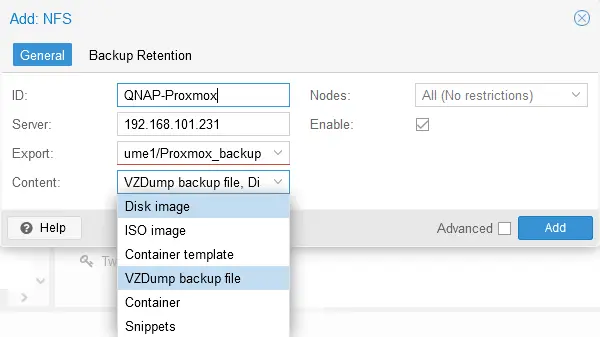
- Die QNAP-Proxmox NFS-Dateifreigabe wurde als Proxmox-Backup-Standort hinzugefügt.

- Sie können den Proxmox_backup Ordner auf NAS überprüfen. Sie werden die durch Proxmox erstellten Unterordner dump und Bilder sehen, um VM-Backup-Dateien zu speichern.

Durchführung eines Proxmox-Backup-Jobs
Der Backupauftrag wurde vorbereitet und wir können nun ein Proxmox-VM-Backup auf NAS mithilfe der nativen Proxmox-Werkzeuge ausführen.
- Wählen Sie im Navigationsbereich der Proxmox-Weboberfläche eine virtuelle Maschine aus, klicken Sie auf Backup und drücken Sie auf Backup jetzt .

- Legen Sie die Proxmox-VM-Backup-Parameter fest.
- Speicher: Wählen Sie die NFS-Dateifreigabe auf NAS, die zuvor in die Proxmox-Konfiguration hinzugefügt wurde. In unserem Fall ist dies ein QNAP-Proxmox Element.
- Modus: Schnappschuss.
- Komprimierung: Wählen Sie die Kompressionsstufe des Proxmox-Backups aus. Wir verwenden die Standardkomprimierung (schnell und gut).
- Hinweise: Proxmox-Backup auf QNAP-NAS
Klicken Sie auf Backup, um den Proxmox-VM-Backup-Auftrag auf dem NAS zu starten.

-
Sie können den Status des Backup-Auftrags auf der Registerkarte Ausgabe des Fensters Aufgaben-Viewer
überwachen.

Wiederherstellung einer Proxmox-VM
-
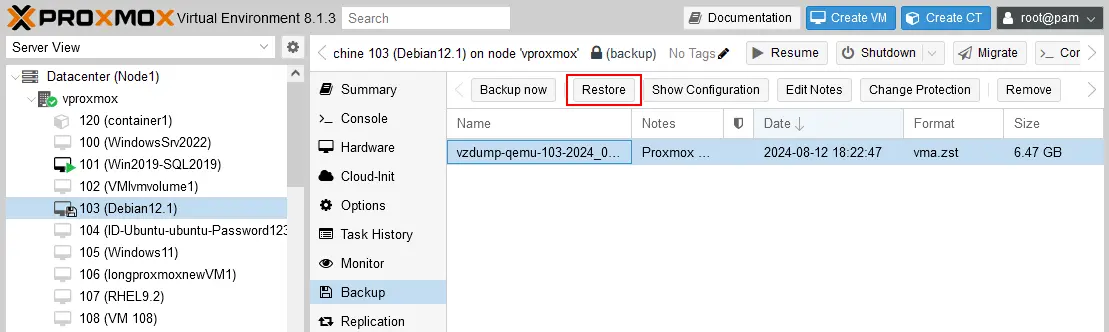
Um eine virtuelle Maschine aus einem Backup wiederherzustellen, wählen Sie eine VM im Navigationsbereich aus (ein Disketten-Symbol bedeutet, dass diese VM mit der nativen Proxmox-Backup-Funktion gesichert wurde), klicken Sie auf Backup , wählen Sie einen Backup-Namen (Wiederherstellungspunkt) aus und klicken Sie auf Wiederherstellen
.
-
Überprüfen Sie die Wiederherstellungseinstellungen und klicken Sie auf Wiederherstellen
.

Konfigurieren des Sicherungsplans
-
Das native Proxmox-Sicherungstool verfügt über eine Funktionalität zum Planen von Sicherungen. Führen Sie die folgenden Schritte aus, um eine geplante Proxmox-Sicherung auf dem NAS zu konfigurieren.
-
Wählen Sie im Navigationsbereich ein Rechenzentrum aus, klicken Sie auf Sicherung und dann auf Hinzufügen
.

-
Geben Sie die erforderlichen Parameter auf der Registerkarte Allgemein des Fensters Auftrag erstellen
- ein.
- Speicher:
- Plan:
- Auswahlmodus:
- Modus:
- Aktiviert:
QNAP-Proxmox
Wählen Sie einen Plan aus, z. B. monatlich, wöchentlich usw.
Ausgewählte VMs einbeziehen
Schnappschuss
Aktivieren Sie dieses Kontrollkästchen
Wählen Sie die zu sichernden VMs in der Liste unten aus.

- Klicken Sie auf die Registerkarte „ “ „Retention“
-
Klicken Sie auf „Create“ , um einen Plan für das Proxmox-VM-Backup auf NAS zu erstellen.

und legen Sie fest, wie viele Wiederherstellungspunkte für die entsprechenden Zeiträume aufbewahrt werden sollen.
Proxmox-Backup mit NAKIVO
Die alternative Methode, ein Proxmox-Backup auf einem NAS auszuführen, ist die Verwendung einer speziellen Datensicherheitslösung namens NAKIVO Backup & Replication. Die NAKIVO-Lösung unterstützt verschiedene Backup-Standorte für Proxmox-VMs, einschließlich:
- Lokaler Speicher
- NFS- und SMB-Dateifreigaben auf NAS und Dateiservern
- Cloud-Speicher: Amazon EC2, S3-kompatibler Speicher, anderer konfigurierte Speicher in der Cloud
- Bandkassetten
- Deduplizierungs-Geräte
Es gibt nützliche Funktionen, wie zum Beispiel inkrementelles Backup, natives Block-Tracking, flexible Aufbewahrungsrichtlinien, Sicherung verschlüsseln und Unveränderlichkeit von Backups (für lokale Backup-Repositorys, die Linux-Transporter zugewiesen sind, und in Amazon S3). NAKIVO Backup & Replication 11.0 unterstützt agentenlose Backups von Proxmox-virtuellen Maschinen. Die Backup-Lösung kann auf einer Linux- oder Windows-VM, die auf einem Proxmox-Host läuft, oder auf einem anderen physischen Computer oder VM, der/die unter Windows oder Linux läuft, installiert werden. Ebenso kann eine Linux-basierte virtuelle Appliance in Proxmox bereitgestellt werden.
Der Hauptansatz, Proxmox-VMs mit NAKIVO Backup & Replication auf ein NAS zu sichern, beinhaltet das Konfigurieren einer Dateifreigabe auf dem NAS und das Hinzufügen dieser Dateifreigabe zur Konfiguration des Backup-Repositorys der NAKIVO-Lösung. Dieser Ansatz ist universell und kann für jedes NAS-Gerät verwendet werden, das NFS- und/oder SMB-Freigaben unterstützt.
Zunächst muss die Proxmox-virtuelle Umgebung in das Inventar von NAKIVO Backup & Replication hinzugefügt werden, und eine Dateifreigabe, die sich auf dem NAS befindet, wird als Backup-Repository hinzugefügt, bevor ein Backupauftrag erstellt wird.
Hinzufügen von Proxmox VE zum Inventar
Da Proxmox-VMs das Ziel der Sicherung sind, besteht der erste Schritt darin, den Proxmox-Host (oder Cluster) zum NAKIVO-Inventar hinzuzufügen.
- Melden Sie sich bei der NAKIVO Backup & Replication-Weboberfläche an.
- Gehen Sie zu Einstellungen > Inventar und klicken Sie auf die Schaltfläche +, um ein neues Element hinzuzufügen.

- Wählen Sie Virtuell beim Plattform -Schritt. Klicken Sie bei jedem Schritt auf Weiter , um fortzufahren.

- Wählen Sie als virtuellen Plattformtyp den Proxmox-Host oder Cluster .

- Definieren Sie die Optionen zum Hinzufügen eines Proxmox-Hosts oder Clusters.
- Anzeigename: Geben Sie einen freundlichen Namen ein, der im Inventar angezeigt wird ( Proxmox Server 226 in diesem Beispiel).
- Typ: Wählen Sie einen eigenständigen Proxmox-Host oder ein Proxmox-Cluster basierend auf Ihrer Proxmox VE-Konfiguration.
- Hostname oder IP: Geben Sie die IP-Adresse Ihres eigenständigen Proxmox-Hosts oder Clusterknotens ein.
- Benutzername: Geben Sie den Namen eines Benutzers mit Administratorrechten ein, z. B. root (standardmäßig).
- Passwort: Geben Sie das Passwort für das angegebene Administratorkonto ein.
- Webinterface-Port: Der Standardport ist 8006, falls Sie die Konfiguration nicht geändert haben.
- SSH-Port: Geben Sie den SSH-Port ein, um eine Verbindung zu einem Proxmox-Server herzustellen (standardmäßig 22).
- Temporärer Dateispeicherort: /tmp
Klicken Sie auf Fertigstellen , um einen Proxmox-Host oder Cluster dem NAKIVO-Inventar hinzuzufügen.

Der Proxmox-Host wurde in unserem Fall erfolgreich dem Inventar hinzugefügt. Die Anzahl der Hosts und VMs aus dem hinzugefügten Proxmox VE-Element wird in der Details Spalte angezeigt.

Der NAKIVO Transporter wurde automatisch auf einem Proxmox-Host bereitgestellt, während der Host dem NAKIVO-Inventar hinzugefügt wurde. Sie können die Transporter unter Einstellungen > Knoten überprüfen.

Hinzufügen eines Backup-Repositorys auf NAS
Der nächste Schritt erfordert die Erstellung eines NAKIVO Backup-Repository auf dem zuvor erstellten NAS-Dateifreigabe. Verwenden wir die zu Beginn auf QNAP NAS erstellte Dateifreigabe.
- Gehen Sie zu Einstellungen > Repositorys , klicken Sie auf +, und klicken Sie auf Neues Backup-Repository erstellen .

- Wählen Sie eine auf NAS konfigurierte Netzwerkfreigabe. Klicken Sie auf CIFS-Freigabe , wenn Sie eine SMB-Freigabe für einen Ordner auf NAS konfiguriert haben. Alternativ können Sie die Option NFS-Freigabe für die entsprechende Dateifreigabeart auswählen. Wir haben sowohl SMB- als auch NFS-Dateifreigabeprotokolle auf unserem NAS aktiviert. In diesem Arbeitsablauf verwenden wir eine SMB-Dateifreigabe, aber Sie können auch NFS verwenden. Klicken Sie auf Weiter , um fortzufahren.
HINWEIS: Wenn Sie einen NAKIVO Backup & Replication Transporter auf NAS ausgeführt haben, können Sie ein in einem Lokaler Ordner auf diesem NAS erstelltes Repository verwenden. Dieses Backup-Repository unterstützt Unveränderlichkeit, um Ihre Backup-Daten gegen Ransomware-Verschlüsselung und versehentliche Löschungen zu schützen. Unveränderlichkeit ist bei regulären Repositories, die auf einem SMB- oder NFS-Share erstellt wurden, nicht verfügbar. Außerdem können Sie mit einem auf NAS installierten Transporter höhere Backup- und Wiederherstellungsgeschwindigkeiten erzielen.

- Definieren Sie den Namen und den Standort eines Backup-Repositories auf einem freigegebenen Ordner.
- Name: QNAP NAS Dateifreigabe
- Zugewiesener Transporter: Sie können den Integrierten Transporter wählen. Alternativ können Sie einen Transporter auf NAS installieren (falls Ihr NAS-Modell die Installation der NAKIVO-Pakete unterstützt) und diesen Transporter auswählen.
- Pfad zur Freigabe: Geben Sie den UNC-Pfad zur auf NAS konfigurierten Dateifreigabe ein. In unserem Fall lautet der Pfad \\ 192.168.101.231 Proxmox_backup (das Windows-basierte Format ist \\ HostNameOrIP SharedFolderName im Allgemeinen).
- Benutzername: Geben Sie den Namen des Benutzerkontos ein, das Zugriff zum Lesen und Schreiben von Daten auf der angegebenen NAS-Dateifreigabe hat.
- Passwort: Geben Sie das Passwort für diesen Benutzer ein.
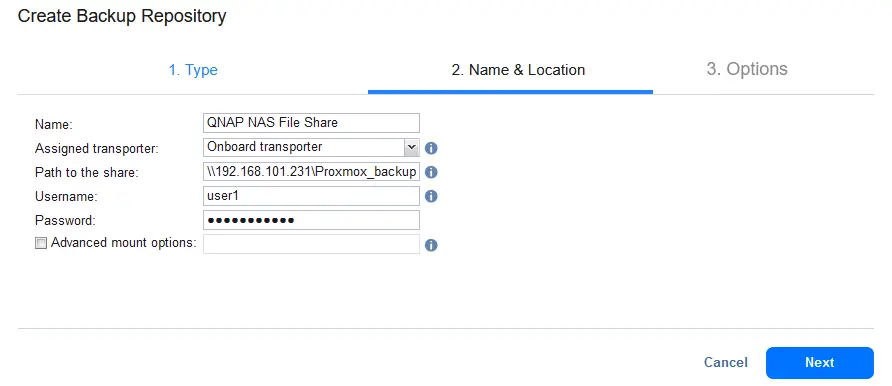
- Legen Sie die Backup-Repository-Optionen fest und klicken Sie auf Fertigstellen .

Ein Backup-Repository wurde auf der QNAP NAS-Dateifreigabe erstellt.

Erstellung eines Proxmox-Backupauftrags
Wenn wir einen Proxmox-Host zum NAKIVO-Inventar hinzugefügt und ein Backup-Repository in einem auf NAS befindlichen freigegebenen Ordner erstellt haben, können wir einen Proxmox VM-Backupauftrag erstellen.
- Gehen Sie zu Datensicherheit , klicken Sie auf + und wählen Sie Backup für Proxmox VE .

- Wählen Sie Proxmox-virtuelle Maschinen zum Sichern im Quelle Schritt des neuen Backupauftrags-Assistenten. In diesem Beispiel wählen wir Debian12 . Klicken Sie auf Weiter , um fortzufahren.

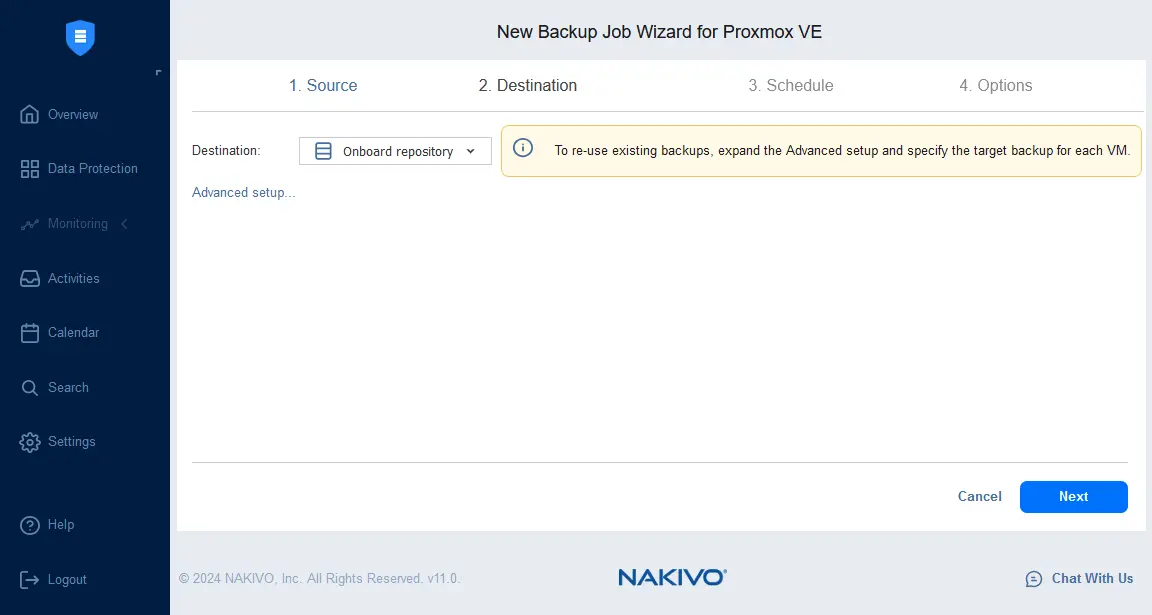
- Wählen Sie den Zielort, an dem das Backup gespeichert werden soll. Wählen Sie ein auf der NAS-Dateifreigabe erstelltes Backup-Repository.

- Konfigurieren Sie Zeitplan- und Aufbewahrungseinstellungen für einen Proxmox-VM-Backup.

- Konfigurieren Sie die Auftragsoptionen für das VM-Backup:
- Geben Sie einen Namen für den Sicherungsauftrag ein, z. B. Agentless Proxmox-Sicherung auf NAS .
- Aktivieren Sie die Sicherung (auf der Quellseite) und wählen Sie bei Bedarf weitere Optionen aus.
Klicken Sie auf „Abschließen & Ausführen“ , um die Einstellungen zu speichern und den Auftrag sofort auszuführen.

Installation der NAKIVO-Lösung auf einem NAS
Es gibt noch eine weitere Möglichkeit, ein Proxmox-Backup auf einem NAS mit NAKIVO Backup & Replication zu konfigurieren. Sie können installieren NAKIVO Backup & Replication (die Komplettlösung mit dem Director, Transporter und Backup-Repository) auf unterstützten NAS-Modellen der Hersteller Synology, QNAP, ASUSTOR, NETGEAR und Western Digital installieren. Durch die Installation der NAKIVO-Lösung auf einem NAS verwandeln Sie das NAS-Gerät in eine NAS-Backup-Appliance.
Um das Proxmox-Backup mit dieser Methode zu konfigurieren, befolgen Sie den unten beschriebenen Arbeitsablauf:
- In diesem Beispiel verwenden wir ein QNAP-NAS. Öffnen Sie in der Weboberfläche des QNAP-NAS (QTS) das App Center .
- Wählen Sie im linken Bereich „Alle Apps“ aus, geben Sie in die Suchleiste „NAKIVO“ ein und drücken Sie die Eingabetaste . Daraufhin sollten Sie NAKIVO Backup & Replication (Komplettlösung) und NAKIVO Transporter finden.
- Suchen Sie NAKIVO Backup & Replication und klicken Sie auf Installieren .
- Folgen Sie den Anweisungen des benutzerfreundlichen Installationsassistenten und Fertigstellen Sie die Produktinstallation.

- Nachdem Sie die NAKIVO-Lösung installiert haben, melden Sie sich bei der Weboberfläche an und stellen Sie sicher, dass das Integrierte Repository auf dem NAS erstellt wurde. Gehen Sie zu Einstellungen > Repositorys und überprüfen Sie die Konfiguration des Backup-Repositorys. Im folgenden Screenshot sehen Sie das Integrierte Repository-Anwendung auf dem NAS, auf dem wir die NAKIVO-Lösung installiert haben.

Dieses Backup-Repository wird im Ordner NAKIVO_Repository/NakivoBackup auf dem NAS-Volume erstellt (in unserem Fall Volume1 ). Sie können diesen Ordner in der Weboberfläche von QTS (für QNAP-NAS) einsehen.

- Fügen Sie im NAKIVO-Webinterface den Proxmox-Host zum Inventar hinzu. Gehen Sie zu Einstellungen > Inventar , klicken Sie auf die Schaltfläche + und fügen Sie den Proxmox-Host oder -Cluster hinzu, wie weiter oben in diesem Beitrag beschrieben.

- Sobald das Backup-Repository auf dem NAS erstellt und die virtuelle Proxmox-Umgebung zur NAKIVO Backup & Replication-Konfiguration hinzugefügt wurde, erstellen Sie einen Backupauftrag für das Proxmox-Backup auf dem NAS.
- Gehen Sie zu Datensicherheit , klicken Sie auf + und wählen Sie Backup für Proxmox VE .
- Folgen Sie dem neuen Backupauftrag-Assistenten für Proxmox VE, wie im vorherigen Verfahren zur Sicherung auf eine NAS-Dateifreigabe erklärt. Wählen Sie das integrierte Repository auf der NAS für diese Installationskonfiguration. Schließen Sie den Assistenten ab und führen Sie den Backupauftrag aus.
Fazit
Proxmox Backup auf NAS ist ein notwendiger Bestandteil einer Datensicherheitsstrategie für Organisationen, einschließlich kleiner und mittlerer Unternehmen. Der Konfigurationsprozess für die meisten Szenarien erfordert die Konfiguration einer NFS- oder SMB-Dateifreigabe auf NAS, um Backups im freigegebenen Ordner zu speichern. NAKIVO Backup & Replication unterstützt Backups auf NAS für Proxmox VMs und andere geschützte Elemente und ermöglicht, ein Backup auf NAS durch die Verwendung einer Dateifreigabe zu konfigurieren und die NAKIVO Lösung direkt auf NAS mit allen erforderlichen Komponenten zu installieren.