So richten Sie eine SMB-Freigabe als Backup-Repository in NAKIVO Backup & Replication ein
NAKIVO Backup & Replication ist eine universelle Lösung für die Datensicherheit, die auf verschiedenen Geräten und Betriebssystemen installiert werden kann, darunter Windows- und Linux-Rechner sowie NAS-Geräte. Bei der Installation dieser Backup-Lösung sollten Sie ein Repository zum Speichern Ihrer Backups definieren. Standardmäßig wird das „Integrierte Repository“ auf dem Rechner erstellt, auf dem NAKIVO Backup & Replication installiert ist.
Möglicherweise müssen Sie jedoch ein weiteres Backup-Repository auf einem anderen Rechner erstellen, auf den im Netzwerk zugegriffen werden kann. In diesem Fall kann es hilfreich sein, eine SMB-Freigabe einzurichten und diesen freigegebenen Speicher als Backup-Repository zu verwenden. NAKIVO Backup & Replication unterstützt die Verwendung einer SMB-Freigabe als Backup-Repository. In diesem Blogbeitrag erkläre ich, wie man eine SMB-Freigabe als Backup-Repository in NAKIVO Backup & Replication einrichtet.
Was ist SMB?
SMB (Server Message Block) wurde von IBM entwickelt und ist ein Client-Server-Netzwerkprotokoll zur Dateifreigabe, das für den Zugriff auf Dateien und Ordner auf Dateiebene verwendet wird. CIFS (Common Internet File System) ist die Microsoft-Implementierung von SMB unter Windows, die es Benutzern ermöglicht, Dateien über Netzwerke mit Lese- und Schreibzugriff auszutauschen. Freigegebene Ordner werden auch als „Shares“ oder „SMB-Shares“ bezeichnet, wenn das SMB-Dateifreigabeprotokoll verwendet wird. Heutzutage wird SMB häufiger verwendet als CIFS, und oft wird der Begriff CIFS als Synonym für SMB verwendet. SMB ist seit der Veröffentlichung von Windows NT 4.0 im Einsatz. SMB v1 wurde mit Windows 2000 eingeführt. SMB v2 und SMB v3 sind neuere Versionen des Protokolls und bieten mehr Sicherheit als SMB v1. SMB läuft über TCP, ein Transportprotokoll, und wird auch zum Teilen von Druckern in lokalen Netzwerken verwendet.
Die folgenden Ports müssen in der Firewall geöffnet sein:
TCP 137–139 für die NetBIOS-Namensauflösung (nbsession)
TCP 445 für die Datenübertragung
UDP 137 für Broadcast-Lookups
UDP 138 – nbdatagram
Nach der Vertrautmachung mit der Definition von SMB können wir zum praktischen Teil übergehen.
Erstellen einer SMB-Freigabe
Sie können eine SMB-Freigabe auf einem Windows-Rechner, einem Linux-Rechner und NAS-Ge Geräten erstellen. Im folgenden Beispiel erkläre ich, wie Sie eine SMB-Freigabe unter Windows erstellen. Unter Linux ist der Ablauf anders, da Sie dort Samba installieren und konfigurieren müssen. Bei NAS-Geräten sollten Sie ein Benutzerkonto anlegen, einen Ordner erstellen und Berechtigungen festlegen. Die Benutzeroberfläche unterscheidet sich jedoch je nach anders Anbieter der NAS-Geräte. Requirements:
- Ein Verzeichnis muss erstellt und freigegeben werden, und Schreibberechtigungen müssen für das Benutzerkonto bereitgestellt werden, das für den Zugriff auf einen freigegebenen Ordner verwendet wird.
- Die SMB-Freigabe muss von der Maschine zugänglich sein, auf der die zugewiesene Transporter installiert ist.
- Für die Einrichtung der Freigabe muss SMB v2 oder später verwendet werden.
Schauen wir uns an, wie SMB-Freigaben auf einer Windows-Maschine in einer Arbeitsgruppe konfiguriert werden können. In diesem Beispiel wird Windows Server 2016 mit den folgenden Parametern verwendet:
IP-Adresse: 192.168.101.209
Hostname: Server2016-01
Ein lokaler Pfad zu einem freigegebenen Ordner: D:backupnakivo-repo
Ein Netzwerkpfad zu einer SMB-Freigabe: 192.168.101.209nakivo-repo oder Server2016-01nakivo-repo
NAKIVO Backup & Replication läuft in unserem Fall auf einer Maschine mit der IP-Adresse 192.168.101.208. Ich werde einen neuen Benutzer in Windows erstellen, einen Ordner freigeben und die Schreibberechtigungen des freigegebenen Ordners für diesen Benutzer festlegen. Dann kann ich ein neues Backup-Repository in NAKIVO Backup & Replication mithilfe der SMB-Dateifreigabe erstellen.
Konfiguration in der Windows-GUI
Die Konfiguration der SMB-Dateifreigabe ist im Windows-Grafikbenutzerinterface (GUI) unkompliziert.
Erstellen Sie zuerst einen Backup-Ordner. In meinem Fall verwende ich D:backupNAKIVO-repo
Create a user. Erstellen wir ein neues Windows-Benutzerkonto, um auf den freigegebenen Ordner zuzugreifen. In meinem Beispiel erstelle ich einen neuen Benutzer auf einem lokalen Computer, der Windows Server 2016 in einer Arbeitsgruppe betreibt.
Öffnen Sie Computerverwaltung in Windows (gehen Sie zu Server Manager > Tools > Computer Management oder führen Sie compmgmt.msc in CMD aus).
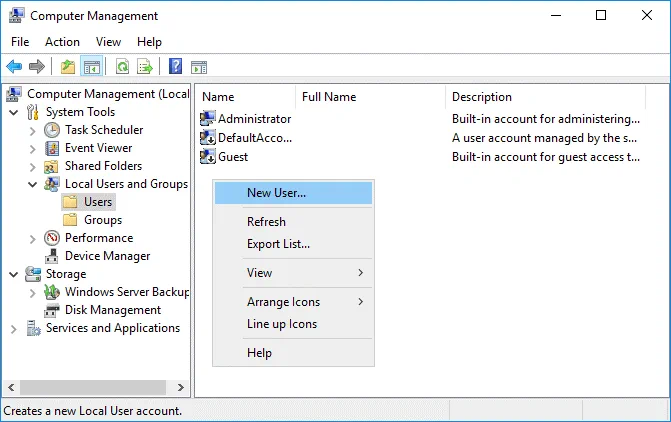
Wechseln Sie im Fenster der Computerverwaltung zu Local Users and Groups > Users.
Klicken Sie mit der rechten Maustaste auf eine leere Stelle und wählen Sie im Kontextmenü New User.
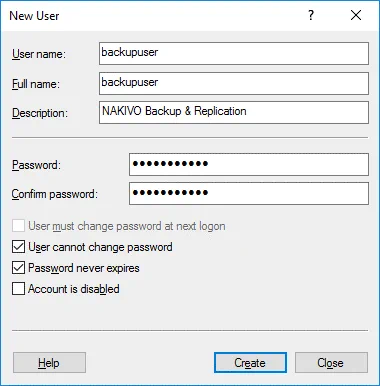
Legen Sie im Fenster Neuer Benutzer die erforderlichen Parameter fest.
Benutzername: backupuser
Passwort: Geben Sie ein Passwort ein.
Wählen Sie diese Optionen aus:
- Benutzer kann Passwort nicht ändern
- Passwort läuft nie ab
Klicken Sie auf Create, dann auf Close.
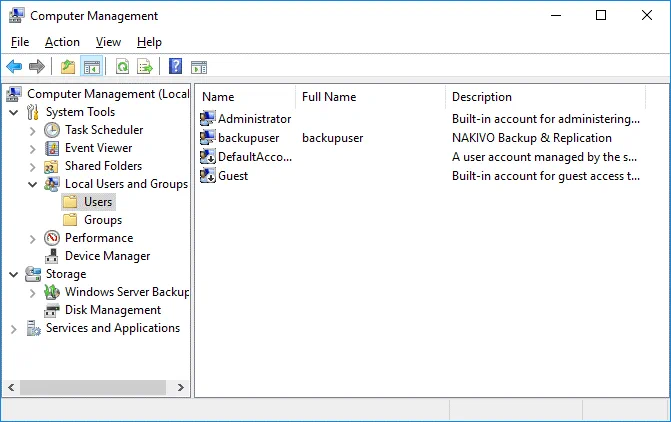
Ein Benutzer wird jetzt erstellt. Sie können das Ergebnis im folgenden Screenshot sehen.
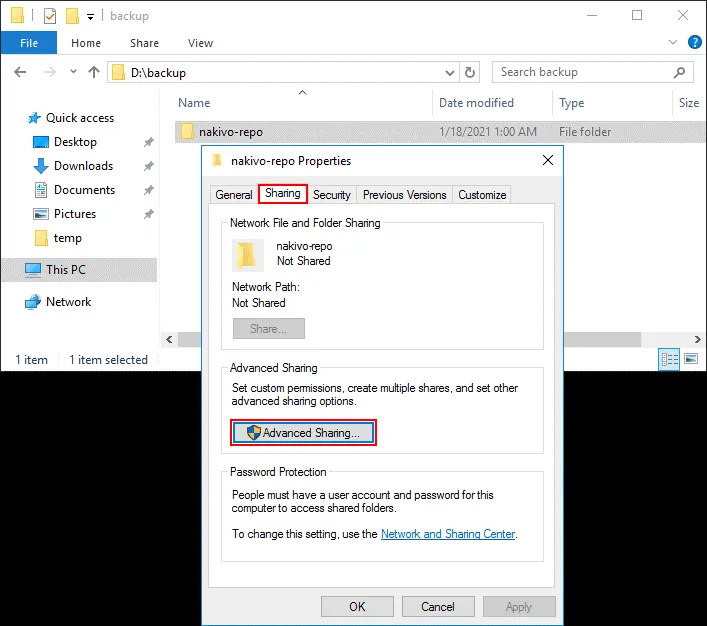
Share the folder. Klicken Sie mit der rechten Maustaste auf den nakivo-repo-Ordner und wählen Sie im Kontextmenü Properties.
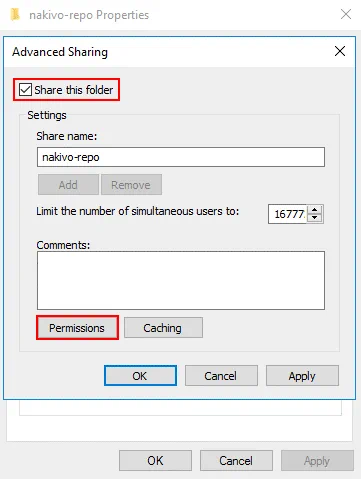
Öffnen Sie die Registerkarte Sharing und klicken Sie im Fenster Eigenschaften des Ordners auf Advanced Sharing.
Aktivieren Sie das Kontrollkästchen Share this folder.
Geben Sie einen Freigabenamen ein: nakivo-repo.
Klicken Sie auf Permissions.
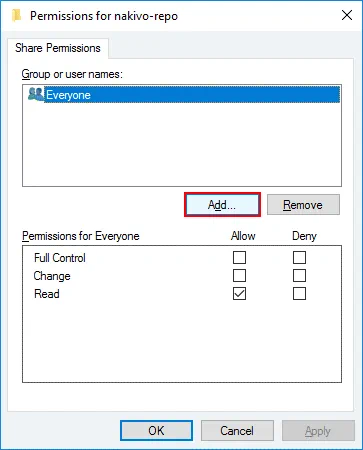
Standardmäßig kann jeder Inhalte in einem freigegebenen Ordner lesen. Klicken Sie auf Add, um einen Benutzer oder eine Gruppe hinzuzufügen.
Geben Sie die auszuwählenden Objektnamen ein: backupuser (wählen Sie den zuvor erstellten Benutzer aus).
Klicken Sie auf Check Names.
Wenn Sie einen Namen korrekt eingegeben haben, wird der Name nach der Überprüfung unterstrichen. Klicken Sie auf OK, um die Einstellungen zu speichern und dieses Fenster zu schließen. 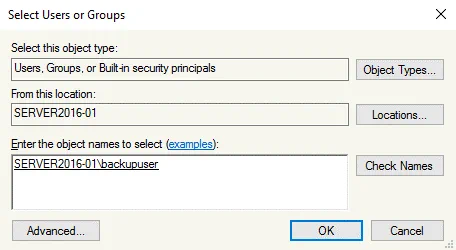
Wählen Sie den backupuser aus und aktivieren Sie das Allow Full Control Kontrollkästchen im Abschnitt Berechtigungen . Sie können die standardmäßig festgelegten Leseberechtigungen abwählen. Drücken Sie OK, um die Einstellungen zu speichern, und schließen Sie das Fenster.
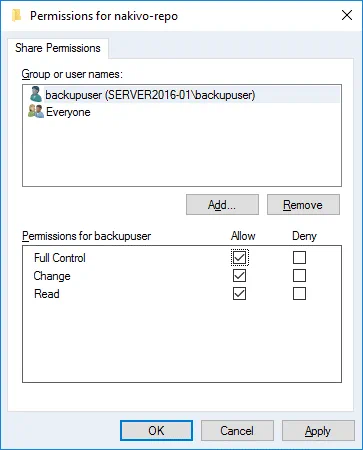
Klicken Sie dann erneut auf OK, um das übergeordnete Fenster zu schließen. Klicken Sie im Fenster Eigenschaften von Ordner Close.
Ein freigegebener Ordner ist jetzt konfiguriert.
Konfiguration in der Befehlszeilenschnittstelle
Wenn Sie die Windows Server-Edition ohne GUI verwenden oder die Befehlszeile bevorzugen, können Sie dieselbe Konfiguration in der Befehlszeilenschnittstelle durchführen.
Führen Sie CMD als Administrator aus.
Erstellen Sie einen Ordner, den Sie für das Backup-Repository verwenden möchten:
mkdir d:backupnakivo-repo
Erstellen Sie einen Sicherungsbenutzer in Windows:
net user backupuser password /add
Geben Sie ein Code-Passwort anstelle von password ein.
Wenn Sie einen Benutzer zu einer Gruppe hinzufügen müssen, verwenden Sie einen Befehl wie:
net localgroup groupname username /add
Legen Sie fest, dass das Passwort niemals abläuft. Prüfen Sie zuerst, ob das Passwort abläuft:
net user backupuser | findstr /C:expires
Prüfen Sie, ob ein Benutzer das Passwort ändern kann:
net user backupuser
Führen Sie diesen Befehl aus, um das Ändern der Passwörter für den Sicherungsbenutzer zu deaktivieren:
net user backupuser /Passwordchg:no
Teilen Sie den erstellten Ordner. Gewähren Sie alle Berechtigungen an Sicherungsbenutzer .
net share nakivo-repo=d:backupnakivo-repo /GRANT:backupuser,FULL
Konfiguration in einer Active Directory-Domäne
Wenn der Computer, auf dem Sie einen freigegebenen Ordner erstellen möchten, ein Domänenmitglied ist, können Sie einen Domänenbenutzer im Active Directory Benutzer und Computer auf einem Domänencontroller erstellen. Fügen Sie den erstellten Domänenbenutzer bei Bedarf zu einer Domänengruppe hinzu. Sie können sich auch als Domänenadministrator an einem Computer anmelden, auf dem Sie einen Ordner freigeben möchten, Lokale Benutzer und Gruppen öffnen und einen Domänenbenutzer zu einem lokalen Computer zur erforderlichen lokalen Gruppe hinzufügen (optional). Wenn Sie die Freigabeoptionen für einen Ordner konfigurieren, wählen Sie den benötigten Domänenbenutzer aus und legen Sie vollständige Berechtigungen für diesen Benutzer fest, um auf den Ordner zuzugreifen. Wenn Sie über ein Domänenbenutzerkonto auf einen freigegebenen Ordner zugreifen, geben Sie einen Domänenbenutzernamen in folgendem Format ein:
domainnameusername
Aus Sicherheitsgründen verwenden Sie kein Benutzerkonto mit Domänenadministratorberechtigungen, um auf freigegebene Ordner zuzugreifen.
Repository für Sicherungen erstellen
Wenn Sie NAKIVO Backup & Replication noch nicht installiert haben, Herunterladen das Produkt und installieren Sie es installieren in Ihrer Umgebung.
Öffnen Sie die Webschnittstelle von NAKIVO Backup & Replication. In meinem Beispiel verwende ich die Adresse:
https://192.168.101.208:4443
Gehen Sie zu Settings > Repositories.
Klicken Sie auf Add Backup Repository, und im sich öffnenden Menü auf Create new backup repository.
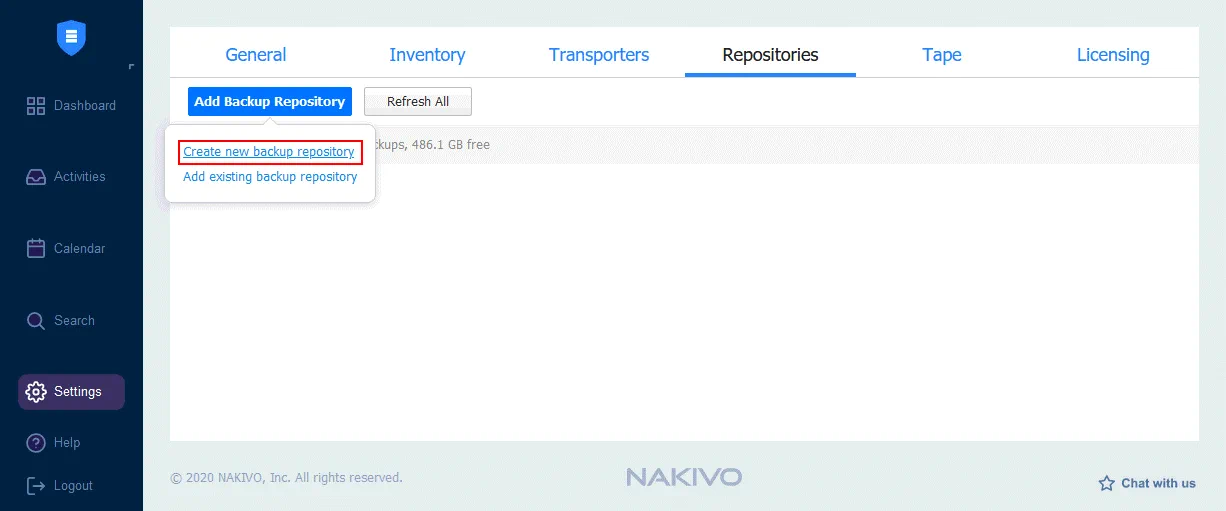
Ein dreischrittiger Assistent wird geöffnet.
1. Type. Wählen Sie CIFS Share, und klicken Sie auf Next, um fortzufahren.

2. Name & Location. Geben Sie den Namen des Repositorys ein, der in NAKIVO Backup & Replication angezeigt werden soll, und legen Sie die Parameter der SMB-Freigabe (CIFS-Freigabe) fest, um das Backup-Repository zu erstellen.
Name: SMB-Repository 01
Zugewiesener Transporter: Integrierter Transporter
Pfad zur Freigabe: 192.168.101.209nakivo-repo oder Server2016-01nakivo-repo (DNS-Namen müssen aufgelöst werden)
Benutzername: backupuser
Passwort: *********
Wenn Sie ein Domänenbenutzerkonto für den Zugriff auf den freigegebenen Ordner verwenden, geben Sie einen Benutzername im Format „ domainnameusername“ ein.
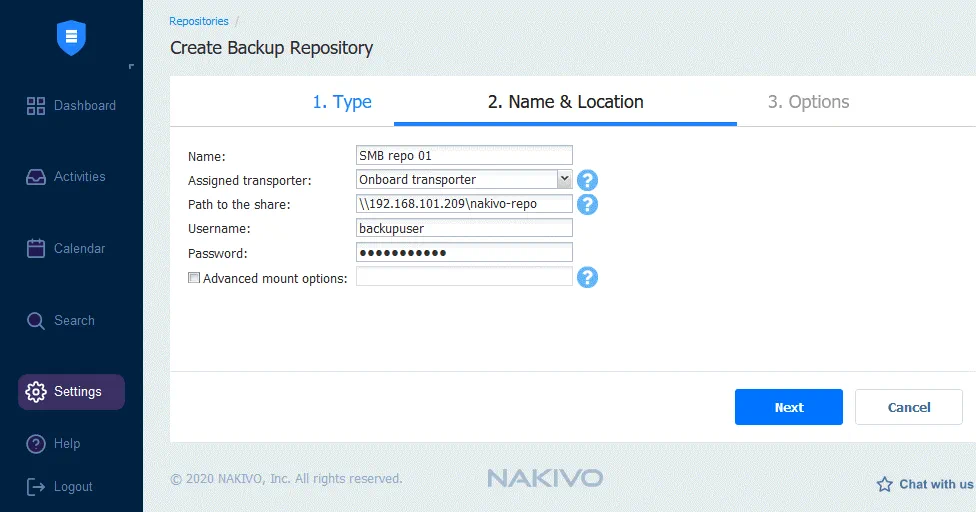
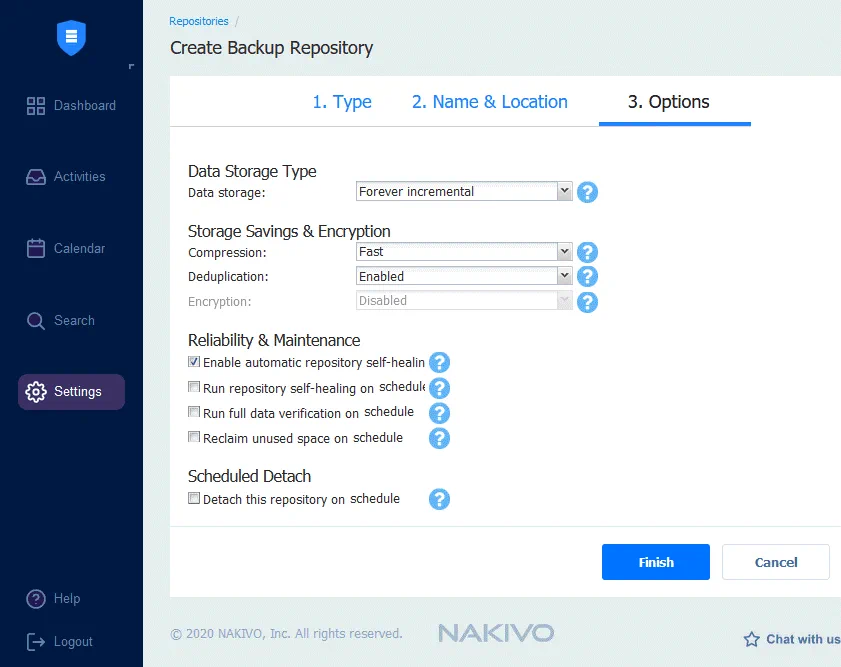
3. Options. Legen Sie die Optionen für das neue Backup-Repository fest, darunter den Datentyp Speicher , die Komprimierung Deduplizierung und die Selbstheilung des Repositorys.
Klicken Sie auf Finish.
Warten Sie einen Moment, bis das Repository erstellt ist. Sobald das Backup-Repository erstellt ist, wird es auf der Registerkarte Repositories angezeigt.
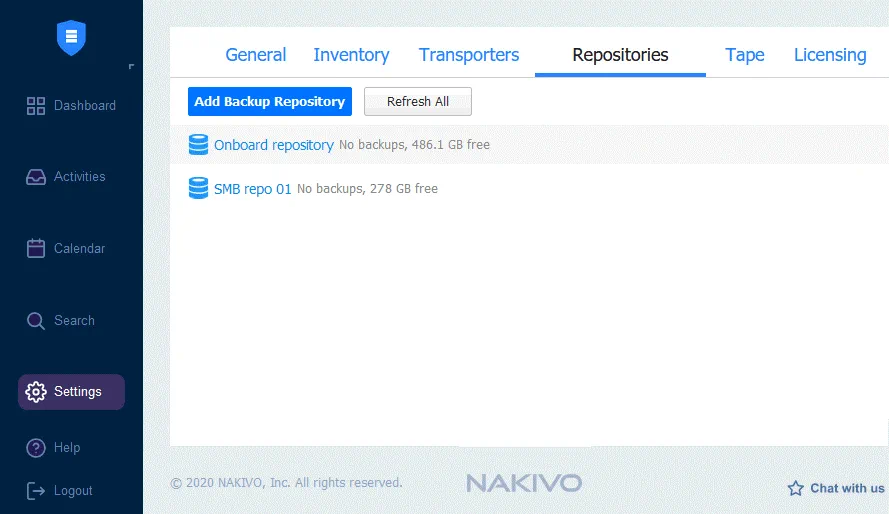
Sie können auf den Namen des Backup-Repositorys klicken, um Details zu diesem Repository anzuzeigen.
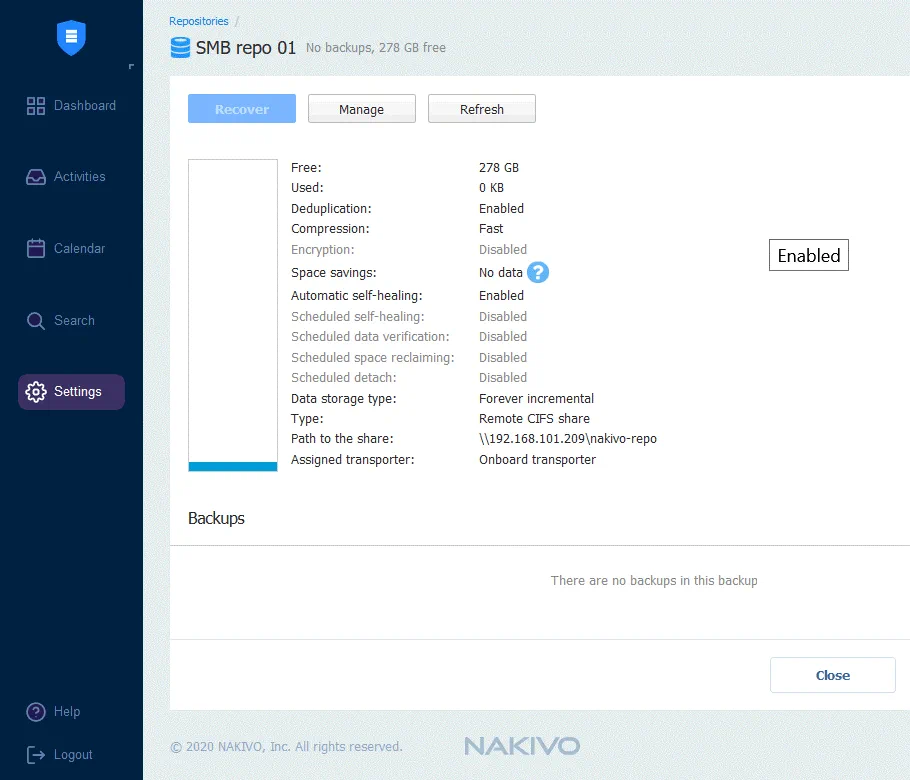
Ein Backup-Repository wurde eingerichtet, um Backups in einer SMB-Freigabe zu speichern. Jetzt können Sie Backupauftrag erstellen und Daten in dem erstellten Repository sichern. Lesen Sie auch mehr über die Sicherung von VMware vSphere-VMs, Microsoft Hyper-V-VMs, physischen Linux-Rechner, Windows-Rechner und Amazon EC2 Instanzen. Sie können diese Quellrechner mit NAKIVO Backup & Replication auf SMB-Freigaben sichern.
Sie können noch heute die kostenlose Testversion von NAKIVO herunterladen, um alle Features und Funktionen von NAKIVO Backup & Replication ohne Einschränkungen zu erkunden!

Fazit
In diesem Blogbeitrag wurde die Einrichtung von SMB-Freigaben unter Windows und deren Verwendung zum Erstellen von Backup-Repositorys in NAKIVO Backup & Replication behandelt. Die Konfiguration umfasst das Anlegen eines Ordners auf einem Server, das Erstellen eines Benutzerkontos, das Konfigurieren der SMB-Dateifreigabeeinstellungen und der Benutzerberechtigungen für einen freigegebenen Ordner sowie schließlich das Erstellen eines Backup-Repositorys in NAKIVO Backup & Replication unter Verwendung des über das Netzwerk zugänglichen freigegebenen Ordners. Das SMB-Protokoll ist weit verbreitet und eignet sich gut zum Speichern von Dateien in lokalen Netzwerken. Sie können SMB-Freigaben auch auf Linux-Rechnern und NAS-Geräten erstellen, um Backups zu speichern.


