So migrieren Sie VMware-VMs zu AWS: Eine Fallstudie
>Im Jahr 2016 setzte sich unser Management das Ziel, alle geschäftskritischen Server des Unternehmens in die Cloud von Amazon Web Services zu verlagern. Damit wollten wir unseren geografisch verteilten Teams eine nahtlose und sichere Zusammenarbeit ermöglichen. Zu diesem Zeitpunkt basierten alle unsere Server auf VMware vSphere. Also starteten wir das Migrationsprojekt von VMware zu AWS.
Dieser Blogbeitrag behandelt alle Schritte, die wir unternommen haben, um unsere Workloads erfolgreich von unserem Rechenzentrum zu Amazon EC2 zu migrieren, einschließlich der Planung und der Datensicherheit nach der Migration.

Schätzung der Ressourcen für die Migration von VMware zu AWS
In der ersten Phase der Migration von VMware zu AWS müssen die für jeden Server in AWS benötigten Ressourcen bewertet werden. Zu diesen Ressourcen gehören Festplattenkapazität, CPU und RAM. Bei der Betrachtung von EC2-Instanzen, die in Amazon-Begriffen VMs sind, ist es wichtig zu wissen, dass Sie nicht genau die Menge an CPU-GHz und GB RAM kaufen können, die Sie benötigen. AWS bietet mehrere Dutzend Instanztypen mit einer festen Menge an Ressourcen an. Das Ziel besteht darin, den richtigen Instanztyp auf der Grundlage der Nutzungsstatistiken jedes Servers auszuwählen.
Tipp: Verwenden Sie IT Monitoring-Software für Ihre VMware-Umgebung, um historische und aktuelle Nutzungsanforderungen zu verstehen und Ressourcen korrekt bereitstellen zu können.
Schätzung der Zahlungen für Amazon Web Services (AWS)
Hier möchten wir die Struktur der Zahlungen für Amazon Web Services beschreiben. Wir müssen die Zahlungen schätzen, bevor wir mit der Migration von VMware zu AWS beginnen.
- Die Zahlung hängt von der Art der Instanzen ab. AWS bietet nur feste Sätze physischer Ressourcen für CPU und RAM an, was bedeutet, dass Sie keine exakte Menge an CPU oder RAM kaufen können. Sie können von einem Dutzend EC2-Instanzen auswählen und den für Sie geeigneten Instanztyp auswählen. Dies könnte beispielsweise die t2.micro Instanz mit 1 vCPU und 1 GB RAM oder die m4.2xlarge Instanz mit 8 vCPU und 32 GB RAM.
- Sie müssen für ein Betriebssystem (OS) bezahlen. AWS bietet verschiedene Betriebssysteme an, darunter Linux (SLES, RHEL, Ubuntu und andere) und Windows (mit oder ohne installiertem SQL Server). Darüber hinaus verfügt Amazon über einen eigenen Marketplace, der verschiedene Arten von Betriebssystemen mit vorinstallierten Anwendungen anbietet, die kostenlos oder gegen eine Gebühr erhältlich sind.
- Sie müssen für die Menge des genutzten Speichers bezahlen. Der Preis wird pro GB berechnet. Es gibt verschiedene Speichertypen, wie z. B. allgemeine SSD-basierte Volumes, SSD-basierte Volumes mit garantierten IOPs und bestimmte Arten von SSD-Festplattenlayouts, die sich besser für Datenbanken und andere spezifische Anwendungen eignen.
Daher basiert die endgültige Zahlung für Ihre Instanz auf dem Instanztyp (CPU- und RAM-Ressourcen), der Größe und dem Typ des Speichers sowie dem von Ihnen verwendeten Betriebssystem.
Einrichtung eines sicheren Zugriffs auf Dienste, die in AWS ausgeführt werden
Ein weiteres Problem ist der sichere Zugriff auf Dienste, die in AWS ausgeführt werden. Die Platzierung eines Servers im Internet und die Bereitstellung des Zugriffs auf den Server direkt über eine echte IP-Adresse ist von Sicherheitsgründen recht riskant. Daher haben wir bei NAKIVO beschlossen, zwei Netzwerke in AWS einzurichten:
- ein internes Netzwerk ohne Internetzugang, in dem alle Server platziert werden
- ein externes Netzwerk mit Internetzugang
Zwischen diesen beiden Netzwerken läuft ein Software-Router, der gleichzeitig als VPN-Server fungiert. Um Zugriff auf die Server zu erhalten, muss daher mit dem VPN verbunden werden.
Hinweis: AWS bietet eine eigene Lösung für den VPN-Zugang, die jedoch mit zusätzlichen Kosten verbunden ist.
Bei NAKIVO wurden alle Server erfolgreich auf AWS migriert und die lokalen VMs ausgeschaltet. Die Benutzer begannen, über eine permanente VPN-Verbindung zu AWS mit den IT-Diensten zu arbeiten. Auf diese Weise haben wir die Aufgabe des Hostings von Servern in Amazon EC2 umgesetzt und einen sicheren, verschlüsselten Zugriff auf die Ressourcen eingerichtet. Konzentrieren wir uns auf die Migration von VMware zu AWS und erklären wir, wie dieser Migrationsprozess konfiguriert wird.
Auswahl des Tools für die Migration von VMware zu AWS
Es gibt zwei Möglichkeiten, die Migration von VMware zu AWS anzugehen:
- Erstellen Sie neue Instanzen mit dem erforderlichen Betriebssystem, installieren Sie die erforderliche Software und übertragen Sie Datenbanken, Konfigurationseinstellungen usw. von den Quellservern.
- Migrieren Sie vorhandene VMs über AWS-Services.
Amazon bietet eine Reihe gut dokumentierter Tools für die Migration von VMs von einer VMware vSphere-Umgebung zu AWS. Eine gängige Methode für die Migration von VMware zu AWS ist die Verwendung des AWS Server Migration Service (AWS SMS) mit dem Server Migration Connector. Mit dieser Methode können Sie mehrere VMs gleichzeitig migrieren, ohne die Migration für jede einzelne VM manuell konfigurieren zu müssen. Sie können AWS SMS für die Massenmigration von VMs verwenden.
Der AWS Server Migration Connector ist eine Virtuelle Appliance, die in vCenter bereitgestellt wird und integrierten Support für die Migration von VMware zu AWS bietet. Sie müssen keine Migrationsagenten auf VMware-VMs installieren. Es besteht die Möglichkeit, die Migration von VMware zu AWS zu planen, inkrementelle Replikation zu verwenden, um geänderte Daten auf einer Quelle-VM zu verschieben, und andere nützliche Optionen zu nutzen.
Konfigurieren des Migrationsprozesses mit AWS Server Migration Connector
Der Workflow besteht aus den folgenden Hauptschritten:
- Schritt 1: Erstellen eines IAM-Benutzers
- Stufe 2: Installieren des AWS Server Migration Service Connectors
- Stufe 3: Konfigurieren des AWS Server Migration Service
Stufe 1. Erstellen eines IAM-Benutzers
Zunächst müssen Sie einen neuen Benutzer für die VM-Migration hinzufügen (aus Sicherheitsgründen) und dem Benutzer die Rolle ServerMigrationConnector zuweisen.
- Öffnen Sie die AWS Management Console.
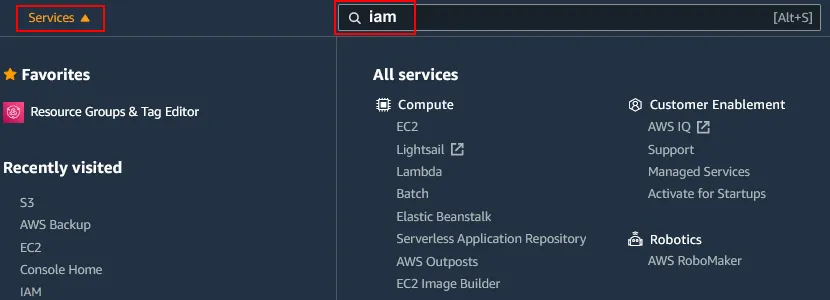
- Gehen Sie zu Services > Sicherheit, Identität & Compliance > IAM. Alternativ können Sie IAM in die Suchleiste des Menüs Services eingeben.
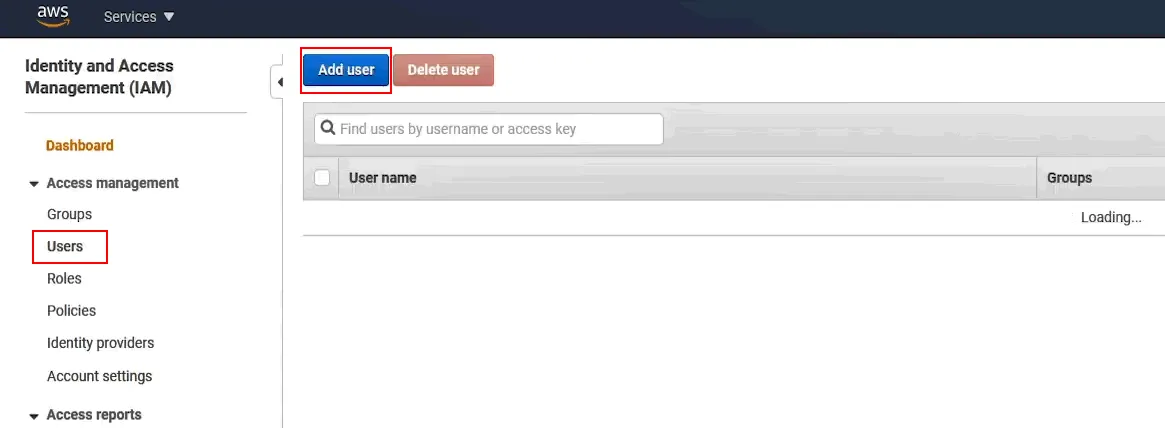
- Klicken Sie auf der sich öffnenden Seite „Identitäts- und Zugriffsverwaltung (IAM)“ auf Benutzer > Benutzer hinzufügen.
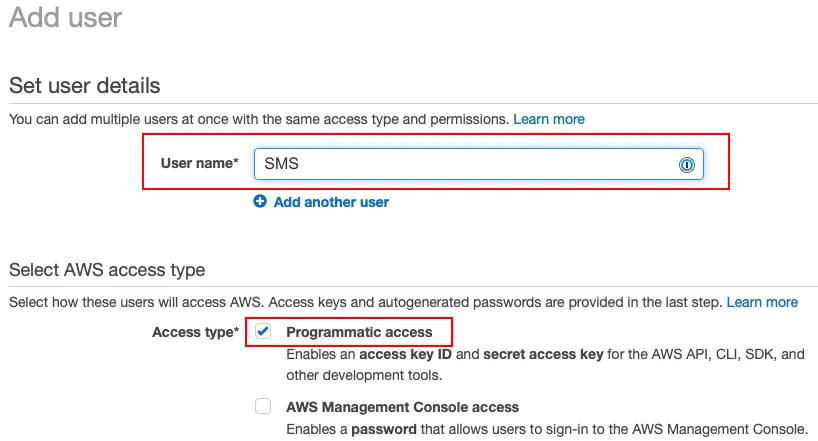
- Details festlegen. Geben Sie einen Benutzername ein, zum Beispiel SMS oder migration. Wählen Sie den AWS-Zugriffstyp aus. Stellen Sie sicher, dass Sie das Kontrollkästchen Programmatischer Zugriff aktivieren. Es ist nicht erforderlich, den Zugriff über die AWS Management Console zu aktivieren. Klicken Sie auf Weiter: Berechtigungen , um fortzufahren.
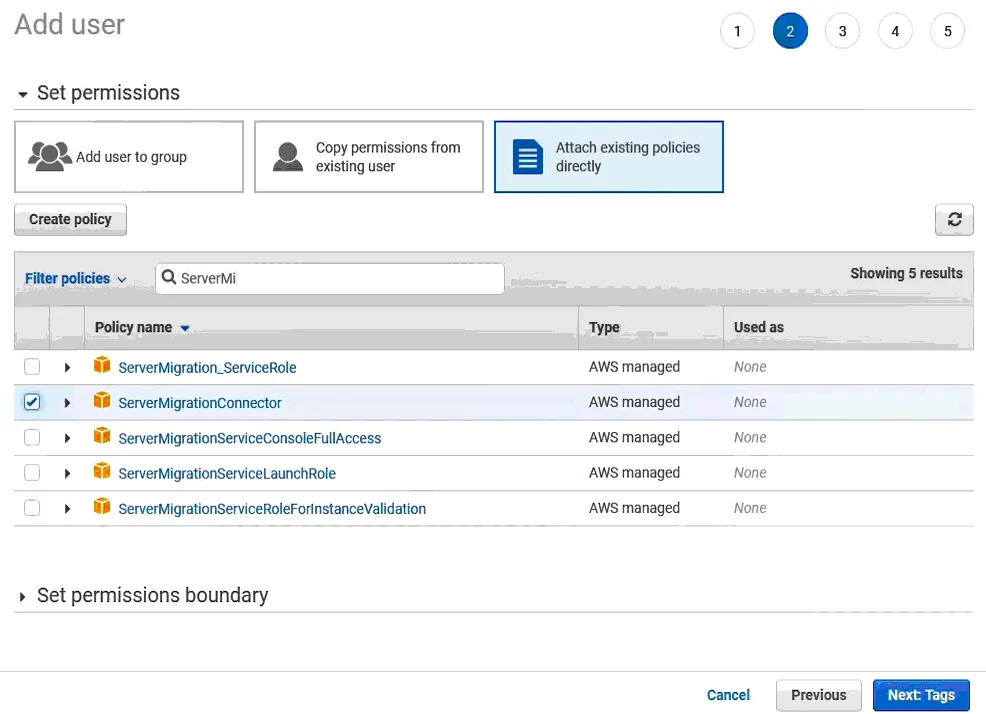
- Fügen Sie dem Benutzer eine Richtlinie hinzu. Sie können eine Richtlinie direkt oder über eine Gruppe an den Benutzer anhängen. Da wir in unserer Anleitung nur einen Migrationsbenutzer verwenden, hängen wir eine Richtlinie direkt an.
Klicken Sie auf Bestehende Richtlinien direkt anhängen in der Berechtigungen festlegen Bildschirm.
Typ ServerMigrationConnector in die Suchleiste (Richtlinien filtern) ein und wählen Sie die ServerMigrationConnector Richtlinie aus.
Klicken Sie auf Weiter: Tags , um fortzufahren.
In diesem Schritt können Sie Tags hinzufügen (optional) und mit dem Schritt Überprüfen fortfahren.
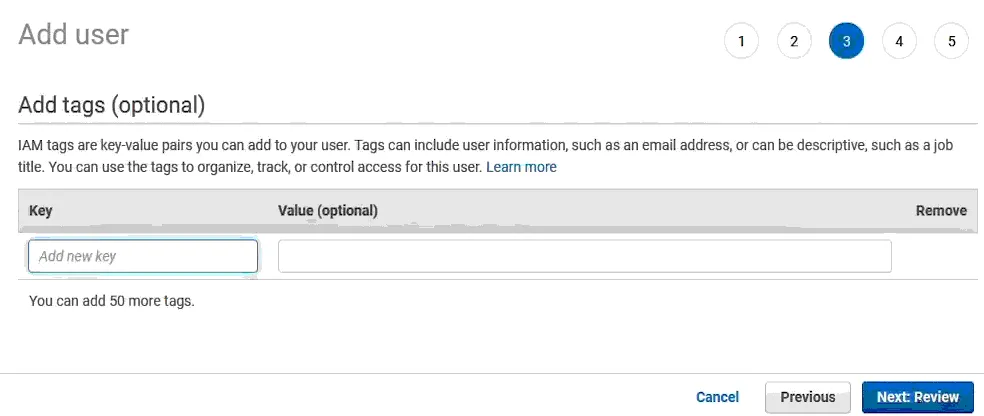
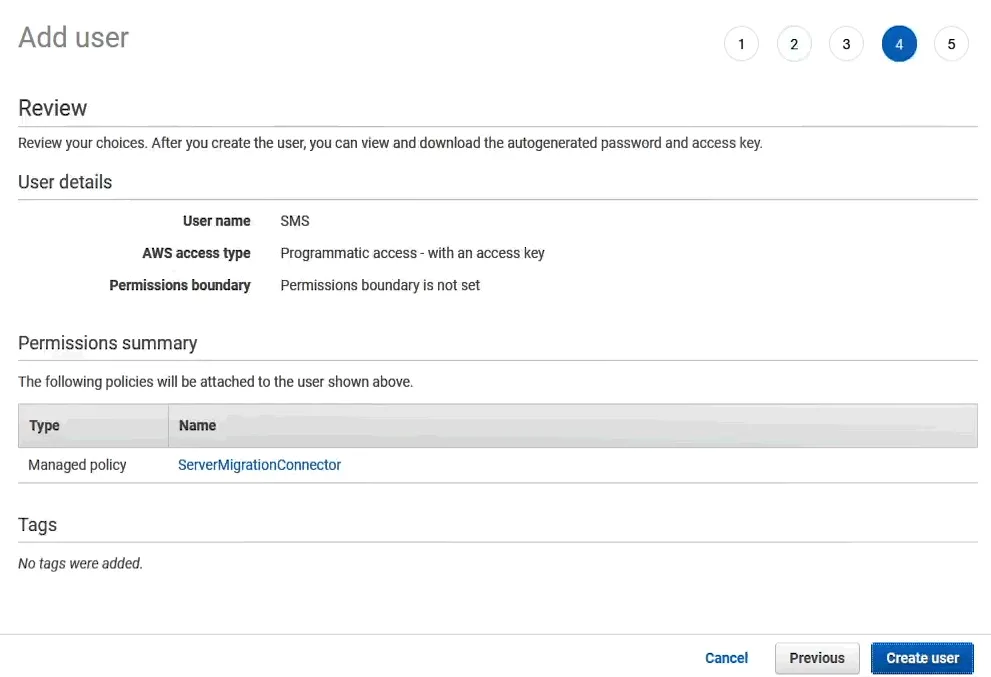
- Überprüfen Sie Ihre Konfiguration für den Benutzer. Klicken Sie auf Benutzer erstellen , wenn alles korrekt ist.
- Sie sollten die Meldung Erfolgreich Nachricht, die Sie darüber informiert, dass Sie erfolgreich einen Benutzer erstellt haben. Notieren Sie sich (kopieren Sie) und speichern Sie die Zugriffsschlüssel-ID und geheimen Zugriffsschlüssel an einem sicheren Ort. Sie können auf die Schaltfläche Herunterladen .scv klicken, um die Anmeldeinformationen als CSV-Datei zu speichern.
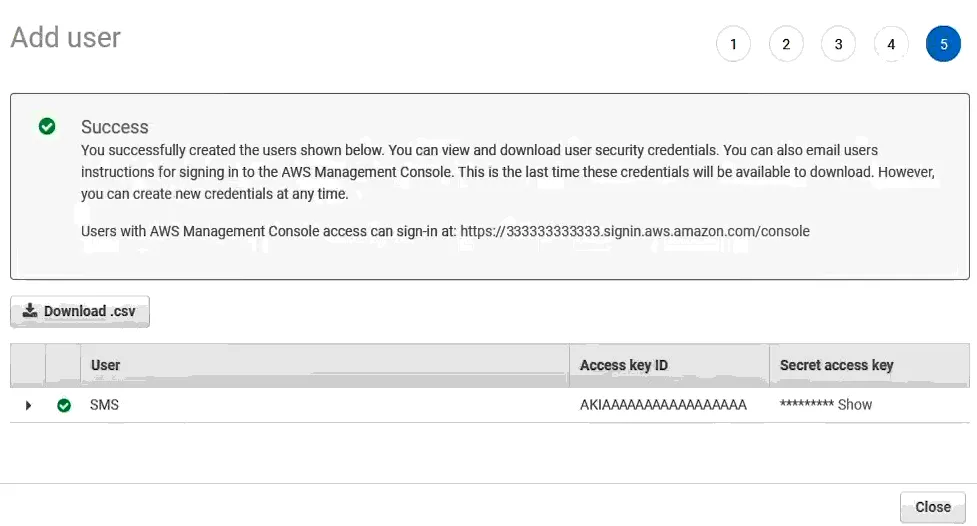 Klicken Sie auf Schließen Sie , wenn Sie fertig sind.
Stufe 2. Installieren des AWS Server Migration Service Connectors
Nachdem Sie einen IAM-Benutzer mit den entsprechenden Berechtigungen konfiguriert haben, sollten Sie den AWS Server Migration Service Connector (AWS SMS Connector) installieren. Der SMS Connector wird als OVA-Vorlage zum Bereitstellen einer VM in VMware vSphere verteilt. Sie können diese VM als Virtuelle Appliance betrachten.
- Herunterladen der OVA. Laden Sie die OVA Vorlage für die Virtuelle Maschine Datei von dem folgenden Link herunter:https://s3.amazonaws.com/sms-connector/AWS-SMS-Connector.ova
Alternativ finden Sie den Link in der AWS Management Console, indem Sie die folgenden Schritte ausführen:
- Gehen Sie zu Services > Migration > Server Migration.
- Klicken Sie auf Erste Schritte auf der Seite AWS Migration Service .
- Klicken Sie auf die Schaltfläche „ <“ (OVA Herunterladen) >OVA Herunterladen und speichern Sie die OVA-Datei auf Ihrer Festplatte.
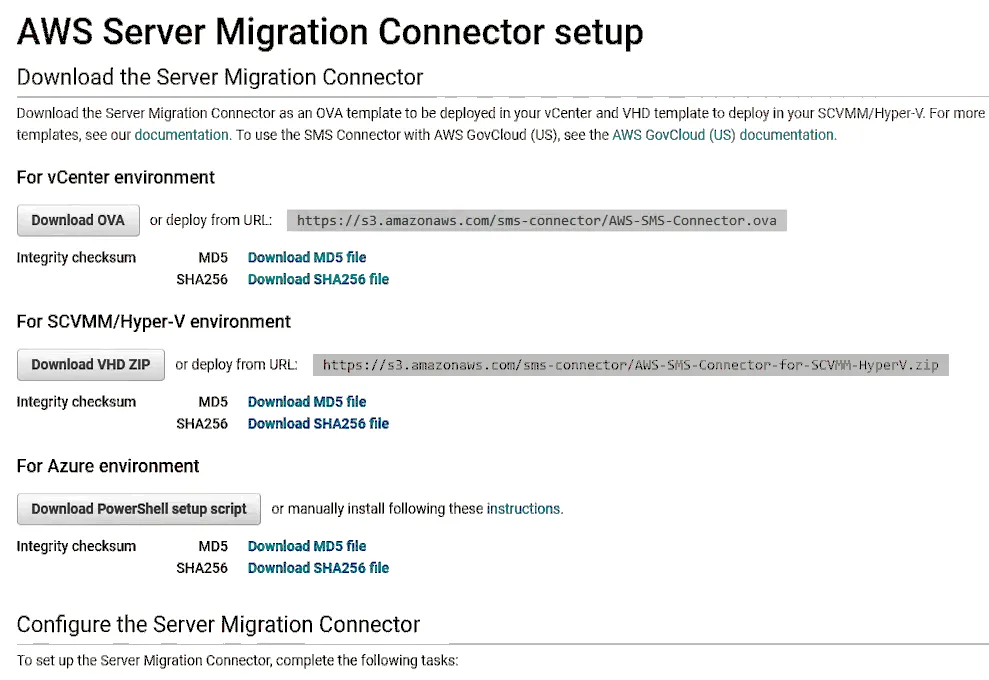
- Bereitstellen der VM von OVA
- Bereitstellen der VM aus der OVA-Vorlage in VMware vSphere.
- Anmelden bei VMware vSphere Client zum Verwalten von VMware vSphere mit vCenter Server.
- Verwenden Sie die Ansicht „ <“ (Hosts und Cluster) >Host und Cluster im Navigationsbereich, klicken Sie mit der rechten Maustaste auf einen ESXi-Host, einen Cluster oder einen Ressourcenpool und klicken Sie im sich öffnenden Menü auf „ <“ (OVF-Vorlage bereitstellen) >Bereitstellen von OVF-Vorlage .
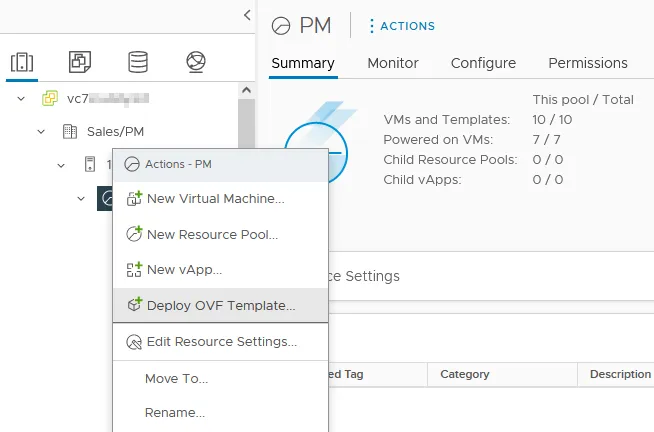
Der Assistent zum Bereitstellen der OVF-Vorlage öffnet:
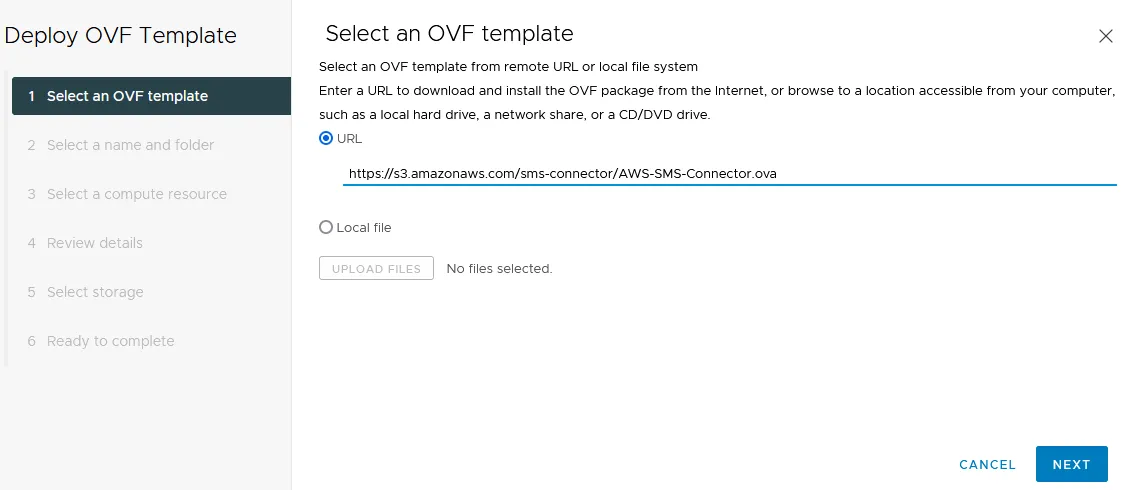
- Wählen Sie eine OVF-Vorlage aus. Sie können einen direkten Link (URL) zur AWS-SMS-Connector-OVA-Datei einfügen (https://s3.amazonaws.com/sms-connector/AWS-SMS-Connector.ova einfügen, wenn Sie die neueste vSphere 7-Versionverwenden. Andernfalls kann es zu einem Fehler kommen. Die zuverlässigste Methode ist die Auswahl und das Hochladen einer lokalen Datei von Ihrer Festplatte. Wählen Sie Lokale Datei und klicken Sie auf Dateien hochladen (Durchsuchen Sie die Datei, wenn Sie dazu aufgefordert werden). Klicken Sie auf Weiter bei jedem Schritt, um fortzufahren.
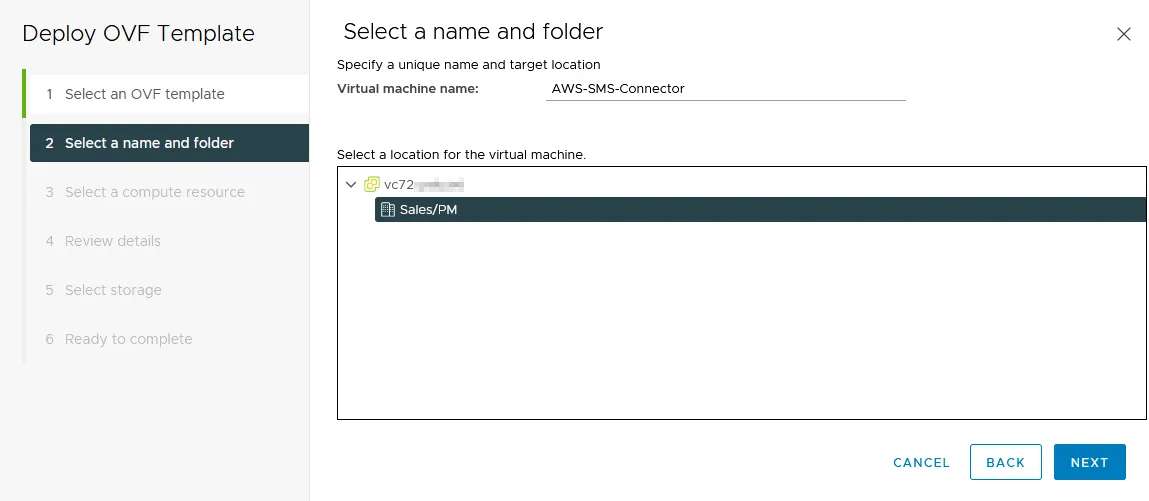
- Wählen Sie einen Namen und einen Ordner. Geben Sie einen Namen für die Virtuelle Maschine ein (Sie können den Standardnamen beibehalten), zum Beispiel AWS-SMS-Connector. Wählen Sie einen Standort für die Virtuelle Maschine aus, z. B. ein Rechenzentrum, einen VM-Ordner usw.
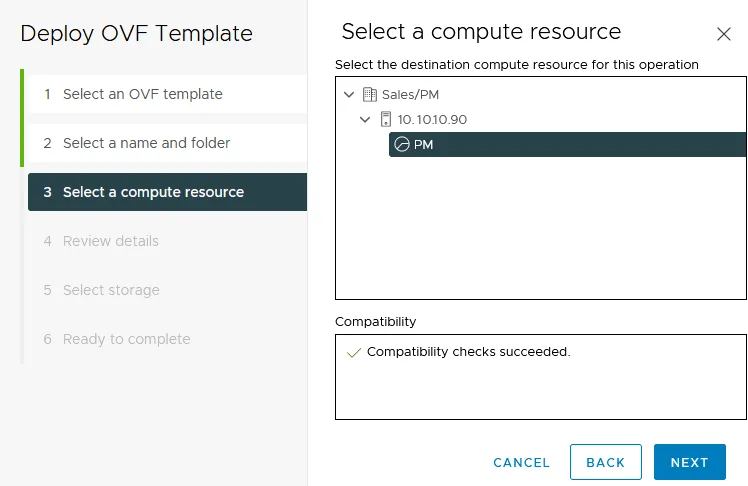
- Wählen Sie eine Rechenressource aus. Wählen Sie einen ESXi-Host, einen Cluster oder einen Ressourcenpool aus, um die VM auszuführen.
- Überprüfen Sie die Details. Überprüfen Sie die Details der Vorlage und fahren Sie fort.
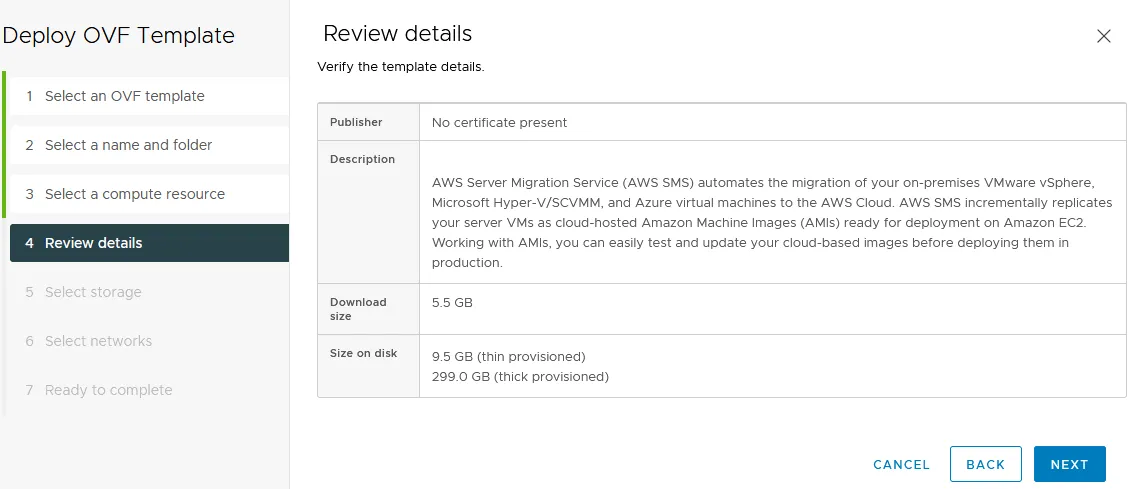
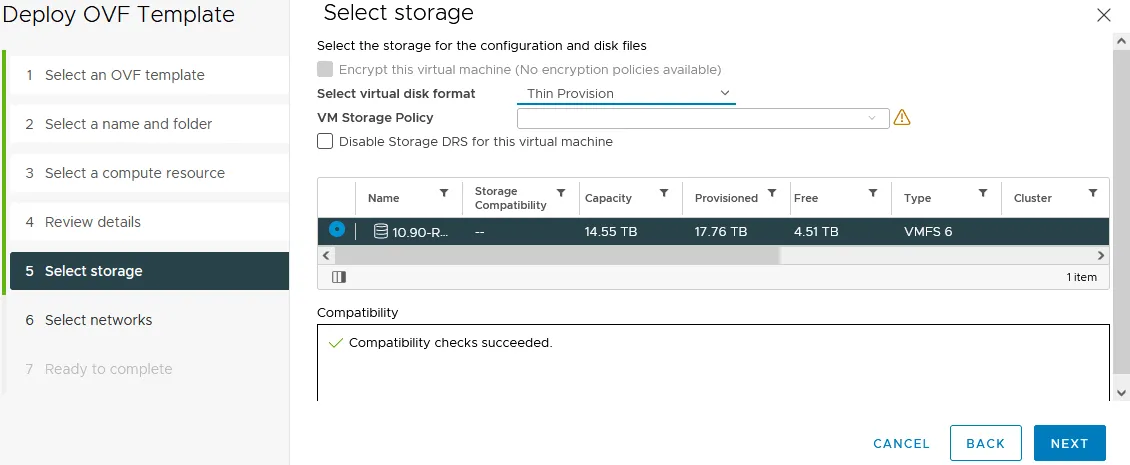
- Speicher auswählen. Auswählen Thin oder Thick Provision als virtuelles Festplattenformat. Wählen Sie einen Datenspeicher aus, in dem die VM-Dateien abgelegt werden sollen. In unserem Beispiel wählen wir ein Thin Provisioning-Format und einen VMFS 6-Datenspeicher in unserem Beispiel.
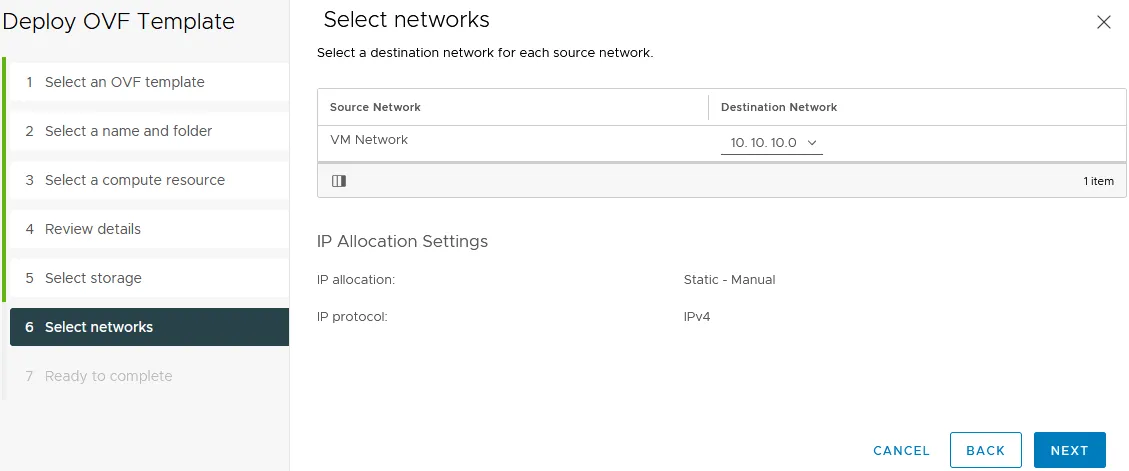
- Wählen Sie Netzwerke. Wählen Sie VM-Netzwerke aus, mit denen Sie eine Virtuelle Maschine verbinden möchten.
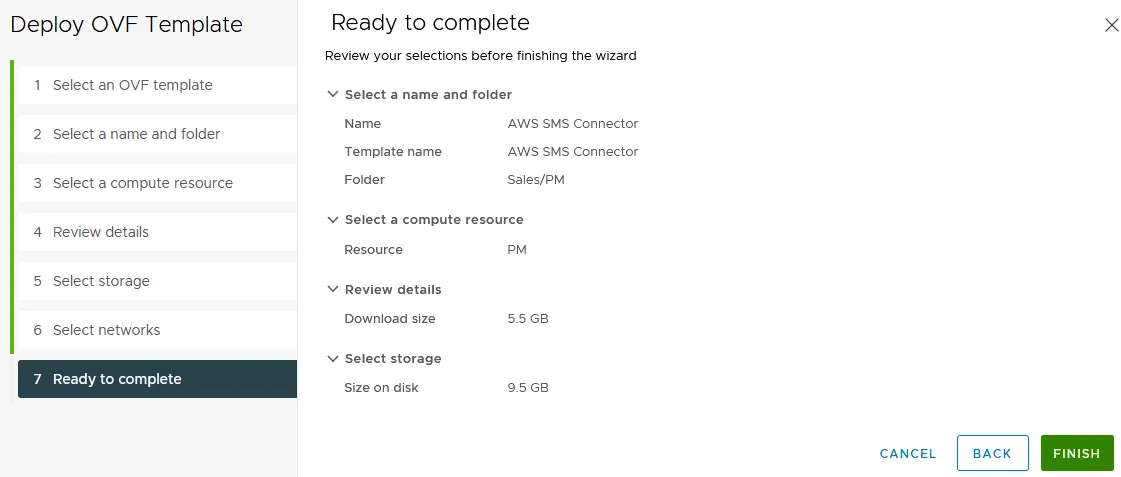
- Bereit zum Abschließen. Überprüfen Sie Ihre Auswahl und klicken Sie auf Fertigstellen , wenn alles korrekt ist.
Warten Sie, bis die SMS Connector VM von der OVA-Vorlage bereitgestellt wurde. Sie können den Fortschritt in der Leiste „ <“ (Aktuelle Aufgaben) id="362"/>„Recent Tasks“ (Aktuelle Aufgaben)
unten in der vSphere Client-Weboberfläche überprüfen. Sobald die VM bereitgestellt ist, starten Sie die VM.
Starten Sie eine Webkonsole oder VMware Remote Console , um die Benutzeroberfläche des Betriebssystems zu öffnen, auf dem AWS Connector ausgeführt wird. AWS Connector wird unter FreeBSD mit der Befehlszeilenschnittstelle ausgeführt. Überprüfen Sie die IP-Adresse der AWS Connector-VM (10.10.10.27 in unserem Fall).
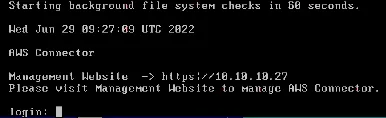
Geben Sie diese IP-Adresse in einen Webbrowser ein, um auf die Webschnittstelle von AWS Connector im Format https://IP_ADDRESS zuzugreifen. In diesem Fall geben wir https://10.10.10.27 ein.
Klicken Sie auf die Schaltfläche Jetzt starten in der Mitte des Fensters.
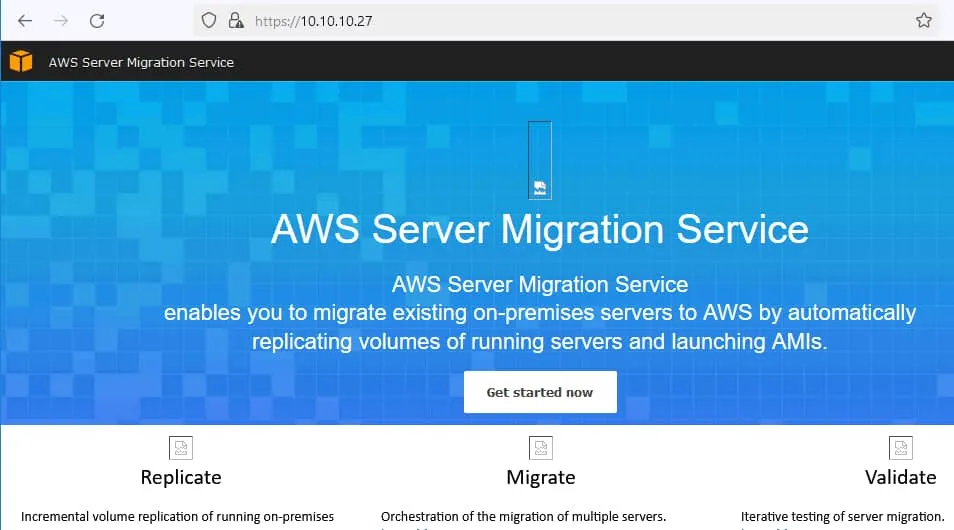
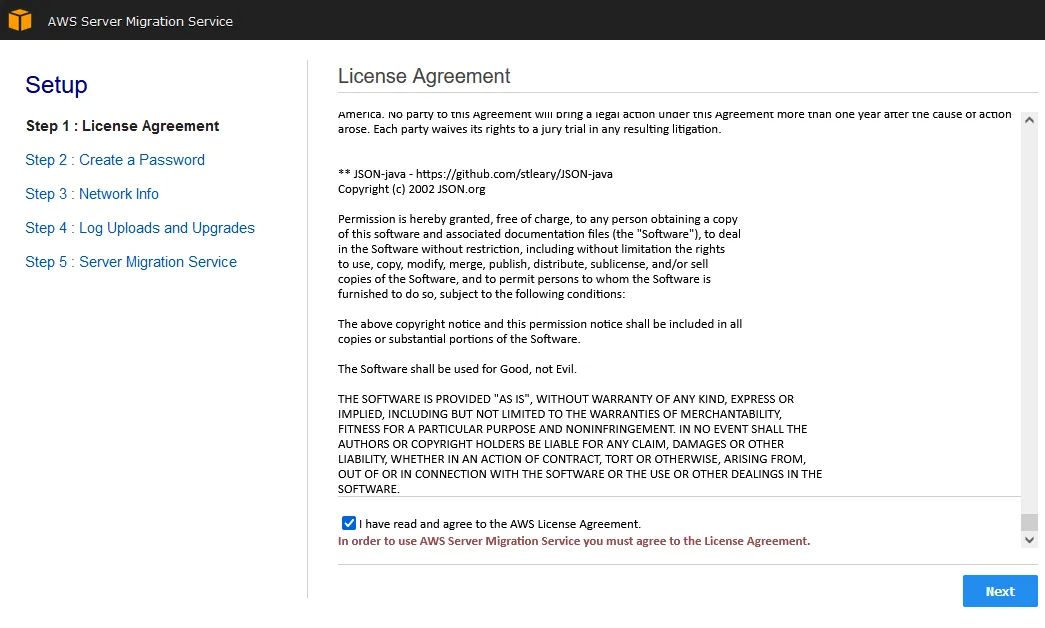
Ein Setup-Assistent wird in der Weboberfläche geöffnet.
- Lizenzvereinbarung. Akzeptieren Sie die Lizenzvereinbarung. Klicken Sie auf Weiter in jedem Schritt des Assistenten, um fortzufahren.
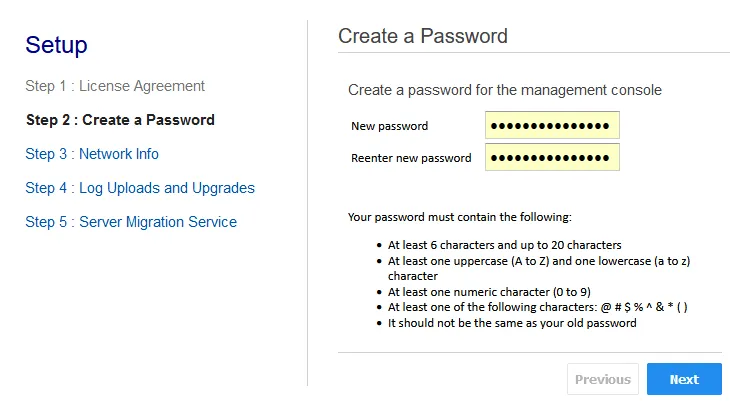
- Erstellen Sie ein Passwort. Erstellen Sie ein Passwort für die Management-Konsole der AWS Connector-Appliance.
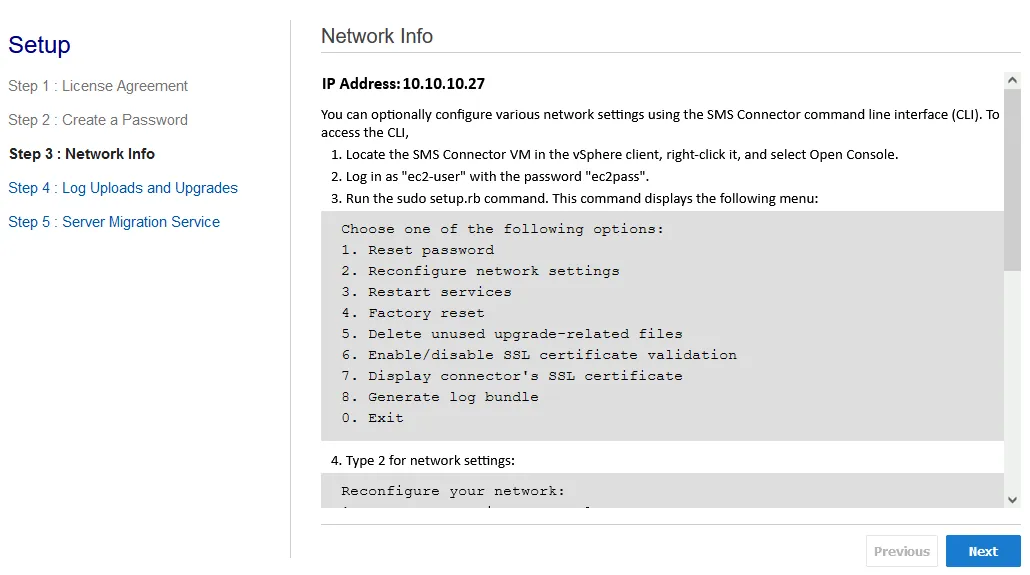
- Netzwerkinformationen. Auf diesem Bildschirm wird die aktuelle IP-Adresse angezeigt, die einem virtuellen Netzwerkadapter der VM zugewiesen ist. Sie können sich bei der Befehlszeilenschnittstelle des SMS-Connectors anmelden (mithilfe der VMware Remote Console oder der Web Console) und die Netzwerkkonfiguration der VM ändern. Verwenden Sie diese Standardanmeldeinformationen, um sich anzumelden:
- Benutzername: ec2-user
- Passwort: ec2pass
Die verfügbaren Optionen für die Netzwerkkonfiguration werden im folgenden Screenshot angezeigt und sind identisch mit den Optionen in der Befehlszeilenschnittstelle. Sie können eine von DHCP zugewiesene IP-Adresse verwenden (Standard).
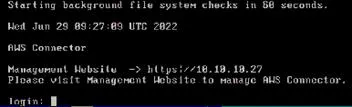
Der Anmeldebildschirm enthält die grundlegenden Informationen, darunter die Systemzeit, die IP-Adresse und die Anmeldeaufforderung. Geben Sie den oben genannten Benutzernamen und das Passwort ein, um sich anzumelden.
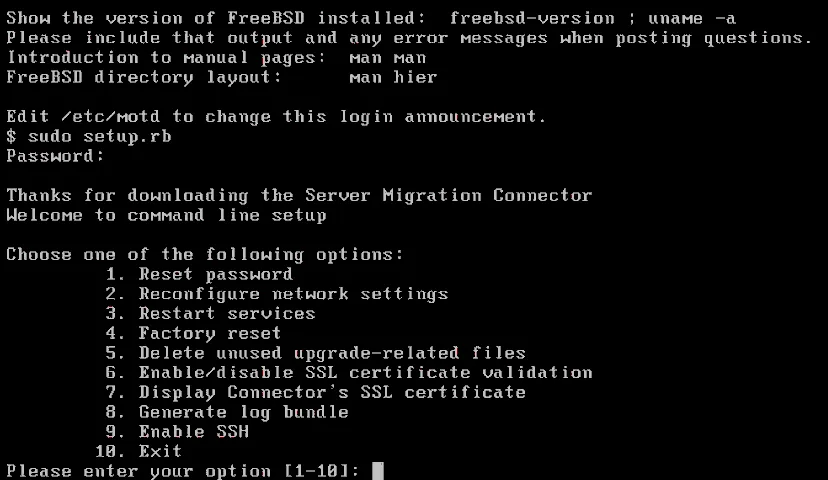
Ändern Sie das Passwort nach Ihrer ersten Anmeldung.
Führen Sie den Befehl aus, um das Konfigurationsmenü zu öffnen, nach Ihrer Anmeldung beim System:
sudo setup.rbAnschließend sollte ein Menü mit Optionen angezeigt werden, die mit den Optionen auf dem vorherigen Bildschirm identisch sind (Schritt 3 des Assistenten in der Weboberfläche).
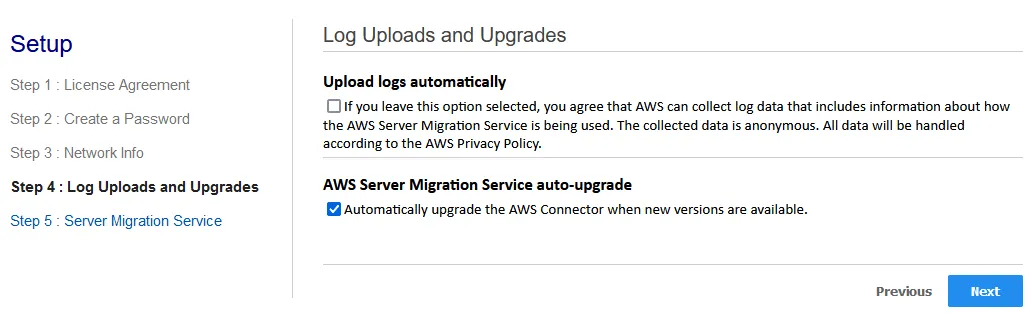
- Protokoll-Uploads und Upgrades. Sie können das Kontrollkästchen „AWS Server Migration Service auto-upgrade“ (AWS Server Migration Service automatisch aktualisieren) aktiviert lassen, um AWS SMS auf dem neuesten Stand zu behalten.
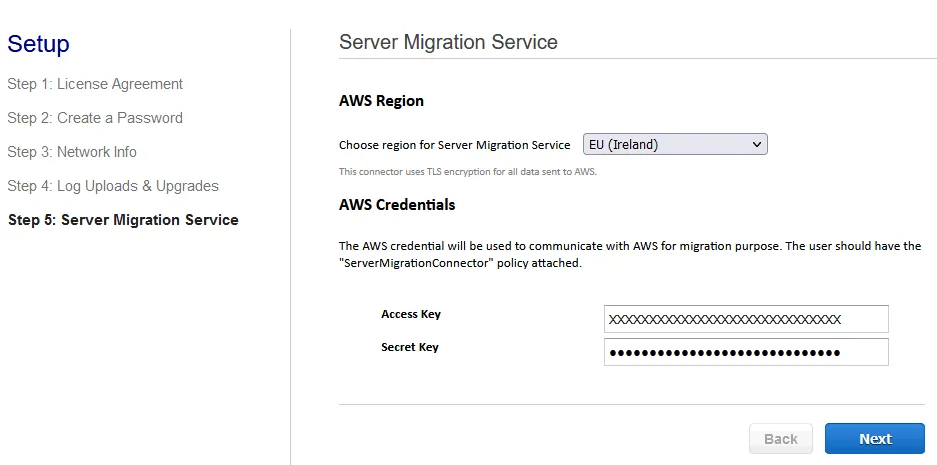
- Server Migration Service. Wählen Sie eine AWS-Region aus, zum Beispiel EU (Irland). Geben Sie die AWS-Anmeldeinformationen ein, die Sie nach der Erstellung des IAM-Benutzers gespeichert haben, also den Zugriffsschlüssel und den geheimen Schlüssel.
- vCenter-Dienstkonto. Geben Sie die vCenter-IP-Adresse oder den Hostname und die Anmeldeinformationen ein. Aus Sicherheitsgründen ist es besser, ein vCenter-Dienstkonto mit den entsprechenden Berechtigungen zu erstellen. Dieser Vorgang umfasst drei Aktionen, deren Details auf dem Bildschirm angezeigt werden:
- Erstellen Sie eine vCenter-Rolle
- Erstellen Sie einen vCenter-Benutzer
- Weisen Sie dem vCenter-Benutzer die vCenter-Rolle zu
Sie können das Standardadministratorkonto für vCenter verwenden (z. B. administrator@vsphere.local), dies ist jedoch weniger sicher.
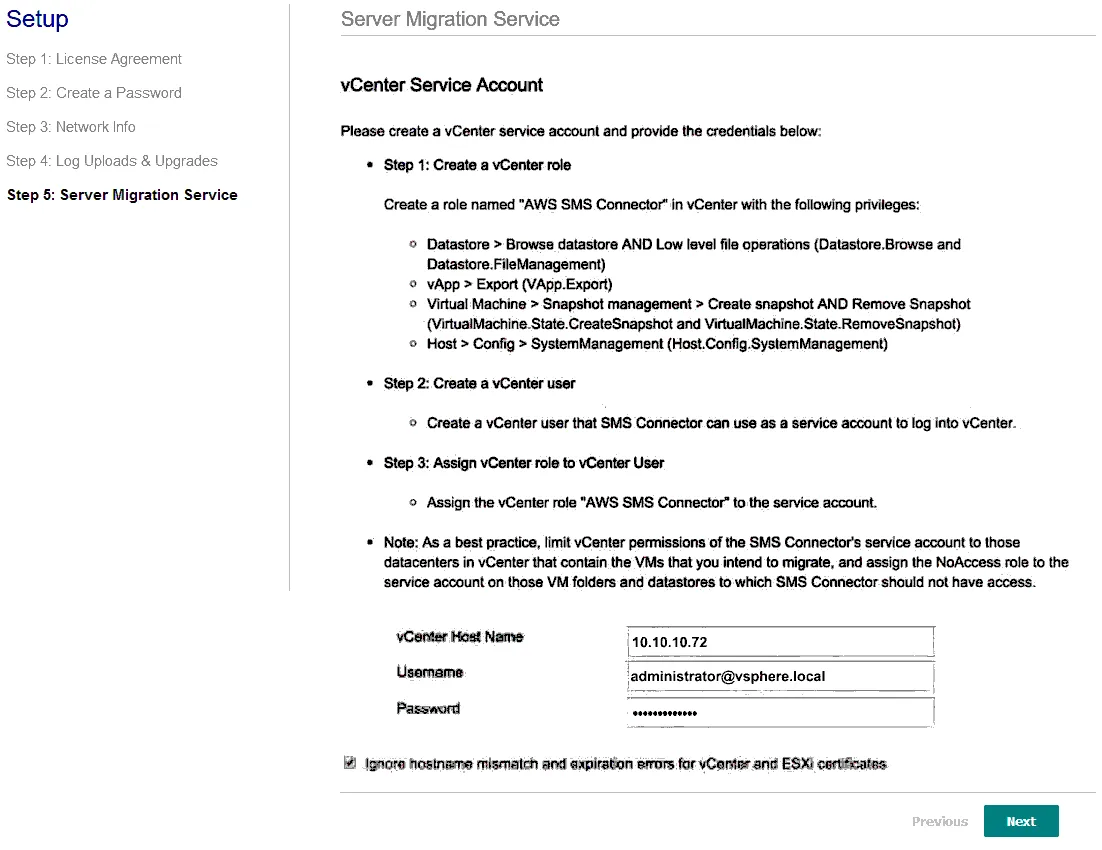
Validieren (akzeptieren) Sie das nicht vertrauenswürdige vCenter-Zertifikat, wenn die entsprechende Meldung mit der Anzeige erscheint. Klicken Sie auf Vertrauen Sie.
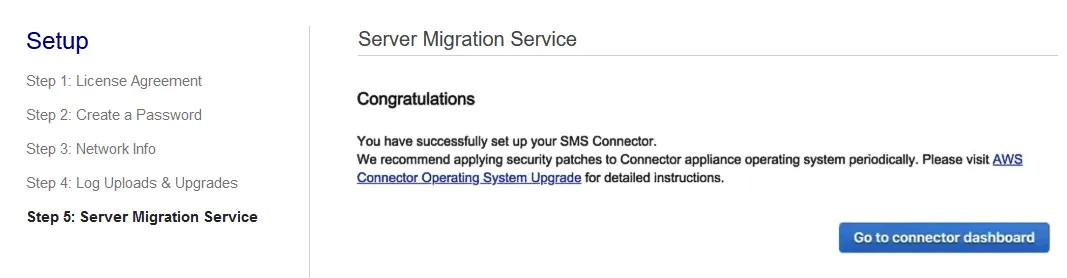
Sie haben den SMS-Connector konfiguriert. Klicken Sie auf Gehen Sie zum Connector-Dashboard.
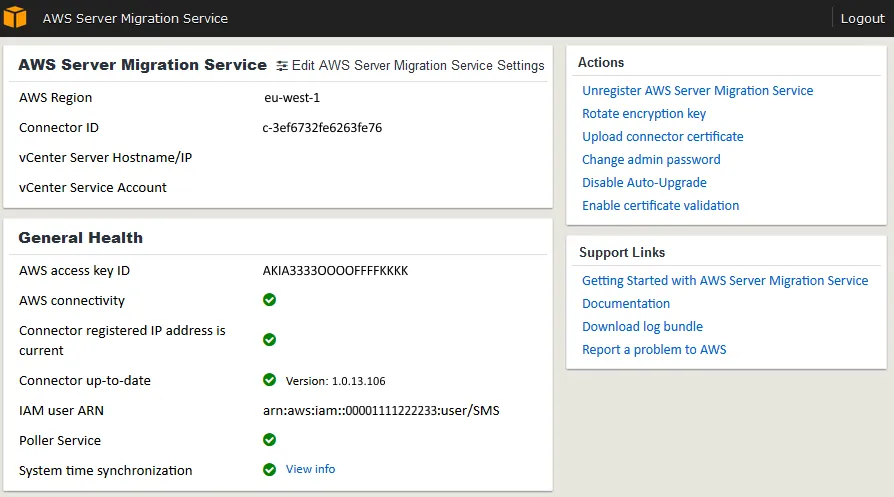
Wir werden zur Dashboard-Seite des AWS Server Migration Service weitergeleitet, der als VM in VMware vSphere (10.10.10.27 in unserem Fall).
Auf dieser Seite können Sie den Status und grundlegende Konfigurationsinformationen einsehen.
Hinweis: Bevor Sie mit der Migration von VMs in die Amazon Cloud mit dem VMware-zu-AWS-Migrationstool beginnen, können Sie eine VMware-Lösung zur Datensicherheit von VMs verwenden, um Backups zu erstellen.
Stufe 3. Konfigurieren des AWS Server Migration Service
Nun müssen Sie den AWS Server Migration Service auf der AWS-Seite konfigurieren.
- Öffnen Sie erneut die Weboberfläche der AWS Management Console.
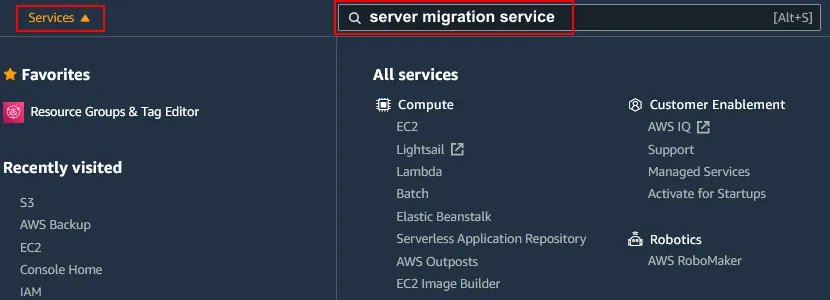
- Klicken Sie auf Services > Server Migration Service. Sie können server migration service in die Suchleiste eingeben.
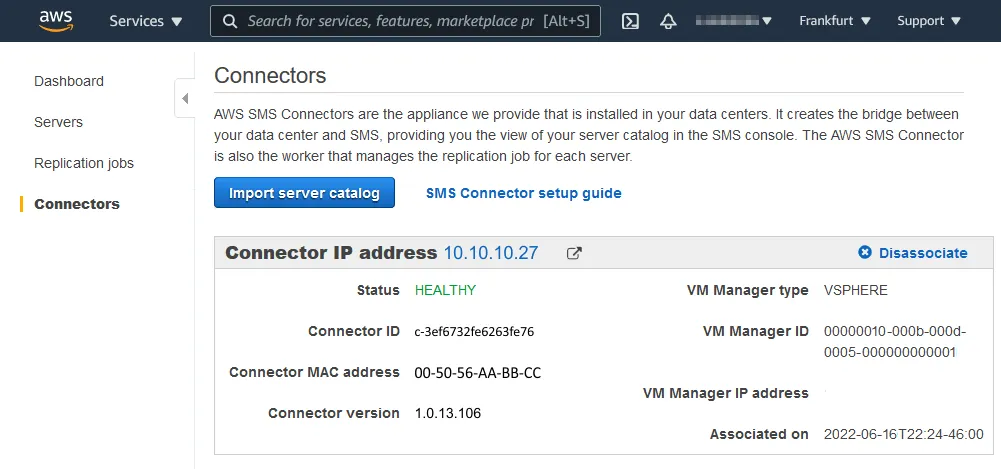
- Öffnen Sie die Seite Connectors , auf der Sie die grundlegenden Informationen und den Status des Connectors sehen können.
- Klicken Sie auf Importieren Sie den Serverkatalog , um fortzufahren. Warten Sie einen Moment, bis das System eine Liste der VMs Ihres vCenter erstellt hat.
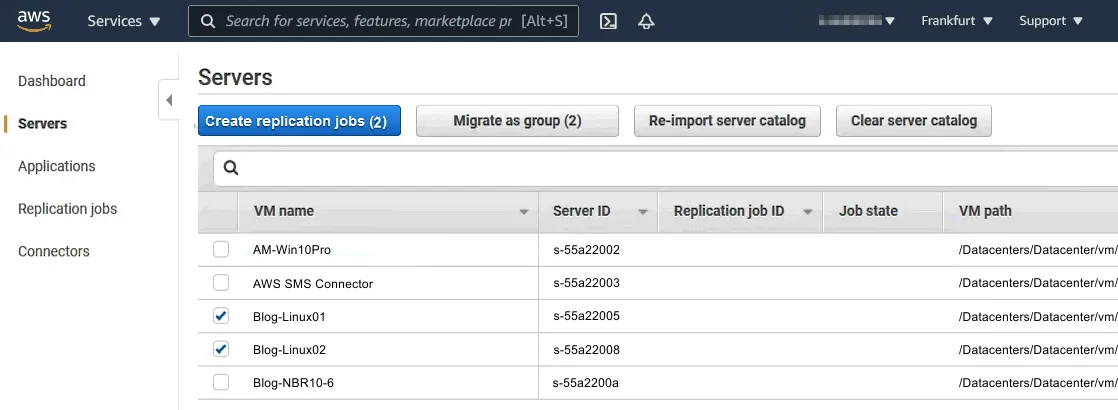
Sobald der Import abgeschlossen ist, sehen Sie die Liste Ihrer VMware-VMs, die von vCenter verwaltet werden.
- Wählen Sie die VMs aus, die Sie von VMware vSphere zu AWS migrieren möchten. Klicken Sie auf Erstellen Sie Replikationsaufträge.
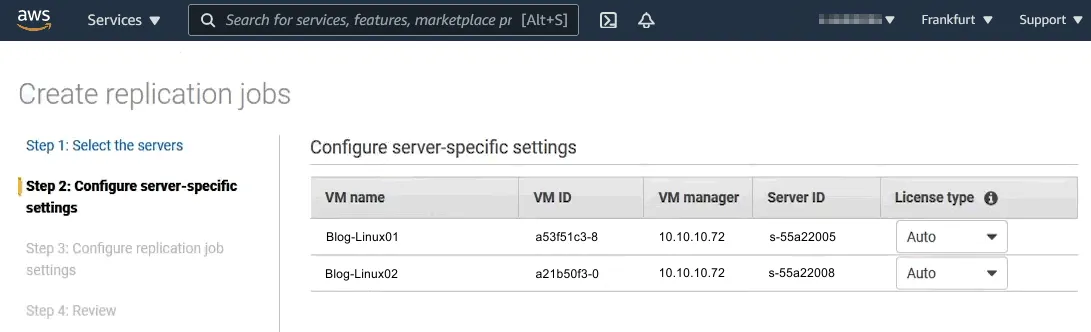
. Wählen Sie den Lizenztyp für jede zu migrierende VM aus. Die verfügbaren Optionen für die Lizenzierung sind: - Auto – Ein Betriebssystem auf einer Quelle-VM wird erkannt und die entsprechende Lizenz wird automatisch in AWS angewendet.
- AWS – Bei Bedarf wird der EC2-Instanz nach der Migration eine AWS-Lizenz zugewiesen.
- BYOL (Bring Your Own License) – Die Lizenz von der Quelle bleibt nach der Migration erhalten.
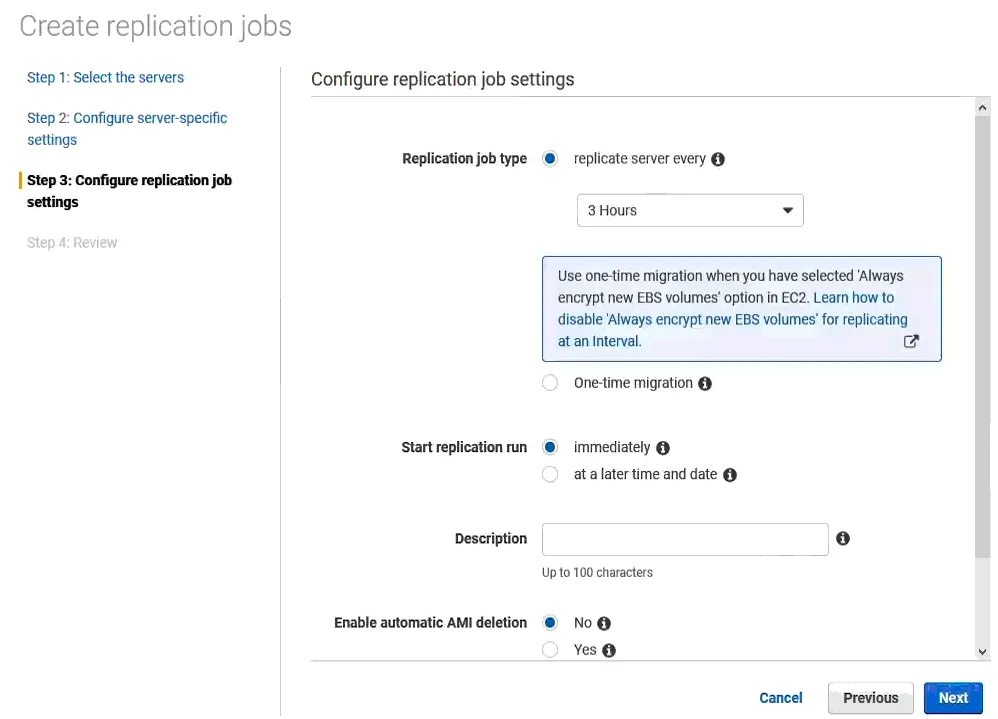
- Konfigurieren Sie die Auftragseinstellungen für den Replikationsauftrag. Wählen Sie den Replikationstyp, die Startzeit, die IAM-Rolle, die AMI-Löschoptionen und andere Optionen aus. In unserem Fall wählen wir Einmalige Migration und Replikation sofort starten um VMware VM jetzt zu AWS zu migrieren.
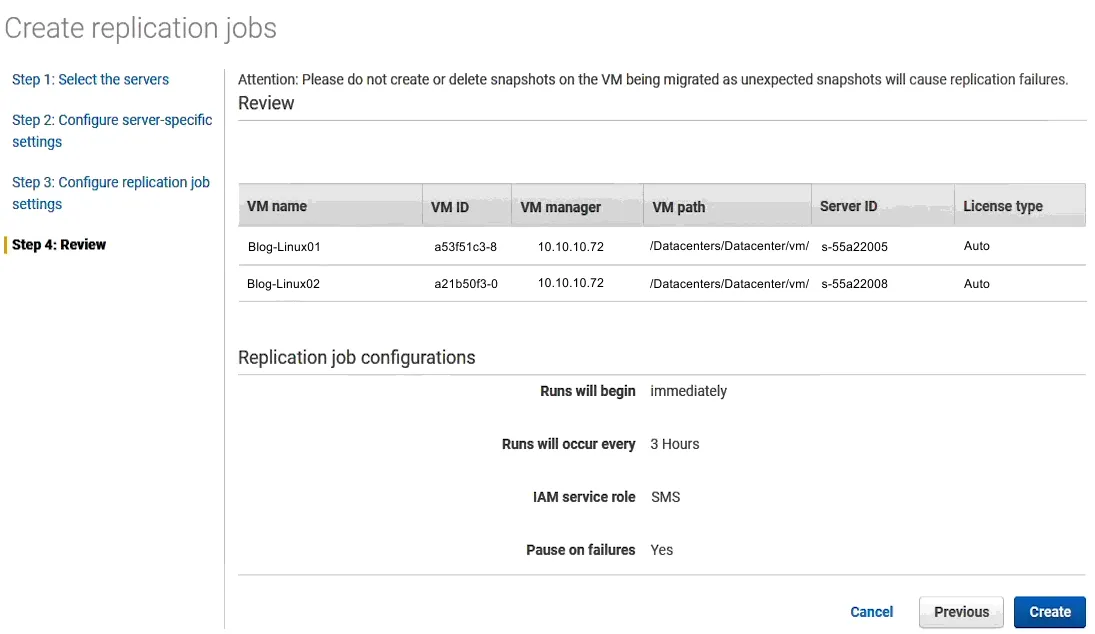
- Überprüfen Sie die Einstellungen unter und klicken Sie auf Erstellen Sie , um die VM-Replikation für die VMware-Migration zu AWS zu starten.
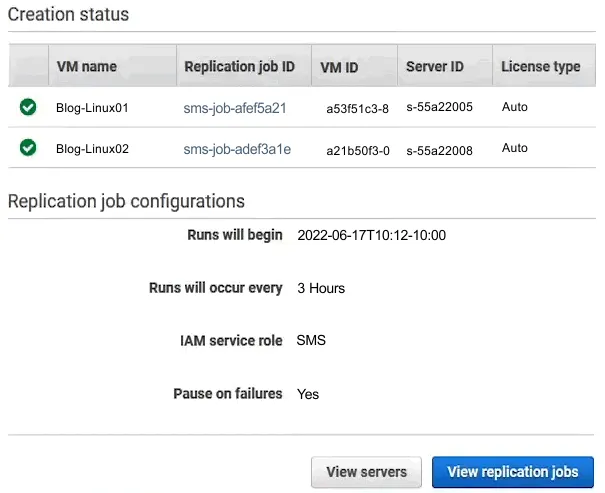
Danach können Sie den Status der Erzeugung, die Replikations-Auftrag-ID, die VM-ID, die Server-ID usw. sehen.
Klicken Sie auf Replikationsaufträge ansehen.
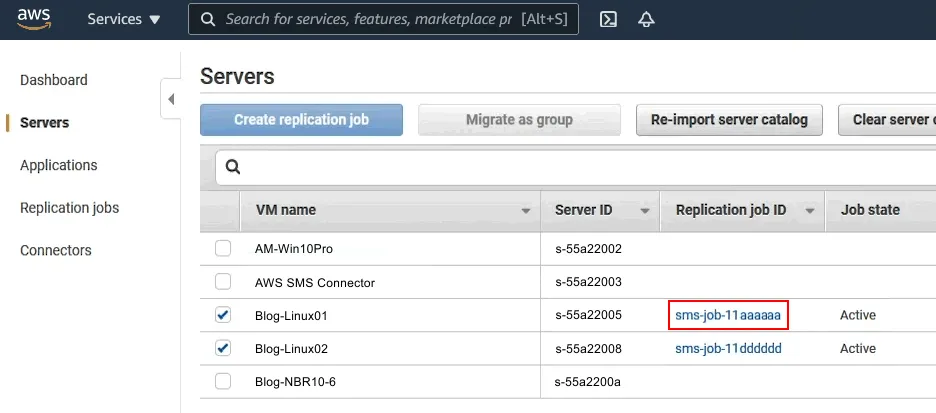
Sie sollten sich nun auf der Seite Server Seite. Klicken Sie auf eine Replikations-Auftrag-ID für eine VM, die repliziert wird.
Sie werden zu einer Replikations-Aufträge Seite.
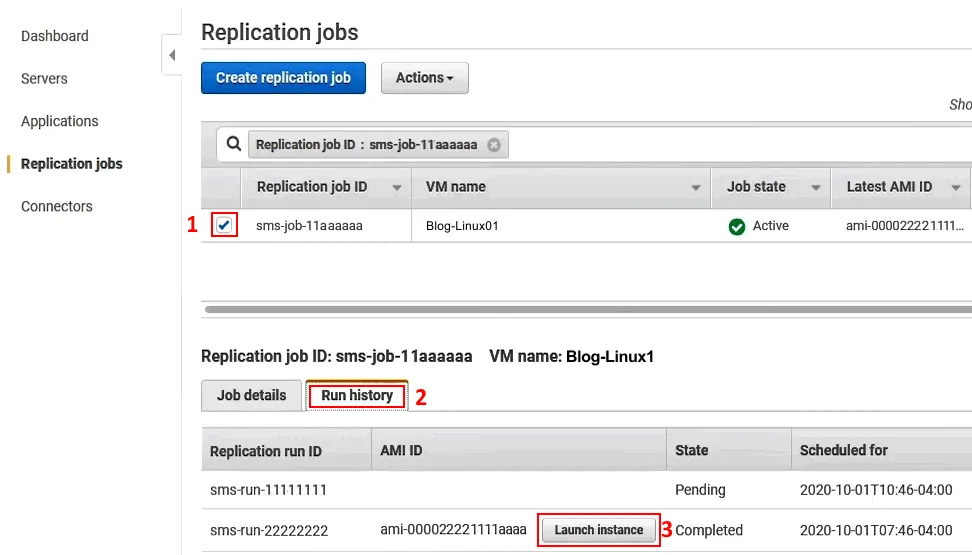
Aktivieren Sie das Kontrollkästchen bei der gewünschten Replikationsjob-ID.
Die Details für die ausgewählte Replikationsjob-ID werden unten angezeigt.
Klicken Sie auf die Registerkarte Ausführungshistorie .
Wählen Sie die gewünschte Replikations-Auftrag-ID welcher Auftrag bereits fertiggestellt wurde. Klicken Sie auf Instanz starten um eine Amazon EC2-Instanz aus dem AMI (Amazon Machine Image) zu erstellen, das als Ergebnis der VM-Migration von VMware vSphere zu AWS erstellt wurde. Alternativ können Sie auf Aktionen klicken > Launch-Instance von der neuesten AMIklicken
Erstellen Sie eine EC2-Instanz unter Verwendung des Images, das als Ergebnis der VM-Replikation für die VM-Migration erstellt wurde. Folgen Sie den Anweisungen des Assistenten und wählen Sie den AWS EC2-Instanztyp aus, der Ihren Anforderungen für die Ausführung der von VMware vSphere migrierten VM entspricht.
Hinweis: Der Prozess der Erstellung einer EC2-Instanz wird in den Blog-Beiträgen über die Erstellung von EC2-Instanzen mithilfe von EBS-Schnappschüssenerläutert.
Nach der Erstellung der EC2-Instanzen ist die Migration von VMware zu AWS fertiggestellt.
Sicherung und Wiederherstellung von AWS EC2-Instanzen
Logischerweise war der weitere Schritt Sicherung und Wiederherstellung von Amazon EC2-Instanzen. Für das Backup bietet AWS einen Mechanismus zum Erstellen von Schnappschüssen.
Schnappschüsse werden nicht für eine gesamte Instanz erstellt, wie dies in VMware vSphere der Fall ist, sondern nur für die mit der Instanz verbundenen Festplatten. Schnappschüsse müssen für jede einzelne Festplatte erstellt werden. Das bedeutet, dass Sie bei 5 Instanzen und 20 mit jeder Instanz verbundenen Festplatten 100 Schnappschüsse erstellen müssen. Schnappschüsse können manuell oder mithilfe von Skripten erstellt werden, die von AWS-Tools ausgeführt werden.
Bei der Analyse der vorhandenen Lösungen für automatisierte Backups stellten wir fest, dass alle vorgeschlagenen Lösungen lediglich geplante Schnappschüsse erstellen. Keine Lösung bot ein Backup außerhalb der AWS-Infrastruktur.
Als Backup-Unternehmen konnten wir uns nicht nur mit der Erstellung von Schnappschüssen zufrieden geben. NAKIVO begann mit der Entwicklung einer Lösung, die es ermöglichen würde, Backups von AWS-Instanzen lokal beim Kunden zu speichern. Die Lösung würde die Wiederherstellung einer Instanz von einem lokal gespeicherten Backup in jeder AWS-Region ermöglichen.
AWS EC2-Instanzschutz in NAKIVO Backup & Replikation
NAKIVO hat eine Lösung für den Schutz von EC2-Instanzen entwickelt. NAKIVO Backup & Replication ermöglicht es Ihnen, AWS-Instanz-Backups zu erstellen und diese an beliebigen Orten zu speichern: in Amazon S3 (in derselben oder einer anderen Region), im EC2 EBS-Speicher, auf einem lokalen Host, in Wasabi, in Azure Blob Storage, auf Band, auf Deduplizierungs-Geräten und mehr.
Das Hinzufügen von EC2-Instanzen zum Inventar ist so einfach wie das Hinzufügen eines VMware vCenter-Servers. Um vorhandene EC2-Instanzen zu erkennen, müssen Sie lediglich eine Zugriffsschlüssel-ID und einen geheimen Zugriffsschlüssel von Ihrem AWS-Konto eingeben. Um Instanzen zu sichern, sollten Sie den NAKIVO Transporter in AWS bereitstellen. Die Region, in der der Transporter bereitgestellt wird, muss mit der Region übereinstimmen, in der sich die EC2-Instanzen befinden, die Sie sichern möchten.
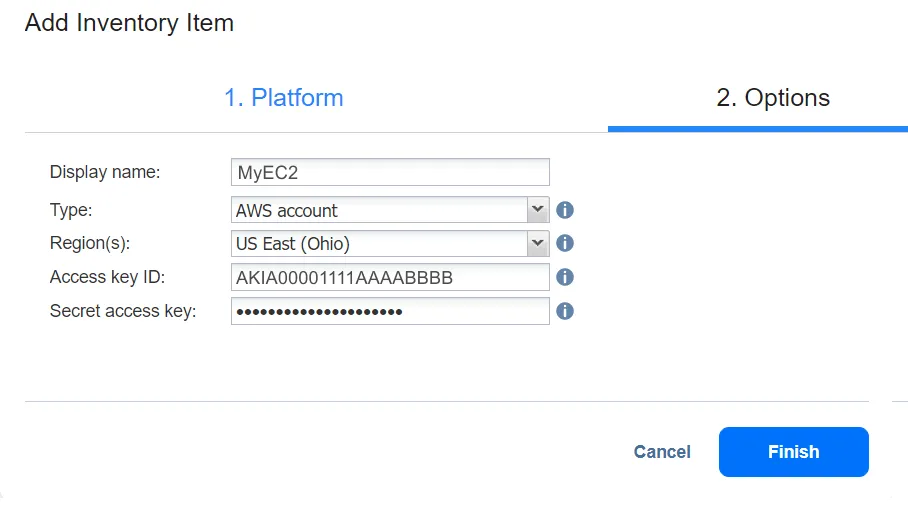
Nachdem der Transporter bereitgestellt wurde, können Sie einen AWS EC2-Sicherungsauftrag erstellen. Der Vorgang ist derselbe wie für VMware-Umgebungen.
Sie können die Funktionalität in Ihrer Umgebung ausprobieren, indem Sie NAKIVO Backup & Replication Free Edition herunterladen.


