Hyper-V-verschachtelte Virtuelle Virtualisierung erklärt
Die verschachtelte Virtualisierung von Hyper-V ist eine Funktion, die erstmals mit Windows Server 2016 und Windows 10 freigegeben wurde und sowohl auf Arbeitsstationen als auch auf Servern verfügbar ist. Mit der Einführung dieser Funktion wurde der Anwendungsbereich für den Microsoft Hyper-V-Hypervisor erweitert. In diesem Blogbeitrag werden die verschachtelte Virtualisierung sowie die Verwendungsfälle, Anforderungen und Einschränkungen der verschachtelten Virtualisierung in Microsoft Hyper-V erläutert.

Was ist verschachtelte Virtualisierung?
Die verschachtelte Virtualisierung in Microsoft Hyper-V ist eine Funktion, mit der Sie Virtuelle Maschinen (VMs) innerhalb anderer Hyper-V-VMs erstellen können, die auf einem Hyper-V-Host ausgeführt werden. Diese VMs, die innerhalb von VMs ausgeführt werden, werden als verschachtelte VMs bezeichnet. Beachten Sie, dass verschachtelte Virtualisierung auch in VMware-Umgebungen konfiguriert werden kann .

Verwendungsfälle
Im Folgenden finden Sie einige Verwendungsfälle für verschachtelte Virtualisierung in virtuellen Umgebungen:
- Erstellen isolierter Umgebungen. Mit dieser Funktion können Sie verschachtelte Virtuelle Maschinen erstellen, die über ein isoliertes Virtuelles Netzwerk miteinander verbunden sind. Auf diese Weise können Sie eine vollständig isolierte Umgebung erstellen, die keine Auswirkungen auf Ihre regulären virtuellen Maschinen und Ihr Netzwerk hat.
- Schulung/Test/Entwicklung. Schulungen sind nützlich, um neue Benutzer oder Administratoren mit der Software vertraut zu machen (oder um bestehende Benutzer oder Administratoren mit neuer Software vertraut zu machen). Schulungen in Produktionsumgebungen können jedoch zu Instabilität oder sogar Ausfällen führen. Mit verschachtelter Virtualisierung können Sie die Produktionsumgebung auf verschachtelten VMs simulieren, ohne die reale Produktionsumgebung zu beeinträchtigen.
Neben Schulungen für Administratoren benötigen möglicherweise auch QA-Spezialisten (Tester) und Entwickler diese Art von Umgebung für Test- oder Entwicklungszwecke. Der Vorteil besteht darin, dass Sie verschachtelte VMs in bestehenden virtuellen Umgebungen für diese Zwecke nutzen können, ohne zusätzliche dedizierte Hardware kaufen zu müssen.
- Aufbau einer privaten Cloud. Die Bereitstellung einer echten privaten Cloud mit einem Portal für Selbstbedienung für Benutzer kann kostspielig und arbeitsintensiv sein. Mit verschachtelter Virtualisierung können Sie eine pseudo-private Cloud mit identischer Funktionalität wie diese Art von Cloud bereitstellen. Sie könnten beispielsweise eine VM mit installiertem Hyper-V Server erstellen und 256 GB RAM bereitstellen.
Benutzer können je nach Bedarf verschachtelte VMs innerhalb der VM mit installiertem Hyper-V erstellen und konfigurieren, dürfen jedoch die Speichergrenze nicht überschreiten und nicht mehr als 256 GB RAM verbrauchen. Mit der Hot-Add-Funktion können Sie VMs, auf denen Hyper-V installiert ist, ohne Ausfallzeiten Speicher und virtuelle Netzwerkadapter hinzufügen.
Anforderungen und Einschränkungen
Sie sollten die folgenden Anforderungen erfüllen, um verschachtelte Virtualisierung in Hyper-V zu implementieren:
- Das Host-Betriebssystem muss Windows Server 2016 oder Windows 10 (Anniversary Update) oder höher sein.
- Die Hyper-V-VM muss Version 8 oder höher sein.
- Der physische Server muss über eine kompatible CPU verfügen, die die entsprechenden Virtualisierungsfunktionen unterstützt.
- Nur Intel-Prozessoren mit VT-x- und EPT-Technologie unterstützen verschachtelte Virtualisierung in Windows Server 2016, Windows Server 2019 und Windows 10.
- Wenn Sie AMD-Prozessoren mit AMD-V-Virtualisierungsfunktionen haben, müssen Sie Windows Server 2022 oder Windows 11 verwenden, um Support für Hyper-V-verschachtelte Virtualisierung zu erhalten.
- Die neuesten Windows-Versionen unterstützen sowohl AMD- als auch Intel-Prozessoren.
- Es muss genügend physischer Speicher vorhanden sein, um die VMs auszuführen.
- Die VM sollte nicht mit dynamischem Speicherbetrieben werden.
- Es ist zwar keine Anforderung, aber es wird empfohlen, SSD-Festplatten zu verwenden, um die VM-Leistung zu verbessern, da niedrige Geschwindigkeiten der Festplatten die Leistung erheblich beeinträchtigen.
Für VMs, die verschachtelte VMs hosten (verschachtelte VMs können als „innerste Gäste” bezeichnet werden), gelten einige Einschränkungen:
- Checkpoints können nicht auf eine laufende VM angewendet werden.
- Die Live-Migration für die VM schlägt fehl.
- Die Größenänderung des Arbeitsspeichers zur Laufzeit funktioniert nicht.
Hinweis: Die mit den drei oben genannten Einschränkungen verbundenen Funktionen können für die innersten Gäste verwendet werden.
Was ist verschachtelte VT-x/AMD-V?
Intel VT-x und AMD-V sind Befehlssätze für Prozessoren, die eine Hardware-Virtualisierung ermöglichen. Wenn Sie verschachtelte Virtualisierung verwenden, müssen Sie eine dieser Funktionen für die Virtuelle Maschine aktivieren, die für die Verschachtelung verwendet wird. Nur dann kann eine VM die Hardware-Virtualisierungsfunktionen des Prozessors nutzen, um verschachtelte VMs auszuführen.
Aktivieren Sie die verschachtelte Hyper-V-Virtualisierung und erstellen eine verschachtelte VM
In diesem Abschnitt werden die Aktionen zum Konfigurieren der verschachtelten Hyper-V-Virtualisierung in Windows Server 2019 beschrieben. Der Konfigurationsprozess ist für Windows Server 2016 und Windows Server 2022 identisch.
Konfigurieren des Hyper-V-Hosts
Zunächst müssen Sie den Hyper-V-Host konfigurieren:
- Bereiten Sie einen physischen Server mit einer kompatiblen CPU, ausreichend Arbeitsspeicher und der entsprechenden Speicherkapazität vor.
- Überprüfen Sie, dass CPU-Virtualisierungsfunktionen wie Intel VT-x im BIOS aktiviert sind.
- Installieren Sie Hyper-V Server 2019, Windows Server 2019 oder das Betriebssystem Windows 10.
- Fügen Sie die Hyper-V-Serverrolle hinzu , wenn Sie ein Windows-Betriebssystem mit vollem Funktionsumfang verwenden (oder aktivieren Sie Hyper-V in Windows 10). Sie können auch die grafische Benutzeroberfläche (GUI) und den Server-Manager verwenden.
Bereitstellen einer Gast-VM
Weiter müssen Sie eine Virtuelle Maschine erstellen und ein Gastbetriebssystem installieren:
- Erstellen einer Hyper-V-VM in Windows Server oder Erstellen Sie eine VM in Windows 10.
- Installieren Sie ein Betriebssystem, das verschachtelte Virtualisierung für Hyper-V auf der Gast-VM unterstützt, d. h. installieren Sie Windows 10 Anniversary Update oder höher oder Windows Server 2016 oder höher.
Für diese Anleitung wird Windows Server 2016 verwendet. Sie können auch neuere Windows-Versionen verwenden.
Konfigurieren der Gast-VM
Standardmäßig ist der Support für Hardwarevirtualisierung für eine Gast-VM deaktiviert. Das Betriebssystem zeigt eine Anzeige mit Fehlerinformationen an, wenn Sie versuchen, die Hyper-V-Rolle für die VM hinzuzufügen.

Sie können die Hardwarevirtualisierung für einen Gast-Hypervisor nur mit PowerShell aktivieren. Beachten Sie, dass die Gast-VM ausgeschaltet sein muss, um die folgenden Befehle anzuwenden.
- Überprüfen Sie zunächst, ob die Hardwarevirtualisierung für die Gast-VM aktiviert ist. Führen Sie den folgenden Befehl auf dem Host-Betriebssystem (das auf dem physischen Computer installiert ist) aus:
Get-VMProcessor -VMName vm_name | fl *Geben Sie anstelle von vm_name den VM-Name Ihrer VM ein. In unserem Beispiel lautet der VM-Name Server2016. WIN2018 ist der Computername, der den physischen Computer bezeichnet, auf dem Windows zusammen mit der Hyper-V-Rolle installiert ist.

- Um die Hardwarevirtualisierung innerhalb der Gast-VM zu aktivieren, stoppen Sie die VM zuvor und wenden Sie den folgenden Befehl an:
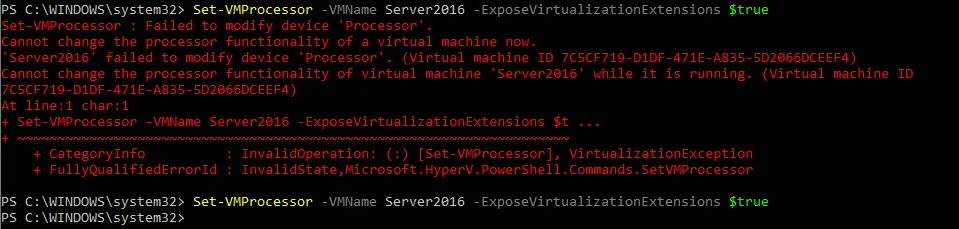
Set-VMProcessor -VMName vm_name -ExposeVirtualizationExtensions $trueWenn alles in Ordnung ist, sollte nach Eingabe des Befehls keine Meldung angezeigt werden. Wenn die VM ausgeführt wird, wird die folgende Fehlermeldung angezeigt:
VM-Netzwerkverbindung
Nun müssen Sie die Netzwerkeinstellungen für Ihre VM konfigurieren. Es gibt zwei Möglichkeiten, verschachtelte VMs mit dem Netzwerk zu verbinden: MAC-Spoofing und NAT.
- Wenn das Netzwerk für die verschachtelten VMs so konfiguriert ist, dass es Zugriff auf ein echtes lokales Netzwerk (LAN) bietet, würde ein Netzwerkadapter auf dem Host-Rechner mehrere MAC-Adressen tragen – was möglicherweise zu Problemen im Netzwerk führen könnte. Aus diesem Grund muss die Option „ MAC-Adress-Spoofing “ aktiviert werden (diese Option ist standardmäßig deaktiviert).
- Wenn eine pseudo-private Cloud bereitgestellt wird, kann MAC-Adress-Spoofing nicht für das VM-Netzwerk verwendet werden, und Sie sollten in diesem Fall NAT in diesem Fall konfigurieren.
Hinweis: Beide Methoden werden im Folgenden behandelt, aber wir werden die NAT-Methode verwenden, um unsere VM für die Verwendung der verschachtelten Hyper-V-Virtualisierung zu konfigurieren.
Konfigurieren von MAC-Adress-Spoofing
Wenn Sie MAC-Adress-Spoofing verwenden, aktivieren Sie es auf dem Netzwerkadapter des virtuellen Hyper-V-Hosts:
- Geben Sie auf dem physischen Computer, auf dem Hyper-V Server installiert ist, den folgenden Befehl ein, um MAC-Adress-Spoofing zu aktivieren:
Get-VMNetworkAdapter -VMname vm_name | Set-VMNetworkAdapter -MacAddressSpoofing OnGeben Sie den VM-Name anstelle von vm_nameein. In unserem Fall ist es Server2016, wie oben erwähnt.

- Wenn Sie die GUI bevorzugen, gehen Sie zu VM-Einstellungen > Netzwerkadapter > Erweiterte Funktionen und wählen Sie die Option Aktivieren Sie das Kontrollkästchen „MAC-Adress-Spoofing aktivieren“ und klicken Sie auf „OK“.

Konfigurieren von NAT
NAT kann nur von PowerShell aktiviert werden. Während die vorherigen Befehle auf dem Host-Betriebssystem ausgeführt wurden, müssen die folgenden Befehle auf dem Gast-Betriebssystem ausgeführt werden.
So aktivieren Sie NAT für die VM-Netzwerkverbindung:
- Erstellen Sie zunächst einen neuen virtuellen Switch.
New-VMSwitch -Name "SwitchName" -SwitchType InternalVerwenden Sie Ihren Switch-Name anstelle von SwitchName. Wir verwenden NAT-Switch in dieser Anleitung.

- Definieren Sie das Subnetz hinter NAT und aktivieren Sie NAT. Die Netzwerkadresse darf nicht mit IP-Adressen in Ihrem bestehenden Netzwerk übereinstimmen. In diesem Beispiel lautet der Netzwerkname NAT-net und die Netzwerkadresse ist 192.168.2.0/24
New-NetNat -Name "network_name" -InternalIPInterfaceAddressPrefix 'ip-address/netmask'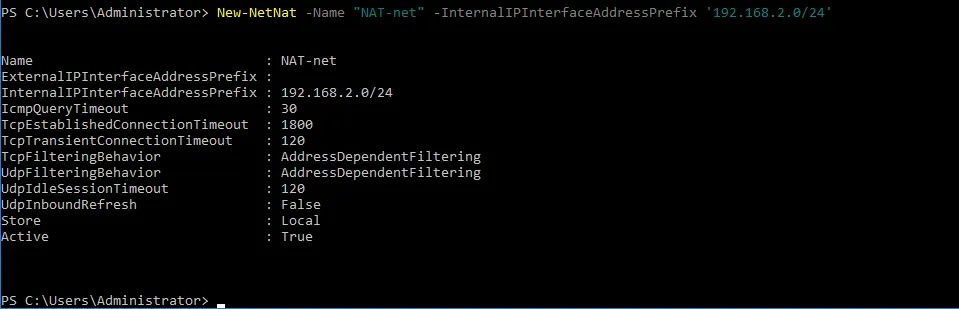
- Weisen Sie dann die IP-Adresse für die Schnittstelle zu, auf der NAT aktiviert ist.
Generieren Sie mit dem folgenden Befehl eine Liste der verfügbaren Adapter, um deren Namen zu überprüfen:
Get-NetAdapter | ft -Autosize
In diesem Beispiel lautet der Name des virtuellen Netzwerkadapters, der mit dem zuvor erstellten virtuellen Switch verbunden ist, vEthernet (NAT-Switch).
- Sie sollten nun die IP-Adresse für diesen virtuellen Netzwerkadapter definieren, die zum erstellten Netzwerk gehören muss. Verschachtelte VMs verwenden die IP-Adresse dieser Netzwerkschnittstelle als Gateway. In unserem Beispiel lautet diese IP-Adresse 192.168.2.1 – sie gehört zum Netzwerk 192.168.2.0/24
Get-NetAdapter "adapter_name" | New-NetIPAddress -IPAddress ip_address -AddressFamily IPv4 -PrefixLength mask_number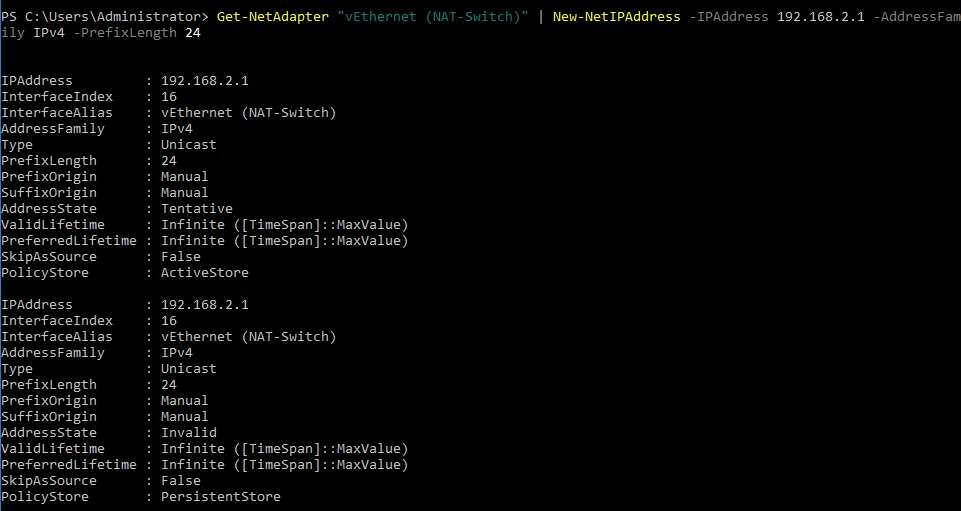
Konfigurieren einer verschachtelten VM
Sie können nun eine verschachtelte VM erstellen und konfigurieren. In dieser Anleitung wird eine VM mit Windows Server 2016 als verschachtelte VM verwendet.
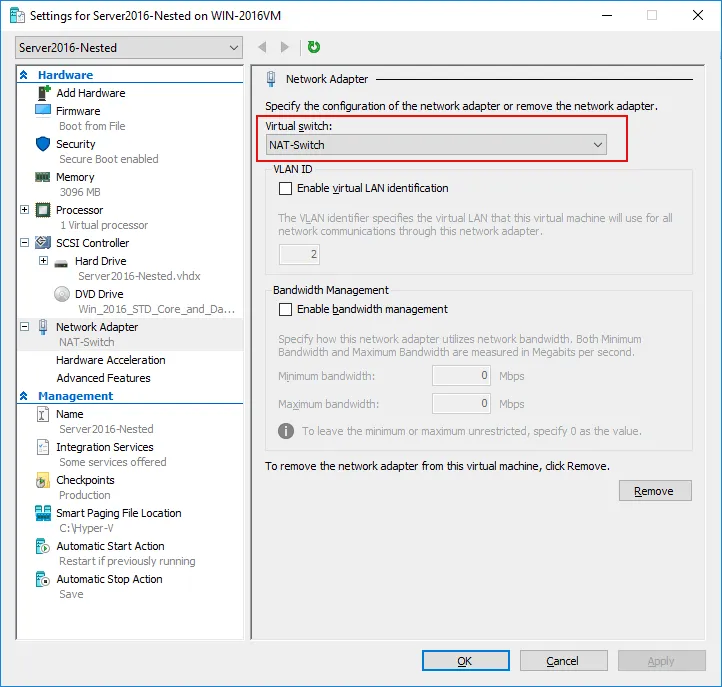
- Wählen Sie den virtuellen Switch (den Sie kürzlich erstellt haben) in den Einstellungen des Netzwerks der VM in Hyper-V-Manager.
- Konfigurieren Sie die TCP/IP-Einstellungen in den Eigenschaften des Netzwerkadapters der verschachtelten VM. Wenn sich keine DHCP-Server im Virtuellen Netzwerk befinden, weisen Sie die IP-Adresse, die Subnetzmaske, das Standard-Gateway und den DNS-Server manuell zu.

Hinweis: Überprüfen Sie Ihre Firewall-Einstellungen, da Firewalls Netzwerkverbindungen blockieren können.
Ihre verschachtelte VM verfügt nun über ein konfiguriertes Netzwerk und ist betriebsbereit.

Schutz von VMs mit NAKIVO Backup & Replication
Alle VMs, einschließlich verschachtelter VMs, sollten gesichert werden, um die Zuverlässigkeit Ihrer virtuellen Hyper-V-Umgebung zu gewährleisten. NAKIVO Backup & Replication bietet zuverlässige Hyper-V-Backups mit schnellen, imagebasierten inkrementellen Backups, die die native Hyper-V Resilient Change Tracking (RCT)-Technologie nutzen. Mithilfe von Backups können Sie unter anderem Anwendungsobjekte/Dateien wiederherstellen, VMs sofort starten oder Hyper-V-VMs als VMware vSphere-VMs wiederherstellen.


