So richten Sie eine SMB-Freigabe als Backup-Repository in NAKIVO Backup & Replikation ein
& &<> & & NAKIVO Backup & Replication ist eine universelle Lösung für die Datensicherheit, die auf verschiedenen Geräten und Betriebssystemen installiert werden kann, darunter Windows-Rechner, Linux-Rechner, NAS-Geräte. Bei der Installation dieser Backup-Lösung sollten Sie ein Backup-Repository zum Speichern Ihrer Backups definieren. Standardmäßig wird das integrierte Backup-Repository auf dem Rechner erstellt, auf dem NAKIVO Backup & Replication installiert ist.
Möglicherweise müssen Sie jedoch ein weiteres Backup-Repository auf einem anderen Rechner erstellen, auf den Sie über das Netzwerk zugreifen können. In diesem Fall kann es hilfreich sein, eine SMB-Freigabe zu erstellen und diesen freigegebenen Speicher als Backup-Repository zu verwenden. NAKIVO Backup & Replikation unterstützt die Verwendung einer SMB-Freigabe als Backup-Repository. In diesem Blogbeitrag erkläre ich, wie Sie eine SMB-Freigabe als Backup-Repository in NAKIVO Backup & Replikation einrichten.
Was ist SMB?
SMB (Server Message Block) wurde von IBM entwickelt und ist ein Client-Server-Netzwerkprotokoll für die Dateifreigabe, das für den Zugriff auf Dateien und Ordner auf Dateiebene verwendet wird. CIFS (Common Internet File System) ist die Microsoft-Implementierung von SMB in Windows, mit der Benutzer Dateien über Netzwerke mit Lese-/Schreibzugriff austauschen können. Gemeinsam genutzte Ordner werden auch als Freigaben oder SMB-Freigaben bezeichnet, wenn das SMB-Dateifreigabeprotokoll verwendet wird. Heutzutage wird SMB häufiger verwendet als CIFS, und oft wird CIFS als Bezeichnung für SMB verwendet. SMB wird seit der Veröffentlichung von Windows NT 4.0 verwendet. SMB v1 mit Windows 2000. SMB v2 und SMB v3 sind neuere Versionen des Protokolls und sicherer als SMB v1. SMB arbeitet über TCP, ein Transportprotokoll, und wird auch zum Teilen von Druckern in lokalen Netzwerken verwendet.
Die folgenden Ports müssen in der Firewall geöffnet sein:
TCP 137-139 für die NetBIOS-Namensauflösung (nbsession)
TCP 445 für die Datenübertragung
UDP 137 für Broadcast-Lookups
UDP 138 – nbdatagram
Nach der Vertrautmachung mit der Definition von SMB können wir zum praktischen Teil übergehen.
Erstellen einer SMB-Freigabe
Sie können eine SMB-Freigabe auf einem Windows-Rechner, einem Linux-Rechner und NAS-Geräten erstellen. Im folgenden Beispiel erkläre ich, wie Sie eine SMB-Freigabe in Windows erstellen. Der Arbeitsablauf unter Linux ist anders, da Sie Samba installieren und konfigurieren müssen. Bei NAS-Geräten sollten Sie ein Benutzerkonto erstellen, einen Ordner anlegen und Berechtigungen festlegen. Die Benutzeroberfläche ist jedoch bei NAS-Geräten der Anbieter-Geräte unterschiedlich.
Anforderungen:
- Es muss ein Verzeichnis erstellt und geteilt werden, und für das Benutzerkonto, das für den Zugriff auf einen geteilen Ordner verwendet wird, müssen Schreibberechtigungen erteilt werden.
- Die SMB-Freigabe muss von dem Computer aus zugänglich sein, auf dem der zugewiesene Transporter installiert ist.
- SMB v2 oder höher muss verwendet werden, um die Freigabe einzurichten.
Sehen wir uns an, wie SMB-Freigaben auf einem Windows-Rechner in Workgroup konfiguriert werden. In diesem Beispiel wird Windows Server 2016 mit den folgenden Parametern verwendet:
IP-Adresse: 192.168.101.209
Hostname: Server2016-01
Ein lokaler Pfad zum lokalen Ordner: D:backupnakivo-repo
Ein Netzwerkpfad zu einer SMB-Freigabe: 192.168.101.209nakivo-repo oder Server2016-01nakivo-repo
NAKIVO Backup & Die Replikation läuft in unserem Fall auf einem Rechner mit der IP-Adresse 192.168.101.208. Ich werde einen neuen Benutzer in Windows erstellen, einen Ordner teilen und die Schreibberechtigungen für diesen Benutzer für den geteilten Ordner festlegen. Anschließend kann ich in NAKIVO Backup & Replication mithilfe der SMB-Dateifreigabe ein neues Backup-Repository erstellen.
Konfiguration in der Windows-GUI
Die Konfiguration der SMB-Dateifreigabe ist in der grafischen Benutzeroberfläche (GUI) von Windows ganz einfach.
Erstellen Sie zunächst einen Backup-Ordner. In meinem Verwendungsfall verwende ich D:backupNAKIVO-repo
Erstellen Sie einen Benutzer. Erstellen wir ein neues Windows-Benutzerkonto für den Zugriff auf den freigegebenen Ordner. In meinem Beispiel erstelle ich einen neuen Benutzer auf einem lokalen Computer, auf dem Windows Server 2016 in einer Arbeitsgruppe ausgeführt wird.
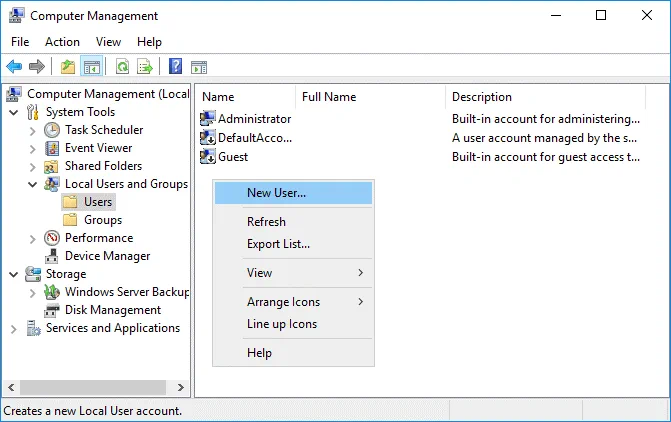
Öffnen Sie Computerverwaltung in Windows (gehen Sie zu Server-Manager > Tools > Computerverwaltung oder führen Sie compmgmt.msc in CMD aus).
Gehen Sie im Fenster „Computerverwaltung“ zu Lokale Benutzer und Gruppen > Benutzer.
Klicken Sie mit der rechten Maustaste auf eine leere Stelle und wählen Sie im Kontextmenü Neuer Benutzer.
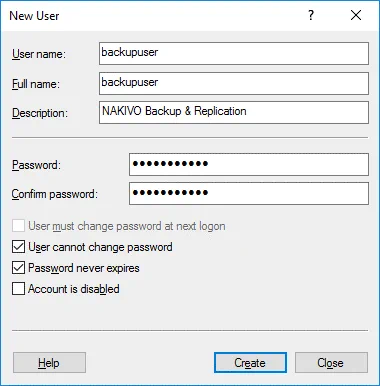
Legen Sie im Fenster „Neuer Benutzer“ die erforderlichen Parameter fest.
Benutzername: backupuser
Passwort: Geben Sie ein sicheres Passwort ein.
Wählen Sie diese Optionen aus:
- Benutzer kann das Passwort nicht ändern
- Das Passwort läuft nie ab
Klicken Sie auf Erstellen Sieund klicken Sie dann auf Schließen Sie.
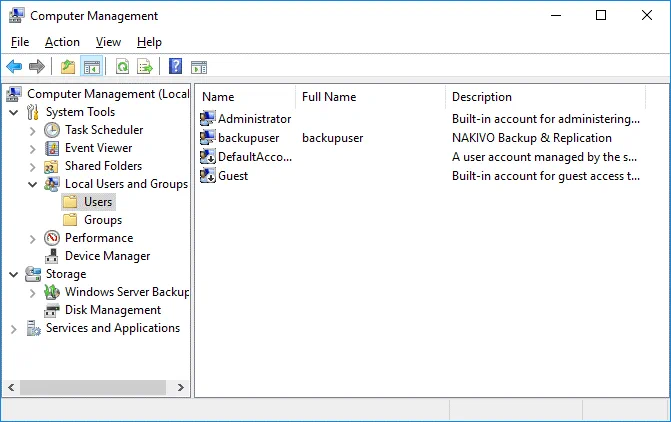
Ein Benutzer wurde nun erstellt. Das Ergebnis sehen Sie im folgenden Screenshot.
Teilen Sie den Ordner. Klicken Sie mit der rechten Maustaste auf den Ordner NAKIVO-Repo und wählen Sie im Kontextmenü Eigenschaften.
Öffnen Sie die Registerkarte Teilen und klicken Sie auf Erweiterte Freigabe im Fenster „Ordnereigenschaften“.
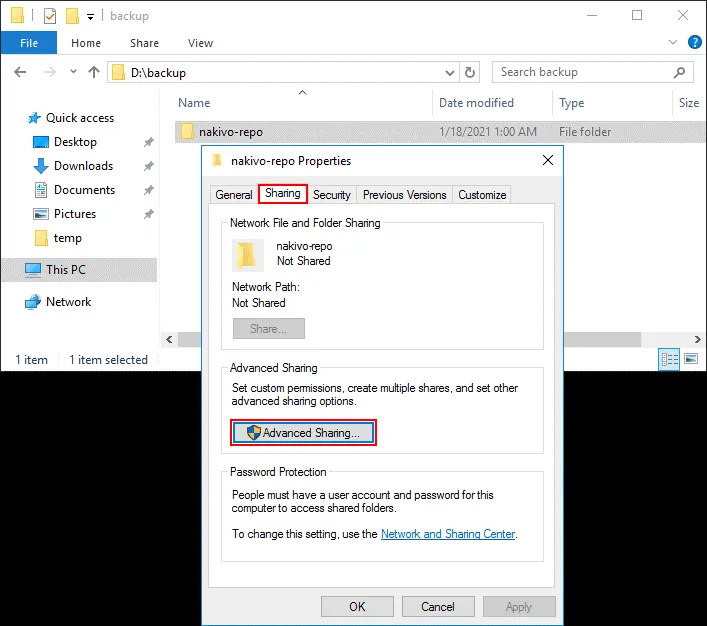
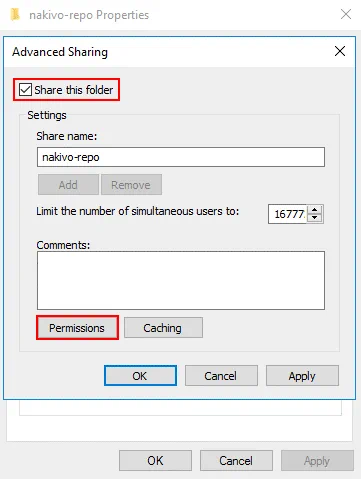
Wählen Sie die Option „Diesen Ordner teilen“ aktivieren.
Geben Sie einen Freigabenamen ein: NAKIVO-Repo.
Klicken Sie auf Berechtigungen.
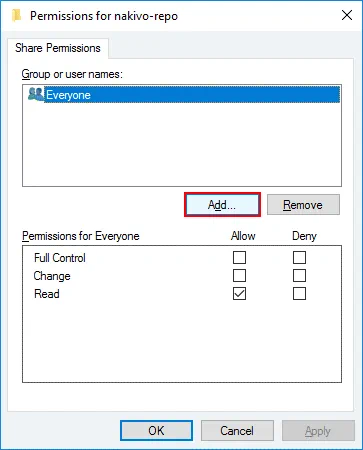
Standardmäßig kann jeder die Inhalte in einem freigegebenen Ordner lesen. Klicken Sie auf Fügen Sie hinzu, um einen Benutzer oder eine Gruppe hinzuzufügen.
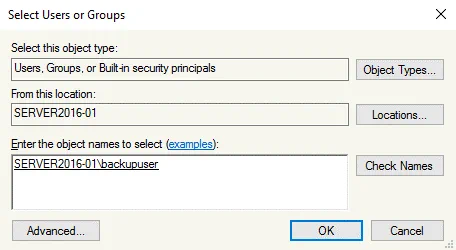
Geben Sie die Namen der auszuwählenden Objekte ein: backupuser (wählen Sie den zuvor erstellten Benutzer aus).
Klicken Sie auf Namen überprüfen.
Wenn Sie einen Namen korrekt eingegeben haben, wird dieser nach der Überprüfung unterstrichen. Klicken Sie auf OK , um die Einstellungen zu speichern und dieses Fenster zu schließen.
Wählen Sie den backupuser und aktivieren Sie das Kontrollkästchen Vollzugriff zulassen im Abschnitt Berechtigungen . Sie können die standardmäßig festgelegten Leseberechtigungen deaktivieren. Klicken Sie auf OK , um die Einstellungen zu speichern und das Fenster zu schließen.
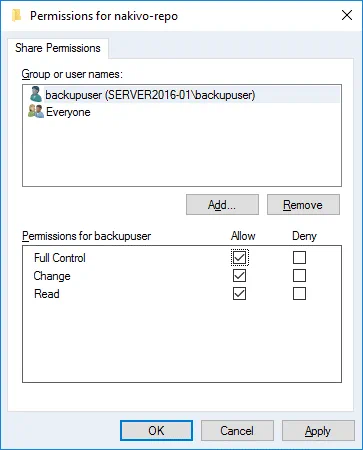
Klicken Sie dann erneut auf OK , um das übergeordnete Fenster zu schließen. Klicken Sie im Fenster „Ordnereigenschaften” auf „ <” >„Schließen” .
Ein freigegebener Ordner ist nun konfiguriert.
Konfiguration in der Befehlszeilenschnittstelle
Wenn Sie die Windows Server-Ausgabe ohne GUI verwenden oder die Befehlszeile bevorzugen, können Sie die gleiche Konfiguration in der Befehlszeilenschnittstelle vornehmen.
Führen Sie CMD als Administrator aus.
Erstellen Sie einen Ordner, den Sie für das Backup-Repository verwenden möchten:
mkdir d:backupnakivo-repo
Erstellen Sie einen Backup-Benutzer in Windows:
net user backupuser password /add
Geben Sie ein sicheres Passwort anstelle von passwordein.
Wenn Sie einen Benutzer zu einer Gruppe hinzufügen müssen, verwenden Sie einen Befehl wie:
net localgroup groupname username /add
Legen Sie fest, dass das Passwort niemals abläuft. Überprüfen Sie zunächst, ob das Passwort abläuft:
net user backupuser | findstr /C:expires
Überprüfen Sie, ob ein Benutzer das Passwort ändern kann:
net user backupuser
Führen Sie diesen Befehl aus, um die Änderung von Passwörtern für den backupuser:
net user backupuser /Passwordchg:no
Teilen Sie den von Ihnen erstellten Ordner. Erteilen Sie alle Berechtigungen für backupuser.
net share nakivo-repo=d:backupnakivo-repo /GRANT:backupuser,FULL
Konfiguration in einer Active Directory-Domäne
Wenn ein Computer, auf dem Sie einen freigegebenen Ordner erstellen möchten, Mitglied einer Domain ist, können Sie einen Domänenbenutzer in Active Directory-Benutzer und -Computer auf einem Domänencontroller erstellen. Fügen Sie den erstellten Domänenbenutzer bei Bedarf zu einer Domänengruppe hinzu. Sie können sich auch als Administrator der Domain bei einem Computer anmelden, auf dem Sie einen Ordner teilen möchten, lokale Benutzer und Gruppen öffnen und einen Domänenbenutzer eines lokalen Computers zur erforderlichen lokalen Gruppe hinzufügen (optional). Wählen Sie bei der Konfiguration der Optionen zum Teilen eines Ordners den erforderlichen Domänenbenutzer aus und legen Sie für diesen Benutzer vollständige Berechtigungen für den Zugriff auf den Ordner fest. Wenn Sie mit dem Domänenbenutzerkonto auf einen freigegebenen Ordner zugreifen, geben Sie einen Domänenbenutzernamen im folgenden Format ein:
domainnameusername
Verwenden Sie aus Sicherheitsgründen kein Benutzerkonto mit Domänenadministratorrechten für den Zugriff auf freigegebene Ordner.
Erstellen eines Backup-Repositorys
Wenn Sie NAKIVO Backup & Replikation & noch nicht installiert haben, laden Sie das Produkt herunter und installieren Sie es in Ihrer Umgebung.
Öffnen Sie die Weboberfläche von NAKIVO Backup & Replikation & Replication. In meinem Beispiel verwende ich die Adresse:
https://192.168.101.208:4443
Gehen Sie zu Einstellungen > Repositorys.
Klicken Sie auf Backup-Repository hinzufügen, und klicken Sie im sich öffnenden Menü auf Neues Backup-Repository erstellen.
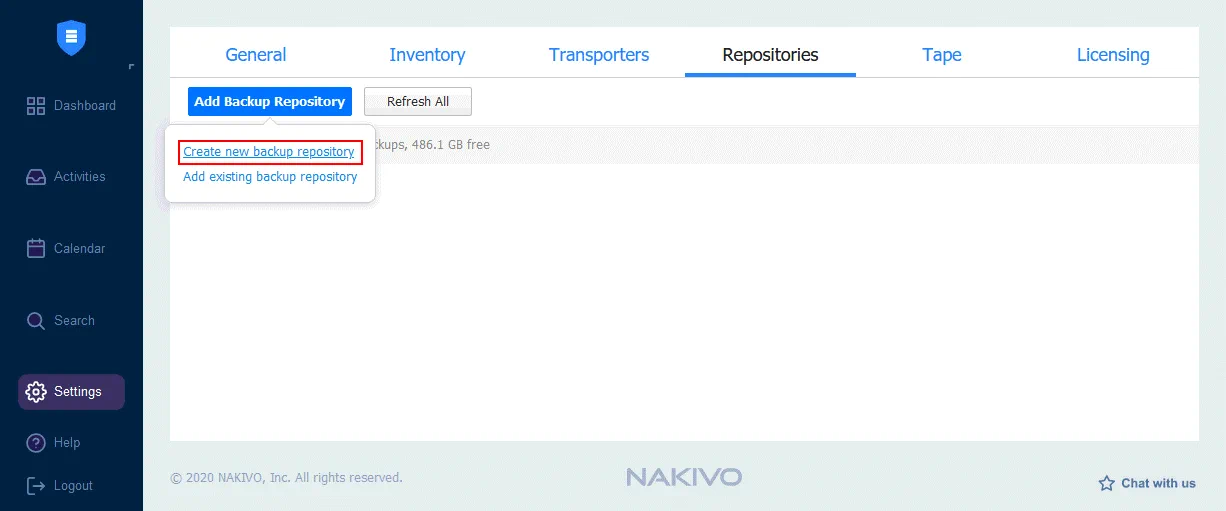
Ein dreistufiger Assistent wird geöffnet.
1. Geben Sieein. Wählen Sie CIFS-Freigabeund klicken Sie auf Weiter , um fortzufahren.
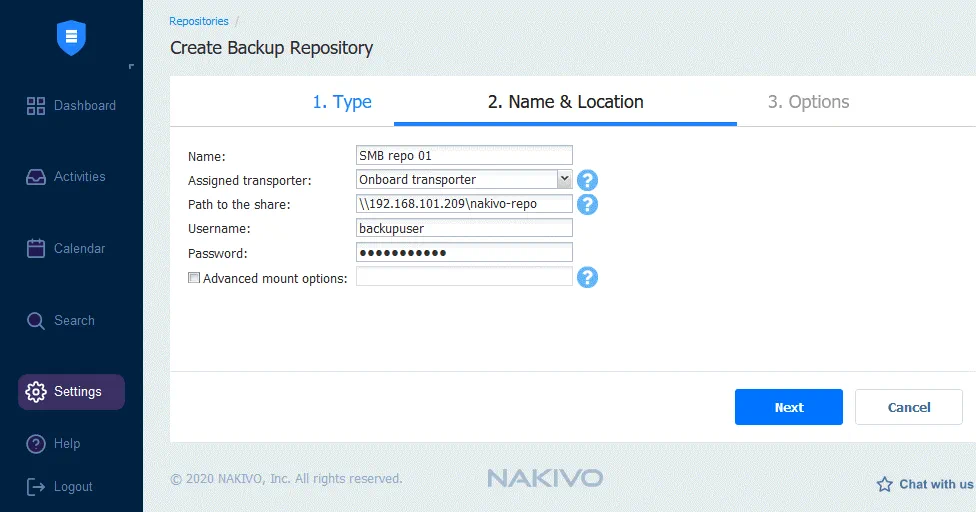
 2. Name & Standort. Geben Sie den Namen des Backup-Repositorys ein, der in NAKIVO Backup & Replikation angezeigt werden soll, und legen Sie die Parameter der SMB-Freigabe (CIFS-Freigabe) fest, um das Backup-Repository zu erstellen.
Name: SMB-Repo 01
Zugewiesener Transporter: Integrierter Transporter
Pfad zum Teilen: 192.168.101.209nakivo-repo oder Server2016-01nakivo-repo (DNS-Namen müssen aufgelöst werden)
Benutzername: backupuser
Passwort: *********
Wenn Sie ein Domänenbenutzerkonto für den Zugriff auf den freigegebenen Ordner verwenden, geben Sie einen Benutzernamen im folgenden Format ein: domainnameusername.
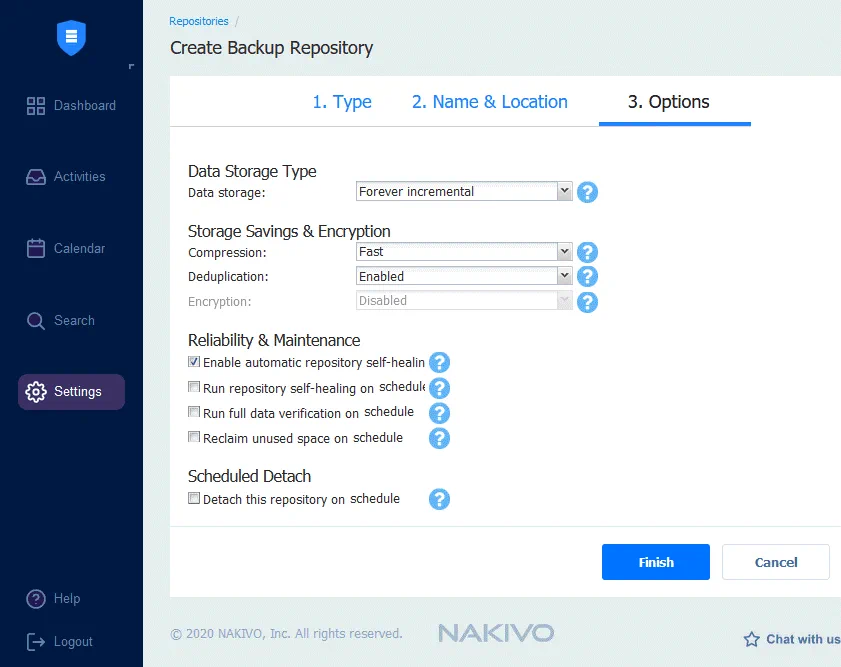
3. Optionen. Legen Sie Optionen für das neue Backup-Repository fest, darunter Speicher Typ, Komprimierung, Deduplizierungund Selbstheilung des Repositorys.
Klicken Sie auf Fertigstellen.
Warten Sie einen Moment, bis das Repository erstellt wurde. Sobald das Backup-Repository erstellt wurde, wird dieses Repository in der Registerkarte Repositorys angezeigt.
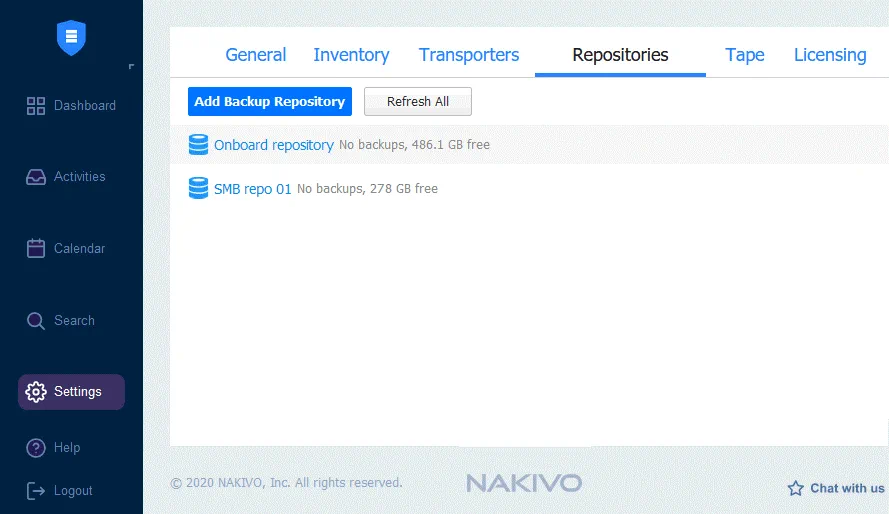
Sie können auf den Namen des Backup-Repositorys klicken, um detaillierte Informationen zu diesem Repository anzuzeigen.
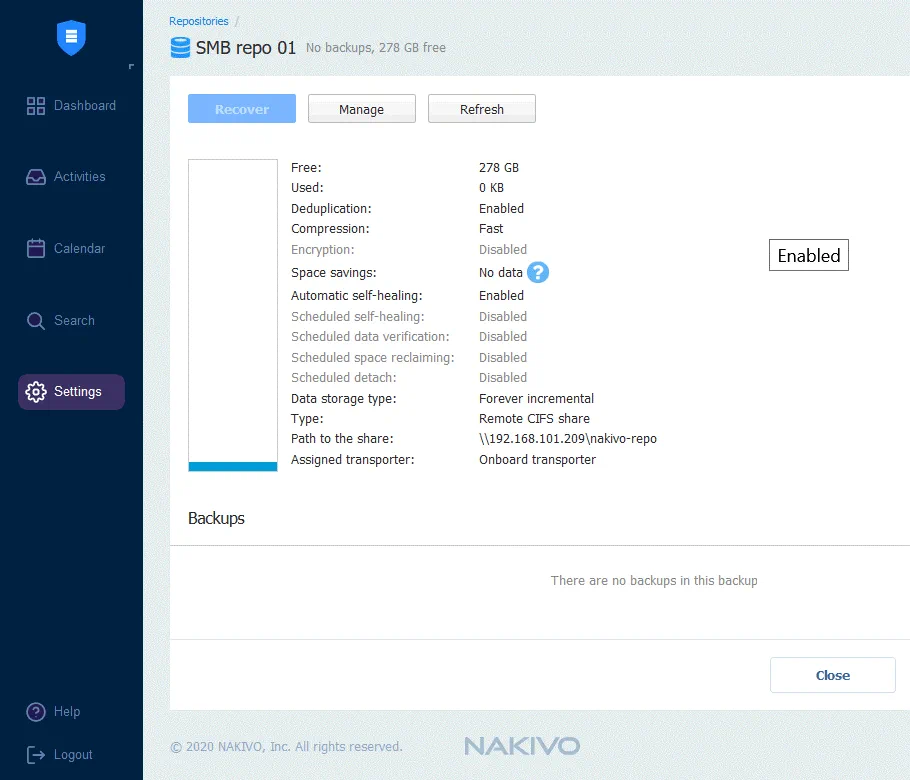
Ein Backup-Repository wurde eingerichtet, um Backups in einer SMB-Freigabe zu speichern. Jetzt können Sie Backupaufträge erstellen und Daten in das erstellte Repository sichern. Lesen Sie auch über das Backup von VMware vSphere-VMs, Microsoft Hyper-V-VMs, physischen Linux-Maschinen, Windows-Maschinenund Amazon EC2 Instanzen. Sie können diese Quellmaschinen mit NAKIVO Backup & Replikation auf SMB-Freigaben sichern.
Sie können noch heute die kostenlose Testversion von NAKIVO herunterladen, um alle Funktionen und Funktionalitäten von NAKIVO Backup & Replication ohne Einschränkungen zu erkunden!

Fazit
Dieser Blogbeitrag befasst sich mit der Erstellung von SMB-Freigaben in Windows und deren Verwendung zur Erstellung von Backup-Repositorys in NAKIVO Backup & Replication. Die Konfiguration umfasst die Erstellung eines Ordners auf einem Server, die Erstellung eines Benutzerkontos, die Konfiguration der SMB-Dateifreigabeeinstellungen und Benutzerberechtigungen für einen freigegebenen Ordner und schließlich die Erstellung eines Backup-Repositorys in NAKIVO Backup & Replication unter Verwendung des über das Netzwerk zugänglichen freigegebenen Ordners. Das SMB-Protokoll ist weit verbreitet und eignet sich gut zum Speichern von Dateien in lokalen Netzwerken. Sie können auch SMB-Freigaben auf Linux-Rechnern und NAS-Geräten erstellen, um Backups zu speichern.