So kopieren Sie Dateien auf Hyper-V-Server und VMs: 7 Methoden
Hyper-V ist ein Hypervisor, der unter Windows läuft und sowohl direkt auf dem Rechner, auf dem er installiert ist, als auch remote verwaltet werden kann. Oftmals müssen Sie Dateien auf den Hyper-V-Server und von einem Server auf Virtuelle Maschinen kopieren. Sie können Dateien nicht einfach per Drag & Drop auf Hyper-V-VMs ziehen, sondern müssen andere Methoden zum Kopieren von Dateien verwenden.
Wenn Sie beispielsweise eine neue Virtuelle Maschine in Hyper-V erstellen, müssen Sie ein Betriebssystem auf dieser VM installieren. Im Allgemeinen geschieht dies von einem ISO-Installationsabbild des Betriebssystemmediums. Um das Medium auf den Hyper-V-Host zu übertragen, müssen Sie die ISO-Datei auf den Host kopieren und das Gastbetriebssystem auf der neuen Virtuellen Maschine installieren.
Dieser Blogbeitrag enthält 6 Methoden zum Kopieren von Dateien auf Virtuelle Maschinen und auf den Hyper-V-Server. Beachten Sie, dass diese Methoden zum Kopieren von Dateien auf den Hyper-V-Server auch in anderen Szenarien verwendet werden können, z. B. zum Kopieren von Dateien von einem Hyper-V-Host auf VMs.

Methode 1: Kopieren von Dateien mithilfe einer Dateifreigabe auf einem Hyper-V-Host
Bei dieser Methode wird eine Dateifreigabe auf einem Hyper-V-Host erstellt und ein ISO-Image oder andere Dateien in diese SMB-Dateifreigabe kopiert. Das SMB-Protokoll ist ein natives Freigabeprotokoll in Windows, wird aber auch in Linux und anderen Betriebssystemen unterstützt.
Sie können diese Methode auch verwenden, um Dateien von jeder physischen oder virtuellen Maschine auf den Hyper-V-Server zu kopieren, wenn eine Netzwerkverbindung hergestellt ist.
- Aktivieren Sie eine Firewall-Regel, um eingehende SMB-Verbindungen für einen Computer mit Hyper-V zu aktivieren. Um die Dateifreigabe und Druckerfreigabe in der Firewall zu aktivieren, führen Sie den folgenden Befehl auf dem Hyper-V-Host aus:
netsh advfirewall firewall set rule group="File and Printer Sharing" new enable=Yes
Hinweis: Sie können eine SMB-Dateifreigabe mit den entsprechenden Berechtigungen für die benötigten Benutzer konfigurieren und nur den benötigten Ordner teilen.
- Wenn Sie auf Ihrem Windows-Rechner über eine grafische Benutzeroberfläche (GUI) verfügen, verbinden Sie sich mit einer Remote-Dateifreigabe auf einem Hyper-V-Host, indem Sie den Freigabepfad von der Adressleiste des Windows Explorer-Fensters eingeben. In diesem Beispiel verwenden wir eine versteckte Systemfreigabe C$, die standardmäßig auf allen Windows-Computern für Zwecke der Verwaltung aktiviert ist. Auf ähnliche Weise können Sie eine Verbindung zu anderen Volumes wie D$, E$ usw. herstellen.
10.10.10.31c$
Hinweis: Die Dateien werden zu Demonstrationszwecken auf Festplatte C: gespeichert. Es wird empfohlen, eine andere dedizierte Partition für VM-Dateien, ISO-Images, Dateifreigaben und andere Nicht-Systemdaten zu verwenden.
- Durchsuchen Sie das Verzeichnis, in dem Sie Ihre ISO-Images speichern möchten oder in dem sich die anderen Dateien befinden, die Sie kopieren müssen. Sie können dieses Verzeichnis jetzt erstellen, falls es noch nicht vorhanden ist. In unserem Fall befinden sich die ISO-Dateien in C:ISO_1 auf unserem Hyper-V-Host und der Netzwerkpfad lautet 10.10.10.31c$ISO_1
Wenn Sie die Befehlszeilenschnittstelle verwenden müssen, können Sie die SMB-Dateifreigabe mit dem folgenden Befehl als Netzlaufwerk zuordnen:
Net use * 〈your hyper-v host〉d$
Beispiel:
net use S: 10.10.10.31d$
Hinweis: Sie können diesen Befehl in CMD oder PowerShell auf dem Client oder Server ausführen, auf dem sich die Daten befinden, die Sie zu Hyper-V übertragen möchten.
- Kopieren Sie die benötigte ISO-Datei (oder andere Dateien) von Ihrem lokalen Computer (in unserem FallC:datashared01 ) von diesem Netzwerkpfad auf den Hyper-V-Host.

- Nach dem Kopieren des ISO-Images auf den Server können wir das DVD-Laufwerk auf die Image-Datei verweisen und den Ordner durchsuchen, den wir im Stammverzeichnis des Laufwerks (C:) erstellt haben.

- Nach dem Fertigstellen des Kopierens aller erforderlichen Dateien auf Ihren Hyper-V-Host können Sie aus Sicherheitsgründen eingehende Verbindungen in der Windows-Firewall auf dem Hyper-V-Host deaktivieren. Wir können die oben zugelassenen Firewall-Regeln für die Dateifreigabe und Druckerfreigabe deaktivieren, indem wir einfach Yes in No im PowerShell-Befehl ändern.
netsh advfirewall firewall set rule group="File and Printer Sharing" new enable=No
Methode 2: So kopieren Sie Dateien mithilfe einer einzigen Dateifreigabe auf Hyper-V-Server
Wenn Sie mehrere Hyper-V-Hosts in Ihrer Umgebung haben, kann es umständlich sein, auf jedem Hyper-V-Host eine Dateifreigabe zu konfigurieren und ISO-Images auf alle diese Hyper-V-Hosts zu kopieren. Außerdem ist es möglicherweise nicht sinnvoll, Speicher auf mehreren Hosts für dieselben ISO-Images zu verwenden.
Sie können eine Dateifreigabe auf einem anderen Server konfigurieren, z. B. auf einem Dateiserver oder NAS und dort alle erforderlichen ISO-Images speichern. Konfigurieren Sie einmalig eine Dateifreigabe, richten Sie den Zugriff für Hyper-V-Hosts ein und verwenden Sie die erforderlichen ISO-Images, die an einem Ort für alle Hosts gespeichert sind.

Diese Methode ist praktisch, wenn alle verwendeten Maschinen Mitglieder einer Active Directory-Domain sind.
Wenn Sie diese Methode zum Übertragen von Dateien zwischen einem Hyper-V-Host und dem Gastbetriebssystem einer Virtuellen Maschine verwenden möchten, müssen Sie einen virtuellen Switch in den Hyper-V-Einstellungen konfigurieren und den erforderlichen Netzwerkmodus festlegen.
Wenn Sie Dateien auf eine Virtuelle Maschine mit einem Linux-Gastbetriebssystem kopieren müssen, haben Sie neben der Verwendung des SMB-Protokolls weitere Optionen. Sie können SSH für die sichere Hyper-V-Dateiübertragung über das Netzwerk verwenden.
Methode 3: Hyper-V-Dateiübertragung über RDP
Wenn Ihr Hyper-V-Server auf einem Windows-Computer mit GUI ausgeführt wird, können Sie über RDP (Remote Desktop Protocol) eine Verbindung zu diesem Host herstellen und die lokalen Festplatten Ihres lokalen Computers anschließen, um die erforderlichen Dateien zu kopieren. Dazu müssen Sie Remote-Desktop-Verbindungen auf dem Zielserver aktivieren.
Mit dieser Methode können Sie Dateien von einer anderen physischen oder virtuellen Maschine unter Windows auf den Hyper-V-Server kopieren.
- Um Remote-Desktop-Verbindungen zu aktivieren, gehen Sie zu Starten Sie > Einstellungen > System > Remotedesktop und aktiviert Remotedesktop.
- Führen Sie den Windows Remote Desktop Client aus, dessen Standort %windir%system32mstsc.exe
Geben Sie mstsc in die Befehlszeile oder Run Dialogfeld ein und drücken Sie Geben Sie.
- Geben Sie die IP-Adresse oder den Hostnamen des Remote-Computers (in unserem Beispiel ist dies der Hyper-V-Host mit der IP-Adresse 10.10.10.31) und den Benutzernamen ein. Sie können den Benutzername im vollständigen Format eingeben (domainuser oder computeruser).
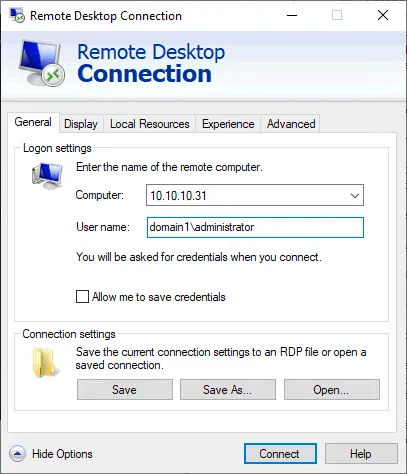
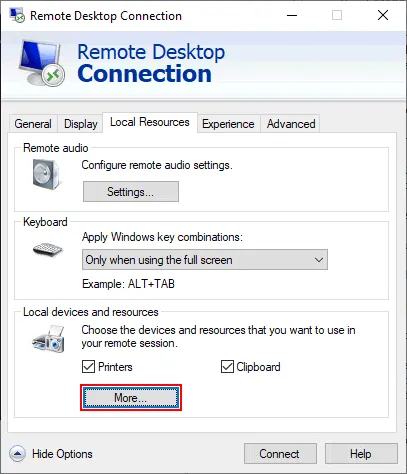
- Gehen Sie zu Lokale Ressourcen Registerkarte und klicken Sie auf Weitere Informationen.
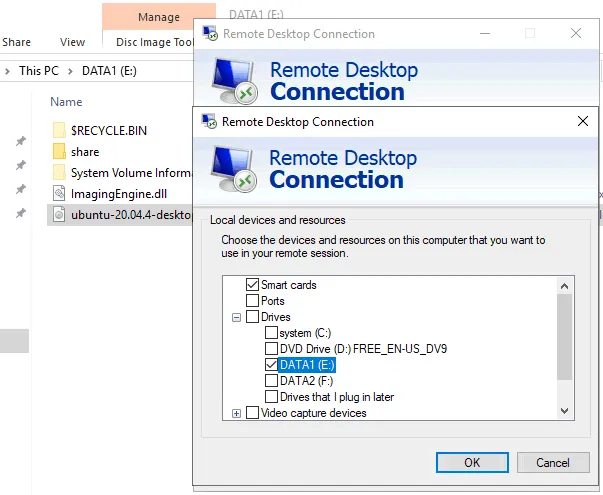
- Wählen Sie die lokalen Ressourcen aus, die Sie von Ihrem Computer auf den Remote-Host abbilden möchten (in unserem Beispiel ist der Remote-Host ein Hyper-V-Host). Erweitern Sie Laufwerke und wählen Sie das gewünschte Laufwerk aus. Die benötigten Dateien befinden sich auf der Festplatte E: auf unserem Computer. Aus diesem Grund wählen wir die Festplatte E: für unsere RDP-Verbindung zuzuordnen.
- Klicken Sie auf OK um die Einstellungen zu speichern, und klicken Sie dann auf Verbinden.
Sobald eine Remotedesktopsitzung hergestellt wurde, öffnen Sie Arbeitsplatz oder Dieser PC im Windows Explorer des Remote-Computers. Sie sollten das zugeordnete Laufwerk Ihres lokalen Computers sehen, das dem Remote-Computer zugeordnet ist (E auf SERVER01-DC im Screenshot unten). Durchsuchen Sie die benötigten Dateien auf diesem zugeordneten Laufwerk und kopieren Sie sie auf Ihren Hyper-V-Host.
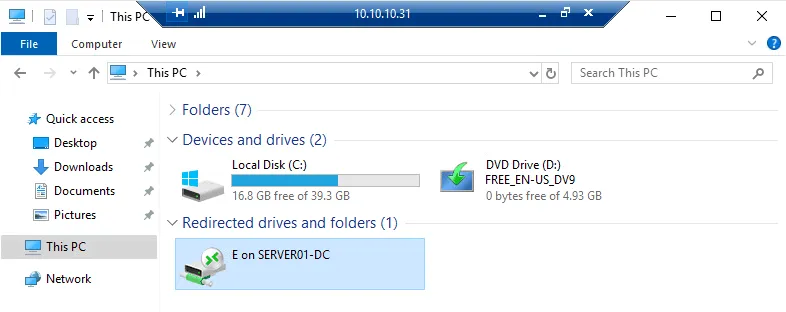
Diese Methode arbeitet auch für VMs, wenn diese mit dem Netzwerk verbunden sind.
Methode 4: Hyper-V-Dateiübertragung mit einem PowerShell-Cmdlet
PowerShell 4.0 und höher verfügt über ein nützliches Cmdlet, mit dem Sie Dateien von einem Hyper-V-Host auf eine Virtuelle Maschine kopieren können, ohne dass eine Netzwerkverbindung zwischen dem Host und dem VM-Gast besteht und ohne dass die Firewall konfiguriert werden muss.
Sehen wir uns also an, wie Sie Dateien in PowerShell ohne Verwendung des Netzwerks auf eine Virtuelle Hyper-V-Maschine kopieren können.
- Aktivieren Gastdienste auf der Virtuellen Maschine. Integrationsdienste müssen im Gastbetriebssystem der Virtuellen Maschine installiert sein.
Gastdienste sind Teil von Hyper-V-Integrationsdienste, sind jedoch standardmäßig nicht aktiviert. Um Gastdienste zu aktivieren, öffnen Sie VM-Einstellungen, wählen Sie Integrationsdienste im linken Bereich des Fensters „VM-Einstellungen“ und wählen Sie die Gastdienste Aktivieren Sie das Kontrollkästchen „
<“ „><“ „><“ „>
“ Aktivieren Sie „ <“ „>“ Gastdienste „<“ „> “ für die VM in PowerShell: „
<“ „>
<“ „>
<“ „>“ Sie können überprüfen, ob „ <“ >Guest Services Die Funktion ist in PowerShell aktiviert:
Get-VMIntegrationService -name Guest* -VMName VM1,VM2
Dabei sind VM1,VM2 die VM-Namensätze
- Wenn der Status Kein Kontaktlautet, müssen Sie die VM aktualisieren und Integration Services im Gastbetriebssystem installieren.
- Wenn der Status Falselautet, können Sie die erforderliche Gastdienstschnittstelle aktivieren:
Enable-VMIntegrationService -name Guest* -VMName win10preview -Passthru
- Verwenden Sie den folgenden Befehl für die Hyper-V-Dateiübertragung von dem Host zum VM-Gast, indem Sie die Quelle auf dem Host und das Ziel auf der VM festlegen:
Copy-VMFile "VMName" -SourcePath "F:Test.txt" -DestinationPath "C:TempTest.txt" -CreateFullPath -FileSource Host
Wobei:
- VMname ist der VM-Name der VM, auf die Sie die Datei kopieren (Sie finden den VM-Name im Hyper-V-Manager; dies ist nicht der Hostname der VM, der im Gastbetriebssystem angezeigt wird).
- SourcePath ist der Pfad zur Quelle auf dem Hyper-V-Host (die Datei, die Sie kopieren müssen).
- DestinationPath ist der Pfad zur Zieldatei auf der VM (wo die benötigte Datei kopiert werden soll).
- Der Befehl -CreateFullPath wird verwendet, um einen vollständigen Pfad mit allen erforderlichen Ordnern zu erstellen, falls diese nicht vorhanden sind.
In unserem Beispiel lautet der genaue PowerShell-Befehl für die Hyper-V-Dateiübertragung von einem Host auf einen VM-Gast:
Copy-VMFile "VM2" -SourcePath "C:tempfile01.txt" -DestinationPath "C:Temp1file01.txt" -CreateFullPath -FileSource Host
Hinweis: Das Copy-VMFile Cmdlet arbeitet nur in Richtung von einem Hyper-V-Host zu einer VM.
Methode 5: Mounten von VHDX auf einem Host und Gast
Die Idee dieser Methode besteht darin, eine virtuelle VHDX-Festplatte zu erstellen, die sowohl auf einem Hyper-V-Host als auch auf einer Virtuellen Maschine gemountet werden kann. Sie können die benötigten Dateien auf diese virtuelle Festplatte kopieren, die Festplatte auf dem benötigten Computer mounten und Dateien auf die virtuelle Festplatte kopieren bzw. von dieser kopieren.
In unserem Beispiel verwenden wir Windows Server 2019. Das Erstellen einer virtuellen VHDX-Festplatte ist nicht nur in Computerverwaltung, sondern auch in Hyper-V-Manager bei der Konfiguration von VMs möglich.
- Öffnen Sie das Fenster Computerverwaltung Fenster. Sie können dies tun, von Win+R drücken, um das Ausführen Dialogfeld zu öffnen und den
compmgmt.mscBefehl auszuführen. - Gehen Sie zu Speicher > Festplatte-Verwaltung im Fenster Computer-Verwaltung .
- Klicken Sie mit der rechten Maustaste auf Festplatten-Management und klicken Sie im Kontextmenü auf VHD erstellen.

- Es öffnet sich ein neues Fenster zum Erstellen einer virtuellen Festplatte.
- Geben Sie den Standort der virtuellen Festplatte auf dem Hyper-V-Host an, zum Beispiel C:Hyper-Vdata-temp
- Legen Sie die Größe der virtuellen Festplatte fest. Wir erstellen eine 8-GB- virtuelle Festplatte für Demonstrationszwecke.
- Wählen Sie ein Format für die virtuelle Festplatte aus. Wir wählen VHDX als neueres Format. Lesen Sie mehr über VHD vs VHDX , um mehr über die Unterschiede zu erfahren.
- Wählen Sie einen virtuellen Festplattentyp aus. Wir wählen Dynamisch erweiterbar , um Speicherplatz zu sparen, bis die Festplatte mit Daten gefüllt ist.
- Klicken Sie auf OK um die Einstellungen zu speichern und das Fenster zu schließen.
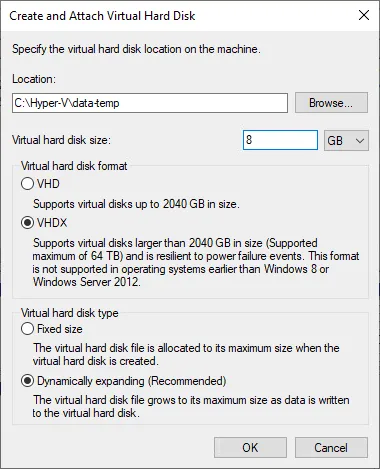
Alternativ finden Sie hier ein Beispiel für den Befehl zum Erstellen einer virtuellen VHDX-Festplatte in PowerShell:
New-VHD -Path C:Hyper-Vdata-temp.vhdx -SizeBytes 8GB -Dynamic -BlockSizeBytes 1MB
Der Befehl zum Mounten einer virtuellen VHD-Festplatte in PowerShell:
mount-VHD -path C:Hyper-Vdata-temp.vhdx
Auf unserem Hyper-V-Host wurde eine virtuelle Festplatte erstellt.
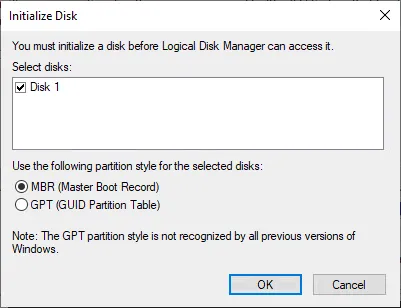
- Klicken Sie mit der rechten Maustaste auf diese virtuelle VHDX-Festplatte im Snap-In „Datenträgerverwaltung“ und klicken Sie auf „Datenträger initialisieren“.
Wenn Sie PowerShell bevorzugen, listen Sie alternativ alle gemounteten Festplatten auf, um die Nummer der benötigten virtuellen Festplatte vor der Initialisierung zu ermitteln:
Get-Disk
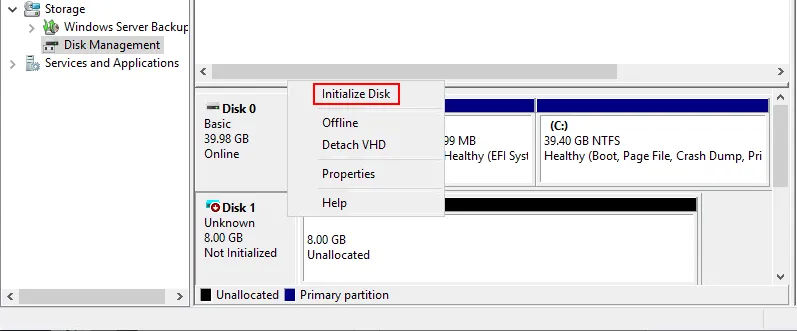
- Ihre Festplatte wird automatisch ausgewählt. Wählen Sie den Partitionsstil aus. Wir verwenden MBR (Master Boot Record) für eine bessere Kompatibilität. Klicken Sie auf OK.
Alternativ enthält der Befehl für diejenigen, die PowerShell verwenden, die Nummer einer virtuellen Festplatte und den Partitionsstil:
Initialize-Disk 1 -PartitionStyle MBR
- Erstellen Sie ein neues Volume (Partition) auf der virtuellen Festplatte, die auf dem Hyper-V-Host initialisiert wurde. Diese Partition ist auch in einer Windows-VM (oder Linux, das mit NTFS-Dateisystemen arbeitet) sichtbar.
Klicken Sie mit der rechten Maustaste auf das 8-GB-Volume und klicken Sie im Kontextmenü auf „ <“ (Neues einfaches Volume erstellen). >Neues einfaches Volume im Kontextmenü.
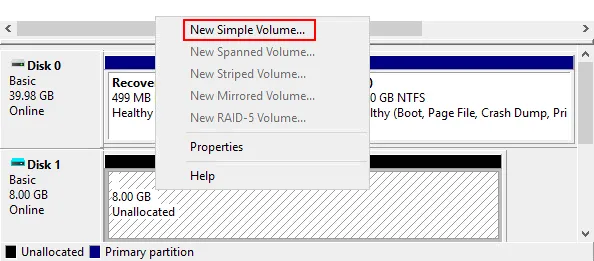
- Der neue Assistent zum Erstellen einfacher Volumes wird geöffnet. Klicken Sie auf Weiter.
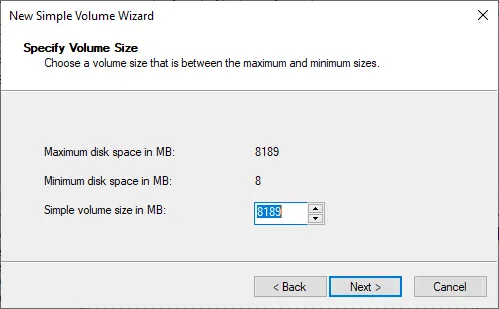
- Geben Sie die Größe des Volumes an. Verwenden Sie die gesamte Festplattengröße für dieses Volume.
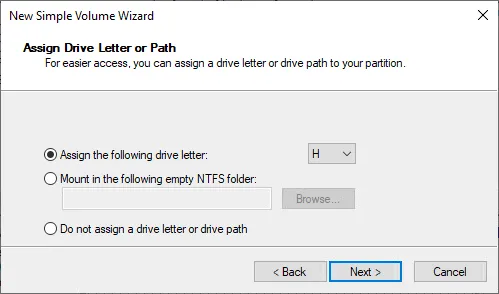
- Weisen Sie einen Laufwerksbuchstaben zu, z. B. H:
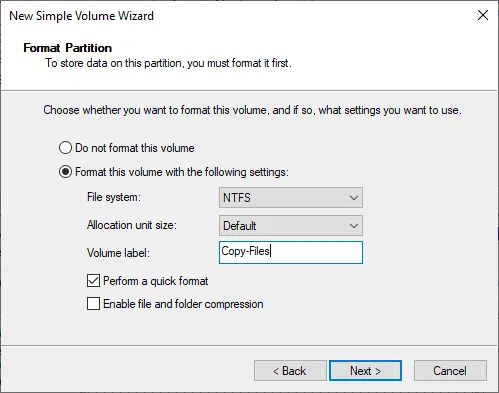
- Formatieren Sie die Partition. Wählen Sie das NTFS-Dateisystem aus, behalten Sie die Standardgröße der Zuordnungseinheit bei und geben Sie einen Datenträgerbezeichnung ein (z. B. Copy-Files). Wählen Sie die Option „ <“ (Schnellformatierung durchführen) aus.Aktivieren Sie das Kontrollkästchen „ “ (Schnellformatierung durchführen). >
Alternativ können Sie diese PowerShell-Befehle verwenden, um ein Volume zu erstellen und zu formatieren:
New-Partition -DiskNumber 1 -UseMaximumsize -AssignDriveLetter
Format-Volume -DriveLetter H -FileSystem NTFS -Full -Force
- Nachdem Sie den Assistenten abgeschlossen haben, sollten Sie Ihre gemountete virtuelle Festplatte im Windows Explorer des Hyper-V-Hostcomputers sehen.
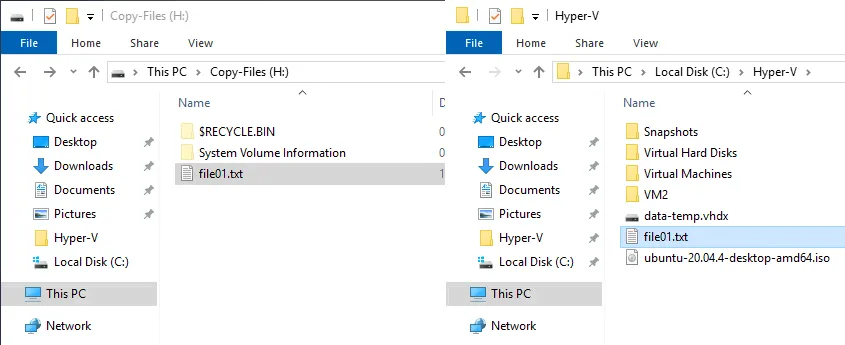
- Kopieren Sie die erforderlichen Dateien auf die Partition auf der virtuellen Festplatte. Wir kopieren file01.txt, wie im folgenden Screenshot gezeigt.
- Nach dem Kopieren aller erforderlichen Dateien auf die virtuelle Festplatte muss diese von unserem Hyper-V-Host getrennt werden.
Klicken Sie mit der rechten Maustaste auf die entsprechende Partition, die von der virtuellen VHDX-Festplatte gemountet wurde, und klicken Sie im Kontextmenü auf „Auswerfen“ ( <).>Eject Alternativ können Sie den Befehl zum Unmounten einer virtuellen Festplatte von einem Hostcomputer in PowerShell verwenden:
dismount-VHD -path C:Hyper-Vdata-temp.vhdx
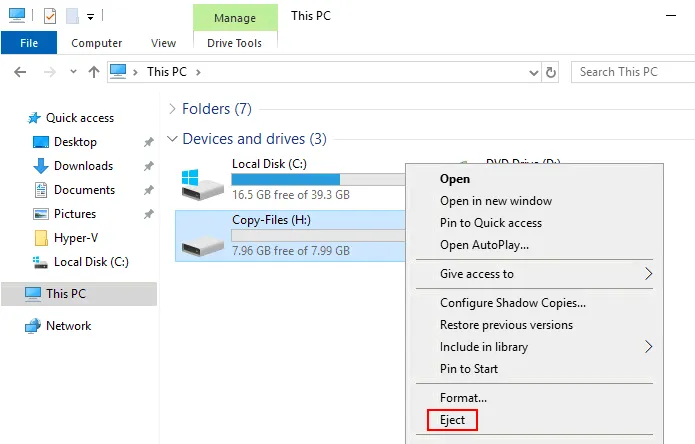
- Sie können diese virtuelle Festplatte, die für die Hyper-V-Dateiübertragung erstellt wurde, von einem Hyper-V-Host auf einen Gast und umgekehrt mounten. Mounten wir eine virtuelle Festplatte mit geschriebenen Dateien auf die Virtuelle Maschine.
- Wählen Sie die gewünschte VM aus und öffnen Sie VM-Einstellungen im Hyper-V-Manager.
- Wählen Sie den erforderlichen virtuellen Festplattencontroller im linken Bereich des Fensters „VM-Einstellungen“ aus.
- Wählen Sie Festplatte und klicken Sie auf Hinzufügen.
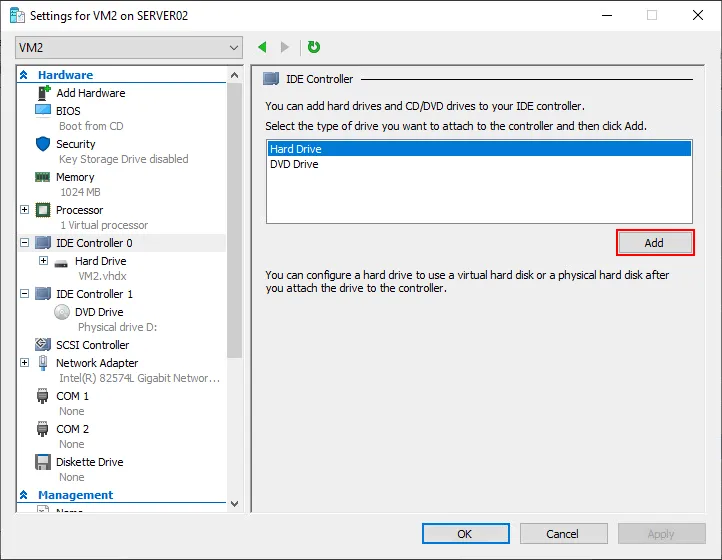
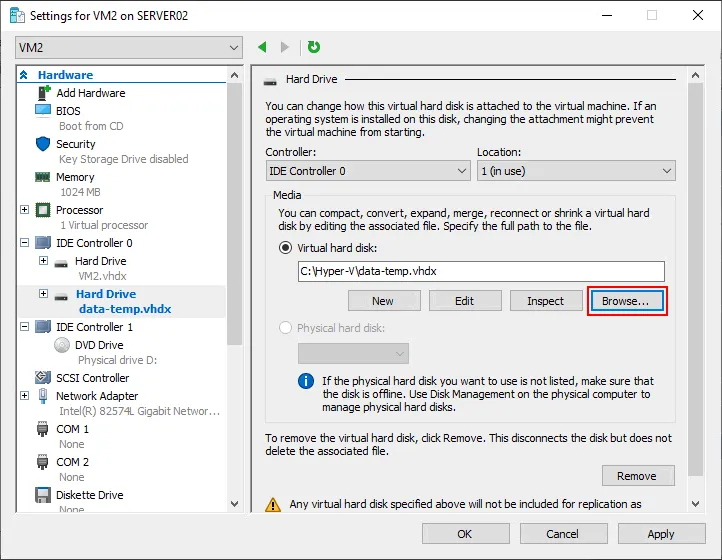
- Wählen Sie Virtuelle Festplatte und klicken Sie auf Durchsuchen um die vorhandene virtuelle Festplatte zur VM hinzuzufügen.
- Geben Sie den VHDX-Pfad an. In unserem Fall lautet der Pfad C:Hyper-Vdata-temp.vhdx
- Klicken Sie auf OK , um die Einstellungen zu speichern.
Alternativ können Sie mit diesem PowerShell-Befehl eine vorhandene virtuelle Festplatte zu einer Hyper-V-VM-Konfiguration hinzufügen:
Add-VMHardDiskDrive -VMName VM2 -Path C:Hyper-Vdata-temp.vhdx
- Starten Sie die Virtuelle Maschine mit der angehängten virtuellen Festplatte auf Ihrem Hyper-V-Host.
- Melden Sie sich bei einem Gastbetriebssystem an und überprüfen Sie, ob das Volume auf der virtuellen Festplatte automatisch gemountet wurde. Andernfalls gehen Sie zu Computerverwaltung > Datenträgerverwaltung und weisen Sie dem Volume mit den Dateien, die Sie von dem Hyper-V-Host auf die VM übertragen möchten, einen Laufwerksbuchstaben zu.
- Kopieren Sie die benötigten Dateien von der angeschlossenen virtuellen Festplatte auf die virtuelle Maschine.
Methode 6: VMConnect mit erweitertem Sitzungsmodus
VMConnect (Virtual Machine Connection) ist ein integriertes Hyper-V-Tool zum Verwalten von Virtuellen Maschinen. Ein Bildschirm, der als Monitor für die VM fungiert und auf dem Sie sehen können, wie Sie mit Tastatur und Maus navigieren, ist Teil des VMConnect-Tools. Die Verwendung von VMConnect mit dem erweiterten Sitzungsmodus ist komfortabler und bietet mehr Funktionen.
Im erweiterten Sitzungsmodus können Sie die Bildschirmauflösung beim Verbinden mit einer VM anpassen und lokale Ressourcen eines Hosts, auf dem Sie Hyper-V Manager ausführen, um VMs zu verwalten. Die lokalen Ressourcen werden ähnlich wie bei einer Remotedesktopverbindung für den Zugriff auf einen Remotehost oder eine Remote-VM angehängt.
So aktivieren Sie Erweiterter Sitzungsmodus:
- Klicken Sie mit der rechten Maustaste auf den Namen Ihres Hyper-V-Hosts im Hyper-V-Manager und klicken Sie im Kontextmenü auf „ <“ >Hyper-V-Einstellungen.
- Klicken Sie auf Erweiterter Sitzungsmodus im linken Bereich
- Wählen Sie die Option Verwenden Sie den erweiterten Sitzungsmodus Kontrollkästchen
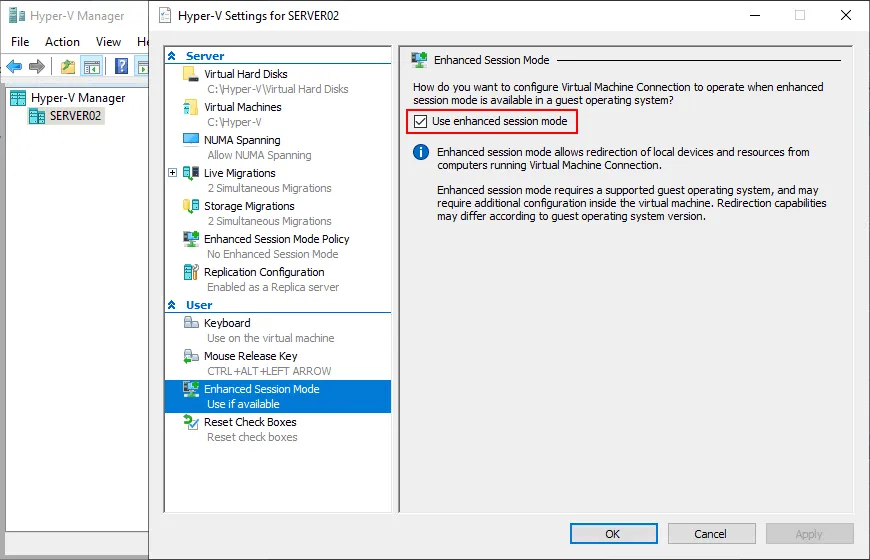
Alternativ können Sie den Erweiterten Sitzungsmodus in PowerShell aktivieren:
Set-VMHost -EnableEnhancedSessionMode $True
Sobald der Erweiterte Sitzungsmodus aktiviert und alles dafür in der Gast-VM und auf dem Hyper-V-Server konfiguriert ist, können Sie die VM starten und sich mit VMConnect mit dieser VM verbinden.
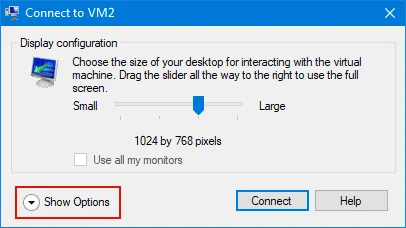
Sie sollten das Fenster zur Auswahl der Bildschirmauflösung sehen, wenn der Erweiterter Sitzungsmodus aktiviert ist. Klicken Sie in diesem Fenster auf Optionen anzeigen
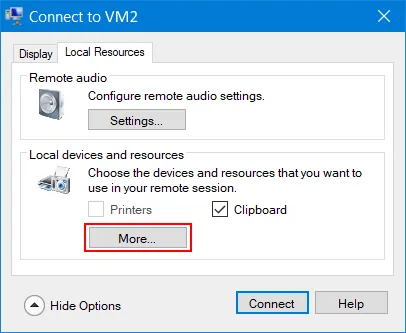
Wählen Sie die Registerkarte Lokale Ressourcen Registerkarte. Klicken Sie auf Mehr im Abschnitt Lokale Geräte und Ressourcen .
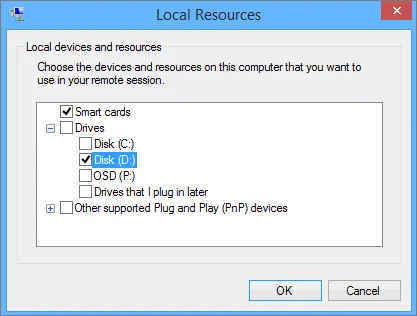
Wählen Sie die auf Ihrem Hyper-V-Host verfügbaren Festplatten aus, die Sie mit einer VM verbinden möchten.
Methode 7: Hyper-V-Dateiübertragung mithilfe von ISO-Images
Eine weitere Methode zum Kopieren von Dateien auf eine virtuelle Hyper-V-Maschine ähnelt der Verwendung einer virtuellen VHDX-Festplatte. Allerdings Diese Methode funktioniert nur in eine Richtung (Kopieren von Hyper-V-Dateien auf die VM), und der Zugriff auf die Dateien von der VM aus ist schreibgeschützt.
Wenn Sie über eine Anwendung verfügen, mit der Sie ISO-Dateien, also CD-/DVD-Image-Dateien, bearbeiten und schreiben können, können Sie die benötigten Dateien auf Ihren Hyper-V-Host-V-Host auf das ISO-Image schreiben und dieses ISO-Image als virtuelles DVD-Medium in die Virtuelle Maschine einlegen.
Wenn Sie ein bootfähiges ISO-Image auf Ihre Virtuelle Maschine kopieren müssen (z. B. beim Testen verschachtelter Virtualisierung), sollten Sie eine neue leere, nicht bootfähige ISO-Image-Datei erstellen und dieser Datei ein bootfähiges ISO-Image hinzufügen. Anschließend können Sie das bootfähige ISO-Image aus der äußeren ISO-Datei kopieren, die in das virtuelle DVD-Laufwerk der VM eingelegt ist.
Fazit
Unabhängig davon, welche Methode Sie zum Kopieren von Dateien auf den Hyper-V-Server verwenden, wird deren Einsatz zum Backup nicht empfohlen. Diese Methoden sind nicht so effizient und zuverlässig wie professionelle Hyper-V-Backup-Lösungen. Heute-V-VM-Backup-Lösungen, wie NAKIVO Backup & Replikation & Replication, erstellen Backups auf Host-Ebene, die klein, schnell und einfach wiederherstellbar sind.


