Was ist ein Schnappschuss in AWS? AWS EBS Schnappschuss erklärt
Amazon Elastic Block Store (Amazon EBS) ist ein Dienst, der persistenten Speicher auf Blockebene für Amazon EC2-Instanzen bereitstellt. Einfach ausgedrückt, weist dieser AWS-Dienst cloudbasierten Servern zuverlässige Festplatten (d. h. Volumes) zu. Eine der sehr nützlichen Funktionen von Amazon EBS sind Volume-Schnappschüsse.
Laut der Amazon Knowledge Base sind AWS EBS-Schnappschüsse zeitpunktbezogene Kopien von EBS-Volumes. Aber sind diese Kopien mit Backups gleichzusetzen? Schauen wir uns einmal an, wie EBS-Schnappschüsse arbeiten und was sie leisten können und was nicht.

Was ist ein EBS-Schnappschuss?
Ein EBS-Schnappschuss ist eine zeitpunktbezogene Kopie eines Amazon EBS-Volumes, die verzögert in den Amazon Simple Storage Service (Amazon S3) kopiert wird. EBS-Schnappschüsse sind inkrementelle Kopien von Daten, d. h., nur eindeutige Blöcke von EBS-Volume-Daten, die sich seit dem letzten EBS-Schnappschuss geändert haben, werden im folgenden EBS-Schnappschuss gespeichert.
Im Folgenden wird erläutert, wie inkrementelle Kopien von Daten in einem Amazon AWS EBS-Schnappschuss erstellt werden.
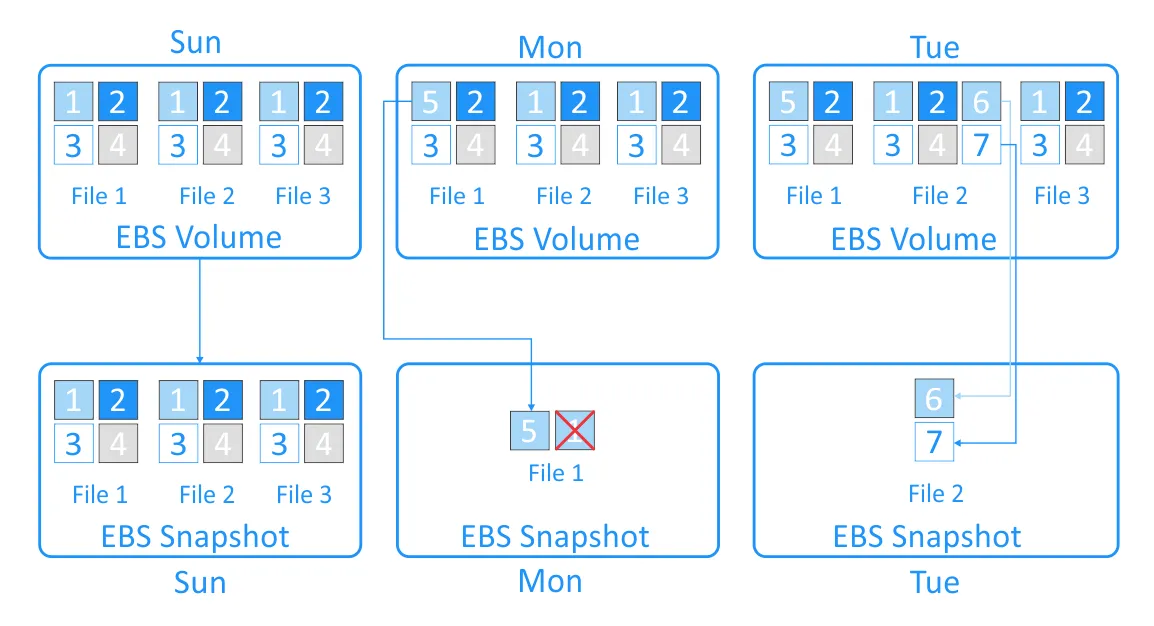
EBS-Schnappschüsse sind miteinander verkettet, und Sie können diese Schnappschüsse verwenden, um EBS-Volumes bei Bedarf wiederherzustellen. Jeder AWS-Schnappschuss enthält die Informationen, die zur Wiederherstellung der Daten zum Zeitpunkt der Erstellung des EBS-Schnappschusses erforderlich sind.
Wenn Sie einen EBS-Schnappschuss in einer Kette löschen, entfernen Sie nur die Daten, die sich auf diesen bestimmten Schnappschuss beziehen. Blöcke, die nicht in den folgenden Schnappschuss aufgenommen wurden, weil sie nicht geändert wurden, werden in den weiteren Schnappschuss übernommen, während nicht benötigte Blöcke, auf die in späteren Schnappschüssen nicht verwiesen wird, verworfen werden. Daher können Sie jeden Schnappschuss sicher löschen, ohne dass dies Auswirkungen auf vorherige oder nachfolgende Schnappschüsse und deren Gültigkeit für die Wiederherstellung hat.
Laut Amazon sind EBS-Schnappschüsse Kopien von EBS-Volumes auf Blockebene. Daher „wissen“ EBS-Schnappschüsse nicht, was das Volume tatsächlich enthält – Dateisysteme, Partitionen oder Software. AWS liest jeden Block, ermittelt, ob dieser Block Daten enthält, und fügt diese gegebenenfalls in den Schnappschuss ein. Sie können nach dem Start der Schnappschuss-Erstellung sicher Daten auf ein EBS-Volume schreiben, ohne dass dies Auswirkungen auf den EBS-Schnappschuss hat. Alle Daten, die nach Beginn der Snapshot-Erstellung auf das Volume geschrieben werden, werden in den EBS-Snapshot aufgenommen, auch wenn sich der Snapshot noch im Status „ausstehend“ befindet.
Einschränkungen von Amazon EBS-Snapshots
Als inkrementelle Kopie von Daten unterliegen EBS-Snapshots einer Reihe von Einschränkungen, insbesondere im Vergleich zu Backups. Backups sind ebenfalls zeitpunktbezogene Kopien von EC2-Instanzen, unterscheiden sich jedoch in wesentlichen Aspekten:
- Backups sind unabhängig von den Quell-Workloads und bieten eine größere Flexibilität beim Zugriff und bei der Wiederherstellung.
- Anwendungs- und Datenbankdaten in Backups sind konsistent, was die Wiederherstellung beschleunigt.
- Sie können die Erstellung von Backupkopien an verschiedenen Zielorten automatisieren, darunter vor Ort, außerhalb des Standorts, in einer öffentlichen Cloud, auf Band usw.
- Sicherungslösungen bieten verschiedene Funktionen zur Leistungs- und Ressourcenoptimierung, wie Datendeduplizierung, Komprimierung, Netzwerkbeschleunigung usw.
- Bei Verwendung einer dedizierten Backup-Lösung können Sie Workflows mit Planungs- und Verkettungsoptionen automatisieren.
- Die granulare Wiederherstellung von Dateien und Anwendungsobjekten ist unkompliziert und schnell.
Sehen wir uns nun die Einschränkungen von AWS-Schnappschüssen im Vergleich zu Backups genauer an.
1. Schnappschüsse sind nicht Application-Aware
Verschiedene Anwendungen und Datenbanken schreiben ihre Daten in das lokale Speichersystem. Allerdings speichern sie ihre am häufigsten verwendeten Daten im RAM-Cache, um die bestmögliche Leistung zu erzielen. Anwendungen und Datenbanken „entscheiden“, wann Daten aus dem RAM-Cache auf die lokale Festplatte geschrieben werden (im Fall von AWS sind dies meist EBS-Volumes). Es kann vorkommen, dass Daten Ihren Anwendungs-/Datenbank-Cache verlassen und überhaupt nicht auf das EBS-Volume geschrieben werden. Aus diesem Grund sollten Sie Ihren Anwendungs-/Datenbank-Cache auf das EBS-Volume leeren, bevor Sie einen EBS-Schnappschuss erstellen. Dadurch werden die Daten aus dem RAM-Cache auf das eigentliche EBS-Volume verschoben.
Gemäß den Empfehlungen von Amazon AWS sollten Sie Folgendes tun, um einen ordnungsgemäßen Application-Aware-Snapshot zu erstellen:
- Stoppen Sie eine Amazon EC2-Instanz, bevor Sie einen EBS-Snapshot erstellen.
- Hängen Sie das EBS-Volume von der Amazon EC2-Instanz getrennt aus und trennen Sie es.
Der EBS-Schnappschuss-Prozess führt keine automatischen Flushing- oder Locking-Operationen durch. Sie sollten dies manuell vor dem Erstellen des Schnappschusses tun.
2. Keine Datenkopie vor Ort
Durch das Kopieren von Daten zur Erstellung von Backups auf einem anderen Medientyp vermeiden Sie einen Single Point of Failure und stellen eine erfolgreiche Wiederherstellung im Falle einer Störung oder eines Vorfalls sicher. Das Erstellen mehrerer Kopien von Daten auf verschiedenen Medien und an verschiedenen Standorten hilft, einen vollständigen Datenverlust zu verhindern und Ausfallzeiten zu minimieren.
Wie bereits erwähnt, werden EBS-Schnappschüsse jedoch in Amazon S3 gespeichert, und Sie können nicht direkt darauf zugreifen. Folglich können Sie EBS-Backups nicht außerhalb von AWS kopieren.
3. Fehlende integrierte EBS-Snapshot-Datendeduplizierung
EBS-Snapshots können viel Cloud-Speicher beanspruchen, was zu sehr hohen Kosten für diesen Speicherplatz führt. Datendeduplizierung könnte dieses Problem lösen, aber es gibt keine in AWS integrierte Deduplizierungslösung.
4. Probleme beim Planen und Aufbewahren
Das Planen ist ein wesentlicher Bestandteil der Erstellung von Backups. Um Ihre Snapshots auf dem neuesten Stand zu halten, müssen Sie einen spezifischen Plan für die Erstellung von Snapshots erstellen. Sie müssen jedoch bedenken, dass je mehr Snapshots Sie erstellen, desto mehr Speicherplatz wird belegt. Sie benötigen einen Aufbewahrungsplan, um nur die tatsächlichen Snapshots für einen bestimmten Zeitraum aufzubewahren, indem Sie abgelaufene Snapshots rotieren und löschen.
Sie können einen einfachen Plan erstellen, indem Sie Amazon AWS CloudWatch Events-Regeln basierend auf den Anforderungen des Plans ausführen und eine Regel festlegen, um die Erstellung von EBS-Schnappschüssen zu automatisieren. Um Ihren Plan komplexer und flexibler zu gestalten, können Sie zusätzlich zu AWS CloudWatch einen Cron-Ausdruck verwenden, um sicherzustellen, dass der Schnappschuss zu einem bestimmten Zeitpunkt erstellt wird.
Hinweis: Cron ist ein zeitbasierter Scheduler. In AWS können Sie Cron-spezifische Ausdrücke verwenden, um Aktionen basierend auf AWS-Ereignissen auszuführen.
Laut AWS-Dokumentation ist Amazon CloudWatch ein Überwachungsdienst für Cloud-Ressourcen und die in der AWS-Cloud ausgeführten Anwendungen. Sie können CloudWatch-Ereignisse verwenden, um die Erstellung des EBS-Schnappschusses basierend auf einem Plan auszulösen. Diese Planungsmethode ist jedoch eher eine Notlösung als eine richtige Funktion, die in Backup-Software von Drittanbietern vorhanden ist und mit der Sie Backups mit wenigen Klicks planen können.
Wiederherstellen einer AWS-Instanz von einem EBS-Schnappschuss und AWS Granular Recovery
Wie oben erwähnt, sind EBS-Schnappschüsse Snapshots auf Blockebene und „kümmern“ sich nicht um die Art der Daten, die sie speichern. Aus diesem Grund ist es nicht möglich, direkt von einem EBS-Schnappschuss aus auf einzelne Dateien zuzugreifen. Wenn Sie Daten aus einem EBS-Schnappschuss wiederherstellen, wird ein neues EBS-Volume erstellt. Dieses neue EBS-Volume ist eine exakte Kopie des ursprünglichen EBS-Volumes zum Zeitpunkt der Erstellung des Schnappschusses.
Laut Amazon-Dokumentation werden EBS-Schnappschüsse in Amazon S3 gespeichert, aber Sie finden Ihre Schnappschüsse in keinem der Ihnen zur Verfügung stehenden S3-Speicher. Folglich können Sie keine granulare Wiederherstellung direkt von EBS-Schnappschüssen durchführen.
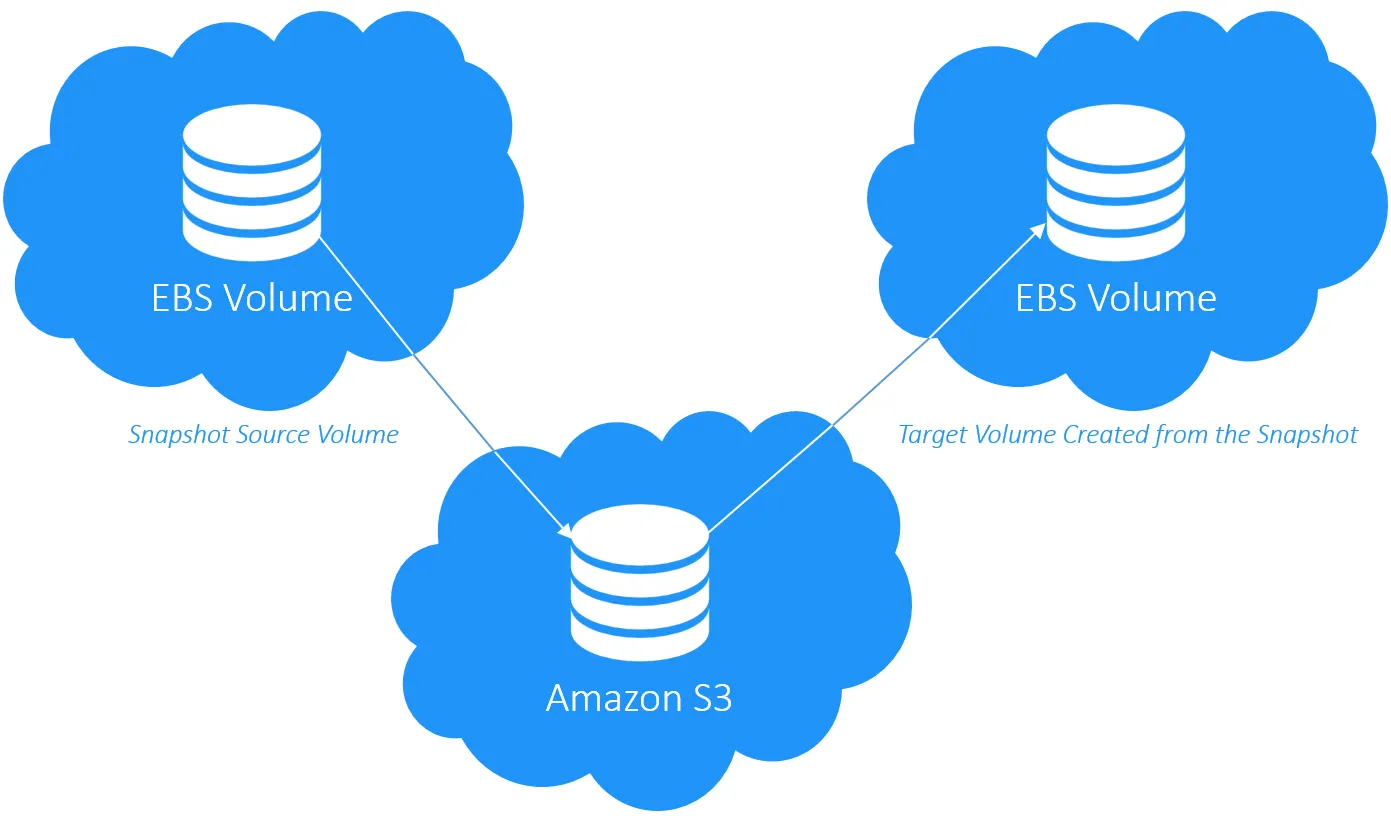
Mit dem neuen EBS-Volume, das von einem EBS-Schnappschuss wiederhergestellt wurde, können Sie alles tun, was Amazon Ihnen mit EBS-Volumes erlaubt. Sie können beispielsweise das neue EBS-Volume an eine vorhandene EC2-Instanz anhängen und das Dateisystem mounten (wenn der EBS-Schnappschuss eine Kopie der gesamten EC2-Instanz ist). Nach der Wiederherstellung können Sie sich ganz einfach anmelden. Wenn der EBS-Schnappschuss von dem Root-EBS-Volume erstellt wurde, können Sie Ihr neues EBS-Volume nach der Wiederherstellung als Root-Volume an eine kompatible EC2-Instanz anhängen und dann die EC2-Instanz mit dem neuen Root-Volume starten.
Erfahren Sie mehr über die Unterschiede zwischen AWS EBS-Schnappschuss und Backup.
Fazit
Wie wir festgestellt haben, ist ein EBS-Schnappschuss eine Art inkrementelle Kopie von Daten. Einige Einschränkungen von AWS-Schnappschüssen sind, dass sie nicht flexibel einsetzbar und für die Datensicherheit ziemlich kostspielig sind. Sie können eine dedizierte AWS EC2-Backup-Lösung wie NAKIVO Backup & Replication verwenden, die flexible Support-Funktionen für die AWS-Plattform mit Application-Aware-Backup, Komprimierung und Deduplizierung, Backup-Daten-Tiering und sofortiger granularer Wiederherstellung von Dateien und Anwendungsobjekten bietet.


