Die besten Tipps zum Speichern von Microsoft 365-E-Mails auf dem Desktop
Es gibt verschiedene Gründe, warum Sie E-Mails aus Office 365 auf Ihren Desktop-Computer herunterladen möchten. Ihr Microsoft 365-Abonnement läuft zum Ende um, und Sie möchten es nicht verlängern. Um den Verlust von E-Mail-Daten zu vermeiden, möchten Sie E-Mails aus Office 365 exportieren. Ein weiterer Verwendungsfall für den Export von E-Mails aus Office 365 ist die Notwendigkeit einer E-Mail-Sicherung. Wenn Sie eine Kopie Ihrer E-Mail-Daten vor Ort haben, fühlen Sie sich sicherer und können Probleme im Zusammenhang mit Unterbrechungen der Internetverbindung abmildern.
Dieser Blogbeitrag erklärt, wie Sie E-Mails aus dem Office 365-Webmail speichern und wie Sie eine E-Mail mithilfe eines eigenständigen E-Mail-Clients auf Ihrem Desktop speichern können. Er behandelt verschiedene Methoden: zum Beispiel das Speichern einer einzelnen Microsoft 365-E-Mail-Nachricht in einer Datei und das Speichern mehrerer Nachrichten in einer einzigen Datei. Lesen Sie den Blogbeitrag und wählen Sie die Methode aus, die für Sie am besten geeignet ist.

Als PDF aus Outlook Online exportieren
Mit dieser Methode können Sie einen virtuellen PDF-Drucker verwenden, der eine E-Mail-Nachricht in eine PDF-Datei druckt und Ihnen dadurch ermöglicht, E-Mails aus Office 365 in das PDF-Dateiformat zu exportieren. Anschließend können Sie diese PDF-Datei auf Ihrem Desktopcomputer speichern.
Melden Sie sich in einem Webbrowser mit Ihrem Microsoft 365-Konto bei Office 365 an und öffnen Sie Outlook Online, um auf Ihre Microsoft 365-E-Mails zuzugreifen.
Wählen Sie die benötigte E-Mail-Nachricht aus, die im entsprechenden E-Mail-Ordner gespeichert ist.
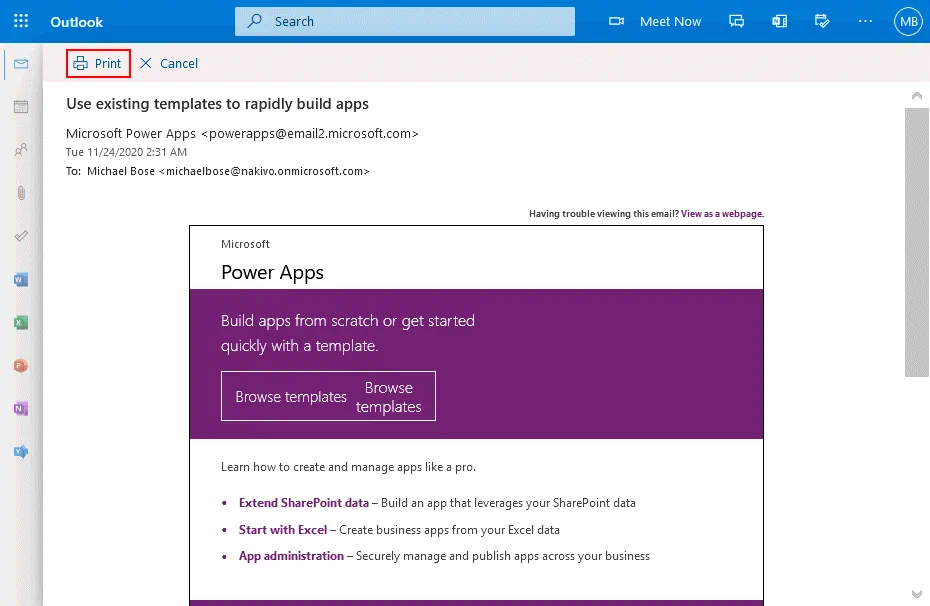
Klicken Sie auf die drei Punkte … und wählen Sie im geöffneten Menü Print aus.

In der Weboberfläche von Outlook Online wird ein neues Fenster angezeigt.
Sie sehen die Vorschau der Microsoft 365-E-Mail-Nachricht, die Sie exportieren möchten.
Klicken Sie auf Print, um fortzufahren und zur Liste der physischen und virtuellen Drucker zu gelangen, die in Ihrem Betriebssystem verfügbar sind.
Wählen Sie im Abschnitt Destination der Seite Print den benötigten Drucker aus der Dropdownliste aus. Sie sollten einen virtuellen Drucker auswählen, der eine Microsoft 365-E-Mail-Nachricht in eine PDF-Datei druckt. In diesem Beispiel wähle ich den Drucker mit dem Namen Microsoft Print to PDF aus. In meinem Fall gibt es alternative Optionen – Save to PDF und Adobe PDF.
Hinweis : Wenn Sie Adobe Acrobat installieren, wird ein zusätzlicher virtueller Adobe-PDF-Drucker im System installiert.
Klicken Sie auf Print, um die Datei zu speichern.

Geben Sie einen Namen ein und wählen Sie den Speicherort aus, an dem die PDF-Datei gespeichert werden soll.
In Microsoft Office Outlook als PDF exportieren
Wenn Sie eine eigenständige Version von Microsoft Office Outlook verwenden, die unter Windows installiert ist, haben Sie mehr Möglichkeiten, Microsoft 365-E-Mail-Nachrichten in verschiedenen Dateiformaten auf Ihrem Desktopcomputer zu speichern. Ich erkläre Ihnen, wie Sie eine Microsoft 365-E-Mail-Nachricht in Microsoft Office Outlook 2016 im PDF-Dateiformat auf dem Desktop speichern. Standardmäßig gibt es in Microsoft Office Outlook keine direkte Möglichkeit, eine E-Mail-Nachricht im PDF-Format zu speichern, aber es gibt Umgehungslösungen, mit denen dies möglich ist.
Sie müssen Ihr Konto in Microsoft Office Outlook konfigurieren, um Microsoft 365-E-Mails über einen eigenständigen E-Mail-Client zu senden und zu empfangen. Lesen Sie, wie Sie einen E-Mail-Client einrichten auf Ihrem Computer installiert haben, um mit Microsoft-E-Mails auf Ihrem Computer zu arbeiten.
Wählen Sie in Microsoft Office Outlook die E-Mail-Nachricht aus, die Sie als PDF-Datei auf Ihrem Computer speichern möchten.

Klicken Sie auf File > Print, um die Einstellungen für das Drucken zu öffnen. 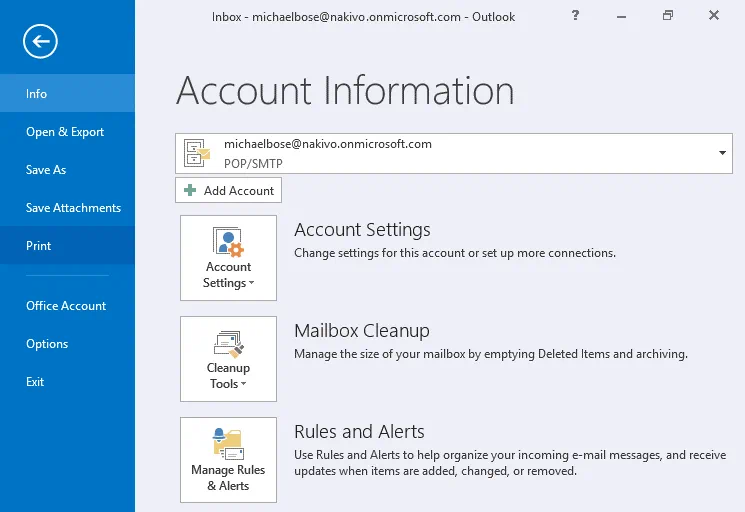
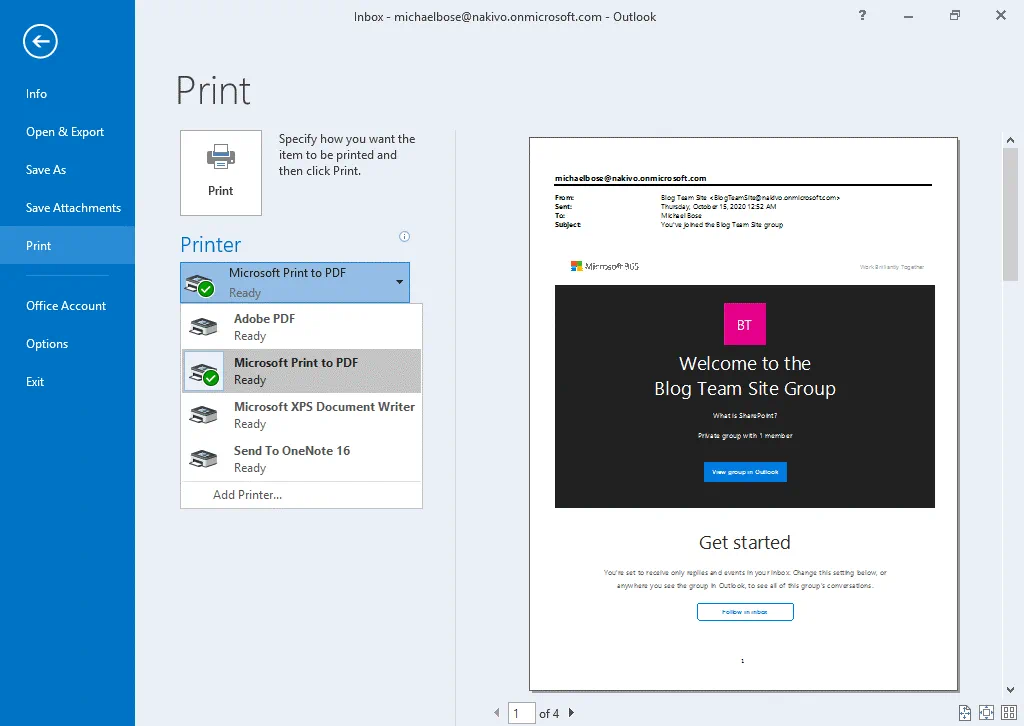
Wählen Sie im Dropdown-Menü der Seite Print von Microsoft Office Outlook einen Drucker aus. Sie müssen einen virtuellen Drucker auswählen, der E-Mail-Nachrichten in eine PDF-Datei druckt. Wählen Sie Microsoft Print to PDF aus der Druckerliste aus. Sie können auch einen anderen virtuellen PDF-Drucker auswählen, wenn auf Ihrem Betriebssystem weitere Drucker installiert sind. Moderne Windows-Versionen stellen einen virtuellen Microsoft-PDF-Drucker bereit. In älteren Windows-Versionen können Sie das erforderliche Dienstprogramm, das einen virtuellen PDF-Drucker bereitstellt, manuell installieren.
Klicken Sie anschließend auf Print, um die ausgewählte Microsoft 365-E-Mail-Nachricht an den virtuellen Drucker zu senden.
Geben Sie den Dateinamen ein, wählen Sie den Speicherort für die PDF-Datei aus und klicken Sie auf Save, um den Vorgang fertigzustellen.

So speichern Sie eine Microsoft 365-E-Mail in verschiedenen Dateiformaten in Outlook
Wenn Sie eine eigenständige Version von Microsoft Office Outlook auf Ihrem Computer installiert haben, können Sie E-Mails aus Office 365 in anderen Dateiformaten als PDF exportieren. Sehen wir uns an, wie Sie E-Mails in andere Formate exportieren.
Wählen Sie die Microsoft 365-E-Mail-Nachricht, die Sie exportieren möchten, in Microsoft Office Outlook aus (wie im vorherigen Abschnitt erläutert).
Klicken Sie anschließend auf File > Save As.
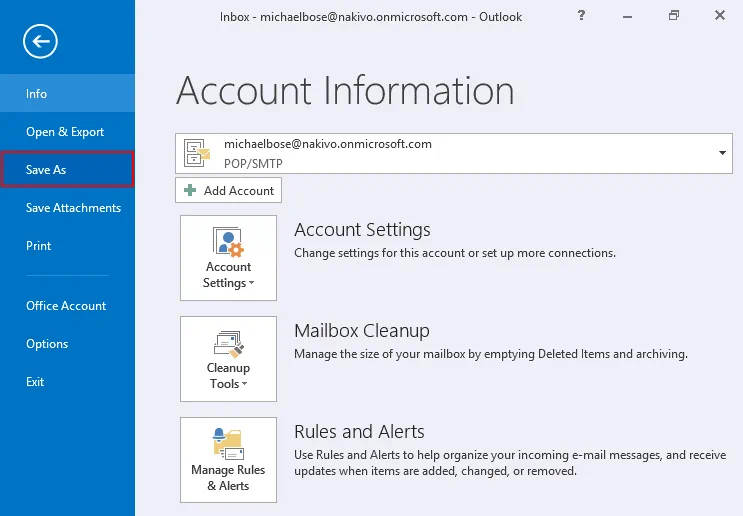
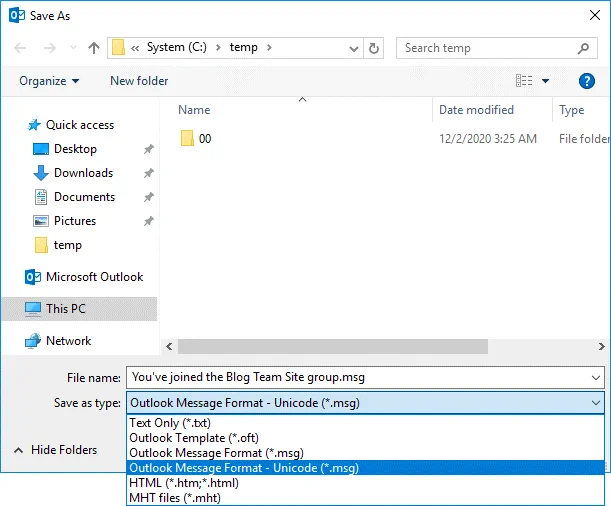
Durchsuchen Sie den Speicherort auf Ihrem Desktop, an dem Sie die Datei speichern möchten, und geben Sie einen Dateinamen ein. Der in der Microsoft 365-E-Mail-Nachricht definierte Betreff wird standardmäßig als Name der exportierten Datei verwendet.
Wählen Sie einen der unterstützten Dateitypen aus (Dateityp):
TXT– eine reine Textdatei ohne Bilder und andere Daten.OFT– eine Outlook-Vorlagendatei, die zum Erstellen von Vorlagen für neue E-Mails verwendet wird.MSG(Outlook-Nachrichtenformat). Dies ist eine ältere Version der MSG-Datei. Nicht alle Unicode-Zeichen werden unterstützt.MSG(Outlook-Nachrichtenformat – Unicode). Dies ist eine neuere Version des MSG-Dateiformats. Dieser MSG-Formattyp wird bevorzugt, da der vollständige Bereich der Unicode-Zeichen unterstützt wird.HTML– ein Webseiten-Dateiformat, in das eine E-Mail-Nachricht exportiert werden kann. Alle Komponenten, die zur Anzeige einer HTML-Seite aus einer HTML-Datei verwendet werden, werden als separate Dateien in einem mit der HTML-Datei verknüpften Unterverzeichnis gespeichert. Dadurch befinden sich mehr kleine Dateien auf einem Laufwerk, deren Kopieren mehr Zeit erfordert, wenn Sie eine große Anzahl gespeicherter Seiten kopieren.MHT– ein Webseitenarchiv-Dateiformat. Der gesamte Inhalt einschließlich Text, Bildern und anderen HTML-Daten wird in einer einzigen Datei gespeichert, die in einem Webbrowser geöffnet werden kann. Das MHT-Dateiformat kann auch die MHTML-Dateierweiterung haben.
Klicken Sie auf Save, um den Vorgang abzuschließen und die Datei zu speichern.
Beachten Sie, dass der Export einer großen Anzahl von Microsoft 365-E-Mail-Nachrichten in einzelne Dateien die Suche nach Daten in diesen exportierten Nachrichten erschwert.
So laden Sie E-Mails aus Office 365 in eine PST-Datei herunter
Sie können alle Microsoft 365-E-Mail-Nachrichten für Ihr Microsoft 365-Konto in einer PST-Datei speichern, indem Sie einen eigenständigen Outlook-Client verwenden, der als Teil der Microsoft Office-Suite in Ihrem Betriebssystem installiert ist. Microsoft Office Outlook muss für Ihr Konto so konfiguriert sein, dass es mit den POP3- und SMTP-Servern von Microsoft funktioniert, und die E-Mails müssen bereits in Microsoft Office Outlook heruntergeladen worden sein, bevor Sie E-Mails in eine PST-Datei exportieren können.
Eine PST (Personal Storage Table)-Datei ist die Outlook-Datendatei, die alle von einem E-Mail-Client auf einem Laufwerk gespeicherten E-Mail-Elemente enthält. In Outlook speichern POP3-E-Mail-Konten die zugehörigen Daten normalerweise in PST-Dateien. IMAP-Konten in Outlook 2013 und früheren Versionen speichern Daten in PST-Dateien. Spätere Outlook-Versionen speichern Daten für IMAP-Konten in OST-Dateien.
Der Vorteil des Kopierens oder Exportierens von Microsoft 365-E-Mails in eine PST-Datei besteht darin, dass Dateianhänge ebenfalls in einer PST-Datei gespeichert werden. Im Gegensatz zum Exportieren von E-Mails in TXT-, HTML- oder PDF-Dateien befinden sich alle benötigten Inhalte in PST-Dateien. Wenn PST-Dateien in Outlook geöffnet werden, können Sie indexierte Suchen durchführen.
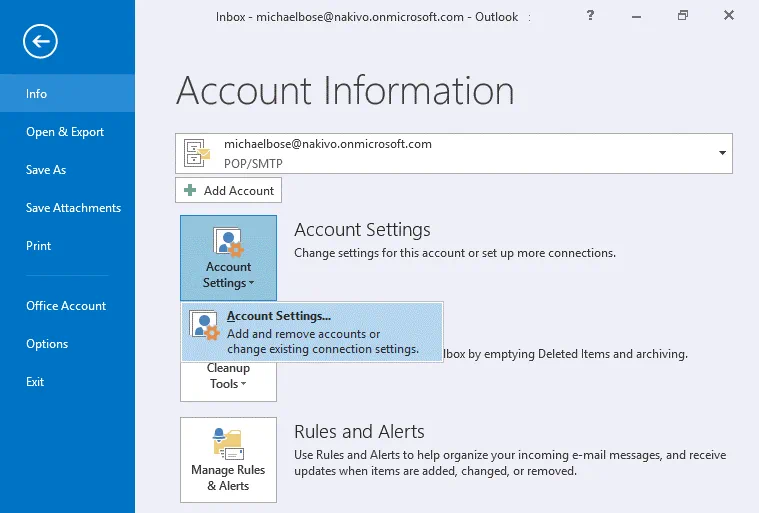
Klicken Sie auf File und wählen Sie auf der Seite Account Information das benötigte Microsoft 365-E-Mail-Konto in der Dropdownliste aus. Klicken Sie anschließend auf Account Settings und dann noch einmal auf Account Settings.
Wählen Sie im Fenster Data Files die Registerkarte Account Settings aus und klicken Sie auf Open File Location.
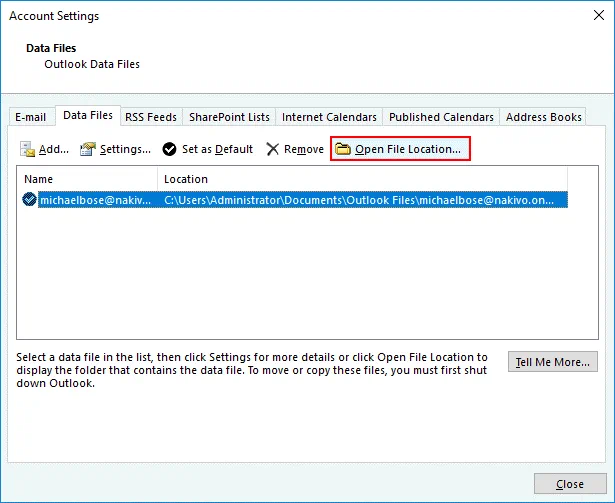
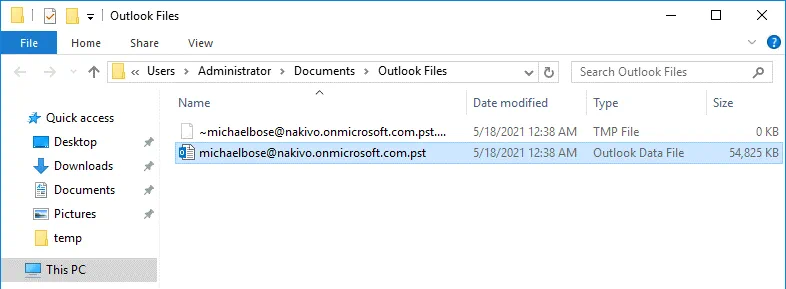
Da ich Windows verwende, wird meine PST-Datei in dem neuen Fenster angezeigt, das im Windows-Explorer geöffnet wird. Kopieren Sie die PST-Datei, die zum Speichern der E-Mail-Daten für Ihre Microsoft 365-E-Mail verwendet wird, und fügen Sie diese Datei an einem sicheren Standort ein. Diese Kopie der PST-Datei kann als Backup Ihrer Microsoft 365-E-Mail betrachtet werden.
So exportieren Sie E-Mails aus Office 365 in CSV und PST
Wenn Sie eine eigenständige Version von Microsoft Office Outlook verwenden, finden Sie hier Tipps zum Speichern von E-Mail-Nachrichten für Ihr Office 365-Konto. Sie können benutzerdefinierte Daten aus dem E-Mail-Client in CSV- und PST-Dateien exportieren. CSV-Dateien können in Microsoft Excel geöffnet werden. In CSV-Dateien gespeicherte Informationen werden durch Kommas getrennt.
Wählen Sie die benötigte E-Mail-Nachricht in Microsoft Office Outlook aus.
Klicken Sie auf File > Open & Export und dann auf Import/Export. 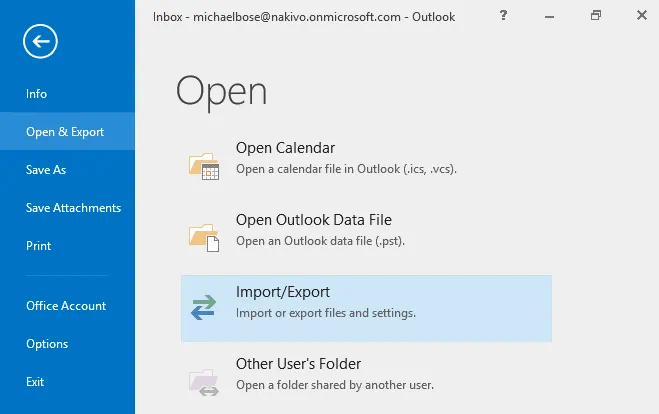
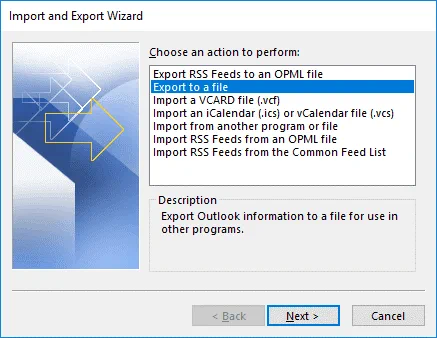
Das Fenster Import and Export Wizard wird geöffnet.
Wählen Sie Export to a file. Klicken Sie in jedem Schritt des Assistenten auf Next, um fortzufahren.
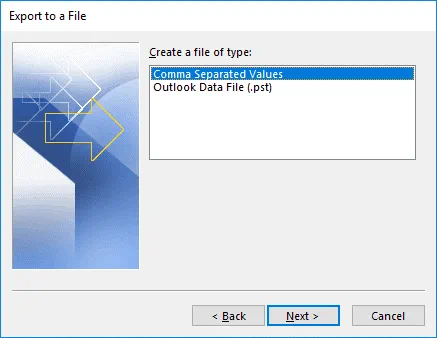
Erstellen Sie eine Datei vom Typ . Wählen Sie eines der beiden verfügbaren Dateiformate aus:
Comma Separated Values (.scv)Outlook Data File (.pst)
In diesem Beispiel exportieren wir E-Mails aus Office 365 in eine CSV-Datei.
Wählen Sie einen Ordner aus, aus dem exportiert werden soll: . Ich wähle den Ordner Inbox, da ich E-Mails aus Office 365 exportieren möchte, die bei meinem Benutzer eingegangen sind.
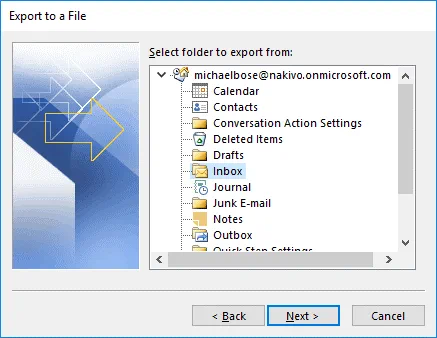
Legen Sie den Speicherort für den Dateiexport fest. Klicken Sie auf Browse und wählen Sie aus, wo die Datei gespeichert werden soll. Ich speichere meine exportierte Datei unter dem Namen C:tempexport01.csv.
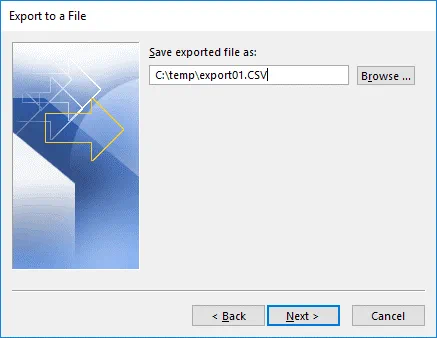
Im nächsten Fenster können Sie benutzerdefinierte Felder für die exportierte CSV-Datei zuordnen. Klicken Sie auf Finish, um den Export zu starten und den Assistenten zu schließen.
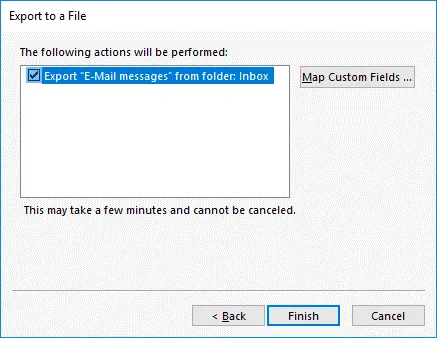
Wenn Sie diese Methode verwenden, um E-Mails aus Office 365 in eine PST-Datei zu exportieren, können Sie nur einen E-Mail-Ordner exportieren. Dies ist der Unterschied zu der oben beschriebenen Methode, bei der Sie eine PST-Datei kopieren, die alle im Outlook-Client für Ihr Microsoft 365-E-Mail-Konto verfügbaren E-Mail-Ordner enthält.
So sichern Sie Office 365-E-Mails in NAKIVO Backup & Replication
Sie können sich das Leben erleichtern, indem Sie eine spezielle Microsoft 365-E-Mail-Sicherungslösung verwenden, mit der Sie E-Mails für die benötigten Konten sichern und Postfachordner oder E-Mails an einem Standort oder einem benutzerdefinierten Standort wiederherstellen können. NAKIVO Backup & Replication ist eine Lösung für die Datensicherheit, die all diese Funktionen enthält und zahlreiche zusätzliche Funktionen zum Schutz von Microsoft 365-E-Mail-Daten und anderen Office 365-Daten enthält. Sie können E-Mails in einem lokalen Backup-Repository vor Ort sichern, mehrere Wiederherstellungspunkte erstellen und E-Mail-Nachrichten, Anhänge, Ordner, Kontakte und Kalenderelemente sofort wiederherstellen. Sie können Backup-Aufträge planen (zur automatischen Ausführung) oder sie bei Bedarf (manuell) ausführen.
Lassen Sie mich den unkomplizierten Ablauf der E-Mail-Wiederherstellung in NAKIVO Backup & Replication erläutern. Bevor Sie E-Mails wiederherstellen können, müssen Sie Ihr Microsoft 365-Konto zum Inventar hinzufügen, ein SaaS-Backup-Repository erstellen und einen Microsoft 365-Backupauftrag anlegen. Die Konfiguration wird ausführlich im Blogbeitrag zu Wiederherstellung von E-Mails in Microsoft 365 sowie in der Hilfezentrum erläutert. Lesen Sie auch den Beitrag zu Konfiguration für das SharePoint Online-Backup.
Um eine Microsoft 365-E-Mail-Nachricht oder eine angehängte Datei aus einem Backup in NAKIVO Backup & Replication wiederherzustellen, rufen Sie die Hauptseite der Weboberfläche des Produkts auf, wählen Sie einen Backupauftrag aus, klicken Sie auf Recover und wählen Sie im sich öffnenden Menü Microsoft 365 aus.
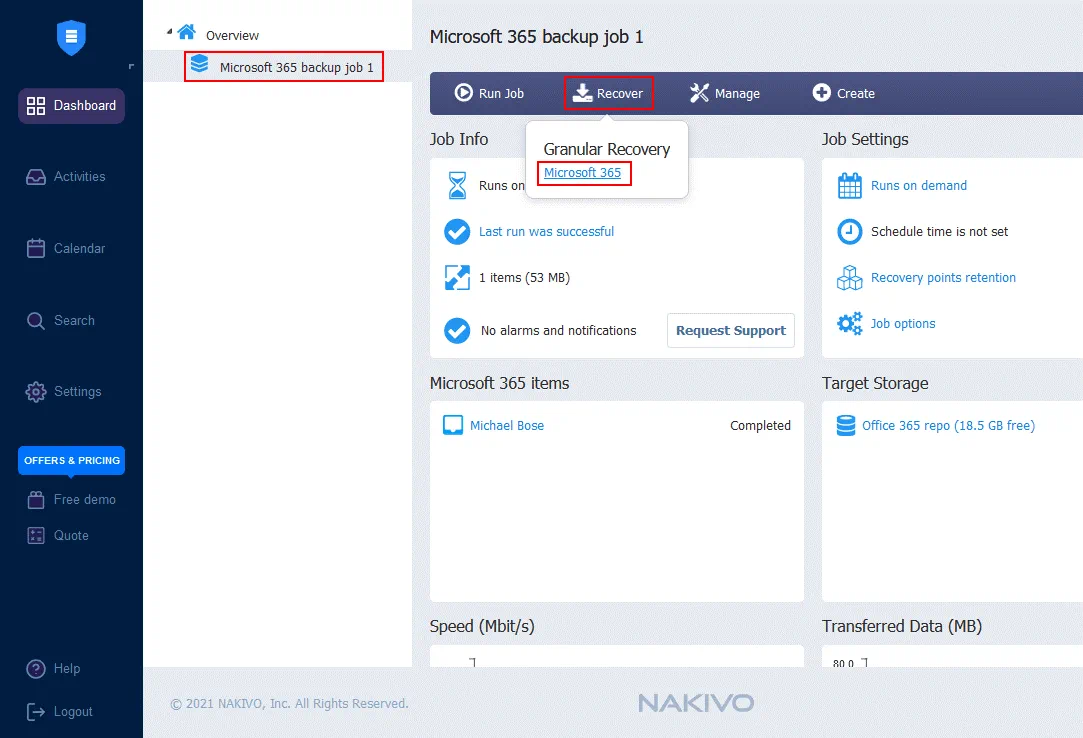
Das Object Recovery Wizard für Microsoft 365 wird geöffnet. Der Assistent besteht aus 5 Schritten.
-
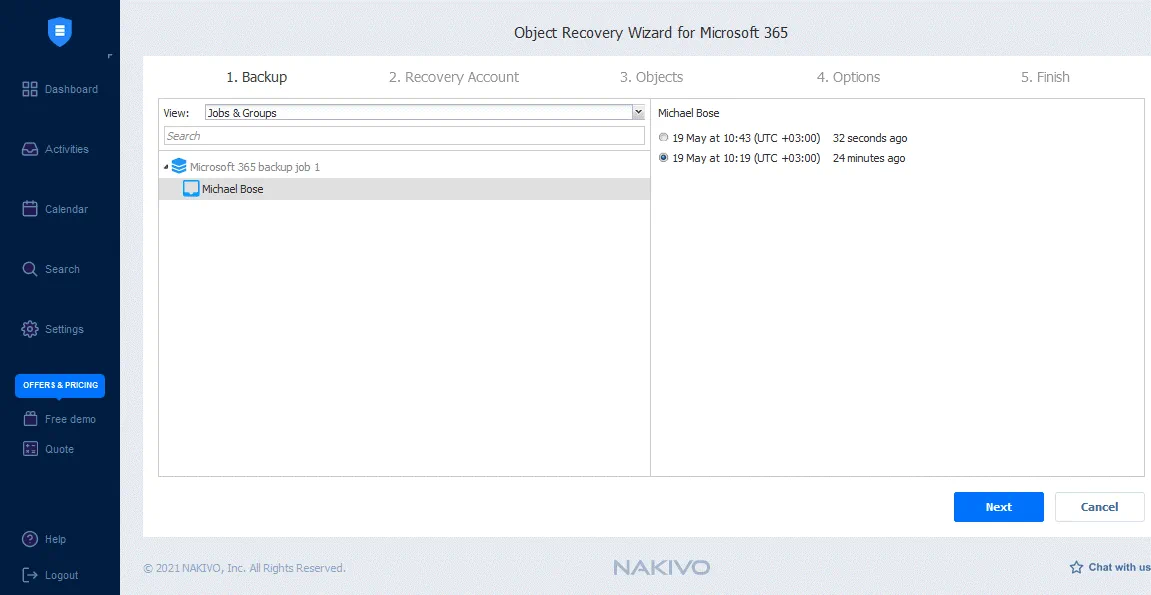
Backup. Wählen Sie das benötigte Microsoft 365-Postfach mit den Microsoft 365-E-Mail-Nachrichten aus, die Sie wiederherstellen möchten. In meinem Fall wurde ein Backupauftrag erstellt, um die E-Mails des Postfachs“Michael Bose”zu sichern, und ich werde dieses Postfach für die Wiederherstellung auswählen. Wählen Sie anschließend im rechten Bereich der Benutzeroberfläche den benötigten Wiederherstellungspunkt aus. Klicken Sie in jedem Schritt des Wiederherstellungsassistenten aufNext, um fortzufahren.
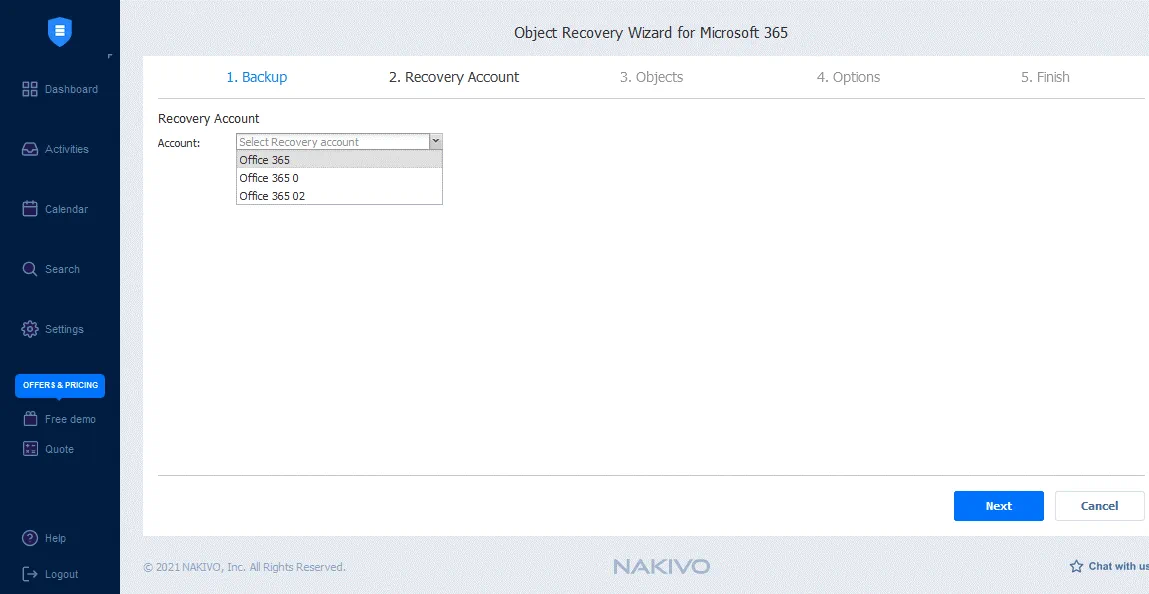
Recovery Account. Wählen Sie ein Microsoft 365-Konto aus, in dem Sie die Microsoft 365-E-Mail-Daten wiederherstellen möchten. In meinem Beispiel werde ich mein Office 365-Konto für die Datenwiederherstellung auswählen.
Wichtig: Verwechseln Sie das Microsoft 365-Konto für die gesamte Office 365-Umgebung einer Organisation nicht mit einem Microsoft 365-Konto für einen Benutzer innerhalb einer Organisation (beispielsweise einem E-Mail-Benutzerkonto).
-
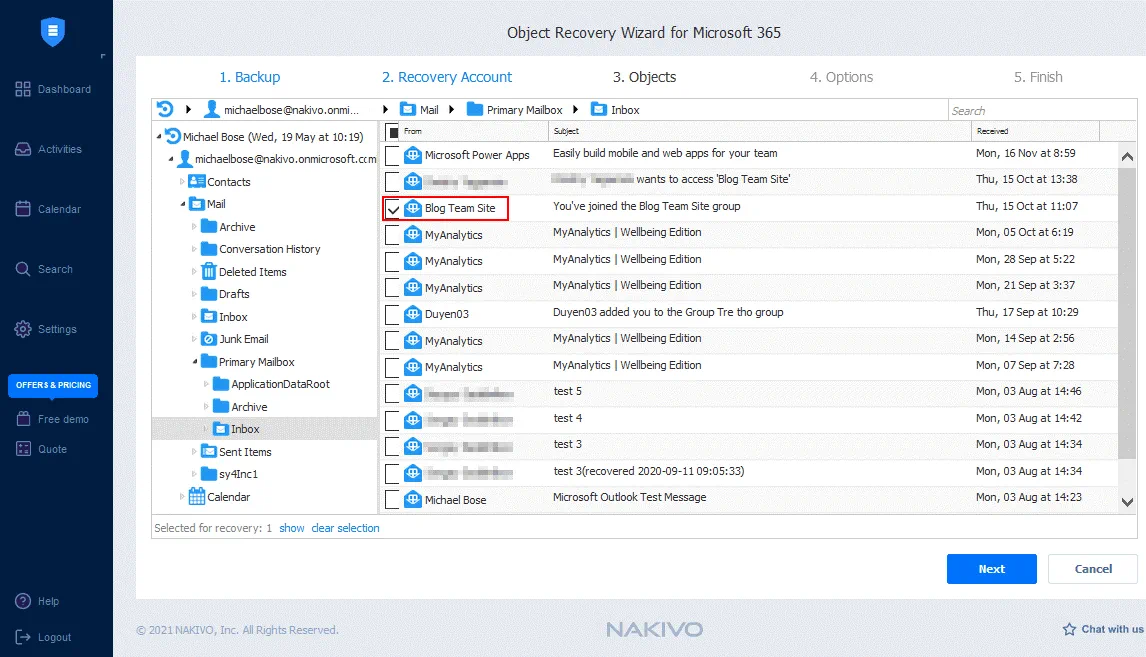
Objects. Wählen Sie Objekte für das Microsoft 365-Postfach aus, die für den ausgewählten Backupauftrag verfügbar sind. Aktivieren Sie die Kontrollkästchen für die benötigten E-Mails, E-Mail-Ordner oder alle E-Mails/Anhänge im Postfach. Sie können auch Kontakte und Kalender wiederherstellen. Ich wähle die Nachricht vonBlog Team SitebisRecoveraus. Klicken Sie auf die ausgewählte Nachricht, um die Vorschau dieser Nachricht zu öffnen.
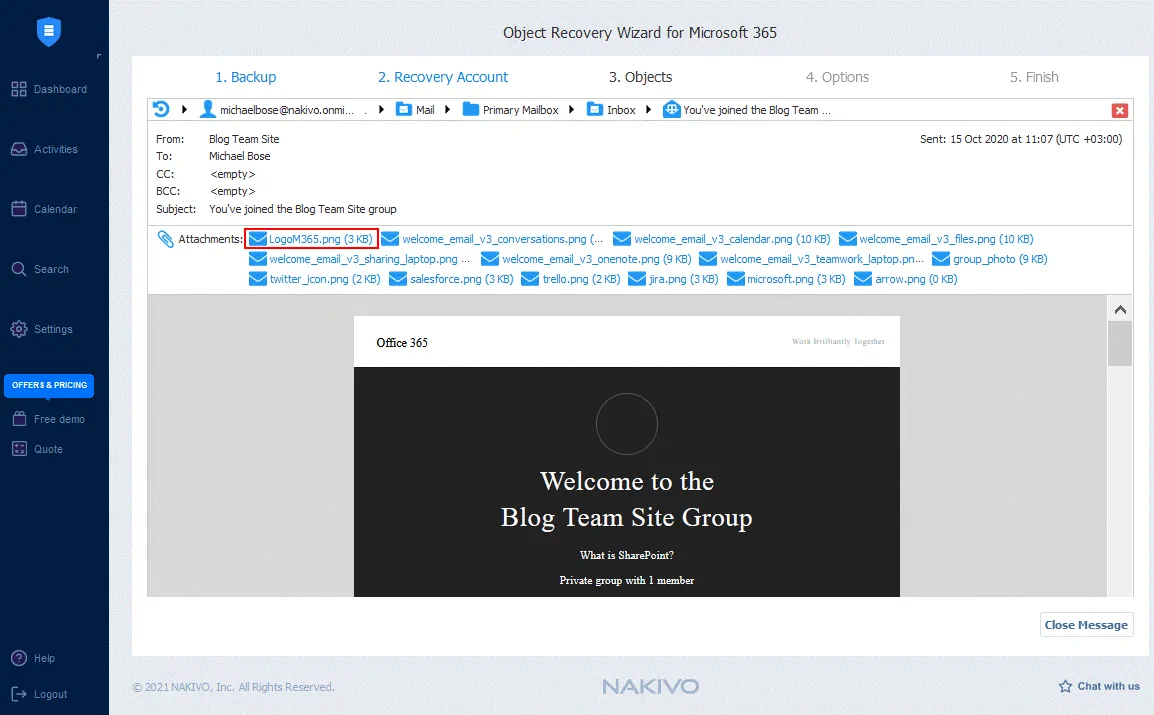
Die Vorschauseite wird in der Weboberfläche von NAKIVO Backup & Replication geöffnet. Sie können den Nachrichtentext mit Text und Bildern sehen. Einer der Vorteile der Vorschau besteht darin, dass Sie alle Anhänge im Abschnitt Attachments sehen. Klicken Sie auf den benötigten Dateinamen und speichern Sie die angehängte Datei direkt aus dem Backup auf Ihrem Desktopcomputer. Sie können diese Seite schließen, indem Sie auf die Schaltfläche X oder die Schaltfläche Close Message klicken und zur Seite Objects zurückkehren, die der dritte Schritt des Assistenten für die Objektwiederherstellung ist. Anschließend können Sie zum nächsten Schritt wechseln.
-
Options. Wählen Sie den Wiederherstellungstyp und das Überschreibverhalten aus.
Es sind zwei Optionen für den Wiederherstellungstyp verfügbar:
- Am ursprünglichen Standort wiederherstellen
- Im Postfach wiederherstellen
Es sind drei Optionen für das Überschreibverhalten verfügbar:
- Wiederhergestelltes Element umbenennen, wenn ein solches Element vorhanden ist
- Wiederhergestelltes Element überspringen, wenn ein solches Element vorhanden ist
- Das ursprüngliche Element überschreiben, wenn ein solches Element vorhanden ist
Klicken Sie auf Recover, um den Wiederherstellungsprozess zu starten. Anschließend werden Sie zu step 5 (Finish) weitergeleitet, wo Sie zur Seite Activities wechseln können, um den Status des Wiederherstellungsfortschritts zu überprüfen. 
Überprüfen Sie die wiederhergestellten Microsoft 365-E-Mail-Daten am festgelegten Standort, nachdem die Wiederherstellung abgeschlossen ist.
Fazit
In diesem Blogbeitrag wurde erläutert, wie Sie E-Mails aus Office 365 exportieren und E-Mail-Nachrichten mit nativen Microsoft-Tools auf einem Desktop-Computer speichern können. Nun wissen Sie, wie Sie Office 365-E-Mail-Nachrichten sichern können, doch native Tools bieten nicht die erforderliche Funktionalität für flexible Wiederherstellungen zu einem bestimmten Zeitpunkt. Wenn Sie Ihre E-Mail-Backups für Microsoft 365 automatisieren möchten, probieren Sie NAKIVO Backup & Replication aus – eine professionelle Lösung für Datensicherheit, die Exchange Online, OneDrive for Business und SharePoint Online-Backup unterstützt.