Replizieren, Wiederherstellen und Ausfallsicherung mithilfe von Hyper-V-verschachtelter Virtueller Virtualisierung in Azure
Die Disaster Recovery setzt das Vorhandensein mindestens eines sekundären Standorts voraus, der als Disaster Recovery-Standort (Disaster Recovery Site, DR-Standort) bezeichnet wird. Ein entferntes Rechenzentrum kann als Disaster Recovery-Standort (DR-Standort) betrachtet werden. Ein „Hot DR-Standort“ ist jedoch mit hohen Kosten verbunden. Was sollten Sie tun, wenn Sie kein entferntes Rechenzentrum als Disaster Recovery-Standort haben, Ihre Umgebung aber möglicherweise innerhalb kürzester Zeit wiederherstellen müssen?
Derzeit können Sie Cloud-Umgebungen der führenden Anbieter als Standort für Disaster Recovery nutzen, dort Backups und VM-Replikate speichern und Ihre Virtuellen Maschinen (VMs) im Falle einer Katastrophe in der Cloud ausführen. Sie benötigen VM-Replikate, wenn Sie innerhalb kurzer Zeit einen VM-Failover durchführen und im Ausfallfall die Workloads vom Primärstandort zum DR-Standort migrieren möchten. Virtuelle Hyper-V-Maschinen bilden dabei keine Ausnahme.
Dieser Blogbeitrag erläutert, wie Sie Hyper-V-VMs mithilfe von NAKIVO Backup & Replication nach Azure umschalten können.

Über Azure und Hyper-V
Hyper-V ist eine Art Hypervisor, der von Microsoft zur Ausführung virtueller Maschinen entwickelt wurde. Eine Hyper-V-Rolle kann nur auf Windows-Maschinen bereitgestellt werden und ist als Alternative zu VMware und VirtualBox Hardware-Virtualisierungslösungen positioniert. Es gibt auch eine eigenständige Edition des Hyper-V-Servers.
Azure ist eine von Microsoft entwickelte öffentliche Cloud. Azure bietet verschiedene Dienste wie Azure Virtuelle Maschinen, Azure Active Directory, Container-Dienste, Datenbanken, Speicherdienste, Webdienste usw. Microsoft verwendet die Hyper-V-Virtualisierungsplattform, um Azure Virtuelle Maschinen in der Azure-Cloud zu betreiben. Azure-VMs haben viele Funktionen von Hyper-V-VMs geerbt, z. B. virtuelle Hardware, virtuelles Festplattenformat usw.
Allerdings gibt es Unterschiede zwischen Hyper-V-VMs und Azure-VMs hinsichtlich ihres VM-Formats. Azure-VMs haben spezifische VM-Größen, die als Voreinstellungen angesehen werden können, die die entsprechende Leistung (Prozessor, Speicher, Speicherplatz, Ein-/Ausgabewerte) bieten. Die maximale Größe einer virtuellen Festplatte, die an eine Azure-VM angehängt werden kann, beträgt 1 TB. Nur virtuelle Festplatten im VHD-Format werden von Azure-VMs unterstützt, und nur Generation 1 VMs können in Azure bereitgestellt werden.
Wie man eine Hyper-V-VM nach Azure repliziert
Aufgrund der Unterschiede zwischen Hyper-V-VMs und Azure-VMs können Sie eine Hyper-V-VM nicht einfach nach Azure replizieren und dann die Azure-VM als VM-Replikat ausführen. Glücklicherweise gibt es eine Lösung, die Ihnen ermöglicht, dieses Problem zu lösen. Microsoft hat mit der Veröffentlichung von Windows Server 2016 die neue Hyper-V-Nested-Virtualization-Funktion vorgestellt, die in dieser Situation helfen kann. Die Azure verschachtelte Virtuelle Virtualisierung-Fähigkeit ermöglicht es, eine VM innerhalb einer VM auszuführen – eine Windows Server virtuelle Maschine kann in Azure bereitgestellt und verschachtelte VMs im Hyper-V-Format ausgeführt werden. Diese Umgebung ermöglicht es Ihnen, Ihre lokalen Hyper-V-VMs nach Azure zu replizieren.
Der Algorithmus des Hyper-V-VM-Failovers zu Azure ist wie folgt:
- Bereitstellen einer Azure-VM, die Windows Server 2016 oder Windows Server 2019 in der Azure-Cloud ausführt.
- Installieren der Hyper-V-Rolle auf dieser in Azure ausgeführten Windows Server VM.
- Konfigurieren des Netzwerks für Ihre auf dem virtuellen Hyper-V-Host in Azure ausgeführte verschachtelte VM.
- Replizieren einer VM von Ihrem physischen (lokalen) Hyper-V-Host zu einem virtuellen Hyper-V-Host, der als VM in Azure ausgeführt wird.
- Umschalten auf ein verschachteltes VM-Replikat, das bei einem Disaster auf einem Hyper-V-Host in Azure läuft.
Der heutige Blog-Beitrag erklärt, wie es möglich ist, eine Hyper-V-VM erfolgreich zu replizieren und im Azure-Umfeld zu nutzen. Erstellen Sie ein Hyper-V-Replikat in Azure und wie Sie den Failover zu diesem geschachtelten VM-Format im Hyper-V-Format durchführen, das sich in Azure befindet. Hoffentlich hilft Ihnen das detaillierte Schritt-für-Schritt-Tutorial mit Screenshots, den Arbeitsablauf besser zu verstehen.
Demonstrationsumgebung
In dem in diesem Blogbeitrag gezeigten Beispiel gibt es einen lokalen Standort (ein Rechenzentrum in Büro 1 ) und einen Disaster Recovery Standort (die virtuelle Hyper-V-Umgebung, die in der Cloud bereitgestellt wurde).
The environment of Office 1
- Ein physischer Router mit eingebautem Switch. Auf diesem Router ist eine Firewall vorhanden. Die WAN-IP-Adresse dieses Routers ist 77.88.196.86 und die LAN-IP-Adresse ist 192.168.17.1. Die LAN-Adresse (lokales Netzwerk) ist 192.168.17.0/24.
- Eine Maschine (physisch oder virtuell) mit NAKIVO Backup & Replication installiert (eine vollständige Lösung, die sich aus dem Director und dem Transporter zusammensetzt). Die IP-Adresse ist 192.168.17.63.
- Ein Hyper-V-Host, der auf einem physischen Server läuft. Die IP-Adresse ist 192.168.17.23. Der Hyper-V-Host und die Maschine, auf der NAKIVO Backup & Replication läuft, sind mit demselben Netzwerk verbunden (192.168.17.0/24). Dieser Hyper-V-Host ist im Inventar von NAKIVO Backup & Replication hinzugefügt und geschützt.
- Der Hyper-V-Host verfügt über einen virtuellen Netzwerkadapter, der mit einem virtuellen Switch (192.168.117.0/24) verbunden ist. Die IP-Adresse dieses virtuellen Netzwerkadapters auf dem Hyper-V-Server ist 192.168.117.1.
- VMs, die auf dem Hyper-V-Host (192.168.17.23) laufen, sind mit dem virtuellen Switch verbunden und mit dem Netzwerk (192.168.117.0/24) verbunden. Die Hyper-V-VM namens WinServer2016blog läuft auf diesem Hyper-V-Host und wird nach Azure repliziert. Wie Sie sehen können, ist auf diesem VM Windows Server 2016 installiert.
Azure Cloud environment
- Es gibt die Azure-VM, die Windows Server 2016 ausführt. Auf dieser Maschine ist eine Hyper-V-Rolle aktiviert. Die externe IP-Adresse dieses in Azure laufenden Hyper-V-Servers ist 55.105.221.43. Diese IP-Adresse wird für die Verbindung mit dem Hyper-V-Host aus dem Internet verwendet. Die Azure-Firewall ist so konfiguriert, dass nur Verbindungen von externen IP-Adressen des Büro 1 erlaubt sind. Auch die Windows-Firewall auf Windows Server 2016, die Hyper-V in Azure ausführt, ist ähnlich konfiguriert, während sie Verbindungen von einem Hyper-V-Host zu geschachtelten VMs und umgekehrt ermöglicht.
- Ein virtueller Switch auf dem Hyper-V-Host ist für die Verbindung geschachtelter VMs mit dem Netzwerk hinter dem virtuellen NAT-Gerät konfiguriert. Der Name dieses Netzwerks ist NAT-Netzwerk und der Name des virtuellen Switches ist InternalSwitchNAT . Die IP-Adresse des virtuellen NAT-Geräts, das mit diesem virtuellen Switch verbunden ist, lautet 192.168.217.1, und die Netzwerkadresse lautet 192.168.217.0/24.
- Verschachtelte VMs sind mit dem NAT-Netzwerk (192.168.217.0/24) verbunden und können auf das Internet zugreifen. Zwei Test-VMs werden auf dem Hyper-V-Host in Azure erstellt und dann wird eine Replik des WinServer2016blog , einer VM, die auf dem Hyper-V-Host in Büro 1 läuft, auf dem Hyper-V-Host in der Azure-Cloud erstellt.
- Die Windows Server 2016 VM, die Hyper-V in Azure ausführt, ist auch mit einem virtuellen lokalen Netzwerk verbunden, das zum Verbinden von Azure-VMs untereinander genutzt wird. Die Adresse dieses Netzwerks ist 10.0.4.0/24.
- Eine Internetverbindung ist erforderlich, um von Büro 1 aus mit Azure, einschließlich der in der Azure-Cloud bereitgestellten Hyper-V-Umgebung, zu verbinden.
Sie können alle erwähnten Elemente im unten stehenden Schema sehen.

Der Workflow des Failovers zu einer verschachtelten Hyper-V-VM in Azure
Sehen wir uns an, wie Sie Ihre Umgebung konfigurieren können, einschließlich einer lokalen Umgebung in Büro 1 und einer Remote-Umgebung in der Azure-Cloud entsprechend dem oben gezeigten Schema. Es wird davon ausgegangen, dass ein Hyper-V-Server bereits in Ihrem primären Rechenzentrum ( Büro 1 ) installiert und konfiguriert ist und NAKIVO Backup & Replication installiert auf einer physischen oder virtuellen Maschine ist und mindestens eine Hyper-V-VM im primären Rechenzentrum ( Büro 1 ) läuft. In unserem Beispiel lautet der Name der ursprünglichen Hyper-V-VM WinServer2016blog .
Erstellen einer neuen Azure-VM
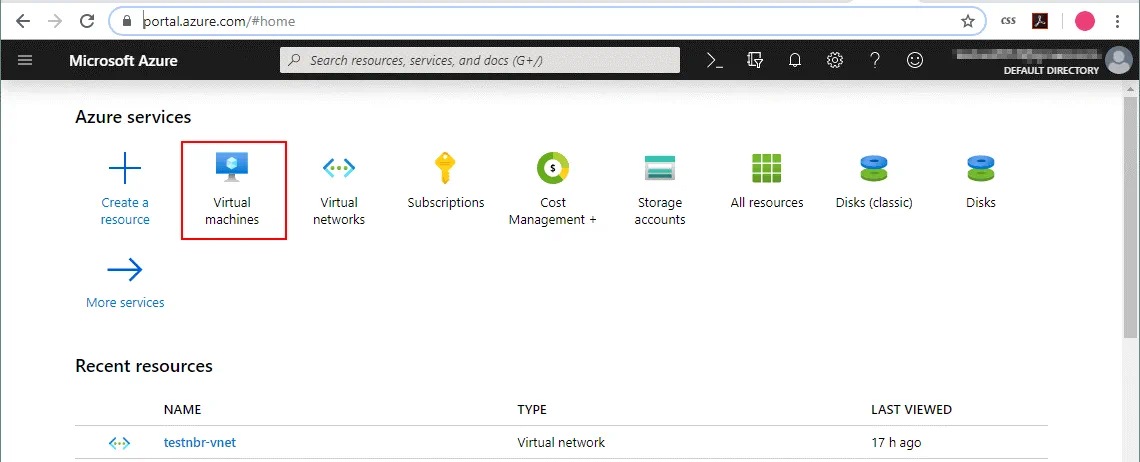
Erstellen Sie eine VM mit Windows Server 2016 in Azure. Diese VM wird verwendet, um den Hyper-V-Server zu installieren und verschachtelte Hyper-V-VMs zu betreiben. Öffnen Sie Ihren Webbrowser und gehen Sie zur Microsoft Azure Website. Melden Sie sich mit Ihrem Konto bei Microsoft Azure an. Sie sollten das entsprechende Abonnement haben, um die Azure-Cloud-Dienste nutzen zu können. Auf der https://portal.azure.com/ Seite wählen Sie Virtual machines in der Webschnittstelle aus.
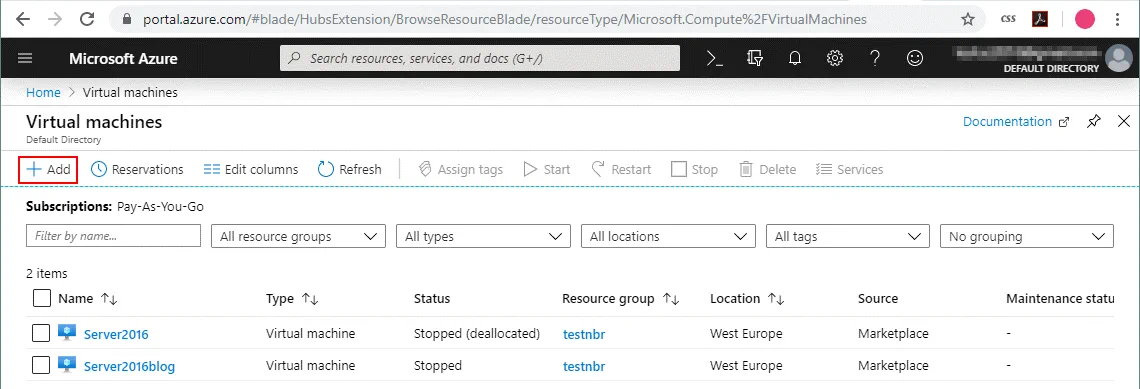
Auf der Seite Virtuelle Maschinen (Home > Virtual Machine) klicken Sie auf Add, um eine virtuelle Maschine zu erstellen.
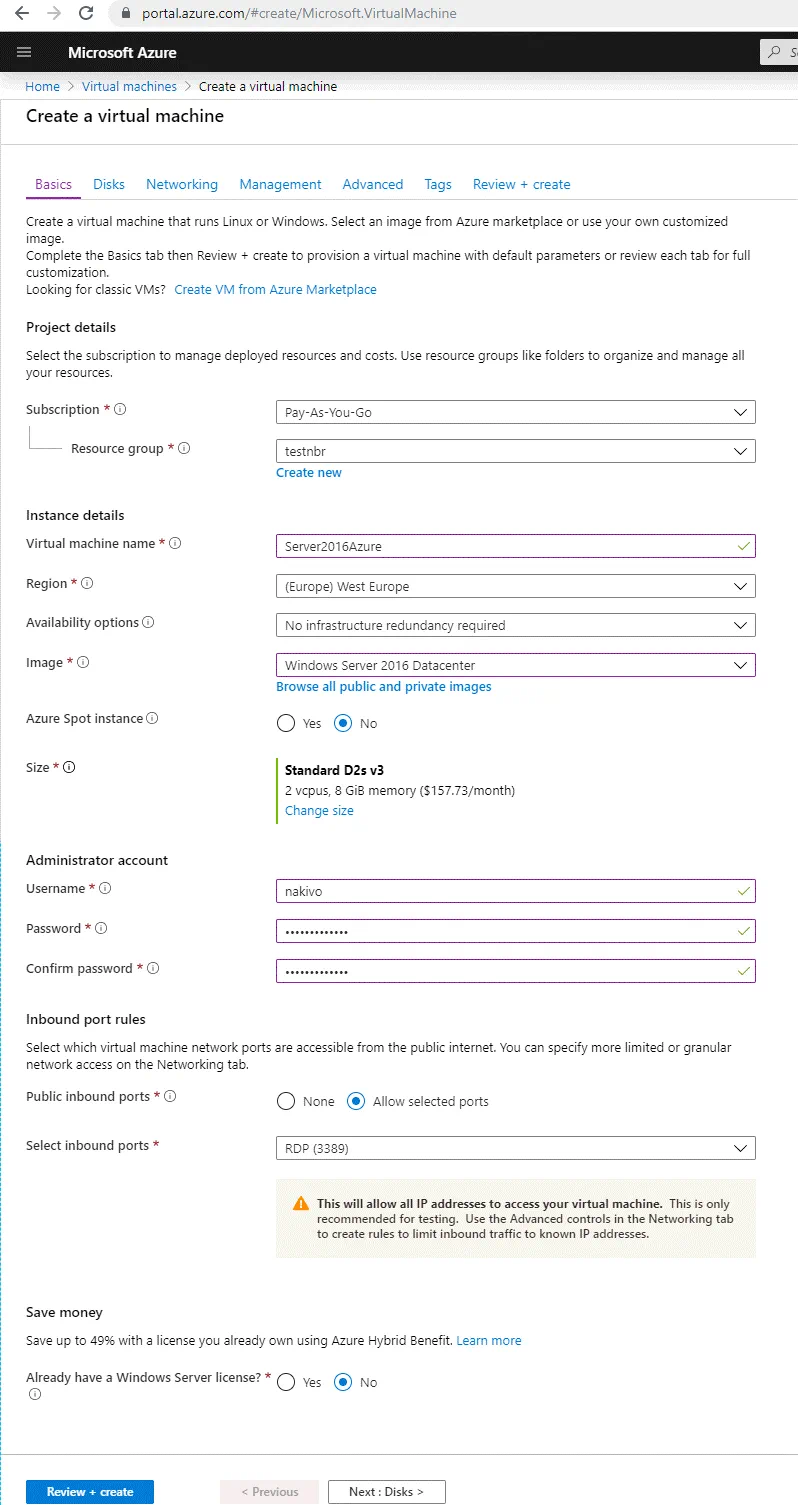
Die VM-Erstellungsseite enthält mehrere Registerkarten und jede Registerkarte enthält einige Abschnitte.
Grundlagen
Auf der Grundlagen Registerkarte des Assistenten setzen Sie die folgenden Parameter:
Project details
Abonnement : Pay-As-You-Go (wählen Sie das für Sie verfügbare Abonnement aus).
Ressourcengruppe . Wählen Sie Ihre bestehende Ressourcengruppe oder erstellen Sie eine neue Ressourcengruppe. In diesem Beispiel ist testnbr der Name der Ressourcengruppe. Instance details
Virtueller Maschinenname : Server2016Azure.
Region : (Europa) Westeuropa. Wählen Sie die notwendige Region aus (zum Beispiel eine Region, die Ihrer am nächsten ist).
Verfügbarkeitsoptionen : Keine Infrastrukturredundanz erforderlich (Sie können diese Standardoption beibehalten).
Image : Windows Server 2016 Datacenter (Windows Server 2016 wird bevorzugt, da es mehr Hyper-V Funktionen unterstützt als Windows Server 2012 R2 Datacenter).
Azure Spot-Instanz : Nein.
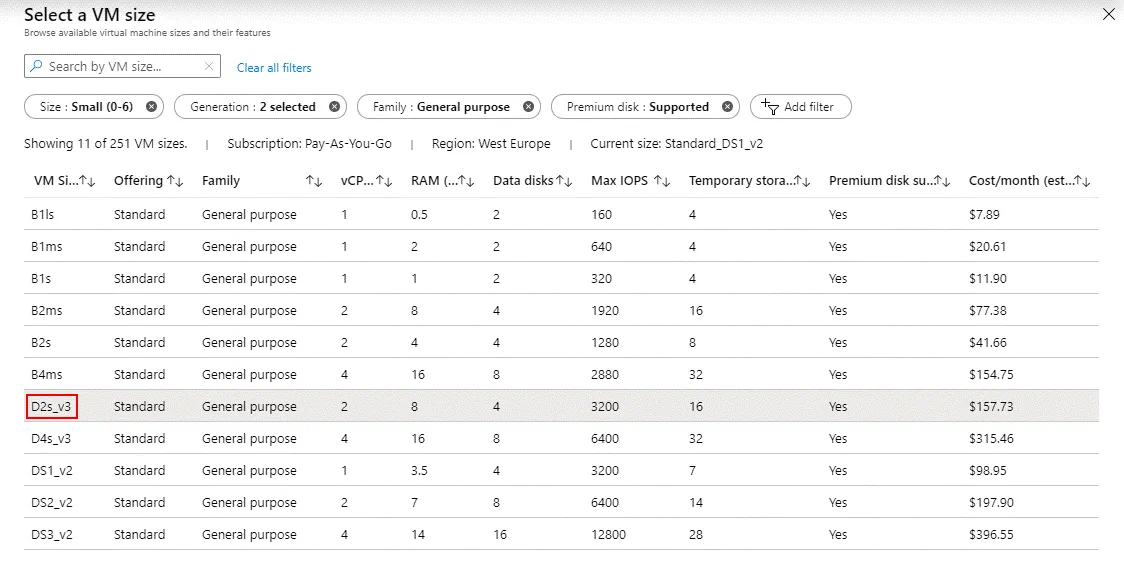
Größe : D2s_v3 wird in diesem Beispiel genutzt. Sie können eine andere VM-Größe auswählen, die das Ausführen von Hyper-V-Server unterstützt. Alle v3 Serien von Azure VMs unterstützen verschachtelte Virtualisierung. Denken Sie daran, dass die VM-Leistung ausreichend sein muss, um alle notwendigen Hyper-V-VMs nach dem Failover zum in Azure ausgeführten Hyper-V-Host auszuführen.
Administrator account
Benutzername : nakivo (Sie können Ihren eigenen Benutzernamen eingeben)
Passwort : ************* (ein Passwort festlegen)
Passwort bestätigen : *************
Inbound port rules
Sie können eingehende Ports auswählen, die geöffnet werden müssen, um von der öffentlichen Internetzugriff auf die Azure-VM zuzugreifen. Lassen Sie uns den RDP-Port offen, wenn wir diese VM remote verwalten. RDP nutzt Port TCP 3389 für eingehende Verbindungen. Wenn Sie die Konfiguration der VM beendet haben, können Sie den Netzwerkzugriff über RDP (Remote Desktop Protocol) deaktivieren. Später können Sie die Firewall in Azure granularer konfigurieren und eingehende Verbindungen zu benutzerdefinierten Ports von benutzerdefinierten IP-Adressen oder Netzwerken zulassen.
Öffentliche eingehende Ports : Ausgewählte Ports zulassen
Eingehende Ports auswählen : RDP (3389)
Save money
Wählen Sie aus, ob Sie bereits über eine Windows Server-Lizenz verfügen, da dies zur Kostensenkung beitragen kann.
No ist standardmäßig ausgewählt.
Sie können diese Einstellungen auf dem untenstehenden Screenshot sehen.
Wenn Sie eine VM-Größe auswählen, können Sie den Namen der VM, die Anzahl der virtuellen Prozessoren (vCPUs), die Menge des Speichers (RAM), den maximalen IOPS-Wert (Ein-/Ausgabeoperationen pro Sekunde), die Größe des temporären Speichers, den Premium-Festspeicher und die Kosten pro Monat sehen.
Klicken Sie auf Weiter , wenn Sie bereit sind, fortzufahren und zum nächsten Schritt des Assistenten zu wechseln.
Festplatten
Auf diesem Tab sollten Sie die Konfiguration der virtuellen Festplatte auswählen, die Sie erstellen möchten.
Disk options
Betriebssystem-Festplattentyp : Premium-SSD. Die zuvor ausgewählte VM-Größe unterstützt Premium-SSD-Festplatten, und Sie können diese Option beibehalten, da sie am praktischsten ist. Andere verfügbare Optionen sind Standard-HDD und Standard-SSD.
Sie können zusätzliche Festplatten für eine Azure Virtuelle Maschine erstellen, wenn die VM erstellt wird, selbst wenn die VM gerade läuft.
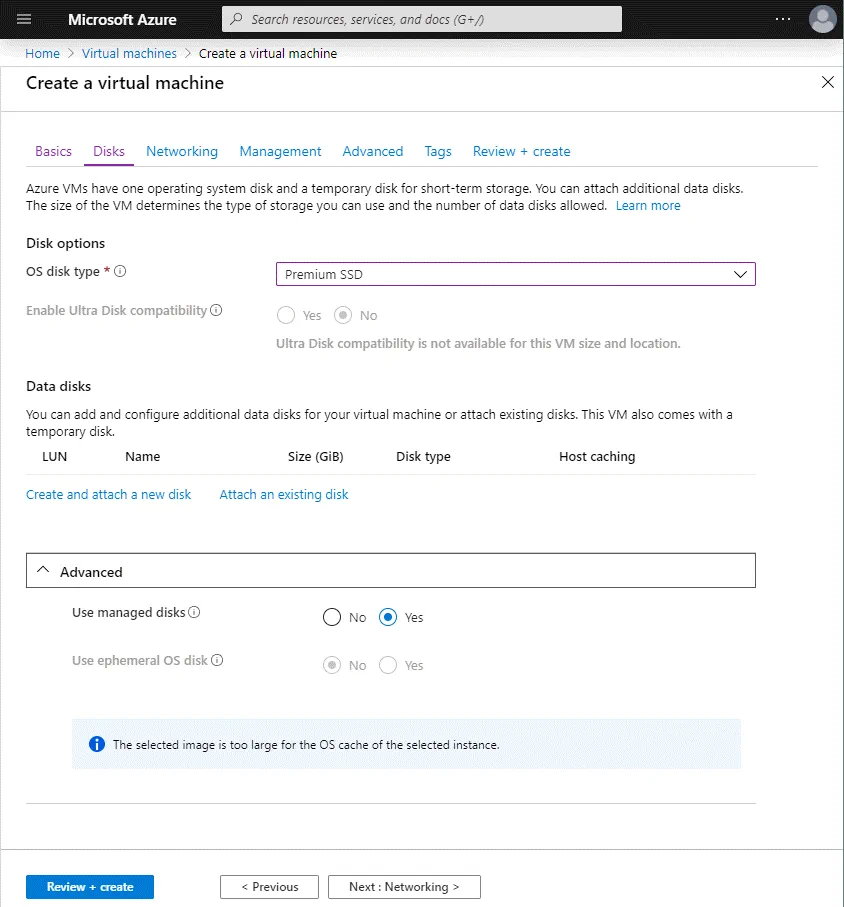
Klicken Sie auf Weiter , um das Netzwerk zu konfigurieren.
Netzwerk
Auf der Registerkarte Netzwerk sollten Sie die folgenden Parameter auswählen.
Network interface
Virtuelles Netzwerk : Wählen Sie ein bestehendes virtuelles Netzwerk aus oder erstellen Sie ein neues. In diesem Beispiel ist testnbr-vnet der Name des virtuellen Netzwerks.
Subnetz : Standard (10.0.4.0/24). Wählen Sie das Subnetz, das verwendet wird, um Azure Virtuelle Maschinen miteinander im virtuellen LAN (Local Area Network) in der Cloud zu kommunizieren. Sie können ein neues Subnetz erstellen.
Öffentliche IP : Sie können den Standardwert belassen.
NIC Netzwerksicherheitsgruppe : Basis
Öffentliche eingehende Ports : Erlauben Sie ausgewählte Ports
Eingehende Ports auswählen : RDP (3389). Dies ist die Einstellung, die Sie auf dem ersten Bildschirm des VM-Erstellungsassistenten gesehen haben.
Beschleunigte Netzwerken : Aus
Load balancing
Platzieren Sie diese virtuelle Maschine hinter einer bestehenden Lastenausgleichslösung : Nein
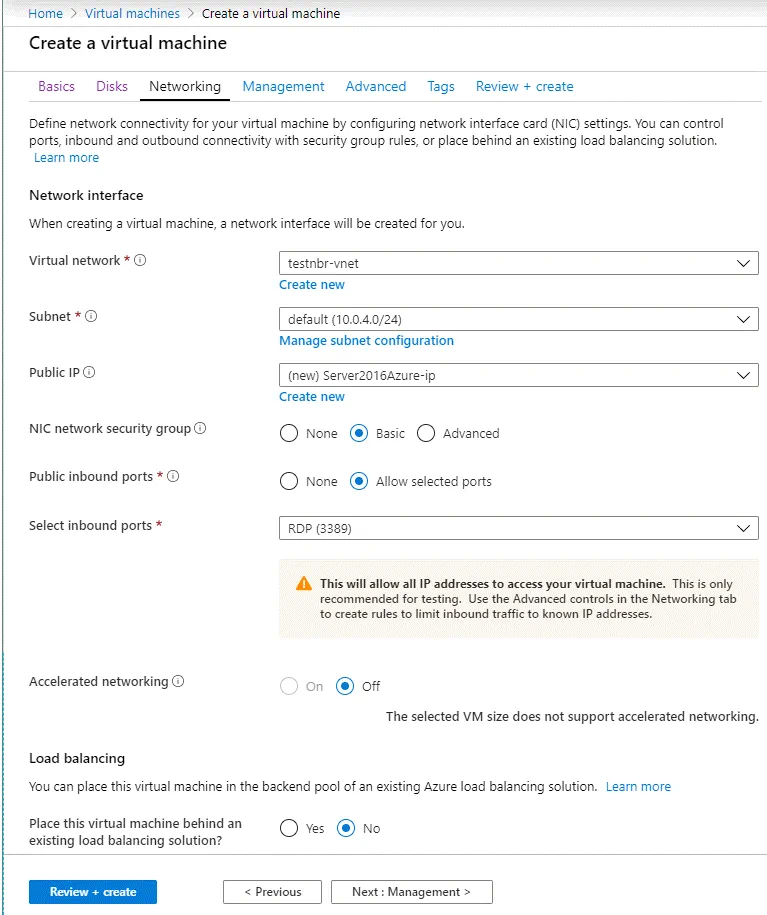
Nun können Sie die Verwaltungseinstellungen konfigurieren.
Verwaltung
In dieser Registerkarte können Sie Überwachungs- und Verwaltungsoptionen für Ihre Azure Virtuelle Maschine konfigurieren. Sie können die Standardverwaltungsparameter beibehalten und ein Diagnose-Speicherkonto erstellen, wenn das Konto noch nicht erstellt wurde. Wenn Sie sich unsicher sind, welche Optionen Sie auf dieser Registerkarte konfigurieren sollen, lassen Sie die Standardparameter.
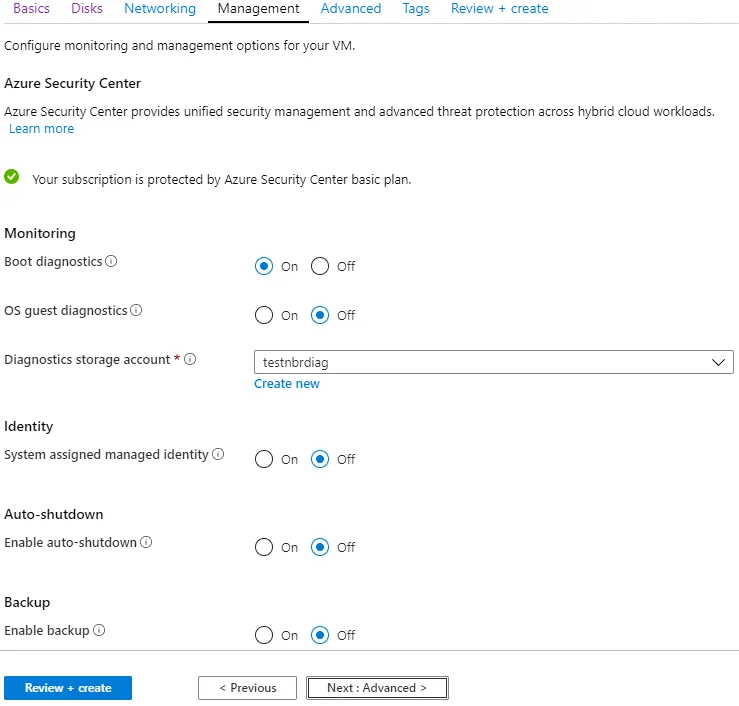
Erweitert
Auf dieser Registerkarte können Sie die Standardeinstellungen belassen und die Generation der virtuellen Maschine auswählen (Generation 1 oder Generation 2). Im aktuellen Beispiel wird eine Generation 1 VM erstellt.
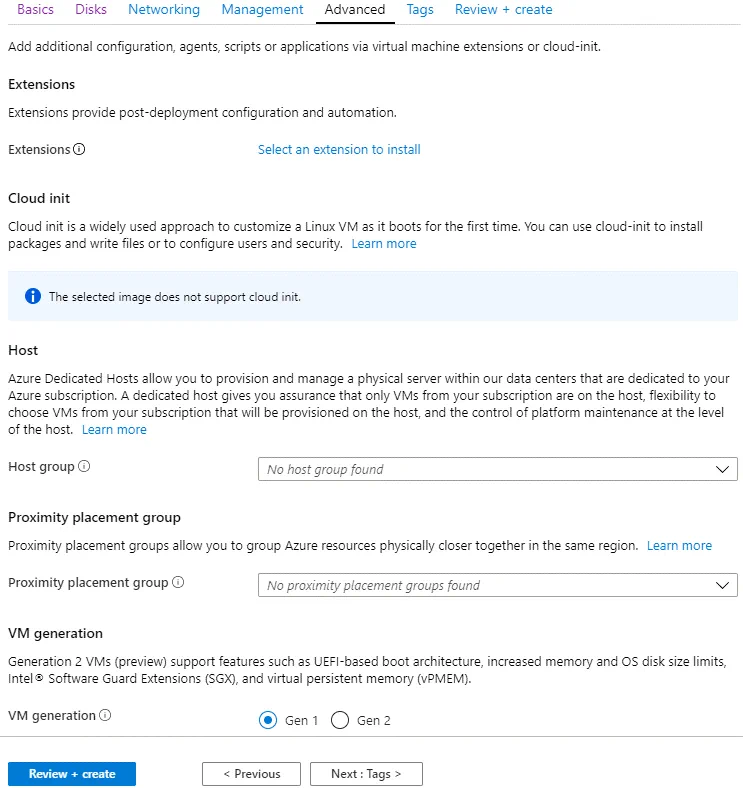
Tags
Sie können benutzerdefinierte Tags hinzufügen, falls erforderlich.
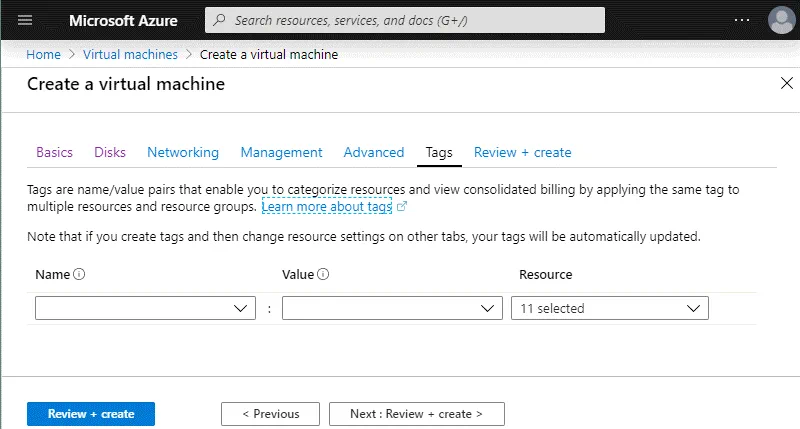
Nun können Sie Review + create klicken, um die Konfiguration der neuen VM zu überprüfen.
Validierung bestanden bedeutet, dass alles in Ordnung ist und Sie eine neue VM erstellen können.
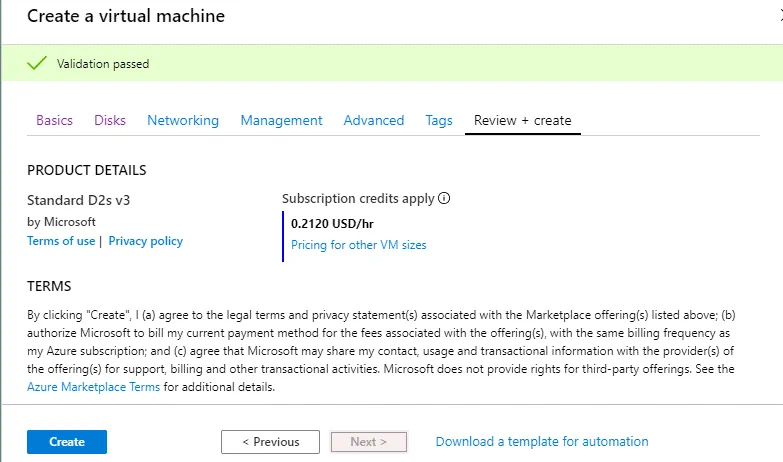
Wenn Sie ähnliche identische neue Azure-VMs bereitstellen müssen, können Sie eine Automatisierungsvorlage herunterladen.
Klicken Sie abschließend auf die blaue Create Schaltfläche, um den Prozess der Erstellung einer virtuellen Maschine zu starten.
Warten Sie, bis die VM erstellt wurde.
Wenn eine VM erfolgreich bereitgestellt wurde, sehen Sie den folgenden Bildschirm.

Installation der Hyper-V-Serverrolle
Sobald Sie eine neue Azure-VM mit Windows Server 2016 bereitgestellt haben, können Sie die Hyper-V-Rolle installieren. Die von Ihnen in Azure erstellte VM sollte nach der Erstellung automatisch starten. Sie können die VM auch jederzeit manuell starten. Um eine VM in der Azure-Weboberfläche zu starten, gehen Sie zu Home > Virtual machines, wählen Sie die bereitgestellte VM aus (aktivieren Sie das Kontrollkästchen) und klicken Sie Start.
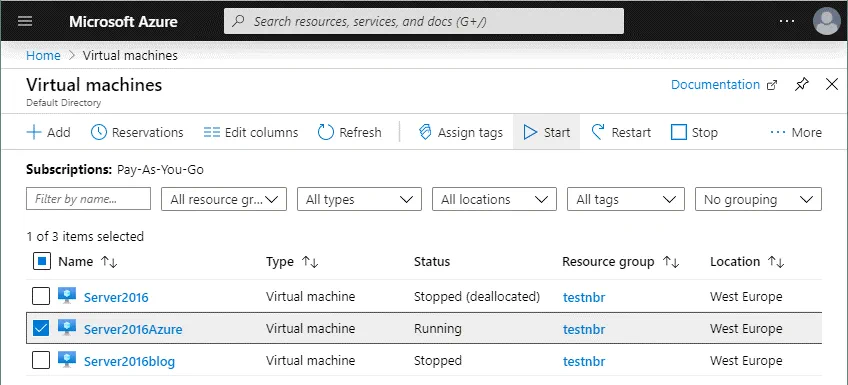
Klicken Sie auf die VM, um das Optionsmenü und die VM-Informationen anzuzeigen. Finden Sie die externe IP-Adresse für diese VM. Verwenden Sie diese IP-Adresse, um sich über Remote Desktop mit der in Azure laufenden Windows Server 2016 VM zu verbinden. In diesem Beispiel lautet die externe IP-Adresse der Azure-VM 51.105.221.43.

Öffnen Sie auf Ihrer lokalen Windows-Maschine den Remote Desktop-Client und verbinden Sie sich mit dem in Azure laufenden Windows Server 2016. Sie können die entsprechende Verknüpfung im Windows-Startmenü ( Start > Windows-Zubehör > Remotedesktopverbindung ) finden oder CMD öffnen und den Befehl ausführen:
mstsc -v: 51.105.221.43
Geben Sie die Administratoranmeldeinformationen für Windows ein, die Sie während des Prozesses der Azure-VM-Erstellung festgelegt haben.
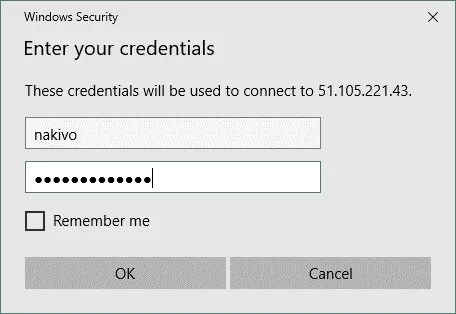
Klicken Sie Ja , wenn das Bestätigungs-Popup-Fenster erscheint.
Vorbereitung zur Hyper-V Installation
Nach dem Einrichten der Remote-Desktop-Sitzung und der Verbindung mit der remote in Azure laufenden Windows Server 2016 VM sollten Sie ein blaues Popup-Fenster auf der rechten Seite des Bildschirms sehen. Dieses Fenster erscheint, wenn der Netzwerkadapter zum ersten Mal mit dem Netzwerk verbunden wird. Sie sollten die Frage in diesem blauen Fenster sehen:
Möchten Sie zulassen, dass Ihr PC von anderen PCs und Geräten in diesem Netzwerk entdeckt wird?
Klicken Sie Yes.
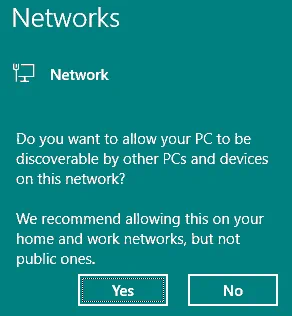
Stellen Sie anschließend sicher, dass Ihr Netzwerkadapter das Private Netzwerkprofil verwendet. Alternativ können Sie das Profil von Öffentlich auf Privat manuell ändern.
Der Standardname des Netzwerkadapters ist Ethernet .
Sie können das Netzwerkprofil zu Privat in PowerShell ändern:
$Profile = Get-NetConnectionProfile -InterfaceAlias Ethernet
$Profile.NetworkCategory = "Private"
Set-NetConnectionProfile -InputObject $Profile

Öffnen Sie das Netzwerke- und Freigabecenter . Klicken Sie mit der rechten Maustaste auf das Netzwerksymbol in der Taskleiste (in der Nähe der Uhr) und wählen Sie Netzwerk- und Freigabecenter öffnen . In dem geöffneten Netzwerk- und Freigabecenter Fenster können Sie das Netzwerkprofil überprüfen (muss ein Privates Netzwerk sein). Klicken Sie auf Adaptereinstellungen ändern im Abschnitt Systemsteuerung-Startseite des Fensters. 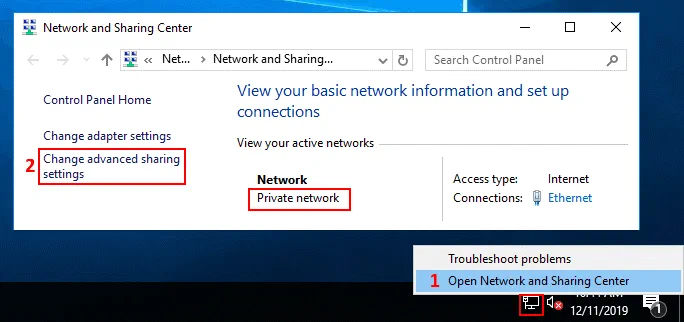
Im Fenster für erweiterte Freigabeeinstellungen wählen Sie das Private Profil aus (das muss das aktuelle Profil sein) und turn on network discovery, dann turn on file and printer sharing (siehe das Screenshot unten).
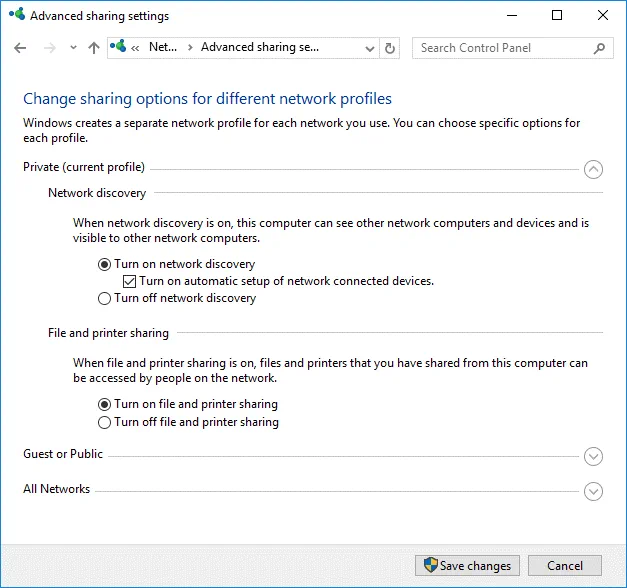
Drücken Sie Save Changes und schließen Sie das Fenster.
Installation von Hyper-V
Führen Sie PowerShell als Administrator aus und führen Sie den Befehl aus, um Installieren Sie die Hyper-V-Rolle auf Ihrem Windows Server 2016 in Azure zu installieren.
Install-WindowsFeature -Name Hyper-V -IncludeManagementTools -Restart

Das Azure-VM, auf dem Windows Server 2016 läuft, wird automatisch neu gestartet, um die Hyper-V-Installation abzuschließen. Die Remote-Desktop-Sitzung wird getrennt. Verbinden Sie sich manuell mit Ihrem Azure-VM, nachdem die Maschine neu gestartet wurde, indem Sie den Remote Desktop-Client verwenden.
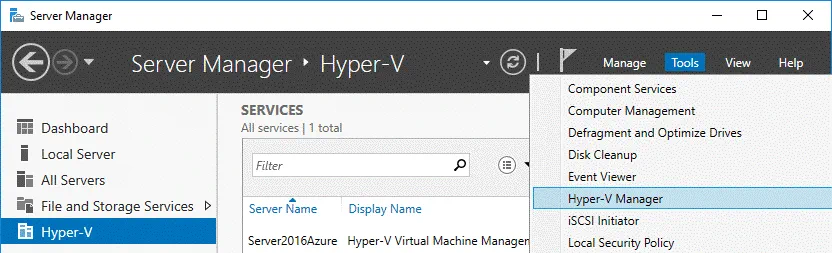
Sobald Sie sich über RDP mit dem Windows Server 2016 VM in Azure verbunden haben, konfigurieren Sie den Hyper-V-Server. Im Server-Manager Fenster, das automatisch geöffnet wird, wenn Windows Server 2016 gebootet ist, können Sie die Hyper-V Option sehen. Um den Hyper-V-Manager zu öffnen, gehen Sie zu Tools > Hyper-V Manager. Wie im Screenshot zu sehen ist, entspricht der Hostname dem Azure-VM-Namen, den Sie während der Erstellung der virtuellen Maschine definiert haben.
Vorbereitung eines Hyper-V-Virtuellen Netzwerks
Es sind standardmäßig keine virtuellen Switches in Hyper-V erstellt, daher sollten Sie einen neuen virtuellen Switch manuell erstellen und konfigurieren.
Im Hyper-V-Manager können Sie mit der rechten Maustaste auf Ihren Hyper-V-Servernamen klicken und im Kontextmenü den Virtual Switch Manager auswählen. In der grafischen Benutzeroberfläche des Virtual Switch Managers können Sie einen virtuellen Switch von drei Typen erstellen: Extern , Intern und Privat .
Lesen Sie den Blogbeitrag über Virtuelle Hyper-V-Switches und erstellen Sie einen der drei genannten virtuellen Switches, deren Konfiguration Ihren Bedürfnissen entspricht. Sie sollten jedoch wissen, dass das Erstellen des NAT-Netzwerks nur in der Befehlszeilenschnittstelle von PowerShell möglich ist.
Der NAT-virtuelle Switch und das Netzwerk hinter dem NAT werden in diesem Blogbeitrag erstellt, um geschachtelte Hyper-V-VMs zu erstellen, die in ihrem eigenen isolierten Netzwerk laufen, aber Zugriff auf das Internet und den Hyper-V-Host haben. Der Hyper-V-Host kann Verbindungen zu geschachtelten Hyper-V-VMs herstellen.
Öffnen wir PowerShell, um einen neuen virtuellen Switch im NAT-Modus zu erstellen und zu konfigurieren:
New-VMSwitch -Name "InternalSwitchNAT" -SwitchType Internal
Dabei ist InternalSwitchNAT der Name des virtuellen Switches, und Intern ist der Typ des virtuellen Switches.
Überprüfen Sie die Indizes der Netzwerkschnittstellen. Get-NetAdapter
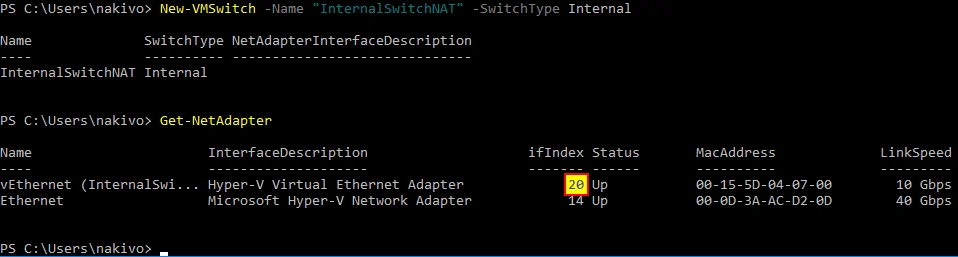
Wie Sie sehen können, wird ein virtueller Netzwerkadapter vEthernet (InternalSwitchNAT) in Windows Server 2016 erstellt, der als Hyper-V-Host in Azure ausgeführt wird.
In unserem Beispiel ist der Schnittstellenindex für den benötigten Adapter 20 .
Legen Sie die IP-Adresse für die von Ihnen erstellte virtuelle Netzwerkschnittstelle vEthernet (InternalSwitchNAT) fest:
New-NetIPAddress -IPAddress 192.168.217.1 -PrefixLength 24 -InterfaceIndex 20
In diesem Beispiel lautet die IP-Adresse dieser Schnittstelle 192.168.217.1
24 ist die Länge der Netzmaske und entspricht 255.255.255.0
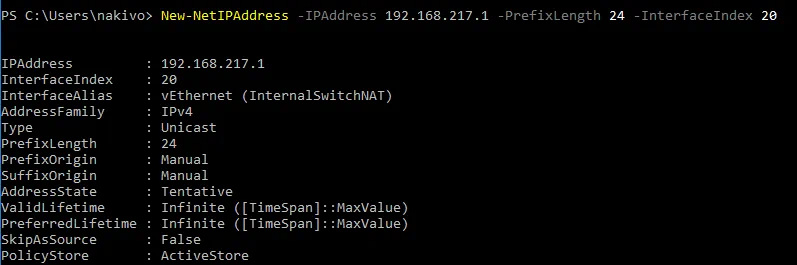
Erstellen Sie ein neues virtuelles Netzwerk und legen Sie die Netzwerkadresse für das erstellte Netzwerk fest:
New-NetNat -Name "InternalNATnet" -InternalIPInterfaceAddressPrefix 192.168.217.0/24
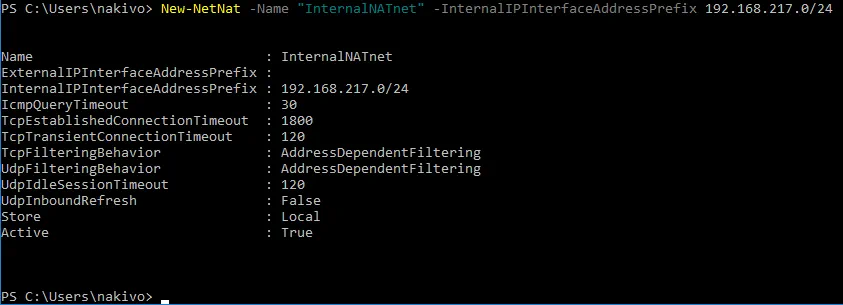
Sie können überprüfen, ob ein neuer virtueller Switch erstellt wurde, indem Sie die grafische Benutzeroberfläche des Virtual Switch Manager öffnen.

Schließlich hat die virtuelle Netzwerkschnittstelle vEthernet (InternalSwitchNAT ) die folgende Konfiguration:
IP-Adresse: 192.168.217.1
Netzmaske: 255.255.255.0
Konfigurieren der Firewall für das NAT-Netzwerk
Sie müssen die Windows-Firewall so konfigurieren, dass die Vernetzung zulässig ist und der Zugriff von verschachtelten virtuellen Maschinen auf den Hyper-V-Host erlaubt wird.
Erstellen Sie eine neue Inbound Regel in der Windows-Firewall auf dem Hyper-V-Host (Sie sollten eingehende Verbindungen von Ihrem zuvor erstellten internen NAT-Netzwerk zulassen).
Regelname : Allow217net
Aktion : Verbindung zulassen
Protokolle und Ports : Beliebig
Programme und Dienste : Beliebig
Geltungsbereich : 192.168.217.0/24
Profile : Domain, Privat, Öffentlich (Sie können nur das Private Profil auswählen, das in der obigen Konfiguration verwendet wird)
Sie können diese Regel mit einem PowerShell-Befehl erstellen:
New-NetFirewallRule -RemoteAddress 192.168.217.0/24 -DisplayName "Allow217net" -Profile Any -Action Allow
Sie können die grafische Benutzeroberfläche der Windows-Firewall öffnen und sicherstellen, dass die Regel erstellt wurde.
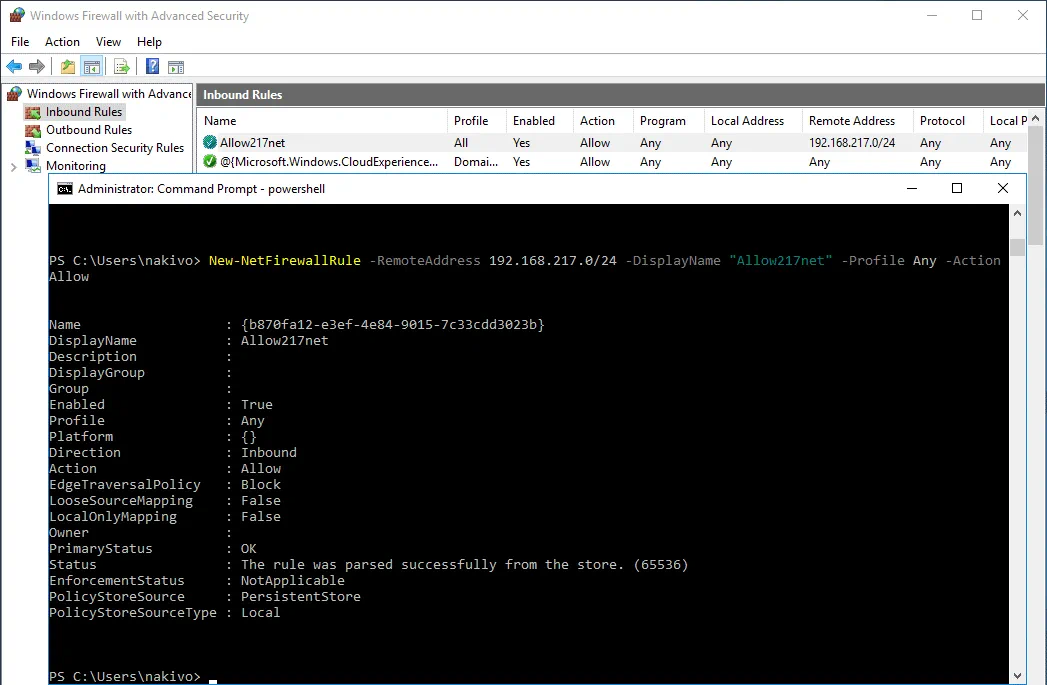
Sie können alle verfügbaren Regeln der Windows-Firewall mit dem PowerShell-Cmdlet auflisten
Get-NetFirewallRule
Erstellung von verschachtelten VMs für Testzwecke
Es wird empfohlen, zwei verschachtelte Hyper-V-VMs zu erstellen, um die Vernetzung zwischen verschachtelten VMs, zwischen Hyper-V-Host und verschachtelten VMs sowie die Internetzugansprüfung von den verschachtelten VMs zu testen.
Nun kopieren wir das ISO-Installationsabbild von Windows Server 2016 auf den in Azure ausgeführten Hyper-V-Host und erstellen zwei verschachtelte Hyper-V-VMs, die Windows Server 2016 ausführen (wenn Sie das Installationsabbild von Windows Server 2016 nicht haben, sollten Sie das Abbild herunterladen oder manuell erstellen). Weiter werden wir versuchen, diese beiden verschachtelten VMs mit dem virtuellen Hyper-V- -NAT-Netzwerk zu verbinden und zu überprüfen, ob die Hyper-V-Netzwerkkonfiguration ordnungsgemäß eingerichtet ist.
Das ISO-Image wird in diesem Beispiel in das temporäre Verzeichnis ( C:temp ) kopiert (da die ISO-Datei nach der Erstellung der beiden verschachtelten Hyper-V-Test-VMs ohnehin gelöscht wird). Bitte kopieren Sie keine wichtigen Daten in den temporären Speicher der virtuellen Azure-Maschinen (Festplatte D: in diesem Fall), da Daten aus diesem temporären Speicher automatisch gelöscht werden können.
Gemäß den empfohlenen Vorgehensweisen können Sie eine zweite persistente virtuelle Festplatte für die Azure-VM erstellen und verschachtelte Hyper-V-VMs einschließlich VM-Replikaten (Hyper-V-Replikate) auf dieser Festplatte speichern (zum Beispiel E:). Wie Sie sich vielleicht erinnern, kann der Azure-VM eine neue virtuelle Festplatte im laufenden Betrieb hinzugefügt werden. In diesem Blogbeitrag werden alle VMs zu Lehrzwecken auf der Festplatte C: gespeichert.
Eine weitere Empfehlung ist, dass Sie in den globalen Hyper-V-Einstellungen die Verzeichnisse für VM-Dateien und virtuelle Festplatten festlegen. Beispielsweise können Sie E:VMsHyper-V als Verzeichnis für die Speicherung von VM-Dateien und E:VMsHyper-VVirtualHardDisks als Verzeichnis für die Speicherung virtueller Festplatten festlegen.
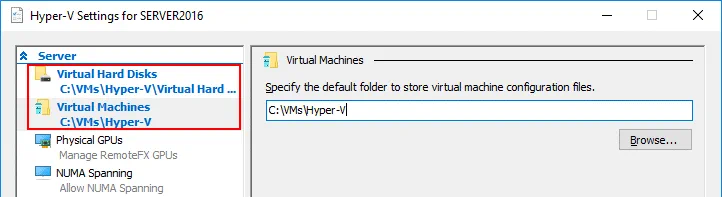
Wie Sie eine neue Windows-VM in Hyper-V erstellen, erfahren Sie unter dieser Blogbeitrag.
Erstellen Sie beim Erstellen verschachtelter Hyper-V-VMs keine großen virtuellen Festplatten für diese VMs. Eine dynamische virtuelle Festplatte mit 20 GB ist für die Installation von Windows Server 2016 ausreichend. Nach dem Testen können Sie diese VMs löschen und mit der Konfiguration der Umgebung fortfahren, um den Remote-Standort in der Azure-Cloud für den Failover der Hyper-V-VMs vorzubereiten. Vergessen Sie nicht, die virtuellen Netzwerkadapter der verschachtelten Hyper-V-VMs mit dem NAT-Netzwerk ( InternalSwitchNAT ) zu verbinden, das Sie kürzlich erstellt haben und das Sie nun testen werden.
Weitere VM-Parameter können wie folgt lauten:
RAM: 2 GB
CPU: 1 Prozessor
Generation: 1
Die IP-Adressen der virtuellen Netzwerkadapter der verschachtelten VMs werden manuell festgelegt:
NestedWinTest
IP-Adresse 192.168.217.21
Subnetzmaske 255.255.255.0
Standard-Gateway: 192.168.217.1
DNS-Server 1: 8.8.8.8
DNS-Server 2: 192.168.217.1
NestedWinTest2
IP-Adresse: 192.168.17.22
Subnetzmaske: 255.255.255.0
Standard-Gateway: 192.168.217.1
DNS-Server 1: 8.8.8.8
DNS-Server 2: 192.168.217.1
Bei Bedarf können Sie den DHCP-Server auf dem in Azure ausgeführten Hyper-V-Host oder auf einer verschachtelten Hyper-V-VM konfigurieren. Nach dem Bereitstellen von zwei verschachtelten Hyper-V-VMs, die mit dem InternalSwitchNAT -Netzwerk verbunden sind und der Konfiguration der Windows-Firewall (alle Protokolle und Ports sind in diesem Fall erlaubt), können Sie von den verschachtelten VMs sowie vom Hyper-V-Host aus jede Host anpingen. Wie Sie auf dem unten stehenden Screenshot sehen können, ist das virtuelle Netzwerk hinter dem NAT korrekt auf dem als Azure-VM ausgeführten Hyper-V-Server konfiguriert.

Dies bedeutet, dass Sie nun die Azure-Umgebung so konfigurieren können, dass sie als Remote-Standort verwendet wird, wenn Sie Hyper-V-Replikate erstellen und die Hyper-V-VMs von Ihrem lokalen Standort zu den Replikaten überspielen. Sie müssen die entsprechenden TCP-Ports für eingehende Verbindungen und ICMP-Verbindungen auf Ihrer unter Hyper-V laufenden Azure-VM zulassen, bevor Sie mit der Konfiguration der NAKIVO Backup & Replication-Komponenten beginnen. Der NAKIVO-Transporter wird später auf dem in Azure laufenden Hyper-V-Host nach der Firewall-Konfiguration installiert.
Konfiguration der Firewall für NAKIVO Backup & Replication
Gemäß dem NAKIVO Backup & Replication-Netzwerk Anforderungen müssen die folgenden Ports für eingehenden Datenverkehr geöffnet werden, um Netzwerkverbindungen zwischen Director und Transporter herzustellen:
TCP: 9445, 9446, 9448-10000, 445, 137-139, 5986;
ICMP-Verkehr muss erlaubt sein, damit NAKIVO Backup & Replication ordnungsgemäß über das Netzwerk funktioniert.
NAKIVO Director ist die zentrale Verwaltungsoberfläche, die auf der definierten Maschine installiert wird, wenn Sie die vollständige Lösung installieren. Der Director wird verwendet, um Transporter, Backup-Repositories, Inventar, VMware-Umgebungen, Hyper-V-Umgebungen usw. zu verwalten. Es kann nur ein Director installiert werden, wenn Sie NAKIVO Backup & Replication bereitstellen.
NAKIVO Transporter ist die Komponente, die für Datentransferoperationen wie Komprimierung, Verschlüsselung und Deduplizierung verantwortlich ist. Sie dient dazu, Sicherungen, Replikationen und Wiederherstellungen durchzuführen. Standardmäßig wird ein integrierter Transporter auf der Maschine installiert, auf der der Director installiert ist, und dieser integrierte Transporter kann nicht aus dem Produkt entfernt werden. Optional können Sie mehrere Transporter auf anderen Maschinen bereitstellen, um Datenverschlüsselung, -komprimierung und vereinfachte Konfiguration zum Übertragen von Daten an Remote-Netzwerke sowie zur Lastverteilung zu ermöglichen.

Sie müssen eine Firewall in Azure sowie die Windows-Firewall auf einem als Azure-VM ausgeführten Hyper-V-Host konfigurieren.
Konfiguration einer Firewall in Azure
Wechseln Sie in der Weboberfläche von Azure zu Home > Virtual machines, wählen Sie Ihre VM ( Server2016Azure in diesem Fall) aus und klicken Sie auf diesen VM-Namen, um die VM-Einstellungen zu öffnen. Klicken Sie dann im linken Bereich auf Networking, um die Netzwerkeinstellungen zu öffnen. Drücken Sie Add inbound port rule, um eine neue Firewallregel zu erstellen.

Auf der rechten Seite des Bildschirms sehen Sie ein neues Fenster, in dem Sie die Parameter der neuen Firewallregel konfigurieren sollten. In unserem Beispiel sind die Parameter der ersten erstellten Firewallregel für den ordnungsgemäßen Betrieb von NAKIVO Backup & Replication unten aufgeführt.
Quelle : IP-Adresse
Quell-IP-Adressen : 77.88.196.86, 77.88.196.87 (wählen Sie externe IP-Adressen, die auf den Routern in Büro 1, Büro 2 usw. verwendet werden)
Quellportranges : *
Ziel : Alle
Zielportranges : 9445,9446,9448-10000,445,137-139,5986
Protokoll : TCP
Aktion : Zulassen
Priorität : 310 (Standard)
Name : Allow_NAKIVO_ports
Drücken Sie die Add-Taste, um die Konfiguration zu speichern und die neue Firewallregel hinzuzufügen.

Klicken Sie erneut auf Add inbound port rule, um ICMP-Verbindungen zuzulassen. Die zweite Regel muss die unten gezeigten Parameter haben.
Quelle : IP-Adressen
Quell-IP-Adressen : 77.88.196.86, 77.88.196.87 (wählen Sie Ihre vertrauenswürdigen externen IP-Adressen, die auf den Routern in Büro 1 verwendet werden)
Quellportranges : *
Ziel : Alle
Zielportranges : *
Protokoll : ICMP
Aktion : Zulassen
Priorität : 320 (Standard)
Name : Allow_ICMP_NAKIVO

Die notwendigen Regeln wurden jetzt in Azure für den Hyper-V-Host erstellt, der in der Azure-Cloud als Azure-VM läuft.

Die Firewall in Azure ist jetzt konfiguriert. Sie müssen auch eine andere Firewall in Windows konfigurieren, die auf der Azure-VM läuft.
Konfigurieren der Windows-Firewall auf dem Hyper-V-Host in Azure
Kehren Sie zu Ihrer RDP-Sitzung zurück, mit der Sie Ihren Hyper-V-Host verwalten, der in Azure läuft. Wenn Sie diese Sitzung geschlossen haben, verbinden Sie sich erneut über RDP mit dem Hyper-V-Host in Azure. Öffnen Sie die Windows-Firewall und fügen Sie zwei ähnliche Regeln in Windows Server 2016 hinzu.
Rule 1 muss die folgenden Parameter enthalten:
Name : Allow_NAKIVO_ports
Quelle : IP-Adressen
Quell-IP-Adressen/CIDR-Ranges : 77.88.196.86, 77.88.196.87
Quellportranges : *
Ziel : Alle
Zielportranges : TCP 9445, 9446, 445, 5986, 9448-10000, 137-139
Protokoll: TCP
Aktion: Zulassen
Priorität: 310 (Standard)
Eine Regel kann in der Windows-Firewall-GUI und in PowerShell erstellt werden. Lassen Sie uns die Regel in PowerShell erstellen. Führen Sie PowerShell als Administrator aus und führen Sie den Befehl aus:
New-NetFirewallRule -DisplayName 'Allow_Nakivo_ports' -Profile @('Domain', 'Private', 'Public') -Direction Inbound -Action Allow -Protocol TCP -LocalPort @('9445', '9446', '445', '5986', '9448-10000', '137-139') -RemoteAddress @('77.88.196.86', '77.88.196.87')
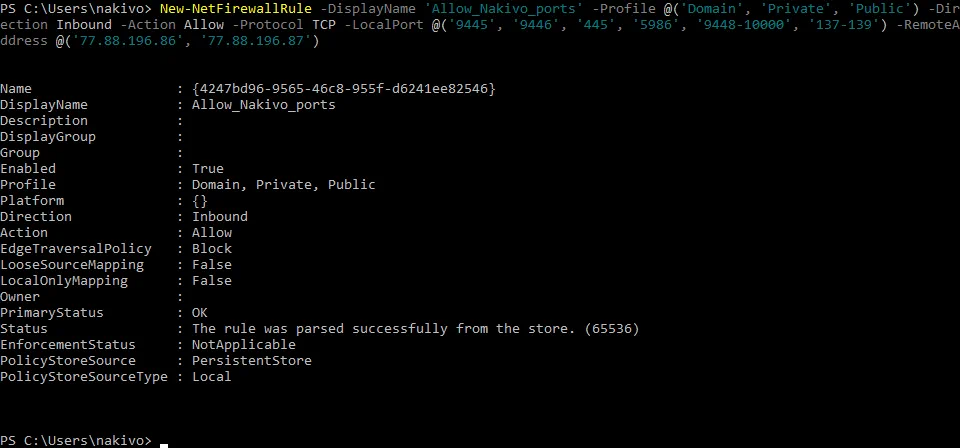
Erstellen Sie ebenso die zweite Regel, um eingehende ICMP-Verbindungen zuzulassen. Sie sollten zwei Befehle verwenden, um ICMPv4- und ICMPv6-Verbindungen in Windows Server 2016 zuzulassen.
New-NetFirewallRule -DisplayName "Allow_ping_NAKIVO4" -Direction Inbound -Protocol ICMPv4 -IcmpType 8 -RemoteAddress @('77.88.196.86', '77.88.196.87')
New-NetFirewallRule -DisplayName "Allow _ping_NAKIVO6" -Direction Inbound -Protocol ICMPv6 -IcmpType 8 -RemoteAddress @('77.88.196.86', '77.88.196.87')
Nun wurden alle notwendigen Regeln in der Windows-Firewall des Hyper-V-Hosts in Azure hinzugefügt. Sie können in der Windows-Firewall-GUI überprüfen, ob die Regeln erfolgreich erstellt wurden.
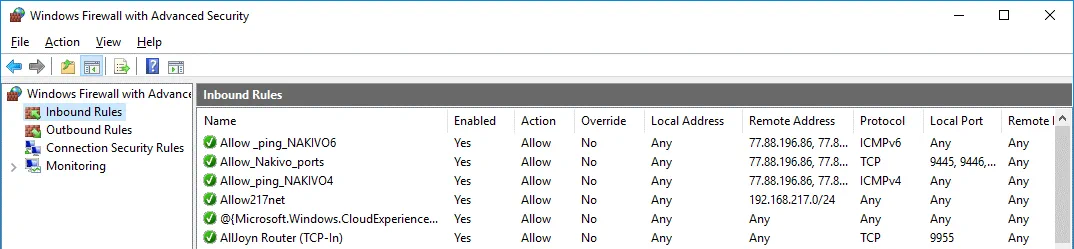
Starten Sie die Windows Server 2016 VM in Azure neu und gehen Sie zur Konfiguration des NAKIVO Backup & Replication.
Konfigurieren von NAKIVO Backup & Replication
Jetzt sind Sie bereit, den als Azure VM ausgeführten Hyper-V-Host dem Inventar von NAKIVO Backup & Replication hinzuzufügen. In diesem Beispiel ist NAKIVO Backup & Replication auf der Maschine bereitgestellt, die am primären Standort (lokal) ausgeführt wird, das den Namen Office 1 hat. Wenn Sie die NAKIVO Backup & Replication-Gesamtlösung noch nicht installiert haben, können Sie dies manuell tun, indem Sie das Produkt auf einem Linux-Computer, einem Windows-Computer, einem NAS-Gerät sowie die Bereitstellung auf einem Virtuelle Appliance auf einem VMware ESXi-Host installieren. Lesen Sie mehr darüber, wie NAKIVO Backup & Replication im Hilfezentrum installiert wird.
Hinzufügen des Hyper-V-Hosts zum Inventar
Beachten Sie, dass, wenn Sie einen Hyper-V-Host zum Inventar von NAKIVO Backup & Replication hinzufügen, der Transporter automatisch auf diesem Hyper-V-Host installiert wird. Daher müssen Sie den Transporter nicht manuell auf dem Remote-Hyper-V-Host in Azure bereitstellen. Überprüfen Sie die externe IP-Adresse Ihrer Azure VM mit Hyper-V. Sie können das Azure-Webinterface dafür nutzen.

Ihr Hyper-V-Host, der in Ihrer physischen Umgebung läuft, sollte dem Inventar hinzugefügt werden, bevor ein Remote-Hyper-V-Host in Azure Cloud hinzugefügt wird. In diesem Beispiel ist der lokale Hyper-V-Host bereits dem Inventar hinzugefügt. Lassen Sie uns nun einen Remote-Hyper-V-Host, der in Azure bereitgestellt wird, dem Inventar hinzufügen.
Öffnen Sie die NAKIVO Backup & Replication-Web-Schnittstelle, indem Sie in den Browser die IP-Adresse des Computers eingeben, auf dem das Produkt installiert ist. In diesem Fall wird die folgende Adresse verwendet: https://192.168.17.63:4443
Gehen Sie zu Configuration > Inventory und klicken Sie auf Add New. Im geöffneten Menü wählen Sie Microsoft Hyper-V host or cluster.
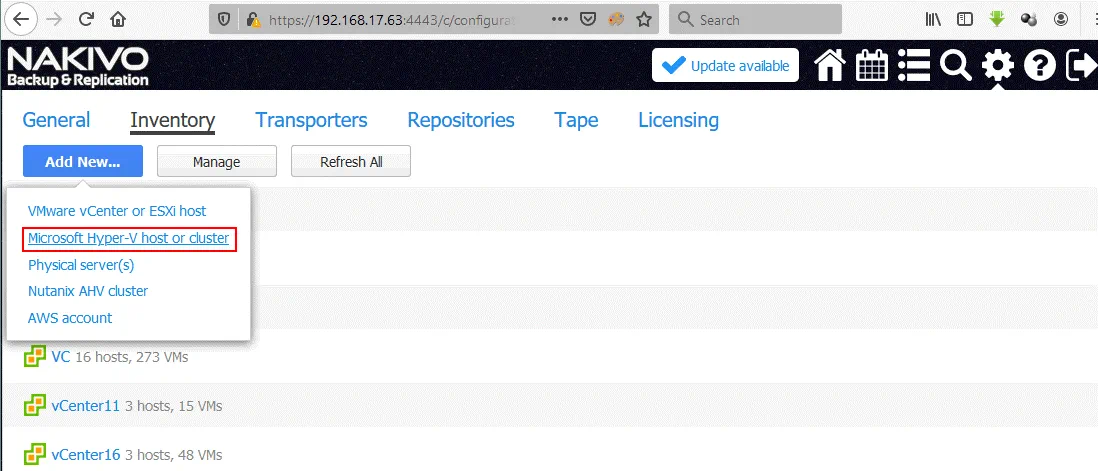
Folgende Informationen sollten zu Ihrem in Azure laufenden Hyper-V-Host hinzugefügt werden.
Anzeigename : Hyper-V in Azure
Typ : Selbstständiger Hyper-V-Host
Hostname oder IP : 55.105.221.43 (geben Sie Ihre IP-Adresse des in Azure laufenden Hyper-V-Hosts ein)
Benutzername : nakivo (geben Sie den Benutzernamen ein, den Sie bei der Bereitstellung der virtuellen Maschine mit Windows Server 2016 und Hyper-V in Azure festgelegt haben)
Passwort : ************* (Geben Sie das Passwort für Windows für Ihren Benutzer auf dem Hyper-V-Host in Azure ein)
WS-MAN-Port : 5986 (Sie können den Standardwert beibehalten).
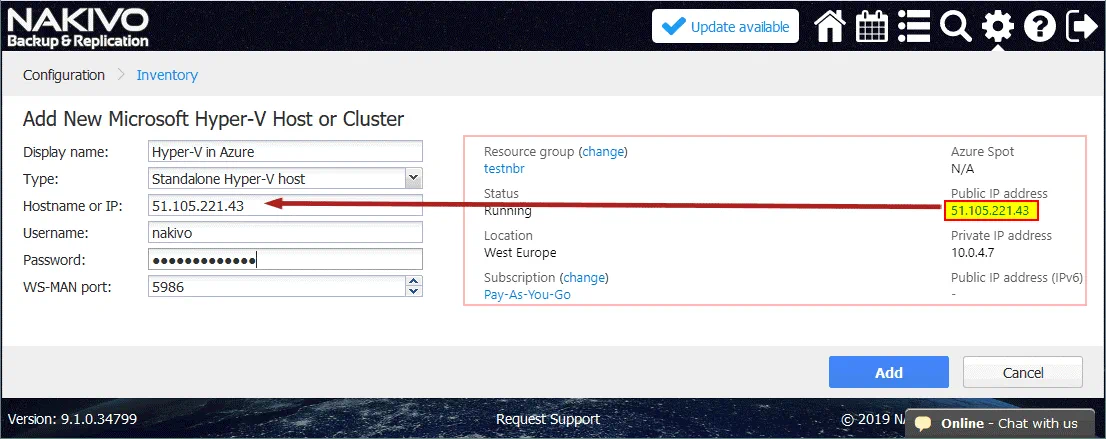
Hinweis: Firewalls müssen ordnungsgemäß konfiguriert werden, wie oben erwähnt. Wenn ein Hyper-V-Host nicht zum Inventar hinzugefügt werden kann und Sie eine Fehlermeldung wie „ Kann nicht auf den „55.105221.43C$“-Netzwerkanteil zugreifen. Stellen Sie sicher, dass die Netzwerkanteile auf diesem Host zugänglich sind,“ erhalten, gehen Sie die Firewall-Einstellungen überprüfen.
Sie können sich auf der Systemkonsole Ihrer NAKIVO Backup & Replication-Maschine anmelden und die externe IP-Adresse des Hyper-V-Hosts in Azure anpingen. Stellen Sie außerdem sicher, dass die externe IP-Adresse des von einem ISP (Internetdienstanbieter) bezogenen Routers überprüft wird. Wenn NAKIVO Backup & Replication auf Linux installiert ist, können Sie diesen Befehl verwenden, um die WAN-IP-Adresse zu überprüfen:
dig +short myip.opendns.com @resolver1.opendns.com
Stellen Sie dann sicher, dass die in der Konsole nach Ausführung dieses Befehls angezeigte IP-Adresse auf der Azure-Seite als zulässige IP-Adresse für eingehende Verbindungen zu den Firewall-Regeln hinzugefügt wird.
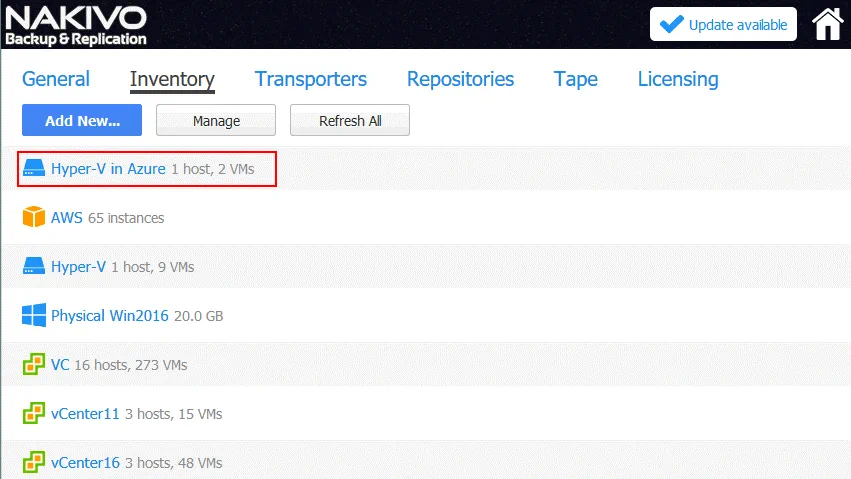
Nach dem Hinzufügen von Hyper-V-Hosts sollte Ihr Inventar wie das unten im Screenshot gezeigte Inventar aussehen.
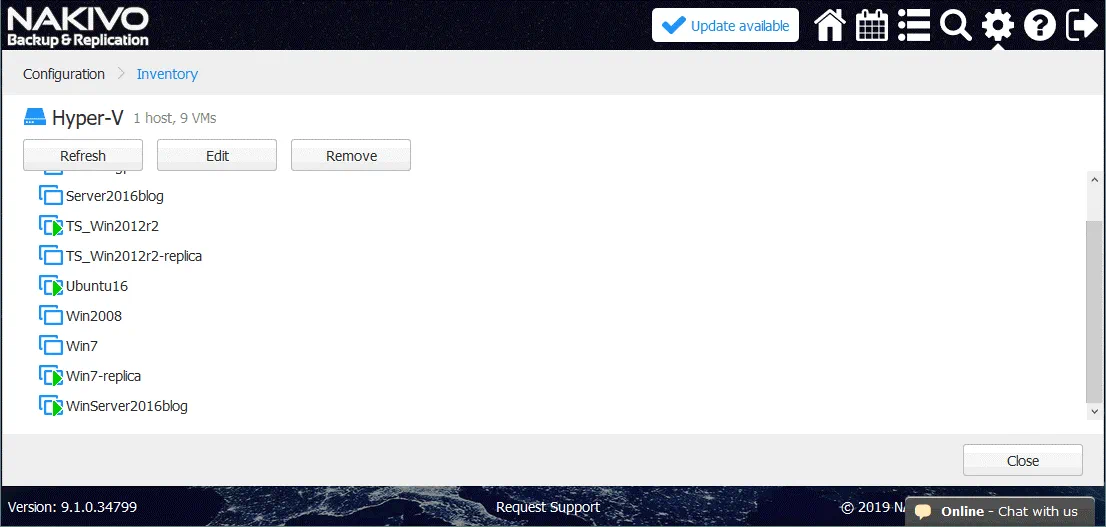
Der Transporter wurde nun auf dem remote Hyper-V-Host in Azure installiert. Dies bedeutet, dass Sie eine Hyper-V-Replik eines Quell-VMs erstellen können, das auf Ihrem primären (lokalen) Hyper-V-Host läuft, der im primären Standort (Rechenzentrum) läuft, das in diesem Beispiel Office 1 genannt wird. Auf dem untenstehenden Screenshot sehen Sie eine Liste der Quell-VMs, die auf einem lokalen Hyper-V-Host (in diesem Fall 192.168.17.63 ) vorhanden sind. Ebenso können Sie zwei verschachtelte VMs überprüfen, die für Netzwerktests erstellt wurden und die sich auf dem Hyper-V-Host in Azure befinden. Die WinServer2016blog VM wird im nächsten Abschnitt dieses Blogbeitrags repliziert.
Erstellen einer Replik einer Hyper-V-VM
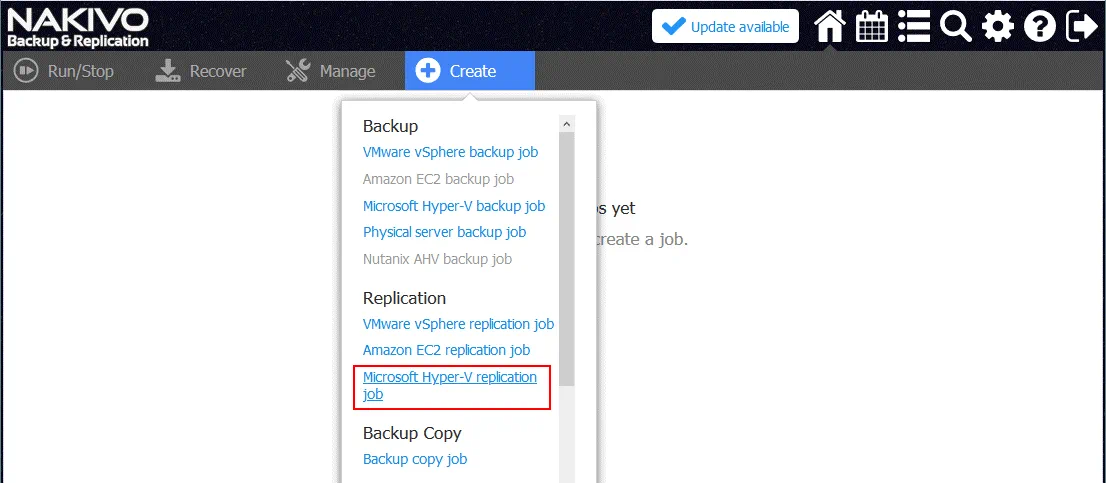
Gehen Sie zur Startseite in der Web-Oberfläche von NAKIVO Backup & Replication. Klicken Sie Create und wählen Sie Microsoft Hyper-V replication job.
Der Neue Replikations-Auftrag-Assistent für Microsoft Hyper-V wird geöffnet.
1. Source. Wählen Sie die virtuelle Maschine aus, die Sie replizieren möchten. In diesem Beispiel ist WinServer2016blog der Name der VM, die nach Azure repliziert wird. Sie können zwei verschachtelte VMs auf dem Hyper-V-Host in Azure sehen, die zu Testzwecken erstellt wurden.
Klicken Sie Weiter bei jedem Schritt, um fortzufahren.

2. Destination. Wählen Sie Hyper-V in Azure als Zielcontainer. C:NakivoReplicas wird als Zielverzeichnis auf dem Hyper-V-Host in Azure verwendet, um VM-Replikate zu speichern. Wenn Sie eine zusätzliche virtuelle Festplatte hinzugefügt haben, um VMs zu speichern, ist es besser, ein Verzeichnis auf dieser Festplatte auszuwählen (zum Beispiel Festplatte E:NakivoReplicas ).
Klicken Sie auf den VM-Namen, um die erweiterten Einstellungen anzuzeigen, und wählen Sie das Netzwerk aus, mit dem der virtuelle Netzwerkadapter der virtuellen Maschine verbunden wird. In diesem Beispiel wird die VM-Replik mit dem InternalSwitchNAT virtuellen Netzwerk verbunden (das manuell erstellt wurde, nachdem der Hyper-V-Host in Azure bereitgestellt wurde).

3. Networks. Sie können die Netzwerkzuordnung in diesem Schritt konfigurieren.
Die Netzwerkzuordnung dient dazu, zu definieren, zu welchem virtuellen Netzwerk (virtueller Switch) ein virtueller Netzwerkadapter einer VM-Replik verbunden werden muss, nachdem der Replikationsauftrag abgeschlossen ist. Diese Funktion verhindert, dass Sie die Netzwerkeinstellungen für die VM-Replik auf dem Ziel-Hyper-V-Host manuell konfigurieren müssen.
In unserem Beispiel ist eine Quell-Hyper-V-VM mit dem Broadcom NetXtreme -Netzwerk verbunden. Die VM-Replik dieser VM muss mit dem InternalSwitchNAT -Netzwerk verbunden sein (das oben in PowerShell erstellt wurde).

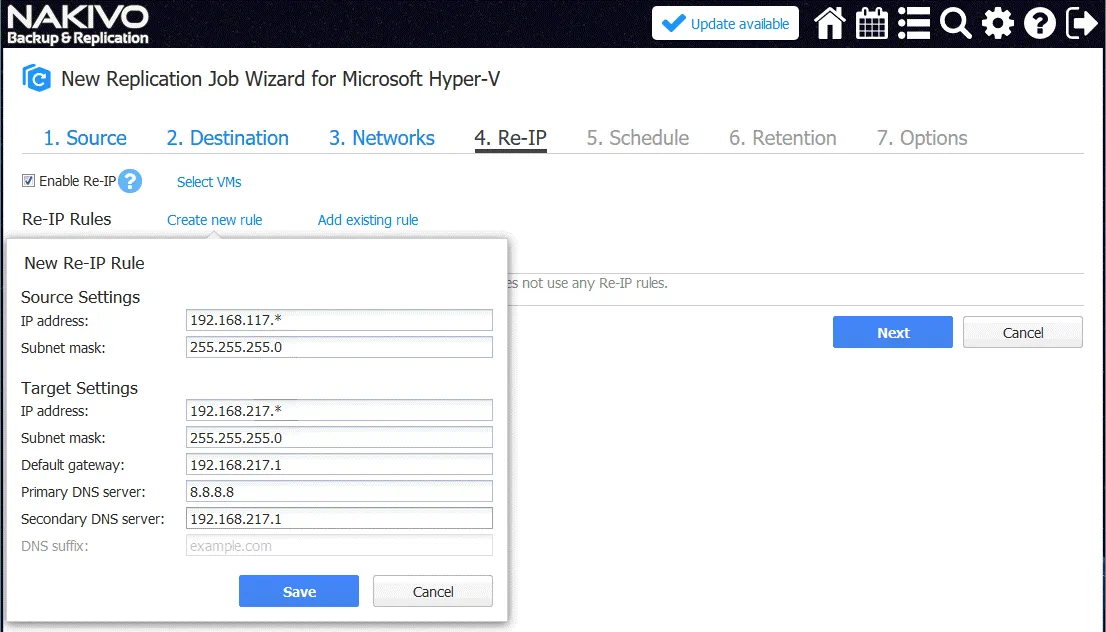
4. Re-IP. Nach der Konfiguration der Netzwerkzuordnung wird eine VM-Replik mit dem erforderlichen virtuellen Netzwerk verbunden. Nun ist es an der Zeit, die IP-Adresse zu definieren, die für das ausgewählte Netzwerk für die VM-Replik gültig ist. Mit der Re-IP-Funktion können Sie eine Regel erstellen, die für mehrere VMs anwendbar ist und festlegen, welche Quell-IP-Adressen in welche Ziel-IP-Adresse geändert werden müssen.
Lassen Sie uns auf Create new rule klicken und eine neue Re-IP-Regel erstellen.
In diesem Beispiel sind die source settings:
IP-Adresse : 192.168.117.* (Sternchen bedeutet in diesem Fall jeden Wert von 1 bis 254)
Subnetzmaske : 255.255.255.0
Die Target settings sind:
IP-Adresse : 192.168.217.*
Subnetzmaske : 255.255.255.0
Standard-Gateway : 192.168.217.1
Primärer DNS-Server : 8.8.8.8
Sekundärer DNS-Server : 192.168.217.1
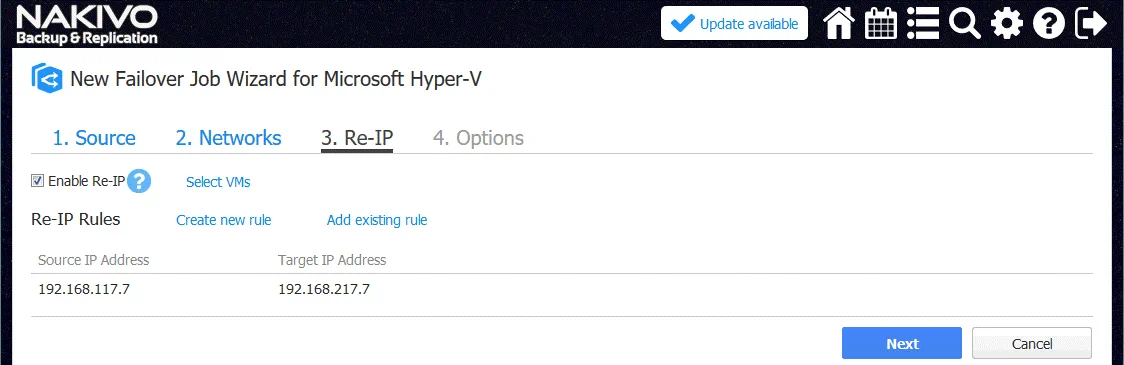
Somit wird die IP-Adresse der Quell-VM 192.168.117.7 in 192.168.217.7 geändert.
Vergessen Sie nicht, die VMs auszuwählen, auf welche die Regel angewendet wird (klicken Sie auf Select VMs).
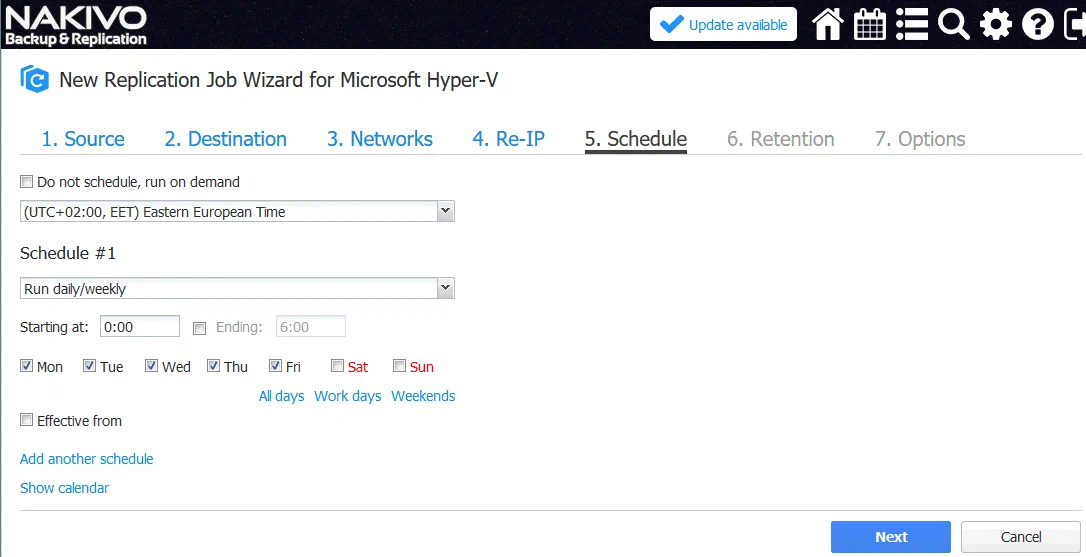
5. Schedule. Konfigurieren Sie die Planungsoptionen
6. Retention. Konfigurieren Sie die Aufbewahrungseinstellungen nach Ihren Bedürfnissen.

7. Options. Wählen Sie die erforderlichen VM-Optionen aus. Die wichtigsten Optionen werden unten erklärt.
Auftrags-Name : Hyper-V Replikation zu Azure
App-aware-mode . Aktiviert, klicken Sie auf Einstellungen und definieren Sie Ihren Benutzernamen und Ihr Passwort.
Verfolgung ändern : Wenn auf Ihrem Quellhost Windows Server 2016 oder höher ausgeführt wird, verwenden Sie Hyper-V RCT . Wenn Windows Server 2012 R2 oder älter Hyper-V ausführt, verwenden Sie die eigene Methode .
Andere Einstellungen können standardmäßig belassen werden.
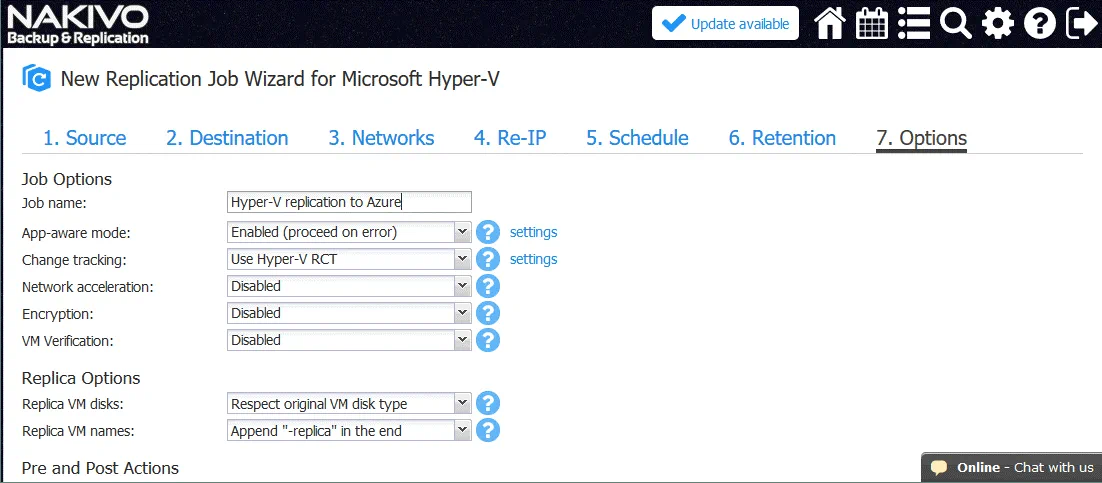
Drücken Sie Finish & Run, um die Hyper-V-Auftragseinstellungen zu speichern und den Auftrag ausführen.
Warten, bis die VM zum Hyper-V-Host in Azure repliziert wurde. Der Zeitaufwand zum Fertigstellen des Auftrags hängt von Ihrer Internetbandbreite und der Größe der virtuellen Festplatten ab.
Hinweis: Wenn Sie die Fehlermeldung [Replication of the „WinServer2016blog“ VM cannot be started. There is no connection between all possible source and target transporters for this VM in job „Hyper-V replication to Azure“] sehen, überprüfen Sie Ihre Netzwerkkonfiguration. Klicken Sie Learn More, um Details anzuzeigen.

Überprüfen Sie die Firewall-Einstellungen auf Ihrer lokalen Seite und auf der Azure-Seite. Überprüfen Sie erweiterte Freigabeeinstellungen auf dem Quell-Hyper-V-Host in den Netzwerkeigenschaften. Aktualisieren Sie das Inventar und die Transporter auf den entsprechenden Registerkarten der Konfigurationsseite der NAKIVO Backup & Replication-Webschnittstelle.
Wenn Sie sichergestellt haben, dass alles richtig konfiguriert ist, versuchen Sie, den Hyper-V-Replikationsauftrag nach Azure erneut zu starten. Jetzt sollte der Hyper-V-Replikationsauftrag korrekt ausgeführt werden.
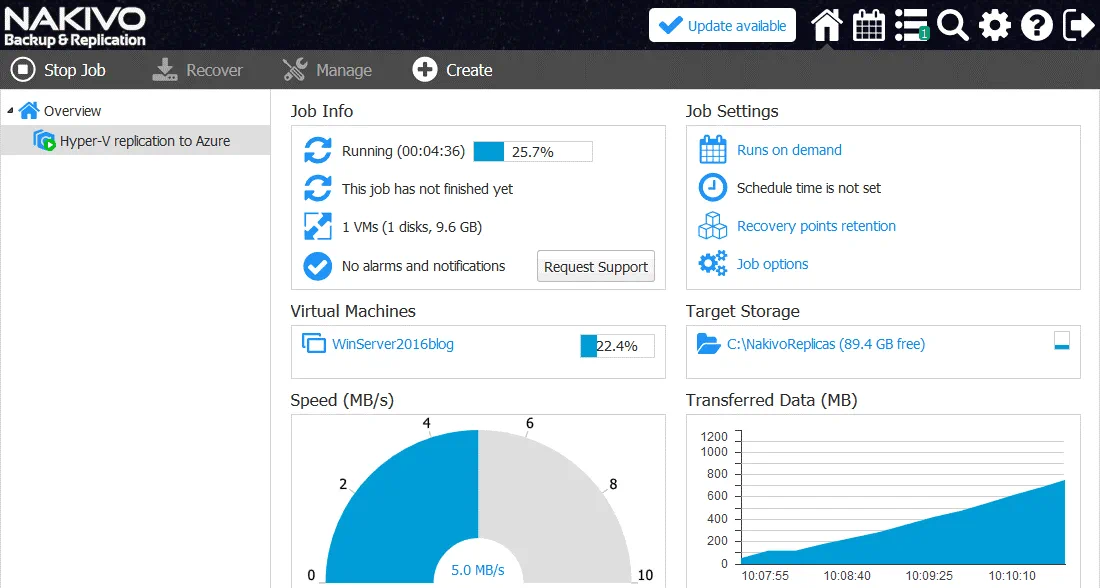
Wenn der Replikationsauftrag abgeschlossen ist, können Sie das VM-Replikat ( WinServer2016blog-replica ) auf dem Hyper-V Host in Azure sehen. Dieses Hyper-V-Replikat ist eine verschachtelte VM in Azure.
VM-Failover zu Azure
Nun, wenn Sie ein VM-Replikat haben, sind Sie bereit für das VM-Failover mit NAKIVO Backup & Replication.
Auf der Startseite, klicken Sie auf Recover und wählen Sie im erscheinenden Menü VM-Replikat-Failover.
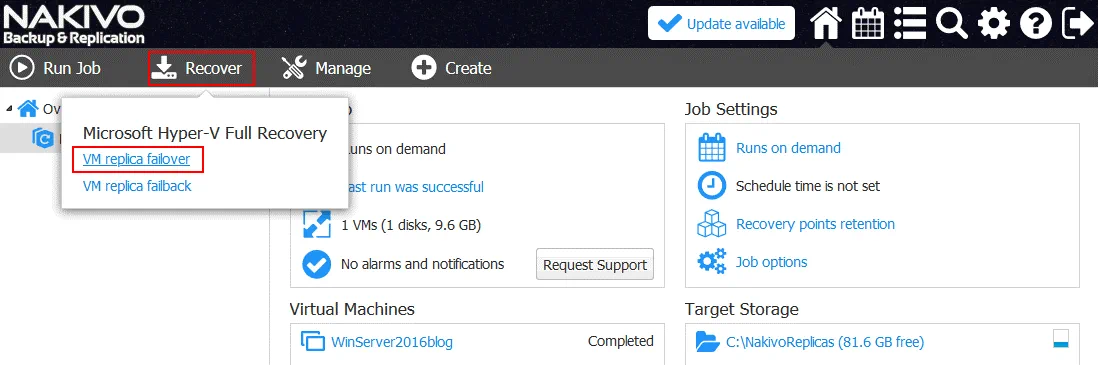
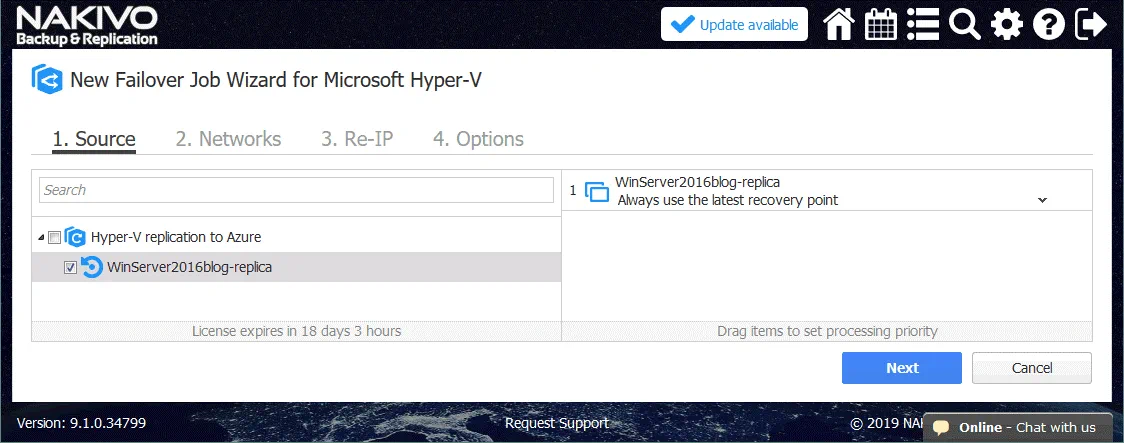
Der neue Failover-Auftrags-Assistent für Microsoft Hyper-V wird geöffnet.
1. Source. Wählen Sie Ihr VM-Replikat aus, das für das Failover verwendet wird. In diesem Fall ist WinServer2016blog-replica der Name des verschachtelten VM-Replikats in Azure.
2. Networks. Sie können die Netzwerkzuordnung aktivieren, um zu vermeiden, dass das VM-Replikat manuell mit dem benötigten virtuellen Hyper-V-Netzwerk verbunden wird, wie es für den Replikationsauftrag gezeigt wird.

3. Re-IP. Sie können Re-IP aktivieren, um zu vermeiden, dass IP-Adressen manuell auf dem VM-Replikat nach dem Failover neu konfiguriert werden. Klicken Sie Select VMs und wählen Sie Ihr VM-Replikat, auf das die Re-IP-Regel angewendet werden muss.
4. Options. Geben Sie den Auftragsnamen ein (zum Beispiel, Hyper-V-Failover zu Azure).
Wählen Sie Quelle VMs ausschalten , um Konflikte zu vermeiden und sicherzustellen, dass alle Änderungen im VM-Replikat, aber nicht in der Quell-VM vorgenommen werden.
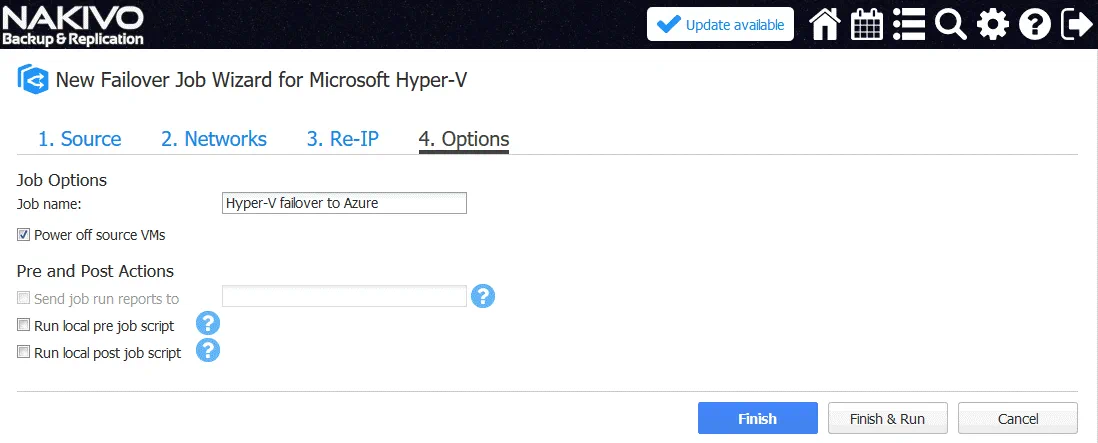
Klicken Sie Finish & Run, um den Failover-Auftrag zu speichern und auszuführen.
Warten Sie einen Moment, bis der Hyper-V-Failover-Auftrag abgeschlossen ist. Sobald der Auftrag abgeschlossen ist, können Sie sehen, dass die VM-Replik läuft und die Quelle ausgeschaltet ist.
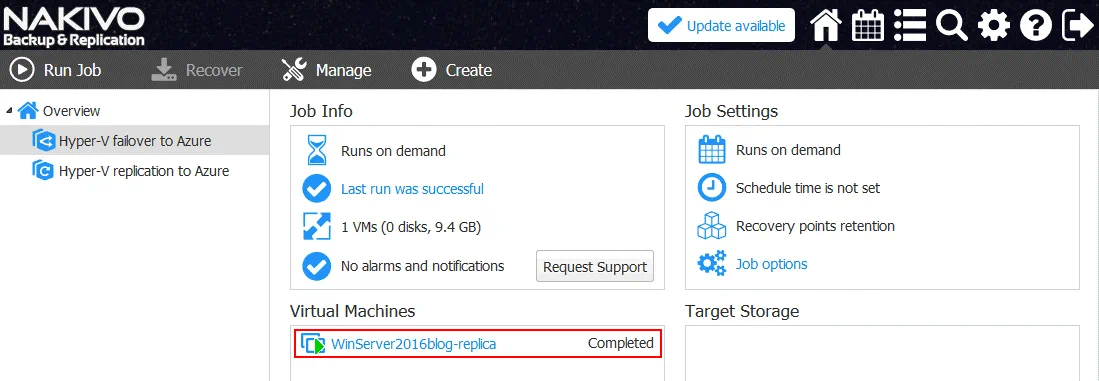
Sie können über RDP eine Verbindung zu Ihrer Azure-VM herstellen, auf der Hyper-V ausgeführt wird, und sehen, dass ein verschachteltes VM-Replikat eingeschaltet ist. Alle Änderungen werden nun in die verschachtelte VM-Replik geschrieben.

Sobald Ihre Infrastruktur am primären Standort wiederhergestellt ist, können Sie den VM-Failback-Vorgang durchführen und die Workloads von Azure – das als Remote-Wiederherstellungsstandort dient – zurück zum primären Standort (in diesem Fall Office 1 ) verlagern. Nach dem VM-Failback werden die in der VM-Replik vorgenommenen Änderungen auf die ursprüngliche VM übertragen. Dieser Vorgang wird als Failback bezeichnet.
VM-Failback
Um ein Failback durchzuführen, navigieren Sie auf der Startseite der NAKIVO Backup & Replication-Weboberfläche zu Recover > VM replica failback.
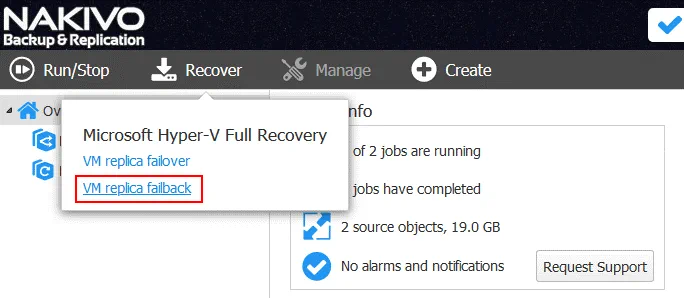
Der Failback-Job-Assistent wird geöffnet.
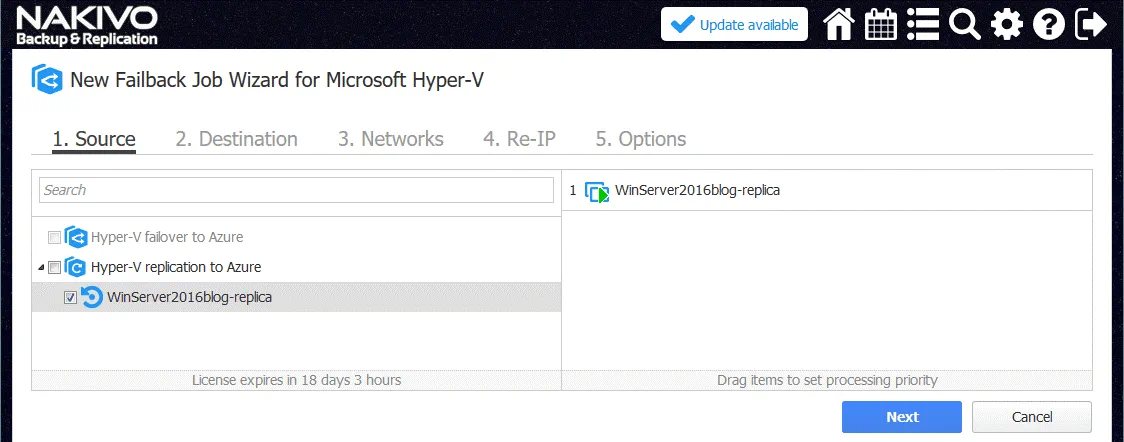
1. Source. Wählen Sie die VM-Replik aus, die für das VM-Failover verwendet wurde ( WinServer2016blog-replica in unserem Beispiel). Es wird empfohlen, die VM-Replik herunterzufahren, bevor Sie den Failback-Job starten.
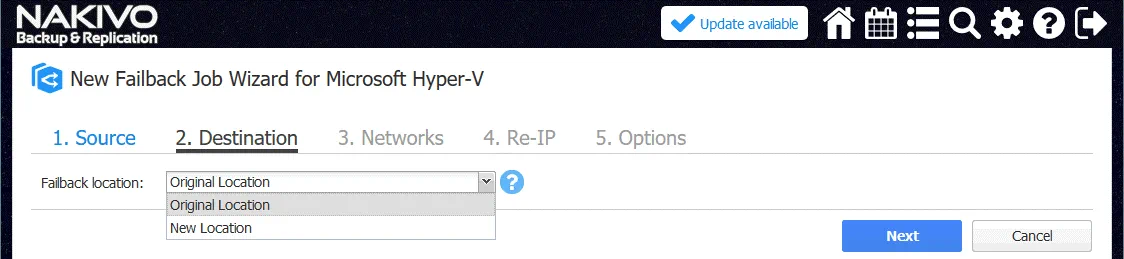
2. Destination. Wählen Sie Original Location im Dropdown-Menü aus. Bei Bedarf können Sie den New Location auswählen.
3. Networks. Erstellen Sie die umgekehrte Netzwerkzuordnungsregel (in umgekehrter Reihenfolge) im Vergleich zur vorherigen Regel, die Sie bei der Konfiguration eines Failover-Auftrags festgelegt haben. In diesem Fall lautet das Quellnetzwerk InternalSwitchNAT und das Zielnetzwerk Broadcom NetXtreme .
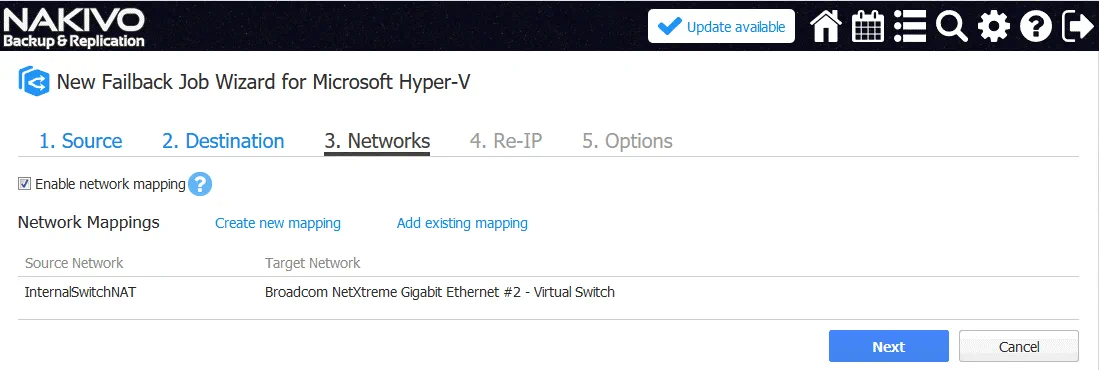
4. Re-IP. Ändern Sie die IP-Adressen in umgekehrter Reihenfolge. In unserem Beispiel sind die Einstellungen für die Re-IP-Regeln unten aufgeführt.
Source Settings
IP-Adresse : 192.168.217.*
Subnetzmaske : 255.255.255.0
Target Settings
IP-Adresse : 192.168.117.*
Subnetzmaske : 255.255.255.0
Standard-Gateway : 192.168.117.1
Primärer DNS-Server : 192.168.117.1
Sekundärer DNS-Server : 8.8.8.8
Klicken Sie auf Select VMs und wählen Sie Ihre VM-Replik aus (in diesem Fall WinServer2016blog-replica ).

5. Options
Geben Sie den Auftrags-Name ein: „Hyper-V-Failback aus Azure“.
Aktivieren Sie das Kontrollkästchen: „Replikat-VMs ausschalten“.
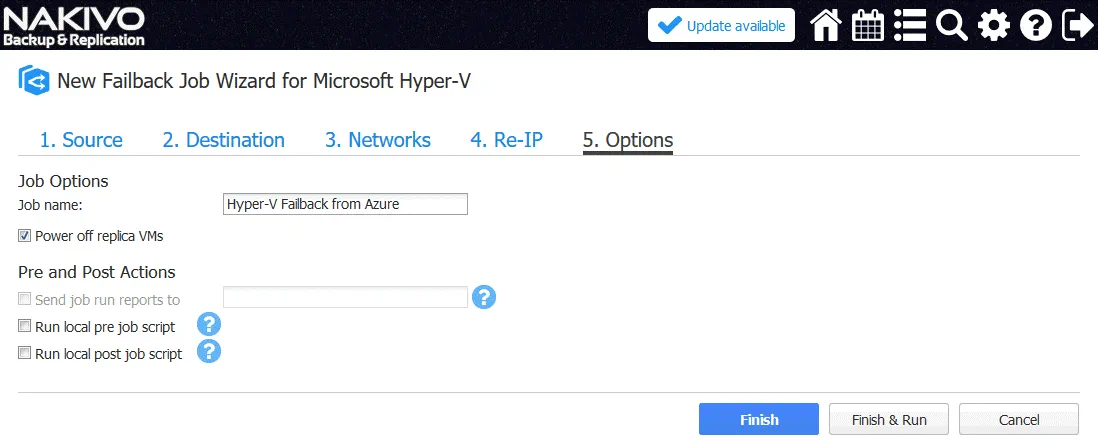
Klicken Sie auf Finish and Run , um die Einstellungen zu speichern und den Auftrag auszuführen. Warten Sie, bis die Änderungen mit der Quelle synchronisiert sind. Danach können Sie Ihre VM am primären Standort weiter nutzen. Hinweis: Ihre Firewall am primären Standort (die in diesem Blogbeitrag als Office 1 bezeichnet wird) muss ordnungsgemäß konfiguriert sein, um die Netzwerkinteraktion und die Datenübertragung zwischen den Komponenten von NAKIVO Backup & Replication zu ermöglichen. Andernfalls kann folgende Fehlermeldung angezeigt werden:
Die Replikation der VM „winServer2016blog-replica“ ist fehlgeschlagen. Bei der Replikation einer oder mehrerer virtueller Festplatten der VM „WinServer2016blog-replica“ ist ein Fehler aufgetreten .
Überprüfen Sie in diesem Fall die Firewall-Einstellungen Ihres Routers und des Hyper-V-Servers an Ihrem primären Standort. Möglicherweise müssen Sie einige Firewall-Regeln erstellen, ähnlich denen, die Sie in Azure erstellt haben.
Ein einfaches Beispiel für die Netzwerkkonfiguration wird in diesem Blogbeitrag erläutert, um das Funktionsprinzip zu veranschaulichen. Alternativ können Sie eine Site-to-Site-VPN-Verbindung konfigurieren, die Ihnen mehr Flexibilität und erweiterte Optionen hinsichtlich der Netzwerkkonnektivität bietet.
Fazit
Das Vorhandensein von VM-Replikaten am Remote-Standort ist eine empfohlene Option für Ihren Notfallwiederherstellungsplan. Öffentliche Cloud-Dienste können als Notfallwiederherstellungsstandort genutzt werden, falls Sie keinen eigenen Remote-Standort für die Notfallwiederherstellung bereitstellen können. Microsoft Azure, das die Hyper-V-Engine zum Ausführen virtueller Maschinen nutzt, ist eine gute Lösung für den Betrieb von VMs in der Cloud. Allerdings weisen Azure-VMs und Hyper-V-VMs eine Reihe von Unterschieden auf, die eine direkte Replikation von Hyper-V-VMs nach Azure nicht zulassen. Die verschachtelte Virtualisierung von Hyper-V ist eine nützliche Funktion, mit der Sie eine VM innerhalb einer VM ausführen können. Diese Funktionalität lässt sich nutzen, um Hyper-V-VMs nach Azure zu replizieren.
In diesem Blogbeitrag wurde erläutert, wie Sie die verschachtelte Virtualisierung von Hyper-V in Azure nutzen und replizieren Ihre Hyper-V-VMs in die Microsoft Azure-Cloud replizieren können, um sich vor Ausfällen zu schützen. NAKIVO Backup & Replication kann Hyper-V-VMs auf den Hyper-V-Host replizieren, der als Azure-VM in der Cloud läuft, und im Rahmen eines Disaster-Recovery-Szenarios einen VM-Failover sowie einen VM-Failback durchführen.
Nun sollten Sie verstehen, wie Sie die Azure-Umgebung, die Hyper-V-Umgebung, die Firewall und NAKIVO Backup & Replication konfigurieren, um einen schnellen und einfachen Disaster-Recovery-Prozess zu gewährleisten.