Was ist VMFS? VMware-Dateisystem – Übersicht
VMware vSphere ist die am häufigsten bereitgestellte Virtualisierungsplattform für Rechenzentren. Sie bietet eine Vielzahl von Unternehmensfunktionen für den Betrieb virtueller Maschinen (VMs). Um einen zuverlässigen, effektiven Speicher bereitzustellen, der mit den vSphere-Funktionen kompatibel ist, hat VMware ein eigenes Dateisystem namens VMFS entwickelt.
Dieser Blogbeitrag behandelt die Funktionen von VMware VMFS, deren Zusammenarbeit mit anderen vSphere-Funktionen und die Vorteile von VMFS für die Speicherung von VM-Dateien und den Betrieb von VMs.

Was ist VMFS?
Virtual Machine File System (VMFS) ist ein Cluster-Dateisystem, das für die Speicherung von Dateien virtueller Maschinen, einschließlich virtueller Festplatten in VMware vSphere, optimiert ist. Es wurde entwickelt, um die Speichervirtualisierung für VMs effizienter zu gestalten. VMFS ist ein leistungsstarkes, zuverlässiges proprietäres Dateisystem, das für den Betrieb virtueller Maschinen (VMs) in einer skalierbaren Umgebung entwickelt wurde – von kleinen bis zu großen und sehr großen Rechenzentren. VMware vSphere VMFS fungiert als Volume-Manager und ermöglicht die Speicherung von VM-Dateien in logischen Containern, den sogenannten VMFS-Datenspeichern.
Das VMFS-Dateisystem kann auf SCSI-basierten Festplatten (direkt angeschlossene SCSI- und SAS-Festplatten) und auf Blockspeichern erstellt werden, auf die über iSCSI, Fibre Channel (FC) und Fibre Channel over Ethernet (FCoE) zugegriffen wird. VMFS funktioniert auf Festplatten, die an ESXi-Server angeschlossen sind, jedoch nicht auf Computern, auf denen VMware Workstation oder VMware Player.

VMFS-Versionen
VMware VMFS hat sich seit der Veröffentlichung der ersten Version erheblich weiterentwickelt. Hier finden Sie eine kurze Übersicht über die VMFS-Versionen mit den wichtigsten Änderungen und Funktionen.
- VMFS 1 wurde für ESX Server 1.x verwendet. Diese Version von VMware VMFS unterstützte keine Clustering-Funktionen und wurde jeweils nur auf einem Server verwendet. Der gleichzeitige Zugriff durch mehrere Server wurde nicht unterstützt.
- VMFS 2 wurde auf ESX Server 2.x und manchmal auf ESX 3.x verwendet. VMFS 2 hatte keine Verzeichnisstruktur.
- VMFS 3 wurde auf ESXi Server 3.x und ESXi Server 4.x in vSphere verwendet. In dieser Version wurde das Support-Feature für Verzeichnisstrukturen hinzugefügt. Die maximale Größe des Dateisystems beträgt 50 TB. Die maximale Größe der logischen Einheitennummer (LUN) beträgt 2 TB. ESXi 7.0 unterstützt VMFS 3 nicht.
- VMFS 5 wird ab VMware vSphere 5.x verwendet. Die Größe des Volumes (Dateisystems) wurde auf 64 TB erhöht, und die maximale Größe der VMDK-Datei wurde für VMFS 5 auf 62 erhöht. ESXi 5.5 unterstützt jedoch maximal 2 TB für die Größe von virtuellen VMDK-Festplatten. Die Unterstützung des GPT-Partitionslayouts wurde hinzugefügt. Sowohl GPT als auch MBR werden unterstützt (frühere VMFS-Versionen unterstützen nur MBR).
- VMFS 6 wurde in vSphere 6.5 freigegeben und wird in vSphere 6.7, vSphere 7.0und neueren Versionen wie vSphere 8verwendet.
VMFS-Funktionen
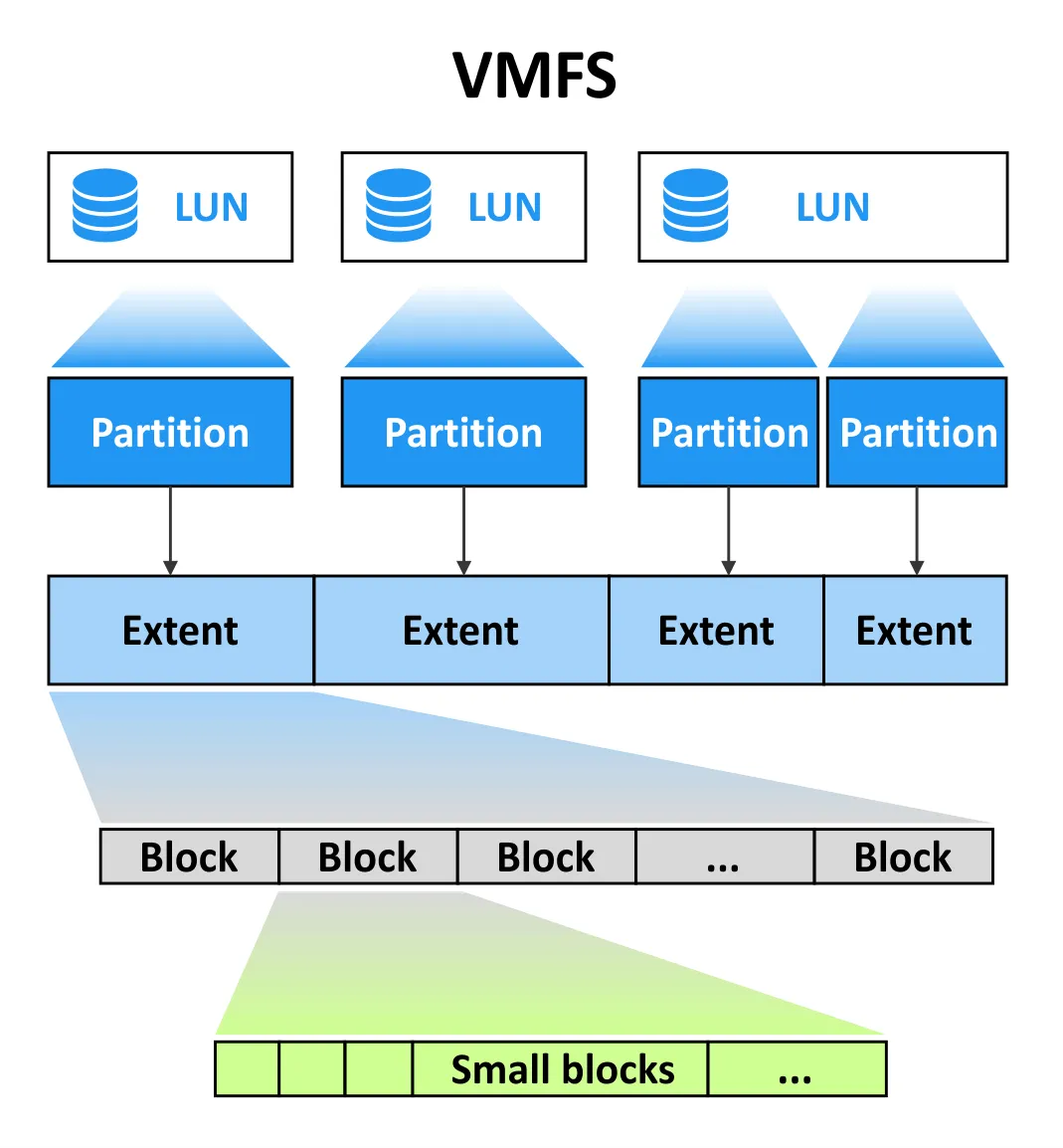
VMware VMFS ist für die Speicherung großer Dateien optimiert, da VMDK virtuelle Festplatten in der Regel viel Speicherplatz beanspruchen. Ein VMFS-Datenspeicher ist ein logischer Container, der das VMFS-Dateisystem verwendet, um Dateien auf einem blockbasierten Speichergerät oder einer LUN zu speichern. Ein Datenspeicher läuft auf einem Volume. Ein VMFS-Volume kann von einem oder mehreren Extents erstellt werden. Extents basieren auf den zugrunde liegenden Partitionen.
VMware VMFS-Blockgröße
VMFS 5 und VMFS 6 verwenden eine Blockgröße von 1 MB. Die Blockgröße hat Auswirkungen auf die maximale Dateigröße und legt fest, wie viel Speicherplatz die Datei belegt. Die Blockgröße für VMFS 5 und VMFS 6 kann nicht geändert werden.
VMware verwendet bei VMFS 6 und VMFS 5 die Zuweisung von Unterblöcken für kleine Verzeichnisse und Dateien. Unterblöcke helfen dabei, Speicherplatz zu sparen, wenn Dateien kleiner als 1 MB gespeichert werden, sodass sie nicht den gesamten 1-MB-Block belegen. Die Größe eines Unterblocks beträgt 64 KB für VMFS 6 und 8 KB für VMFS 5.
VMFS 6 führt ein neues Konzept für die Verwendung kleiner und großer Dateiblöcke ein. Verwechseln Sie kleine Dateiblöcke nicht mit den standardmäßigen 1-MB-Blöcken. Die Größe kleiner Dateiblöcke (SFB) in VMFS 6 beträgt 1 MB. VMFS 6 kann auch große Dateiblöcke (LFB) mit einer Größe von 512 MB verwenden, um die Leistung beim Erstellen großer Dateien zu verbessern. LFBs werden in erster Linie zum Erstellen von Thick Provisioned Disks und zum Austauschen von Dateien verwendet. Die Teile einer bereitgestellten Festplatte, die nicht in LFBs passen, befinden sich auf SFBs. SFBs werden für Thin-Provisioned-Festplatten.
Dateifragmentierung
Fragmentierung liegt vor, wenn die Blöcke einer Datei über das Volume verstreut sind und zwischen ihnen Lücken bestehen. Die Lücken können leer sein oder von Blöcken belegt sein, die zu anderen Dateien gehören. Fragmentierte Dateien verlangsamen die Lese- und Schreibgeschwindigkeit der Festplatte. Um die Leistung wiederherzustellen, ist eine Defragmentierung erforderlich. Dabei werden die auf einer Festplatte gespeicherten Daten neu angeordnet, sodass sie zusammenliegen (die von einer Datei verwendeten Blöcke werden nacheinander angeordnet). Dadurch können die Köpfe einer Festplatte die Blöcke ohne zusätzliche Kopfbewegungen lesen und schreiben.
VMware VMFS ist nicht anfällig für erhebliche Dateifragmentierung. Fragmentierung ist für die Leistung von VMFS nicht relevant, da große Blöcke verwendet werden. Die Blockgröße von VMware VMFS beträgt, wie oben erwähnt, 1 MB. Windows verwendet beispielsweise 4-KB-Blöcke für das NTFS-Dateisystem, das periodisch defragmentiert werden sollte, wenn es sich auf Festplatten befindet. Die meisten auf einem VMFS-Volume gespeicherten Dateien sind jedoch große Dateien – virtuelle Festplattendateien, Dateien austauschen, Installations-Image-Dateien. Wenn zwischen den Dateien eine Lücke besteht, ist diese ebenfalls groß, und wenn eine Festplatte mehrere Blöcke sucht, die zum Speichern einer Datei verwendet werden, ist diese Auswirkung vernachlässigbar. Tatsächlich kann ein VMFS-Volume nicht defragmentiert werden, und es besteht auch keine Notwendigkeit dafür.

Führen Sie keine Defragmentierung in einem Gastbetriebssystem (OS) für Festplatten durch, die vom Gastbetriebssystem verwendet werden. Eine Defragmentierung von einem Gastbetriebssystem aus ist nicht sinnvoll. Der Grund dafür ist, dass die Leistung des Speichers für eine VM von der Eingabe-/Ausgabeintensität (I/O) auf dem physischen Speicherarray abhängt, auf dem mehrere VMs (einschließlich virtueller Festplatten, die VMDK-Dateien sind) gespeichert sind und dieses Speicherarray mit unterschiedlichen E/A-Lasten nutzen können. Wenn Sie außerdem Partitionen auf Thin-Provisioning-Festplatten von einem Gastbetriebssystem aus defragmentieren, werden Blöcke verschoben, die Speicher-E/A-Last erhöht sich und die Größe dieser Thin-Festplatten nimmt zu.
Die Defragmentierung von Linked-Clone-VMs und VMs mit Schnappschüssen führt zu einer Zunahme von Redo-Logs, die dadurch mehr Speicherplatz belegen. Wenn Sie VMware-VMs mit einer Lösung sichern, die auf Changed Block Trackingbasieren, erhöht die Defragmentierung auch die Anzahl der geänderten Blöcke, und die Zeit für das Backup verlängert sich, da mehr Daten gesichert werden müssen. Die Defragmentierung von einem Gastbetriebssystem aus wirkt sich negativ aus, wenn Storage vMotion zum Verschieben einer VM zwischen Datenspeichern ausgeführt wird.

Datenspeicher-Extents
Ein VMFS-Volume befindet sich auf einem oder mehreren Extents. Jeder Extent belegt eine Partition, und die Partition befindet sich wiederum auf der zugrunde liegenden LUN. Extents bieten zusätzliche Skalierbarkeit für VMFS-Volumes. Wenn Sie ein VMFS-Volume erstellen, verwenden Sie mindestens einen Extent. Sie können einem vorhandenen VMFS-Volume weitere Extents hinzufügen, um das Volume zu erweitern. Extents unterscheiden sich von RAID 0-Striping.
- Wenn Sie feststellen, dass einer der angehängten Extents offline gegangen ist, können Sie ermitteln, welcher Extent eines Volumes offline ist. Geben Sie dazu einfach den folgenden Befehl ein:
vmkfstools -Ph /vmfs/volumes/iscsi_datastore/The result displays the SCSI identifier (NAA id) of the problematic LUN.
- Wenn einer der Extents ausfällt, kann das VMFS-Volume online bleiben. Wenn jedoch eine virtuelle Festplatte einer VM mindestens einen Block auf dem ausgefallenen Extent hat, ist die virtuelle Festplatte der VM nicht mehr zugänglich.
- Wenn der erste von einem VMFS-Volume verwendete Extent offline geht, wird der gesamte VMFS-Datenspeicher inaktiv, da sich die Ressourcen für die Adressauflösung auf dem ersten Extent befinden. Verwenden Sie daher VMFS-Extents, um VMFS-Volumes zu erstellen und zu vergrößern, wenn es keine andere Lösung gibt, um ein Volume zu vergrößern.
Sichern Sie VMware vSphere regelmäßig, um VM-Daten zu schützen und mögliche Probleme zu vermeiden, die durch VMFS-Volumes mit mehreren Extents verursacht werden, in denen VM-Dateien gespeichert sind.
Journalprotokollierung
VMFS verwendet ein auf der Festplatte verteiltes Journal, um Metadaten in einem Dateisystem zu aktualisieren. Nach der Erstellung eines VMFS-Dateisystems weist VMware VMFS Speicherplatz für die Speicherung von Journaldaten zu. Journaling wird verwendet, um Änderungen zu verfolgen, die noch nicht in das Dateisystem übernommen wurden.
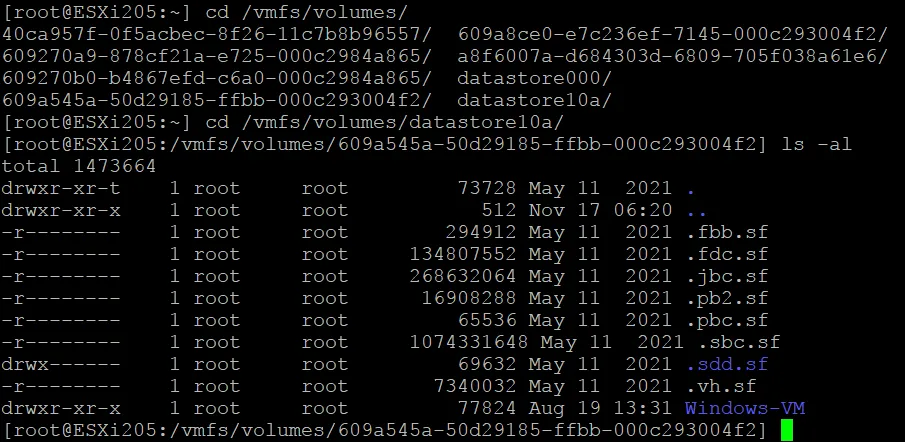
Durch das Journaling von Änderungen, die in die Metadaten des Dateisystems geschrieben werden, ist es wahrscheinlicher, dass Sie im Falle eines unerwarteten Herunterfahrens oder Absturzes die neueste Version einer Datei wiederherstellen können. Die Journalprotokollierung hilft dabei, die seit der letzten erfolgreichen Übertragung vorgenommenen Änderungen wiederzugeben, um die Daten des VMFS-Dateisystems zu rekonstruieren. Bei einem Journaling-Dateisystem muss nach einem Ausfall keine vollständige Dateisystemprüfung durchgeführt werden, um die Datenkonsistenz zu überprüfen, da Sie das Journal überprüfen können. Es gibt .sf Dateien im Stammverzeichnis eines VMFS-Volumes, um die Metadaten des VMFS-Dateisystems zu speichern. Jeder mit dem VMFS-Datenspeicher verbundene ESXi-Host kann auf diese Metadaten zugreifen, um den Status jedes Objekts auf dem Datenspeicher abzurufen.
VMFS-Metadaten enthalten Dateisystemdeskriptoren: Blockgröße, Volumenkapazität, Anzahl der Extents, Volumenbezeichnung, VMFS-Version und VMFS-UUID. VMFS-Metadaten können für die VMFS-Wiederherstellung hilfreich sein.
Verzeichnisstruktur
Wenn eine VM erstellt wird, befinden sich alle VM-Dateien, einschließlich der virtuellen VMDK-Festplattendateien, in einem einzigen Verzeichnis auf einem Datenspeicher. Der Name des Verzeichnisses entspricht dem VM-Name. Wenn Sie eine bestimmte VMDK-Datei an einem anderen Standort (z. B. auf einem anderen VMFS-Datenspeicher) speichern müssen, können Sie eine VMDK-Datei manuell kopieren und die virtuelle Festplatte in den VM-Einstellungen öffnen, um die Festplatte anzuschließen. Eine strukturierte Architektur vereinfacht die Sicherung und Disaster Recovery , da der Inhalt eines Verzeichnisses für die VM-Sicherung kopiert werden sollte, um eine Wiederherstellung zu ermöglichen, falls Sie Daten auf der ursprünglichen VM verlieren.
Thin Provisioning
Thin Provisioning ist eine VMFS-Funktion, die die Speichernutzung optimiert und Speicherplatz spart. Sie können Thin Provisioning auf der Ebene der virtuellen Festplatte (für eine bestimmte virtuelle Festplatte einer VM) einstellen. Die Größe einer virtuellen Festplatte mit Thin Provisioning wächst dynamisch, wenn Daten auf die virtuelle Festplatte mit Thin Provisioning geschrieben werden. Der Vorteil von Thin-Festplatten besteht darin, dass sie zu jedem Zeitpunkt nur so viel Speicherplatz benötigen, wie sie gerade benötigen.
Sie erstellen beispielsweise eine virtuelle Festplatte mit Thin Provisioning und einer Größe von 50 GB, aber nur 10 GB Speicherplatz werden auf dieser virtuellen Festplatte verwendet. Die Größe einer virtuellen Festplattendatei (*-flat.vmdk) beträgt in diesem Fall 10 GB. Das Gastbetriebssystem erkennt, dass die maximale Größe der Festplatte 50 GB beträgt, und zeigt den belegten Speicherplatz mit 10 GB an.
Sie können sicherstellen, dass Thin Provisioning auf dem VMFS-Dateisystem basiert, wenn Sie versuchen, eine virtuelle Festplatte mit Thin Provisioning zu kopieren (.vmdk und -flat.vmdk virtuelle Festplattendateien) auf Ihre lokale Festplatte kopieren, die mit dem NTFS- oder ext4-Dateisystem formatiert ist. Nach dem Kopieren der virtuellen Festplatte entspricht die Größe der virtuellen Festplatte der maximal bereitgestellten Festplattengröße (nicht der tatsächlichen Größe der Thin Provisioning-Festplatte auf dem VMFS-Datenspeicher).
Hinweis: VMware vSphere unterstützt auch die Erstellung von Datenspeichern, einschließlich gemeinsam genutzter Datenspeicher auf dem NFS-Dateisystem, mit Support für Thin Provisioning.
Freigabe von Speicherplatz
Automatische Freigabe von Speicherplatz (automatisches SCSI UNMAP) von VMFS 6 und Gastbetriebssystemen ermöglicht es Speicher-Arrays, nicht zugewiesene oder gelöschte Festplattenblöcke aus einem VMFS-Datenspeicher zurückzugewinnen. In VMware vSphere 6.0 und VMFS 5 erfolgte die Speicherplatzrückgewinnung manuell mit dem Befehl esxcli storage vmfs unmap Befehl manuell durchgeführt.
Mit der Speicherrückgewinnung können Sie das Problem beheben, dass der zugrunde liegende Speicher nicht erkennt, dass eine Datei im Dateisystem gelöscht wurde und der entsprechende physische Speicherplatz (Blöcke auf einer Festplatte) freigegeben werden muss. Diese Funktion ist besonders nützlich für Thin-Provisioning-Festplatten. Wenn ein Gastbetriebssystem Dateien auf einer Thin-Virtual-Disk löscht, wird der belegte Speicherplatz auf dieser Festplatte reduziert, und das Dateisystem verwendet die entsprechenden Blöcke nicht mehr. In diesem Fall teilt das Dateisystem dem Speicherarray mit, dass diese Blöcke nun frei sind, das Speicherarray gibt die ausgewählten Blöcke frei, und diese Blöcke können zum Schreiben von Daten verwendet werden.

Schauen wir uns einmal genauer an, wie Daten im Speicher gelöscht werden, wenn Virtualisierung und Virtuelle Maschinen verwendet werden. Stellen Sie sich vor, es gibt eine VM mit einem Gastbetriebssystem, das eine virtuelle Festplatte mit einem Dateisystem wie NTFS, ext4 oder einem anderen Dateisystem verwendet. Die virtuelle Festplatte mit Thin Provisioning wird auf einem Datenspeicher mit einem VMFS-Dateisystem gespeichert. Das VMFS-Dateisystem verwendet die zugrunde liegende Partition und LUN, die sich auf einem Speicherarray befinden.
- Eine Datei wird im Gastbetriebssystem gelöscht, das mit einem Dateisystem (z. B. NTFS) auf einer virtuellen Festplatte arbeitet.
- Das Gastbetriebssystem initiiert UNMAP.
- Die virtuelle Festplatte auf dem VMFS-Datenspeicher wird verkleinert (die Größe der virtuellen Festplatte wird reduziert).
- ESXi initiiert UNMAP für das physische Speicherarray.
UNMAP wird von ESXi mit einem angeschlossenen VMFS-Datenspeicher ausgegeben, wenn eine Datei aus dem VMFS-Datenspeicher gelöscht oder verschoben wird (VMDK-Dateien, Snapshot-Dateien, Dateien zum Austauschen, ISO-Images usw.), wenn eine Partition von einem Gastbetriebssystem verkleinert wird und wenn die Größe der Datei innerhalb einer virtuellen Festplatte reduziert wird.
Automatisches UNMAP für VMware VMFS 6 ab ESXi 6.5 ist asynchron. Die Rückgewinnung von freiem Speicherplatz erfolgt nicht sofort, sondern der Speicherplatz wird schließlich ohne Benutzerinteraktion zurückgewonnen.
Asynchrones UNMAP hat einige Vorteile:
- Vermeidung einer sofortigen Überlastung eines Hardware-Speicher-Arrays, da UNMAP-Anfragen mit konstanter Rate gesendet werden.
- Regionen, die freigegeben werden müssen, werden gebündelt und gemeinsam aus dem Speicher entfernt.
- Es gibt keine negativen Auswirkungen auf die Leistung der Ein-/Ausgabe und andere Vorgänge.
Wie funktionierte UNMAP in früheren ESXi-Versionen?
- ESXi 5.0 – UNMAP erfolgt automatisch und synchron
- ESXi 5.0 Update 1 – UNMAP wird mit vmkfstools in der Befehlszeilenschnittstelle (CLI) ausgeführt
- ESXi 5.5 und ESXi 6.0 – Manuelles UNMAP wurde verbessert, wenn es in ESXCLI
- ESXi 6.0 – EnableBlockDelete ermöglicht VMFS die automatische Ausgabe von UNMAP, wenn VMDK-Virtual-Disk-Dateien durch UNMAP im Gast verkleinert werden.
Schnappschüsse und spärliche virtuelle Festplatten
Sie können VM-Schnappschüsse in VMware vSphere VMware vSphere erstellen, um den aktuellen Zustand der VM und den Zustand der virtuellen Festplatten zu speichern. Wenn Sie einen VM-Schnappschuss erstellen, wird eine Snapshot-Datei der virtuellen Festplatte auf dem VMFS-Datenspeicher (eine -delta.vmdk Datei). Die Snapshot-Datei wird als Delta-Disk oder Child-Disk bezeichnet und stellt den Unterschied zwischen dem aktuellen Status der VM und dem vorherigen Status zum Zeitpunkt der Erstellung des Schnappschusses dar
Auf dem VMFS-Datenspeicher ist die Delta-Disk eine Sparse-Disk, die den Copy-on-Write-Mechanismus verwendet, um Speicherplatz zu sparen, wenn nach der Erstellung eines Schnappschusses neue Daten geschrieben werden. Je nach Konfiguration des zugrunde liegenden VMFS-Datenspeichers gibt es zwei Arten von Sparse-Formaten: VMFSsparse und SEsparse.
- VMFSsparse wird für VMFS 5 und virtuelle Festplatten mit einer Größe von weniger als 2 TB verwendet. Diese Schnappschuss-Technik arbeitet auf VMFS, da das Redo-Protokoll zum Zeitpunkt des Starts leer ist und wächst, wenn nach der Erstellung eines Schnappschusses Daten geschrieben werden.
- SEsparse wird für virtuelle Festplatten mit einer Größe von mehr als 2 TB für VMFS 5 und für alle virtuellen Festplatten auf VMFS 6 verwendet. Dieses Format basiert auf dem VMFSsparse-Format, verfügt jedoch über eine Reihe von Verbesserungen, wie z. B. Support für die Speicherplatzrückgewinnung, der es einem ESXi-Hypervisor ermöglicht, ungenutzte Blöcke nach dem Löschen von Daten von einem Gastbetriebssystem oder dem Löschen einer Schnappschuss-Datei mit UNMAP freizugeben.
Hinweis: In ESXi 6.7 mit VMFS 6 wird UNMAP für SEsparse-Festplatten (Schnappschuss-Festplatten für Thin Provisioning-Festplatten) automatisch gestartet, da im VMFS-Dateisystem 2 GB toter Speicherplatz (Daten werden gelöscht, aber nicht zurückgewonnen) vorhanden sind. Wenn Sie mehrere Dateien aus dem Gastbetriebssystem löschen, beispielsweise vier 512-MB-Dateien, wird das asynchrone UNMAP gestartet. Sie können die Live-Aktualisierungsstatistiken für UNMAP unter esxtop indem Sie v drücken, um die VM-Ansicht zu aktivieren, dann f drücken, um die Feldreihenfolge auszuwählen, und schließlich L drücken, um die UNMAP-Statistiken anzuzeigen. Der Standardwert ist 2 GB, Sie können ihn jedoch in der CLI ändern. In ESXi 7.0 U3 beträgt die von VMFS gemeldete maximale Granularität 2 GB.
RAW-Gerätezuordnung
Die Integration von Raw Device Mapping (RDM)-Festplatten in die VMware VMFS-Struktur bietet Ihnen mehr Flexibilität bei der Arbeit mit Speicher für VMs. In VMware vSphere gibt es zwei RDM-Kompatibilitätsmodi.
- RDM-Festplatten im virtuellen Kompatibilitätsmodus. Eine VMDK-Zuordnungsdatei wird auf einem VMFS-Datenspeicher erstellt (*-rdmp.vmdk), um eine physische LUN auf dem Speicherarray einer Virtuellen Maschine zuzuordnen. Bei dieser Methode gibt es einige Besonderheiten bei der Zuordnung von physischem Speicher zu einer Virtuellen Maschine.
Primäre Speicher-Management-Vorgänge wie Open und andere SCSI-Befehle werden über eine Virtualisierungsschicht eines ESXi-Hypervisors weitergeleitet, aber Read- und Write-Befehle werden direkt auf den Speichergeräten verarbeitet und umgehen die Virtualisierungsschicht.

Das bedeutet, dass eine VM mit der zugeordneten RDM-SCSI-Festplatte nur wie mit einem Speichergerät arbeiten kann, aber die meisten vSphere-Funktionen, wie z. B. Schnappschüsse, sind verfügbar.
- RDM-Festplatten im physischen Kompatibilitätsmodus. Ein ESXi-Host erstellt eine Zuordnungsdatei auf einem VMFS-Datenspeicher, aber SCSI-Befehle werden direkt an ein LUN-Gerät weitergeleitet, wodurch die Virtualisierungsebene des Hypervisors umgangen wird (mit Ausnahme des LUN-Befehls Report ). Dies ist ein weniger virtualisierter Festplattentyp. VMware-Schnappschüsse werden nicht unterstützt.

Clustering-Funktionen
- Clustering und gleichzeitiger Zugriff auf die Dateien in einem Datenspeicher ist eine weitere großartige Funktion von VMware VMFS. Im Gegensatz zu herkömmlichen Dateisystemen ermöglicht VMware VMFS mehreren Servern, jederzeit Daten aus Dateien zu lesen und in diese zu schreiben. Ein Sperrmechanismus ermöglicht mehreren VMware ESXi-Hosts den gleichzeitigen Zugriff auf VM-Dateien, ohne dass Daten beschädigt werden. Jede VMDK-Datei wird mit einer Sperre versehen, um zu verhindern, dass zwei VMs oder zwei ESXi-Hosts gleichzeitig Daten in die geöffnete VMDK-Datei schreiben. VMware unterstützt zwei Dateisperrmechanismen in VMFS für gemeinsam genutzten Speicher.
- Atomic Test and Set (ATS) wird nur für Speichergeräte verwendet, die die T10-Standard-Spezifikationen der vStorage API for Array Integration (VAAI) unterstützen. Dieser Sperrmechanismus wird auch als hardwareunterstützte Sperre bezeichnet. Der Algorithmus verwendet eine diskrete Sperrung pro Festplattensektor. Standardmäßig verwenden alle neuen Datenspeicher, die mit VMFS 5 und VMFS 6 formatiert sind, ATS nur, wenn der zugrunde liegende Speicher diesen Sperrmechanismus unterstützt und keine SCSI-Reservierungen verwendet. ATS wird für Datenspeicher verwendet, die mit mehreren Extents erstellt wurden, und vCenter filtert Nicht-ATS-Speichergeräte heraus.
- ATS + SCSI-Reservierungen. Wenn ATS fehlschlägt, werden SCSI-Reservierungen verwendet. Im Gegensatz zu ATS sperren SCSI-Reservierungen das gesamte Speichergerät, wenn für den entsprechenden Vorgang, der die Metadaten ändert, ein Metadatenschutz erforderlich ist. Nach dem Fertigstellen dieses Vorgangs gibt VMFS die Reservierung frei, damit andere Vorgänge fortgesetzt werden können. Datenspeicher, die von VMFS 3 aktualisiert wurden, verwenden weiterhin den ATS+SCSI-Mechanismus.
VMware VMFS 6 unterstützt das Teilen einer virtuellen Festplattendatei (VMDK) mit bis zu 32 VMware ESXi-Hosts in VMware vSphere.
Unterstützung für vMotion und Storage vMotion
VMware vMotion ist eine Funktion, die für die Live-Migration von VMs zwischen VMware ESXi-Hosts (CPU, RAM und Netzwerkkomponenten von VMs werden migriert) ohne Unterbrechung ihres Betriebs verwendet wird. Storage vMotion ist eine Funktion zur Migration von VM-Dateien, einschließlich virtueller Festplatten, von einem Datenspeicher zu einem anderen ohne Ausfallzeiten, selbst wenn sich die VM im laufenden Zustand befindet. Das VMFS-Dateisystem ist eines der Hauptelemente, die die Live-Migration ermöglichen, da mehr als ein ESXi-Host Daten aus den Dateien der zu migrierenden VM liest/schreibt.
Support für HA und DRS
Distributed Resource Scheduler (DRS), High Availability (HA) und Fault Tolerance basieren auf dem Dateisperrmechanismus von VMFS, Live-Migration und Clustering-Funktionen. Der automatische Neustart einer ausgefallenen VM auf einem anderen ESXi-Host wird ausgeführt, wenn Sie HA aktivieren, und die Live-Migration von VMs wird initiiert, um einen Cluster auszugleichen, wenn Sie DRS verwenden. Sie können HA und DRS zusammen verwenden.
Support für Storage DRS. Es gibt Support für die Verwendung von VMFS 5 und VMFS 6 im selben Datenspeicher-Cluster zur Migration von VM-Dateien zwischen Datenspeichern. Verwenden Sie homogene Speichergeräte für VMware vSphere Storage DRS.
Erhöhen von VMFS-Volumes
Sie können die Größe eines VMFS-Datenspeichers erhöhen, während VMs ausgeführt werden, und VM-Dateien verwenden, die sich auf diesem Datenspeicher befinden. Die erste Methode besteht darin, die Größe der von Ihrem vorhandenen Datenspeicher verwendeten LUN zu erhöhen. Die Erhöhung der LUN erfolgt im Speichersystem (nicht in vSphere). Anschließend können Sie eine Partition erweitern und das VMFS-Volume vergrößern.
Sie können das VMFS-Volume auch vergrößern, indem Sie mehrere Festplatten oder LUNs zusammenfassen. In diesem Fall werden VMFS-Extents hinzugefügt, um ein VMFS-Volume zu vergrößern. Erweiterte Datenspeicher, die mehrere Festplatten verwenden, werden auch als gespannte Datenspeicher bezeichnet. Es müssen homogene Speichergeräte verwendet werden. Wenn beispielsweise das erste von einem Datenspeicher verwendete Speichergerät 512n ist, müssen neu hinzugefügte Speichergeräte 512n-Blockgeräte sein. Diese Funktion kann dabei helfen, die maximale LUN-Grenze zu umgehen, wenn die maximal unterstützte Datenspeichergröße höher ist als die maximale LUN-Größe.
Beispiel: Es gibt eine Begrenzung von 2 TB für eine LUN, und Sie müssen eine VM mit einer virtuellen Festplatte von 3 TB auf einem einzelnen VM-Datenspeicher erstellen. Durch die Verwendung von zwei Extents mit jeweils 2 TB können Sie dieses Problem beheben. Sie müssen das GPT-Partitionierungsschema verwenden, um eine Partition und einen Datenspeicher mit mehr als 2 TB zu erstellen.
Verringern von VMFS-Volumes
Das Verringern eines VMFS-Volumes wird nicht unterstützt. Wenn Sie die Größe des VMFS-Volumes verringern möchten, müssen Sie alle Dateien aus dem VMFS-Volume, das Sie verkleinern möchten, in einen anderen VMFS-Datenspeicher migrieren. Anschließend müssen Sie den Datenspeicher, den Sie verkleinern möchten, löschen und ein neues VMFS-Volume mit einer geringeren Größe erstellen. Wenn ein neuer kleinerer Datenspeicher auf dem erstellten Volume bereit ist, migrieren Sie die VM-Dateien in diesen neuen Datenspeicher.
VMFS-Datenspeicher-Upgrade
Sie können VMFS 3 direkt auf VMFS 5 aktualisieren, ohne VM-Dateien zu migrieren und einen neuen VMFS 5-Datenspeicher neu zu erstellen. Es gibt Support für das Upgrade von VMFS 3 auf VMFS 5 im laufenden Betrieb, wenn VMs ausgeführt werden, ohne dass diese ausgeschaltet oder migriert werden müssen. Nach dem Upgrade behält VMFS 5 alle zuvor verwendeten Eigenschaften von VMFS 3 bei. Beispielsweise Die Blockgröße bleibt bei 64 KB statt 1 MB, und MBR wird für Partitionen mit einer Größe von weniger als 2 TB beibehalten.
Das direkte Upgrade von VMFS 5 und älteren Versionen von VMFS-Datenspeichern auf VMFS 6 wird jedoch nicht unterstützt. Sie müssen die Dateien aus dem Datenspeicher (den Sie aktualisieren möchten) an einen sicheren Standort migrieren, den VMFS 5-Datenspeicher löschen, einen neuen VMFS 6-Datenspeicher erstellen und dann die Dateien zurück in den neuen VMFS 6-Datenspeicher kopieren.
Wenn Sie ESXi auf ESXi 6.5 oder höher aktualisieren, können Sie die vor dem ESXi-Upgrade erstellten VMFS 3- und VMFS 5-Datenspeicher weiterhin verwenden. Sie können keine VMFS 3-Datenspeicher auf ESXi 6.5 und späteren ESXi-Versionen erstellen.
Lesen Sie die Details zum ausführlichen Vergleich zwischen VMFS 5 und VMFS 6 und erfahren Sie, wie Sie ein Upgrade auf die neueste VMFS-Version durchführen können. In einigen Fällen können Sie VMFS unter Linux mounten.
Fazit
VMware VMFS ist ein zuverlässiges, skalierbares und optimiertes Dateisystem zum Speichern von VM-Dateien. VMFS unterstützt den gleichzeitigen Zugriff durch mehrere VMware ESXi-Hosts, Thin Provisioning, Raw Device Mapping, VM-Live-Migration, Journaling, physische Festplatten mit Advanced Format einschließlich 512e und 4Kn, das GPT-Partitionierungsschema, VM-Schnappschüsse, Freiraumrückgewinnung und andere nützliche Funktionen. Aufgrund der Größe der Blöcke von 1 MB sind die neuesten VMFS-Versionen nicht anfällig für Leistungseinbußen aufgrund von Dateifragmentierung. Die Speicherung von Dateien virtueller Maschinen auf VMFS-Datenspeichern ist die empfohlene Methode zur Speicherung von VMs in VMware vSphere.
Unabhängig davon, welches Dateisystem Sie zur Speicherung virtueller Maschinen verwenden, müssen Sie Ihre Daten regelmäßig sichern, um Datenverluste bei Ausfällen, Unterbrechungen oder anderen Störungen zu vermeiden. Ziehen Sie NAKIVO Backup & Replikation & in Betracht, eine Lösung, mit der Sie vCenter-verwaltete und eigenständige ESXi-Workloads schützen und schnell wiederherstellen können.


