主機層級與來賓層級的 Hyper-V 備份
在使用 Microsoft 的 Hyper-V 虛擬化平台時,備份虛擬機器至關重要。為了確保虛擬機器資料的安全,您應了解 Hyper-V 虛擬機器備份的各種方法,並釐清哪些方法最能滿足您的需求。 Hyper-V 虛擬機器備份主要有兩種方法:客體層級與主機層級。
客體層級的方法類似於實體機器的備份,透過在每台虛擬機器上安裝的代理程式,在虛擬機器層級進行運作。主機層級備份則具備更多優勢,它在超管理程式層級運作,並備份整個虛擬機器(包括其設定),這使得還原過程更加簡便。本文將詳細探討這兩種方法,並介紹其特點, NAKIVO Backup & Replication 用於主機層級的備份。

虛擬機器層級的 Hyper-V 備份
虛擬機器(VM)的客體層級備份與實體主機的備份類似。會先在客體作業系統(OS)上安裝基於專用代理程式的軟體,以執行備份程序。幾乎所有針對 Windows 的備份產品都會使用微軟的”卷影複本服務”(VSS,亦稱為”卷影快照服務”)。VSS 是一項專為製作 應用程式感知型備份 透過快照建立資料的副本。此過程會使用 VSS 中的特殊元件,稱為 VSS 寫入器。在 Linux 系統中,LVM(邏輯卷管理器)快照可用於類似的目的。
代理人的角色
代理程式是一種安裝在實體電腦或虛擬機器上的備份軟體,用於與檔案系統及應用程式進行互動。代理程式可用於建立整個系統、個別檔案或程式的副本。代理程式通常以系統進程的形式在客體作業系統內執行;它們會與伺服器建立網路連線,您可透過該伺服器管理備份作業。採用代理程式的備份解決方案通常稱為 傳統備份解決方案.

虛擬環境中”來賓層級備份”的使用情境
可基於以下原因使用”賓客層級”備份:
- 如果虛擬化程式不正式支援某個來賓作業系統,這就表示無法使用主機層級的方法來建立應用程式一致性備份。
- 若虛擬機器是在客體作業系統層級連接至共用儲存裝置,或具備主機層級備份軟體不支援的直接連接實體磁碟(包括直通磁碟)。 例如,假設某台虛擬機器透過 iSCSI 協定(使用客體內的 iSCSI 發起者)連接至 SAN(儲存區域網路)的 LUN(邏輯單位號),且資料庫伺服器或檔案伺服器等軟體正在使用該卷。 在此情況下,Hyper-V 的 VSS 寫入器將無法對虛擬機器所使用的所有磁碟(包括 VHD 虛擬磁碟內的磁碟卷以及直接連接的實體磁碟的磁碟卷)執行完全一致性備份。這是因為為了進行正確的備份,在擷取快照時,應用程式以及這兩種類型的磁碟都必須處於靜止狀態。 為在主機層級執行備份,可將直通磁碟轉換為 VHD 虛擬磁碟。請注意,虛擬機器的位置可位於共用儲存裝置上,例如 NAS設備或 SAN。這些解決方案用於在叢集環境中執行主機層級的備份。

- 部分擁有小型虛擬化環境的組織,為了節省成本而採用客體層級的虛擬機器備份。然而,這種做法並不建議採用。雖然過去這或許有其道理——因為對於虛擬機器數量較少的環境而言,基於代理程式的傳統解決方案確實更為經濟實惠——但如今針對小型 Hyper-V 環境,已有同樣(或更為)經濟實惠的主機層級虛擬機器備份解決方案。
“客體層級備份”的缺點
- 必須在每台虛擬機器上安裝代理程式,這既不方便又耗時。
- 還原過程較為複雜。首先必須建立一個空的虛擬機器,接著需設定該虛擬機器的參數(虛擬 CPU、記憶體、磁碟、網路等)。只有完成這些步驟後,才能還原虛擬機器,且需使用還原媒體才能重新啟動。
- 運算資源的消耗量會大幅增加,特別是在同時備份同一台 Hyper-V 主機上多個虛擬機器時。
- 基於代理程式的備份軟體需要使用 root 或管理員憑證來設定代理程式,這可能存在安全風險。
- 不提供虛擬機器層級的快照。
主機層級的 Hyper-V 備份
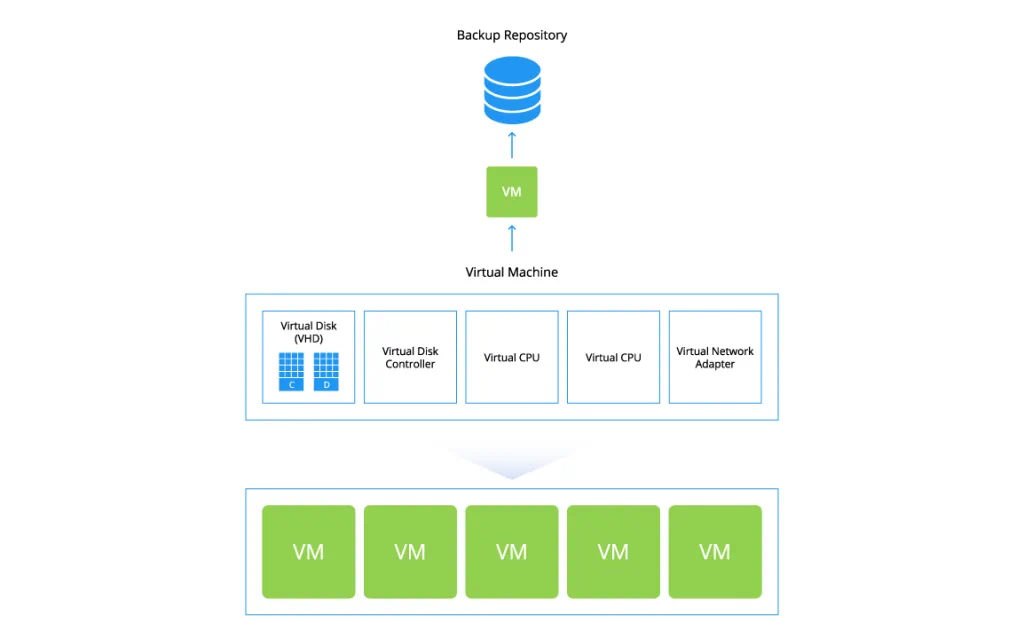
對於 Hyper-V 虛擬機器的備份,建議採用主機層級的備份方法。主機層級的備份方法是在虛擬管理程式層級運作,而非在客體虛擬機器的層級,且無論虛擬機器中執行何種作業系統,皆可進行備份。 虛擬機器可進行完整備份,包括虛擬磁碟檔案(在 Hyper-V 中以 VHD 格式表示)以及儲存虛擬機器設定(例如 CPU、記憶體、網路等)的配置檔案。主機層級的備份方法主要分為兩種類型——”儲存狀態法”與”子虛擬機器快照法”。
儲存狀態的方法
該 儲存狀態的方法 這是一種不應用程式感知的離線方法。使用此方法時,Hyper-V 的”卷影複本服務”會指派 VSS 寫入程式來執行備份程序。若虛擬機器當時正在執行,系統會將其置於”已儲存狀態”。這表示在擷取快照期間,虛擬機器會短暫離線。 Hyper-V 的 VSS 寫入器會將虛擬機器置於休眠狀態。此舉可確保已開啟的檔案能被儲存,並將執行中應用程式的狀態記錄至虛擬硬碟中。
“儲存狀態法”是如何運作的?
若詳細分解來看,此流程包含以下幾個階段:
- PrepareForSnapshot 事件。此時,備份軟體會開始為虛擬機器進行備份準備,並透過休眠模式儲存虛擬機器的狀態。
- 建立快照。此步驟會使用 Hyper-V 的 VSS 寫入程式,該程式以 VMMS.exe(虛擬機器管理服務)程序的形式執行。快照(亦稱為 虛擬機器檢查點 (在 Hyper-V 環境中)會建立快照;備份軟體會根據該快照建立備份。透過建立快照,可在備份虛擬機器資料的同時,避免在複製過程中發生任何資料變更。當此過程完成時,會觸發 PostSnapshot 事件。
- PostSnapshot 事件。虛擬機器將恢復至先前狀態(即從休眠狀態中甦醒)。
子虛擬機器快照方法
子虛擬機快照方法 這是一種”應用程式感知”的方法,特別適合用於備份正在運行的虛擬機器。此方法可應用於高可用性的生產環境。 在備份操作期間,虛擬機器會保持線上狀態,但所建立的備份仍具備事務一致性。雖然”儲存狀態法”使用子虛擬機器外部的 Hyper-V VSS,但”子虛擬機器快照法”則利用子虛擬機器內的 VSS 機制(術語” “子虛擬機器” “與” “客體虛擬機器””同義)來建立備份。
子虛擬機快照方法是如何運作的?
該事件序列在某些方面與”儲存狀態法”相似。
- PrepareForSnapshot 事件。子虛擬機器中的 Hyper-V VSS 請求服務會觸發 PrepareForSnapshot 事件,以啟動備份建立程序。
- 執行快照事件。在收到來自 VSS 請求服務的請求後,系統會建立快照。隨後,控制權會從 Hyper-V VSS 請求服務交還給 Hyper-V VSS 寫入服務。
- PostSnapshot 事件。VSS 寫入程式會觸發 PostSnapshot 事件,以通知備份軟體虛擬機器快照的建立已完成。隨後,備份軟體即可在虛擬機器備份流程中複製該快照。
Hyper-V 整合服務的角色
Hyper-V 整合服務 這些服務用於透過”子虛擬機器快照方法”進行備份;它們在超管理程式與子虛擬機器之間提供特殊的互動機制。這些服務包含一系列驅動程式與服務,可根據您的需求個別啟用或停用。上文提到的 VSS 請求者服務是”整合服務”套件的一部分,若要執行主機層級的備份,必須將該套件安裝於虛擬機器上。
自 Windows Server 2008 R2 和 Windows 7 起,整合服務已內建於作業系統中。若要手動在虛擬機器上安裝或更新整合服務,您可以透過 Hyper-V 管理員,並將 vmguest.iso 虛擬磁碟映像掛載至虛擬機器的虛擬磁碟機來執行此操作。 若要在 Hyper-V 主機上手動更新整合服務,可從 Microsoft 網站下載相關套件,並透過 PowerShell 進行安裝。Windows 10 和 Windows Server 2016 則可透過 Windows Update 服務,同時更新主機與來賓系統上的整合服務。
使用子虛擬機器快照方法的需求
若要使用”子虛擬機器快照”方法執行備份,必須滿足以下條件:
- 必須在子虛擬機器中安裝 Hyper-V 整合服務,包括 Hyper-V VSS 請求程式。
- 虛擬機器內的所有磁碟卷都必須設定為基本磁碟,而非動態磁碟。子虛擬機器內磁碟的檔案系統必須支援快照(例如,NTFS 檔案系統即符合此條件)。
- 虛擬機器快照檔案的位置必須與 VHD 檔案位於同一個磁區中。
- 子虛擬機器必須處於運行狀態。
若上述任一條件未滿足,則無法使用”子虛擬機器快照”方法。在此情況下,將採用”儲存狀態”方法作為預設方法。
主機層級備份方法的優勢
如上所述,備份 Hyper-V 虛擬機器時,建議採用主機層級的備份方法,其相較於來賓層級的方法具有許多優勢。這些優勢可歸納如下:
- 在虛擬化管理程式層級進行備份更易於管理。無需安裝代理程式。該備份產品可管理整個 Hyper-V 主機及其上所有虛擬機器。您可以選擇需要備份的特定虛擬機器。
- 在備份過程中,虛擬機器 (VM) 的所有內容(包括虛擬磁碟、快照及虛擬機器設定)都會被完整備份。您只需選擇虛擬化平台以及虛擬機器的還原儲存位置,無需建立並手動設定新的虛擬機器。
- 能夠使用”子虛擬機器快照法”對 Hyper-V 虛擬機器執行線上應用程式感知備份,這對生產環境至關重要。此過程不會中斷虛擬機器的運作,且備份具有事務一致性。
- 資源消耗(處理器、記憶體及磁碟空間)。
使用 NAKIVO Backup & Replication 改善 Hyper-V 備份
NAKIVO Backup & Replication 採用主機層級的方法來備份 Hyper-V 虛擬機器,並簡化了備份工作任務的設定流程。 NAKIVO Backup & Replication 提供針對 Hyper-V Server 2012 R2 以及 Hyper-V Server 2016 的原生備份功能,並能對正在運行的虛擬機器執行區塊層級的映像式備份,且無需中斷服務。
該產品還採用了多種不同的儲存空間節省技術。由於以下原因,Hyper-V 備份採增量方式進行: 具韌性的變更追蹤 (RCT),用於追蹤自上次備份以來已變更的資料區塊。Hyper-V 備份資料會透過儲存庫儲存。 全合成模式. 在 Hyper-V 備份過程中,會將暫存檔排除在外,並對資料進行全局去重,以進一步縮小檔案大小。
特點 NAKIVO Backup & Replication 改善 Hyper-V 備份的方法
- “應用程式感知備份模式”可讓您對執行 Microsoft Exchange、SQL Server、Active Directory 及其他應用程式或資料庫的虛擬機器進行一致性備份。
- 將 Hyper-V 備份遠端儲存於 Azure 或 AWS 雲端中,可提供額外的災難防護層。
- 內建的備份驗證功能會檢查備份是否一致,並協助您確保儲存於儲存庫中的備份資料與來源虛擬機器的資料完全相同。透過”螢幕截圖驗證”特點,系統會在備份完成後立即自動透過email傳送測試復原子虛擬機器中已載入作業系統的螢幕截圖。
- 支援叢集的特點可協助您備份 Hyper-V 故障移轉叢集中的虛擬機器。這些虛擬機器可在叢集內的不同主機之間變更位置。本產品會自動追蹤虛擬機器的位置,確保它們隨時都能被備份。

結論
我們已介紹了 Hyper-V 虛擬機的”來賓層級”與”主機層級”備份方法。來賓層級備份需要使用代理程式,而主機層級備份則具備多項優勢,包括更簡便的還原流程及資源效率較高。這就是為什麼 NAKIVO Backup & Replication 執行具備應用程式感知能力的宿主層級 Hyper-V 備份。
由於”子虛擬機器快照法”能夠在不中斷虛擬機器運作的情況下,建立交易一致性的線上備份,因此通常在生產環境中更受青睞。當虛擬機器處於離線狀態時,則可採用”儲存狀態法”。若因相容性問題或其他限制而無法使用上述任一種宿主層級備份方法,則可執行客體層級備份。