執行 Hyper-V USB 直通:逐步指南
虛擬化技術能夠將運算、儲存和網路資源進行抽象化處理,這意味著您可以建立實體硬體的虛擬版本。然而,在某些情況下,您可能需要從虛擬機器(VM)內部連線至實體資源,例如 USB 裝置。在今天的部落格文章中,我們將探討如何執行 Hyper-V USB 直通功能,以便讓虛擬機器能夠存取您所選擇的任何本地資源。
Hyper-V USB 直通功能通常用於在虛擬機器與外部之間複製和貼上重要檔案。然而,在將資料從一個位置傳輸到另一個位置時,您必須確保敏感資訊受到安全保護,並能在 Hyper-V USB 直通操作失敗時進行還原。為此,您可以使用 NAKIVO Backup & Replication這是一款快速、可靠且經濟實惠的資料保護解決方案,能夠在您幾乎無需投入的情況下,全面保護您的虛擬基礎架構。

什麼是 Hyper-V USB 直通功能?
USB 直通功能性可讓您在虛擬機器內存取 USB 裝置。可惜的是,Hyper-V 環境並未原生支援 USB 直通,但您仍可透過以下方法實現 Hyper-V USB 直通:
- 啟用進階工作階段模式
- 執行遠端桌面協定 (RDP) 連線
- 安裝基於網路的 USB 解決方案
- 安裝基於軟體的 USB 解決方案
以下,我將說明前兩種方法的運作方式,因為它們無需安裝第三方軟體,且只需幾個步驟即可手動完成設定。
Hyper-V USB 直通功能的需求
簡而言之,若要讓虛擬機器存取本地資源,您必須滿足以下需求:
- 應啟用"增強型連線模式"政策及"增強型連線模式"設定。增強型連線模式僅支援第二代虛擬機器。
- 要讓"虛擬機器連線 (VMConnect)"正常運作,您的電腦應執行 Windows Server 2016、Windows 10、Windows 8.1、Windows Server 2012 R2、Windows Server 2012 或 Windows 8。
- 我們欲用於連接 USB 隨身碟的虛擬機器,必須執行 Windows Server 2016、Windows Server 2012 R2、Windows 10 或 Windows 8.1。
- 您必須在欲連線的虛擬機器上啟用"遠端桌面服務"。
Hyper-V USB 直通功能與遠端桌面連線
若要透過"遠端桌面連線"執行 Hyper-V USB 直通功能,請依照以下步驟操作:
- 首先,請在您的虛擬機器上啟用遠端桌面連線。為此,請連線至虛擬機器並開啟
Remote System Settings在Control Panel(Control Panel> System and Security> Allow remote access).
- 該
System Properties選單將會開啟。請勾選Allow Remote Assistance connections to this computer.請確保Allow remote connections to this computer此方塊也已勾選。點擊OK.
- 現在,我們可以遠端連線至這台機器。透過啟用 RDP 連線,即可連線至 USB 裝置。
- 執行
mstsc.exe指令以開啟Remote Desktop Connection視窗。點擊Show Options, 選擇Local Resources選單頁籤,然後按下More按鈕。

- 在隨後開啟的新選單中,您可以選擇希望在遠端連線中使用的本電腦上的裝置與資源。USB 裝置屬於
Plug and Play裝置類別。勾選對應的方塊,然後點擊OK.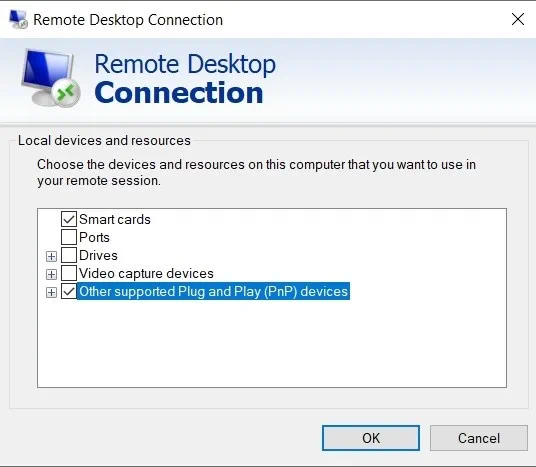
- 最後,請點擊
Connect以建立 RDP 連線。此時系統會要求您再次確認您的選擇。請按Connect如果一切正常,且您信任該遠端電腦。

- 請注意,此方法的需求是連接 USB 裝置的電腦與客體作業系統之間具備網路連線。
Hyper-V USB 直通功能搭配增強型工作階段模式
"增強型工作階段模式"可讓您透過"虛擬機器連線"工具,將本地裝置和資源重新導向至虛擬機器工作階段。若您的電腦執行 Windows 10 或 Windows 8.1,則預設會啟用"增強型工作階段模式"。然而,若您的 Hyper-V 主機執行 Windows Server 2012 R2 或 Windows Server 2016,則必須手動啟用"增強型工作階段模式"功能性。 請注意,採用此方法時,您無需確保與客體作業系統的網路連線,僅需確保與主機的連線即可。
若要透過增強型工作階段模式執行 Hyper-V USB 直通,您需要執行以下步驟:
- 連線至執行該虛擬機器的電腦。
- 開啟 Hyper-V 管理員。右鍵點擊主機名稱,然後選取
Hyper-V Settings.
- 在
Server區段,點擊Enhanced Session Mode Policy並勾選該方塊Allow enhanced session mode.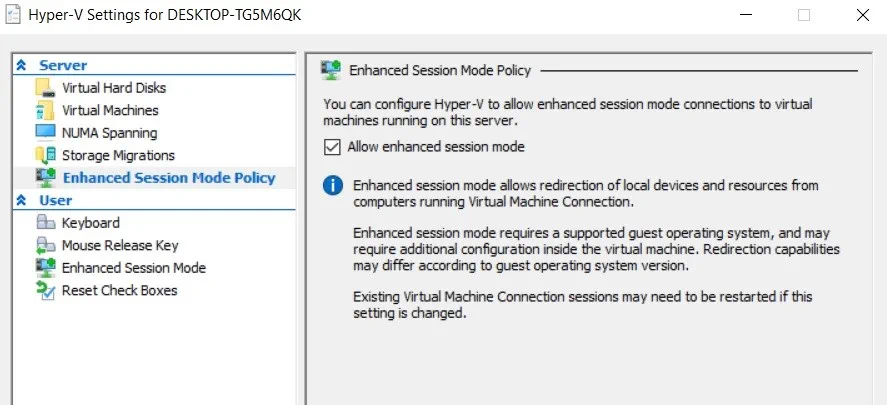
- 在
User區段,點擊Enhanced Session Mode並勾選該方塊Use enhanced session mode.
- 點擊
OK以儲存變更。 - 下一步是選擇您要連線的本地資源。本地資源包括印表機、本地磁碟機、音訊裝置和 USB 隨身碟,而這正是本篇部落格文章的主要主題。為此,您應執行以下步驟:
- 開啟
Hyper-V Manager然後雙擊虛擬機器的名稱來啟動它。 - 在您登入虛擬機器之前,會彈出一個設定視窗。請點擊
Show Options以擴展未來連線至此虛擬機器的設定選項。

- 請選擇
Local Resources章節。在Local devices and resources, 點擊More.
- 若要讓虛擬機器存取本機 USB 裝置,請勾選此方塊
Other supported Plug and Play (PnP) devices, 以及盒子Devices that I plug in later其下方。點擊OK.
- 在
Display在該區段中,您也可以選擇Save my settings for future connections to this virtual machine.點擊Connect如果您希望進行任何變更。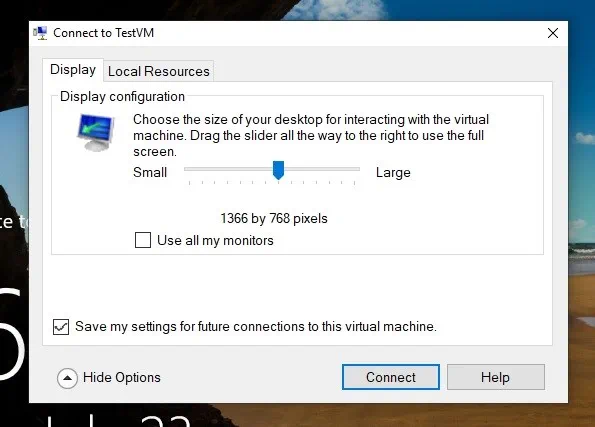
透過這兩種方法,您可以讓 USB 裝置在您選擇的任何 Hyper-V 虛擬機器中使用。
資料保護與 NAKIVO Backup & Replication
NAKIVO Backup & Replication 是適用於虛擬、實體及雲端環境的最佳備份軟體之一。此解決方案可為您提供以下資料保護選項:
- 為正在運行的 Hyper-V、VMware、AWS EC2 及 Nutanix AHV 虛擬機器建立無代理程式、基於映像、增量且具備應用程式感知能力的備份與複本。
- 每台虛擬機器備份最多可儲存 1,000 個還原點,並透過 GFS 保留方案以每日、每週、每月及每年的週期進行輪替。
- 交換資料會自動從虛擬機器備份中排除,備份資料也會經過去重與壓縮,這能顯著降低儲存需求。
- 建立虛擬機器備份的副本,並將這些副本儲存於異地或雲端(Azure 或 AWS),藉此消除單點故障。
- 透過建立來自動化並編排災難還原作業 站點還原 (SR) 工作流程,每種方案皆旨在因應特定的災難復原情境。
- 執行現有 SR 工作項目的無中斷還原測試,藉此驗證您的災難還原計畫是否有效,以及能否達成預期的還原目標。若偵測到任何問題,您可以輕鬆更新 SR 工作項目以符合需求。
- 讓資料保護工作進入自動化運作模式 透過建立政策,定期掃描您的虛擬基礎架構,並自動新增或移除符合既定政策規則的虛擬機器。



