如何將 VirtualBox 切換為全螢幕模式:完整指南
在 VirtualBox 上安裝完虛擬機器作業系統(OS)後,該作業系統的介面預設會以視窗模式顯示。此外,該視窗的大小通常不大,即使將視窗放大至全螢幕,虛擬機器作業系統使用者介面的解析度仍維持不變。
在大多數情況下,在低解析度的虛擬機器作業系統中工作並不舒適。 請放心,您不僅可以提高虛擬機作業系統使用者介面的螢幕解析度,還能讓 macOS、Linux 和 Windows 虛擬機作業系統以全螢幕模式運行。

如何讓 Windows 10 虛擬機器中的 VirtualBox 進入全螢幕模式
如果您重視安全性,建議在 VirtualBox 上將 Windows 10 作為虛擬機器 (VM) 運行。 您可以停用網際網路連線,或為虛擬機器設定"僅主機"模式的虛擬網路介面卡,僅允許主機與來賓系統之間進行網路通訊,並禁止 Windows 10 來賓系統連線至外部網路(包括網際網路)。如您所知,VirtualBox 安裝於主機電腦(實體電腦)上運行之主機作業系統中,而來賓作業系統則是運行於虛擬機器上的作業系統。
若您嘗試在 在 VirtualBox 虛擬機器上安裝 Windows 10, 客體作業系統的使用者介面大小並未增加(請參閱下方的螢幕截圖)。

請在虛擬機器設定中檢查您擁有的視訊記憶體容量。建議將視訊記憶體設定為 128 MB,因為當使用更高解析度的視訊模式時,會需要更多的視訊記憶體。您也可以啟用 2D 和 3D 加速功能。

若您前往 Windows 10 的顯示設定(右鍵點擊桌面並選擇 Display settings (在右鍵選單中),您可以提高虛擬機作業系統的解析度,但仍無法啟用全螢幕模式。例如,在我們的案例中,顯示器的解析度為 1920×1080,而 Windows 10 虛擬機設定中的最高解析度僅為 1600×1200(如您所見,虛擬機作業系統可用的解析度設定並不支援寬螢幕顯示器)。 若您嘗試透過點擊 View > Full screen mode 在虛擬機器視窗中,或按下鍵盤快捷鍵 VirtualBox host key 以及 F (Right Ctrl + F (在此情況下),客體作業系統的畫面不會拉伸至顯示器大小,解析度也不會提高。

要解決此問題並讓 VirtualBox 進入全螢幕模式,您應在客體作業系統上安裝 VirtualBox 客體擴充套件。
在虛擬機器視窗中,前往 Devices > Insert Guest Additions CD image 將 ISO 光碟插入虛擬機的虛擬光碟機中。

在客機端的 Windows 系統中開啟 Windows 檔案總管,前往虛擬光碟機(此處為 D: 磁碟機),然後執行 VBoxWindowsAdditions-amd64.exe 檔案,用於在 Windows 10 虛擬機器上安裝 VirtualBox 來賓擴充套件。
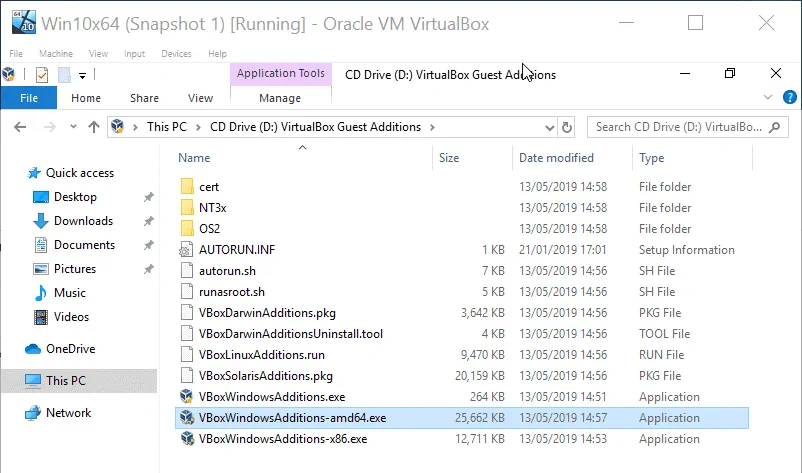
安裝"來賓增益集"的過程相當簡單。安裝完成後,請重新啟動虛擬機器。
安裝完 VirtualBox 來賓增益集後,您會在 Windows 10 來賓系統中看到不同的螢幕解析度設定選項。在虛擬機器視窗的選單中,前往 View 並確保該 Auto-resize Guest Display 已啟用此選項。
將滑鼠游標移至虛擬機器視窗的角落,按下滑鼠左鍵並調整虛擬機器視窗的大小。Windows 10 客機系統的使用者介面解析度會自動調整。現在您可以將 Windows 10 客機系統的虛擬機器視窗最大化。

我們現在即將解答"如何讓 VirtualBox 中的 Windows 10 進入全螢幕模式"這個問題。完成上述設定後,您可以透過點擊來為您的 Windows 10 虛擬機器啟用全螢幕模式 View > Full Screen mode 在虛擬機器視窗中。此外,您也可以按下 VirtualBox Host key 以及 F. 右鍵是 VirtualBox 的預設主機鍵,因此,您應按下 Right Ctrl + F 要將 Windows 10 虛擬機器切換至全螢幕模式。
如何讓 VirtualBox 在 Mac OS X 虛擬機器中全螢幕顯示
在 VirtualBox 上安裝 macOS 後,客體作業系統的預設螢幕解析度為 1024×768。macOS 的顯示設定位於 System preferences > Display. 您無法在顯示設定中提高螢幕解析度。這些設定中僅提供 1024×768 解析度。

在為虛擬機器上的 macOS 提高螢幕解析度之前,請前往 VM settings > Display,並確保視訊記憶體容量為 128 MB,且 Enable 3D acceleration 勾選此核取方塊(與上述針對 Windows 虛擬機的說明類似)。
現在讓我們來設定 macOS 客機的螢幕解析度。
- 請關閉您的 macOS 虛擬機器。
- 在主機上開啟命令提示字元。在本範例中,我們使用 Windows 10 作為主機,因此必須執行
CMD以管理員身分。 - 前往 VirtualBox 目錄;VirtualBox 的預設安裝路徑為 C:Program Filesoraclevirtualbox
cd "c:Program Filesoraclevirtualbox"
請使用以下指令設定所需解析度: VBoxManage 這是 VirtualBox 的命令列設定工具。所設定的解析度必須小於或等於連接至實體(主機)電腦的實體螢幕解析度。在本例中,螢幕的解析度為 FullHD(1920×1080)。
讓我們在主機作業系統中執行此指令,以設定所需的解析度。
VBoxManage setextradata "macOSMojave10-14" VBoxInternal2/EfiGraphicsResolution 1920x1080如果您在主機上使用 Linux 或 macOS,設定原則大致相同——請使用類似的參數執行 VBoxManage。
- 開啟虛擬機器。
現在您應該會注意到,在虛擬機器開機後(開機過程中),虛擬機器視窗中的顯示解析度會有所提升。當虛擬機器開機時,您會在 macOS 客機系統的顯示設定中看到解析度。清單中仍然只有一個解析度選項,但現在顯示的是 1920×1080,而非先前看到的 1024×768。
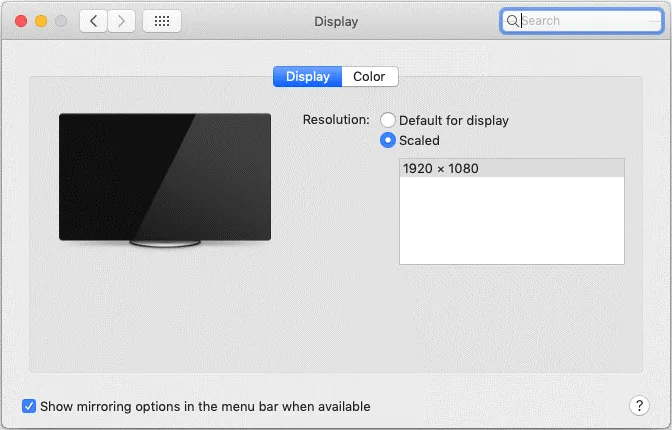
按下組合鍵 host key 以及 F. 在這種情況下,這便是 Right Ctrl + F 鍵盤快捷鍵。除了使用鍵盤快捷鍵之外,您也可以點擊 View 在虛擬機器視窗中,按下 Full-screen Mode 選項。

現在,您在 VirtualBox 上運行的 macOS 客機系統已切換至全螢幕模式。
此方法的優點: 操作簡便。
此方法的缺點: 您需要關閉虛擬機器,才能在 VirtualBox 虛擬機器視窗中變更螢幕解析度。
自 VirtualBox v.6.0.0 發布以來,VirtualBox 已為 macOS 客體作業系統提供"客體附加元件",而較早版本的 VirtualBox 則未包含適用於 macOS 的客體附加元件。遺憾的是,當前版本的 macOS 客體附加元件並未包含 macOS 圖形驅動程式,因此無法在拉伸或最大化客體虛擬機器視窗時自動變更虛擬機器的顯示解析度。 目前僅提供基本功能性,這意味著您無法像在安裝了 Guest Additions 後的 VirtualBox 上運行 Windows 和 Linux 虛擬機器那樣,使用相同的方法來變更螢幕解析度。
如何讓 VirtualBox 在 Linux 虛擬機器中全螢幕顯示
首先,請確認在虛擬機器的顯示設定中(Machine > Display),視訊記憶體容量為 128 MB(與前兩個範例相同)。
在您的 Linux 虛擬機器上安裝 VirtualBox 來賓擴充套件。
讓我們以 Ubuntu 為例,探討如何讓 Linux 虛擬機器在 VirtualBox 中全螢幕運行。您可以在 Linux 上安裝 VirtualBox 來賓擴充套件,方法與第一節中針對 Windows 的說明相同:將 ISO 磁碟映像檔插入虛擬機器的虛擬 CD/DVD 光碟機,並執行適用於該平台的安裝程式。我們在關於 在 VirtualBox 上安裝 Ubuntu. 雖然可以使用套件管理程式從線上套件儲存庫安裝"Guest Additions",但目前仍存在一些因套件依賴關係所導致的缺點。因此,目前建議從虛擬 ISO 磁碟安裝"Guest Additions"。
若要安裝"Guest Additions"並讓 VirtualBox 在 Linux 虛擬機器中進入全螢幕模式,請執行以下步驟:
- 在虛擬機器視窗中按下
Devices > Insert Guest Additions CD image. - 如果已啟用自動執行功能,您將會看到自動執行視窗。按下
Run並輸入您的密碼以確認執行安裝程式。 - 類型
y然後按下Enter在出現的控制台視窗中。 - 安裝完成後,請重新啟動 Linux 虛擬機器。
現在您可以調整虛擬機器視窗的大小,客機系統的 Linux 解析度會自動配合虛擬機器視窗的大小。前往 View > Full screen mode 或按下 Host+F 鍵盤快捷鍵組合,可讓 VirtualBox 在您的 Linux 虛擬機器中進入全螢幕模式。
註: 如果因某些原因無法在虛擬機器作業系統上安裝 VirtualBox 來賓擴充套件,您可以依照上文 macOS 設定部分的說明,在主機作業系統上使用 VBoxManage(VirtualBox 的命令列設定工具)手動且靜態地提高虛擬機器顯示器的解析度:
VBoxManage setextradata "VM_name" VBoxInternal2/EfiGraphicsResolution 1920x1080
結論
使用虛擬機的全螢幕模式既方便,又能充分體驗硬體虛擬化的優勢。此特點讓您能在虛擬機上使用客體作業系統,其體驗與在主機上使用時無異,例如高解析度應用程式、寬廣的工作區等。
第一種方法是使用 VBoxManage(VirtualBox 的命令列管理工具)手動變更解析度。此方法適用於所有可用的作業系統——Windows、macOS 和 Linux。 此方法的缺點在於,您必須關閉虛擬機器才能變更客體作業系統的顯示解析度。僅當無法在客體作業系統上安裝 VirtualBox 客體擴充套件時,才建議使用此方法。
在 Windows 和 Linux 虛擬機器中,安裝 Guest Additions 後,即可在調整虛擬機器視窗大小或進入全螢幕模式時,即時自動變更解析度。這是第二種可用的方法。遺憾的是,目前 macOS 版的 VirtualBox Guest Additions(v.6.0.8)尚未包含專用的顯示驅動程式,無法在 macOS 虛擬機器中自動變更解析度或進入全螢幕模式。