部署 Hyper-V VDI:實作指南
在任何現代商業環境中,能夠隨時隨地存取所需服務的能力至關重要。近年來,虛擬化技術日益精進,各項功能性也持續推出。因此,傳統的個人電腦基礎架構已逐漸被虛擬桌面基礎架構(VDI)所取代,讓您能夠從任何裝置或位置執行並管理多個基於虛擬機器的桌面。 微軟亦推出了專屬的 VDI 解決方案,可實現對遠端桌面與作業系統的存取及管理。
完成整個部署流程後,您將能使用 Enterprise 級別的桌面虛擬化服務,此服務能為您帶來靈活性、效率、可擴展性、安全性以及更多優勢。請繼續閱讀,進一步了解 Hyper-V VDI 環境,以及如何透過單一資料保護解決方案來保護您所有的虛擬桌面—— NAKIVO Backup & Replication.

什麼是 Hyper-V VDI?
Hyper-V VDI 是一種集中式桌面交付解決方案,可讓使用者在資料中心的伺服器型虛擬機器 (VM) 中執行虛擬桌面實例,包括客戶端作業系統 (OS)、資料及應用程式。
若要啟用 Hyper-V VDI,您需要兩個 Windows 伺服器角色:Hyper-V(用於建立和管理虛擬機器)以及遠端桌面服務 (RDS)(用於啟用並管理使用者與虛擬桌面之間的網路通訊)。 透過遠端桌面協定(RDP)的協助,使用者的輸入會傳送至遠端應用程式,而該應用程式的輸出則會顯示在使用者的本地裝置上。
因此,Hyper-V VDI 環境可視為傳統 PC 基礎架構的替代方案。在此情況下,實體電腦將被虛擬桌面所取代。每位使用者都能存取一臺專屬的 VM,該 VM 運行獨立的作業系統(例如 Windows、Windows Server 及 Linux)。 部分使用者可能會被授予管理員權限,使其能夠安裝或刪除桌面應用程式、變更系統設定、安裝系統更新等。
Hyper-V VDI 的運作原理
要管理一個擁有數千名員工、同時執行數千項任務的大型組織,實屬極其困難——若該組織在世界各地設有多個分支機構,難度更是倍增。因此,您的基礎架構可能會面臨多種潛在威脅與風險。許多組織決定部署 VDI 解決方案,以解決現有的桌面管理挑戰及潛在漏洞。
因此,Hyper-V VDI 可在以下情況下為您提供協助:
- 如果您希望為未受管理的裝置提供安全的桌面環境,例如當員工在家遠端工作時。
- 如果您希望集中管理並維護所有遠端桌面實例,例如位於海外或外包的分公司。
- 如果您身處高度受監管的行業,並需要確保能夠符合嚴格的安全需求。
- 如果您需要為執行既定任務的基層員工建立標準化的桌面環境。
- 如果您希望隨時隨地透過任何裝置存取您的工作站,例如出國公差時。
為了更清楚地了解為何有些企業主會選擇建置 VDI 環境,您需要先了解其運作原理。簡而言之,Microsoft VDI 技術包含以下內容:
- 每位終端使用者都能透過任何裝置存取其儲存於集中式伺服器上的虛擬桌面。
- 管理員可透過中央管理主控台,授予或拒絕使用者存取特定應用程式的權限。
- 管理員可以輕鬆掌握授權即將到期之時,並確認您的桌面實例是否需要更新。
- 系統管理員可透過集中式伺服器來維護及支援已選定的虛擬桌面,無需中斷生產環境的運作。
- 每位終端使用者都會被分配一台具備專屬資源的虛擬機器。所有虛擬機器皆在相互隔離的環境中運行,這意味著它們不會影響彼此的效能,也無法存取對方的私有資料。
- 所有資料皆儲存於資料中心的實體伺服器上,這意味著即使虛擬桌面發生故障,您仍可從遠端伺服器取得所需資訊。
- 相較於傳統的個人電腦基礎架構,VDI 環境中的支援與維護工作要簡單得多,因為系統管理員可以透過集中式伺服器輕鬆偵測並解決任何問題。這對於在不同位置營運多個資料中心的大型 Enterprise 而言,尤其便利。
- 最終使用者可透過精簡型客戶端、零客戶端或厚型客戶端,以及筆記型電腦、擴充基座、平板電腦或手機,連線至其虛擬桌面。請注意,裝置必須連線至企業網路,才能執行任何 I/O 操作。
- VDI 的部署可根據需求進行縮放。由於虛擬桌面實例是基於虛擬機器建構的,因此擴展 Hyper-V VDI 環境就像建立新的虛擬機器一樣簡單。
Hyper-V VDI 元件
若要使用 Hyper-V 虛擬化平台建置 Hyper-V VDI 環境,您應啟用以下遠端桌面服務:
Remote Desktop Virtualization Host,這是一台已啟用 Hyper-V 角色的伺服器。虛擬化平台可協助您託管虛擬機器,並在其上安裝桌面作業系統。如此一來,您便能為每位終端使用者配置專屬的工作站。Remote Desktop Session Host,這使多位終端使用者能夠透過 RemoteApp 或"遠端桌面連線"客戶端存取 Windows 桌面和應用程式。Remote Desktop Connection Broker,這項功能可讓終端使用者與特定的虛擬桌面建立連線。遠端桌面連線中介程式能判斷使用者是否具備連線至桌面執行個體,以及存取特定虛擬機器資料與應用程式的權限。Remote Desktop Gateway,該服務為公眾使用者提供一個安全的網路環境,使其能夠連線至 Windows 桌面及應用程式。Remote Desktop Web Access,這讓使用者能夠透過網頁存取虛擬桌面和應用程式。Remote Desktop Licensing,這使您能夠在 Hyper-V VDI 環境中管理 RDS 授權,並確保每位使用者和裝置都擁有 RDS 客戶端存取授權 (CAL)。
部署 Hyper-V VDI 的優勢
如您所見,Hyper-V VDI 對於希望簡化現行生產工作負載管理的企业主而言,是一個絕佳的選擇。然而,還有更多理由讓您應該部署 Microsoft VDI 環境,我們將在以下內容中詳細探討:
部署 Hyper-V VDI 的優勢包括:
- 透過將多個桌面實例整合至單一平台,您便能輕鬆管理與控制所有終端裝置。
- IT 管理員可以透過集中式伺服器,輕鬆維護並配置所有可用的桌面系統,同時不會影響生產環境及使用者的工作效率。
- 透過 Hyper-V VDI,您可從世界各地輕鬆遠端存取您的工作站。
- 所有資料皆儲存於中央伺服器中,這意味著即使發生硬體故障,您的運作環境也幾乎不會受到任何影響。此外,若您已安裝資料保護解決方案,從單一位置備份所有資料將變得更加快速且簡便。
Cost-efficiency.VDI 能為您節省金錢、時間與精力。相較於傳統的 PC 基礎架構,Hyper-V VDI 環境的需求較少,即可維持相同效能;且由於實體伺服器數量極少,因此耗電量也較低。此外,整個 Hyper-V VDI 環境可由單一 IT 管理員透過中央管理主控台進行支援與維護。
如何部署 Hyper-V VDI
整個設定流程相當複雜,甚至讓部分企業主完全放棄建置 Hyper-V VDI 環境的念頭。以下,我將逐步說明在 Windows Server 2012 中部署 Hyper-V VDI 的流程。
步驟 1:安裝遠端桌面角色服務
本節說明在部署 Hyper-V VDI 時,應安裝哪些遠端桌面角色服務。
- 開啟
Server Manager,點擊Manage,然後選擇Add Roles and Features.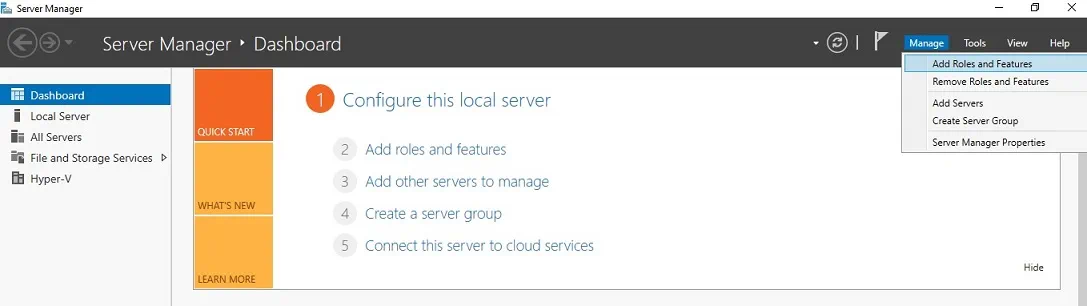
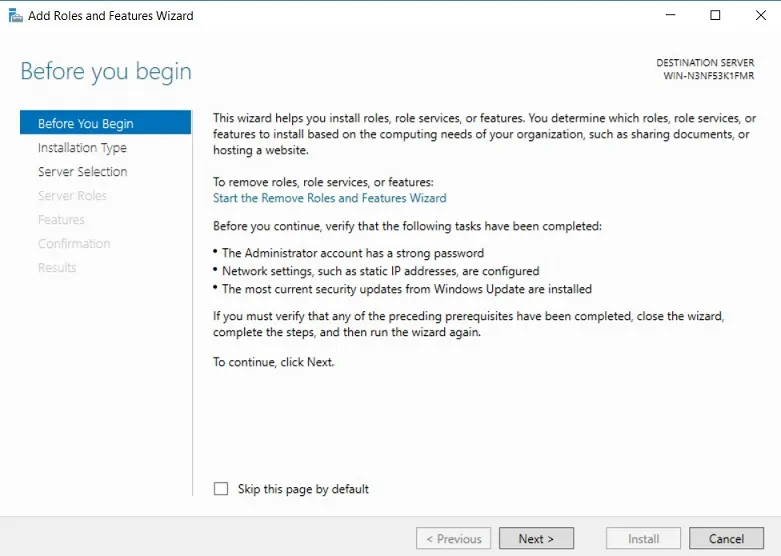
- 該 開始之前 應會開啟一個區段,說明您可以使用此精靈執行哪些操作。
- 在 安裝類型 區段,點擊
Remote Desktop Services Installation.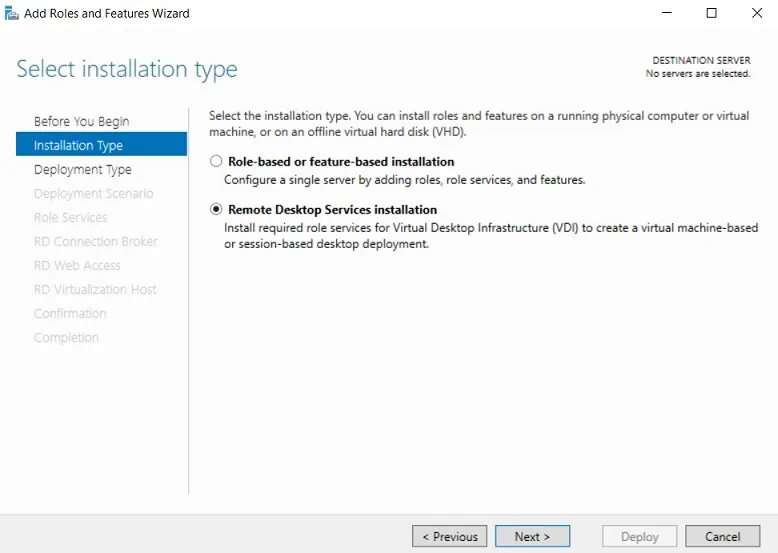
- 在 部署類型 區段,點擊
Standard deployment,這使得 Remote Desktop Services 能夠部署於多台伺服器上。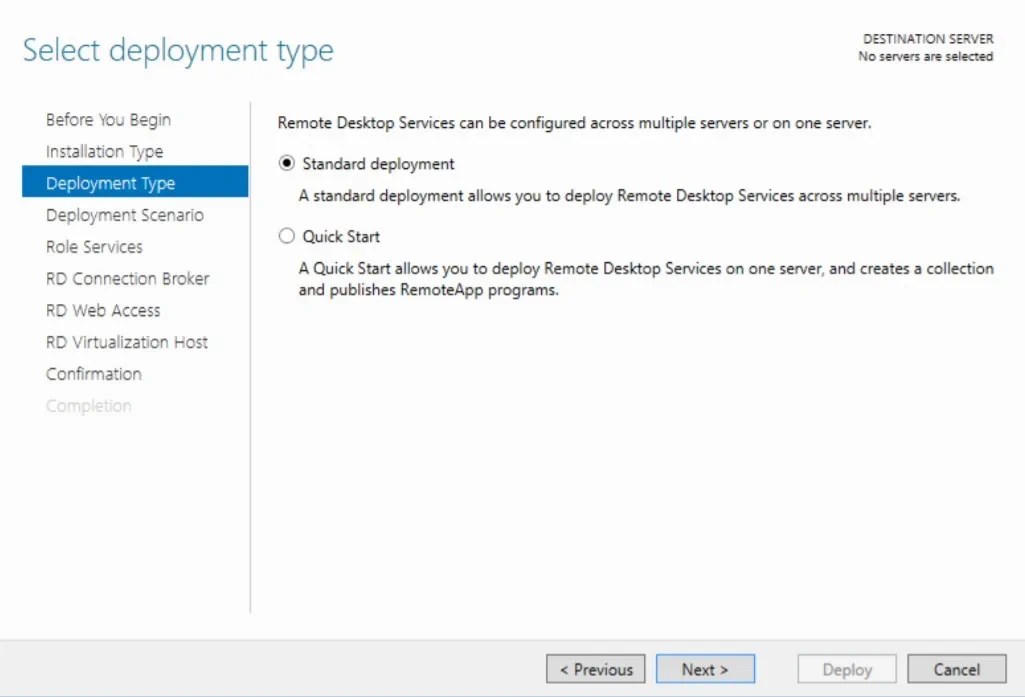
- 在 部署情境 區段,點擊
Virtual machine-based desktop deployment以便能夠連線至虛擬桌面集合。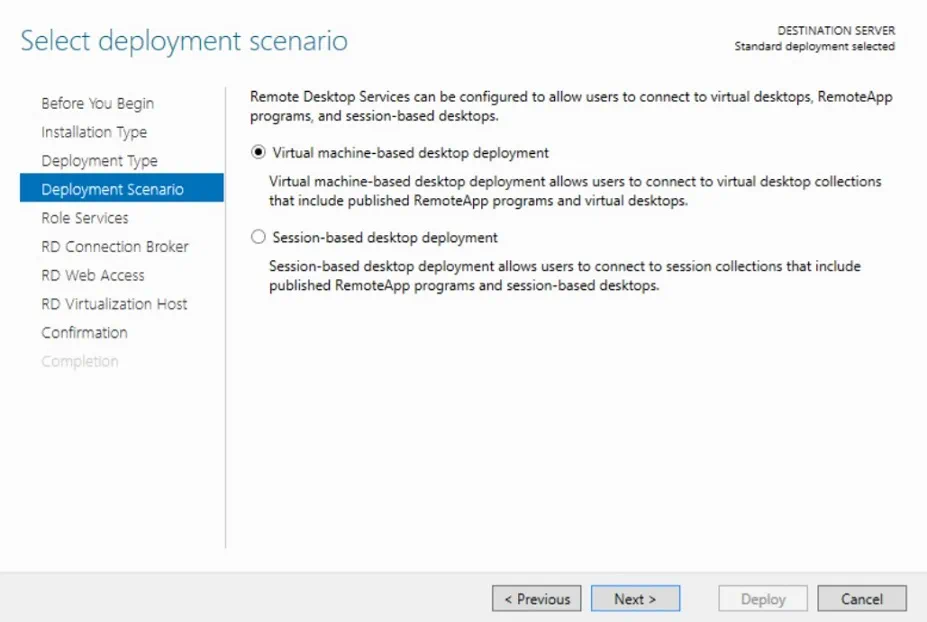
- 在 角色服務 在"區段"中,您可以查看此 VDI 部署需安裝的 RDS 角色服務清單。請按一下
Next.
- 在 RD 連線中介程式 在該區段中,請瀏覽伺服器池中可用的伺服器清單,並選擇將安裝 RD 連線中介伺服器的伺服器。
- 在 RD Web Access 在該區段中,從伺服器群集中選擇將安裝 RD Web Access 角色服務的伺服器。
- 在 RD 虛擬化主機 在該區段中,從伺服器群集中選擇將安裝 RD 虛擬化主機角色服務的伺服器。
- 在 確認 在該區段中,請確認所有內容均正確無誤。勾選此方塊
Restart the destination server automatically if required然後點擊Deploy.
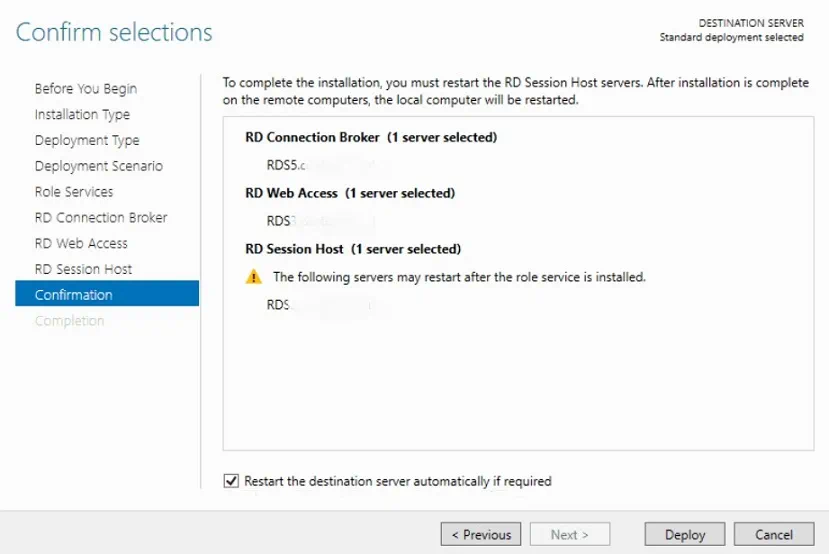
- 在 完成 在該區段中,您可以監控 RDS 角色服務的安裝進程。安裝操作完成後,本地伺服器應會自動重新啟動。
- 因此,您應已安裝 RD 連線中介程式、RD Web Access 以及 RD 虛擬化主機。
步驟 2:建立受管虛擬桌面池
下一步是建立虛擬桌面集合,這能讓您建立一個用於執行 Windows 桌面和應用程式的單一平台,讓使用者能夠存取他們的個人工作站。虛擬桌面集合可分為兩種類型:共享虛擬桌面集合與個人虛擬桌面集合。在共享桌面集合中,多位使用者可同時存取共享的資源池;而在個人集合工作階段中,系統會從資源池中為使用者指派專屬的個人桌面。
現在讓我們來了解如何建立彙集式虛擬桌面集合。為此,您應執行以下步驟:
- 開啟
Server Manager, 選擇Remote Desktop Services,點擊Collections,然後前往Tasks,然後選擇Create Virtual Desktop Collection. 該 建立收藏集 精靈視窗應會開啟。 - 在 開始之前 請閱讀此部分,了解此精靈能協助您執行哪些操作,並確認您的系統是否符合所有需求。
- 在 系列名稱 在該區段中,請輸入您的虛擬桌面集合名稱。

- 在 收藏類型 區段,點擊
Pooled virtual desktop collection並勾選對應的方塊,以自動建立和管理虛擬桌面。

- 在 虛擬桌面範本 在該區段中,請選擇一個可用的虛擬桌面範本。請注意,您應事先使用 Sysprep 工具建立一個虛擬機器範本,因為此範本將被用作建立虛擬桌面的藍圖。
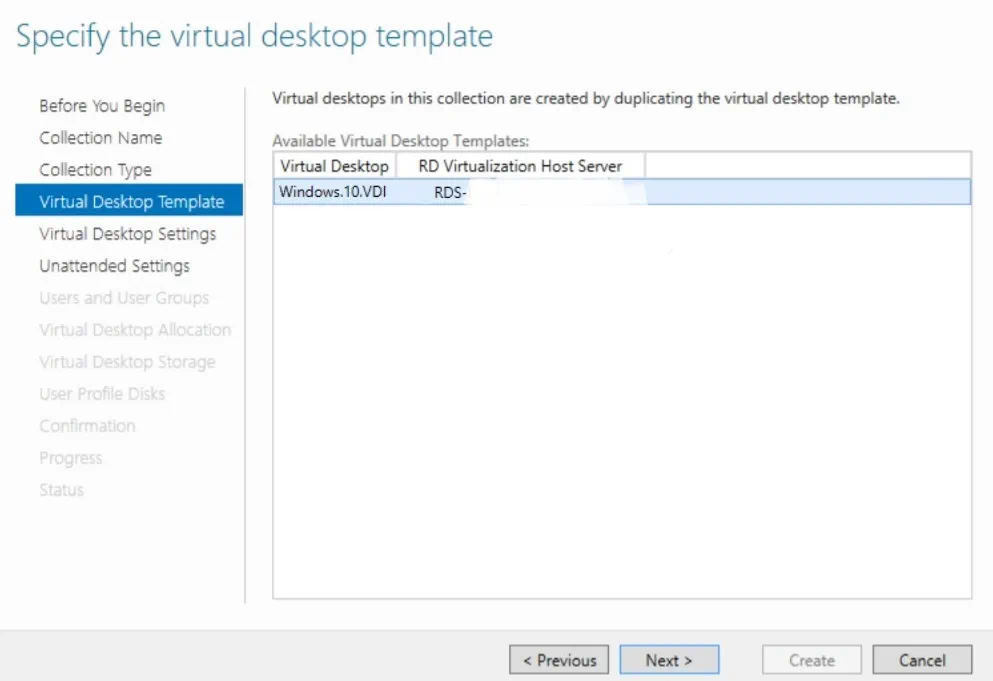
- 在 虛擬桌面設定 區段,請選擇
Provide unattended installation settings.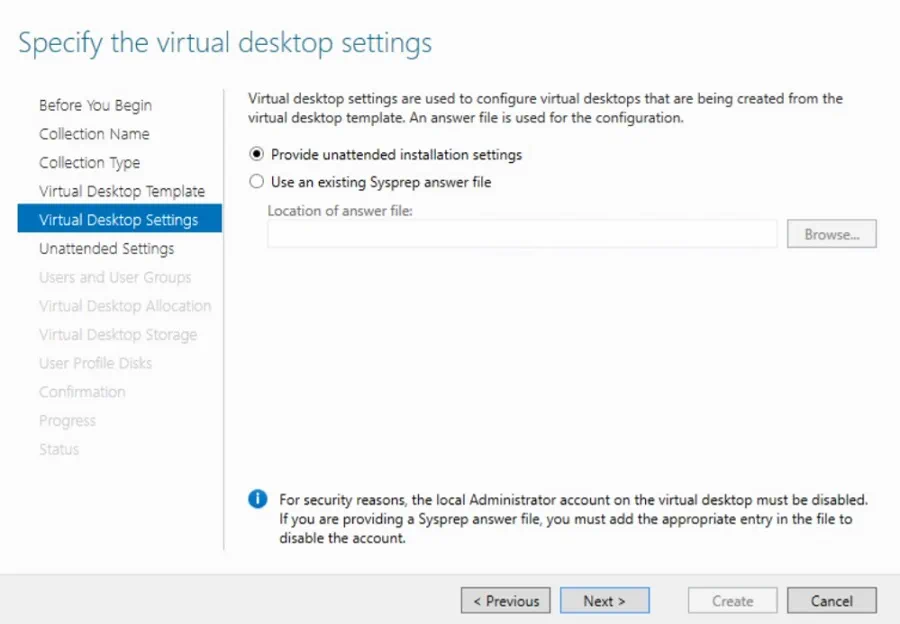
- 在 無人值守設定 在該區段中,您可以設定時區,並檢查
Select the organizational unit方框。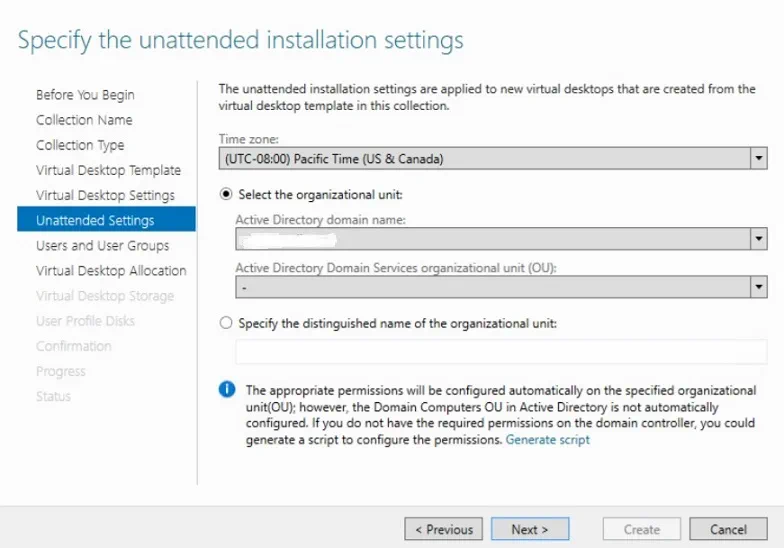
- 在 使用者與使用者群組 在該區段中,您可以新增應具備連線至此桌面集合權限的使用者群組。接著,您必須指定此集合中應建立多少個虛擬桌面。之後,請為每個虛擬桌面的名稱指派前綴和後綴。

- 在 虛擬桌面分配 在該區段中,請在 新的虛擬桌面 欄目。
- 在 虛擬桌面儲存 區段,點擊
Store on each RD Virtualization Host server在檢查Automatically roll back the virtual desktop when the user logs off方框。
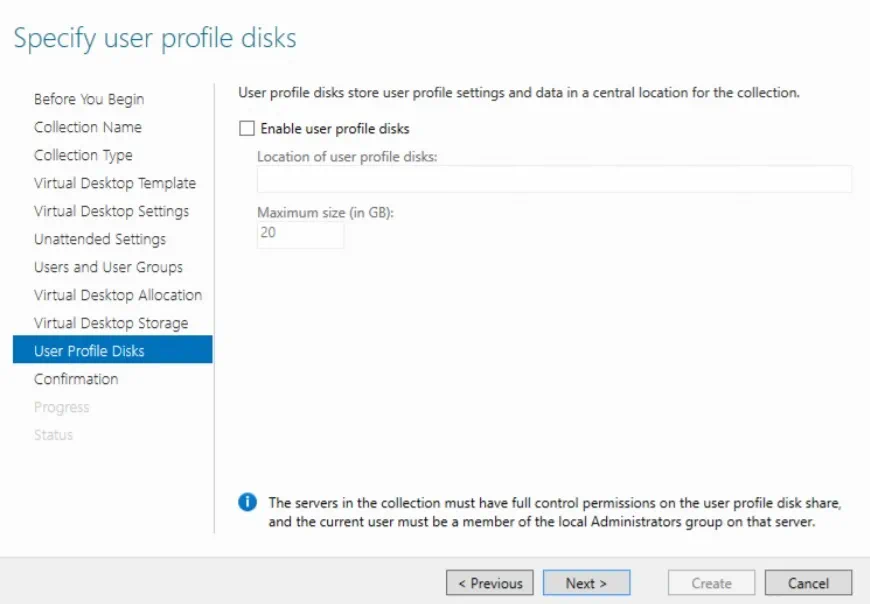
- 在 使用者設定檔磁碟 在"使用者設定檔"區段中,您可以啟用用於儲存使用者設定檔設定與資料的使用者設定檔磁碟。在此處,您應指定使用者設定檔磁碟的位置,並以 GB 為單位指定其最大容量。
- 在 確認 在該區段中,確認您要採用的變更,然後點擊
Create. - 在 進展 在該區段中,您可以監控建立虛擬桌面集合的進程。請按一下
Close.
- 輸入以下指令以檢查虛擬桌面集合的狀態: 系列 區段。接著,右鍵點擊 VDI 集合,並選取"工作狀態"詳細資訊。如此一來,您便能確認虛擬桌面已成功建立。
步驟 3:部署 Hyper-V VDI 環境
這是建置 Hyper-V VDI 環境的最後一步。在此步驟中,您應新增 RD 閘道伺服器、RD 連線中介伺服器、RD Web Access、RD 授權及 RD 虛擬化主機,以建立一個高可用性的 Hyper-V VDI 環境。
為此,您應執行以下操作:
- 開啟
Server Manager. - 在
DEPLOYMENT SERVERS區段,請選擇TASKS. - 選擇
Add RD Gateway Servers. 依照提示,進行必要的調整。
請逐一檢視所有選項(Add RD Virtualization Host Servers, Add RD Web Access Servers, 以及 Add RD Licensing Servers) 並依需求進行設定。 造訪 Windows IT Pro Pro 中心 欲進一步了解 Hyper-V VDI 的部署與設定。
結語
數據被視為許多現代組織的主要資產,因此安全性自然成為其首要考量。 在 VDI 環境中,所有資料皆儲存於生產資料中心,這使得 IT 管理員能輕鬆監控整個基礎架構、偵測任何惡意活動,並在虛擬桌面發生故障時,仍能輕鬆恢復關鍵資料與應用程式。然而,資料集中儲存於單一位置並不能完全消除系統漏洞。事實上,VDI 環境反而更容易暴露於其他威脅與風險之中。
若您正考慮部署 Hyper-V VDI 環境,首要考量應是確保其安全性。標準防護措施包括強化實體終端設備的安全性、啟用軟體防火牆,以及安裝防惡意軟體產品。然而,僅靠這些方法仍不足以有效保護整個 Hyper-V VDI 環境。為此,建議您考慮部署一套功能完備的資料保護解決方案,該方案應包含豐富多樣的資料保護選項與專屬特點。
NAKIVO Backup & Replication 是一款可靠且強大的備份與還原解決方案,可協助您保護 VMware、Hyper-V、Nutanix、AWS EC2 及 Microsoft 365 環境。