如何建立和設定 VMware vSphere 主機設定檔
在組織中對 ESXi 主機進行標準化配置,可簡化故障排除流程,因為 VMware ESXi 主機的配置不一致可能會影響 vSphere 環境的效能。讓所有 ESXi 主機採用相同的安全性配置,有助於避免資料外洩。 當您需要在資料中心中為大量 ESXi 主機設定相同的配置(例如,叢集內的 ESXi 主機)時,手動設定每台主機的過程不僅繁瑣,且耗時甚久。VMware 允許您透過 VMware vSphere 主機設定檔,在 VMware vSphere 中自動執行大量 ESXi 主機的批次設定。
這篇部落格文章將說明什麼是 VMware 主機設定檔,以及如何設定 VMware 主機設定檔。

什麼是 VMware 主機設定檔?
VMware 主機設定檔是一種範本,用於從某台 VMware ESXi 主機擷取設定,並將該設定匯入至其他 ESXi 主機,藉此標準化並統一資料中心內的主機設定。 一個 VMware vSphere 主機設定檔可套用至任意數量的自訂 ESXi 主機,以及整個叢集(包含叢集中的所有成員主機)。
叢集內的主機必須連接到相同的資料存放區和網路,因此 VMware 主機設定檔特別用於配置叢集內的 VMware ESXi 主機。 第一個用以提取主機設定檔的 ESXi 主機稱為參考主機或主主機。此主機設定檔將作為其他主機的基準,讓您能為這些主機設定完全相同的配置。VMware 主機設定檔可與 VMware Auto Deploy 配合使用,以實現自動化部署。管理員可以將設定從一個設定檔複製到另一個設定檔,並建立主機設定檔的層級結構。
Requirements:
ESXi 主機必須由 VMware vCenter Server 進行管理。VMware vSphere Enterprise Plus 是唯一支援 VMware 主機設定檔的 vSphere 版本。若要使用主機設定檔,您的 vSphere 環境中必須擁有此授權。有關 VMware vSphere 授權的更多資訊,請參閱 這篇部落格文章.
The workflow is the following:
- 設定您的參考 ESXi 主機
- 將參考 ESXi 主機的設定擷取至主機設定檔
- 安裝應使用統一配置的新 ESXi 主機
- 使用主機設定檔將設定匯入至新的 ESXi 主機
- 請自訂主機設定,例如主機名稱(您可以變更 ESXi 主機名稱)和 IP 位址,因為每個 VMware ESXi 主機的這些設定都必須是唯一的。您可以使用 CSV 檔案編輯各主機的設定,然後透過單一操作將此設定套用至所需的主機群組。
可透過 VMware vSphere Client 的網頁介面以及命令列介面中的 VMware 主機設定檔,來配置 ESXi 主機。 Power CLI. 本教學中,我使用 VMware vSphere Client。
本教學中使用的 VMware vSphere 設定
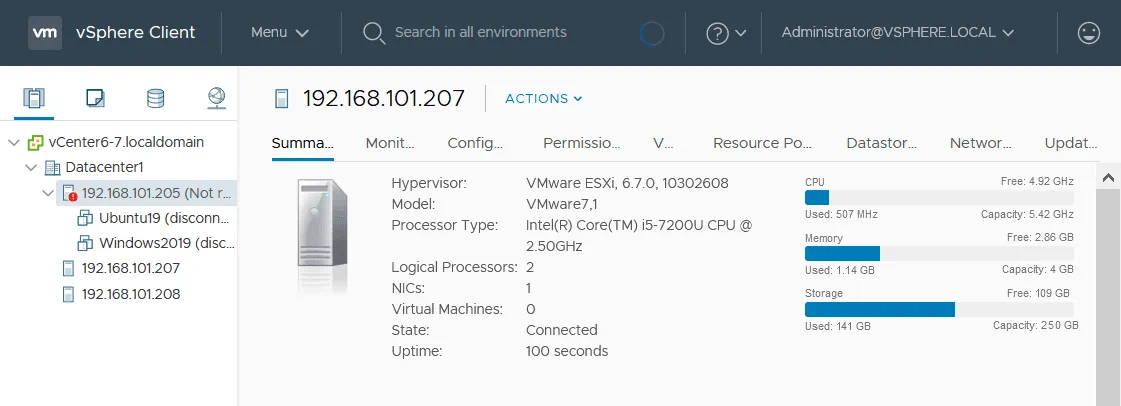
在本教學中,我使用 VMware vSphere 6.7,包含 vCenter 6.7 和 ESXi 6.7。 這些主機的 IP 位址如下:
vCenter:192.168.101.103
ESXi 主機:192.168.101.205、192.168.101.207、192.168.101.208
建立新的 VMware 主機設定檔
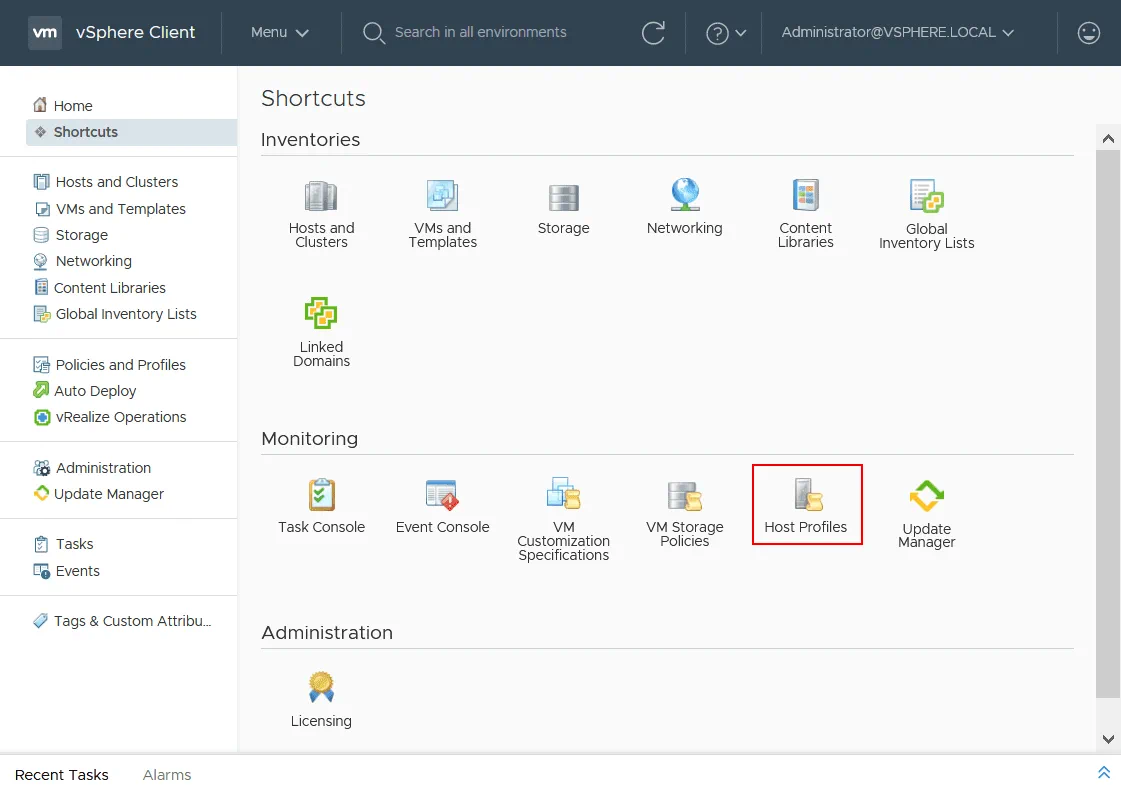
請為您的參考 ESXi 主機設定一個配置範本,以便套用至其他 ESXi 主機。您可以設定安全性設定、網路設定、儲存裝置等。完成第一個 ESXi 主機(即主 ESXi 主機)的設定後,請開啟 VMware vSphere Client 的主頁面,並在 Monitoring 該區段,請點擊 Host Profiles.
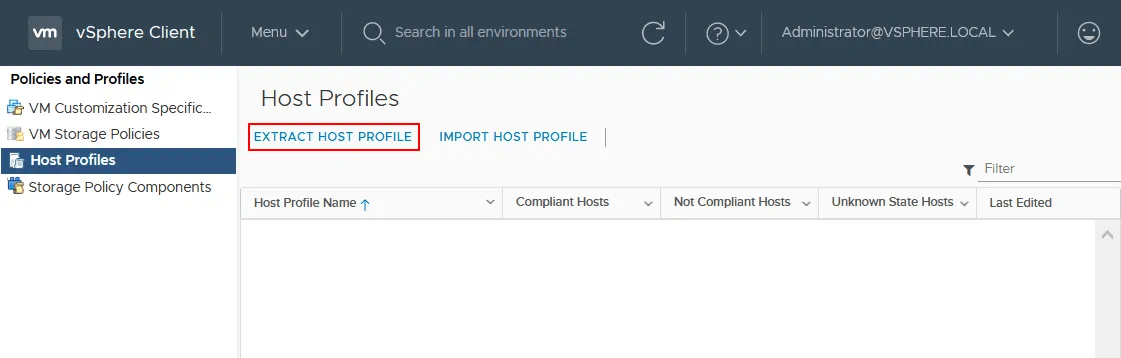
在 主持人簡介 頁面,點擊 Extract Host Profile 以擷取新的主機設定檔。
Select host. 選擇一臺主機以擷取設定檔設定。選擇 vCenter Server(若您有多台 vCenter 伺服器)。接著選擇先前已設定好的參考主機。按下 Next 繼續。

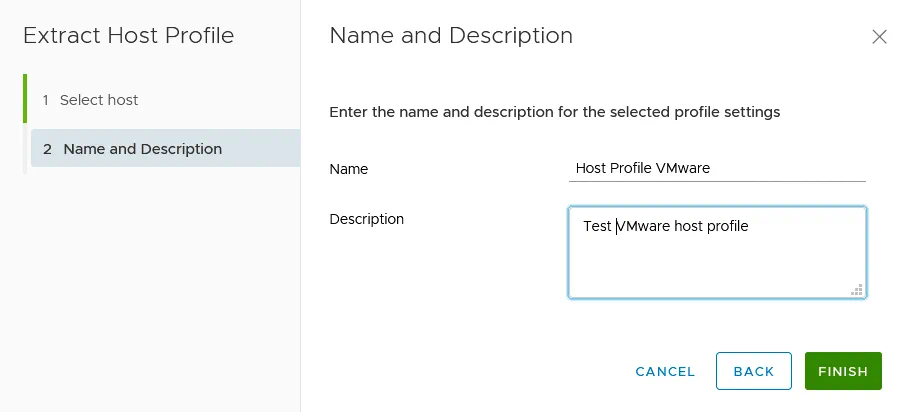
Name and Description. 輸入所選設定檔的名稱和說明。
姓名: 主機設定檔 VMware
Description: 測試 VMware 主機設定檔
點擊 Finish 以完成新主機設定檔的建立。
編輯主機檔案
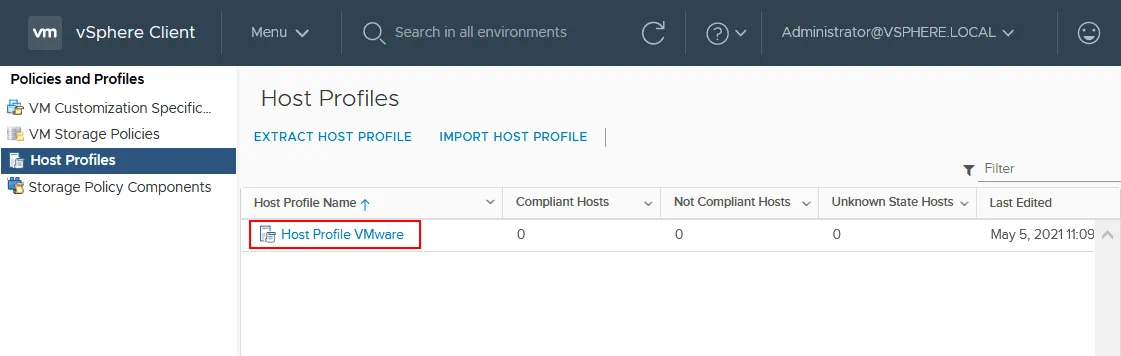
現在我們可以看到 主機簡介 VMware 在"主機設定檔"頁面的 VMware 主機設定檔清單中。現在我們來點擊 主機簡介 VMware 這是於前一步驟建立的,用於檢視設定檔詳細資訊。您可以編輯先前建立的主機設定檔,並在將此設定檔套用至 ESXi 主機之前,將額外的設定儲存至該設定檔中。
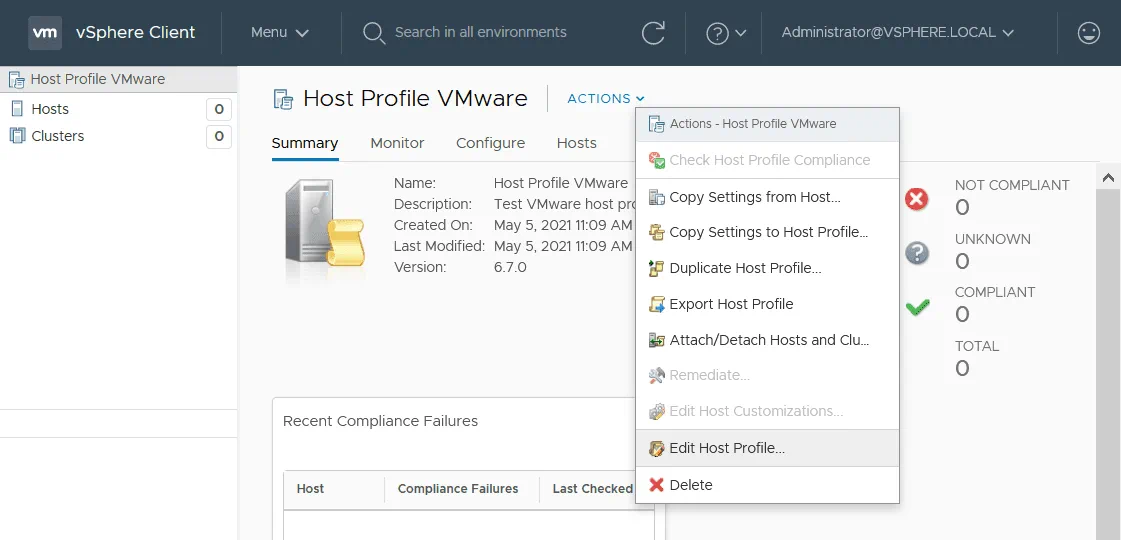
點擊 Actions > Edit Host Profile 對主機設定檔進行變更。
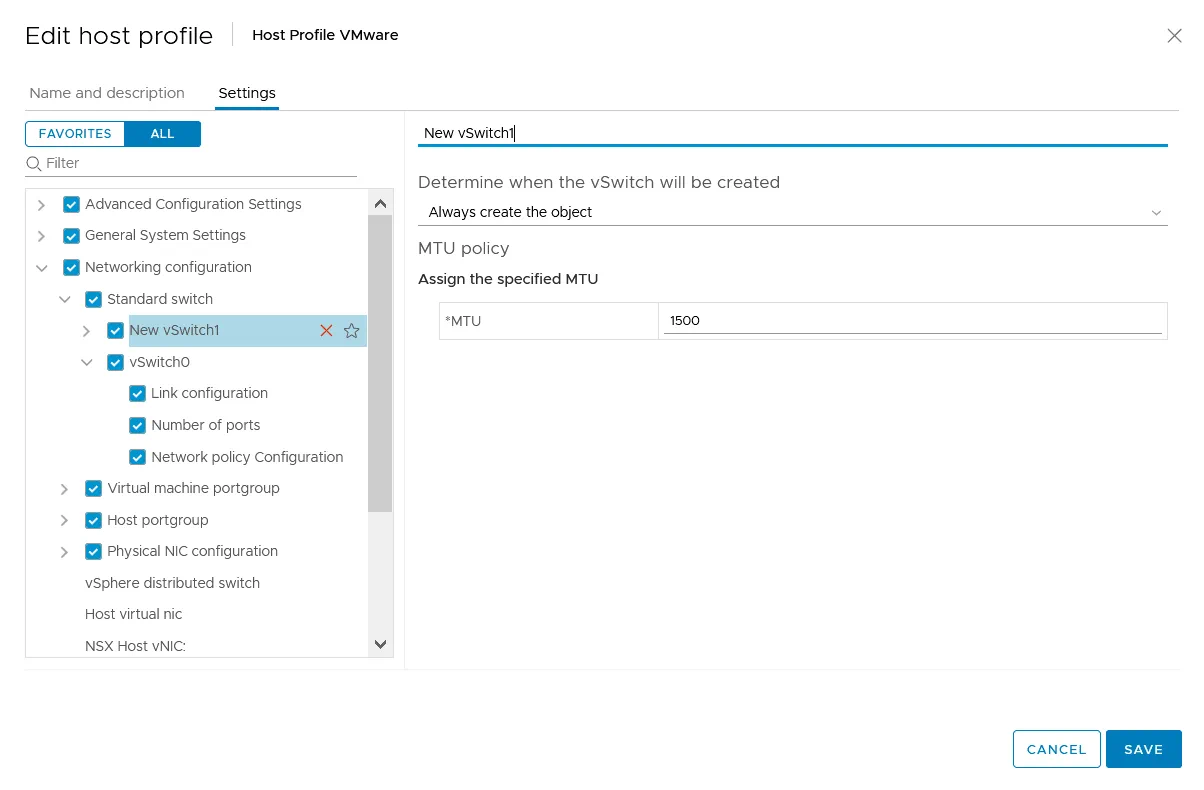
現在你看到的是 Settings 您 VMware 主機設定檔的名稱為 主機簡介 VMware. 這裡顯示了一個樹狀視圖,列出您必須為該設定檔建立並進行設定的項目。讓我們建立一個新的標準虛擬交換器。套用此主機設定檔後,新的標準 vSwitch 將在選定的 ESXi 主機上建立。若要新增一個標準 vSwitch,請展開 Networking configuration 並將滑鼠游標懸停在 Standard switch 項目。您應該會看到"Plus"圖示。點擊此圖示以新增一個虛擬交換器。在下方的螢幕截圖中,您也可以看到 vSwitch0 該資料是從參考 ESXi 主機萃取至主機設定檔中的。

請輸入新開關的名稱,例如: 新的 vSwitch1, 設定 MTU(最大傳輸單位)的數值。按下 Save 將設定儲存至主機設定檔。若要從主機設定檔中刪除已設定的項目,請將游標懸停在該項目上,然後點擊 X 圖示。
附加主機設定檔
現在,您可以將已準備好的 VMware 主機設定檔套用至尚未進行配置,且您希望套用該主機設定檔配置的 ESXi 主機。請在 Host Profiles VMware vSphere Client 中的頁面。在所選"主機設定檔"的詳細資訊頁面上,按一下 Actions > Attach/Detach Hosts and Clusters.

在 連接/斷開 在視窗中,選取您要套用主機設定檔的 ESXi 主機。點擊 Save 以儲存設定,並將設定套用至所選的主機。

此外,您也可以前往 Hosts and Clusters, 在導覽窗格中右鍵點擊一個 ESXi 主機或叢集,然後在選單中點擊 Host Profiles > Attach Host Profile.
檢查合規性
將主機設定檔套用至 ESXi 主機後,應檢查主機設定檔的合規性。若目標主機的設定與主機設定檔中儲存的設定不同,其狀態將為 不符合規範,您可以將主機設定檔的設定套用至此 ESXi 主機。合規性檢查是將主機設定檔的設定與目標 VMware ESXi 主機的當前設定進行比對。
目前合規狀態為 未知.
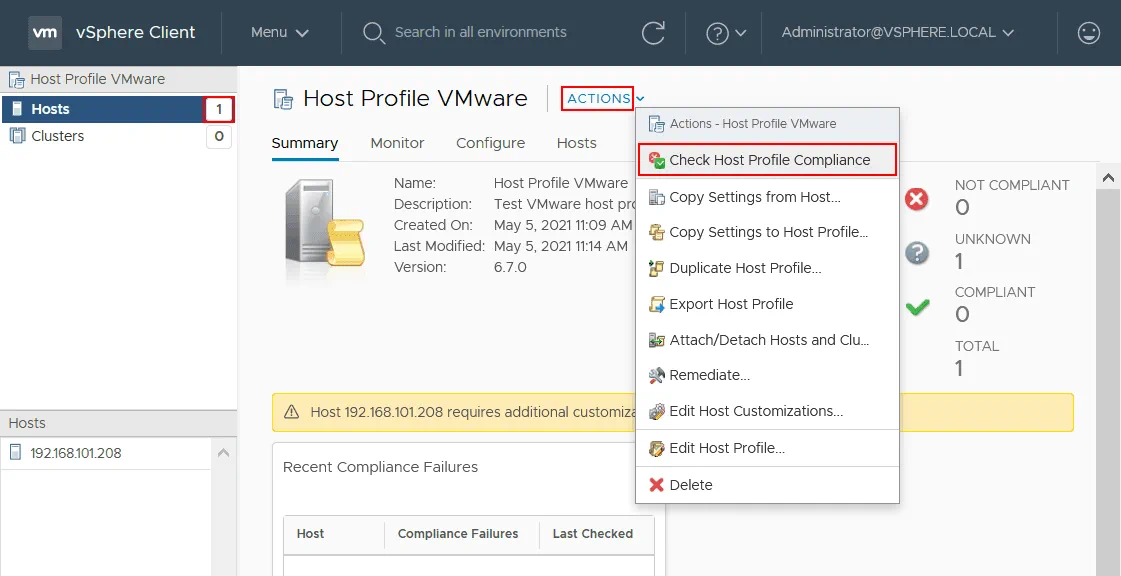
關於 主持人簡介 頁面中,點選您的主機個人檔案,然後在主機個人檔案詳細資訊頁面中,點選 Actions > Check Host Profile Compliance.
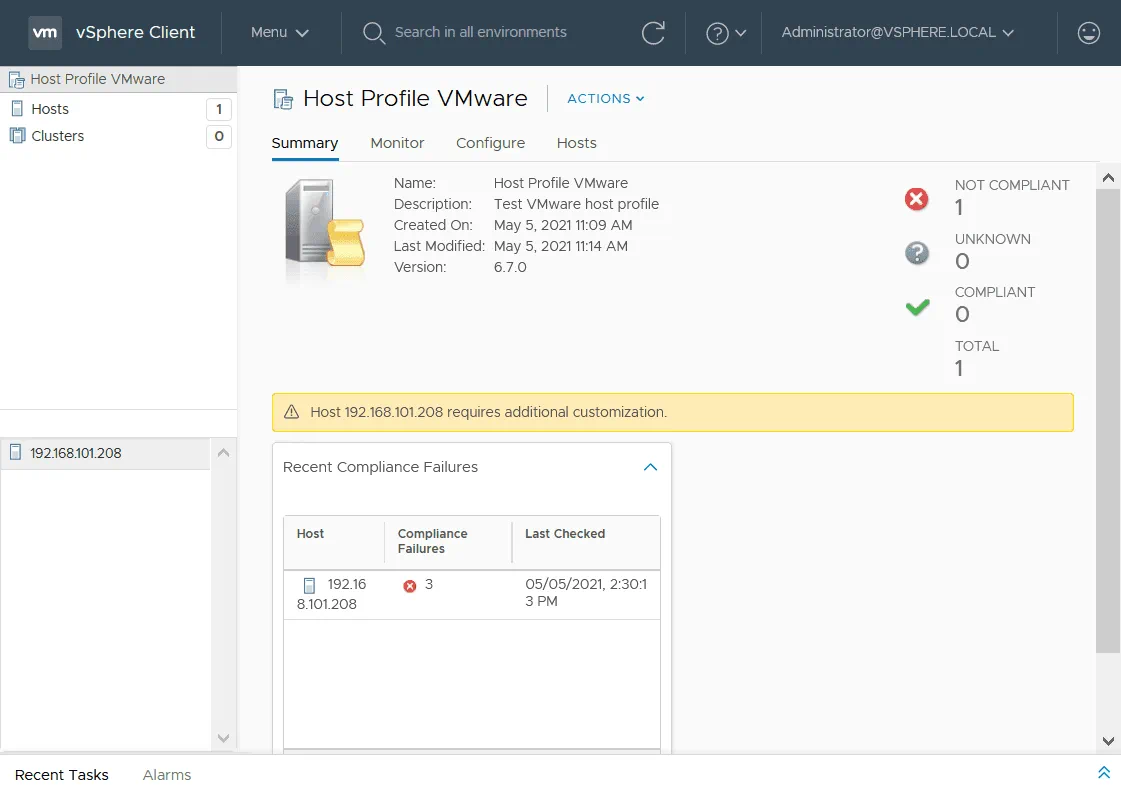
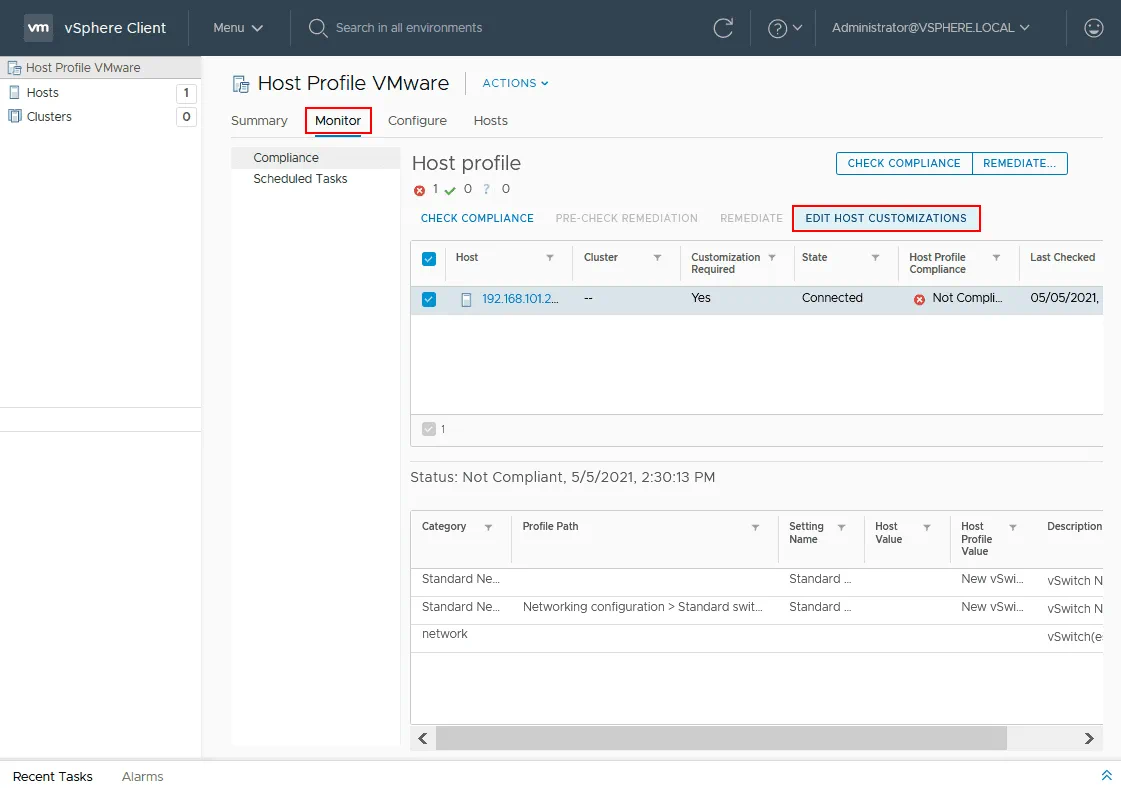
檢查完成後,我的目標 VMware ESXi 主機的狀態為 不符合規範. 這表示主機設定檔中儲存的設定與目標 ESXi 主機的當前設定有所不同。如下方螢幕截圖所示,我的主機需要進行額外的自訂設定。
主機自訂設定
點擊 Monitor 在"分頁"中,選取目標 ESXi 主機,然後按一下 Edit Host Customizations.
在 自訂 在"主機"視窗中,為目標 ESXi 主機設定專屬的主機名稱和 IP 位址。您也可以為網路介面卡設定 MAC 位址。按下 OK 以儲存您的 VMware ESXi 主機的自訂設定。
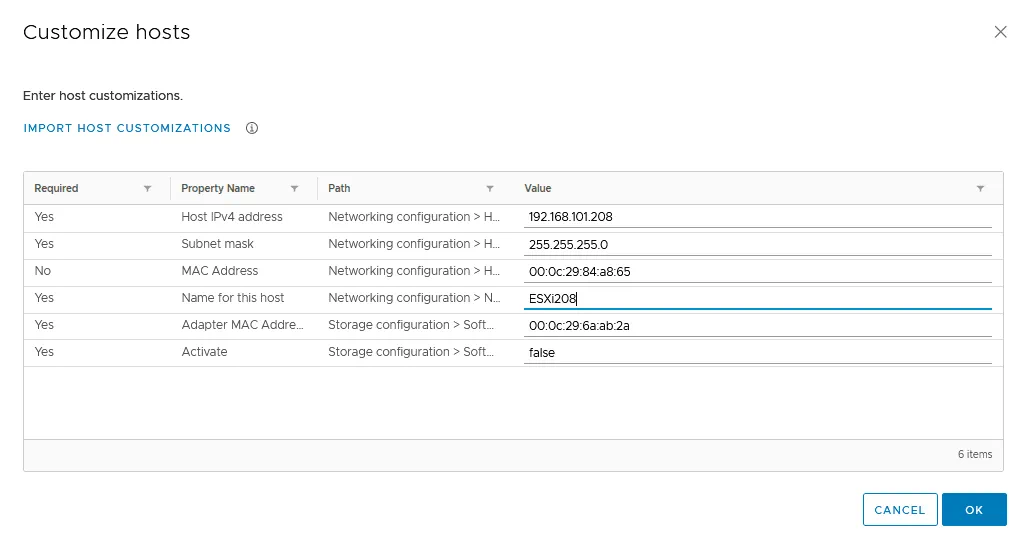
套用主機設定檔中的設定後,您可以將自訂設定匯出至 CSV 檔案。此選項的說明請參閱本文末尾。
預檢修正措施
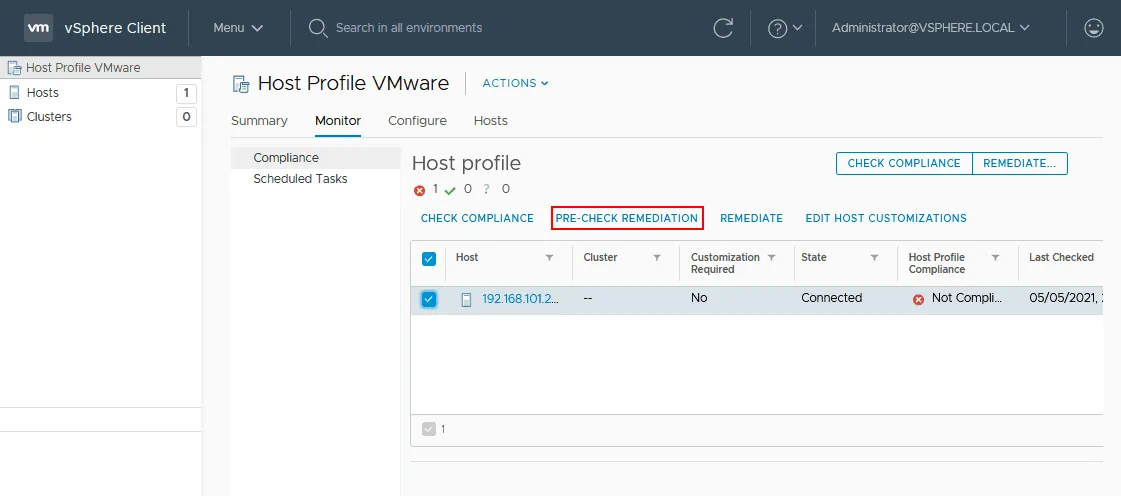
在您使用 VMware 主機設定檔對目標 ESXi 主機進行修復之前,必須先執行預檢修復。修復是指將變更套用至目標 ESXi 主機的過程。
在 Monitor VMware 主機設定檔中的 [] 標籤頁,然後按一下 Pre-Check Remediation.
我們看到一則訊息,指出修復程序無法開始。請將主機置於 maintenance mode 以開始進行修復工作。
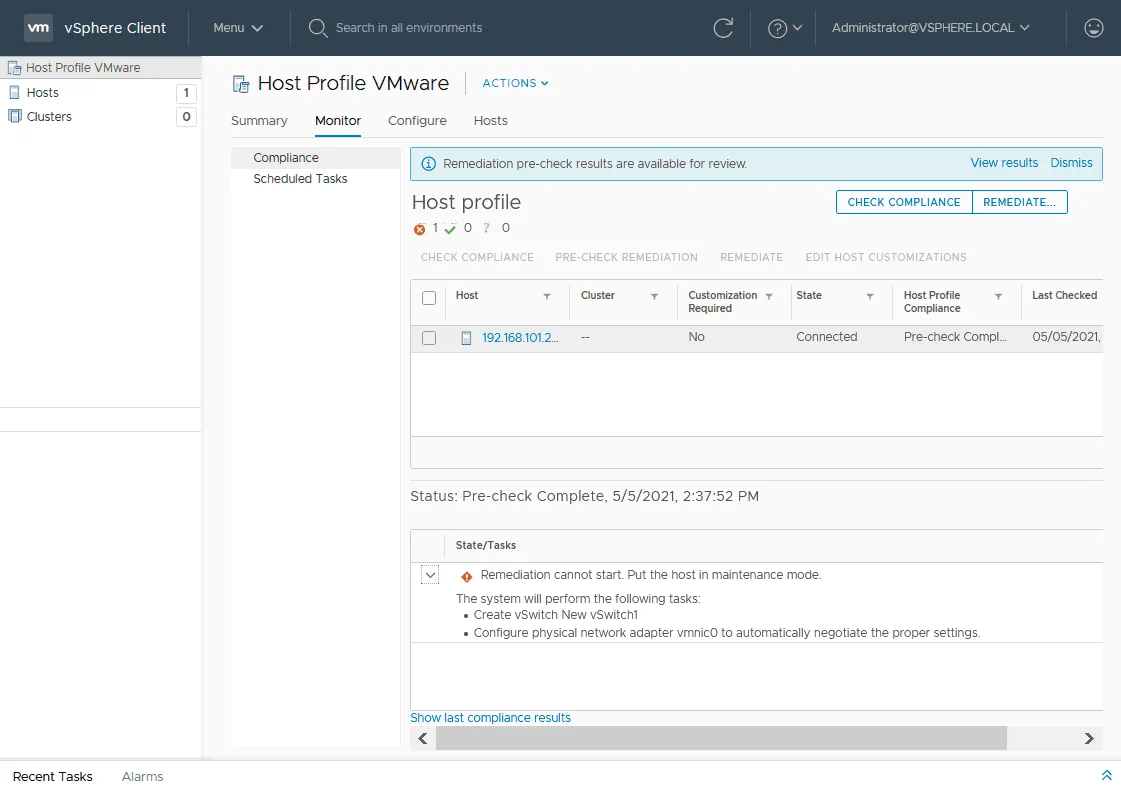
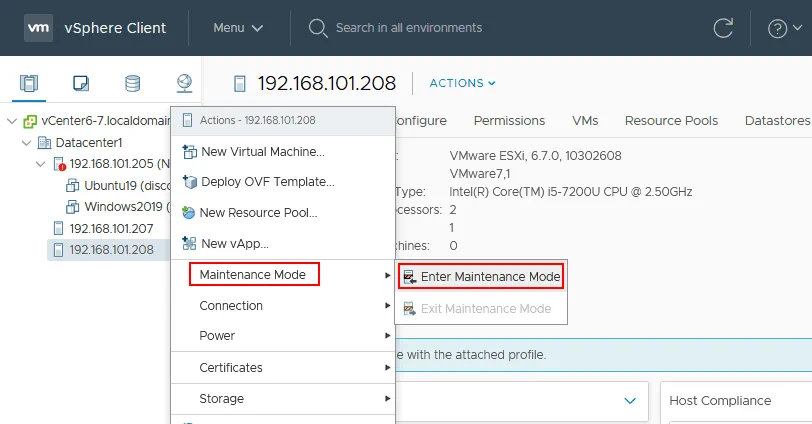
前往 Hosts and Clusters 在 VMware vSphere Client 中,選取需使用主機設定檔進行設定的目標 ESXi 主機。右鍵點擊該主機,然後在彈出的選單中,點擊 Maintenance Mode > Enter Maintenance mode.
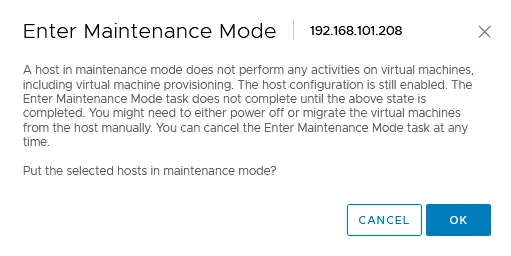
系統會顯示確認訊息。請點擊 OK 將選取的主機設為維護模式。
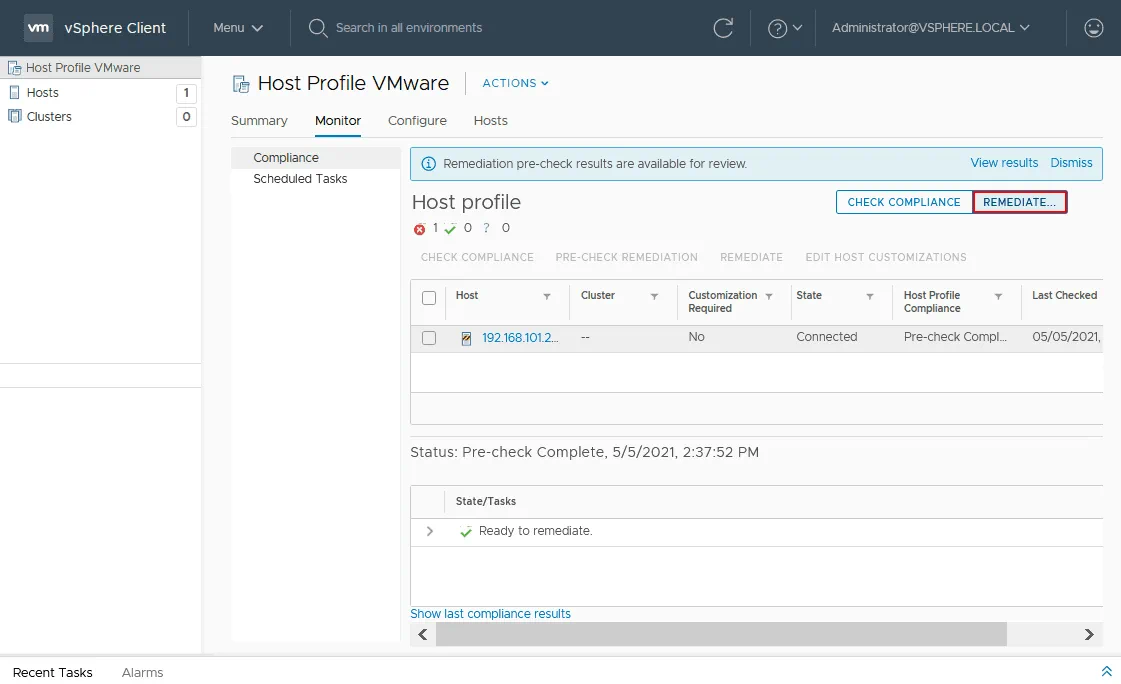
目前主機處於維護模式,而目標 VMware ESXi 主機的狀態為 準備進行整治.
點擊 Remediate 按鈕以開始修復作業。
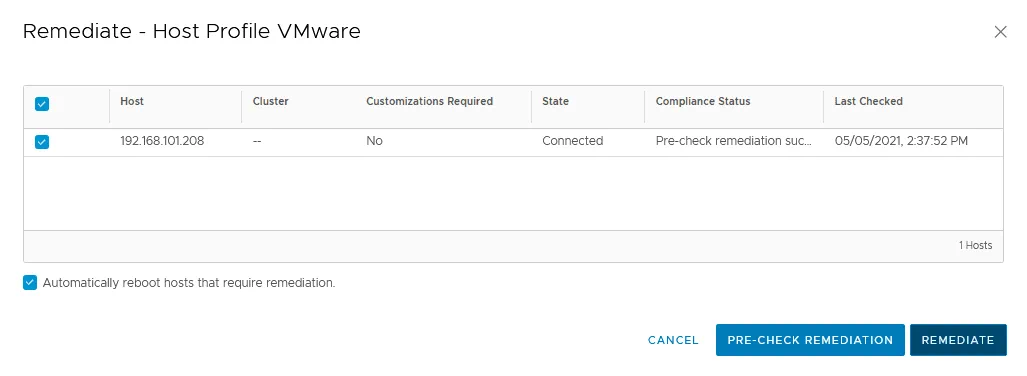
VMware vSphere Client 的網頁介面中會開啟一個新視窗。如果您尚未執行修復前檢查,現在即可進行此操作。我已經完成修復前檢查,並符合需求。請勾選此核取方塊,以便在必要時自動重新啟動需要進行修復的主機。點選 Remediate 開始進行修復,並將 ESXi 主機設定檔中的設定套用至目標 ESXi 主機。
請稍候片刻,直到設定匯入至目標 VMware ESXi 主機為止。展開 Recent Tasks 在啟動修復程序後,請至 vSphere Client 網頁介面底部的面板中,檢查主機配置套用狀態。當任務狀態為 已完成, 這表示該任務已成功完成。經過修復後,該主機已符合主機設定檔的要求。
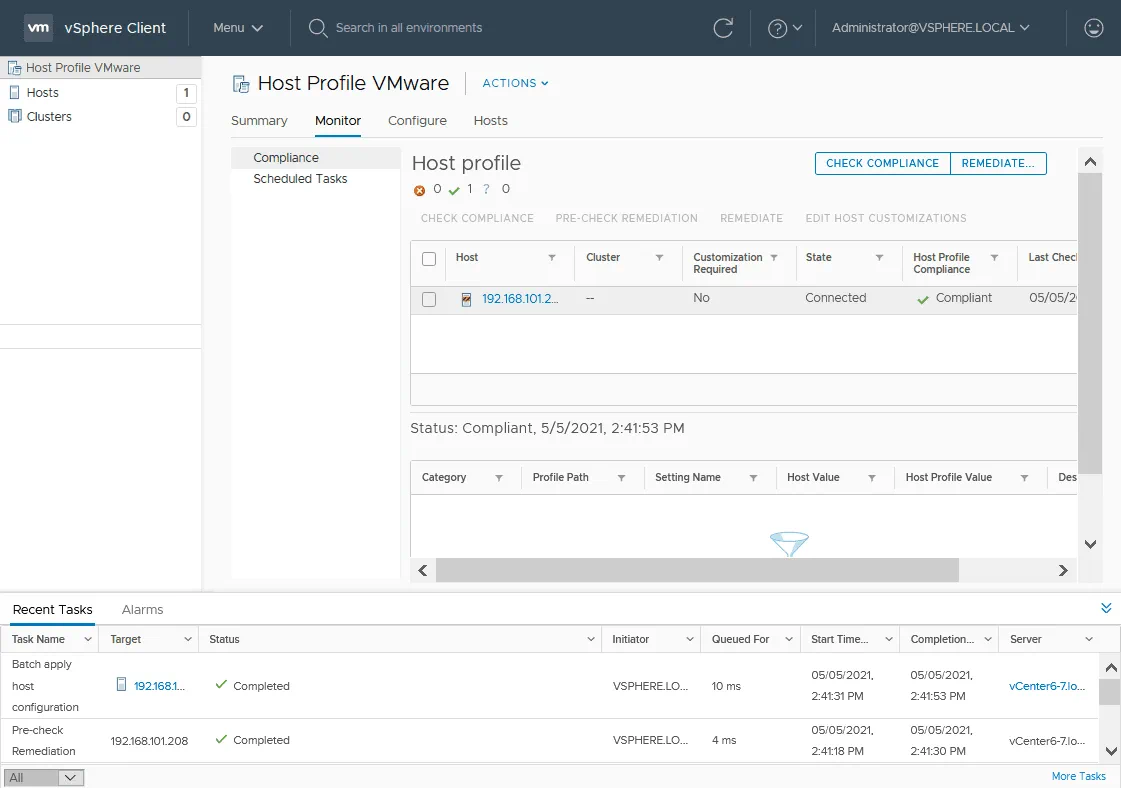
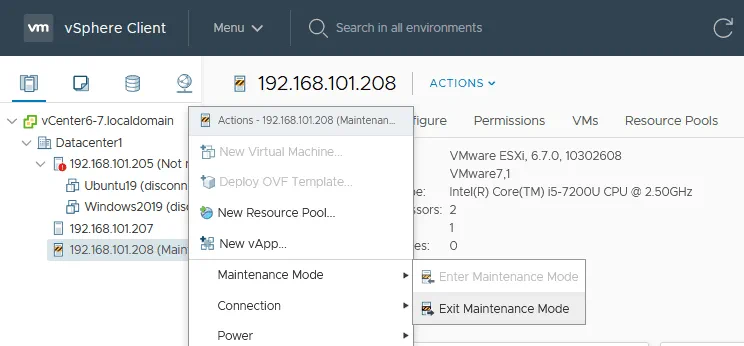
將 ESXi 主機從維護模式中退出。前往 Hosts and Clusters, 右鍵點擊 ESXi 主機,並在彈出的選單中點擊 Maintenance Mode > Exit Maintenance Mode.
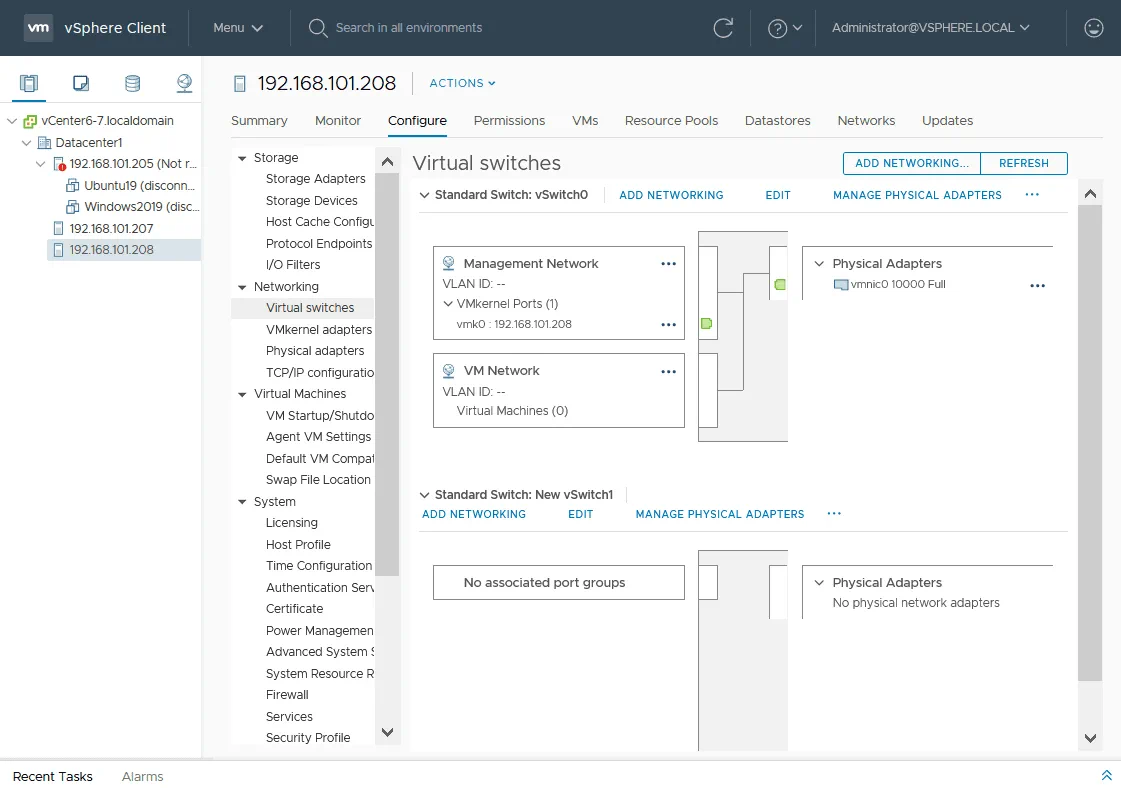
如您所知,我在建立 VMware 主機設定檔後進行了編輯,並新增了一個虛擬交換器以供測試之用。現在讓我們檢查這些設定變更是否已套用至目標主機。請在 Host and Clusters 頁面,然後點擊 Configure 按 Tab 鍵並選擇 Virtual switches 在 Networking 頁面。如下方螢幕截圖所示,目標主機上已建立一個新的虛擬交換器。此虛擬交換器是為了測試目的而建立的,目前為空。在生產環境中配置主機設定檔時,您應為不同的網路建立埠群組,並將該交換器與 ESXi 伺服器的網路介面卡關聯。在開始配置生產環境之前,您可以先在測試環境中練習配置 VMware 主機設定檔。請閱讀關於 VMware 家庭實驗室 6.7 以及 7.0 了解如何部署 VMware vSphere 進行測試。
匯出主機設定檔
您可以在 VMware vSphere Client 中將主機設定檔匯出至檔案,然後將此主機設定檔匯入至另一個 VMware vSphere 環境中、由其他 vCenter Server 管理的主機。如此一來,您便能在多個 VMware vCenter 環境中實現標準化的設定。
若要匯出主機設定檔,請選取您的設定檔,然後在主機設定檔頁面上,按一下 Actions > Export Host Profile.
註: 您也可以使用此選單,從主機複製設定、將設定複製到主機設定檔,以及複製主機設定檔。該 從主機複製設定 若您希望設定檔的設定與所選主機的設定相符,此選項可讓您更新現有的主機設定檔。請使用 Copy Settings to Host Profile 若需將設定從一個 VMware 主機設定檔複製到另一個,請使用此選項。

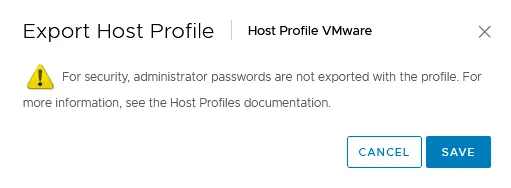
基於安全考量,管理員密碼不會隨使用者設定檔一併匯出。稍後您應手動為 ESXi 主機設定密碼。請按一下 Save 繼續並將匯出的設定檔儲存至檔案中。
將 VPF 檔案儲存至自訂位置。VPF 檔案與 XML 檔案類似,但檔案副檔名不同。
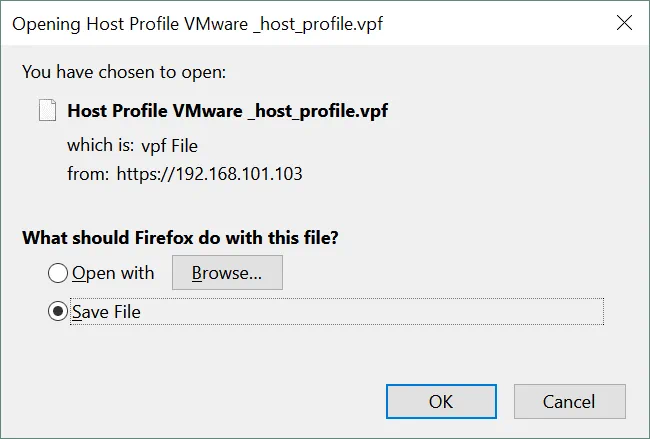
已匯出主機設定檔。
匯出為 CSV 檔案
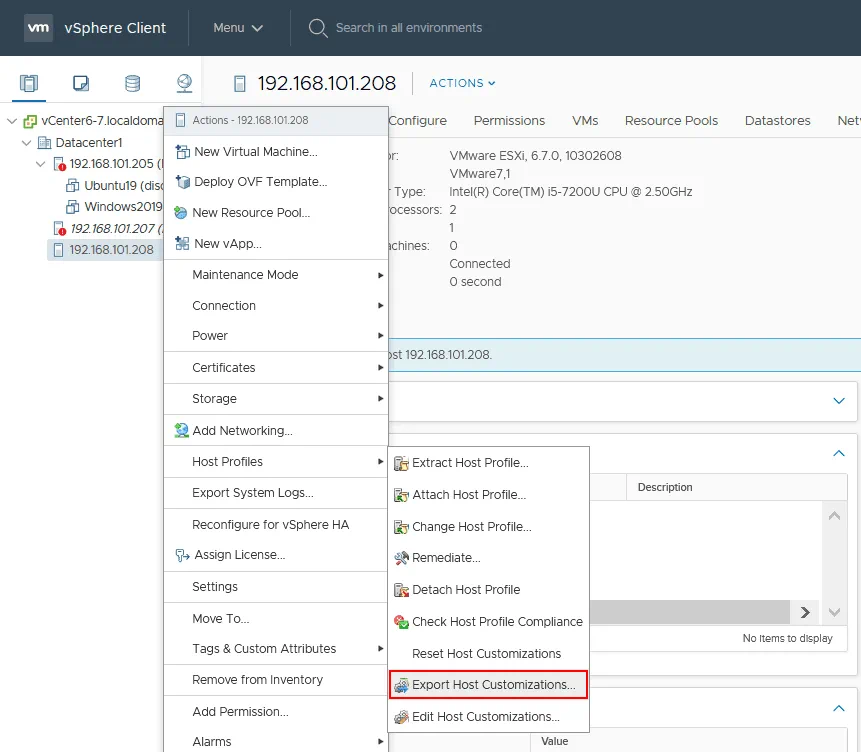
您可以將 VMware 主機設定檔匯出為 CSV 檔案。若要將主機自訂設定匯出為 CSV 檔案,請前往 Hosts and Clusters 在 VMware vSphere Client 中,右鍵點擊您要匯出其設定檔的 ESXi 主機,在彈出的選單中,點擊 Host Profiles > Export Host Customizations. 若您選取一個具有主機設定檔的叢集,該叢集內 ESXi 主機的自訂設定將會匯出至 CSV 檔案中。
系統將顯示通知訊息。基於安全考量,密碼不會被匯出。將密碼以純文字形式儲存於檔案中並不安全。請將 CSV 檔案儲存至自訂位置。之後,您即可在 Microsoft Excel 或其他支援 CSV 檔案的編輯器中開啟此檔案。
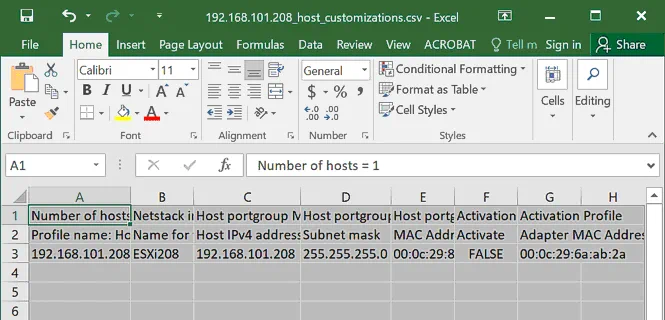
在截圖所示的表格中,該 主機數量 = 1. 您可以新增更多列,並指定自訂設定(例如 IP 位址、MAC 位址、其他 ESXi 主機的主機名稱),然後將 CSV 檔案中的自訂設定套用至多個主機。如果您已為 N 個 ESXi 主機匯出自訂設定,則應會看到 主機數量 = N 以及 N 與每個主機相關的行(其中 N 為主機的數量)。
匯入主機設定檔
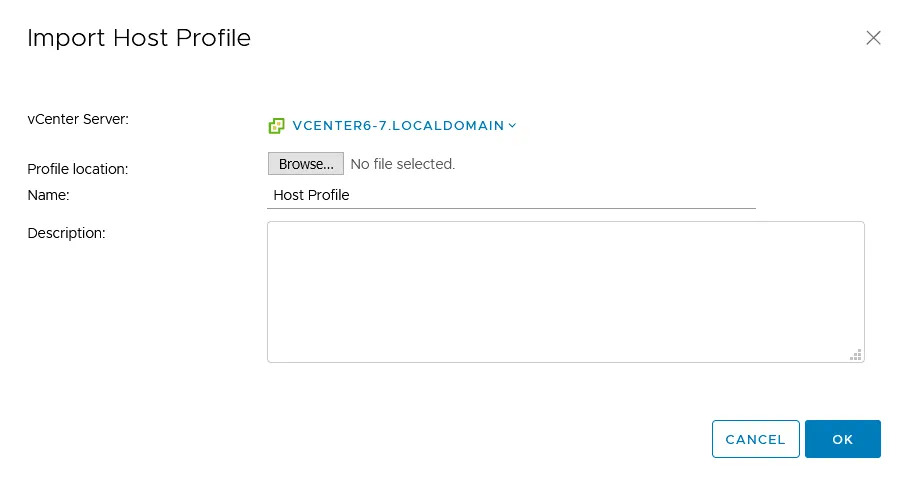
現在,您可以將 VMware 主機設定檔匯入至尚未完成設定的 ESXi 主機。請按一下 Import Host Profile 在 Host Profiles 頁面。
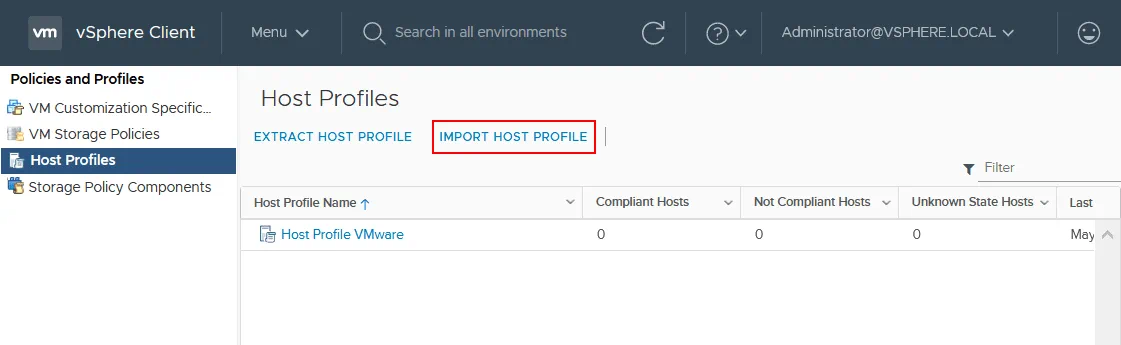
在 匯入主機設定檔 在視窗中,若您有多台 vCenter Server,請選擇所需的 vCenter Server。點擊 Browse, 選擇您的主機設定檔檔案,然後按下 OK 完成。
結論
VMware vSphere 主機設定檔是一項實用的特點,可讓您設定一個主主機,並將該主主機的設定匯出至主機設定檔。接著,您可以將主機設定檔中的設定套用至其他由 vCenter 管理的主機。在所有主機上採用標準化的設定,不僅能簡化故障排除流程,更能確保更佳的效能。 如果您擁有多個由不同 vCenter Server 管理的 VMware vSphere 環境,可以將主機設定檔匯出至檔案,然後從該檔案匯入設定。VMware 主機設定檔能協助您儲存時間,並避免耗時的手動設定。您可以將標準設定套用至整個叢集,該設定將適用於叢集中的所有主機。
當您處理 VMware 虛擬機器時,擁有一個 VMware 備份工具 這對於確保資料安全,以及在發生系統中斷時能進行資料還原至關重要。請下載免費版本的 NAKIVO Backup & Replication 並試用適用於 VMware vSphere 的最新版本全方位資料保護解決方案。