如何將 Dell EMC Data Domain 重複資料刪除系統設定為備份儲存庫
在為虛擬與實體環境規劃備份儲存方案時,最大限度地利用儲存空間以節省成本並儲存更多還原點至關重要。企業會透過各種方式來減少備份所佔用的空間,包括採用壓縮與重複資料刪除技術。 NAKIVO Backup & Replication 可以是 與 Dell EMC Data Domain 完全整合 儲存裝置可運用 DD Boost 協定,實現高效能的源端資料去重。
在這篇文章中,我們將說明 EMC Data Domain 和 DD Boost 的相關內容。此外,我們還提供逐步指南,說明如何設定 NAKIVO 的解決方案以使用這項去重技術。
什麼是 Data Domain 儲存和 DD Boost?
Data Domain 儲存系統 是業界領先的備份裝置之一,提供頂尖的資料去重、安全性及雲端服務。EMC Data Domain 隨附 DD Boost 軟體,可為備份資料提升網路與儲存效率。
戴爾 EMC DD Boost 這是一項旨在強化備份應用程式與 Data Domain 裝置之間互動的協定。DD Boost 將部分重複資料刪除處理流程從 Data Domain 儲存裝置卸載至來源端,也就是安裝備份應用程式的伺服器。DD Boost 的效能優勢可縮短備份時窗、加速資料傳輸,並能將儲存容量壓縮至最高 50:1。
註: 重複資料刪除比率可能介於 2:1 至 50:1 之間,具體取決於多項因素,例如資料類型、變更率、備份頻率、備份類型(完整備份或增量備份)等。
工作原理與使用方法
資料去重大致可分為兩種類型:源端去重與目標端去重。
- 一部經典之作
target-side deduplication此方法是在備份過程中,將來源(待備份的伺服器或虛擬機器)中的所有資料複製到目標(具備備份儲存庫的備份伺服器)。資料複製到備份伺服器後,便會對這些資料進行去重處理。
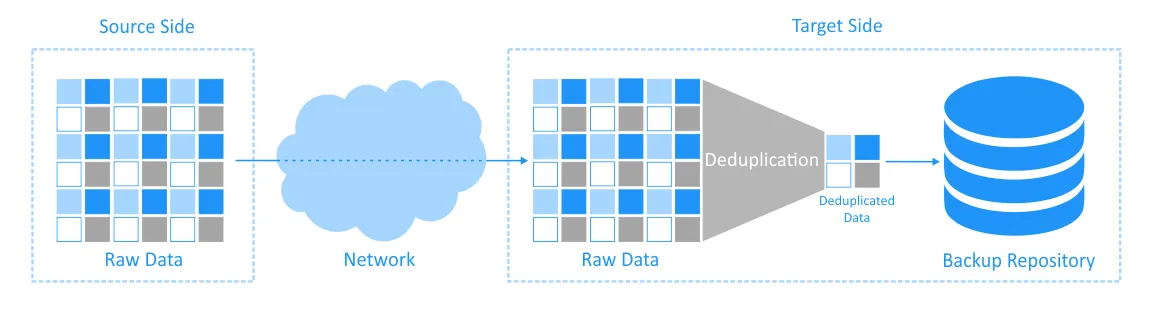
- 透過
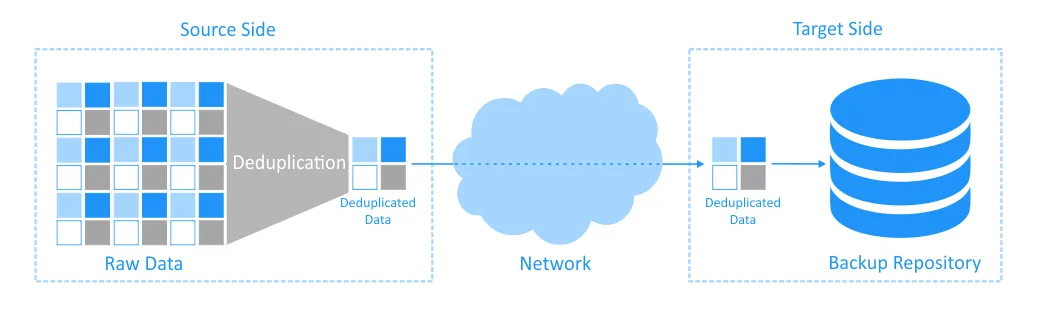
source-side deduplication,資料會在備份伺服器上進行去重處理,之後才會透過網路複製到儲存設備(參見下圖)。由於去重後資料量減少,資料傳輸所需時間隨之縮短,網路負載也隨之降低。透過配備專用軟體的去重裝置,即可實現來源端資料去重。Dell EMC Data Domain 儲存系統採用 DD Boost 協定來支援來源端資料去重。
支援 Dell EMC DD Boost 在 NAKIVO Backup & Replication
NAKIVO Backup & Replication 可與 Dell EMC DD Boost 整合,以減少儲存於 EMC Data Domain 儲存裝置上的備份檔案大小,並縮短備份時段。EMC Data Domain 裝置可作為備份目標新增至此解決方案中。
Dell EMC DD Boost 的優勢
整合 NAKIVO Backup & Replication 使用 DELL EMC DD Boost 進行源端資料去重,可帶來以下好處:
Reduced network load.從來源主機傳輸至備份儲存庫的網路資料量較少。避免傳輸不必要的資料,可減輕生產網路的負擔。Faster data transfers由於透過網路傳輸的資料量較少,因此備份流程會更加迅速。Space for more recovery points.根據戴爾(Dell)的說法,使用重複資料刪除裝置,可將儲存空間佔用量減少多達 20 倍。您可以在位於 DELL EMC Data Domain 裝置上的備份儲存庫中,大幅節省磁碟空間。因此,您可以儲存更多還原點,並建立更頻繁的備份,以縮短還原點目標(RTO)。Less CPU load on the destination backup server由於去重是一項耗用處理器資源的過程,因此會使用來源伺服器(即資料複製來源)的 CPU 資源。然而,目標備份伺服器的 CPU 負載則會因此減輕。
如何將 Dell EMC Data Domain 設定為備份儲存庫
讓我們來看看如何設定去重裝置以進行源端去重 NAKIVO Backup & Replication.
需求
若要在 Dell EMC Data Domain 裝置上建立支援 DD Boost 的備份儲存庫,您必須符合以下需求:
- 已部署搭載 DD Boost OS 6.1 至 7.9 版本的 Dell EMC Data Domain(實體或虛擬)。
- 實體 Data Domain 是一台已安裝 DD Boost 作業系統的實體伺服器,並配備儲存裝置。
- Data Domain 虛擬版本 (DD VE) 是一台預先配置的虛擬機器,內含所有必要軟體,可在 VMware vSphere、Microsoft Hyper-V、KVM 平台,以及 AWS 或 Azure 雲端環境中運行。
- 其中之一 Enterprise版本 NAKIVO Backup & Replication 可作為完整解決方案(包含所有元件)或 傳送器– 僅安裝(負責資料傳輸的解決方案元件)。本產品必須部署於基於 Linux 的 VA (virtual appliance) 或在 Linux 作業系統上手動安裝。
在 Linux 上安裝 BoostFS 外掛程式
必須在該 Linux 機器上安裝 BoostFS 外掛程式,該機器上 NAKIVO Backup & Replication 已部署。安裝此外掛程式可將 Dell EMC Data Domain Boost 儲存裝置設定為備份儲存庫 NAKIVO Backup & Replication.
- 登入 Linux 系統。您可以建立一個目錄,用來下載 BoostFS 外掛套件,例如: boost_fs_plugin (輸入
mkdir boost_fs_plugin(因為這樣做)。 - 請下載包含 BoostFS 外掛程式的壓縮檔:您可以向 EMC 支援團隊索取安裝程式。我們使用的是
1_0_0-06BoostFS 外掛的版本(請參閱下方的螢幕截圖)。您使用的版本可能與我們的不同。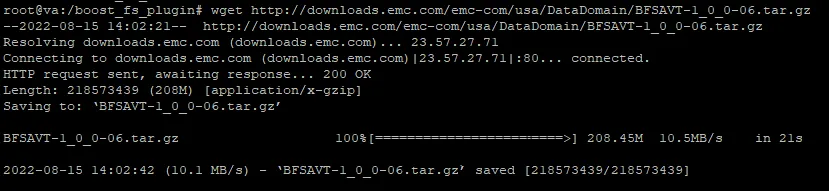
- 解壓縮檔案:
tar -xzvf BFSAVT-1_0_0-06.tar.gz
- 切換至目錄 bfsprofiler/boostfs-pkg
cd bfsprofiler/boostfs-pkg
- 類型
ls -al以檢查目錄內容及套件版本是否正確。 - 安裝外掛程式:
dpkg -i DDBoostFS__amd64.deb 
在此範例中,我們使用搭載 DPKG(Debian 套件管理器)的 Ubuntu Linux。SUSE Linux 和 Red Hat Linux 則採用不同的套件管理器——RPM(Red Hat 套件管理器)。因此,安裝套件將會有所不同。
If you use SUSE, 您可以使用以下指令安裝相應的套件:rpm -Uvh DDBoostFS-.sles.x86_64.rpm
If you use Red Hat, 請使用以下指令:rpm -Uvh DDBoostFS-是您的套件版本(此範例中使用的是版本 1.0.0.5_556666)。.rhel.x86_64.rpm
在 Data Domain 伺服器上設定儲存空間
現在,您應將 Data Domain 儲存裝置設定為備份儲存庫,並在 NAKIVO Backup & Replication. 開啟用於管理 Data Domain 儲存裝置的網頁介面。亦可使用命令列介面 (CLI)。
- 開啟
Data Domain System Manager. 接著前往Data Management > File System. - 如果尚未建立檔案系統,請建立檔案系統。要建立檔案系統,請按一下
Create並依照精靈中的指示操作。Step 1. 選取裝置,然後按一下Add to Tier.
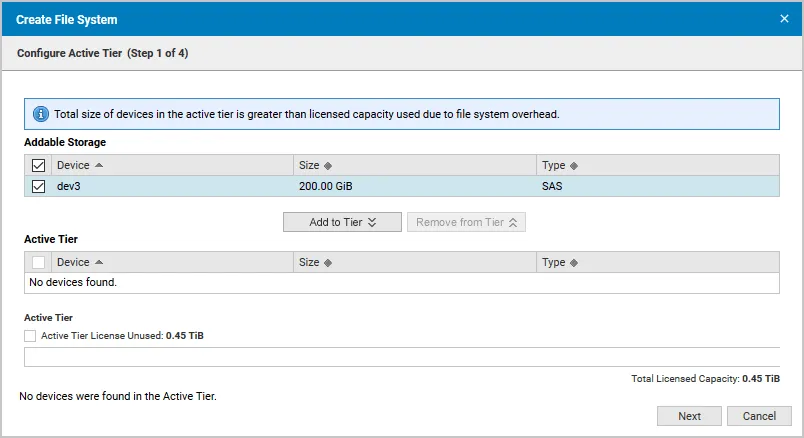
現在,該裝置已新增至"活躍層"。請點擊Next.
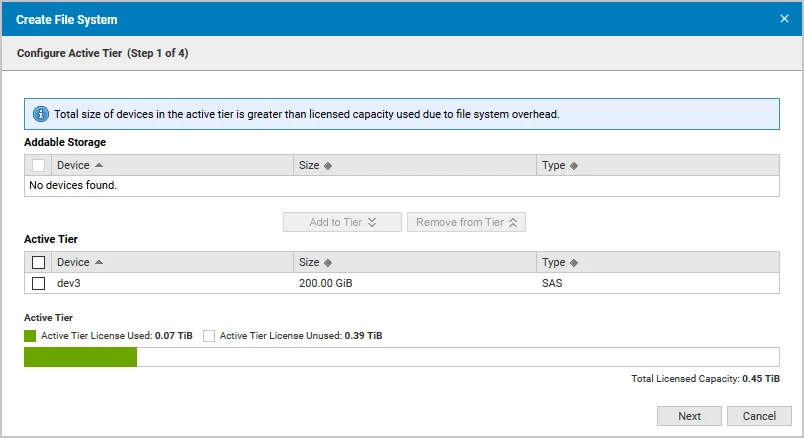
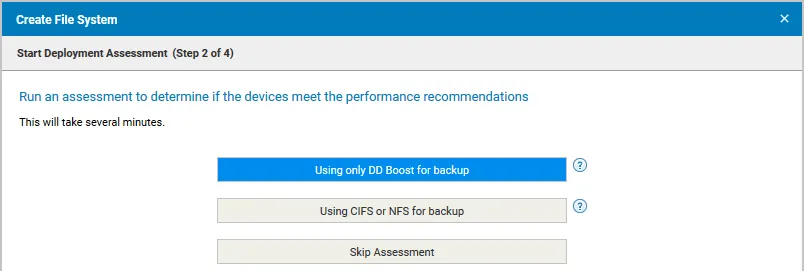
Step 2. 點擊Using only DD Boost for backup.
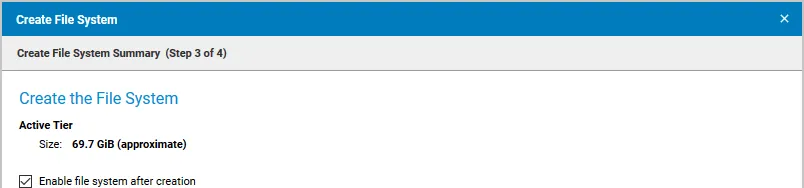
Step 3. 勾選此方塊Enable file system after creation.
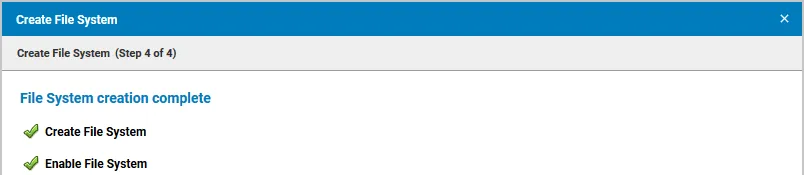
Step 4. 您可以看到檔案系統的建立已完成。
- 啟用 DD Boost 協定:
-
- 開啟
Data Domain System Manager. - 前往
Protocols > DD Boost. - 點擊
Enable.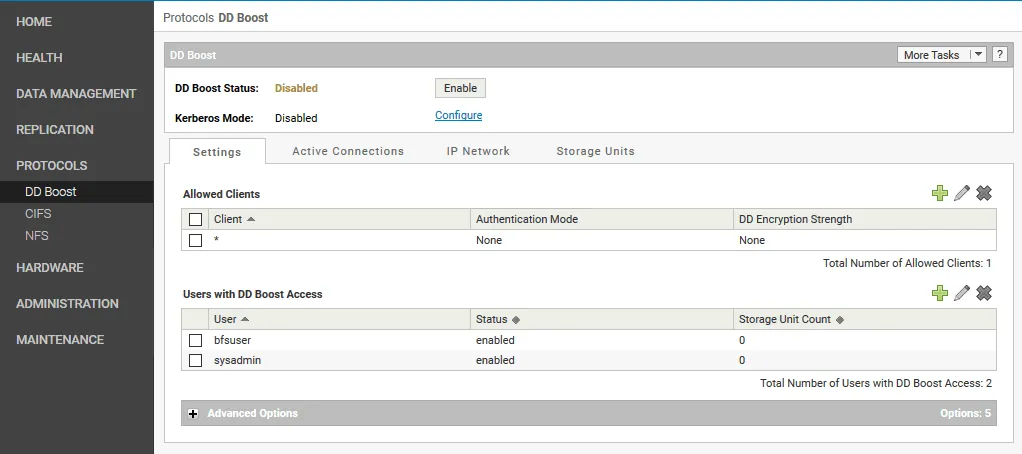 之後,DD Boost 狀態會變更為 已啟用.
- 開啟
-
- 建立一個新的儲存單元。請執行以下步驟:
- 在 DD Boost 頁面,開啟
Storage Units分頁。 - 接著,在 儲存櫃,點擊
Add. 該 建立儲存單元 會出現一個視窗。 - 請輸入儲存單元的名稱、使用者名稱及密碼。您可以使用現有使用者,或點擊此處建立新使用者
Create a new Local User. - 點擊
Create在Create Storage Unit視窗。
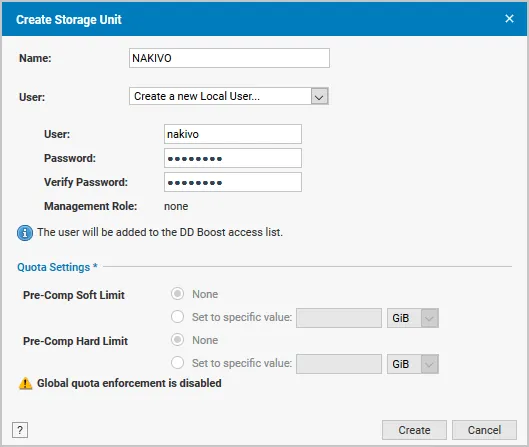
若操作成功完成,您將在 Data Domain 儲存單元清單中看到已建立的儲存單元。
加入 NAKIVO Backup & Replication 備份儲存庫
建立儲存單元後,請建立一個備份儲存庫以供 NAKIVO Backup & Replication 位於 Data Domain 儲存裝置上。
- 請登入您那台 Linux 電腦的控制台,該電腦上 NAKIVO Backup & Replication 已部署。
- 前往該目錄 /opt/emc/boostfs/bin/ (要執行此操作,請輸入
cd /opt/emc/boostfs/bin/). - 請輸入指令:
./boostfs lockbox set -u-d -s
- 哪裡
nakivo
- 請輸入儲存櫃的使用者密碼,然後再次輸入該密碼以確認。

- 開啟的網頁介面 NAKIVO Backup & Replication.
- 前往
Settings > Repositories. - 點擊
Add Backup Repository> Create new backup repository.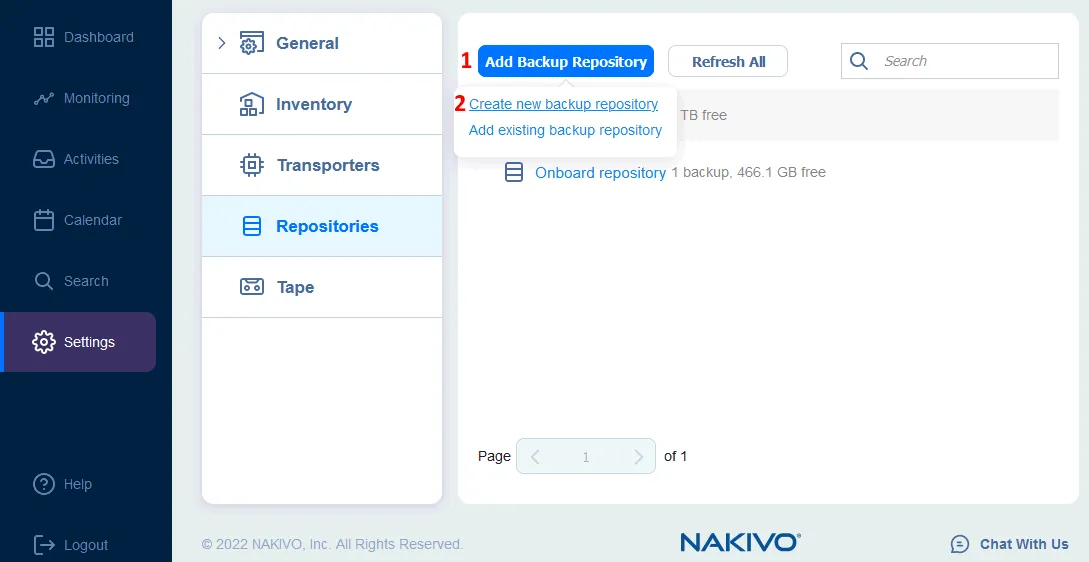
該 建立備份儲存庫 精靈視窗開啟。
- 選擇
Deduplication Appliance作為儲存庫 類型. 點擊Next在每個步驟中繼續。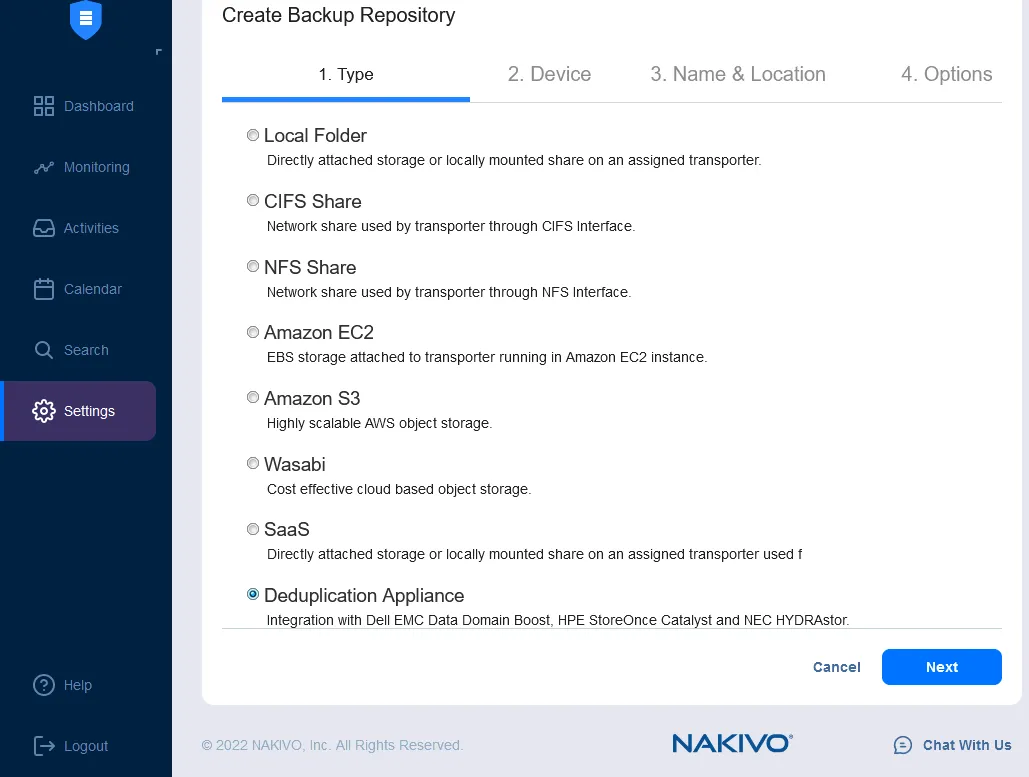
- 選擇
Dell EMC Data Domain Boost作為重複資料刪除裝置。
- 定義 名稱與位置 針對您的新備份儲存庫:
- 請輸入儲存庫名稱,例如:
Data Domain - 選擇一位已指派的運輸商,例如,
onboard transporter - 指定共用資料夾的路徑。在此範例中,路徑為
10.30.30.69:/BS18041600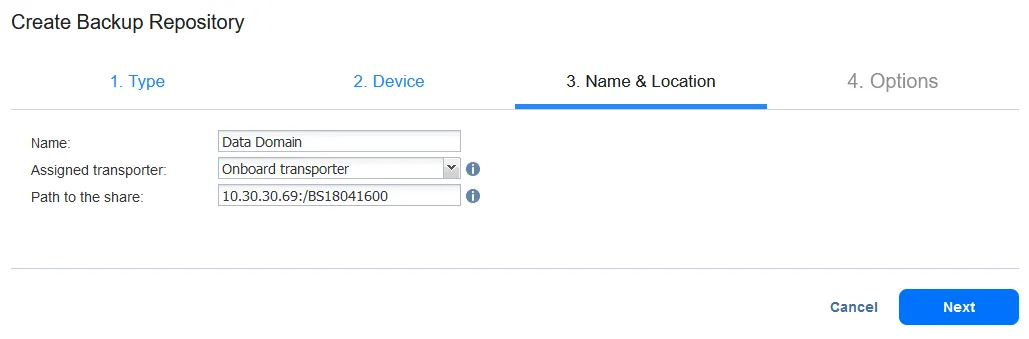
- 設定 選項 用於備份儲存庫。由於備份位置為去重裝置,因此會自動套用建議的設定。您可以變更 可靠性 & 維護 如有需要,請調整設定。檢查已設定的儲存庫選項,然後點擊
Finish.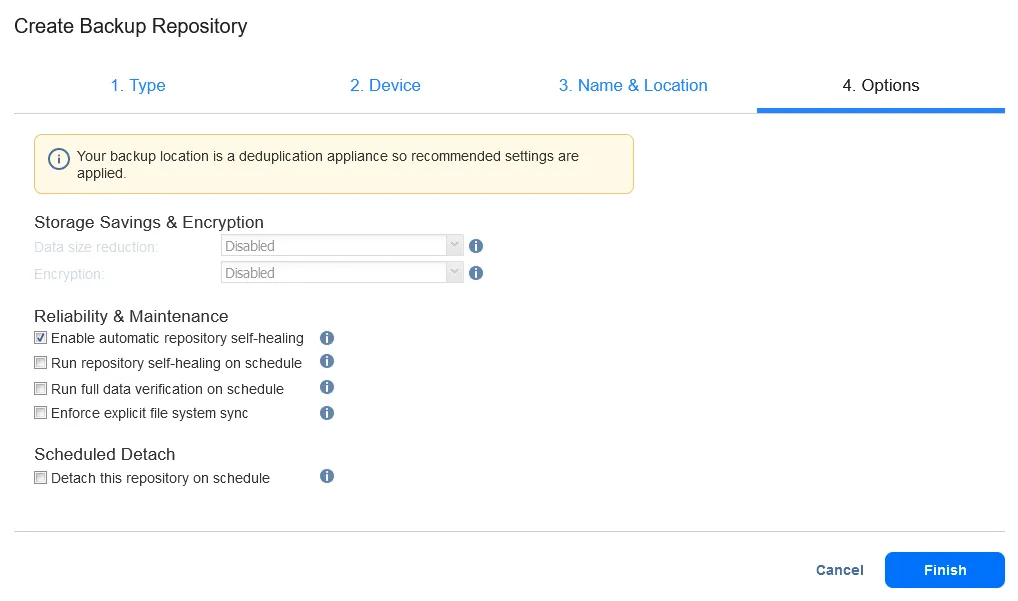
- 備份儲存庫已建立。現在您可以在
Repositories頁面。