如何使用 NAKIVO Backup & Replication 虛擬機器備份至 Azure & 複製
成功執行虛擬機器備份與還原的關鍵需求之一,是將備份資料儲存於雲端作為異地副本。異地備份至關重要,因為當本地備份基礎架構及生產環境皆無法使用時,它能保護組織免於潛在的資料損失。這項確保系統韌性的最佳實踐被稱為 3-2-1 備份法則. 根據該準則,您需要將資料儲存於 2 種不同類型的儲存媒體上,並保留 3 份副本,其中 1 份須存放於異地。Microsoft Azure 是備份的絕佳雲端儲存選項,特別是在 Microsoft 環境中,因為它不僅能與 Active Directory 和 Microsoft 365 等其他服務整合,還具備諸多其他優勢。在這篇部落格文章中,我們將透過兩種方法,探討如何使用 NAKIVO 將虛擬機器備份配置至 Microsoft Azure。
註 請注意,這篇部落格文章探討的是備份至 Azure 檔案儲存體,而非備份至 Azure Blob 儲存體。

連接方法 NAKIVO Backup & Replication 至 Azure
NAKIVO Backup & Replication 是一款適用於各種基礎架構的全面備份與還原解決方案,包括 VMware vSphere 和 Microsoft Hyper-V。您可以利用此解決方案,將資料直接備份至 Azure Blob、Amazon S3、Wasabi 和 Backblaze B2 等公有物件雲端儲存服務。此解決方案由 3 個主要組件構成:
有時您可能希望使用雲端檔案儲存服務,同時避免在 Azure 環境中產生雲端物件儲存的費用。我們可以透過兩種方法將備份從 NAKIVO Backup & Replication 移轉至 Azure 雲端:
Method 1:- 建立 Azure 虛擬機器並在該虛擬機器上部署 Transporter
- 將此傳輸器連接到運行完整部署版本的本地電腦 NAKIVO Backup & Replication (導演與搬運工)
- 在安裝了 Transporter 的 Azure 虛擬機器上建立備份儲存庫。
Method 2:- 在 Azure 中建立儲存帳戶和 SMB 共用資料夾,在本地端設定 Transporter,並在 Azure 的 SMB 共用資料夾中建立備份儲存庫。
本指南以 VMware 備份至 Azure 為例,但您亦可運用相同的作業流程,透過 NAKIVO 解決方案將 Hyper-V 備份至 Azure,或將其他工作負載備份至 Azure。
方法 1:在 Azure 中配置虛擬機器
在 Azure 中建立虛擬機器備份的第一種方法,是先在本地端電腦上安裝 NAKIVO 解決方案,然後在 Azure 中的虛擬機器上安裝另一個用於資料傳輸的解決方案元件——Transporter。讓我們來詳細說明各個步驟。
在 Azure 中建立虛擬機器
首先,我們要配置一台新的虛擬機器(名稱、磁碟類型、使用者名稱、密碼、資源群組等)。在本範例中,我們將在 Azure 中配置一台 Windows Server 2019 虛擬機器:
- 在 Azure 網頁介面中,前往
All services然後點擊Virtual machines.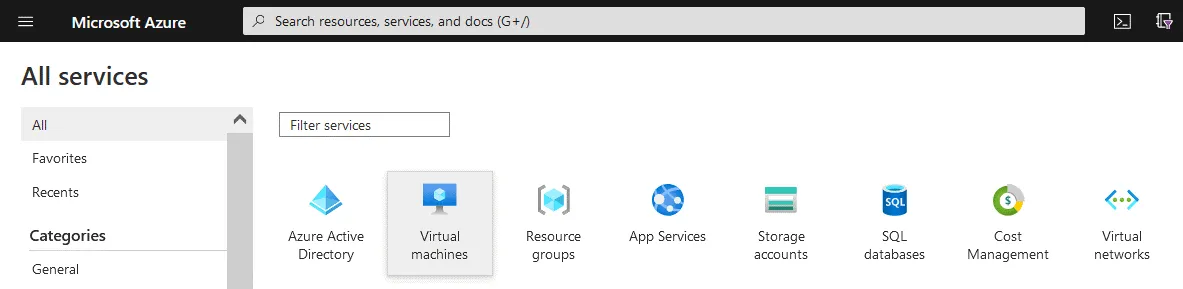
- 點擊
Create>Azure virtual machine在 Azure 中建立新的虛擬機器。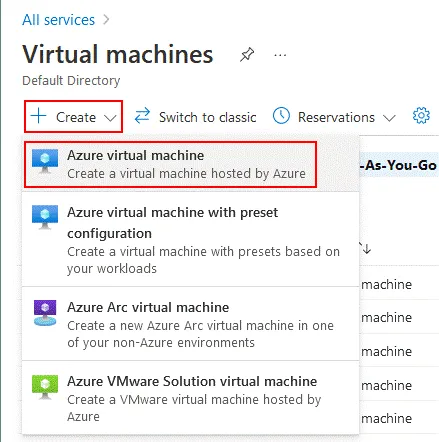
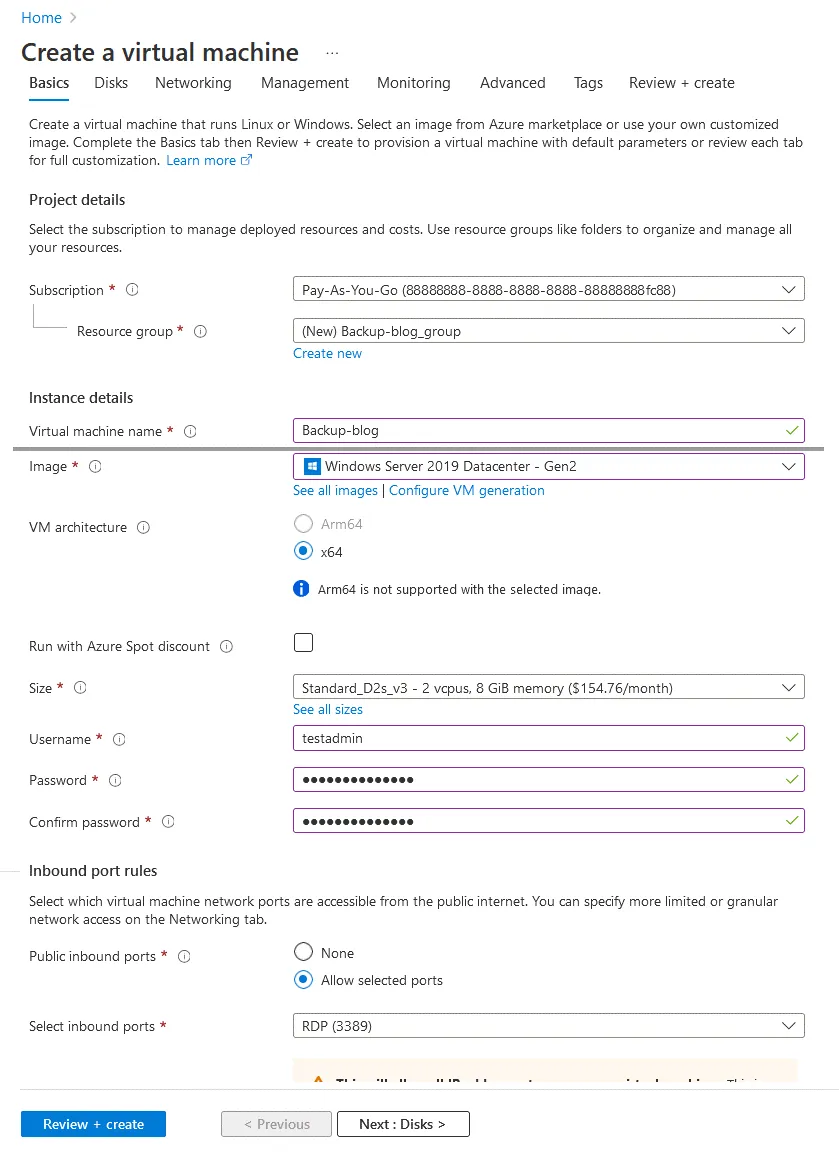
- 將開啟一個用於建立虛擬機的新精靈。以下是您需要進行的設定步驟:
Basics- 為虛擬機器命名(備份部落格 (就我們的情況而言)。
- 選擇映像檔(我們使用 Windows Server 2019)、虛擬機器架構及虛擬機器規格。
- 設定 Windows 登入的使用者名稱和密碼。
- 請指定允許的公開傳入端口。在設定期間,我們會暫時開放 TCP 3389 端口,以便透過遠端桌面連線管理我們的 Windows Server 虛擬機器。
註: 基於安全考量,強烈建議您在完成設定後,停用供公眾存取的遠端桌面協定(RDP)(於 WAN 網路介面)。
 </li>
</li>
Disks. 預設情況下,系統會為作業系統建立一個虛擬磁碟(C: 磁碟區),並掛載一個非持久性磁碟用以存放暫存檔及執行虛擬機器運作(D: 磁碟區)。我們將建立一個額外的虛擬磁碟,專門用於儲存虛擬機器備份,並將此磁碟儲存空間用於 VMware 備份至 Azure(或用於其他工作負載,例如 Hyper-V 備份至 Azure)。Note因此,儲存備份時無需選擇效能最高的 SSD 儲存裝置。在此情況下,使用 HDD 已足夠,且能為您在 Azure 上節省成本。 點擊Create and attach a new disk在 Azure 中建立一個專用於虛擬機器備份的持久性磁碟。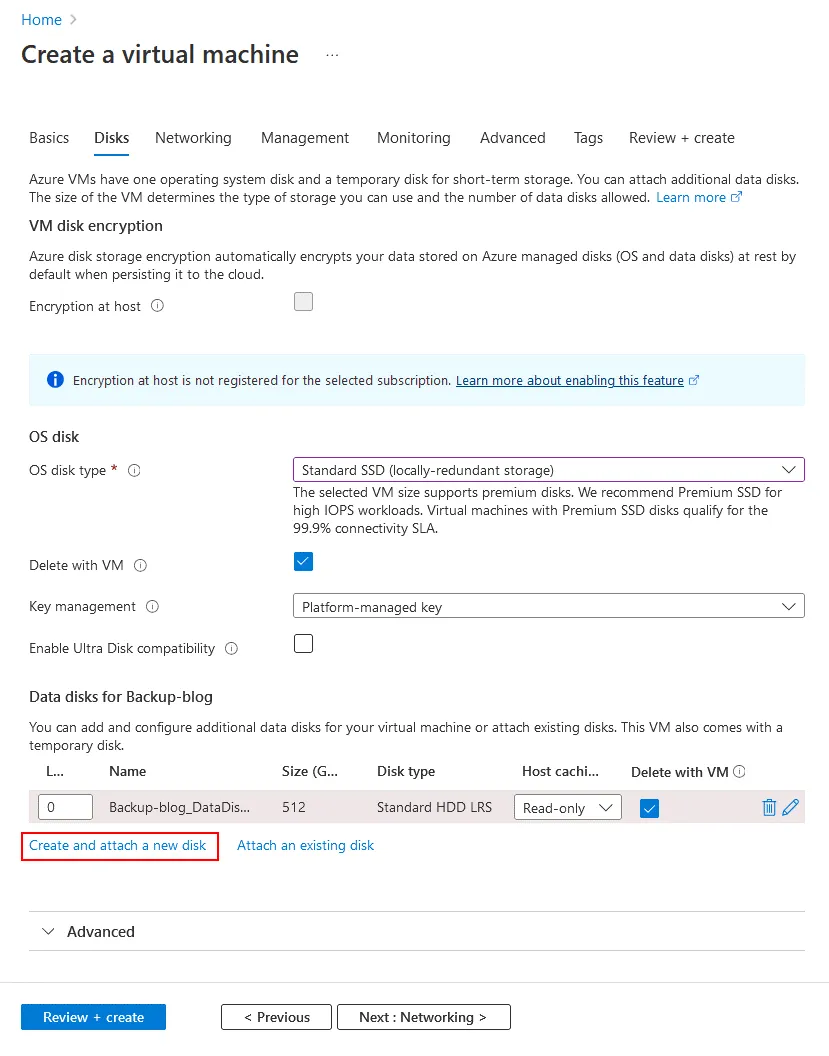 在 建立新的磁碟頁面, 檢查或編輯磁碟名稱、選擇來源類型,並指定儲存空間大小(請確保容量足以將您的 VMware 備份儲存至 Azure)。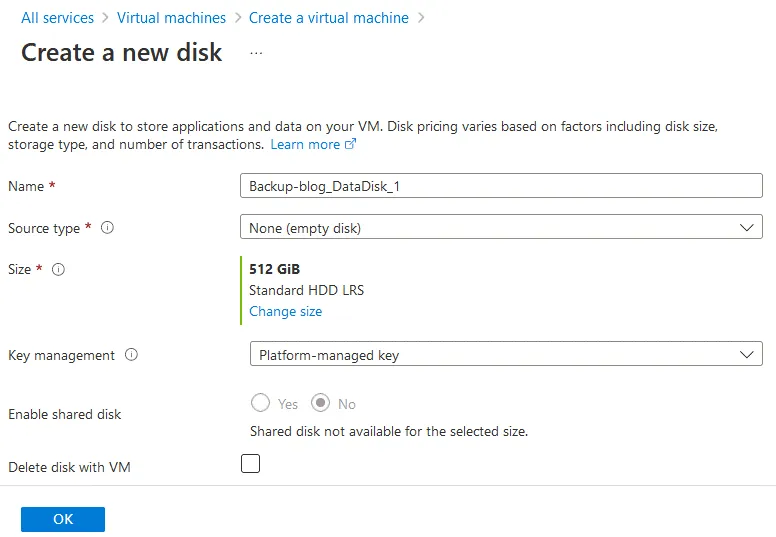
Networking. 您可以根據需求設定所需的網路介面及相關設定。我們稍後會再回到網路設定這部分,因為我們必須調整這些設定,以允許 NAKIVO 專屬的流量傳輸至我們的 Azure 虛擬機器。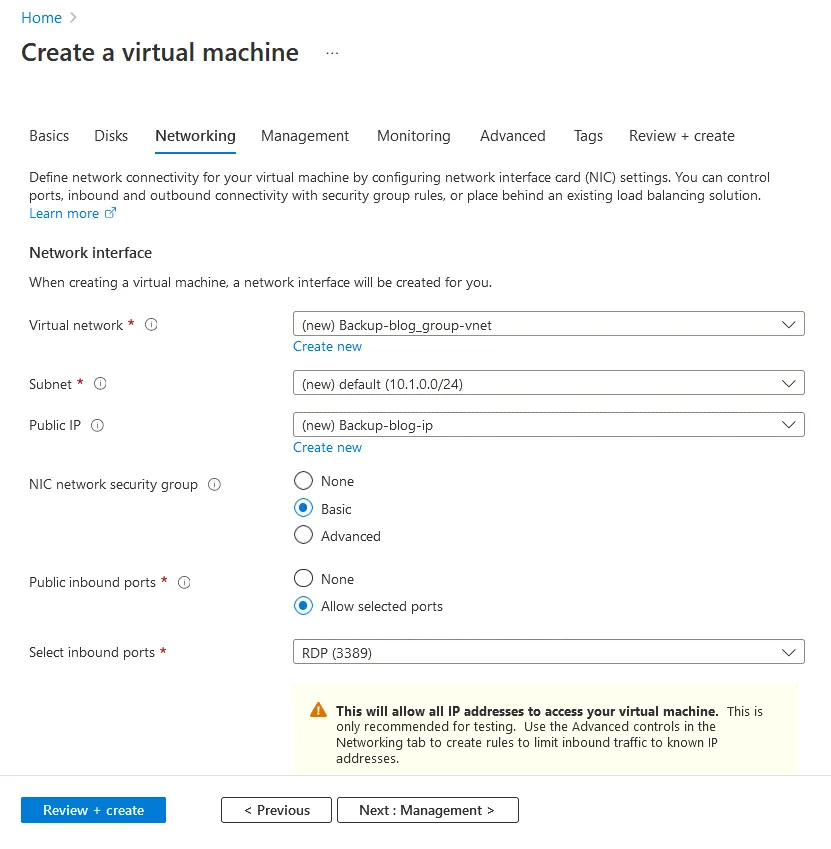
Management,Monitoring,Advanced,以及Tags. 針對 VMware 備份至 Azure,無需進行任何特殊設定,您可直接沿用這些步驟中的預設設定。Review + create. 請在此處檢視設定並進行必要的調整。系統也會顯示一則關於為 RDP 存取開啟的連接埠的警告。請按一下Create以完成虛擬機器建立。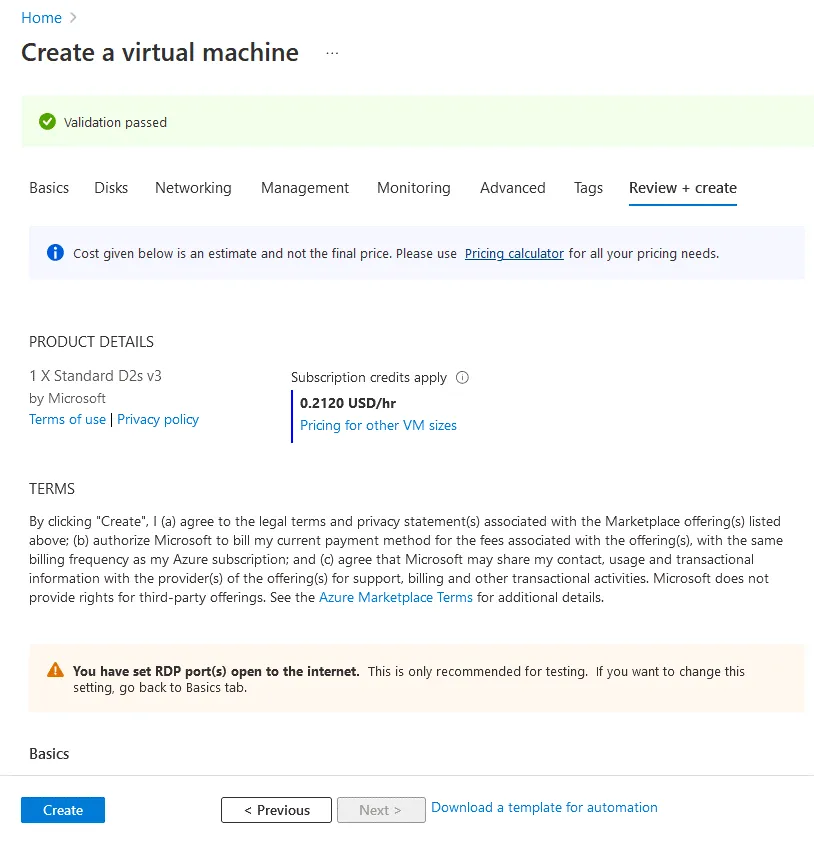
- Azure 虛擬機器已建立。您可以看到該虛擬機器的資源群組連結以及
Go to resource按一下此按鈕以開啟包含設定的虛擬機器頁面。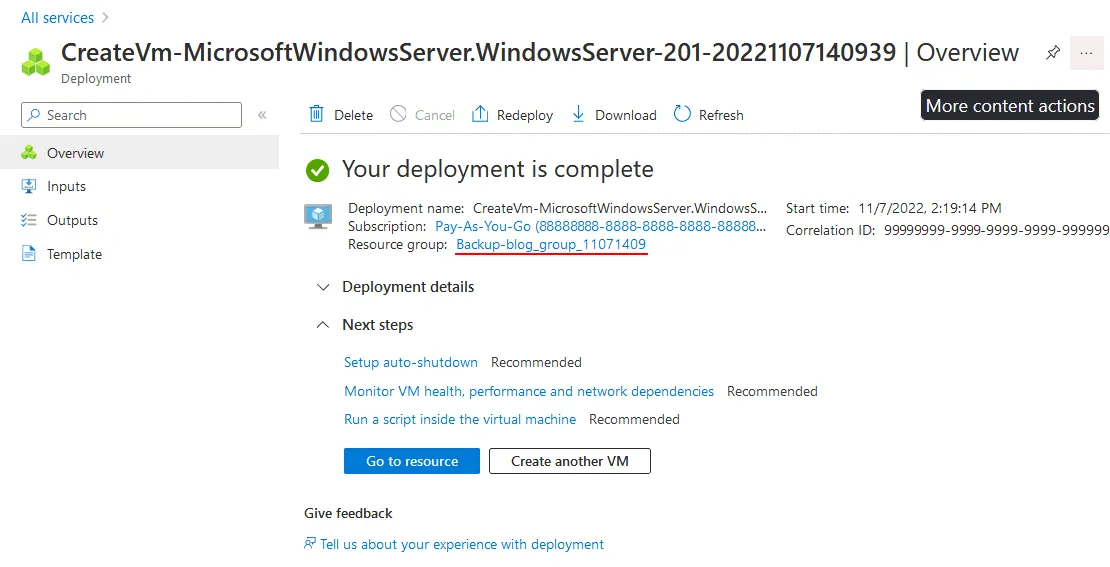
Azure 虛擬機的網路設定
建立 Azure 虛擬機器後,您應調整網路設定,以符合網路需求 NAKIVO Backup & Replication.
- 在虛擬機器資源頁面上,前往
Settings>Networking調整 Azure 中的防火牆設定。請記下 NIC 的公開 IP 位址 (22.55.177.225 (以我們的情況為例)。稍後在 NAKIVO 解決方案中設定 Hyper-V 或 VMware 備份至 Azure 的設定時,我們將需要此 WAN IP 位址。為確保安全性,您可以編輯傳入 RDP 規則,並僅將您的 WAN IP 位址(或貴組織的 WAN IP)設為允許連線至 Azure 虛擬機器的唯一來源 IP 位址。 我們需要設定防火牆,以允許傳入至 NAKIVO Transporters 之間通訊所使用的 TCP 埠的流量。
- TCP
9446是一個用於傳送器之間通訊的連接埠。 - TCP
9448-10000是一個用於資料傳輸的埠範圍。
- 點擊
Add Inbound port rule建立新的防火牆規則。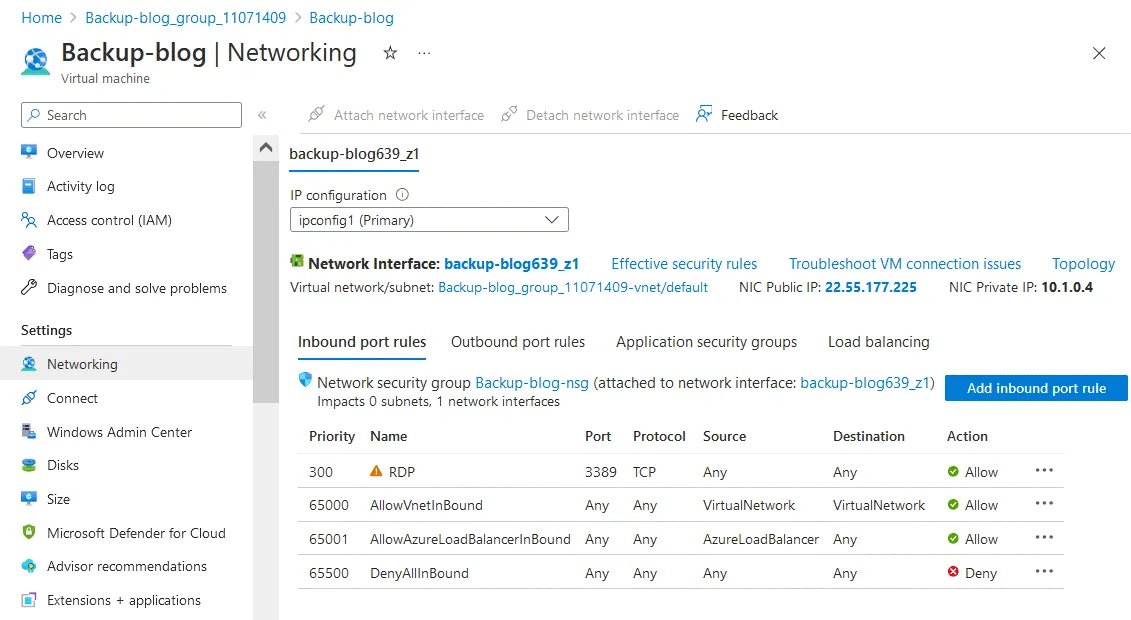
- 該 新增傳入安全規則 視窗開啟。請設定以下參數:
- 來源:
Any(或從安裝了 NAKIVO 解決方案與 Transporter 的位置設定 WAN IP 位址) - 來源連接埠範圍:
* - 目的地:
Any - 服務:
Custom - 目的港範圍:
9446 - 議程:
TCP - 動作:
Allow - 名稱:輸入規則名稱或保留預設名稱 點擊
Add完成。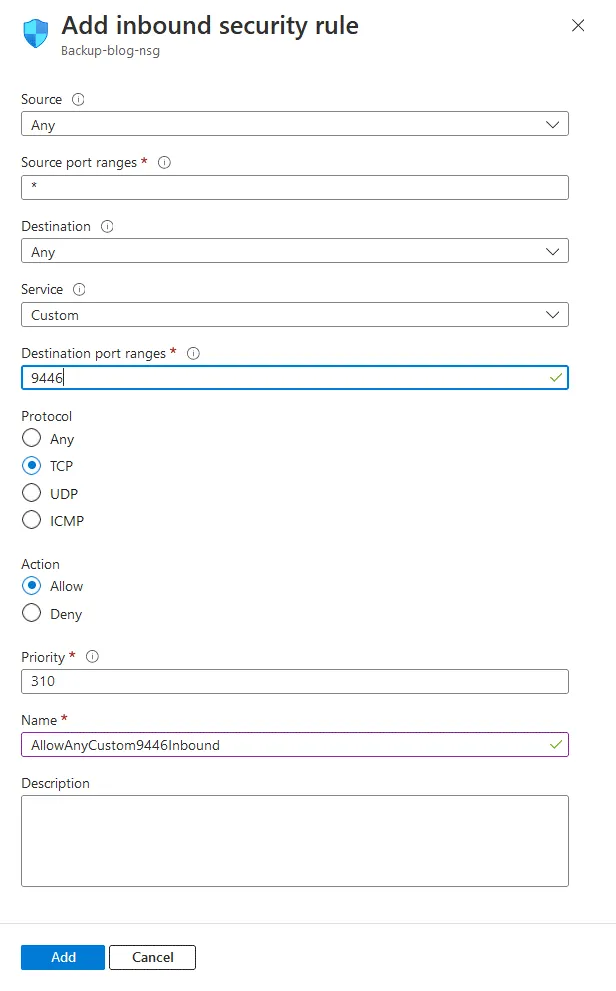
- 請依照相同的步驟,為資料傳輸流量的埠範圍新增一則規則,並設定 目的港範圍:
9448-10000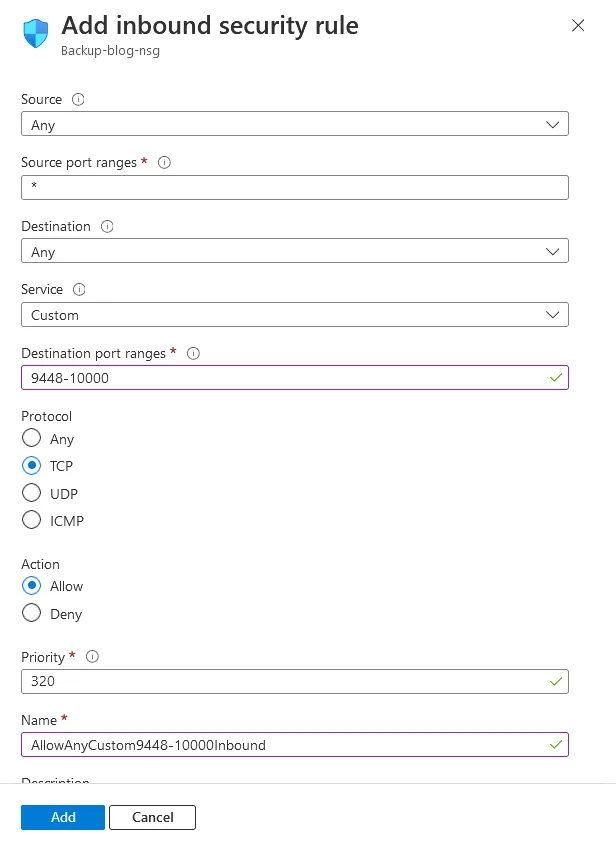 我們已設定 Azure 中的防火牆,以符合備份需求。
Azure 虛擬機的 Windows 防火牆設定
接下來,我們應在 Azure 中運行的 Windows Server 2019 虛擬機器內設定類似的防火牆設定。在 Azure Windows 虛擬機器中新增一條防火牆規則。為此,請使用該虛擬機器的公開 IP 位址透過 RDP 連線至 Azure 虛擬機器。
- 開啟 Windows 防火牆:
Start>Control Panel>Windows Defender Firewall. - 右鍵點擊
Inbound Rules然後點擊New Rule在右鍵選單中。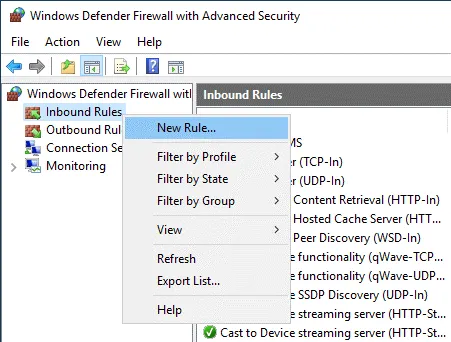
- 該 “新增傳入規則精靈” 以下是您需要完成的步驟:
Rule type. 選擇Port用來控制 TCP 或 UDP 埠的連線。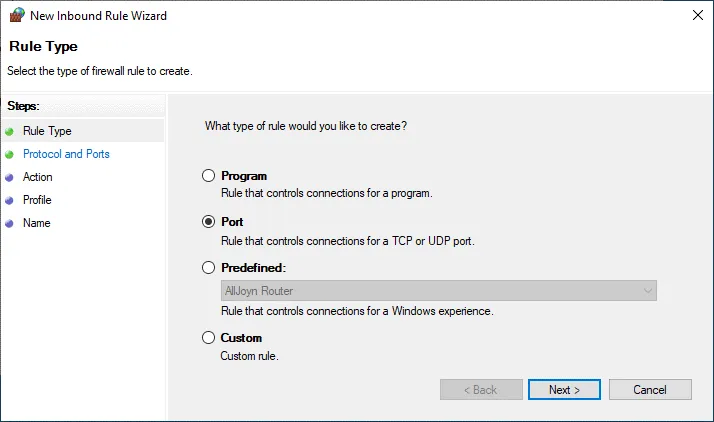
Protocols and Ports. 請將參數設定如下:TCP特定的本地埠號:8446, 9448-10000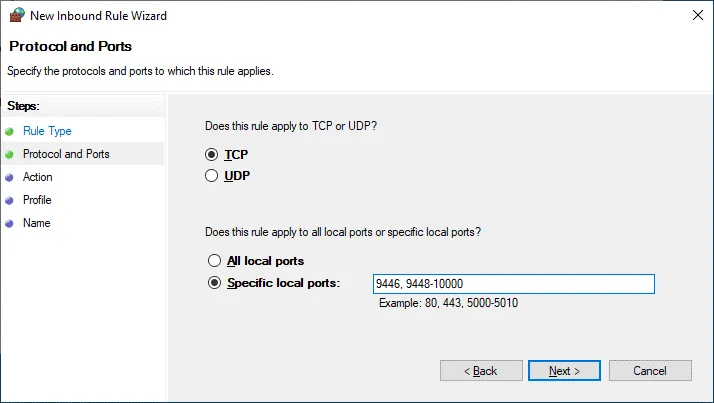
Action. 選取Allow the connection.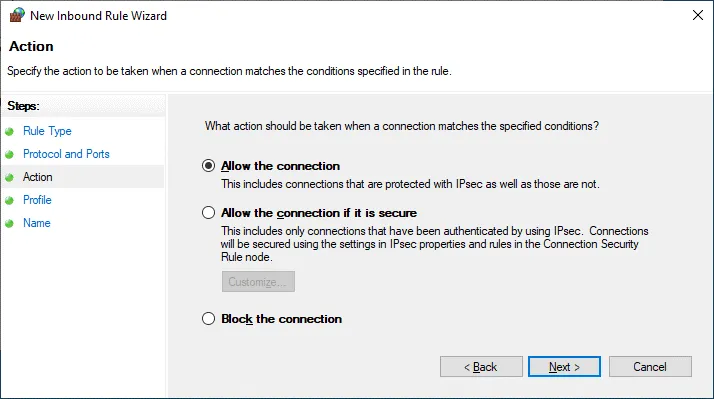
Profile. 選取必須套用此規則的 Windows 防火牆網路設定檔。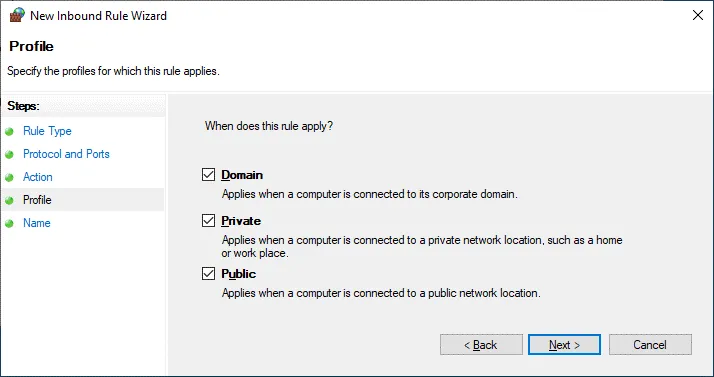
Name. 輸入防火牆名稱,例如, NAKIVO Transporter 內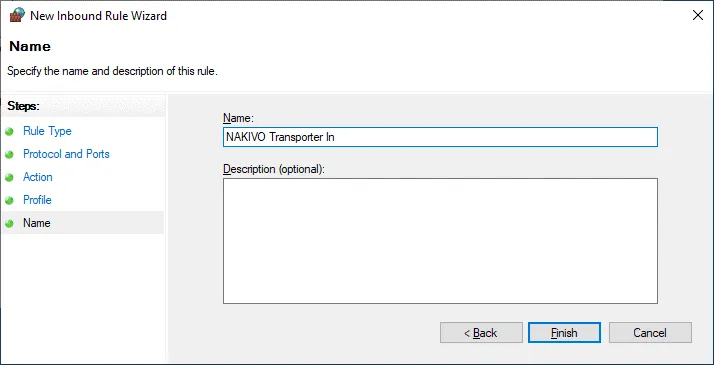
在 Azure 以及 Azure Windows 虛擬機器內部完成防火牆設定後,我們可以繼續設定 VMware 備份至 Azure 的功能 NAKIVO Backup & Replication.
安裝 NAKIVO Transporter
現在,我們執行 NAKIVO Backup & Replication Windows 安裝程式 在我們的 Azure 虛擬機器上。
- 關於
installation type,請選擇Transporter only安裝。如果我們選擇Full solution此外,我們還將安裝 Director 元件,該元件需要與我們的 VMware 或 Hyper-V 資源庫建立獨立的連線。然而,我們希望沿用現有的 Director 伺服器及其與生產環境的資源庫連線,僅將雲端資源用作傳輸器(Transporter)和備份儲存庫。在我們的案例中,Director 安裝於辦公室內的本地電腦上。為提升安全性,請輸入主密碼。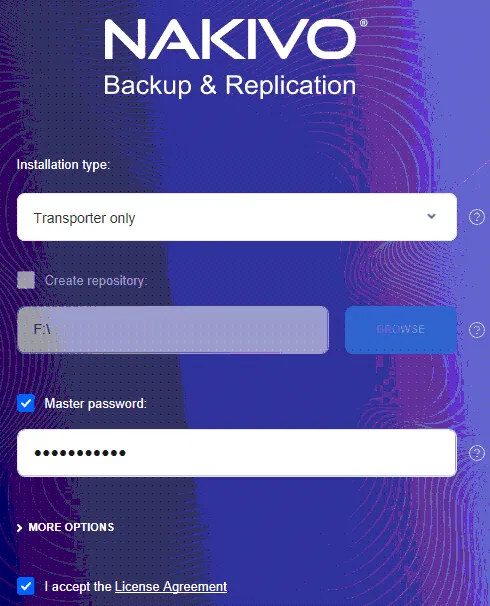
- 如需查看安裝的更多詳細資訊,您可以點擊
More Options在安裝畫面中。如前所述,在雲配置中,我們需要考量網路連線相關事項。我們將保留預設的 Transporterport在9446. 如果您需要使用其他埠號,也可以在此處進行設定。您必須確保在執行 Transporters 和 Director 的機器之間,防火牆會允許流量通過此埠號。這包括我們的 Azurenetwork security group設定。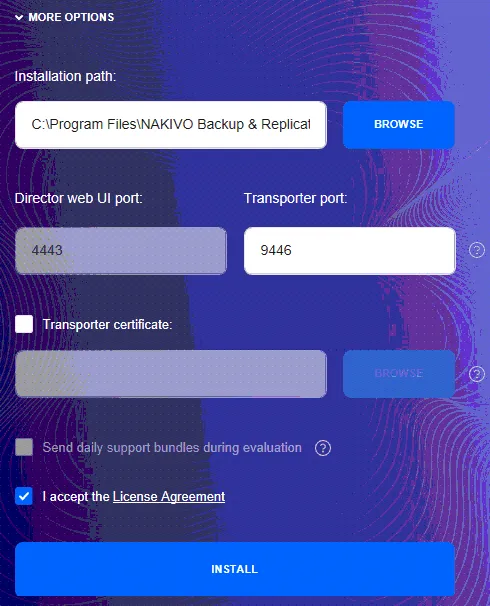
- 點擊後
Install安裝完成後,我們將在 Director 伺服器上進行後續步驟。基本上,我們需要將新的雲端傳輸器新增至 NAKIVO 環境中,然後利用該雲端傳輸器在雲端建立一個新的儲存庫。
將在 Azure 上執行的 Transporter 進行連接
以下,我們已登入 NAKIVO Backup & Replication Director 伺服器裝置以及 導航至傳送器設定 前往 Settings > Transporters > Add Existing Transporter > Installed service. 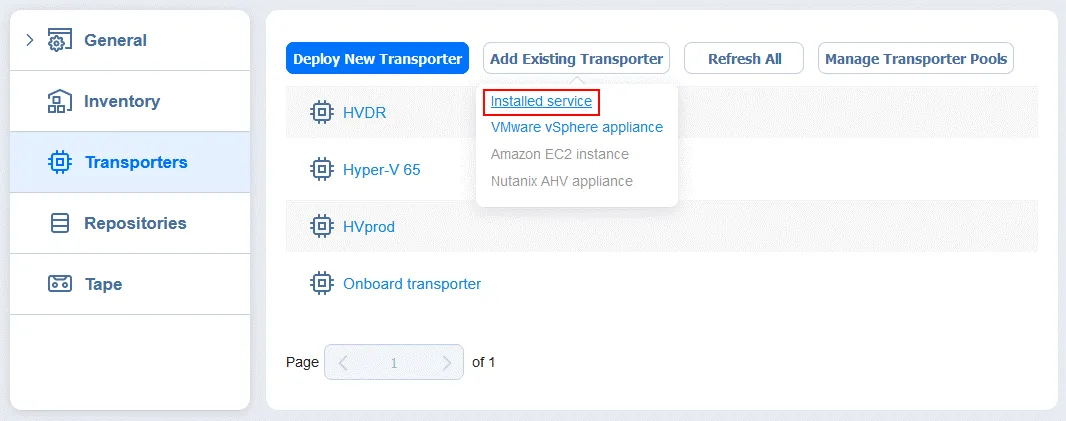
- 請輸入我們在上一步驟所配置的 Azure Transporter 虛擬機器的 IP 位址(我們的 Azure VM 的公開 IP 位址為 22.55.177.225). 請務必將 Transporter 埠號設定為您在 Transporter 安裝過程中指定的埠號(若該埠號與預設值不同;我們使用預設值) 9446, 9448-10000 TCP 埠)。
- 如果您已在安裝於 Azure Windows 虛擬機器上的 Transporter 中設定了主密碼,請輸入該密碼。
- 最後,為傳送器命名。為了方便辨識,我們就直接稱它為
Azure Transporter.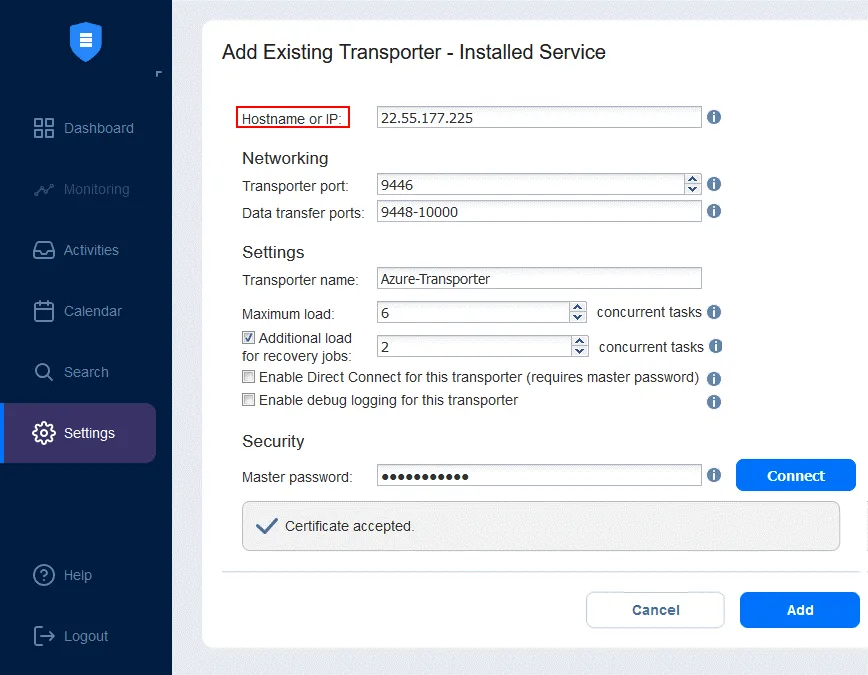 一旦 Azure Transporter 安裝成功完成,您即可展開此 Transporter 並查看已設定的屬性。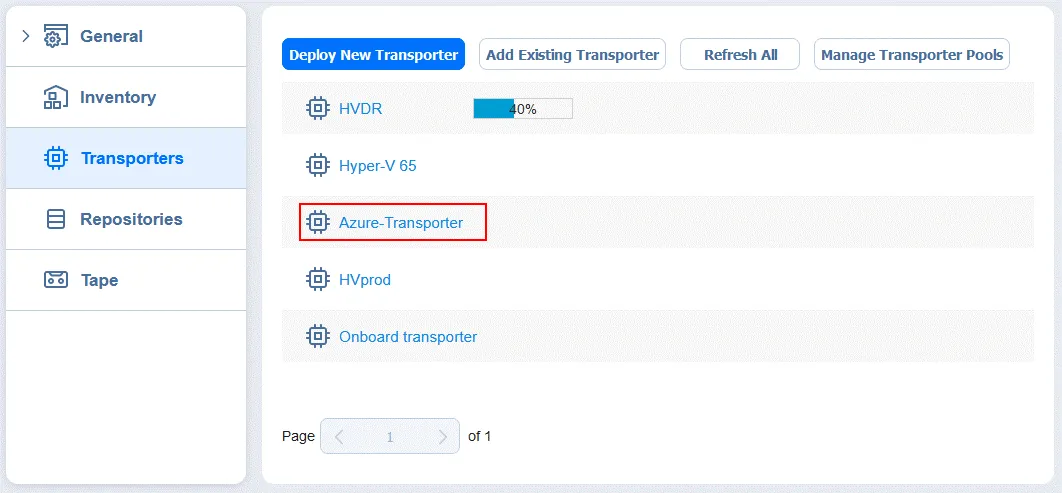
在 Azure 中建立備份儲存庫
現在,我們可以在 Azure 雲端中建立一個新儲存庫,這是將 VMware 或 Hyper-V 備份至 Azure 所必需的。請前往 Settings > Repositories 然後點擊 Add Backup Repository > Create new backup repository.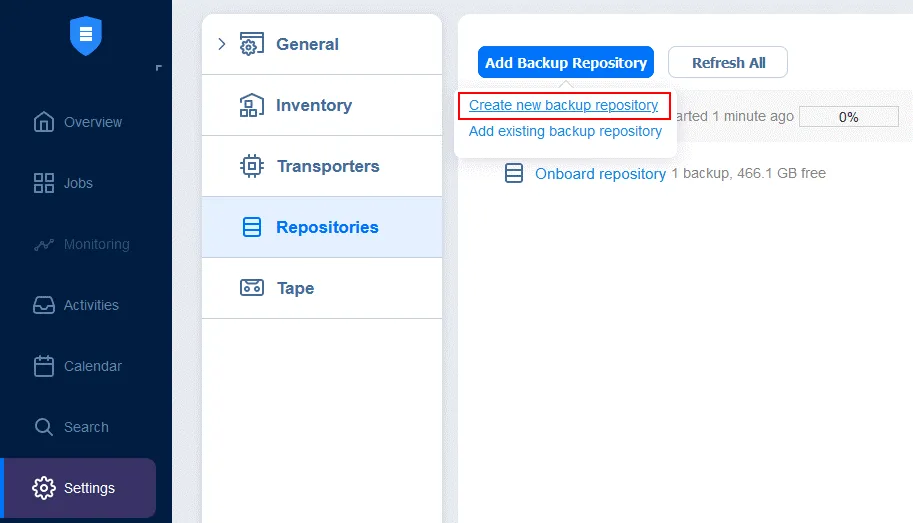
- 選擇
Local folder作為儲存庫類型。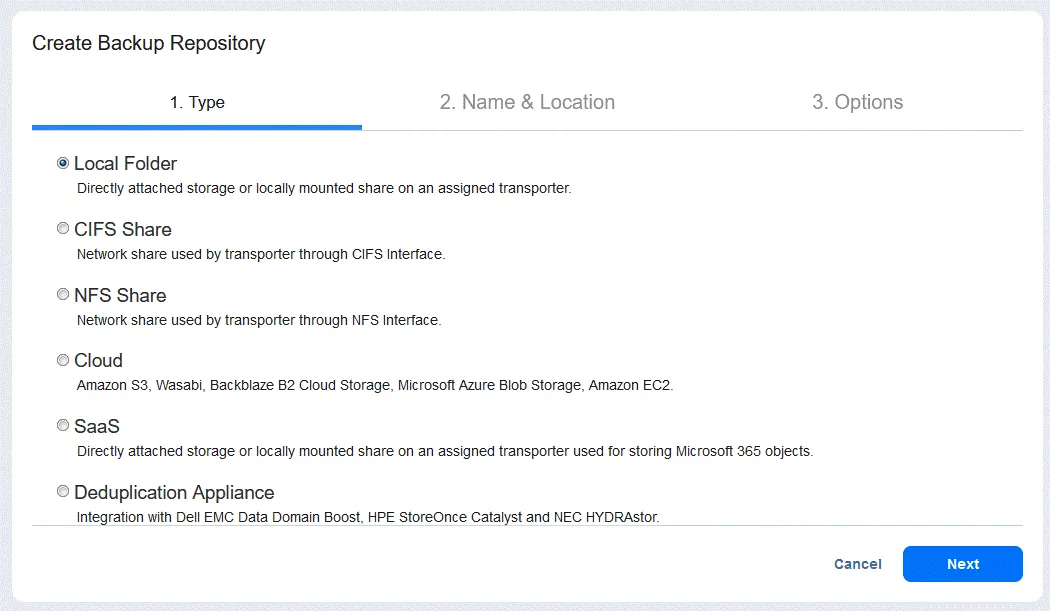
- 請指定名稱和位置。在此我們選擇使用我們的
Assigned transporter,也就是說, Azure Transporter此外,請注意該Path to the local folder已設定為 F:,其位置位於我們 Azure 虛擬機器所連接之專用虛擬磁碟上。 NAKIVO Backup & Replication 將自動建立一個NAKIVOBackup我們指定的目錄下的子目錄。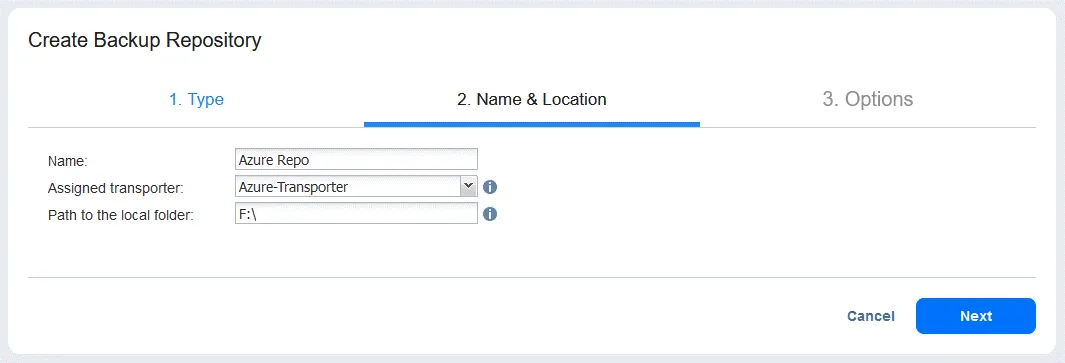
- 您可以在設定中保留預設設定 選項. 以下,在我們指定了
F:在我們的儲存庫中,我們看到NAKIVOBackup該目錄會與儲存庫的預設檔案和資料夾一同建立。 (C: 是這個系統, D: 是用來存放暫存檔的, E: 是虛擬 DVD 光碟機,而 F: (這是用於備份的磁碟)。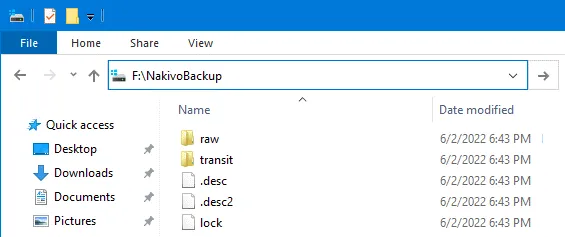
將備份傳輸至 Azure
至此,我們已在 Azure 雲端中建置好一個可運作的 Transporter 及儲存庫。現在,我們可以像處理其他備份目標一樣,將其選為備份及備份複製工作的目的地。
- 前往
Jobs在 NAKIVO 儀表板 然後點擊Create>VMware vSphere backup job以繼續執行 VMware 備份至 Azure。若需執行 Hyper-V 備份至 Azure,請在此選單中選取對應的選項。同樣地,您也可以針對所有受支援的來源啟動備份工作。 - 請選取需要備份的項目。在此範例中,我們選取一個 VMware 虛擬機器。
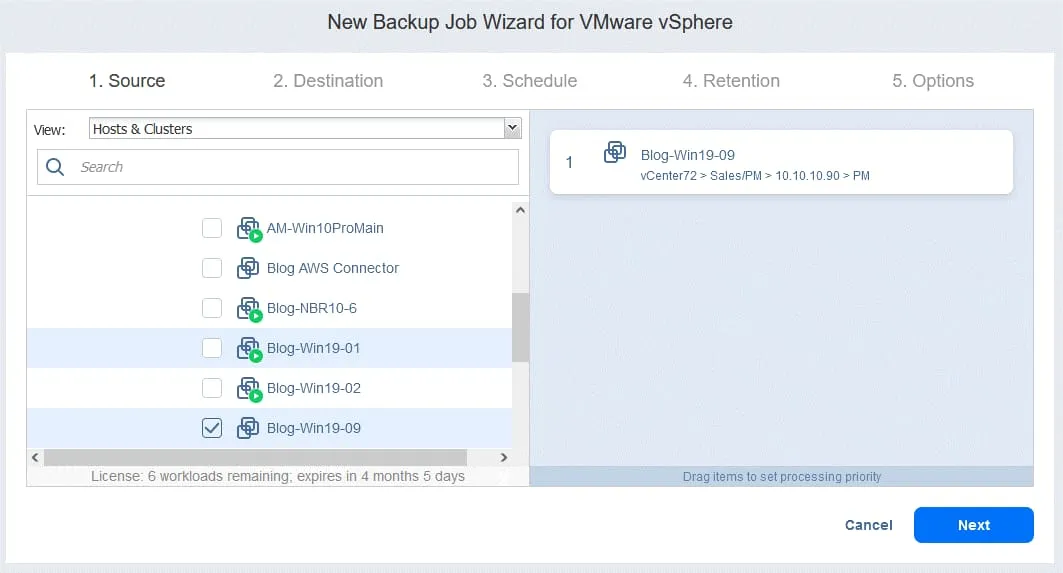
- 關於
Destination,請選擇位於 Azure 中的備份儲存庫的位置。我們選擇Azure Repo.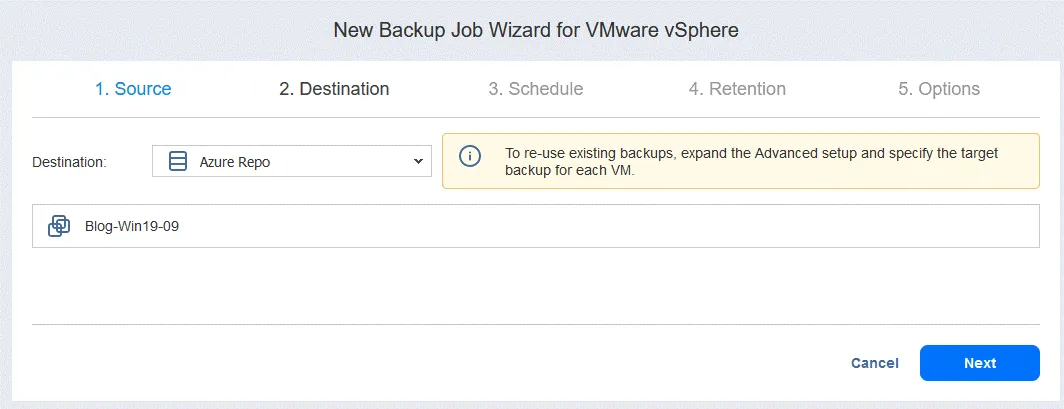
填寫其餘部分 備份精靈的步驟 完成 VMware 備份至 Azure 的設定。
方法 2:透過 SMB 協定複製備份
此方法使用 SMB 協定將 NAKIVO 備份複製到雲端檔案分享。 在 Azure 中,無需使用虛擬機器即可配置檔案分享——我們只需在儲存帳戶下配置一個檔案分享。此檔案分享方法仰賴一個用於連線至雲端檔案分享的本地端 Windows Transporter。我們必須使用 Windows Transporter 的原因,在於基於 Linux 和 NAS 的 Transporter 在連線至 Azure 檔案分享時存在技術限制。讓我們來看看如何為 Azure 雲端備份設定此方法。
配置本地 Windows Transporter
第一步是 提供傳輸服務 在 Windows 伺服器上連線至 Azure 檔案分享。 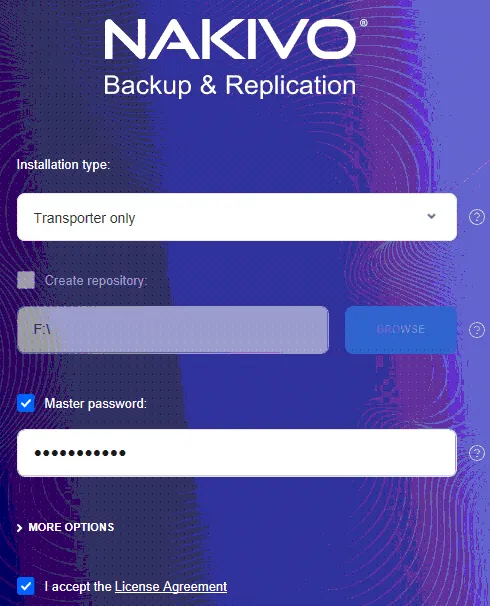 請記下 Transporter 埠號,並在所有位於其間的防火牆中設定相應的例外規則,以避免網路通訊問題。我們可以透過選取
 Options 安裝對話方塊中的連結,點擊後會展開詳細資訊,包括所使用的埠號。 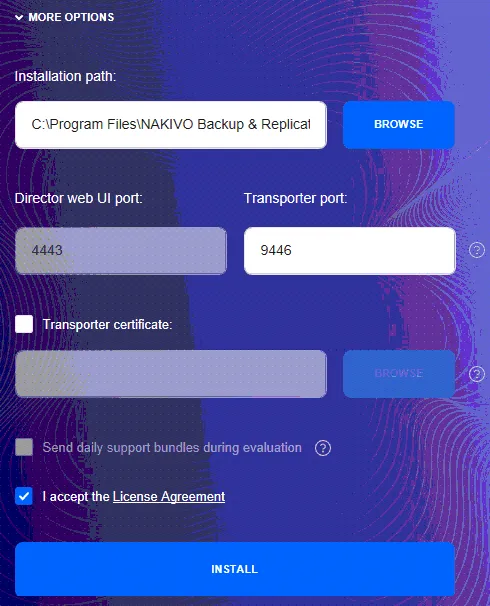
建立 Azure 檔案分享
既然我們已經擁有了一套本地部署的 Windows 傳送器, 我們可以在 Azure 中建立檔案分享。
- 要執行此操作,請前往
Storage>Storage accounts.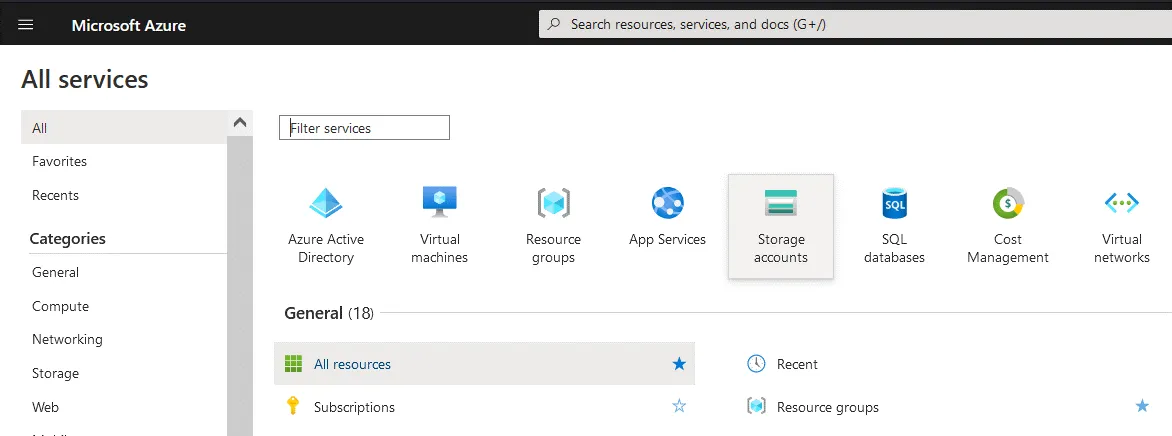
- 現在,請建立一個新的儲存帳戶,用於建立檔案分享。我們將使用一個現有的 資源 群組。點擊
Create建立一個新的儲存帳戶。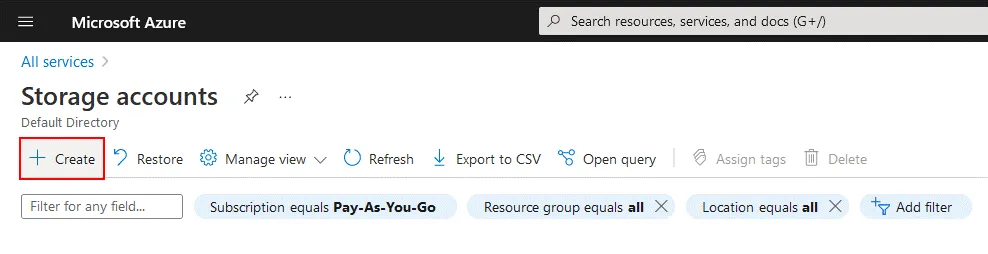
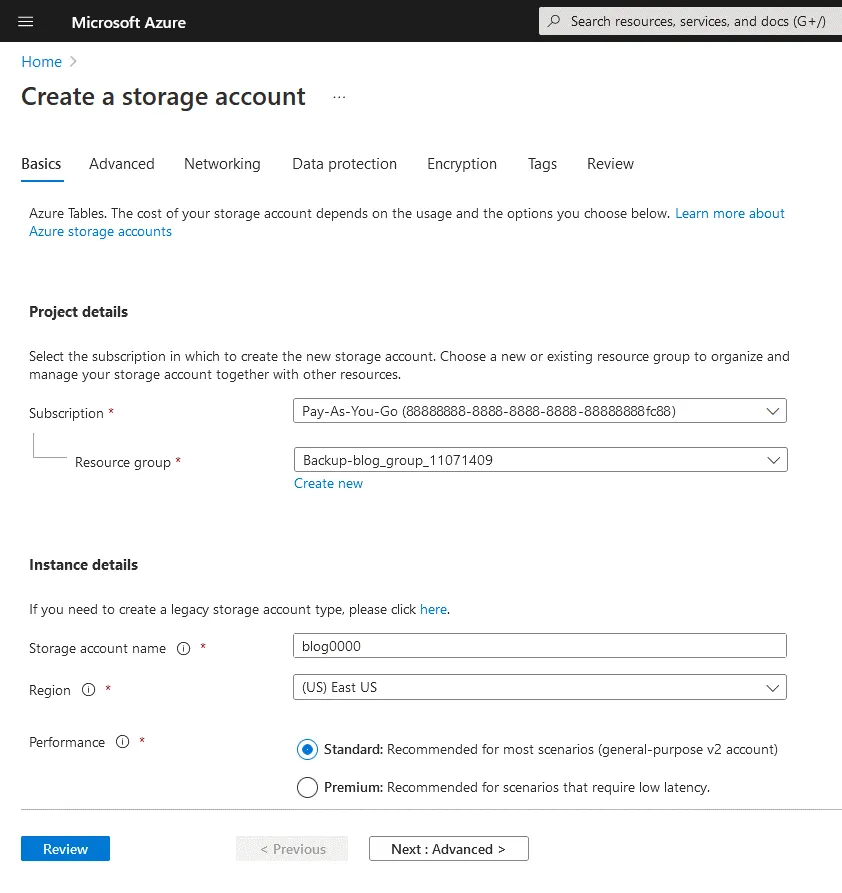
- 請按照以下步驟建立儲存帳戶。主要步驟包括定義儲存帳戶名稱及選擇區域。儲存帳戶名稱將作為存取共用資料夾的使用者名稱。我們將此帳戶命名為 blog0000.
- 建立儲存帳戶後,我們可以在 Azure 網頁介面的對應頁面中查看該帳戶的詳細資訊。選取已建立的儲存帳戶後,請前往
Data storage>File shares.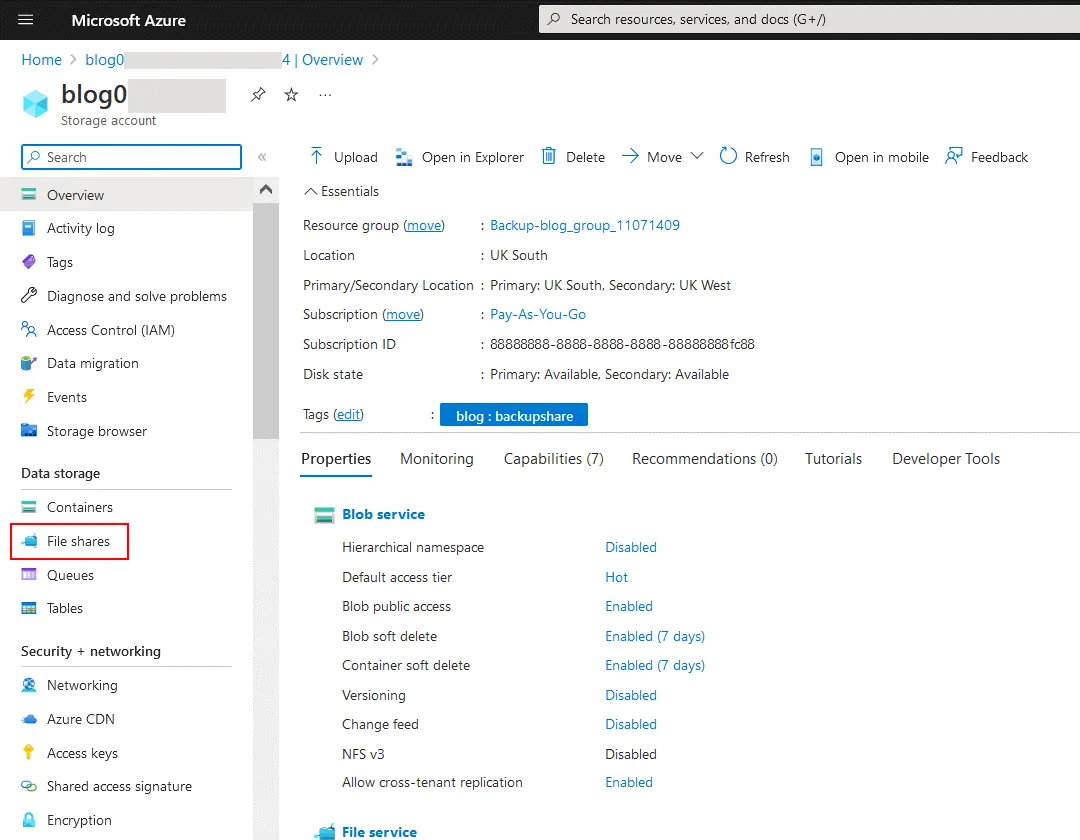
- 在 檔案分享 在您的儲存帳戶頁面中,請按一下
File share新增一個檔案分享。
- 輸入檔案分享名稱並選擇分層。在此,我們已建立一個名為
nakshare. 該quota基本上是設定檔案分享空間的儲存上限,讓您可以控制複製到該分享空間的資料最大量。點擊Create.
- 現在我們需要找出使用者名稱和密碼。要執行此操作,請按一下新的檔案分享,然後按一下
Connect. 視窗右側會開啟一個面板。此面板包含三個分頁: Windows, Linux 以及 macOS. 由於我們是在 Windows 電腦上安裝 Transporter,因此請選取”Windows”索引標籤。選擇您要在 Windows 電腦上掛載 SMB 檔案分享之的磁碟機代號,例如: S. 接著點擊Show script以取得包含連線至已建立共用資料夾之位址與憑證的腳本。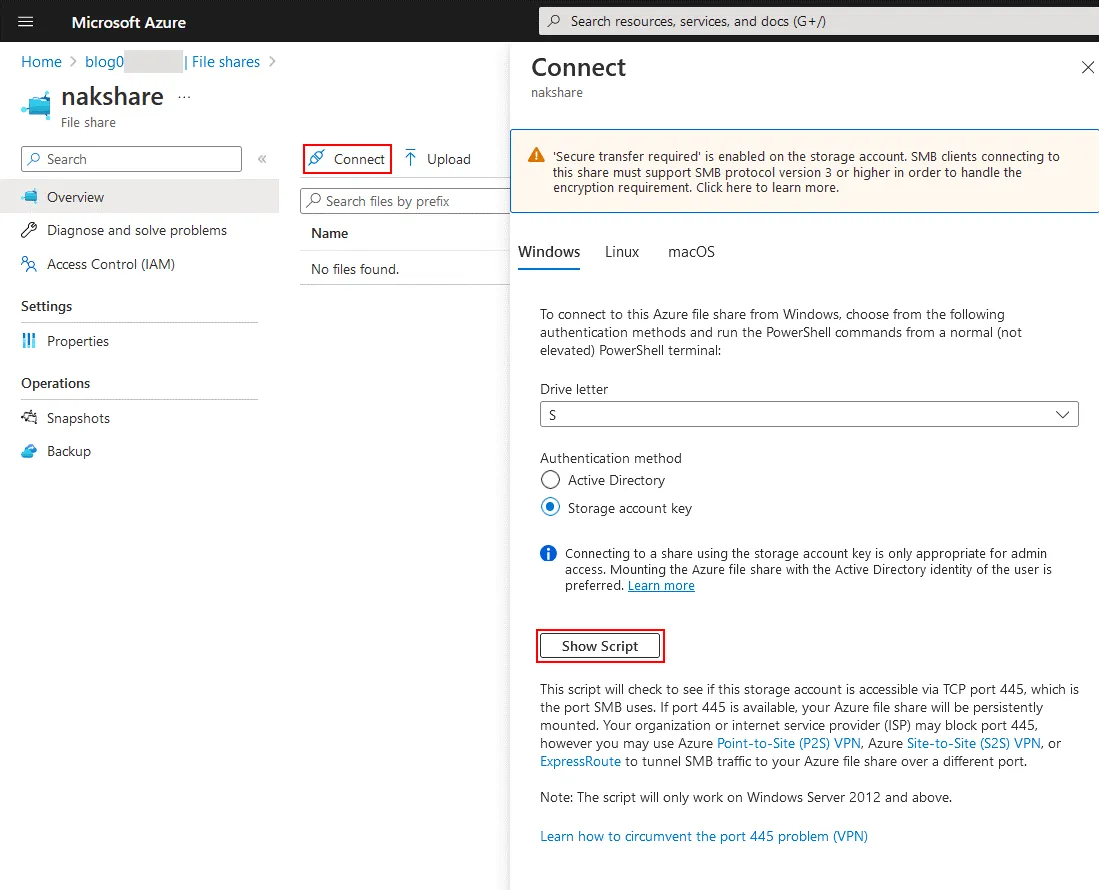 這將開啟一個包含實際內容的方框
 net use附帶聲明file share path以及user name以及password與您在命令列中使用 net use 指令時輸入的方式完全相同。如連線視窗中所提,我們必須確保已port 445開放傳入流量。TCP 445 埠是 SMB 協定運作的需求。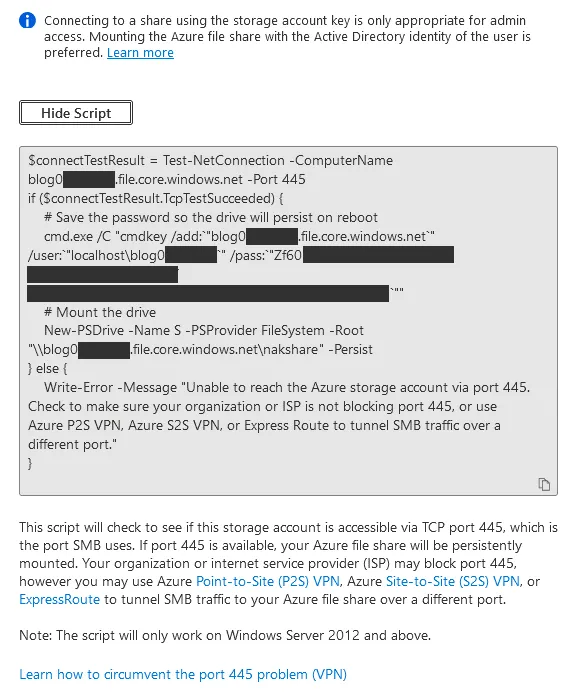
以下是 Windows 系統用於連線至 Azure 中 SMB 共用資料夾的腳本範例:
$connectTestResult = Test-NetConnection -ComputerName blog0000.file.core.windows.net -Port 445 if ($connectTestResult.TcpTestSucceeded) { # 儲存密碼,以便重新開機後磁碟機設定仍能保留 cmd.exe /C “cmdkey /add:`”blog0000.file.core.windows.net`” /user:`”localhostblog0000`” /pass:`”Zf60****************************************************************************` ““ # 掛載磁碟機 New-PSDrive -Name S -PSProvider FileSystem -Root “blog0000.file.core.windows.netnakshare ” – 堅持 } else { Write-Error -Message “無法透過 445 號埠連線至 Azure 儲存體帳戶。請確認您的組織或網際網路服務供應商 (ISP) 是否封鎖了 445 號埠,或使用 Azure P2S VPN、Azure S2S VPN 或 ExpressRoute,透過其他埠建立 SMB 流量隧道。” }
請複製共用路徑、使用者名稱和密碼,這些資訊稍後會用到。
註: 您也可以點擊儲存帳戶名稱,以取得用於連線的密碼資訊 > Access keys 接著,您將在右側視窗中,於各密鑰區段下方看到您的存取金鑰,也就是密碼。
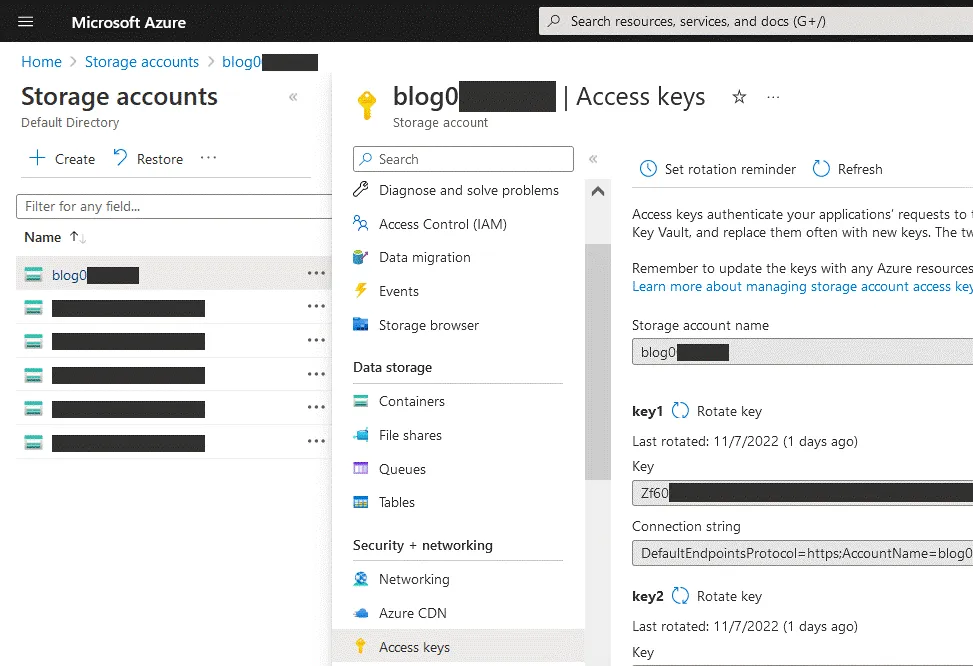 因此,儲存帳戶名稱即是存取 SMB 檔案分享的使用者名稱,而存取金鑰則相當於密碼。我們也可以透過建立指向 Azure 檔案分享的網路對應來測試連線,以確認連線資訊是否正確。
新增現有的 Transporter
現在,我們可以進行設定 NAKIVO Backup & Replication 將新的 Azure 檔案分享用作新的備份儲存庫。首先,我們前往 Settings > Transporters > Add Existing Transporter > Installed service. 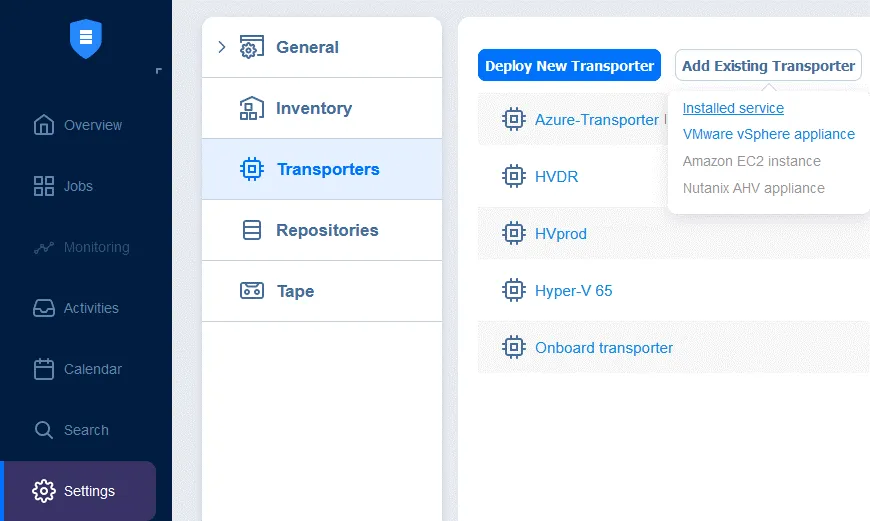 請輸入安裝了本地(現場)Transporter 的電腦之 IP 位址。請輸入 Transporter 名稱,例如: WindowsOnSite. 如有需要,請輸入主密碼。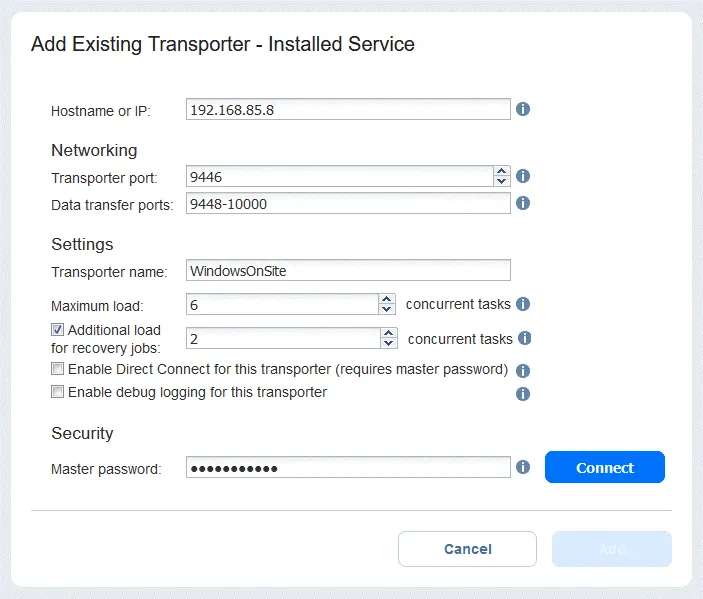
建立備份儲存庫
接著,我們建立一個新的備份儲存庫,並使用上述(在 Azure 網頁介面中)找到的相同連線資訊。要建立一個 遠端 SMB 共用資料夾上的備份儲存庫,請選擇 CIFS share 在網頁介面中的選項 NAKIVO Backup & Replication 在……的第一步 建立備份儲存庫 按照精靈的指示操作,並完成精靈的其他步驟。在此範例中,我們輸入以下設定,這些設定是從 Azure 中顯示的 Windows SMB 連線指令碼複製而來:
- 檔案路徑: blog0000.file.core.windows.netnakshare
- 使用者名稱: blog0000
- 密碼: Zf60**************************************
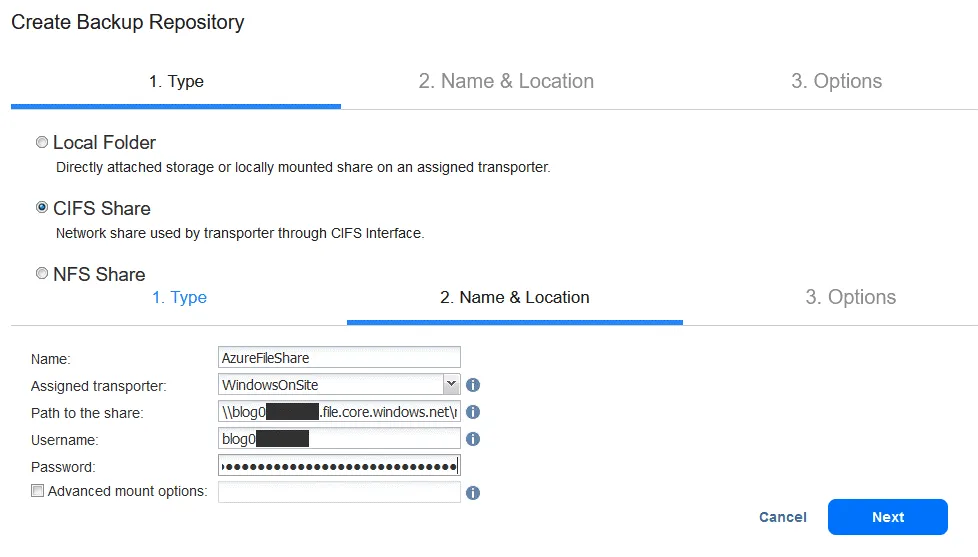 新增連線資訊後,我們應會看到新儲存庫已成功新增。現在我們可以執行 VMware 備份至 Azure,並從 Azure 備份還原虛擬機器。
兩種方法的優點與缺點
| 方法 1:在 Azure 中建立已配置的虛擬機器 | 方法 2:SMB 複製方法 | |
Advantages |
|
|
Disadvantages |
|
|
結語
NAKIVO 是一個跨雲端平台,讓我們能夠使用不同的雲端供應商,包括 Amazon S3、Wasabi、Azure Blob 儲存以及 Microsoft Azure。如果您想將資料直接備份至 Microsoft Azure Blob 或任何其他雲端儲存(例如 Amazon S3 或 Wasabi),請使用 NAKIVO Backup & Replication 並試用該解決方案提供的更多資料保護特點。