Cách sao lưu các ứng dụng và dịch vụ Microsoft 365
Hiện nay, hầu hết các dịch vụ đám mây đều được cung cấp cho khách hàng dựa trên “mô hình trách nhiệm chung”. Điều này cũng áp dụng cho các dịch vụ và ứng dụng của Microsoft 365. Mặc dù dữ liệu Microsoft 365 được lưu trữ trên đám mây, nhưng khách hàng vẫn cần tự sao lưu dữ liệu người dùng của mình. Bài viết này sẽ giải thích lý do tại sao bạn nên sao lưu dữ liệu Microsoft 365, các tính năng sao lưu, những thách thức cũng như cách sao lưu Microsoft 365 một cách hiệu quả.

Tại sao bạn nên sao lưu Office 365
Do dữ liệu Microsoft 365 được lưu trữ trên đám mây, thoạt nhìn có vẻ như không có lý do gì để sao lưu dữ liệu này. Nhưng đây là một quan niệm sai lầm.
Đúng là Microsoft tạo ra các bản sao dự phòng của dữ liệu giữa các máy chủ và trung tâm dữ liệu của mình để đảm bảo có thể cung cấp dịch vụ liên tục mà không bị gián đoạn (tính liên tục của hoạt động) và nền tảng của họ luôn sẵn sàng cho khách hàng. Nếu một máy chủ gặp sự cố, các máy chủ khác có dữ liệu dự phòng có thể được sử dụng để chuyển đổi dự phòng.
Tuy nhiên, Microsoft hoạt động theo mô hình mô hình trách nhiệm chung trên đám mây, theo đó Microsoft chịu trách nhiệm về thời gian hoạt động và tính sẵn sàng của hạ tầng. Ngược lại, khách hàng chịu trách nhiệm về việc bảo vệ dữ liệu. Điều này có nghĩa là việc đảm bảo tính toàn vẹn của dữ liệu, sao lưu và khả năng khôi phục sau các sự cố mất dữ liệu thuộc về người dùng các dịch vụ Microsoft 365.
Tất cả những điều này có nghĩa là Microsoft sở hữu một hạ tầng đáng tin cậy với tính năng sao lưu dữ liệu và các tùy chọn chuyển đổi dự phòng xuất sắc. Tuy nhiên, điều này sẽ không giúp khách hàng và tổ chức khôi phục dữ liệu bị xóa do các vấn đề phát sinh từ phía khách hàng, chứ không phải do sự cố tại trung tâm dữ liệu của Microsoft. Microsoft không chịu trách nhiệm về việc mất dữ liệu gây ra bởi phía khách hàng.
Các nguyên nhân dẫn đến mất dữ liệu Office 365 bao gồm:
- Việc xóa dữ liệu vô tình hoặc cố ý do người dùng và khách hàng Office 365 thực hiện.
- Dữ liệu bị xóa vĩnh viễn sau khi hết thời hạn lưu trữ giới hạn.
- Nhiễm mã độc tống tiền làm hỏng dữ liệu trên máy tính người dùng và các ổ lưu trữ đám mây như OneDrive được gắn trên máy tính bị nhiễm.
- Kẻ xấu xóa toàn bộ dữ liệu của các tài khoản người dùng bị xâm nhập (bị hack).
Các lý do khác tại sao việc thực hiện sao lưu Office 365 định kỳ là quan trọng:
- Các quy định và yêu cầu tuân thủ bắt buộc các tổ chức phải lưu trữ dữ liệu và đảm bảo tính toàn vẹn của dữ liệu trong một khoảng thời gian nhất định
- Sao lưu cung cấp nhiều tính năng hơn để khôi phục nhanh chóng và hiệu quả hơn
- Các tùy chọn khôi phục tích hợp sẵn, như Thùng rác hai giai đoạn của Microsoft, chỉ cung cấp chức năng hạn chế về độ bền và tính linh hoạt
- Các dịch vụ đám mây của Microsoft cực kỳ đáng tin cậy. Tuy nhiên, trong trường hợp dịch vụ bị gián đoạn hoặc ngừng hoạt động, việc có bản sao lưu sẽ giúp tổ chức của bạn duy trì hoạt động trơn tru và tránh thời gian ngừng hoạt động.
Với tất cả các mối đe dọa đối với dữ liệu trên đám mây cũng như các yêu cầu về kiểm toán và tuân thủ đối với các tổ chức, việc sao lưu các ứng dụng và dịch vụ Office 365 trở thành một yếu tố quan trọng để đảm bảo tính sẵn có, tính toàn vẹn của dữ liệu và tuân thủ các quy định.
Dữ liệu ứng dụng Microsoft 365 nào cần được sao lưu
Các dịch vụ Microsoft 365 hoạt động với các loại dữ liệu khác nhau. Một số loại dữ liệu là duy nhất cho từng ứng dụng, và một số dữ liệu có thể được sử dụng bởi nhiều ứng dụng Microsoft 365. Yếu tố này ảnh hưởng đến phương pháp sao lưu Office 365 cho từng dịch vụ hoặc ứng dụng cụ thể.
Office 365 Exchange Online
Microsoft 365 cung cấp Exchange Online để quản lý hộp thư của người dùng và Outlook Online cho việc sử dụng email cá nhân của người dùng. Người dùng có thể sử dụng giao diện web của Office 365 hoặc ứng dụng email được cài đặt trên hệ điều hành. Nếu người dùng sử dụng ứng dụng email, bản sao cục bộ của các tin nhắn email sẽ được lưu trữ trên thiết bị lưu trữ của máy tính cục bộ (ví dụ: trong các tệp PST). Bản sao này có thể được coi là bản sao lưu email Office 365, nhưng không phải tất cả người dùng đều sử dụng ứng dụng email được cài đặt.
Trong trường hợp dựa vào các ứng dụng trực tuyến, việc sao lưu hộp thư của tất cả người dùng Outlook Online một cách tập trung sẽ hiệu quả hơn. Hơn nữa, người dùng có thể xóa một tin nhắn trong giao diện web và ứng dụng email mà không thể khôi phục lại ( khôi phục lại bằng các công cụ có sẵn). Đối với ứng dụng Outlook Online trực tuyến, các email đã xóa sẽ bị xóa vĩnh viễn không muộn hơn một tháng sau khi xóa. Việc có một bản sao lưu email Office 365 tập trung có thể giúp ích. Bạn cũng nên lưu ý rằng email có thể có cấu trúc phức tạp, bao gồm tệp đính kèm, lời mời lịch và chuỗi email lồng nhau. Việc sao lưu toàn diện tất cả các thành phần này có thể gặp khó khăn. Hãy nhớ điều này khi lựa chọn giải pháp sao lưu email Microsoft 365.
Sao lưu OneDrive Office 365
OneDrive là dịch vụ lưu trữ của Office 365 cho phép người dùng lưu trữ dữ liệu trên đám mây công cộng của Microsoft và gắn kết không gian lưu trữ đám mây này như một ổ đĩa trên máy tính Windows. Bản sao dữ liệu trên ổ đĩa cục bộ và trên đám mây Microsoft 365 có thể được đồng bộ hóa. Nếu người dùng xóa một tệp khỏi máy tính cục bộ, tệp này cũng sẽ bị xóa khỏi bộ lưu trữ đám mây và ngược lại. Điều tương tự cũng xảy ra trong trường hợp bị tấn công bởi ransomware. Kết quả là, các tệp được lưu trữ trong OneDrive có thể bị mất. Một số người dùng có thể nhầm lẫn giữa OneDrive đồng bộ hóa với bản sao lưu, nhưng đây là một quan niệm sai lầm khác. Người dùng có thể khôi phục các tệp đã xóa từ Thùng rác tích hợp sẵn trong dịch vụ đám mây OneDrive của Microsoft 365 bằng cách sử dụng tính năng quản lý phiên bản và eDiscovery. Tuy nhiên, thời gian lưu trữ tối đa cho các tệp đã xóa là khoảng ba tháng. Bạn có thể tìm hiểu thêm về việc khôi phục dữ liệu từ Thùng rác ( Cách sao lưu và khôi phục tệp trên OneDrive ) bằng các công cụ tích hợp sẵn của Microsoft tại đây:
. Người dùng lưu trữ rất nhiều loại tệp khác nhau trên OneDrive (ví dụ: tài liệu Word, Excel, PowerPoint, v.v.), bao gồm lịch sử phiên bản và các tài liệu được chia sẻ có thể có các quyền truy cập riêng biệt. Hãy xem xét thông tin này khi chọn giải pháp sao lưu Microsoft 365 cho OneDrive.
Sao lưu Office 365 SharePoint
Microsoft SharePoint Online là một dịch vụ Office 365 dành cho hợp tác, cho phép người dùng tạo các trang web nội bộ và tải lên nội dung cho người dùng khác. SharePoint Online là một trong những ứng dụng Microsoft 365 phức tạp nhất để sao lưu vì nó chứa nhiều loại dữ liệu và các dữ liệu này có thể phụ thuộc lẫn nhau.
Khi thực hiện sao lưu Office 365 cho SharePoint Online, hãy xem xét sao lưu các loại dữ liệu sau đây, tùy thuộc vào ưu tiên của tổ chức bạn:
Site collections. Nên sao lưu toàn bộ bộ sưu tập trang để đảm bảo tất cả nội dung, cấu hình, quyền truy cập và cài đặt được bảo toàn. Điều này bao gồm cả trang web nhóm và trang web giao tiếp.Documents and libraries. Sao lưu tất cả tài liệu, tệp và mục được lưu trữ trong thư viện tài liệu trên các bộ sưu tập trang. Điều này bao gồm các phiên bản tài liệu và siêu dữ liệu liên quan đến tệp.Lists and list data. Sao lưu dữ liệu và cấu hình của danh sách SharePoint, bao gồm danh sách tùy chỉnh, lịch, nhiệm vụ, thông báo, danh bạ và hơn thế nữa.Site configuration and settings. Sao lưu cài đặt trang web, chẳng hạn như chủ đề trang web, mẫu trang web, cột trang web, loại nội dung, điều hướng trang web và các tập lệnh tùy chỉnh.Site permissions and security. Đảm bảo rằng quyền người dùng, nhóm và cài đặt bảo mật được sao lưu để duy trì kiểm soát truy cập và các yêu cầu tuân thủ.SharePoint app data. Nếu tổ chức của bạn sử dụng các ứng dụng hoặc tiện ích bổ sung SharePoint, hãy đảm bảo rằng dữ liệu và cấu hình ứng dụng được sao lưu để duy trì chức năng và tích hợp.
Hãy lưu ý các loại dữ liệu SharePoint này khi chọn phương pháp sao lưu cho SharePoint Online trong bối cảnh sao lưu Office 365. Các công cụ tích hợp sẵn để quản lý dữ liệu Khôi phục SharePoint Online , tương tự như OneDrive, bao gồm Thùng rác (lên đến 93 ngày), phiên bản, chính sách lưu trữ và eDiscovery. Bạn có thể sử dụng chúng trong một số tình huống, nhưng chức năng của chúng bị hạn chế so với một bản sao lưu thực sự.
Sao lưu Office 365 Teams
Microsoft Teams bao gồm các cuộc trò chuyện, tệp được chia sẻ trong các cuộc trò chuyện hoặc nhóm, bản ghi cuộc họp, ghi chú và nhiều nội dung khác. Sự đa dạng về loại dữ liệu và mối liên kết giữa Teams với các dịch vụ Microsoft 365 khác làm phức tạp quá trình sao lưu:
- Tin nhắn trò chuyện
- Teams và Kênh
- Bài đăng và Cuộc trò chuyện trong Kênh
- Tệp và Tài liệu
- Bản ghi cuộc họp và cuộc gọi
Teams tích hợp chặt chẽ với các ứng dụng Microsoft 365 khác như SharePoint Online, OneDrive for Business và Exchange Online. Dữ liệu liên quan đến Teams không được lưu trữ tại một vị trí duy nhất – thay vào đó, dữ liệu được phân tán trên các dịch vụ này. Ví dụ: các tệp được chia sẻ trong Teams được lưu trữ trong SharePoint hoặc OneDrive, trong khi các tin nhắn trò chuyện được lưu trữ trên đám mây Azure. Mô hình lưu trữ dữ liệu phân tán này làm phức tạp quá trình sao lưu.
Các công cụ sao lưu và khôi phục gốc của Microsoft 365 cho phép bạn sao lưu và khôi phục dữ liệu Microsoft Teams theo một số cách:
- Các tùy chọn sao lưu trong Trung tâm Bảo mật & Trung tâm Tuân thủ cho OneDrive
- Chính sách Teams trong Trung tâm Quản trị Microsoft Teams
- Các tùy chọn sao lưu cho Exchange Online đối với dữ liệu cuộc họp
- Chính sách lưu trữ và tin nhắn cho tin nhắn trò chuyện và cuộc trò chuyện
Các tùy chọn bảo vệ dữ liệu gốc của Microsoft 365
Các tùy chọn sao lưu và khôi phục gốc của Microsoft 365 là hạn chế, như bạn có thể thấy từ giải thích cho từng tùy chọn sao lưu dịch vụ. Các tùy chọn bao gồm:
- Thùng rác hai giai đoạn
- Phiên bản
- Cài đặt lưu trữ và giữ lại dữ liệu cho vụ kiện
- eDiscovery
Những công cụ này không phải là công cụ sao lưu thực sự mà là các chính sách lưu trữ giúp giữ lại các mục đã xóa lâu hơn. Chúng thiếu tính linh hoạt và độ tin cậy của một giải pháp sao lưu chuyên dụng.
Khả năng khôi phục các mục hoặc phiên bản cụ thể bị hạn chế. Không có khả năng lưu trữ lâu dài. Có giới hạn về lịch sử phiên bản và khôi phục theo thời gian từ Thùng rác, điều này có thể không đáp ứng hết nhu cầu của bạn. Các hạn chế về thời gian và chức năng của các tùy chọn sao lưu và khôi phục gốc của Microsoft 365 có thể dẫn đến việc xem xét các giải pháp bảo vệ dữ liệu nâng cao cho sao lưu Office 365.
Thách thức trong bảo vệ dữ liệu Microsoft 365
Sao lưu và khôi phục Microsoft 365 không hề dễ dàng, và có một số thách thức:
Data stored across apps and services. Microsoft SharePoint và Teams tương tác với OneDrive. Các loại dữ liệu của Microsoft Teams cũng sử dụng SharePoint, OneDrive và Exchange. Các loại dữ liệu khác nhau được phân tán trên các dịch vụ Office 365 khác nhau, và việc sao lưu dữ liệu Office 365 này có thể gặp nhiều khó khăn.Limitations of native backup tools. Các công cụ tích hợp sẵn chỉ cung cấp các chính sách khôi phục và lưu trữ ở cấp độ mục thay vì các bản sao lưu thực sự. Không có cách nào đơn giản để thực hiện khôi phục toàn bộ dữ liệu bạn cần tại một thời điểm cụ thể.Lack of a centralized view of all data and users. Các công cụ tích hợp sẵn cho việc sao lưu và khôi phục Microsoft 365 có thể được cấu hình từ các vị trí khác nhau. Bạn cần kiểm tra các tùy chọn khác nhau tại các địa chỉ Trung tâm quản trị Microsoft 365khác nhau, chẳng hạn như Trung tâm quản trị Exchange Online, Trung tâm quản trị SharePoint Online, Trung tâm quản trị Teams, v.v. Các tùy chọn sao lưu và khôi phục tích hợp được phân tán trên các trang khác nhau. Việc truy cập, cấu hình và quản lý chúng có thể gặp khó khăn.Low control of data recovery. Khi sử dụng các công cụ tích hợp, các tùy chọn về việc khôi phục gì và khôi phục ở đâu bị giới hạn. Các điểm khôi phục tại thời điểm cụ thể cũng bị giới hạn. Nếu bạn gửi yêu cầu chính thức đến Microsoft để khôi phục toàn bộ dữ liệu, bạn không thể chọn dữ liệu cần khôi phục, và một số dữ liệu mới nhất được ghi trước khi sự cố xảy ra có thể bị mất.The restore time. Thời gian khôi phục dữ liệu Office 365 bằng các công cụ tích hợp có thể kéo dài do số lượng lớn các thao tác thủ công. Nếu bạn yêu cầu Microsoft khôi phục toàn bộ dữ liệu tại một thời điểm cụ thể, quá trình xử lý yêu cầu của bạn sẽ mất thời gian và không có tùy chọn để chọn dữ liệu cần khôi phục.
Sao lưu Microsoft 365 với NAKIVO Backup & Replication
Để giải quyết các thách thức trong việc sao lưu và khôi phục Microsoft 365, hãy xem xét sử dụng giải pháp bảo vệ dữ liệu chuyên dụng thay vì các công cụ tích hợp sẵn của Office 365, vốn không phải là công cụ bảo vệ dữ liệu đầy đủ chức năng. NAKIVO Backup & Replication là giải pháp bảo vệ dữ liệu toàn diện bao gồm các công cụ nâng cao để sao lưu và khôi phục dữ liệu Microsoft 365.
Các lợi ích của việc bảo vệ Microsoft 365 bằng giải pháp NAKIVO:
Support for the main services: Exchange Online (người dùng và nhóm), OneDrive for Business, SharePoint Online và Teams.Point-in-time restores. Bạn có thể cấu hình vị trí sao lưu dữ liệu và khoảng thời gian, đồng thời tự động hóa quy trình sao lưu Office 365.Flexibility and better visibility into data across platforms. Bạn có thể quản lý dữ liệu của tất cả các dịch vụ Microsoft cần bảo vệ thông qua một giao diện tập trung duy nhất.Local storage. Lợi ích của việc lưu trữ bản sao lưu Office 365 trên bộ nhớ cục bộ là khả năng truy cập và khôi phục dữ liệu nếu xảy ra sự cố kết nối internet hoặc dịch vụ đám mây từ xa bị ngừng hoạt động.Advanced recovery options. Bạn có thể khôi phục các đối tượng Microsoft Office 365 cụ thể về vị trí ban đầu (người dùng Office 365 nguồn) hoặc sang vị trí tùy chỉnh (một người dùng Office 365 khác), hoặc lưu các đối tượng Office 365 đã chọn vào máy tính cục bộ của bạn. Các đối tượng được khôi phục có thể là thư điện tử Outlook, tệp OneDrive, v.v.Better RPO and RTO. Bạn có thể sao lưu dữ liệu thường xuyên hơn và khôi phục nhanh hơn. Quá trình sao lưu được tự động hóa.
Giải pháp NAKIVO sử dụng các API do Microsoft cung cấp để truy cập dữ liệu Office 365 của các dịch vụ đám mây Microsoft 365, giúp quá trình sao lưu và khôi phục trở nên thuận tiện.
Cách cấu hình sao lưu Office 365 với NAKIVO
Cấu hình sao lưu Office 365 với NAKIVO Backup & Replication rất đơn giản. Để bắt đầu, hãy làm theo các bước sau:
Add Microsoft 365 to the inventory
Thêm tài khoản tổ chức Microsoft 365 của bạn vào danh mục dưới dạng mục SaaS . Bạn có thể chọn các dịch vụ Microsoft 365 cần bảo vệ hoặc chọn tất cả các dịch vụ.

Create a backup repository for Microsoft 365 backups
- Tạo một thư mục trên máy tính đã cài đặt Phương tiện vận chuyển (trên máy tính nơi bạn sẽ lưu trữ các bản sao lưu Office 365). Đảm bảo có đủ dung lượng trống trên đĩa nơi kho lưu trữ sao lưu sẽ được đặt. Cấu hình các quyền cần thiết để truy cập thư mục nơi kho lưu trữ sao lưu sẽ được NAKIVO Backup & Replication đặt.
- Tạo kho lưu trữ sao lưu SaaS trong giao diện web của giải pháp NAKIVO. Chọn Transporter và định nghĩa thư mục để tạo kho lưu trữ sao lưu mới.

Create a backup job
- Nhấp vào
+và nhấp vàoBackup for Microsoft 365để tạo tác vụ sao lưu Office 365 mới trong giao diện web của NAKIVO Backup & Replication.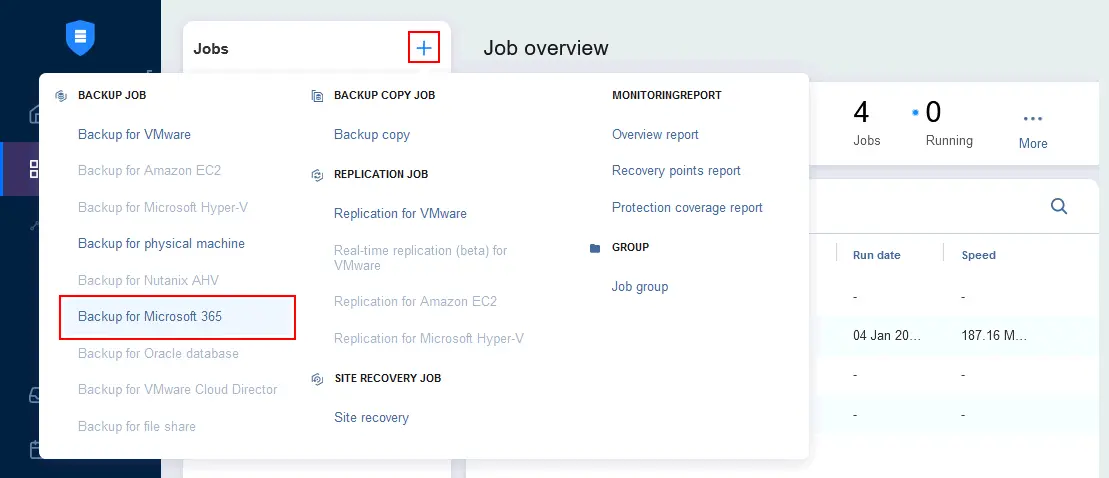
- Chọn các mục Office 365 cần thiết trong bước đầu tiên ( Nguồn ) của Trình hướng dẫn Tạo Tác vụ Sao lưu Mới cho Microsoft 365. Bạn có thể chọn toàn bộ tổ chức, nhóm mục hoặc các hộp thư, OneDrive, trang SharePoint và Teams cụ thể. Nhấn
Nextở mỗi bước của trình hướng dẫn để tiếp tục.
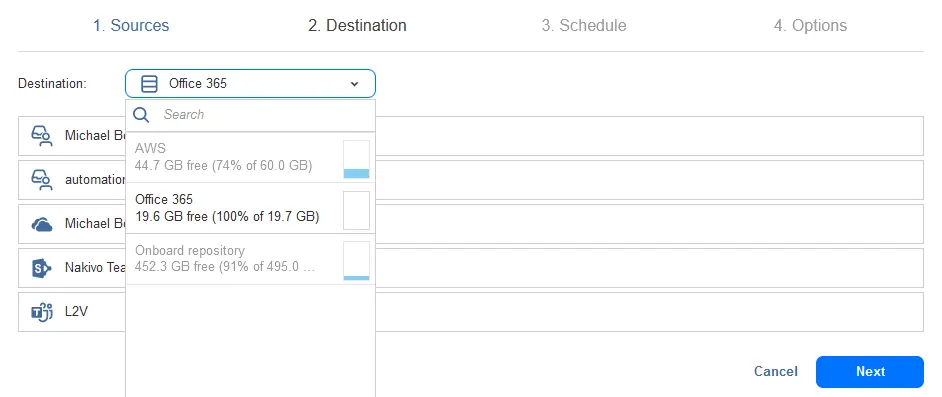
- Chọn kho lưu trữ sao lưu đích để lưu trữ các bản sao lưu Office 365 – kho lưu trữ sao lưu SaaS mà bạn đã tạo trước đó.
- Cấu hình cài đặt lịch trình. Bạn có thể tạo nhiều quy tắc lịch trình để thực hiện các kế hoạch lịch trình và lưu trữ linh hoạt.

- Cấu hình các tùy chọn công việc sao lưu Office 365. Nhập tên tác vụ, chọn mức độ ưu tiên, các tùy chọn xử lý hộp thư (nếu bạn đã chọn hộp thư trong Nguồn bước), bao gồm sao lưu các mục lưu giữ/lưu trữ tại chỗ, các mục lưu giữ để phục vụ kiện tụng, lịch và danh bạ, v.v., cùng các tùy chọn khác. Nhấp vào
Finish & Runđể lưu cài đặt và chạy tác vụ sao lưu ngay lập tức. Ngoài ra, bạn có thể nhấp vàoFinishvà đợi cho đến khi tác vụ đã lên lịch được chạy tự động.
- Chọn phạm vi thực thi tác vụ và kiểm tra thời gian lưu giữ các điểm khôi phục. Nhấp vào
Runđể bắt đầu tác vụ sao lưu.
Tác vụ quá trình phục hồi cũng rất đơn giản. Bạn nên truy cập Jobs > Recover > Object Recovery for Microsoft 365 trong giao diện web NAKIVO và hoàn tất trình hướng dẫn khôi phục.