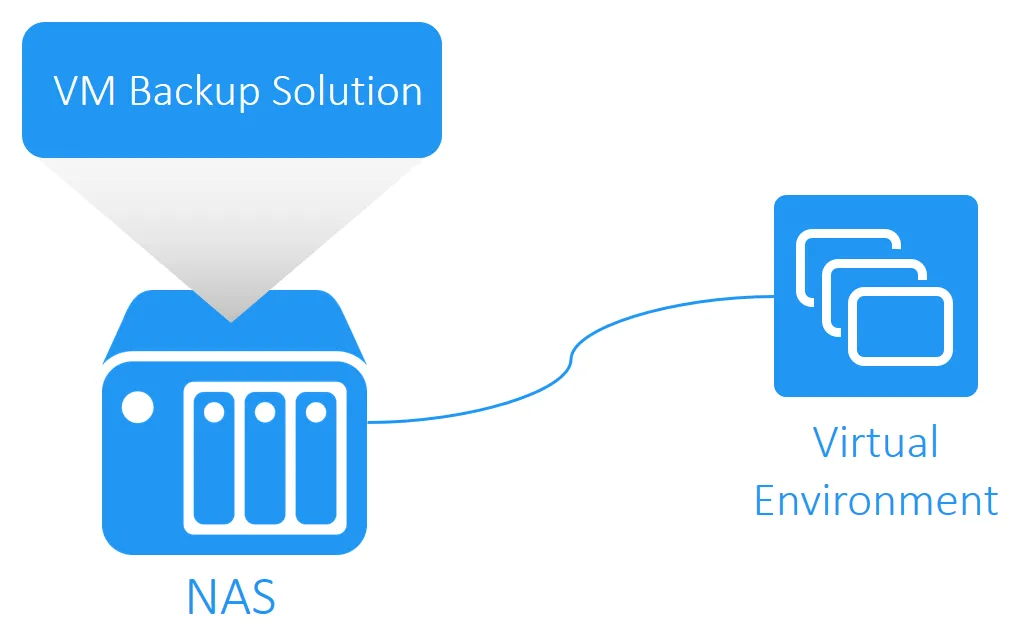
Cách sao lưu vCenter Appliance
Bắt đầu từ phiên bản vCenter Server Appliance (VCSA) 6.5, tính năng sao lưu tích hợp sẵn của VMware đã được bổ sung vào giao diện VAMI của thiết bị để tạo bản sao lưu cơ sở dữ liệu, sự kiện, cấu hình vCenter, v.v. Cơ chế sao lưu tích hợp này cho phép sao lưu vCenter một cách nhanh chóng và dễ dàng, từ đó có thể khôi phục cấu hình khi cần thiết.
Hãy cùng tìm hiểu những thiết lập cần thực hiện để có thể tạo bản sao lưu thiết bị vCenter cũng như quy trình thiết lập bản sao lưu đó.

Cấu hình máy chủ cho việc sao lưu vCenter Appliance
Bước đầu tiên để có thể tạo bản sao lưu cho vCenter Server Appliance là thiết lập một máy chủ có thể được sử dụng làm đích cho kết nối sao lưu qua SMB, HTTPS, HTTP, SCP, FTPS hoặc FTP từ thiết bị VCSA. Trong hướng dẫn này, chúng tôi sử dụng máy chủ FTP Filezilla được cài đặt trên máy chủ Windows để cung cấp kết nối đích cho quy trình sao lưu từ thiết bị VMware VCSA. Chúng tôi sẽ thực hiện sao lưu vCenter qua FTP.
Mặc dù việc cấu hình một ứng dụng cụ thể có thể khác nhau tùy theo nhà cung cấp, nhưng các bước cơ bản là tương tự. Chúng tôi thiết lập dịch vụ lắng nghe trên máy chủ cùng với thông tin đăng nhập để xác thực và một thư mục đích nơi các bản sao lưu của thiết bị VMware VCSA sẽ được lưu trữ.
Cấu hình máy chủ FTP
Dưới đây là các thiết lập chung để cấu hình máy chủ FTP FileZilla mà chúng tôi đã cài đặt. Chúng ta cần thêm một tài khoản người dùng, sẽ được sử dụng để xác thực vào máy chủ FileZilla từ thiết bị VCSA của chúng ta.
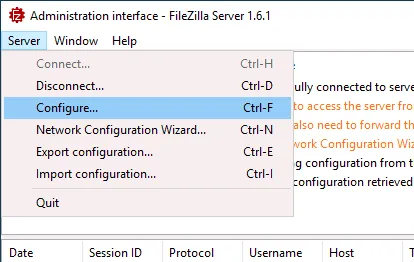
Trong cửa sổ chính của FileZilla Server, nhấp vào Server > Configure.
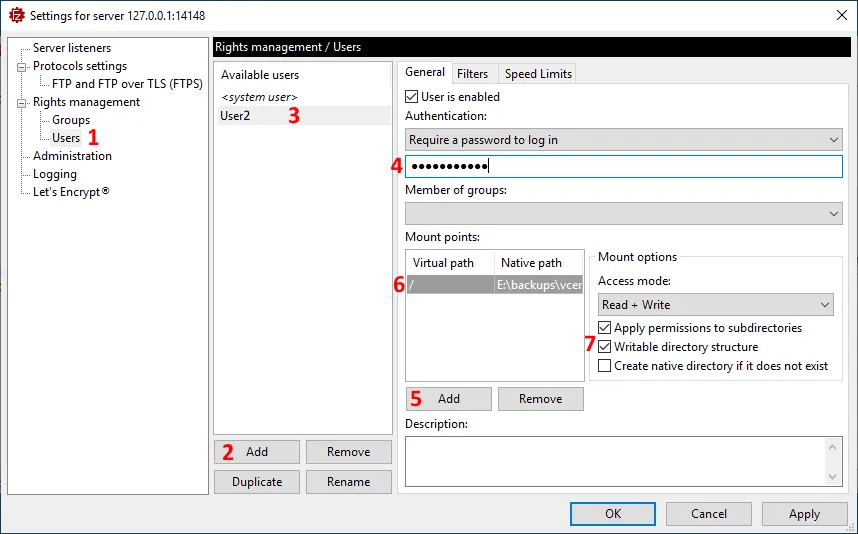
Cửa sổ cài đặt sẽ mở ra:
- Trong khung bên trái của cửa sổ cài đặt, nhấp vào
Rights management>Users. Lưu ý rằng mặc dù chúng ta có thể sử dụng nhóm ở đây, nhưng không bắt buộc, vì chúng ta chỉ cần một người dùng có quyền kết nối với máy chủ và ghi tệp vào thư mục. - Nhấp vào
Addđể thêm người dùng mới. - Nhấp vào người dùng đã thêm trong trường
Available usersvà đặt tên người dùng sẽ được sử dụng cho bản sao lưu của thiết bị vCenter Server. Trong trường hợp của chúng tôi, tên người dùng được đặt là user2 . - Đảm bảo tùy chọn yêu cầu mật khẩu để đăng nhập đã được chọn và đặt mật khẩu cho người dùng.
- Nhấp vào
Addtrong phần Mount points để thêm một thư mục sẽ được chia sẻ thông qua máy chủ FTP. - Nhấp vào điểm gắn mới/thư mục đã thêm và nhập đường dẫn đến thư mục nằm trên máy tính nơi FileZilla được cài đặt. Bạn có thể đặt thư mục này làm thư mục gốc. Chúng tôi sử dụng / làm đường dẫn ảo, và thư mục để lưu trữ bản sao lưu vCenter là E:backupsvcenterbak
Lưu ý rằng chúng tôi chỉ cần sử dụng địa chỉ ftp://192.168.101.217/ để truy cập thư mục gốc được cấu hình cho máy chủ FTP (đó là E:backupsvcenterbak ).
- Chọn chế độ truy cập đủ để ghi bản sao lưu máy chủ vCenter vào thư mục đã chọn. Chúng tôi chọn chế độ
Read+Write. Chọn tùy chọn “Create native directory if it does not exist” để tránh lỗi nếu trước đó bạn chưa tạo thư mục trên máy được sử dụng làm máy chủ FTP. - Nhấp vào “
OK” để lưu cài đặt và đóng cửa sổ cài đặt.
Lưu ý: Nếu bạn muốn cấu hình chia sẻ SMB và sử dụng nó để lưu trữ các bản sao lưu vCenter, bạn phải cấu hình chia sẻ SMB trước. Bạn có thể tạo một chia sẻ SMB trên máy chủ Windows, máy Linux hoặc Thiết bị NAS.
Cấu hình tác vụ sao lưu vCenter
- Mở giao diện quản lý vCenter Server của vCenter Server Appliance. Bạn có thể truy cập giao diện web này bằng cách truy cập https://vCenter_IP_address_or_hostname:5480 trong trình duyệt web. Trong trường hợp của chúng tôi, địa chỉ là
https://192.168.101.103 :5480. Bạn phải nhập thông tin đăng nhập để truy cập giao diện web quản lý vCenter Server.
Lưu ý: Hãy đảm bảo theo dõi ngày hết hạn của mật khẩu quản lý vCenter Server. Nếu mật khẩu hết hạn, bạn có thể không thể đăng nhập.
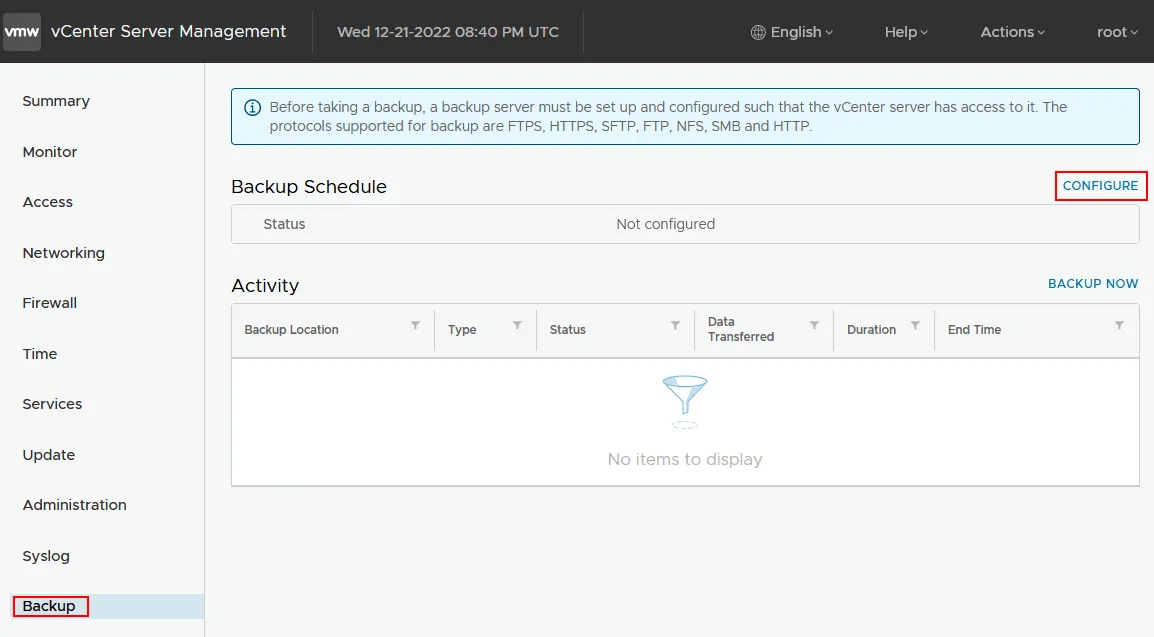
- Sau khi mở trang Quản lý vCenter Server, nhấp vào
Backuptrong khung bên trái và nhấp vàoConfiguretrong phần Lịch sao lưu .
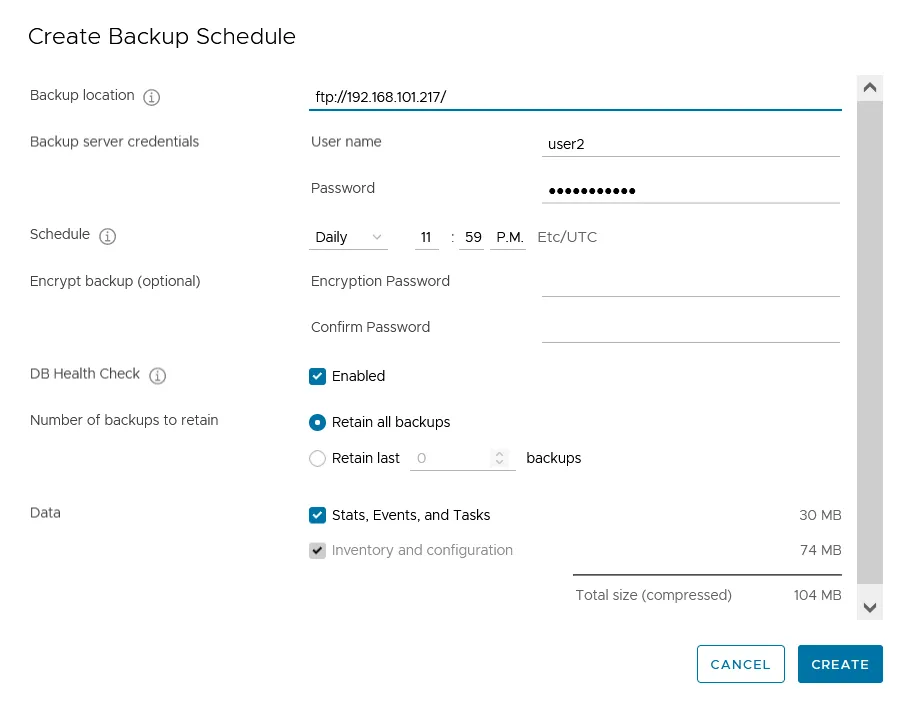
- Nhập các thông số cần thiết vào cửa sổ Tạo lịch sao lưu :
- Vị trí sao lưu: ftp://192.168.101.217/
- Nhập thông tin đăng nhập máy chủ sao lưu mà bạn đã thiết lập trên máy chủ FTP:
- Tên người dùng: user2
- Mật khẩu: *********
- Cấu hình các thông số lịch trình sao lưu vCenter, ví dụ: chạy tác vụ sao lưu hàng ngày vào lúc 11:59 PM.
- Đặt mật khẩu mã hóa để bảo mật. Điều này đặc biệt quan trọng nếu bạn đang sử dụng giao thức mạng không được mã hóa như FTP để truyền dữ liệu.
- Bạn có thể bật tính năng kiểm tra tình trạng cơ sở dữ liệu khi sao lưu cơ sở dữ liệu vCenter, định cấu hình số lượng bản sao lưu vCenter cần lưu giữ và chọn dữ liệu cần sao lưu ( Thống kê, Sự kiện và Nhiệm vụ ; Danh mục và cấu hình ). Kích thước sao lưu ước tính sẽ được hiển thị.
Nhấp vào Create để lưu cấu hình sao lưu vCenter của bạn.
Lưu ý: Nếu bạn muốn sao lưu vCenter vào một Thị phần doanh nghiệp vừa và nhỏ (chạy sao lưu vCenter vào chia sẻ Windows), hãy nhập đường dẫn như smb://192.168.101.217/share và nhập thông tin đăng nhập người dùng. Bạn nên nhập thông tin đăng nhập theo định dạng
username@domainnamethay vì định dạng domainnameusername . Bạn có thể cần bật SMB 1 trên máy chủ tệp để thiết lập kết nối SMB và tránh các lỗi như: Lỗi khi gọi phương thức: mô-đun ‘util.Messages’ không có thuộc tính ‘ScheduleLocationDoesNotExist’.
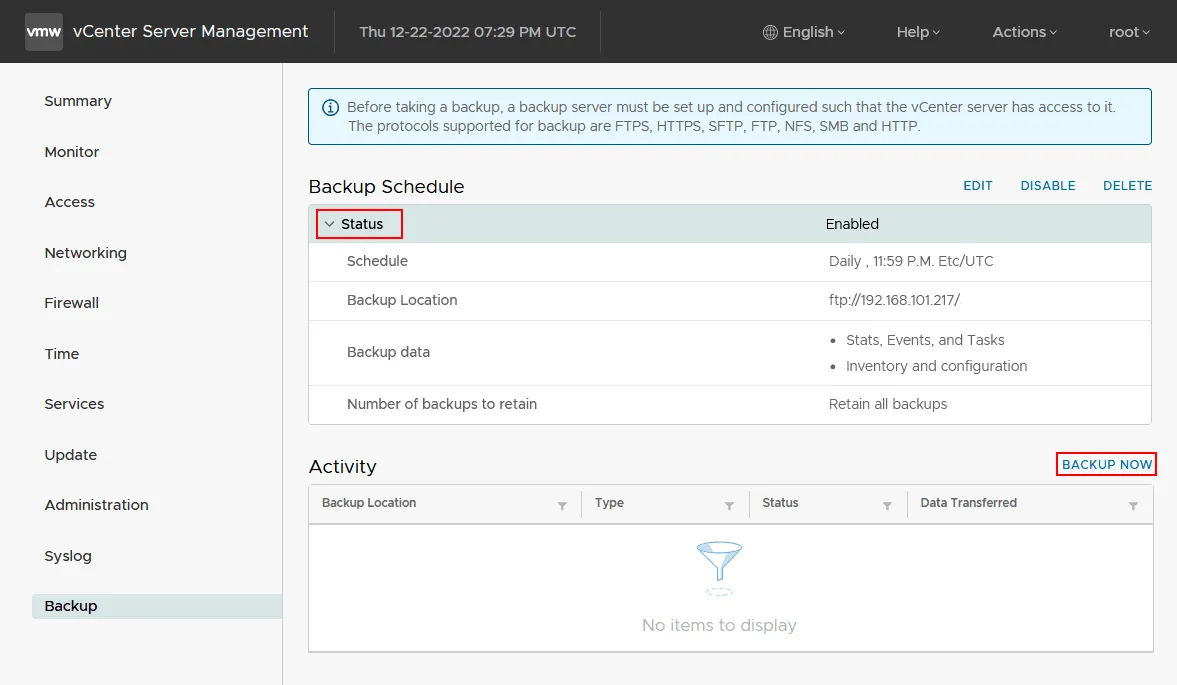
- Bạn đã quay lại trang Sao lưu . Nhấp vào
Statustrong phần Lịch trình sao lưu để kiểm tra cấu hình sao lưu vCenter và nhấp vàoBackup Nowđể bắt đầu quá trình sao lưu.
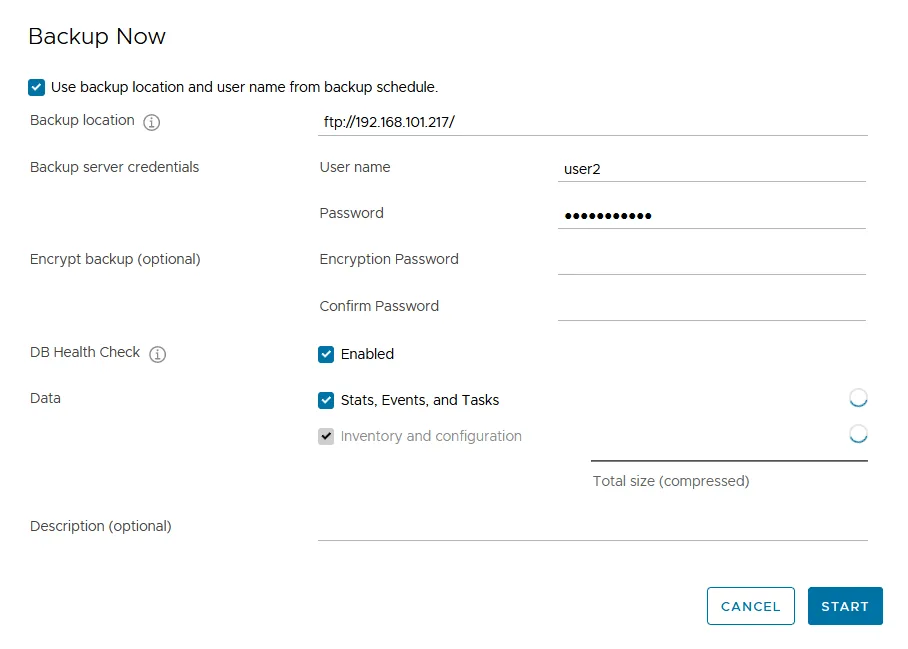
- Bạn có thể chọn hộp kiểm
Use backup location and user name from backup scheduleđể sử dụng cấu hình sao lưu vCenter hiện có mà bạn đã tạo trước đó. Sau đó nhấp vàoStart.
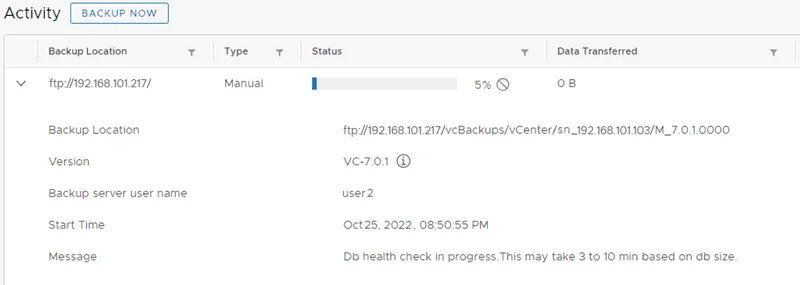
- Bạn có thể nhấp vào tác vụ sao lưu trong phần Hoạt động trạng thái của trang Sao lưu để kiểm tra tiến trình sao lưu vCenter.
- Khi tác vụ sao lưu thiết bị vCenter hoàn tất, bạn có thể thấy một thư mục con chứa các tệp trên máy chủ sao lưu (có thể là máy chủ SMB hoặc máy chủ FTP trong trường hợp của chúng tôi). Bạn có thể xem các tệp sao lưu cấu hình vCenter trong ảnh chụp màn hình bên dưới.
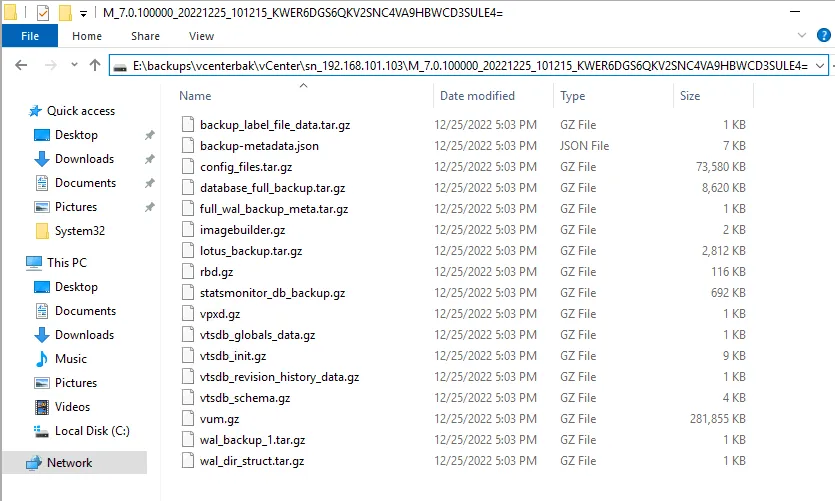
Nếu bạn mở các tệp trên máy chủ cục bộ, bản sao lưu VMware vCenter được lưu trữ trong một thư mục như:
E:backupsvcenterbakvCentersn_192.168.101.103M_7.0.100000_20221225_101215_KWER6DGS6QKV2SNC4VA9HBWCD3SULE4=
Nếu bạn truy cập bản sao lưu qua SMB, đường dẫn sẽ trông như sau:
192.168.101.217share
svcenterbakvCentersn_192.168.101.103M_7.0.100000_20221225_101215_KWER6DGS6QKV2SNC4VA9HBWCD3SULE4=
Hãy cùng tìm hiểu ý nghĩa của từng thành phần trong đường dẫn.

- Giao thức được sử dụng (SMB trong chuỗi này)
- Vị trí sao lưu
- Tên máy chủ vCenter hoặc địa chỉ IP
- Loại tác vụ: M – Thủ công, S – Lịch trình
- Phiên bản – Phiên bản máy chủ vCenter, ví dụ: 7.0.1
- Ngày và giờ tạo bản sao lưu
- Ghi chú, được mã hóa base64 và không thể đọc được bằng mắt thường
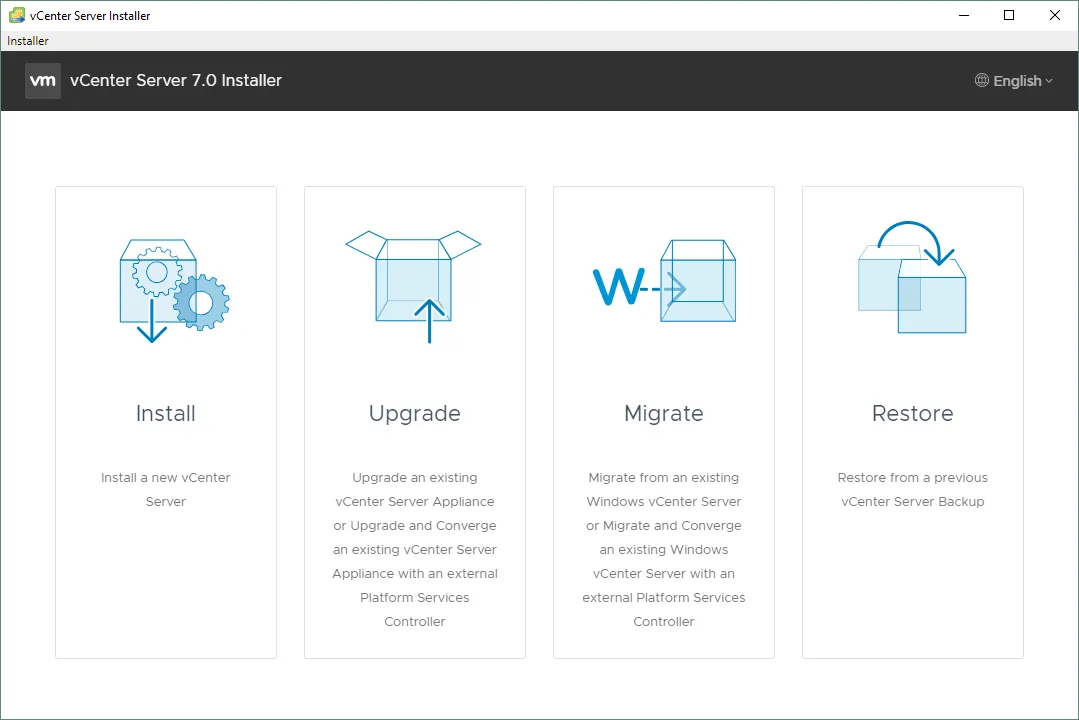
Để khôi phục cấu hình máy chủ vCenter từ bản sao lưu vCenter, bạn cần chạy trình cài đặt vCenter và nhấp vào tùy chọn Restore . Thực hiện theo các bước của trình hướng dẫn, chọn tệp sao lưu máy chủ vCenter của bạn và chọn máy chủ đích.
Kết luận
Có thể sao lưu VMware vCenter bằng cách sử dụng các công cụ gốc. Phương pháp này được sử dụng để sao lưu thiết bị vCenter Server (VCSA), đây là phương pháp cài đặt duy nhất cho vCenter 7 và các phiên bản mới hơn. Quá trình cấu hình sao lưu không khó – bạn cần cấu hình máy chủ đích bằng cách sử dụng một trong các giao thức được hỗ trợ, truy cập giao diện web của VCSA và cấu hình tác vụ sao lưu.
Hãy nhớ rằng bạn nên sao lưu vCenter Server Appliance và các máy ảo khác nằm trên các máy chủ ESXi của bạn. Để đơn giản hóa quy trình này và tránh phải cấu hình một ứng dụng riêng biệt cho việc sao lưu và khôi phục, bạn nên xem xét sử dụng một giải pháp sao lưu độc lập phù hợp với mọi trường hợp sử dụng sao lưu máy ảo (VM), bao gồm cả sao lưu vCenter.
NAKIVO Backup & Replication có thể đơn giản hóa các quy trình sao lưu và khôi phục cho vCenter Server Appliance đang chạy dưới dạng máy ảo VMware vSphere. Quy trình sao lưu máy ảo vCenter tương tự như Quy trình sao lưu cho các máy ảo VMware. Bạn chỉ cần thực hiện một số bước các bước trong Quản lý hàng tồn kho khi khôi phục vCenter từ bản sao lưu vCenter của giải pháp NAKIVO.