So sánh OneDrive Backup và OneDrive Sync: Những lầm tưởng và sự thật
Hiện nay có rất nhiều nhà cung cấp dịch vụ đám mây, và khách hàng có thể gặp khó khăn trong việc lựa chọn dịch vụ phù hợp với nhu cầu của mình. Đồng bộ hóa tệp lên đám mây là một trong những dịch vụ đó, và người dùng thậm chí có thể tìm thấy các dịch vụ đồng bộ hóa tệp miễn phí chất lượng. Đồng bộ hóa tệp thường được coi là sao lưu tệp, nhưng trên thực tế, hai khái niệm này không giống nhau. Do đó, người dùng có thể nhầm lẫn và sử dụng đồng bộ hóa tệp lên đám mây thay vì sao lưu.
Vậy, đồng bộ hóa và sao lưu – sự khác biệt là gì? Người dùng Microsoft 365 thường sử dụng OneDrive như một giải pháp sao lưu, nhưng cách làm này có thể gây rủi ro cho dữ liệu của họ. Hãy cùng tìm hiểu sự khác biệt này dựa trên ví dụ về đồng bộ hóa OneDrive và sao lưu OneDrive.

Microsoft OneDrive là gì?
OneDrive là dịch vụ lưu trữ đám mây do Microsoft cung cấp cho người dùng Microsoft 365 để lưu trữ tệp tin. Dung lượng lưu trữ trên đám mây phụ thuộc vào gói đăng ký đã chọn. Ứng dụng đồng bộ hóa Microsoft OneDrive là một ứng dụng được cài đặt trên Windows hoặc macOS, có chức năng đồng bộ hóa các tệp tin trong (các) thư mục đã chọn lên đám mây. Chỉ có ba thư mục tiêu chuẩn có sẵn để đồng bộ hóa trên Windows – Desktop, Documents và Pictures.
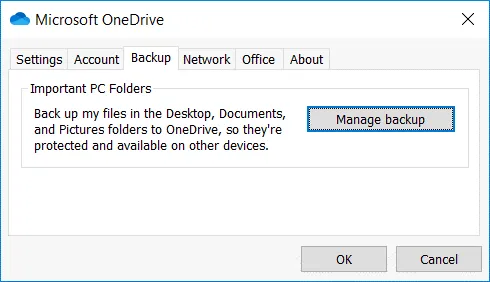
Trong ảnh chụp màn hình bên dưới, bạn có thể thấy tab ” Backup ” trong giao diện của ứng dụng đồng bộ hóa OneDrive. Tab này khiến người dùng nghĩ rằng ứng dụng đồng bộ hóa OneDrive có khả năng sao lưu dữ liệu. Người dùng có thể nhầm lẫn và sử dụng ứng dụng đồng bộ hóa OneDrive thay vì sao lưu.
OneDrive có an toàn để lưu trữ bản sao lưu không? Nếu bạn sao chép tệp vào OneDrive thông qua giao diện web, không sử dụng ứng dụng đồng bộ hóa OneDrive và không chia sẻ các tệp lưu trữ trên OneDrive, thì các bản sao lưu sẽ được lưu trữ an toàn trên đám mây. Đọc bài viết blog này về Bảo mật OneDrive để tìm hiểu thêm. Nói chung, không nên sử dụng OneDrive làm giải pháp sao lưu.
Sự khác biệt giữa đồng bộ hóa và sao lưu
Hãy tìm hiểu sự khác biệt giữa đồng bộ hóa và sao lưu thông qua các tình huống phổ biến với OneDrive. Các trường hợp sử dụng này có thể giúp bạn hiểu rõ hơn về sự so sánh giữa đồng bộ hóa và sao lưu, cũng như lý do tại sao bạn cần tránh đồng bộ hóa trong các trường hợp cần sao lưu.
Chức năng đồng bộ hóa
Cách thức hoạt động của đồng bộ hóa OneDrive? Khi bạn cấu hình ứng dụng đồng bộ hóa OneDrive để đồng bộ hóa các tệp trong một thư mục đã chọn, sau khi ghi các thay đổi vào tệp, tệp đó sẽ được đồng bộ hóa lên đám mây trong vài giây nếu có kết nối internet. Cách tiếp cận này hữu ích khi bạn chỉnh sửa tệp trên máy tính tại nhà và trên máy tính tại nơi làm việc, và bạn luôn cần truy cập phiên bản mới nhất của các tệp đó. Trong trường hợp này, các thay đổi mới nhất được thực hiện trên máy tính tại nhà sẽ được đồng bộ hóa lên OneDrive (lưu trữ đám mây) và khi bạn khởi động máy tính tại nơi làm việc, các tệp đã cập nhật sẽ được đồng bộ hóa từ OneDrive xuống thư mục cục bộ thông qua ứng dụng đồng bộ hóa OneDrive. Ngoài ra, bạn có thể sử dụng giao diện web của OneDrive để truy cập các tệp được lưu trữ trên đám mây. Tương tự, bạn có thể tiếp tục chỉnh sửa các tệp trên máy tính tại nhà sau khi các thay đổi được thực hiện trên máy tính tại nơi làm việc đã được đồng bộ hóa.
Hãy nhớ rằng các tệp không được lưu trữ trong các thư mục đồng bộ hóa sẽ không được đồng bộ hóa (điều này không thuận tiện cho những người dùng không lưu trữ tệp trên đĩa C: trong các thư mục người dùng tiêu chuẩn trong Windows).
Nếu bạn muốn đồng bộ hóa tệp với OneDrive, bạn chỉ nên lưu trữ tệp trong các thư mục Desktop, Documents và Pictures.
Chức năng sao lưu và khôi phục hạn chế
Nếu ổ cứng trên máy tính bị hỏng và không thể đọc được tệp, hoặc bạn bị mất máy tính xách tay, bạn có thể khôi phục bản sao của các tệp từ OneDrive nếu chúng đã được đồng bộ hóa. Trong trường hợp này, các tệp được lưu trữ trong OneDrive được sử dụng như một bản sao lưu và trong tình huống cụ thể này, OneDrive có thể giúp bạn khôi phục tệp.
Đây là một tình huống khác. Giả sử bạn vô tình xóa một tệp quan trọng trên máy tính, các thay đổi đã được đồng bộ hóa và tệp cũng bị xóa trên OneDrive ở phía đám mây. Bạn có thể thử khôi phục tệp đã xóa từ Thùng rác trên máy tính cục bộ hoặc từ Thùng rác OneDrive trên OneDrive bằng cách sử dụng giao diện web của OneDrive trong trường hợp này.
Nhưng bây giờ, hãy tưởng tượng rằng bạn đã lưu những thay đổi không mong muốn vào tệp, ví dụ như tệp Word, và tệp này được đồng bộ hóa với OneDrive. Nếu lịch sử phiên bản hoặc tính năng quản lý phiên bản được bật, bạn có thể khôi phục phiên bản trước đó của tệp mà không chứa những thay đổi mới nhất, tức là những thay đổi không mong muốn trong trường hợp này. Đến nay, mọi thứ đều ổn.
Hạn chế của Thùng rác OneDrive
Ban đầu, có vẻ như Thùng rác OneDrive là một tính năng tuyệt vời có thể được sử dụng để khôi phục tất cả các tệp đã xóa. Tuy nhiên, Thùng rác OneDrive có những hạn chế như dung lượng của thùng rác và khoảng thời gian lưu trữ các tệp đã xóa (thời gian lưu trữ). Nếu Thùng rác đã đầy, các tệp cũ nhất trong đó sẽ bị xóa khi bạn xóa các tệp mới khỏi OneDrive và các tệp mới này được chuyển vào Thùng rác.
Hạn chế của Lịch sử phiên bản
Như đã giải thích trước đó, lịch sử phiên bản có thể giúp khôi phục tệp sau khi các thay đổi không mong muốn được ghi vào tệp, nhưng tính năng này chỉ hiệu quả nếu số lượng tệp cần khôi phục không quá lớn. Cần lưu ý rằng lịch sử phiên bản đã được cải tiến và hiện hỗ trợ tất cả các loại tệp.
Khôi phục sau khi bị tấn công bởi ransomware
Làm thế nào để tính năng phiên bản giúp khôi phục các tệp bị hỏng do ransomware? Ransomware là loại phần mềm độc hại nguy hiểm nhất và không may là một mối đe dọa phổ biến hiện nay. Nếu máy tính của bạn bị nhiễm, ransomware sẽ mã hóa tất cả dữ liệu có thể truy cập được ngoại trừ các tệp hệ điều hành. Khi ransomware mã hóa dữ liệu trong các thư mục được cấu hình để đồng bộ hóa với bộ lưu trữ đám mây OneDrive, các tệp được mã hóa cũng sẽ được đồng bộ hóa theo. Do đó, nếu bạn truy cập dữ liệu trên đám mây sau khi đồng bộ hóa OneDrive, bạn sẽ thấy các tệp đã được mã hóa nhưng bị hỏng.
Nếu tên tệp bị thay đổi nhưng bạn vẫn nhận ra được tên gốc, ví dụ như document1.doc > document1.doc.ransom, document2.doc > document2.doc.ransom, v.v., thì có thể sử dụng lịch sử phiên bản để khôi phục các phiên bản trước đó của tệp còn nguyên vẹn. Tuy nhiên, trên thực tế, quá trình này tốn nhiều thời gian và công sức vì bạn phải khôi phục từng tệp hoặc thư mục về phiên bản cần thiết. Nếu bạn cần khôi phục hàng nghìn tệp, việc khôi phục bằng tính năng phiên bản không phải là nhiệm vụ dễ dàng.
Nếu tên tệp bị ransomware thay đổi thành một chuỗi băm ngẫu nhiên, ví dụ: ahs8djw27dm.ransom, shw83ls9shj.ransom, v.v., thì việc khôi phục bằng lịch sử phiên bản là cực kỳ khó khăn. Các tên tệp mới nhất được hiển thị trên giao diện web của OneDrive, và bạn cần mở lịch sử phiên bản cho từng tệp để xác định tên gốc của tệp đó là gì và quyết định xem có cần khôi phục tệp này hay không. Không có tính năng khôi phục hàng loạt cho các phiên bản tệp. Điều này là do OneDrive không được thiết kế để sử dụng như một giải pháp sao lưu. OneDrive là dịch vụ đồng bộ hóa tệp, truy cập tệp từ mọi nơi và khôi phục một số tệp sau khi xóa nhầm hoặc ghi các thay đổi không mong muốn.
Trong một cuộc tấn công ransomware, OneDrive không phải là giải pháp hiệu quả để khôi phục dữ liệu. Hơn nữa, OneDrive không được thiết kế để chuyển lượng lớn dữ liệu thông qua ứng dụng đồng bộ hóa OneDrive. Nếu bạn muốn sao chép nhiều tệp (lượng dữ liệu lớn) vào thư mục đồng bộ trên máy tính và đồng bộ dữ liệu này lên đám mây, đây không phải là ý tưởng hay. Quá trình này sẽ quá chậm và có thể bị giới hạn băng thông.
Ưu điểm của các giải pháp sao lưu thực sự
Sử dụng các giải pháp sao lưu thực sự để sao lưu tệp của bạn vào một vị trí tùy chỉnh, có thể bao gồm lưu trữ đám mây. Phần mềm sao lưu được thiết kế để sao lưu dữ liệu và khôi phục dữ liệu một cách hợp lý. Bạn có thể chọn những gì cần sao lưu (bạn không bị giới hạn trong ba thư mục tiêu chuẩn như khi đồng bộ hóa với OneDrive), thời điểm sao lưu và vị trí sao lưu. Bạn có thể chọn điểm khôi phục và khôi phục các tệp hàng loạt. Khi sử dụng giải pháp sao lưu thực sự, bạn có nhiều tùy chọn để cấu hình, mang lại cho bạn sự linh hoạt hơn để đáp ứng các yêu cầu của mình.
Khi chọn phần mềm sao lưu, hãy tìm kiếm một giải pháp sao lưu bao gồm những yếu tố sau:
- Cài đặt thời gian lưu trữ linh hoạt để lưu trữ bao nhiêu điểm khôi phục tùy theo nhu cầu của bạn.
- Khôi phục chi tiết để thực hiện khôi phục dữ liệu tại một thời điểm cụ thể cho toàn bộ dữ liệu hoặc chỉ các tệp đã chọn.
- Lập lịch và tự động hóa để chạy các tác vụ sao lưu tự động.
Phần mềm sao lưu chuyên nghiệp cho phép bạn tuân thủ nguyên tắc Quy tắc sao lưu 3-2-1 và có ba bản sao dữ liệu, lưu trữ hai bản trên các phương tiện lưu trữ khác nhau, và lưu trữ một bản tại địa điểm khác.
Các dịch vụ đồng bộ hóa đám mây thường cung cấp dung lượng lưu trữ hạn chế. Nếu bạn sử dụng giải pháp sao lưu có khả năng chọn vị trí đích để lưu trữ tệp, bạn có thể sử dụng bộ nhớ sao lưu cục bộ chỉ bị giới hạn bởi cấu hình phần cứng của bạn hoặc bộ nhớ đám mây được hỗ trợ tùy chỉnh.
Sao lưu OneDrive
OneDrive cũng được sử dụng để lưu trữ tệp khi bạn làm việc với các ứng dụng trực tuyến Microsoft 365 như Word Online, Excel Online, SharePoint Online, v.v., và để chia sẻ tệp với người dùng khác. Như chúng tôi đã đề cập trước đó, dữ liệu được lưu trữ trong OneDrive có thể bị mã hóa bởi ransomware nếu máy tính bị nhiễm và các tệp được đồng bộ hóa. Vì lý do này, bạn nên thực hiện sao lưu OneDrive. Bạn nên sử dụng giải pháp sao lưu Microsoft 365 và OneDrive chuyên dụng để bảo vệ dữ liệu được lưu trữ trong bộ nhớ đám mây OneDrive và có khả năng khôi phục tệp dễ dàng trong thời gian ngắn.
Sao lưu dữ liệu với NAKIVO Backup & Replication
NAKIVO Backup & Replication là giải pháp bảo vệ dữ liệu toàn diện hỗ trợ sao lưu máy tính vật lý Windows và Linux, máy ảo VMware vSphere và Hyper-V, các bản sao Amazon EC2, cơ sở dữ liệu Oracle và dữ liệu Microsoft 365. Khác với ứng dụng đồng bộ hóa, NAKIVO Backup & Replication cho phép bạn sao lưu toàn bộ dữ liệu từ máy tính vật lý và sao lưu toàn bộ máy ảo. Về đích đến sao lưu, sản phẩm hỗ trợ kho lưu trữ sao lưu cục bộ và kho lưu trữ sao lưu trên đám mây như các thùng Amazon S3.
NAKIVO Backup & Replication cung cấp nhiều tính năng hữu ích bao gồm:
- Sao lưu dữ liệu theo từng phần, nén dữ liệu và loại trừ dữ liệu swap trong kho lưu trữ sao lưu để tiết kiệm không gian lưu trữ.
- Mã hóa dữ liệu được chuyển để nâng cao mức độ bảo mật.
- Sao lưu trực tiếp vào Amazon S3 bằng cách sử dụng kho lưu trữ sao lưu không thể thay đổi với tính năng khóa đối tượng để bảo vệ bản sao lưu khỏi sự hư hỏng do ransomware.
- Sao lưu vào băng từ để lưu trữ bản sao lưu trên phương tiện không thể thay đổi, chống lại các cuộc tấn công ransomware.
- Chính sách lưu trữ Grandfather-Father-Son để tiết kiệm dung lượng lưu trữ và có khả năng khôi phục dữ liệu bằng cách sử dụng các điểm khôi phục khác nhau, bao gồm cả các điểm khôi phục cũ.
NAKIVO Backup & Replication Hỗ trợ sao lưu Microsoft 365, bao gồm sao lưu Exchange Online, SharePoint Online và OneDrive vào kho lưu trữ sao lưu cục bộ. Đây là một giải pháp sao lưu OneDrive đáng tin cậy, cho phép bạn sao lưu các tệp OneDrive và lưu trữ các bản sao lưu OneDrive trong một kho lưu trữ an toàn.