Cách cài đặt Ubuntu trên VirtualBox: Tổng quan chi tiết
Dù bạn muốn thử nghiệm một số phần mềm, chuẩn bị chuyển đổi từ Windows hoặc macOS sang Linux, kiểm thử ứng dụng, mạng hay các mục đích khác, bạn cần cài đặt Ubuntu trên VirtualBox. Việc cài đặt Ubuntu trên VirtualBox dưới dạng máy ảo (VM) mang lại rất nhiều lợi ích – bạn có thể tạo ảnh chụp nhanh (snapshot) và khôi phục lại trạng thái máy ảo ban đầu nếu gặp sự cố, nhân bản máy ảo, sao chép máy ảo sang máy khác một cách dễ dàng (tất cả dữ liệu máy ảo được lưu trữ dưới dạng một tập hợp các tệp), hoặc chạy máy ảo trên các hệ điều hành máy chủ khác nhau được VirtualBox hỗ trợ.
Bài viết trên blog này giải thích cách cài đặt Ubuntu trên VirtualBox. Hệ điều hành (OS) chạy trên máy vật lý được gọi là hệ điều hành máy chủ (host OS), còn hệ điều hành chạy trên VM được gọi là hệ điều hành khách (guest OS) (trong trường hợp này là Ubuntu). Hãy đảm bảo rằng VirtualBox đã được cài đặt trên máy vật lý của bạn trước khi tiếp tục.

Cấu Hình Hệ Thống của Máy Chủ Vật Lý
Để cài đặt Ubuntu trên VirtualBox, bạn cần có một máy tính vật lý với ít nhất 4 GB RAM (Bộ nhớ truy cập ngẫu nhiên), một ổ cứng với ít nhất 30 GB không gian trống (SSD được ưa chuộng do hiệu suất cao hơn). Bộ xử lý (CPU) của bạn phải hỗ trợ tính năng ảo hóa phần cứng Intel VT-x hoặc AMD-v, và những tính năng này cũng phải được kích hoạt trong UEFI/BIOS. Điểm này đặc biệt quan trọng nếu bạn đang tìm hiểu cách cài đặt Ubuntu 64-bit trên VirtualBox.
Tải Hình Ảnh Cài Đặt
Bạn cần tải phân phối Ubuntu để cài đặt Ubuntu trên VirtualBox. Truy cập trang web chính thức của Ubuntu và tải xuống phiên bản cần thiết của trình cài đặt Ubuntu. Hãy tải Ubuntu 18.04.2 LTS – đây là phiên bản hỗ trợ dài hạn (LTS) mới nhất của Ubuntu có sẵn vào lúc này. Bạn có thể tìm thấy các phiên bản có số cao hơn 18.04.2, nhưng chúng có thể chưa cung cấp hỗ trợ dài hạn. Phân phối Ubuntu LTS được cung cấp hỗ trợ năm năm (cả Ubuntu Desktop và máy chủ Ubuntu). Ubuntu LTS được thử nghiệm rộng rãi hơn, tập trung vào doanh nghiệp và tương thích với phần cứng mới.
Nhấp vào nút màu xanh lá Tải xuống và lưu tệp ISO vào vị trí tùy chỉnh. Trong trường hợp của chúng tôi, tên tệp là ubuntu-18.04.2-desktop-amd64.iso . Ubuntu 18 chỉ được cung cấp dưới dạng các phiên bản 64-bit.

Tạo Máy Ảo Mới
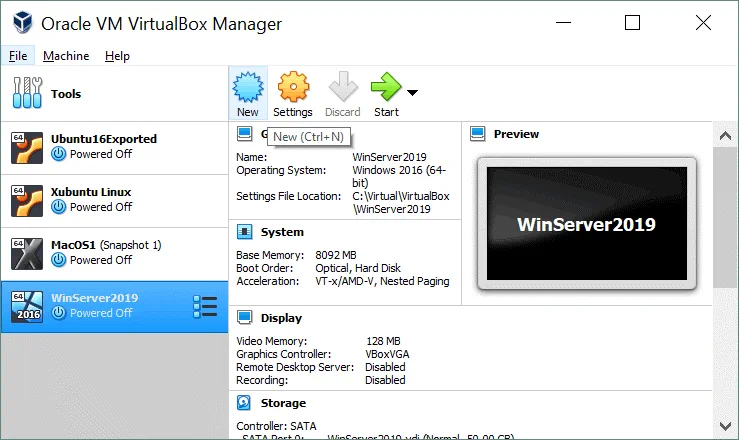
Để tạo một máy ảo mới nhằm cài đặt Ubuntu trên VirtualBox, mở VirtualBox và bấm Tạo mới ( Máy > Tạo mới ) hoặc nhấn Ctrl+N .
Trong màn hình Tạo Máy Ảo , thiết lập các tùy chọn cho một máy ảo mới. Trong ví dụ về cài đặt Ubuntu trên VirtualBox của chúng tôi, các tùy chọn máy ảo mới như sau:
Tên : Ubuntu18x64
Thư Mục Máy : C:VirtualVirtualBox (thử sử dụng phân vùng D, E hoặc khác không thuộc hệ thống nếu bạn có).
Loại : Linux
Phiên Bản : Ubuntu (64-bit)
Kích Thước Bộ Nhớ : Cài đặt ít nhất 1 GB RAM. Vì máy tính vật lý của chúng tôi sử dụng trong ví dụ này có 16 GB RAM, chúng tôi có thể đặt 4 GB RAM cho máy ảo để cài đặt Ubuntu trên VirtualBox. Bạn nên để đủ bộ nhớ cho hệ điều hành máy chủ hoạt động bình thường.
Chọn tùy chọn Tạo một đĩa ảo mới bây giờ .
Nhấn Tạo để tiếp tục. 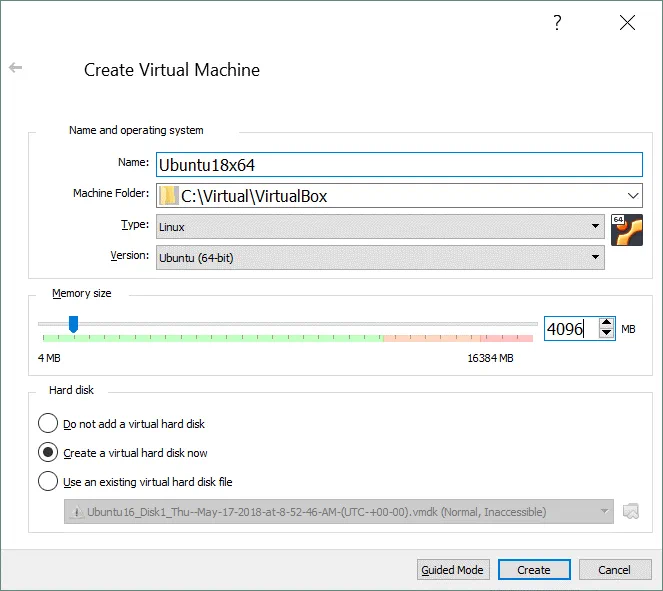
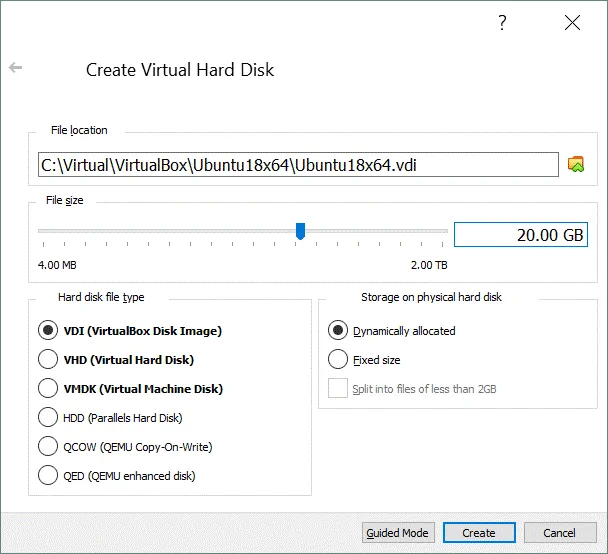
Trên màn hình Tạo Ổ Ảo tiếp theo, đặt vị trí của tệp ảo, ví dụ,
C:VirtualVirtualBoxUbuntu18x64Ubuntu18x64.vdi
Kích thước file của ổ đĩa ảo: 20 GB hoặc lớn hơn.
Loại file đĩa ảo : VDI (VirtualBox Disk Image). Hãy chọn định dạng đĩa ảo gốc của VirtualBox.
Lưu trữ trên ổ cứng vật lý : Phân bổ động. Tùy chọn này cho phép bạn tiết kiệm không gian trên ổ đĩa vật lý cho đến khi đĩa ảo phát triển đến kích thước tối đa được phân bổ.
Nhấp vào Tạo để hoàn thành việc tạo một máy ảo mới để cài Ubuntu trên VirtualBox.
Cấu hình VM
Một máy ảo mới để cài Ubuntu trên VirtualBox hiện đã được tạo và tên của nó xuất hiện trong danh sách VM trong cửa sổ chính của VirtualBox. Bạn cần chỉnh sửa cài đặt VM sau khi tạo VM. Chọn VM mới của bạn ( Ubuntu18x64 trong trường hợp này) và nhấn vào Cài đặt ( Máy > Cài đặt hoặc nhấn Ctrl+S ).

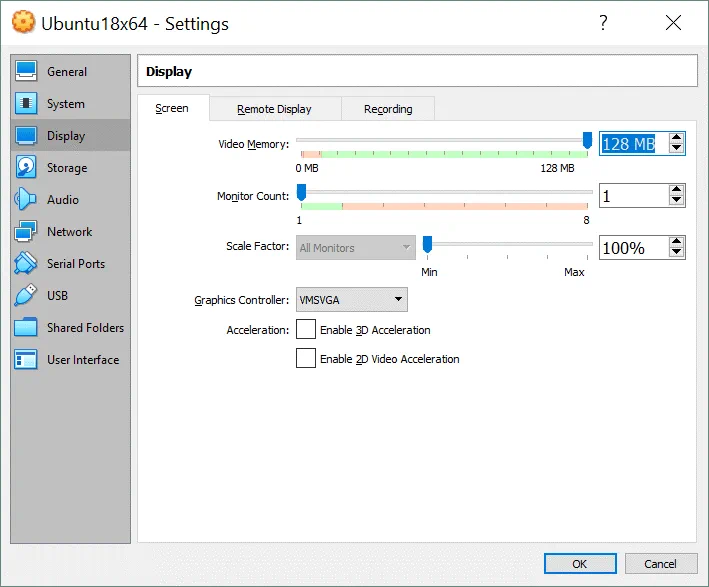
Trong màn hình Cài đặt , đi đến phần Màn hình và chọn tab Màn hình . Đặt bộ nhớ video thành 128 MB. Nếu không, trình cài đặt Ubuntu có thể bị đứng ở một số bước cài đặt và bàn phím có thể không phản hồi, v.v. Bạn có thể bật tăng tốc 3D.
Nhấp vào OK để lưu cài đặt.
Chọn Hình ảnh Ổ Đĩa Khởi Động
Bạn không cần ghi hình ảnh ISO lên đĩa DVD nếu cài một hệ điều hành trên máy vật lý. Bạn có thể gắn hình ISO vào ổ đĩa DVD ảo của máy ảo và khởi động VM từ phương tiện này. Hãy chèn hình ảnh ubuntu-18.04.2-desktop-amd64.iso đã tải từ trang web chính thức của Ubuntu trước đó, vào ổ DVD ảo của VM Ubuntu18x64 . Mở cài đặt VM của bạn và đi đến phần Lưu trữ . Chọn bộ điều khiển ảo của bạn dùng để kết nối ổ DVD ảo (theo mặc định, một ổ đĩa DVD ảo là trống). Nhấp vào trạng thái Trống và ở ngăn bên phải gần IDE Secondary Master , nhấp vào biểu tượng đĩa. Trong menu xuất hiện, nhấp vào Chọn File Đĩa Quang Ảo và duyệt đến file hình đĩa cài Ubuntu ( ubuntu-18.04.2-desktop-amd64.iso ).
Nhấp vào OK để lưu cài đặt. Giờ đây, VM của bạn đã sẵn sàng để cài Ubuntu trên VirtualBox. 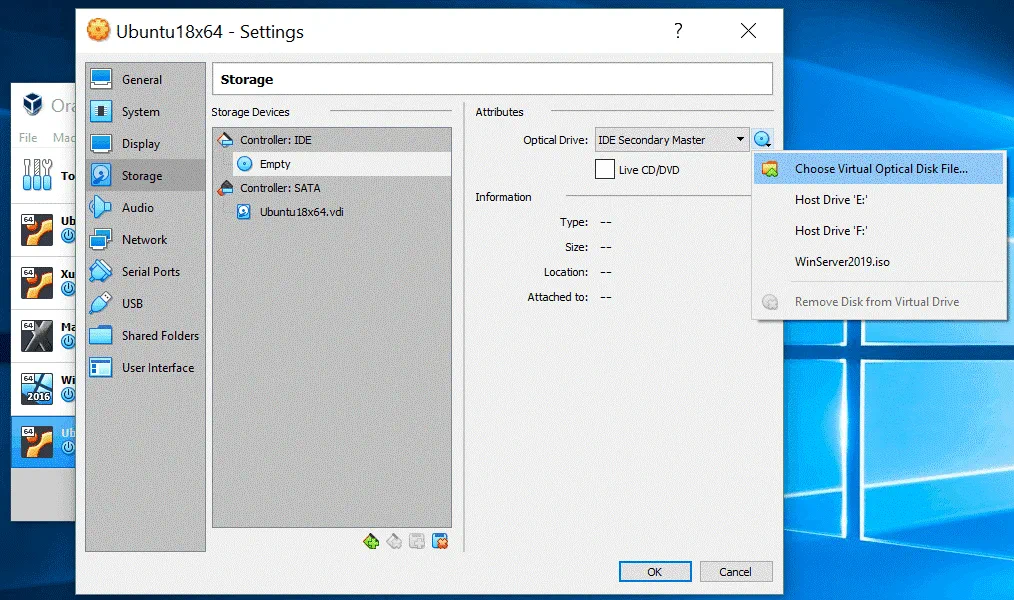
Cách cài đặt Ubuntu trên VMs của VirtualBox
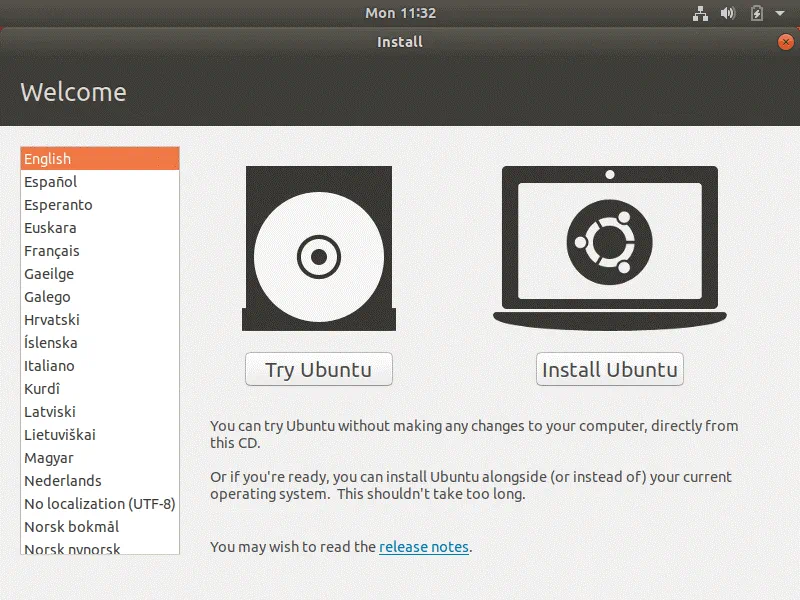
Sau khi máy ảo mới được chuẩn bị xong để cài đặt Ubuntu trên VirtualBox, khởi động VM ( Máy > Khởi động ). Máy ảo khởi động từ image cài đặt ISO của Ubuntu. Màn hình đầu tiên bạn có thể thấy sau khi khởi động là màn hình Chào mừng.
Trong bảng bên trái, chọn Ngôn ngữ để hiển thị thông tin trong giao diện trình cài đặt. Ngôn ngữ Anh hiện đang được chọn trong ví dụ này. Sau đó nhấp vào Cài đặt Ubuntu .
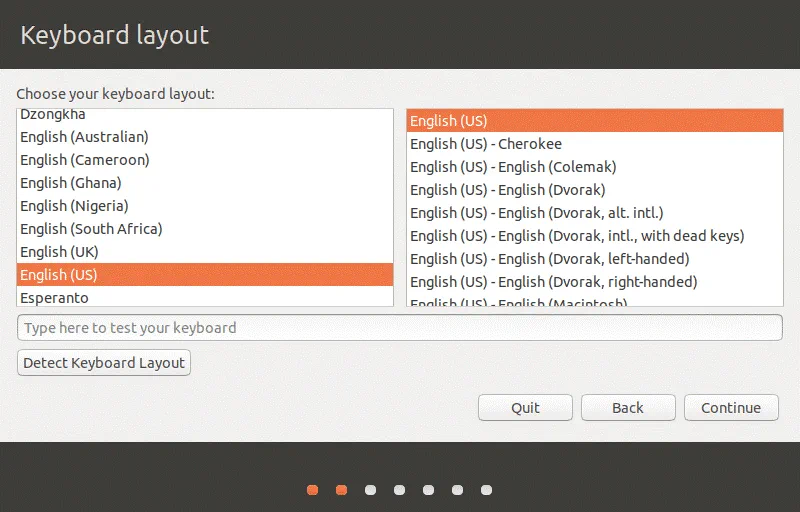
Bố trí bàn phím . Chọn bố trí bàn phím của bạn. Hãy chọn Tiếng Anh (Mỹ).
Cập nhật và phần mềm khác . Có một số lựa chọn để chọn trên màn hình này.
Cài đặt bình thường . Một trình duyệt web, các tiện ích, ứng dụng văn phòng và trình phát phương tiện được cài đặt.
Cài đặt tối thiểu . Chỉ các thành phần chính bao gồm một trình duyệt web và một số tiện ích cơ bản được cài đặt.
Hãy chọn cài đặt bình thường.
Các lựa chọn khác:
Tải xuống các cập nhật khi đang cài đặt Ubuntu . Nhóm phát triển Ubuntu luôn nỗ lực nâng cao chất lượng hệ điều hành Linux. Do đó, sau khi tải xuống trình cài đặt, có thể có một số cập nhật đã sẵn sàng. Bạn có thể tự động tải xuống và cài đặt các cập nhật ngay trong lúc cài đặt Ubuntu, cho phép bạn tiết kiệm thời gian sau khi cài đặt hệ điều hành. Hãy chọn lựa chọn này.
Cài đặt phần mềm bên thứ ba cho đồ họa và phần cứng Wi-Fi cũng như các định dạng phương tiện bổ sung . Tích vào ô kiểm này nếu bạn muốn cài đặt phần mềm bổ sung, chẳng hạn như driver Wi-Fi sở hữu bản quyền, driver video, một số font chữ TTF, v.v.

Loại cài đặt . Màn hình này chứa các tùy chọn để chuẩn bị đĩa cho cài đặt Ubuntu.
Xóa đĩa và cài đặt Ubuntu . Đây là lựa chọn mặc định. Toàn bộ không gian đĩa sẽ được tự động phân bổ cho Ubuntu. Nếu bạn chọn Xóa đĩa và cài đặt Ubuntu trên VMs của VirtualBox, một phân vùng lớn /dev/sda1 được tạo trên /dev/sda . Phân vùng /dev/sda1 này với hệ thống tập tin ext4 được gắn vào thư mục root (thư mục gốc), mặc dù không có phân vùng swap riêng nào được tạo. Lưu ý: Tất cả dữ liệu trên đĩa ảo sẽ bị xóa—tuy nhiên, không có lý do gì để lo lắng về điều này, vì một đĩa ảo trống được tạo trước đây đang được sử dụng để cài đặt Ubuntu trên VirtualBox.
Có một số lựa chọn bổ sung:
- Mã hóa cài đặt Ubuntu mới để bảo mật.
- Sử dụng LVM (Quản lý Ổ đĩa Hợp lý) với cài đặt Ubuntu mới.
Một lựa chọn khác . Sử dụng tùy chọn này để tạo bảng phân vùng thủ công trên đĩa ảo của bạn để cài đặt Ubuntu trên VirtualBox.
Nhấp vào Cài đặt ngay khi bạn sẵn sàng tiếp tục. Sau đó, trên màn hình xác nhận, hãy nhấn Tiếp tục .

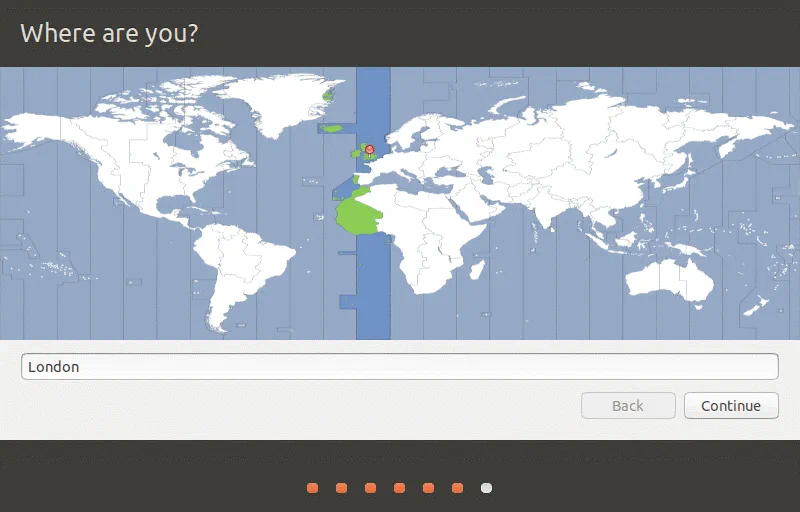
Bạn đang ở đâu? Chọn vị trí của bạn để đặt múi giờ và cài đặt khu vực. Thời gian cho vùng đã chọn sẽ được cài đặt tự động. Hãy chọn London.
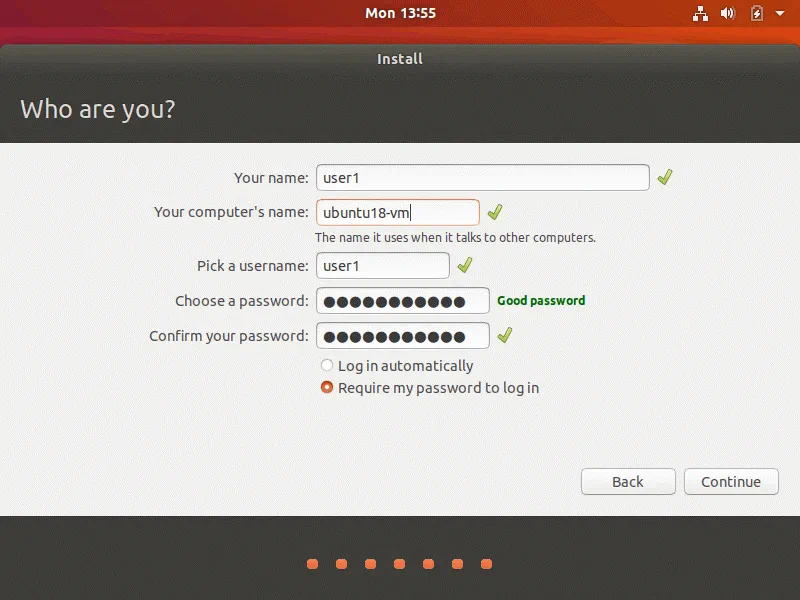
Bạn là ai? Nhập tên người dùng của bạn, tên máy tính và đặt mật khẩu. Chọn Yêu cầu mật khẩu của tôi để đăng nhập để tăng cường bảo mật. Trong ví dụ của chúng ta, tên người dùng là user1 và tên máy tính là ubuntu18-vm .
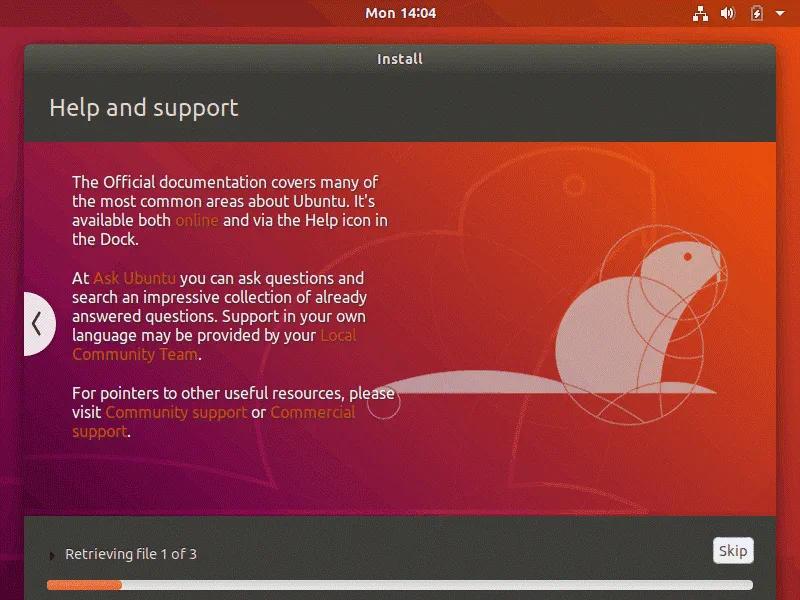
Như bạn có thể thấy, những mẹo hữu ích được hiển thị trên màn hình trong quá trình cài đặt.
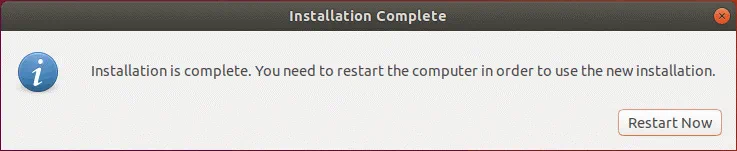
Khi cài đặt hoàn tất, bạn sẽ thấy một cửa sổ thông báo. Bạn cần phải khởi động lại VM với Ubuntu trên VirtualBox.
Bây giờ bạn có thể đẩy đĩa cài đặt ISO Ubuntu ra khỏi ổ CD/DVD ảo của VM.
Cài đặt Bổ sung Khách của VirtualBox
Một bước cuối cùng để hoàn tất cài đặt Ubuntu trên VirtualBox. Sau khi hệ điều hành khởi động lại, cài đặt Bổ sung Khách của VirtualBox, là tập hợp các trình điều khiển và tiện ích hệ thống nhằm cải thiện khả năng sử dụng và hiệu suất VM cũng như tích hợp chặt chẽ với máy chủ vật lý.
Trong cửa sổ VM, đi tới Thiết bị và nhấn Chèn hình ảnh CD Bổ sung Khách . Hình ảnh đĩa ISO nằm trong thư mục cài đặt VirtualBox sẽ được chèn vào ổ CD/DVD ảo của VM. Sau đó, bạn có thể thấy một phím tắt CD trên Màn hình Ubuntu. Đĩa ISO chứa chế độ tự động chạy, và trình cài đặt Bổ sung Khách có thể được bắt đầu tự động. Chỉ cần nhấn Chạy để bắt đầu cài đặt Bổ sung Khách của VirtualBox.

Nếu bạn nhận thông báo cảnh báo “ Vui lòng cài đặt các gói gcc make perl ”, điều đó có nghĩa là bạn cần cài đặt các gói này trước tiên và sau đó cài đặt Bổ sung Khách của VirtualBox.

Để cài đặt các gói cần thiết, hãy thực thi lệnh:
sudo apt-get install build-essential gcc make perl dkms
Bạn có thể cần nhập thông tin admin khi sử dụng sudo.
Sau đó, khởi động lại VM Ubuntu của bạn: init 6
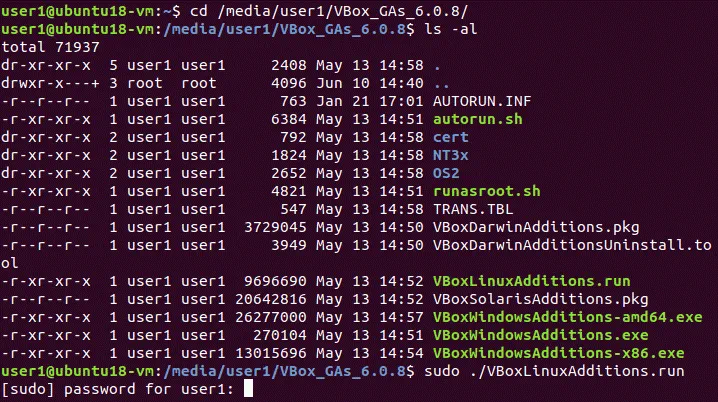
Sau khi khởi động lại máy ảo, hãy mở terminal Linux và chuyển đến thư mục chứa đĩa CD ảo có chứa Guest Additions. Trong trường hợp của chúng ta, sử dụng lệnh sau:
cd /media/user1/VBox_GAs_6.0.8/
Kiểm tra nội dung của thư mục:
ls -al
Chạy trình cài đặt Linux của VirtualBox Guest Additions trên hệ điều hành Ubuntu trong VirtualBox theo cách thủ công:
sudo ./VBoxLinuxAdditions.run
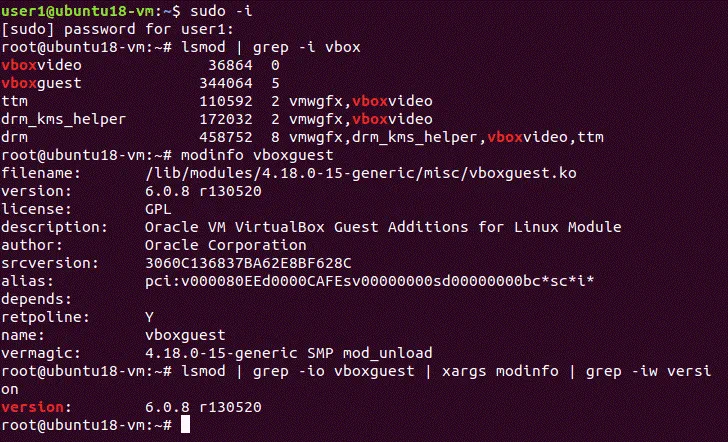
Khi quá trình cài đặt hoàn tất, hãy kiểm tra xem VirtualBox Guest Additions đã được cài đặt thành công hay chưa. Hãy kiểm tra các mô-đun kernel phù hợp được cài đặt cùng với Guest Additions:
lsmod | grep -I vbox
Kiểm tra thông tin mô-đun:
modinfo vboxguest
Bạn có thể kiểm tra phiên bản của VirtualBox Guest Additions:
lsmod | grep -io vboxguest | xargs modinfo | grep -iw version
Kết luận
Quá trình cài đặt không khó – bạn cần tạo một máy ảo mới, cấu hình máy ảo đó, chọn hình ảnh ISO đĩa khởi động và khởi động từ hình ảnh cài đặt đó. Quá trình cài đặt Ubuntu tiếp theo trên máy ảo VirtualBox tương tự như việc cài đặt Ubuntu trên máy vật lý. Sau khi cài đặt Ubuntu trên VirtualBox, đừng quên cài đặt VirtualBox Guest Additions trên hệ điều hành khách và Gói tiện ích mở rộng VirtualBox trên hệ điều hành chủ để mở khóa các tính năng bổ sung, cải thiện hiệu suất và trải nghiệm người dùng.



