Các thành phần sao lưu và sao chép của NAKIVO Backup & : Transporter
NAKIVO Backup & Replication là giải pháp bảo vệ dữ liệu và khôi phục sau thảm họa dành cho các môi trường ảo, vật lý, đám mây và SaaS, bao gồm VMware vSphere, Microsoft Hyper-V, các phiên bản Amazon EC2, máy vật lý Windows/Linux, NAS, Microsoft 365 và các nền tảng khác.
Giải pháp này bao gồm 3 thành phần cốt lõi: {2}, Transporter (một trong các {4}) và Kho lưu trữ dự phòng. Các thành phần này có thể được cài đặt cùng nhau trên một máy ảo (VM), máy vật lý hoặc thiết bị lưu trữ gắn mạng (NAS).
Bài đăng trên blog này đề cập đến Transporters, giải thích những gì Transporters có thể làm và cách cài đặt Transporter trong các tình huống khác nhau.
Transporter là gì?
Transporter là một dịch vụ được cài đặt, thực hiện tất cả các tác vụ bảo vệ và khôi phục dữ liệu cho NAKIVO Backup & Replication. Các tác vụ này bao gồm đọc dữ liệu, nén, loại bỏ trùng lặp, mã hóa, truyền tải, ghi dữ liệu, xác minh, khôi phục máy ảo (VM) theo từng phần và toàn bộ, v.v. Transporter cũng chịu trách nhiệm quản lý kho lưu trữ sao lưu.
Một Transporter, được gọi là Onboard Transporter, được cài đặt mặc định khi triển khai giải pháp đầy đủ (tự động cùng với Director) để kích hoạt các tính năng sao lưu, nhân bản và khôi phục ngay khi cài đặt. Sau khi cài đặt, Transporter chạy dưới dạng dịch vụ và sẽ tự động khởi động nếu bạn khởi động lại hệ điều hành.
Các thành phần bổ sung Transporters cũng có thể được cài đặt riêng biệt trên tất cả các nền tảng được hỗ trợ khi cần thiết để cải thiện hiệu suất và tăng hiệu quả: trên các máy Linux và Windows (vì giải pháp được viết bằng Java đa nền tảng), dưới dạng thiết bị ảo (VA) VMware vSphere/Nutanix AHV, dưới dạng Hình ảnh máy ảo Amazon, và trên Thiết bị NAS.
Để đảm bảo hiệu suất, NAKIVO đã thiết kế Transporter nhằm tối đa hóa tốc độ của Sao lưu máy ảo, sao chép và khôi phục bằng cách sử dụng tất cả các tài nguyên có sẵn. Nói cách khác, Transporter là một dịch vụ cần được cài đặt trên một máy chủ chuyên dụng máy vật lý hoặc máy ảo để không ảnh hưởng đến hiệu suất của các ứng dụng khác. Tuy nhiên, điều này không có nghĩa là Transporter luôn sử dụng 100% CPU và RAM có sẵn. Tốc độ của kho dữ liệu nguồn, mạng hoặc kho dữ liệu đích có thể trở thành điểm nghẽn (yếu tố hạn chế) đối với hiệu suất.
Cần bao nhiêu Transporter
Một Transporter duy nhất
Trong các môi trường quy mô nhỏ và vừa với 100 máy/phiên bản trở xuống, một Transporter duy nhất có thể đủ cho mỗi địa điểm. Một Transporter duy nhất có thể sao lưu, nhân bản và khôi phục nhiều máy ảo (VM) từ nhiều vCenter hoặc máy chủ ESXi độc lập (khi được sử dụng trong môi trường VMware vSphere ). Nói cách khác, bạn không cần cài đặt Transporter trên từng máy ảo hoặc máy chủ ESXi mà bạn muốn bảo vệ. Miễn là Transporter được triển khai ở đâu đó trong cơ sở hạ tầng của bạn, việc truy cập vào các máy chủ và kho lưu trữ sao lưu là khả thi.
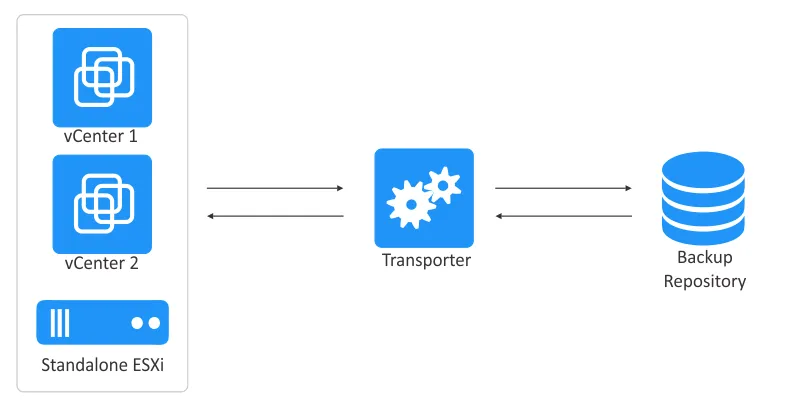
Một Transporter có thể xử lý đồng thời nhiều đĩa VM theo mặc định (tối đa 6), và bạn có thể thay đổi con số này trong cấu hình. Nếu các tác vụ của bạn chứa nhiều đĩa VM hơn số lượng mà Transporter được thiết lập để xử lý đồng thời, các đĩa này sẽ được xếp vào hàng đợi và được xử lý ngay khi Transporter được giải phóng.
Nhiều Transporters
Để đạt được khả năng mở rộng và tính sẵn sàng cao trong các môi trường lớn hơn, nhiều Transporters có thể được triển khai tại một địa điểm duy nhất hoặc trên nhiều địa điểm. Nếu bạn có kế hoạch truyền dữ liệu qua mạng WAN mà không sử dụng kết nối VPN từ máy chủ nguồn đến máy chủ đích, hãy đảm bảo rằng cả máy chủ nguồn và máy chủ đích đều được bao gồm trong cấu hình giải pháp. Bạn có thể thêm chúng bằng cách sử dụng địa chỉ IP bên ngoài hoặc tên DNS có thể được giải quyết chính xác trong mạng WAN (để cho phép chúng kết nối với nhau).
Nếu bạn có nhiều hơn một Transporter, bạn phải xác định máy chủ nào sẽ được sử dụng để đọc dữ liệu từ máy chủ nguồn và máy chủ nào sẽ được sử dụng để ghi dữ liệu vào máy chủ đích. Theo mặc định, NAKIVO Backup & Replication sẽ xác định Transporter cần sử dụng dựa trên khoảng cách giữa các máy chủ (được đo bằng thời gian đi-về của ping), như minh họa trong hình bên dưới. Vì lý do này, giao thức ICMP phải được cho phép trên tường lửa để gửi các tin nhắn yêu cầu/phản hồi ping.
Thời gian khứ hồi (RTT) là tổng thời gian cần thiết để gửi một yêu cầu ping cộng với thời gian cần thiết để nhận được xác nhận rằng yêu cầu ping đó đã được nhận (phản hồi).
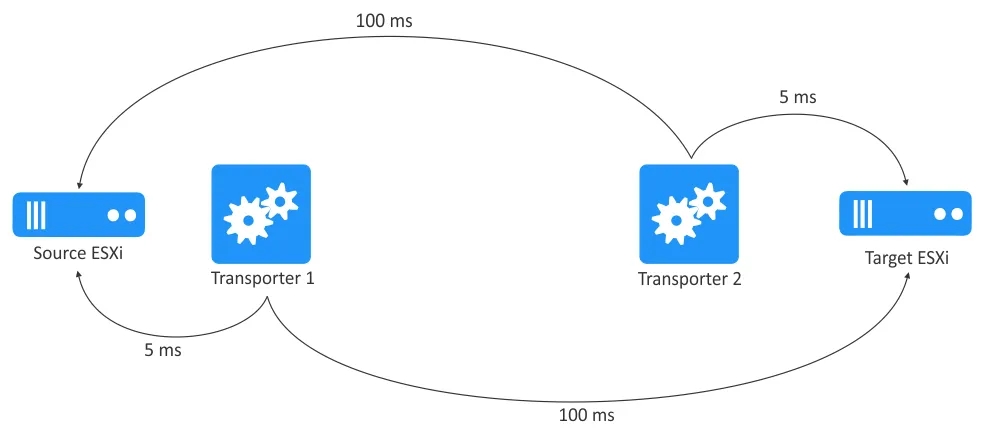
Trong ví dụ trên, Transporter1 được chọn để đọc dữ liệu từ Source ESXi, và Transporter2 được chọn để ghi dữ liệu vào Target ESXi. Việc chọn Transporter cũng có thể được cấu hình thủ công trong quá trình tạo tác vụ.
Việc triển khai nhiều Transporters cũng cho phép bạn sử dụng tính năng Tăng tốc Mạng (tức là nén dữ liệu được truyền trước khi gửi đến đích) và mã hóa AES 256 cho lưu lượng dữ liệu đang truyền giữa một cặp Transporters. Ví dụ: giả sử hai máy ảo (VM) được sao lưu qua mạng WAN đến một vị trí ngoài cơ sở. Các thiết bị Transporter được cài đặt tại vị trí nguồn có thể nén và mã hóa dữ liệu máy ảo trước khi truyền dữ liệu qua mạng WAN. Sau đó, các thiết bị Transporter được cài đặt tại vị trí đích có thể thực hiện giải mã trước khi ghi dữ liệu vào Kho lưu trữ sao lưu.
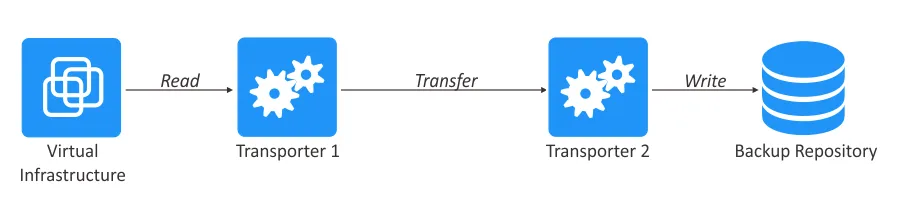
Trong trường hợp này:
- Nguồn
Transporterđọc và truyền dữ liệu. - Đích
Transporternhận và ghi dữ liệu.
Việc triển khai nhiều thiết bị Transporters cũng có thể hữu ích cho việc cân bằng tải để phân phối tải giữa các thiết bị Transporters có sẵn khi thực hiện các tác vụ sao chép, sao lưu và khôi phục dữ liệu. Việc sử dụng nhiều Transporters cho phép bạn xử lý đồng thời nhiều tác vụ sao lưu/sao chép/phục hồi hơn.
Lưu ý: Theo mặc định, Transporters sử dụng cổng TCP 9446 để giao tiếp với Director và dải cổng 9448-10000 để truyền dữ liệu giữa Transporters.
Nhiều trình vận chuyển trong các tình huống khác
- Môi trường Microsoft Hyper-V : Khi bạn thêm một Máy chủ Hyper-V vào danh mục giải pháp NAKIVO, một
Transportersẽ được triển khai tự động trên máy chủ Hyper-V này (không phải trên các máy ảo Hyper-V). Bạn không cần phải cài đặt thêmTransportercho Hyper-V theo cách thủ công. - Môi trường VMware vSphere :
- Để thêm một
Transportercho VMware vSphere, một máy ảo cóTransporterphải được triển khai trên máy chủ ESXi (xem hướng dẫn bên dưới). VMware VDDK được sử dụng bởiTransporter. - Nếu bạn đã cài đặt giải pháp NAKIVO đầy đủ với
DirectorvàOnboard Transportertrên một thiết bị có bộ xử lý ARM (ví dụ: thiết bị NAS), bạn cần cài đặt thêmTransportertrong VMware vSphere. Điều này là do thư viện VMware VDDK không hỗ trợ kiến trúc ARM.
- Để thêm một
- Máy Linux/Windows : Một tác nhân máy vật lý, một loại nút khác trong NAKIVO Backup & Replication, được triển khai trên máy Linux hoặc Windows vật lý khi máy được thêm vào danh sách tài sản của NAKIVO. Trong trường hợp này,
Transporterhoạt động như một tác nhân sao lưu trên máy vật lý. Lưu ý rằng các hoạt động sao lưu, nhân bản và khôi phục trong các máy ảo/phiên bản VMware vSphere, Microsoft Hyper-V và Amazon EC2 không cần tác nhân. - Sao lưu vào băng từ: Khi cấu hình sao lưu vào băng từ, một
Transportersẽ được cài đặt trên máy chủ mà các thiết bị băng từ (đầu đọc băng hoặc thư viện băng) được kết nối.
Cài đặt Transporter trên Linux
Hãy cùng xem qua các bước để cài đặt Transporter trên các máy Linux:
- Tải xuống gói cài đặt cho Linux từ trang web NAKIVO này.
- Chọn
Linux Installervà sao chép liên kết tải xuống được tạo ra.
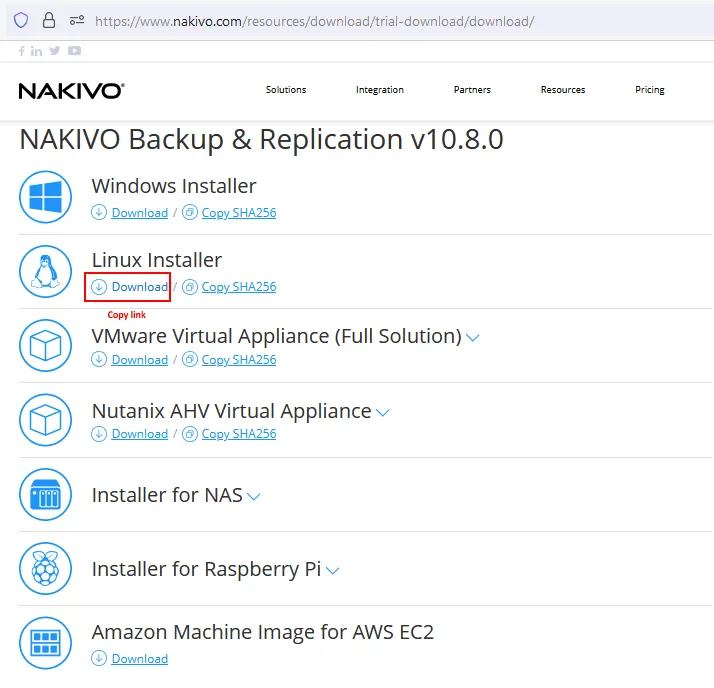
Liên kết tải xuống sẽ trông như sau:
https://d00i00q000b00.cloudfront.net/res/product/NAKIVO_Backup_Replication_v10.8.0.71845_Installer-TRIAL.sh
- Dán liên kết đã sao chép vào lệnh để tải xuống trình cài đặt
Transportervớiwgettrực tiếp trên máy Linux nơi bạn muốn cài đặtTransporter.wget
https://d00i00q000b00.cloudfront.net/res/product/NAKIVO_Backup_Replication_v10.8.0.71845_Installer-TRIAL.sh
Lưu ý: Trong hướng dẫn này, chúng tôi đang cài đặt Transporter trên Ubuntu Linux.
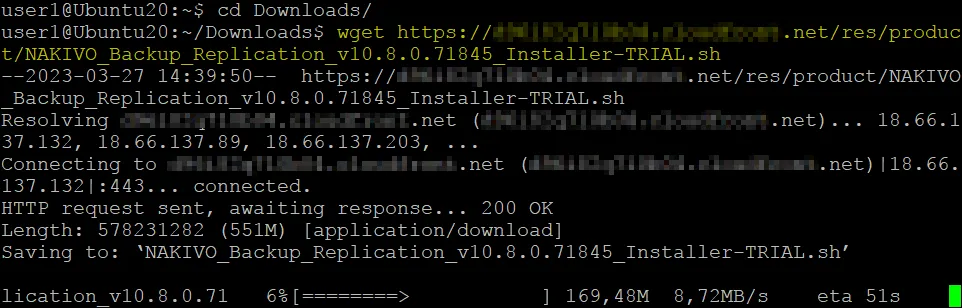
- Thêm quyền thực thi cho tệp cài đặt
Transporter:chmod +x ./NAKIVO_Backup_Replication_v10.8.0.71845_Installer-TRIAL.sh
- Chạy trình cài đặt
Transportervới quyền root bằng cách sử dụngsudosudo ./NAKIVO_Backup_Replication_v10.8.0.71845_Installer-TRIAL.sh
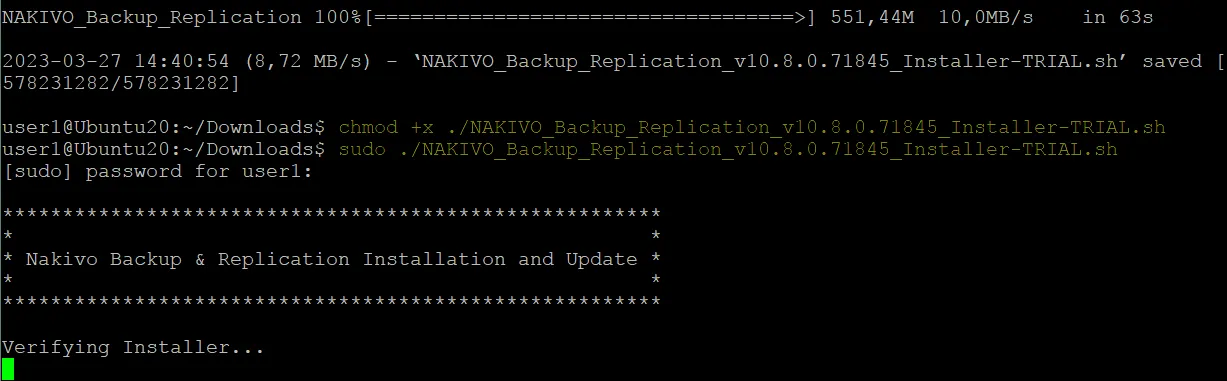
- Trình cài đặt sẽ mở ra. Bạn phải đọc và chấp nhận thỏa thuận cấp phép để tiếp tục.
Nhấn
Enterđể cuộn xuống. Hãy đảm bảo đọc đến cuối thỏa thuận để tránh phải khởi động lại trình cài đặt một lần nữa.
- Nhập
yvà nhấnEnterđể chấp nhận và tiếp tục.
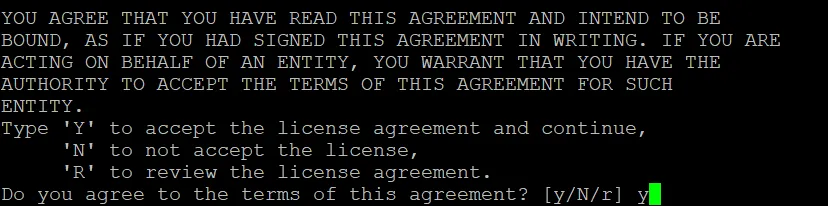
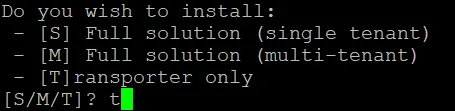
- Nhập
tvà nhấnEnterđể chỉ cài đặtTransporter.
- Nhấn
Enterđể sử dụng vị trí cài đặt mặc định hoặc nhập vị trí tùy chỉnh và nhấnEnter. - Nhập mật khẩu chính (rất được khuyến nghị vì lý do bảo mật). Sau này, bạn có thể thay đổi mật khẩu chính trong dòng lệnh bằng lệnh:
/opt/nakivo/transporter/bhsvc -b NewPassword

- Nhập đường dẫn đến chứng chỉ hợp lệ được ký bởi CA cho
Transporterhoặc để trống trường này nếu bạn không muốn chọn chứng chỉ. Tại bước này, bạn sẽ thấy thông báo sau:Sử dụng chứng chỉ giúp tăng cường bảo mật. Nếu bạn không chọn chứng chỉ tùy chỉnh, hệ thống sẽ sử dụng chứng chỉ tự ký và hiển thị thông báo tương ứng.
Chưa
transportercó chứng chỉ nào được chỉ định. Chứng chỉ tự kýtransportersẽ được tạo ra. Để đảm bảo an toàn chotransporter, bạn nên thiết lập chứng chỉ được ký bởi CA tùy chỉnh. Bạn có chắc chắn muốn tiếp tục mà không chỉ địnhtransporterchứng chỉ không?(Y/n)Nhập
yvà nhấnEnterđể tiếp tục.
Transportercổng. NhấnEnterđể sử dụng cổng mặc định TCP 9446 hoặc nhập cổng tùy chỉnh trước khi nhấn Enter.

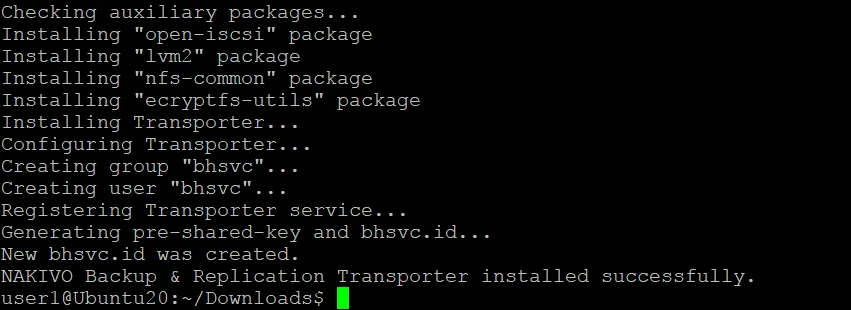
- Chờ cho đến khi
Transporterđược cài đặt trên Linux.
- Sau khi
Transporter(với tên lànkv-bhsvc) được cài đặt, bạn có thể kiểm tra trạng thái dịch vụTransporterbằng lệnh (trên Ubuntu):systemctl status nkv-bhsvc
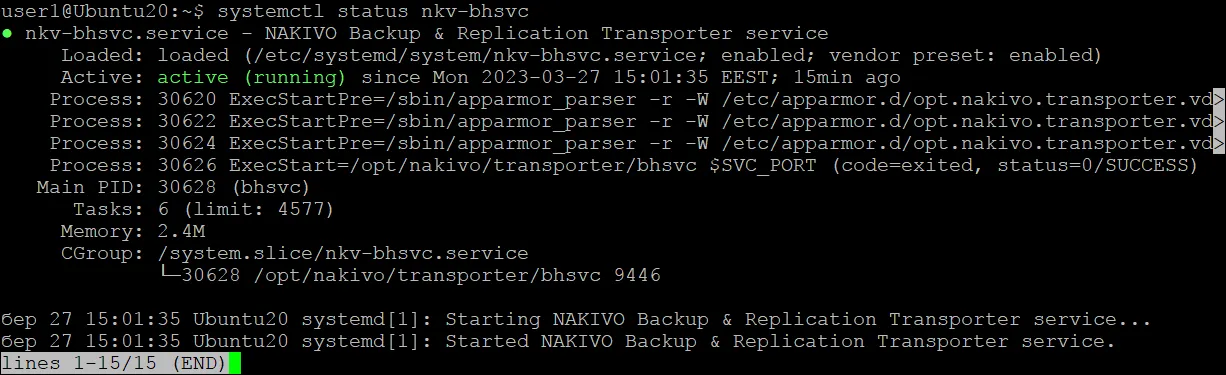
Transporter đã được cài đặt thành công và đang chạy trên Linux.
Bạn có thể xem video dưới đây để tìm hiểu cách cài đặt NAKIVO Transporter:
Cài đặt Transporter trên Windows
Thực hiện theo các bước dưới đây để cài đặt Transporter trên Windows:
- Tải xuống trình cài đặt cho Windows.
- Chạy trình cài đặt NAKIVO trên Windows:
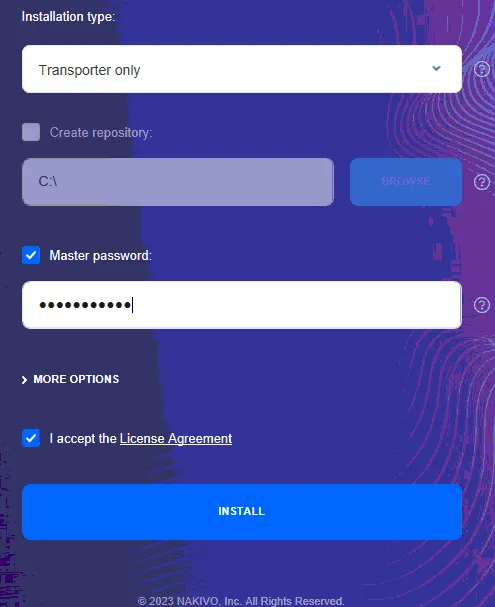
- Chọn
Transporter onlylàm loại cài đặt. - Nhập mật khẩu chính mạnh. Điều này được khuyến nghị cao để đảm bảo an toàn dữ liệu và tránh truy cập trái phép.
- Bạn có thể mở rộng
More Optionsđể định nghĩa đường dẫn cài đặt tùy chỉnh, thiết lập cổng tùy chỉnh vàTransporterchứng chỉ.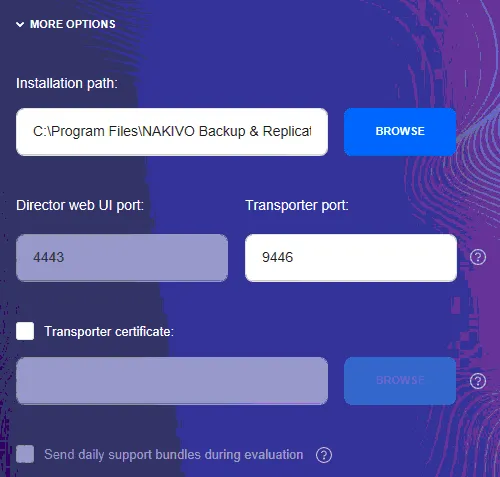
- Đọc kỹ thỏa thuận và chọn
I accept the License Agreement.Nhấp vàoInstallđể bắt đầu quá trình cài đặtTransporter.
- Chọn
- Chờ cho đến khi quá trình cài đặt hoàn tất.

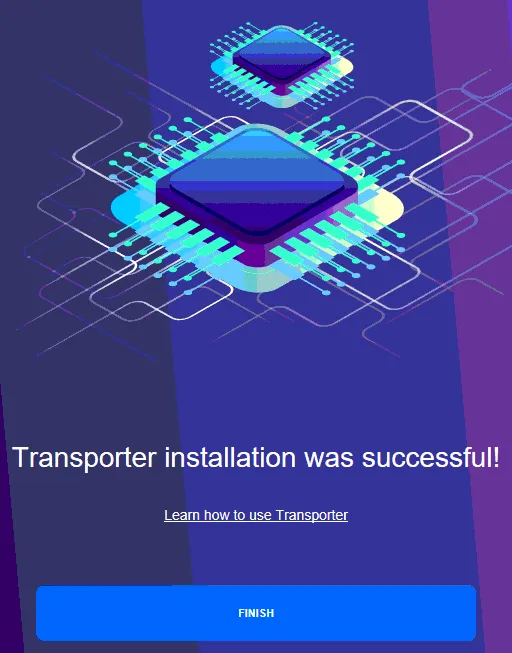
- Bạn sẽ thấy thông báo:
Transporter installation was successful!Bây giờ bạn có thể nhấp vào
Finishvà đóng cửa sổ trình cài đặt.
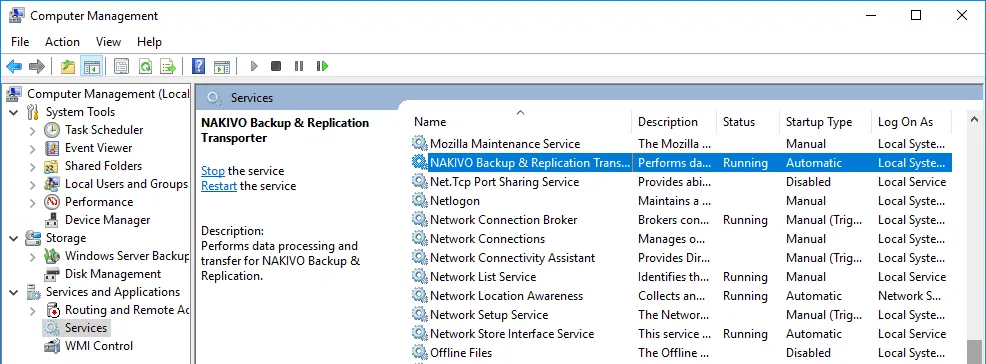
Để đảm bảo rằng Transporter đang chạy, bạn có thể kiểm tra dịch vụ Transporter ( NAKIVO Backup & Replication Transporter) trong tiện ích bổ trợ Dịch vụ (services.msc) tại Computer Management > Services and Applications > Services.

Cài đặt Transporter dưới dạng thiết bị ảo VMware (VA)
Để cài đặt Transporter trong VMware vSphere trên máy chủ ESXi, bạn có hai tùy chọn:
- Triển khai thiết bị ảo VMware vSphere đã được cấu hình sẵn (mẫu máy ảo) với
Transporterđã được cài đặt sẵn (với Ubuntu Server làm hệ điều hành trên máy ảo này), hoặc - Cài đặt thủ công
Transportertrên các máy ảo Linux hoặc Windows.
Để sử dụng phương pháp thiết bị ảo được cấu hình sẵn:
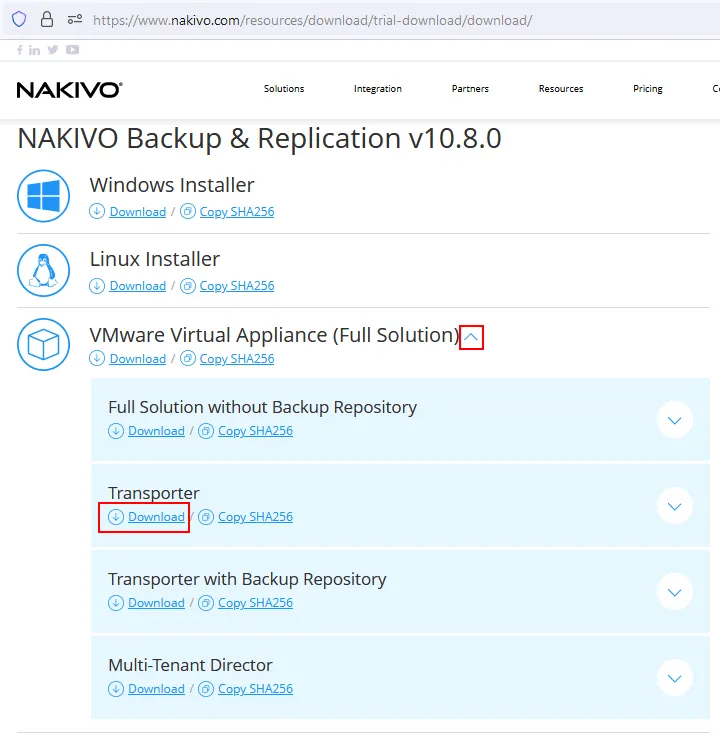
- Truy cập trang trang tải xuống trên trang web của NAKIVO.
- Mở rộng các tùy chọn tải xuống của
VMware Virtual Appliance (Full Solution). Bạn có thể chọnTransporterhoặcTransporter with Backup Repository, tùy theo nhu cầu của bạn. Trong ví dụ này, chúng ta sẽ chọnTransportervà nhấp vào liên kết tải xuống.
- Sau khi tải xuống hoàn tất, bạn có thể triển khai một máy ảo từ mẫu OVA trên máy chủ ESXi. Chúng tôi sẽ hướng dẫn cách triển khai
Transportertừ mẫu OVA trong VMware Host Client. - Nhấp vào
Virtual Machinestrong khungNavigatorvà nhấp vàoCreate/Register VM.
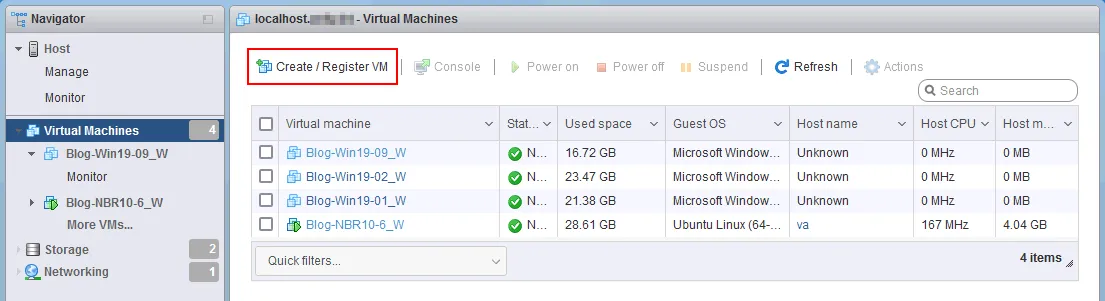
Trình hướng dẫn tạo máy ảo mới sẽ mở ra.
Select creation type. ChọnDeploy a virtual machine from an OVF or OVA file. Nhấp vàoNexttại mỗi bước của trình hướng dẫn để tiếp tục.
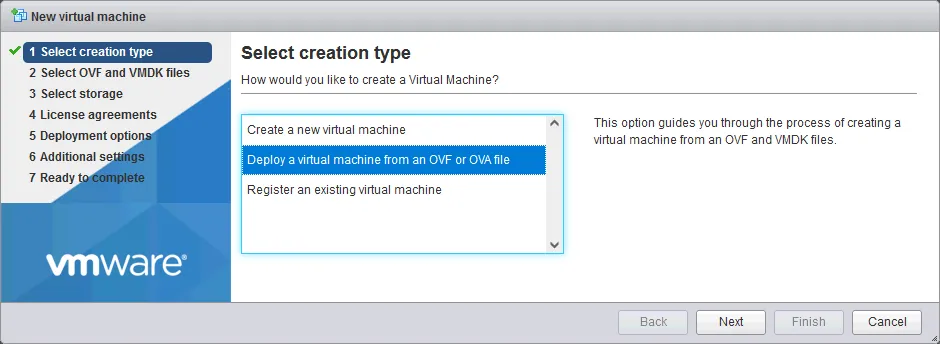
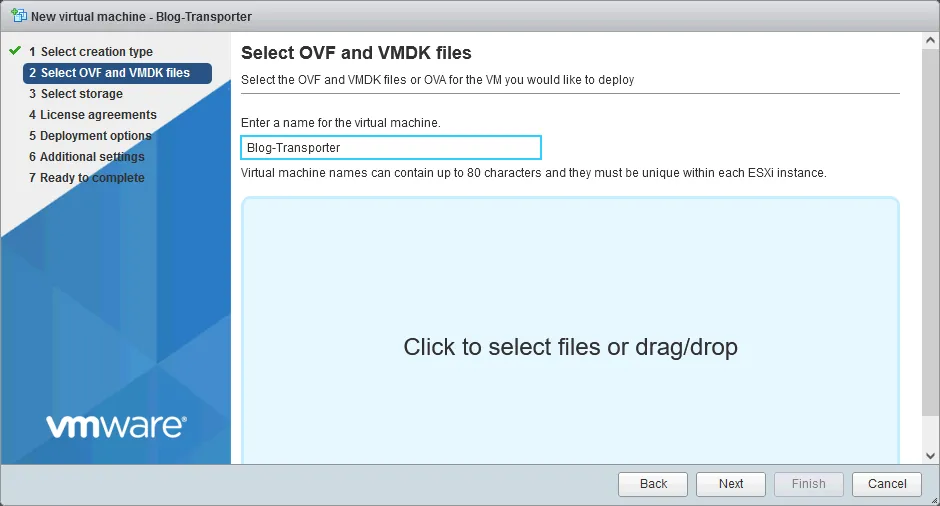
- Chọn các tệp OVF và VMDK . Nhập tên cho máy ảo, ví dụ:
Blog Transporter. Nhấp vào nút lớn để chọn tệp OVA có đường dẫnTransportervà chọn tệp này từ máy tính cục bộ của bạn (không nằm trên kho dữ liệu ESXi).
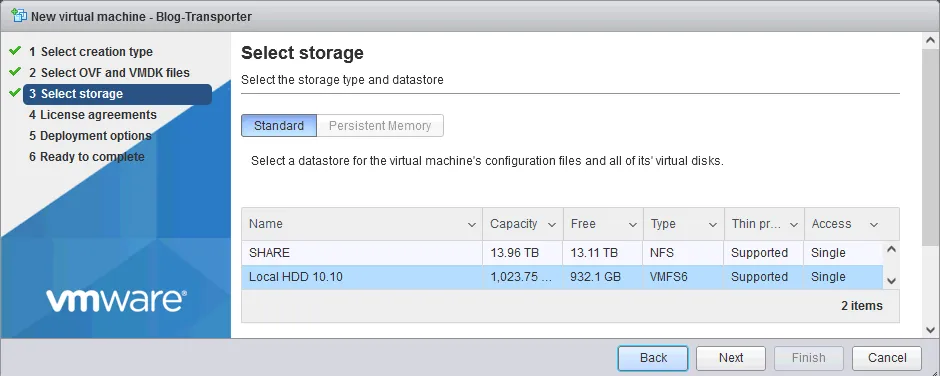
- Chọn bộ lưu trữ . Chọn một kho dữ liệu trên máy chủ ESXi để triển khai
Transporter.
- Đọc và chấp nhận thỏa thuận cấp phép.
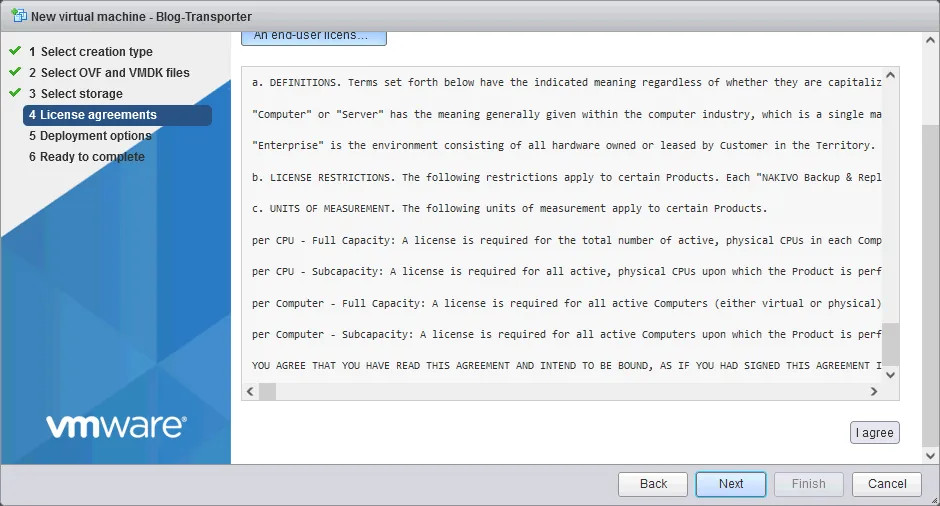
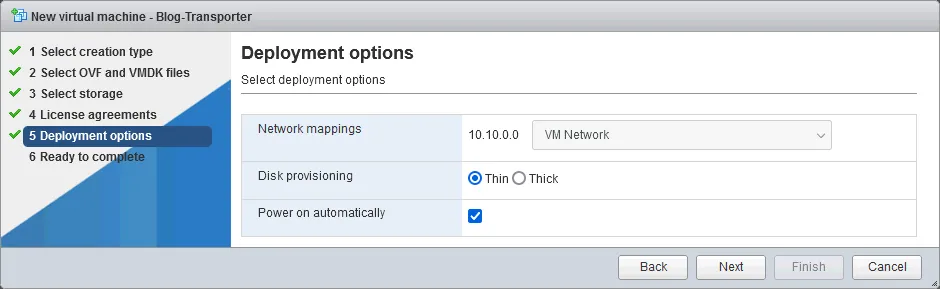
- Tùy chọn triển khai . Chọn mạng để kết nối với
Transporter VM, chọn loại cấp phát đĩa ảo, và chọn xem có bật máy ảo tự động sau khi hoàn tất cài đặt hay không.
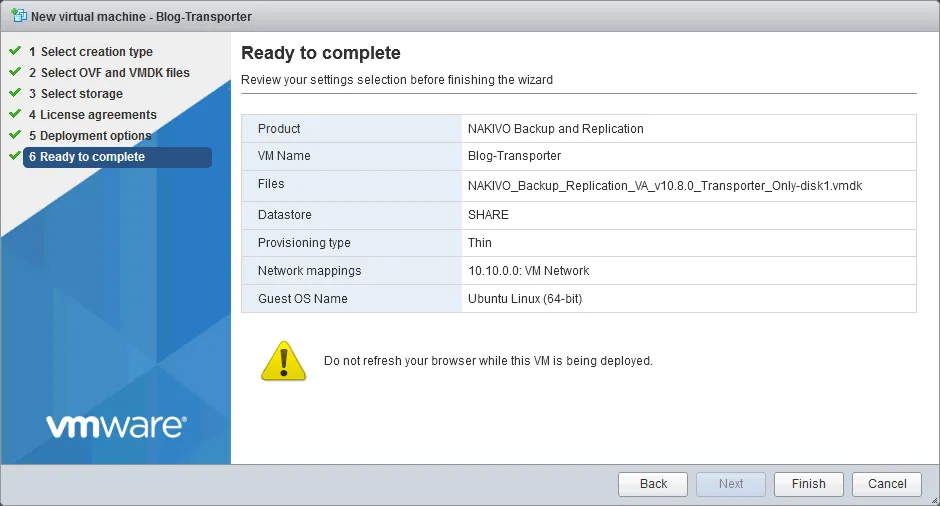
- Sẵn sàng hoàn tất . Kiểm tra xem các thiết lập của bạn đã chính xác chưa, sau đó nhấp vào
Finish. Không làm mới trình duyệt trong khi máy ảo này đang được triển khai.
Sau khi hoàn tất cài đặt, bạn có thể xem giao diện bảng điều khiển của Transporter VM đang chạy trên Linux.
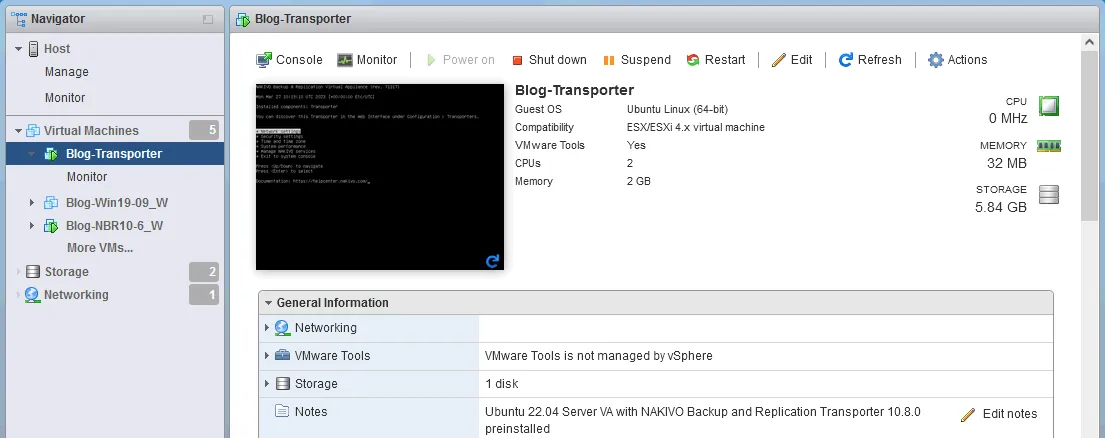
Bạn có thể sử dụng {366} để quản lý hệ điều hành và chỉnh sửa các thiết lập của Transporter VM.
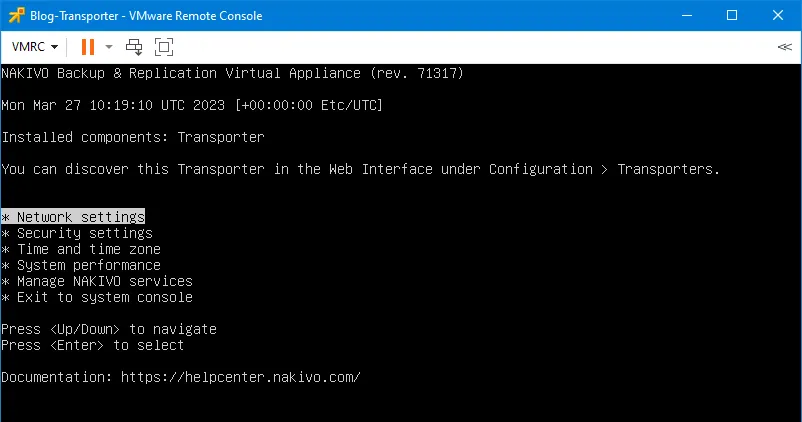
Nguyên tắc triển khai thiết bị ảo với Transporter bằng cách sử dụng VMware vSphere Client và vCenter là giống hệt nhau.
- Nhấp chuột phải vào một máy chủ ESXi được quản lý bởi vCenter và trong menu ngữ cảnh, nhấp vào
Deploy OVF Template. - Chọn một mẫu OVA có
Transportervà làm theo các bước của trình hướng dẫn để hoàn tất.
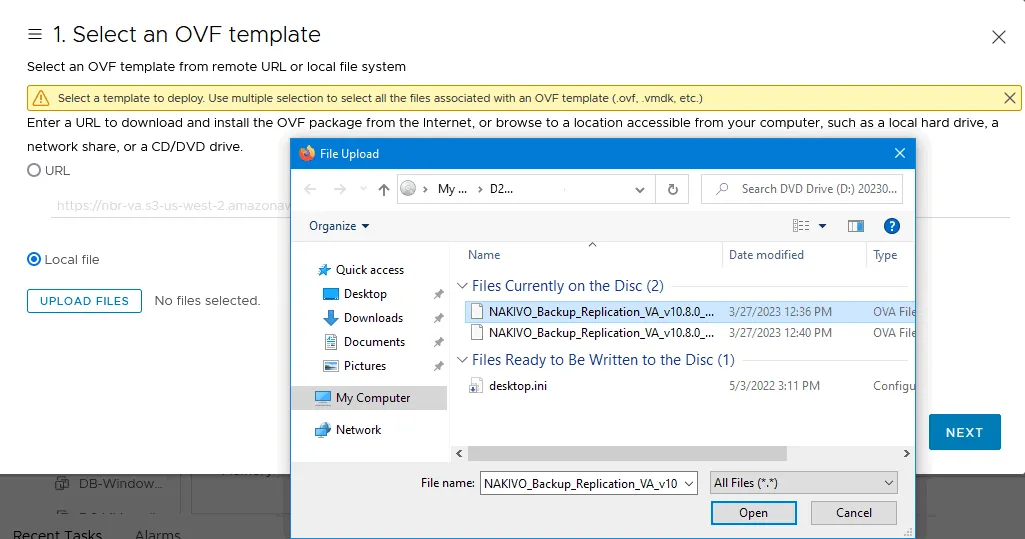
Bạn có thể đọc hướng dẫn từng bước về Triển khai giải pháp NAKIVO từ mẫu VMware trong vSphere Client trong trung tâm trợ giúp.
Cài đặt Transporter trên NAS
Bạn cũng có thể cài đặt Transporter trên các thiết bị NAS.
Chọn “Installer for NAS” trong trang Tải xuống NAKIVO để mở rộng các tùy chọn tải xuống. Chọn nhà sản xuất NAS của bạn, mở rộng các tùy chọn tải xuống, chọn Transporter, và nhấp vào liên kết tải xuống phù hợp.
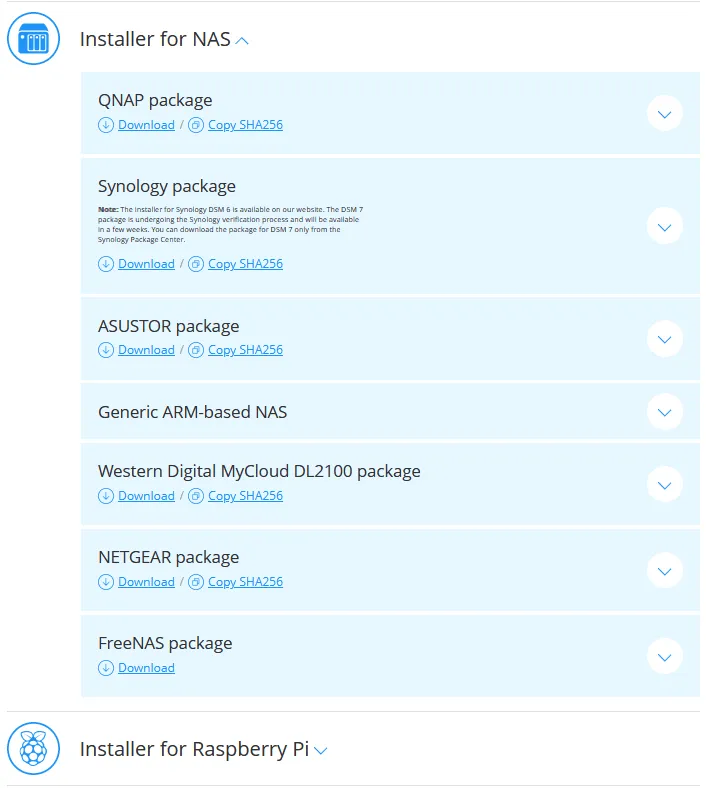
Tệp Quy trình cài đặt Transporter trên các thiết bị NAS có thể khác nhau tùy theo nhà sản xuất NAS.
Kết nối Transporter với Director
Sau khi cài đặt Transporter , thiết bị này cần được kết nối với NAKIVO Backup & Replication Director. Chúng ta phải thêm thiết bị đã cài đặt Transporter vào danh sách các nút kết nối. Việc này có thể thực hiện qua giao diện web của giải pháp NAKIVO, có sẵn trên máy tính đã cài đặt và đang chạy phiên bản đầy đủ của giải pháp.
- Truy cập
Settings > Nodes. - Nhấp vào
+ > Add Existing Node > VMware vSphere Applianceđể thêmTransporterđược triển khai dưới dạng thiết bị ảo VMware. Nếu đã cài đặtTransportertrên Linux, Windows hoặc NAS, hãy chọn tùy chọnInstalled service. Nếu bạn đã triển khaiTransporterdưới dạng AWS AMI, hãy chọnAmazon EC2 instance.
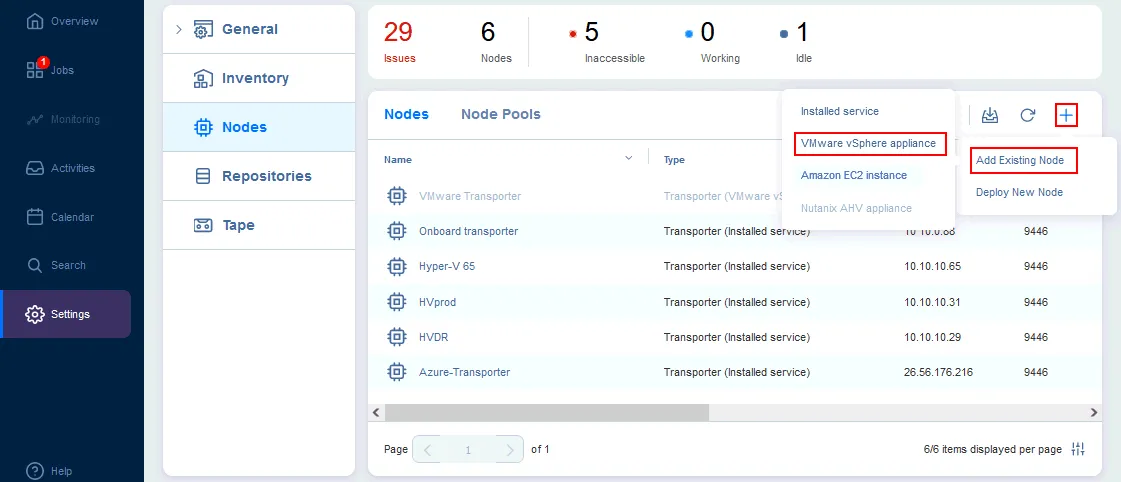
- Nhập các thông số cần thiết để kết nối
DirectorvớiTransportervà thêmTransportervào danh sách nút.
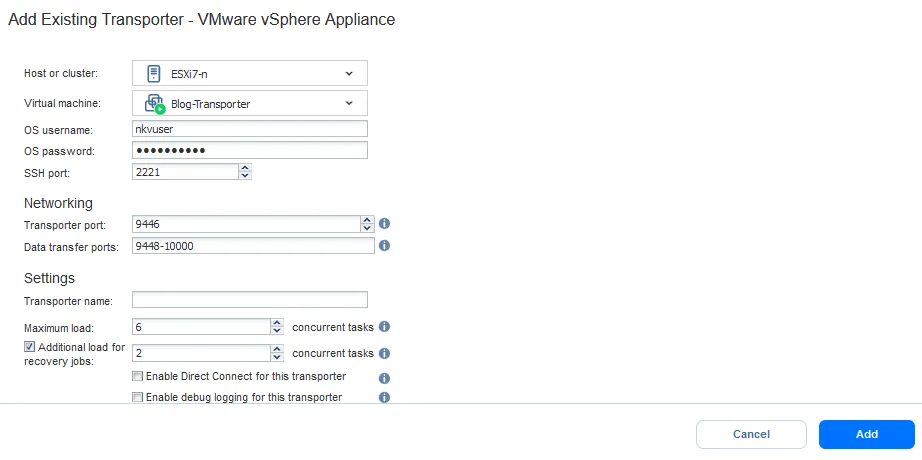
Bạn có thể tìm thêm thông tin về Cách thêm các nút trong trung tâm trợ giúp.
Triển khai Transporter từ giao diện giải pháp NAKIVO
Phiên bản mới nhất của NAKIVO Backup & Replication hỗ trợ Automatic transporter injection. Điều này cho phép bạn triển khai Transporter trên tài nguyên đã chọn trực tiếp từ giao diện web của giải pháp NAKIVO. Phương pháp này là một lựa chọn thuận tiện thay thế cho các phương pháp triển khai khác được giải thích ở trên.
Các mục phù hợp, chẳng hạn như máy chủ ESXi, máy chủ vCenter hoặc tài khoản Amazon, phải được thêm vào Danh mục tài nguyên để sử dụng phương pháp này.
Hãy xem một ví dụ và triển khai một Transporter mới trong VMware vSphere.
- Truy cập
Settings > Nodes. - Nhấp vào
+ > Deploy New Node > VMware vSphere Appliance.
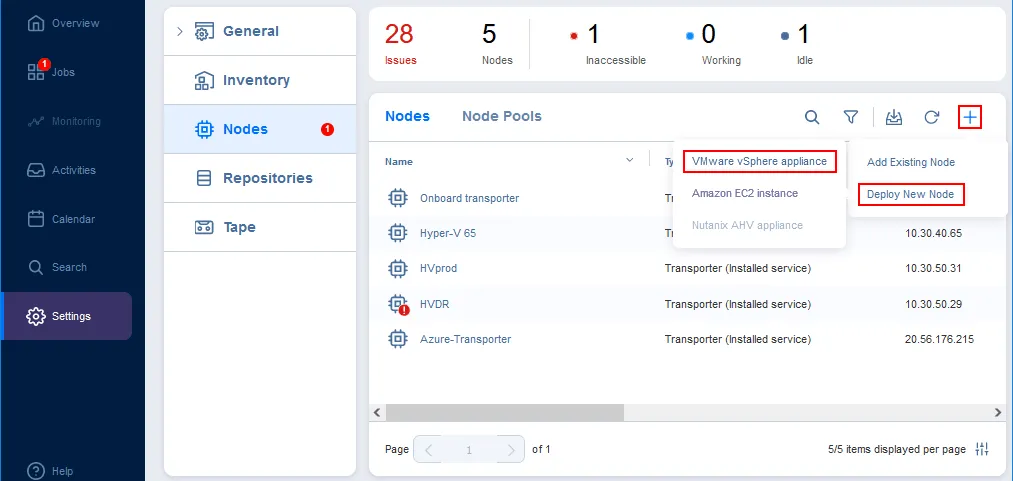
Bạn phải có đủ quyền trong VMware vSphere hoặc AWS tương ứng để triển khai
Transporterbằng phương pháp này.
- Xác định các tham số cần thiết:
- Tên trình vận chuyển . Nhập tên sẽ được hiển thị trong danh sách nút của NAKIVO Backup & Replication.
- Máy chủ hoặc cụm ESXi . Chọn tài nguyên tính toán để triển khai
Transportertrong vSphere. - Kho dữ liệu . Chọn một kho dữ liệu được kết nối với máy chủ ESXi hoặc cụm ESXi đã chọn để lưu trữ các tệp máy ảo (VM) của thiết bị ảo.
- Mạng ảo . Chọn một bộ chuyển mạch ảo/mạng mà bộ điều hợp mạng ảo của máy ảo sẽ được kết nối.
Bạn có thể thiết lập cấu hình mạng IP tự động qua DHCP hoặc thiết lập các thông số kết nối IP và DNS theo cách thủ công. Bạn cũng có thể chọn các cổng truyền dữ liệu nếu cần.
Nhấp vào
Deploy.
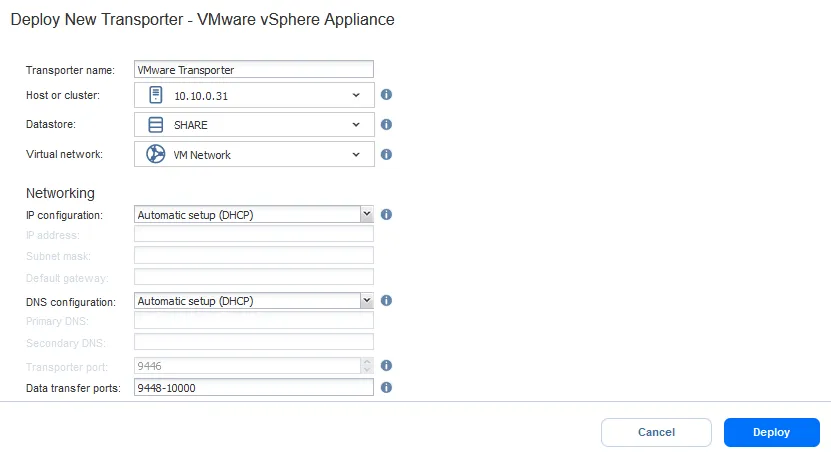
- Chờ cho đến khi
Transporterđược triển khai trên máy chủ từ xa đã chọn. Bạn có thể xem trạng thái nút và tiến trình triển khai như được hiển thị trong hình ảnh bên dưới.Trạng thái của
Transportercó thể là:- Không thể truy cập
- Tốt (OK)
- Chưa được xác minh
- Quá hạn
- Đang làm mới
- Đang thêm
- Đang triển khai

Không cần phải thêm Transporter được triển khai bằng tính năng Automatic transporter injection vào danh sách nút theo cách thủ công sau khi triển khai.
Bạn có thể tìm thêm thông tin về triển khai các nút trong trung tâm trợ giúp.