Cách sao lưu OneDrive for Business: 3 phương pháp
Các doanh nghiệp trên toàn thế giới ngày càng phụ thuộc vào các dịch vụ lưu trữ đám mây để đảm bảo dữ liệu của họ luôn an toàn và có thể truy cập mọi lúc. OneDrive for Business cung cấp các tính năng lưu trữ, chia sẻ tệp và cộng tác mạnh mẽ.
Tuy nhiên, dữ liệu được lưu trữ trên OneDrive có thể bị hỏng hoặc mất mát do lỗi của con người hoặc nhiễm phần mềm tống tiền, loại phần mềm này có thể lây lan dễ dàng trên mạng, đặc biệt là khi các tài khoản được đồng bộ hóa với các thư mục ngoại tuyến. Các tổ chức có thể tránh mất dữ liệu và đảm bảo tính liên tục của hoạt động kinh doanh bằng cách sao lưu các tệp và thư mục OneDrive thường xuyên.
Bài đăng này giải thích cách bạn có thể tạo bản sao lưu OneDrive for Business bằng ba phương pháp khác nhau. Đọc tiếp để tìm hiểu chi tiết và học cách tiếp cận tốt nhất để đảm bảo rằng dữ liệu đám mây của bạn có thể được khôi phục trong mọi tình huống.

Tại sao cần sao lưu OneDrive for Business
Trang Mô hình trách nhiệm chung của Microsoft nêu rõ rằng Microsoft chỉ chịu trách nhiệm về tính sẵn sàng của các dịch vụ của mình. Người dùng có trách nhiệm bảo vệ dữ liệu mà họ tạo ra và chia sẻ trên các ứng dụng Microsoft 365, bao gồm dữ liệu được lưu trữ trong OneDrive for Business, trước các loại mối đe dọa mất dữ liệu khác nhau. Các mối đe dọa này bao gồm:
Human error: Đây là nguyên nhân phổ biến nhất dẫn đến mất dữ liệu. Nhân viên có thể vô tình xóa các tệp OneDrive, chia sẻ dữ liệu nhạy cảm với người dùng không được phép hoặc thực hiện các thay đổi không mong muốn trên tài liệu.Ransomware attacks: Các cuộc tấn công phần mềm độc hại và ransomware có thể truy cập vào các tệp OneDrive for Business thông qua máy tính bị xâm nhập và mã hóa hoặc làm hỏng dữ liệu. Số lượng người dùng càng lớn, rủi ro càng cao.Intentional deletion: Các tác nhân độc hại như nhân viên bất mãn có thể cố ý xóa các tệp quan trọng, gây ra nhiều vấn đề khác nhau cho tổ chức của bạn.
Sao lưu OneDrive for Business và lưu trữ dữ liệu này tại một vị trí an toàn cho phép bạn dễ dàng khôi phục tệp trong trường hợp xảy ra sự cố gián đoạn.
Các tính năng khôi phục gốc của Microsoft và những hạn chế của chúng
Microsoft không cung cấp các công cụ được thiết kế riêng để bảo vệ dữ liệu OneDrive for Business. Tuy nhiên, bạn có thể tìm thấy một số tính năng tích hợp sẵn trong Microsoft 365 giúp khôi phục dữ liệu trong một số tình huống nhất định.
Thùng rác
Các tệp hoặc thư mục bị xóa trong OneDrive for Business sẽ được chuyển vào thùng rác, nơi chúng được lưu giữ tối đa 93 ngày trước khi bị xóa vĩnh viễn. Lưu ý rằng tệp có thể bị xóa thủ công trước khi hết thời hạn lưu trữ hoặc bị xóa tự động khi dung lượng trống đã cạn kiệt.
Thùng rác cho phép bạn khôi phục các mục vừa bị xóa về vị trí ban đầu. Điều quan trọng cần lưu ý là bạn có thể gửi yêu cầu hỗ trợ đến Microsoft trong vòng 14 ngày kể từ khi tệp bị xóa vĩnh viễn. Nếu dữ liệu có thể được khôi phục, toàn bộ thư mục OneDrive sẽ được khôi phục và dữ liệu hiện có sẽ bị ghi đè. Trong trường hợp này, bạn không thể khôi phục từng tệp riêng lẻ hoặc chọn phiên bản dữ liệu nào để khôi phục.
Tạo phiên bản
Khi bạn bật tính năng tạo phiên bản trong OneDrive for Business, bạn có thể lưu nhiều phiên bản của cùng một tài liệu. Ngoài ra, bạn có thể:
- Theo dõi lịch sử và các thay đổi của từng phiên bản
- Xem và so sánh các phiên bản khác nhau
- Quay lại phiên bản trước đó khi cần thiết
Tính năng quản lý phiên bản không phải là công cụ bảo vệ dữ liệu đáng tin cậy vì tính năng này có thể bị tắt. Hơn nữa, một số Các gói đăng ký Microsoft 365 không cung cấp dung lượng lưu trữ không giới hạn. Điều này có nghĩa là bạn có thể cần nâng cấp gói dịch vụ hoặc phải chịu chi phí lưu trữ bổ sung nếu dự định lưu trữ một số lượng lớn các phiên bản.
Chính sách lưu trữ và eDiscovery
Người dùng Microsoft 365 có thể thiết lập chính sách lưu trữ để bảo tồn dữ liệu kinh doanh quan trọng trong một khoảng thời gian cụ thể. Các chính sách lưu trữ cụ thể có thể được tự động áp dụng cho các loại nội dung khác nhau.
Tương tự như chính sách lưu trữ, eDiscovery cho phép bạn lưu trữ tài liệu. Thay vì gửi các tệp đã chỉnh sửa hoặc xóa vào Thùng rác, chúng sẽ được lưu trữ trong Thư viện Giữ Lại Dữ Liệu trong khoảng thời gian lưu trữ đã cấu hình. Bạn có thể khôi phục dữ liệu bằng cách sử dụng tính năng tìm kiếm để tìm các tệp cần thiết và sau đó xuất chúng sang máy tính cục bộ.
Lưu ý : Các chính sách lưu trữ và eDiscovery chỉ có sẵn trong các gói đăng ký đắt tiền hơn, chẳng hạn như Microsoft 365 Enterprise E5, A5 và G5.
Các chính sách lưu trữ và eDiscovery chủ yếu được sử dụng cho mục đích lưu trữ để đảm bảo tuân thủ pháp lý và quy định. Tuy nhiên, chúng không cung cấp sự bảo vệ đáng tin cậy vì bạn cần phải cấu hình các quy tắc lưu trữ theo cách thủ công.
Ngoài ra, dữ liệu có thể bị xóa tự động khỏi Thư viện Lưu trữ Bảo quản. Khi thời hạn lưu trữ hết hiệu lực, các tệp đã xóa sẽ được chuyển vào thùng rác, nơi chúng không còn được lập chỉ mục nữa. Điều này có nghĩa là bạn không thể tìm thấy chúng bằng các tính năng tìm kiếm eDiscovery và bạn có nguy cơ mất vĩnh viễn các dữ liệu quan trọng.
Tất cả các công cụ được đề cập ở trên đều không đảm bảo khả năng phục hồi dữ liệu trong trường hợp xảy ra sự cố. Theo Thỏa thuận mức dịch vụ (SLA) của Microsoft, bạn nên sao lưu dữ liệu được lưu trữ trong các ứng dụng Microsoft 365 thường xuyên bằng các kỹ thuật bảo vệ dữ liệu sau.
3 Phương pháp sao lưu OneDrive for Business
Bạn có thể sao lưu OneDrive for Business bằng một trong ba phương pháp được giải thích dưới đây.
Sao chép tệp thủ công
Đây là cách đơn giản nhất để bảo vệ dữ liệu OneDrive. Bạn có thể tải xuống các tệp của mình thủ công vào đĩa cục bộ được kết nối với máy tính hoặc sao chép chúng vào ổ cứng ngoài. Quá trình khôi phục cũng phải được thực hiện thủ công.
Advantages |
Disadvantages |
|
|
Trong khi người dùng OneDrive tại nhà có thể dễ dàng sao chép tệp của họ theo cách thủ công, các tổ chức lớn có khối lượng dữ liệu cao nên tự động hóa quá trình sao lưu OneDrive for Business bằng cách sử dụng một giải pháp hợp lý được thiết kế để xử lý dữ liệu SaaS.
Sử dụng ứng dụng đồng bộ OneDrive
Ứng dụng Đồng bộ hóa OneDrive là một ứng dụng mà bạn cài đặt trên Windows. Nó cho phép bạn cấu hình đồng bộ hóa từ các thư mục cục bộ đã chọn sang OneDrive và ngược lại. Bằng cách này, bạn tự động lưu trữ tệp của mình tại chỗ và trên đám mây cùng một lúc.
Bạn có thể sao chép các tệp đã đồng bộ hóa trong một thư mục cục bộ sang ổ cứng ngoài, từ đó tạo bản sao lưu dữ liệu OneDrive for Business của bạn.
Advantages |
Disadvantages |
|
|
Hãy lưu ý rằng ứng dụng đồng bộ hóa OneDrive không phải là công cụ sao lưu. Về cơ bản, đây là một ứng dụng cộng tác cho phép nhiều người dùng truy cập và làm việc trên cùng các tệp OneDrive từ mọi nơi. Hãy đảm bảo bạn có đủ dung lượng đĩa trên máy tính vì các tệp được đồng bộ hóa không được nén. Ngoài ra, dung lượng lưu trữ đám mây có thể bị giới hạn tùy thuộc vào gói đăng ký Microsoft 365 của bạn.
Sử dụng phần mềm bảo vệ dữ liệu của bên thứ ba
Phương pháp đáng tin cậy nhất để sao lưu OneDrive for Business là sử dụng một giải pháp bảo vệ dữ liệu chuyên dụng. Microsoft cung cấp một API để đơn giản hóa việc tích hợp với các công cụ của bên thứ ba cung cấp dịch vụ sao lưu cho dữ liệu Microsoft 365.
Advantages |
Disadvantages |
|
|
Có thể khẳng định rằng các ứng dụng sao lưu chuyên dụng cung cấp giải pháp bảo vệ dữ liệu SaaS hiệu quả nhất cho các tổ chức, đặc biệt là vì chúng có thể tối ưu hóa quy trình sao lưu cho hàng nghìn người dùng.
Cách sao lưu OneDrive for Business với NAKIVO Backup & Replication
NAKIVO Backup & Replication là giải pháp bảo vệ dữ liệu toàn diện cho phép bạn thực hiện sao lưu và khôi phục Microsoft 365 cho OneDrive for Business, Teams, SharePoint Trực tuyến và Exchange Online. Để sử dụng NAKIVO Backup cho OneDrive for Business, hãy làm theo các bước dưới đây.
Thêm tài khoản Microsoft 365 vào Danh mục
Thêm tài khoản Microsoft 365 vào danh mục trong NAKIVO Backup & Replication.
Tạo kho lưu trữ sao lưu
Tất cả dữ liệu Microsoft 365, bao gồm các bản sao lưu OneDrive for Business, đều được lưu trữ trong một kho lưu trữ SaaS chuyên dụng. Hoàn thành các bước trong trình hướng dẫn để tạo kho lưu trữ sao lưu SaaS.
Tạo tác vụ sao lưu Microsoft 365
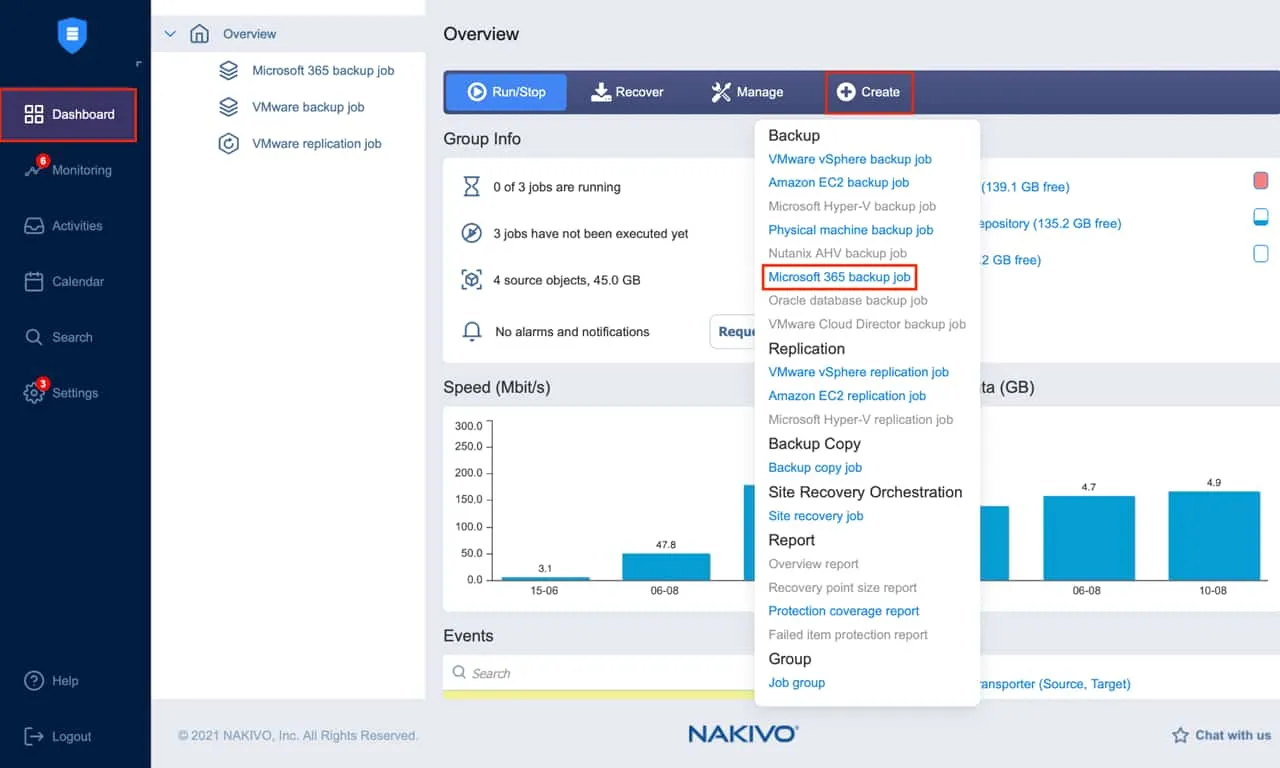
Bây giờ bạn có thể bắt đầu tác vụ sao lưu OneDrive for Business. Trong giao diện web của giải pháp, mở Dashboard và nhấp vào Create sau đó Microsoft 365 backup job.
Trình hướng dẫn tác vụ sao lưu Microsoft 365 bao gồm năm bước:
Source: Bạn có thể xem tất cả các mục có thể thêm vào tác vụ sao lưu của mình ở khung bên trái trên trang này. Tìm kiếm một hoặc nhiều tài khoản và chọn những tài khoản bạn muốn sao lưu. Xác nhận lựa chọn của bạn và chuyển sang trang tiếp theo bằng cách nhấp vàoNext.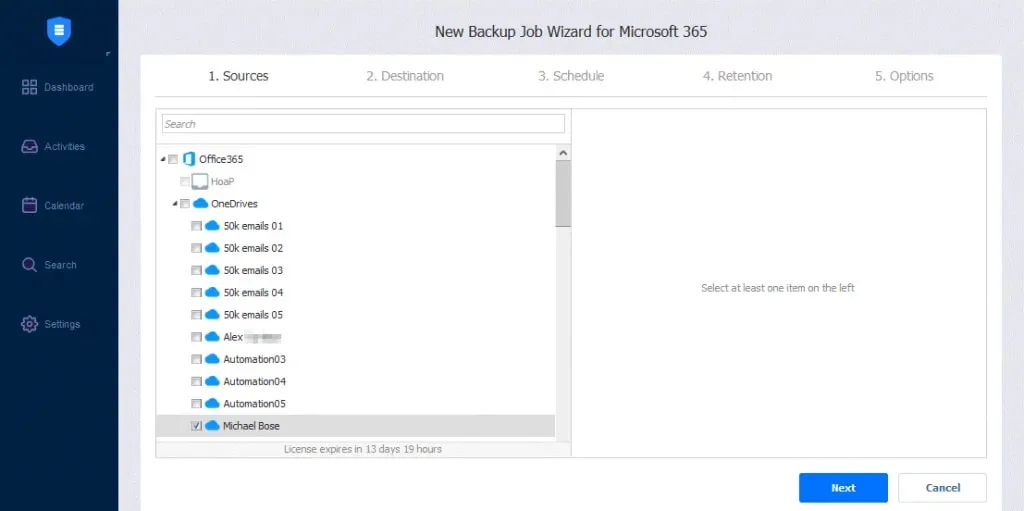
-
Destination: Chỉ định kho lưu trữ sao lưu SaaS mà bạn muốn sử dụng làm vị trí lưu trữ cho các bản sao lưu OneDrive for Business.Setting a single backup repository for all items: Chọn kho lưu trữ sao lưu từ danh sách thả xuốngDestination.Setting different backup repositories for each item: Nhấp vàoAdvanced setupvà chọn vị trí cho từng tài khoản.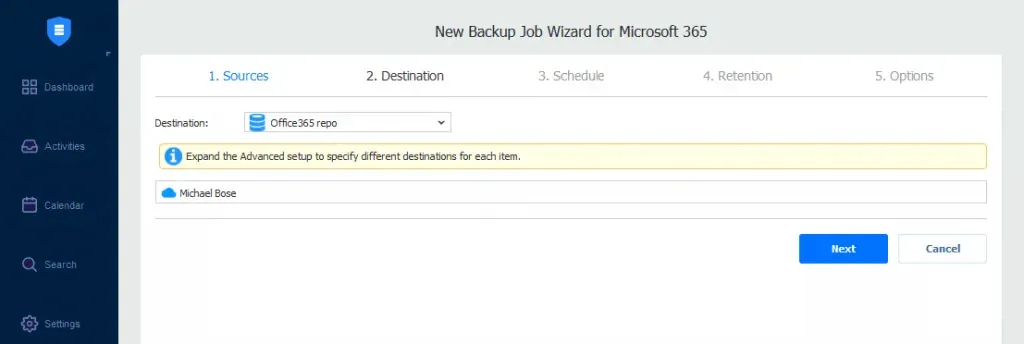
Schedule: Tại đây, bạn có thể chọn chạy tác vụ sao lưu theo cách thủ công hoặc lên lịch thực hiện hàng ngày, hàng tuần, hàng tháng hoặc hàng năm. Bạn cũng có thể tự động chạy các tác vụ sao lưu liên tiếp nhau.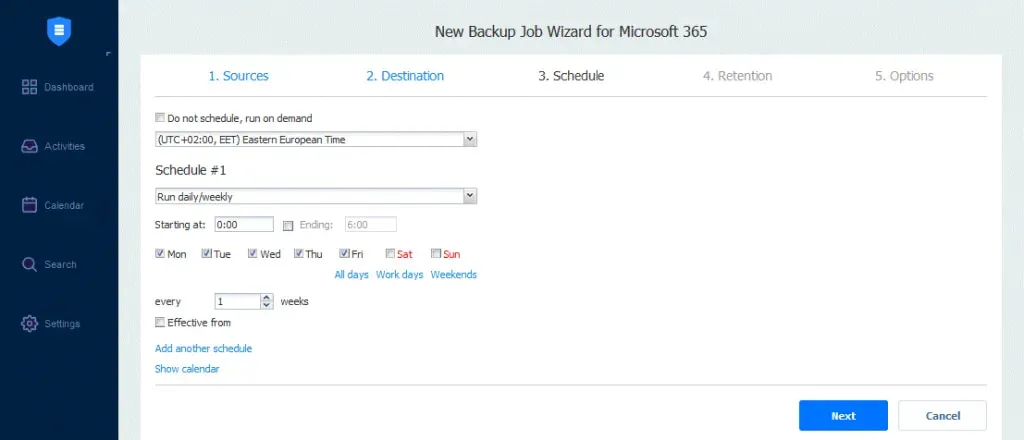
Retention: NAKIVO Backup & Replication tạo một điểm khôi phục cho mỗi mục trong kho lưu trữ sao lưu sau mỗi tác vụ. Bạn có thể chọn số lượng điểm muốn lưu giữ bằng cách sử dụng sơ đồ luân chuyển sao lưu grandfather-father-son (GFS). Điều này cho phép bạn khôi phục toàn bộ tài khoản hoặc các mục riêng lẻ.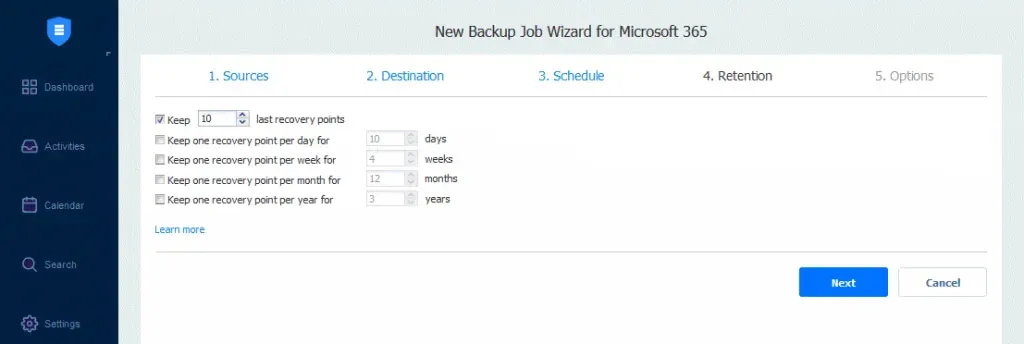
Options: Thêm tên tác vụ và kích hoạt các hành động cụ thể trước khi tác vụ sao lưu bắt đầu hoặc sau khi hoàn tất. Bạn cũng có thể nhận báo cáo sao lưu và chạy Các tập lệnh tùy chỉnh trước và sau khi thực thi tác vụ.
Nhấp vào
FinishhoặcFinish & Runđể hoàn tất trình hướng dẫn tạo tác vụ.Cách khôi phục dữ liệu OneDrive for Business bằng NAKIVO Backup & Replication
Quy trình dưới đây giải thích cách bạn có thể khôi phục dữ liệu sau khi sao lưu an toàn OneDrive for Business.
Trong giao diện web của giải pháp, nhấp vàoRecoverrồiMicrosoft 365để bắt đầu quy trình khôi phục.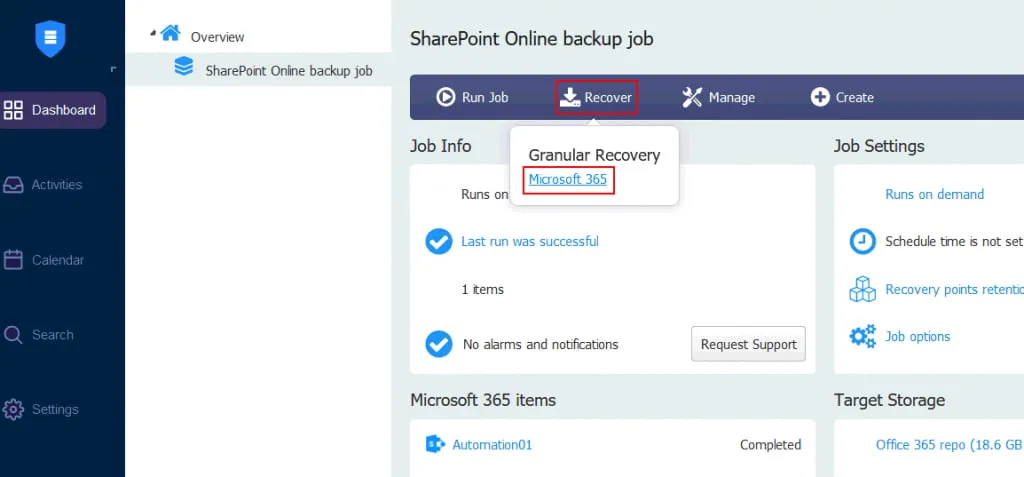
Trình hướng dẫn Khôi phục Đối tượng bao gồm bốn bước:
Backup: Tất cả các mục có thể khôi phục sẽ được hiển thị ở khung bên trái. Chọn tài khoản OneDrive đã sao lưu và chọn điểm khôi phục.Sau khi hoàn tất, nhấp vào
Next.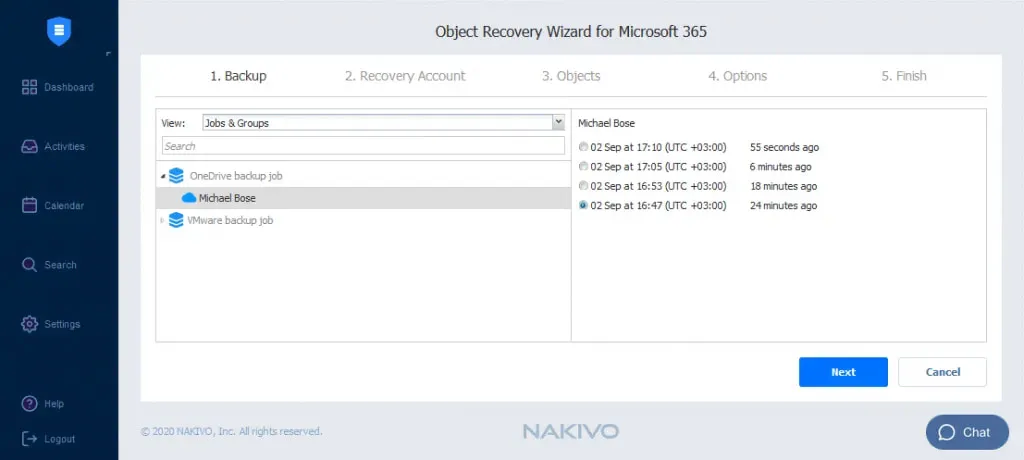
Recovery account: Từ danh sách thả xuống, chọn tài khoản Microsoft 365 mà bạn muốn khôi phục các mục.Nhấp vào
Nextđể chuyển sang trang tiếp theo.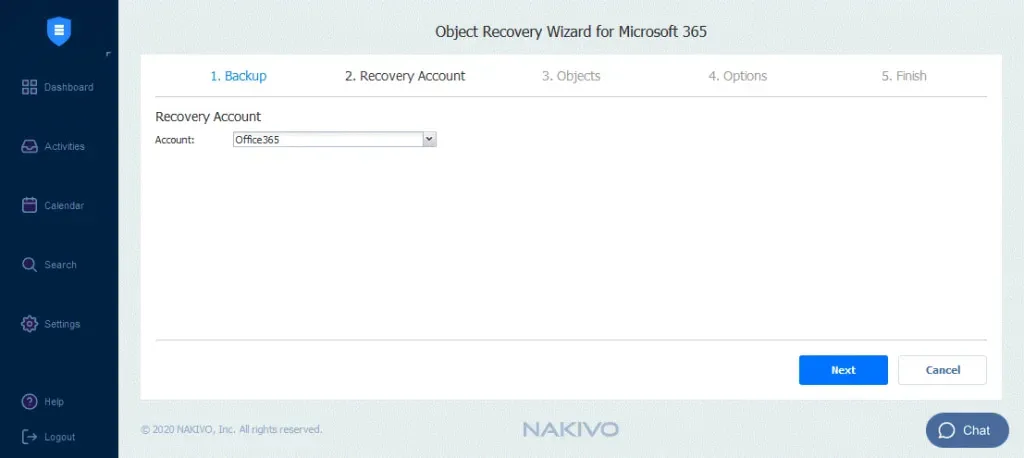
Objects: Tìm kiếm và chọn các mục bạn muốn khôi phục.Nhấp vào
Nextđể tiếp tục.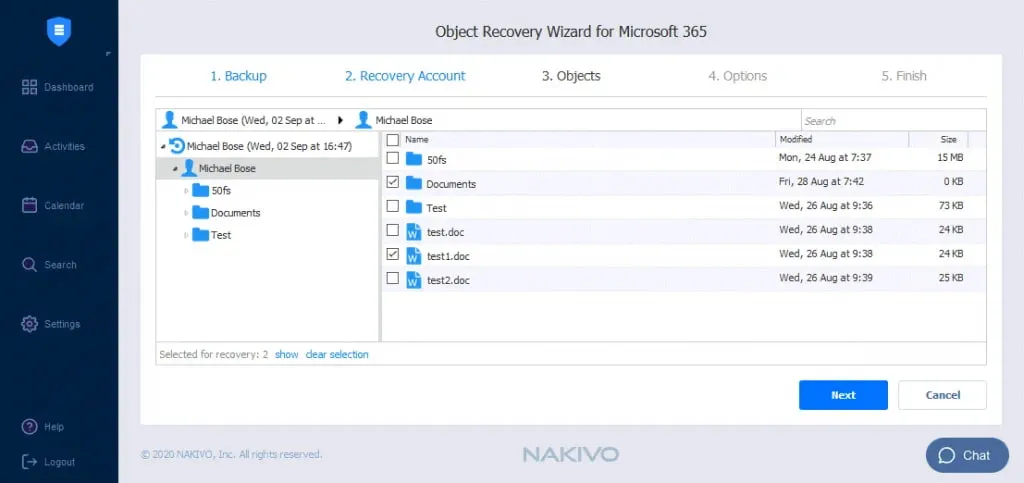
Options: Trên trang này, cấu hình các thông số sau:
Recovery type: Chọn khôi phục về vị trí ban đầu hoặc vào một thư mục OneDrive khác.Overwrite behavior: Chọn một trong các tùy chọn:rename recovered item if such item exists,skip recovered item if such item existshoặcoverwrite the original item if such item exists.Lưu ý: Nếu tài khoản khôi phục đã chọn khác với tài khoản ban đầu, bạn không thể khôi phục về vị trí ban đầu.

Bắt đầu quá trình khôi phục bằng cách nhấp vào
Recovervà đợi cho đến khi dữ liệu được khôi phục hoàn toàn.