Cách khôi phục email đã xóa trong Office 365
Microsoft Outlook là một trong những nhà cung cấp dịch vụ email phổ biến nhất với hơn 400 triệu người dùng hoạt động người dùng trên toàn thế giới. Với số lượng người dùng và lượng tin nhắn trao đổi khổng lồ như vậy, những sai sót do con người gây ra và các cuộc tấn công mạng dẫn đến mất dữ liệu là điều khó tránh khỏi. May mắn thay, bạn có thể khôi phục các email đã xóa trong Office 365 và đảm bảo quy trình làm việc tiếp tục diễn ra không bị gián đoạn.
Đọc tiếp để tìm hiểu cách khôi phục các email đã xóa trong Outlook bằng các công cụ tích hợp sẵn của Microsoft. Bài đăng này cũng giải thích cách giải pháp sao lưu của bên thứ ba giúp khắc phục những hạn chế của các tính năng khôi phục có sẵn.

Các phương pháp bảo mật email tốt nhất
Mặc dù có thể khôi phục các email đã xóa trong Outlook, nhưng trước hết bạn nên cố gắng hết sức để ngăn ngừa mất dữ liệu. Có một số biện pháp bảo mật mà bạn có thể áp dụng để giảm thiểu nguy cơ vi phạm an ninh và lỗi của người dùng dẫn đến mất mát hoặc hỏng dữ liệu. Các biện pháp này bao gồm:
Use a code password: Mật khẩu đơn giản rất dễ bị các tội phạm mạng phát hiện khi chúng cố gắng truy cập tài khoản. Tạo mật khẩu dài bao gồm chữ hoa, chữ thường, số và ký tự đặc biệt. Nên sử dụng mật khẩu khác nhau cho các tài khoản khác nhau.Enable two-factor authentication: Phương pháp này thêm một lớp bảo vệ thứ hai khi đăng nhập vào tài khoản. Sau khi nhập mật khẩu, bạn cần cung cấp mã xác minh hiển thị trên điện thoại thông minh.Follow common security guidelines: Không chia sẻ mật khẩu hoặc ghi lại và để ở nơi công cộng. Không bao giờ mở tệp đính kèm từ nguồn không rõ để tránh lừa đảo và ransomware. Tuân thủ chính sách bảo mật của tổ chức.
Cách khôi phục email đã xóa trong Office 365 bằng các công cụ tích hợp của Microsoft
Các công cụ tích hợp của Microsoft cho phép bạn khôi phục email đã xóa trong Outlook khi một mục bị mất. Tuy nhiên, chúng không cung cấp khả năng sao lưu toàn diện. Nói cách khác, các tính năng tích hợp có giới hạn và có những nhược điểm khác nhau, có thể dẫn đến mất dữ liệu.
Thùng rác
Khi bạn xóa một email trong Outlook, nó sẽ được chuyển đến thư mục Deleted Items và được lưu trữ tại đó trong 30 ngày. Sau khi thời gian này hết hạn, email sẽ bị xóa khỏi thư mục này.
Đăng nhập vào Outlook.com sau đó làm theo các bước dưới đây để khôi phục email đã xóa từ thư mục Deleted Items :
- Trong thanh điều hướng bên trái, nhấp vào
Deleted Items. - Chọn tin nhắn bạn muốn khôi phục hoặc chọn
Deleted Itemsđể khôi phục tất cả tin nhắn có sẵn tại đây. - Nhấp vào
Restoretrên thanh menu.

Lưu ý: Bạn cũng có thể khôi phục email đã xóa trong Outlook bằng cách nhấp chuột phải vào một tin nhắn cụ thể, chọn Move, sau đó chọn vị trí lưu trữ mong muốn (hộp thư đến hoặc thư mục khác).
Nếu bạn không tìm thấy email cần tìm trong thư mục Deleted Items , thì có thể nó đã được chuyển sang thư mục Recoverable Items nơi nó được lưu trữ thêm 30 ngày nữa. Điều này xảy ra khi:
- Email đã bị xóa thủ công khỏi thư mục
Deleted Items. - Thời hạn 30 ngày đã hết.
- Thư mục
Deleted Itemsđã bị xóa sạch. - Bạn đã xóa email khỏi hộp thư đến bằng cách nhấn Shift+Delete.
Để khôi phục email từ thư mục Recoverable Items , hãy truy cập Outlook.com rồi thực hiện các bước sau:
- Trong khung điều hướng bên trái, nhấp vào
Deleted Items. - Chọn
Recover items deleted from this folder. - Trong thư mục
Recoverable Items, chọn email bạn muốn khôi phục về vị trí ban đầu và nhấp vàoRestore.

Thư mục Lưu trữ
Tính năng Tự động lưu trữ trong ứng dụng Outlook trên máy tính để bàn có thể được cấu hình để tự động lưu giữ và xuất các email dựa trên các cài đặt lưu giữ cụ thể. Nói cách khác, các email đã xóa có thể được tìm thấy trong thư mục Archive sau khi chúng bị xóa khỏi hộp thư đến.
eDiscovery
Trong Microsoft 365, eDiscovery cho phép bạn tìm kiếm nội dung cụ thể trong các hộp thư và trang web. Bạn có thể đặt lệnh giữ lại (hold) đối với thông tin đã xác định và xuất kết quả tìm kiếm để sử dụng làm bằng chứng trong các thủ tục pháp lý.
Các quản trị viên hệ thống sử dụng tính năng In-Place Hold của eDiscovery để tìm kiếm, thu thập và xuất dữ liệu Outlook đã được lưu trữ trước đó, ngay cả khi dữ liệu đó đã bị xóa hoặc sửa đổi. Lưu ý rằng bạn không thể khôi phục email đã xóa trong Office 365 bằng eDiscovery vì đây không phải là giải pháp sao lưu và chỉ được sử dụng cho mục đích lưu trữ.
Chuyển tiếp email
Bạn có thể kích hoạt tính năng chuyển tiếp email trong giao diện web của Microsoft Office 365 hoặc bằng cách cấu hình các quy tắc trong ứng dụng Outlook trên máy tính. Sau khi tạo địa chỉ email phụ, hãy thiết lập để tất cả tin nhắn đến trong email chính được tự động chuyển tiếp đến tài khoản thứ hai. Như vậy, nếu một tin nhắn bị xóa nhầm khỏi địa chỉ đầu tiên, bạn vẫn có thể tìm thấy bản sao trong tài khoản kia.
Xuất email
Ứng dụng Outlook trên máy tính cho phép bạn xuất/nhập tin nhắn email sang/từ tệp PST. Tính năng này có thể được sử dụng để chuyển email từ máy tính này sang máy tính khác. Khi bạn xuất email, chúng sẽ không bị xóa khỏi ứng dụng email. Tuy nhiên, một bản sao của các tin nhắn sẽ được xuất sang tệp PST.
Cách khôi phục email đã xóa trong Office 365 bằng giải pháp sao lưu của NAKIVO
Các giải pháp sao lưu hiện đại như NAKIVO Backup & Replication cung cấp Bảo vệ dữ liệu cho Office 365 môi trường mạnh mẽ và cho phép bạn khôi phục các email đã bị xóa vĩnh viễn trong Outlook. Quan trọng hơn, việc sử dụng giải pháp sao lưu chuyên dụng sẽ giúp bạn khắc phục những hạn chế của các công cụ khôi phục có sẵn của Microsoft và đảm bảo dữ liệu của bạn được bảo vệ cũng như có thể khôi phục dễ dàng trong trường hợp bị xóa nhầm hoặc gặp phải cuộc tấn công mạng.
Để sao lưu email Office 365, trước tiên, bạn cần cấu hình môi trường bằng cách thêm tài khoản Microsoft 365 vào danh mục của NAKIVO Backup & Replication và tạo kho lưu trữ sao lưu SaaS. Sau khi hoàn tất, bạn có thể thực hiện bao nhiêu tác vụ sao lưu tùy theo nhu cầu.
Thêm tài khoản Microsoft 365 vào Danh mục
Trước khi bắt đầu quy trình này, hãy kiểm tra xem hạ tầng của bạn có đáp ứng các yêu cầu tại Yêu cầu của Microsoft 365hay không. Nếu đáp ứng, bạn có thể thêm tài khoản Microsoft 365 vào danh mục:
- Nhấp vào
Settingstrong khung bên trái. - Trong tab
Inventory, chọnAdd New. - Chọn
SaaStrên trang Nền tảng, sau đó nhấp vàoNext.
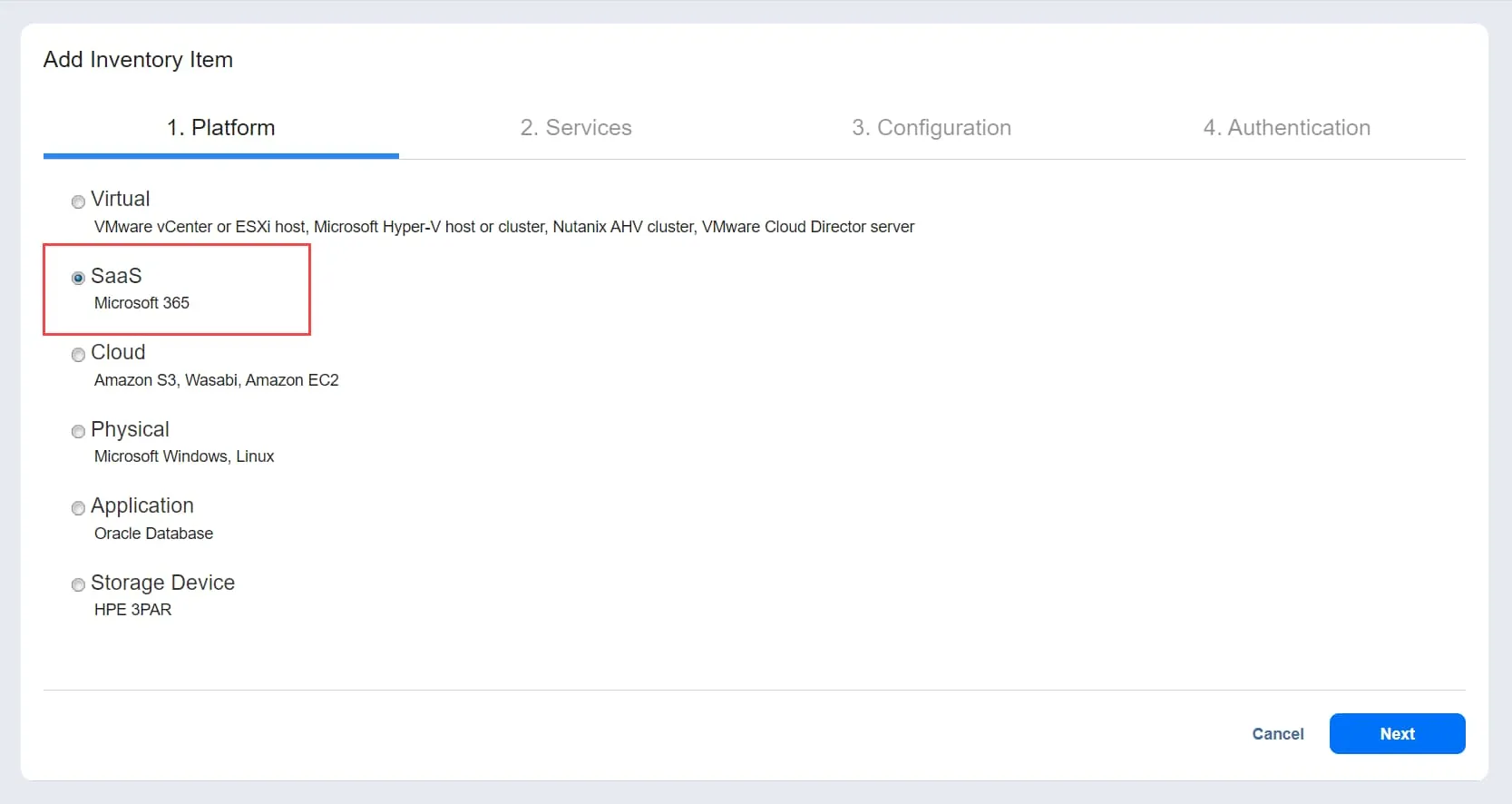
- Nhập thông tin sau trên trang
Services:Display name: Chọn tên cho tài khoản này.Service: Thêm dịch vụ Microsoft 365 mà bạn muốn sao lưu.Username: Nếu bạn muốn bảo vệ SharePoint Online hoặc hộp thư nhóm, hãy cung cấp tên người dùng quản trị viên cần thiết.Password: Nếu bạn muốn bảo vệ SharePoint Online hoặc hộp thư nhóm, hãy cung cấp mật khẩu quản trị viên cần thiết.
Nhấp vào Next để tiếp tục.

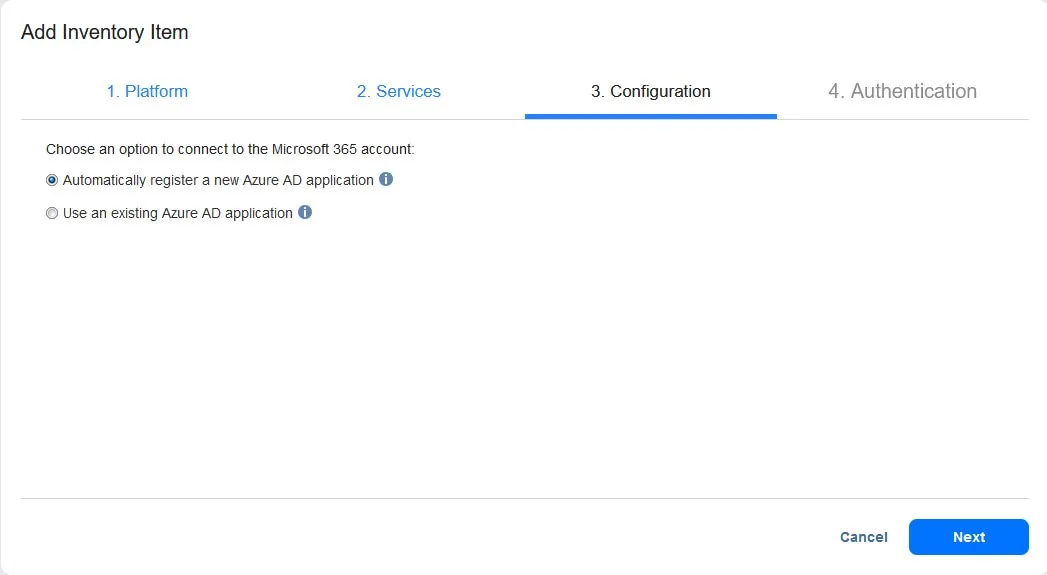
- Trên trang
Configuration, bạn có thể chọn một trong các tùy chọn sau:Automatically register a new Azure AD application: Giải pháp sẽ tự động đăng ký tài khoản Microsoft 365 dưới dạng ứng dụng mới trong Azure Active Directory và cấp các quyền cần thiết sau khi xác thực.Use an existing Azure AD application: Thêm thủ công một ứng dụng Microsoft 365 hiện có đã được đăng ký trong Azure Active Directory.
Sau khi hoàn tất, nhấp vào Next.
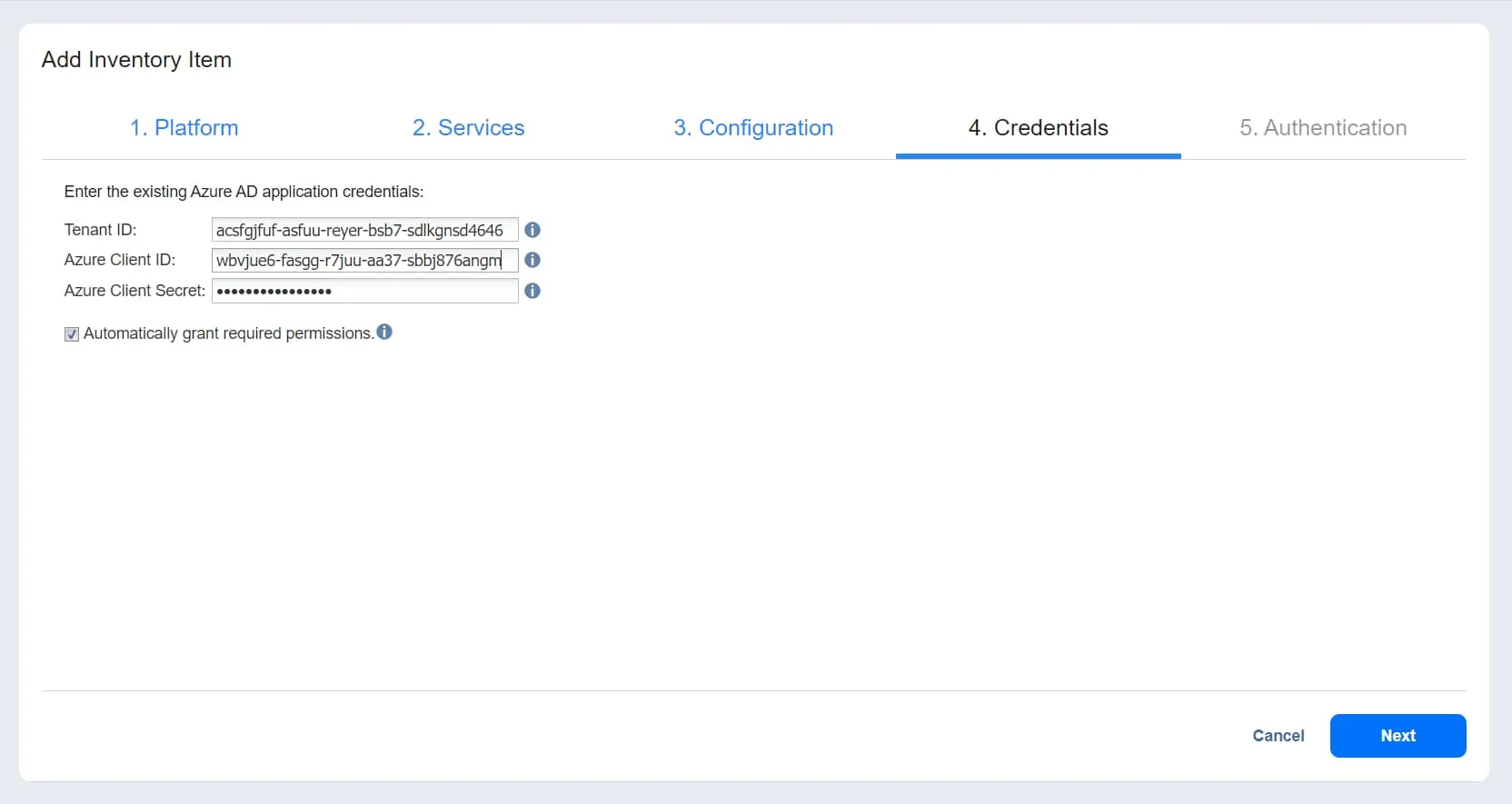
- Trang
Credentialssẽ hiển thị nếu bạn chọnUse an existing Azure AD application. Tại đây, bạn có thể:- Nhập thông tin đăng nhập Azure AD của bạn:
Tenant ID: Nhập ID Tenant Azure được tạo khi đăng ký tài khoản Microsoft 365 của bạn trên Azure Portal.Azure Client ID: Nhập ID khách hàng Azure được tạo khi đăng ký tài khoản Microsoft 365 của bạn trong Azure Portal.Azure Client Secret: Nhập Mật khẩu khách hàng Azure lấy từ Azure Portal.
- Chọn
Automatically grant required permissions(tùy chọn): Khi tùy chọn này được chọn, NAKIVO Backup & Replication sẽ tự động kiểm tra tài khoản Microsoft 365 của tổ chức bạn để tìm các quyền API cần thiết và thêm chúng nếu thiếu. Nhấp vàoNextđể chuyển đến trang sau.
- Nhập thông tin đăng nhập Azure AD của bạn:
Nhấp vào Finish để hoàn tất việc thêm mục vào kho trong trường hợp bạn muốn cấp quyền cần thiết theo cách thủ công.
Lưu ý: Tham khảo Lấy thông tin đăng nhập Microsoft 365 để biết nơi tìm thông tin đăng nhập và cách cấp quyền trong Azure Portal.
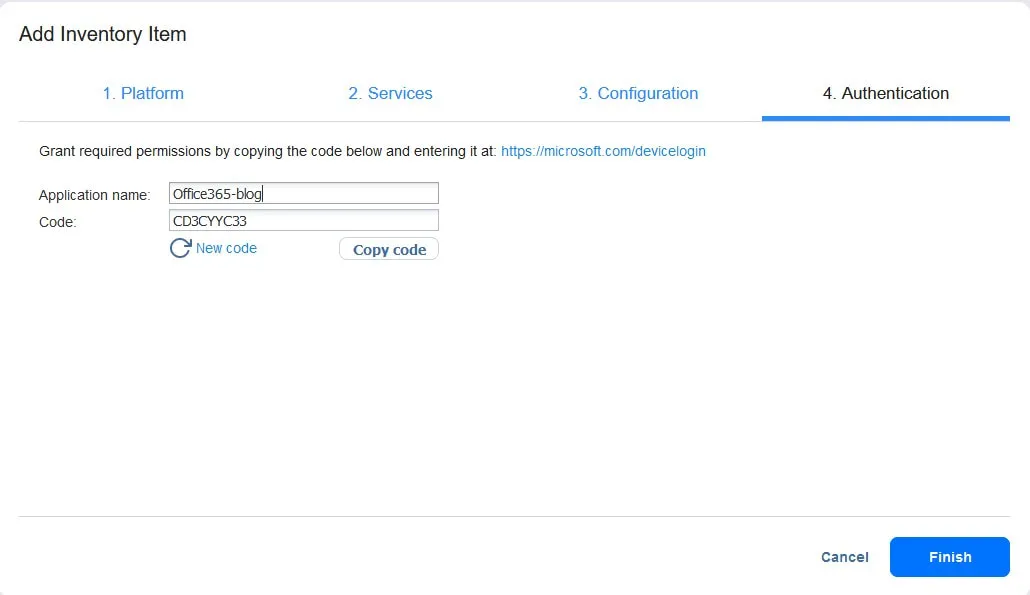
- Nếu bạn đã chọn
Automatically register a new Azure AD applicationtrên trangConfigurationhoặcAutomatically grant required permissionstrên trangCredentials, trangAuthenticationsẽ hiển thị. Khi vào trang này, hãy thêm các thông tin sau:Application name: Nhập tên cho ứng dụng.Code: Trường này hiển thị mã mà bạn cần thêm vào https://microsoft.com/devicelogin.New code(tùy chọn): Sử dụng tùy chọn này để tạo mã mới nếu cần.Copy code: Sao chép mã được hiển thị.
- Nhấp vào
Finishđể hoàn tất việc thêm mục vào kho.
Lưu ý: Đảm bảo rằng vai trò Quản trị viên Toàn cầu đã được gán cho tài khoản trong Trung tâm Quản trị Microsoft 365 để hoàn tất quá trình xác thực.
Tạo kho lưu trữ sao lưu
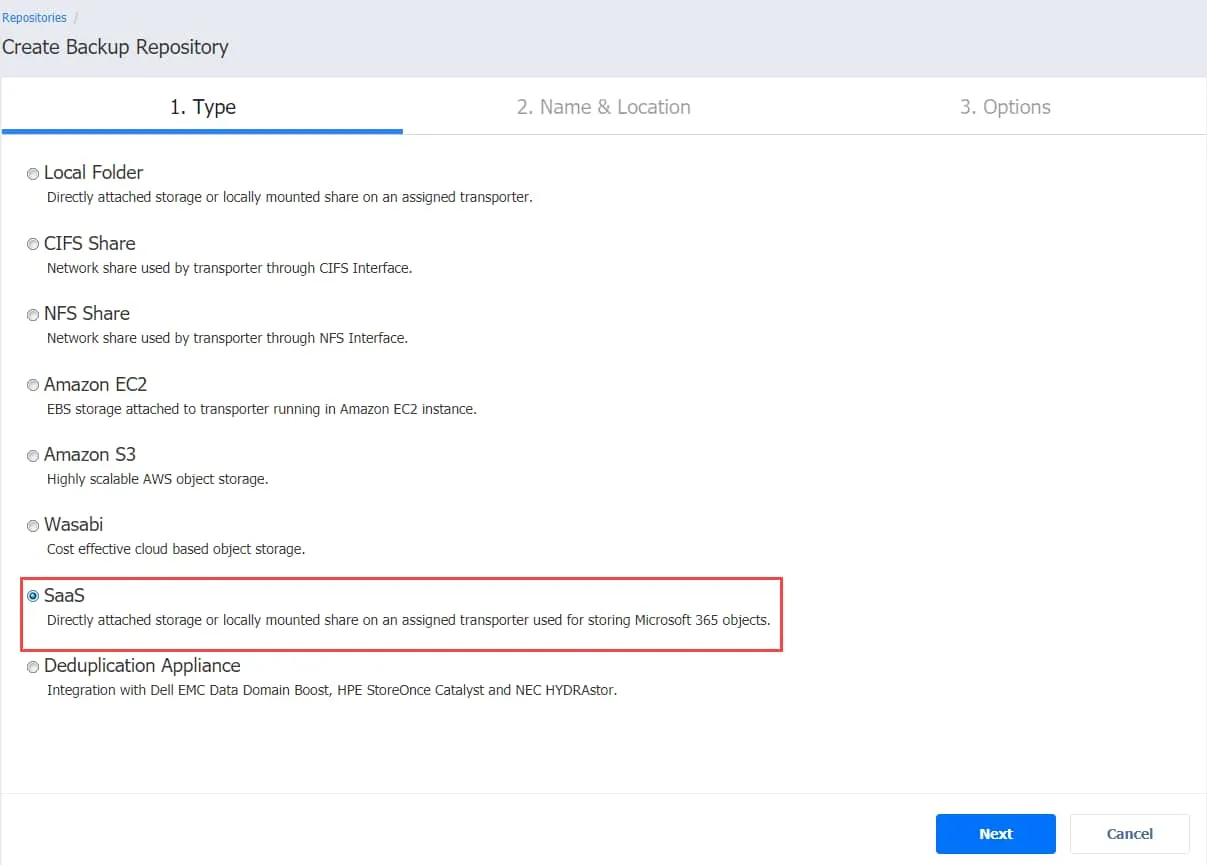
Tất cả dữ liệu Microsoft 365 được sao lưu, bao gồm email Outlook, đều được lưu trữ trong một kho SaaS chuyên dụng. Trình hướng dẫn tạo kho lưu trữ SaaS được chia thành ba bước:
Type: ChọnSaaSlàm loại kho lưu trữ sao lưu cho các mục Microsoft 365, sau đó nhấp vàoNext.
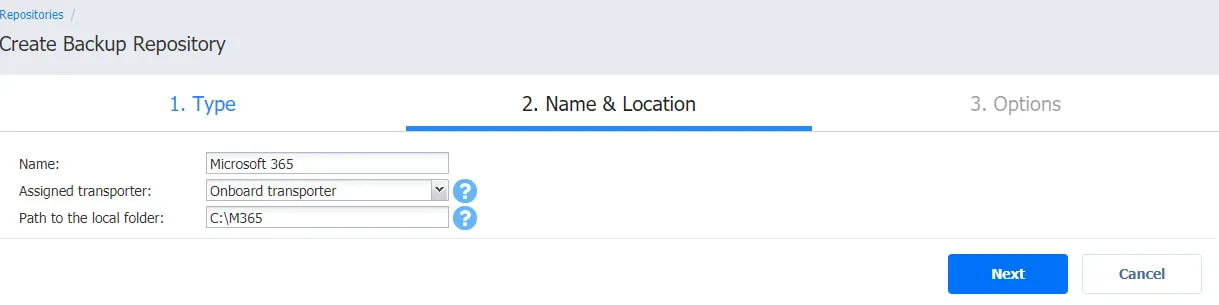
Name and Location: Thêm các thông tin sau:Name: Nhập tên của kho lưu trữ sao lưu.Assigned transporter: Chọn Transporter từ danh sách thả xuống.Path to the local folder: Thêm đường dẫn đến thư mục cục bộ nơi kho lưu trữ sẽ được đặt.
Sau khi hoàn tất, nhấp vào Next.
Lưu ý: Bạn có thể triển khai một Phương tiện vận chuyển trên máy từ xa, tạo một thư mục trên máy đó và sử dụng nó để tạo kho lưu trữ sao lưu. Cách tiếp cận này mang lại cho bạn sự linh hoạt hơn và cho phép bạn lưu trữ các bản sao lưu dữ liệu Microsoft 365 trên các máy từ xa.
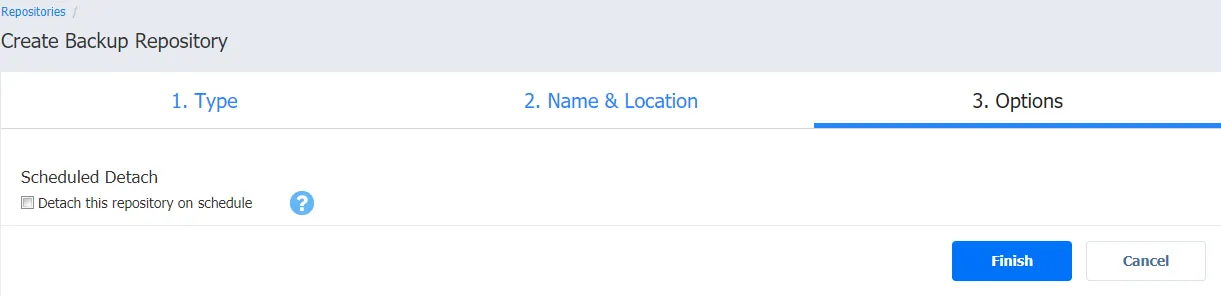
Options(tùy chọn): Tại đây, bạn có thể chọnDetach this repository on scheduleđể tách và gắn kho lưu trữ sao lưu theo lịch trình đã đặt khi các tác vụ sao lưu không đang chạy. Sau đó, bạn có thể sao chép hoặc di chuyển kho lưu trữ sao lưu sang một phương tiện lưu trữ khác. Quy trình này đảm bảo tính nhất quán của dữ liệu bằng cách ngừng mọi tương tác với kho lưu trữ.
Nhấp vào Finish để tạo kho lưu trữ sao lưu.
Tạo tác vụ sao lưu Microsoft 365
Bây giờ khi tài khoản Microsoft 365 của bạn đã được thêm vào danh sách tài nguyên của NAKIVO Backup & Replication và bạn đã tạo kho lưu trữ sao lưu, bạn có thể chạy các tác vụ sao lưu để có thể khôi phục các email đã xóa trong Outlook trong tương lai trong trường hợp mất dữ liệu.
Bắt đầu tác vụ sao lưu bằng cách mở Dashboard trong giao diện web của giải pháp và nhấp vào Create, sau đó chọn Microsoft 365 backup job.
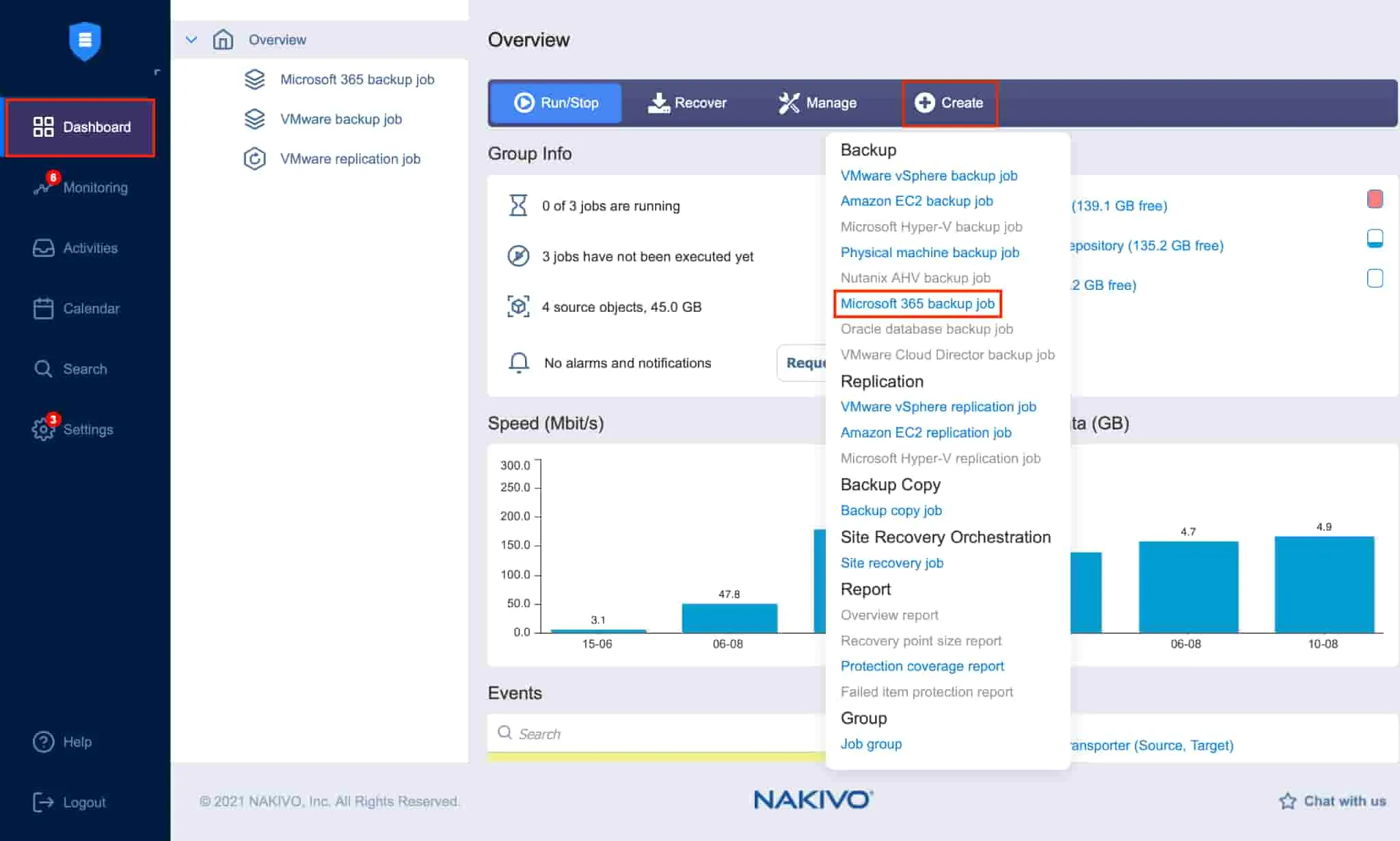
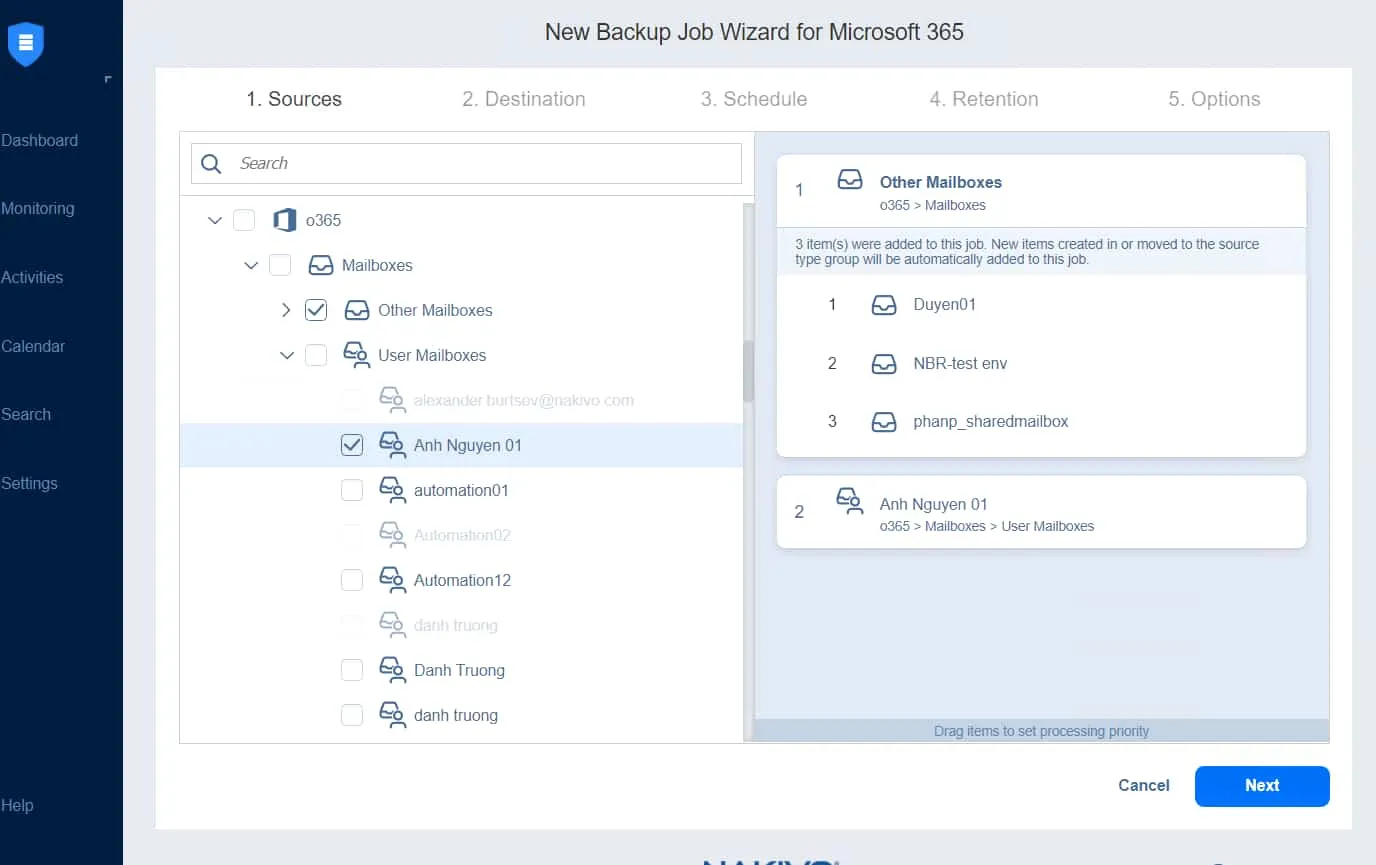
Trình hướng dẫn tác vụ sao lưu cho Microsoft 365 bao gồm năm bước được mô tả chi tiết dưới đây:
Sources: Cửa sổ bên trái hiển thị các mục bạn có thể thêm vào tác vụ sao lưu. Chọn hoặc tìm kiếm các hộp thư mà bạn muốn sao lưu.
Nhấp vào Next để xác nhận lựa chọn và chuyển sang trang tiếp theo.
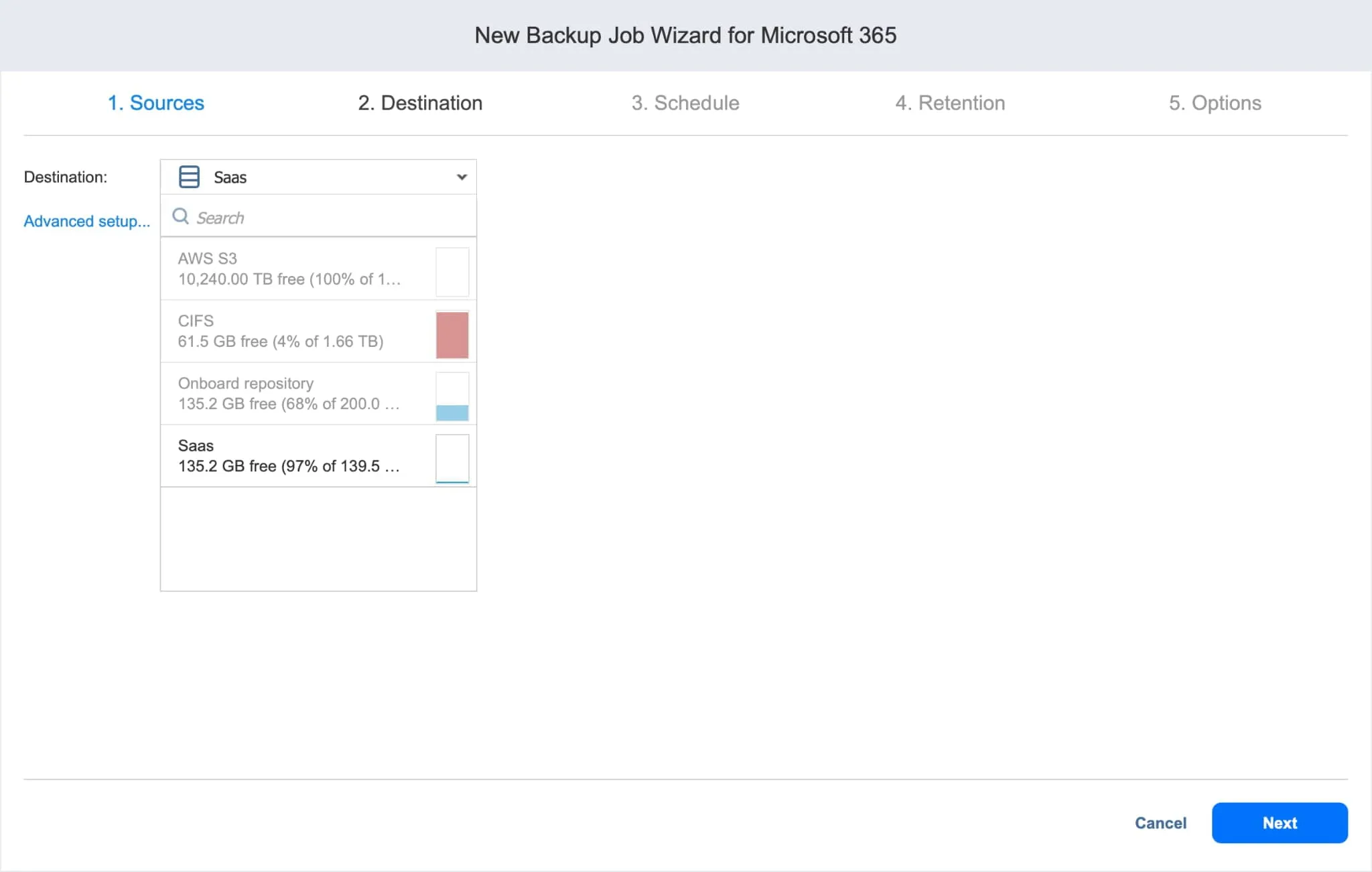
Destination: Chỉ định kho lưu trữ sao lưu SaaS mà bạn muốn lưu trữ các hộp thư và email đã sao lưu. Bạn có thể thiết lập cùng một hoặc các kho lưu trữ sao lưu khác nhau cho từng mục.
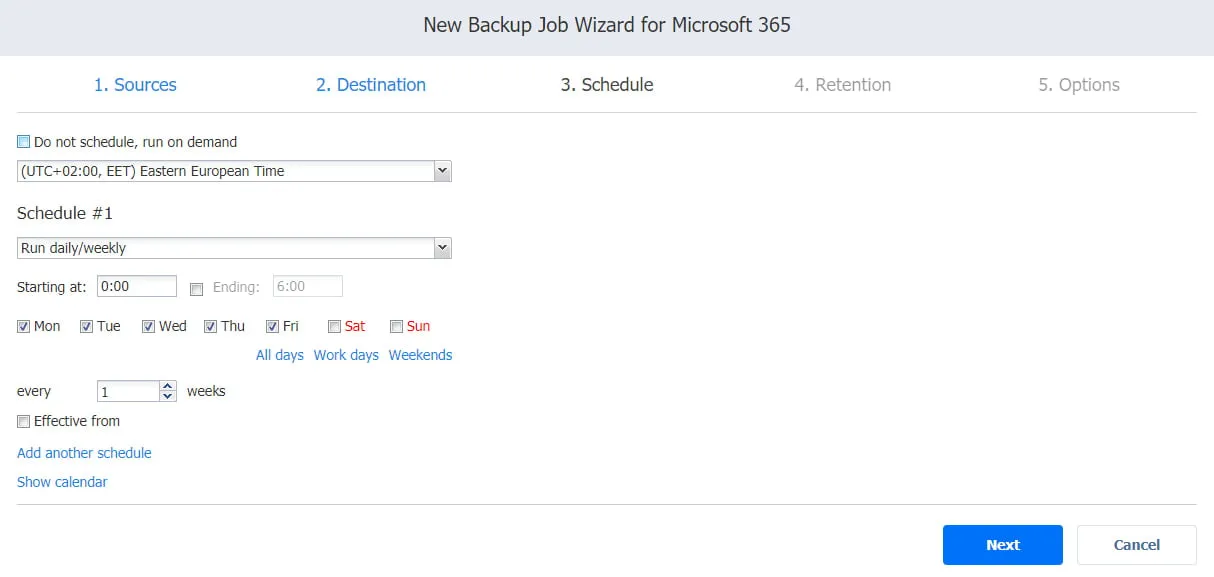
Schedule: Trên trang này, bạn có thể chọn chạy tác vụ sao lưu theo cách thủ công hoặc lên lịch hàng ngày, hàng tuần, hàng tháng hoặc hàng năm. Bạn cũng có thể liên kết các tác vụ sao lưu để chạy tự động theo thứ tự.
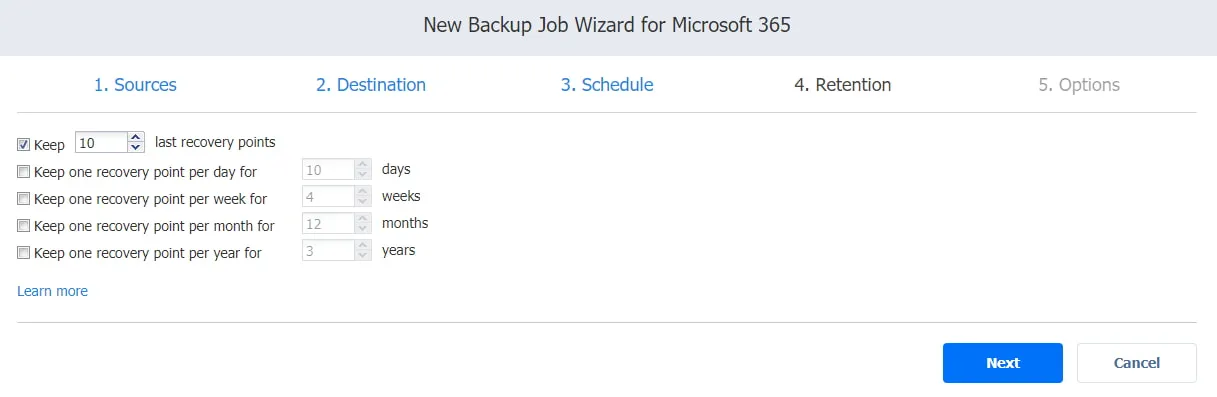
Retention: Giải pháp của NAKIVO tạo một điểm khôi phục cho từng mục trong kho lưu trữ sao lưu sau mỗi tác vụ và cho phép bạn sử dụng sơ đồ luân chuyển sao lưu “ông nội – cha – con” (GFS). Điều này cho phép bạn khôi phục các đối tượng riêng lẻ hoặc toàn bộ tài khoản. Bạn có thể chọn số lượng điểm khôi phục cần lưu giữ.
Options: Tại đây, bạn có thể nhập tên tác vụ và kích hoạt các hành động cụ thể trước khi tác vụ sao lưu bắt đầu và sau khi hoàn tất. Bạn có thể nhận báo cáo sao lưu hoặc chạy các tác vụ tùy chỉnh các tập lệnh trước và sau khi thực thi tác vụ.
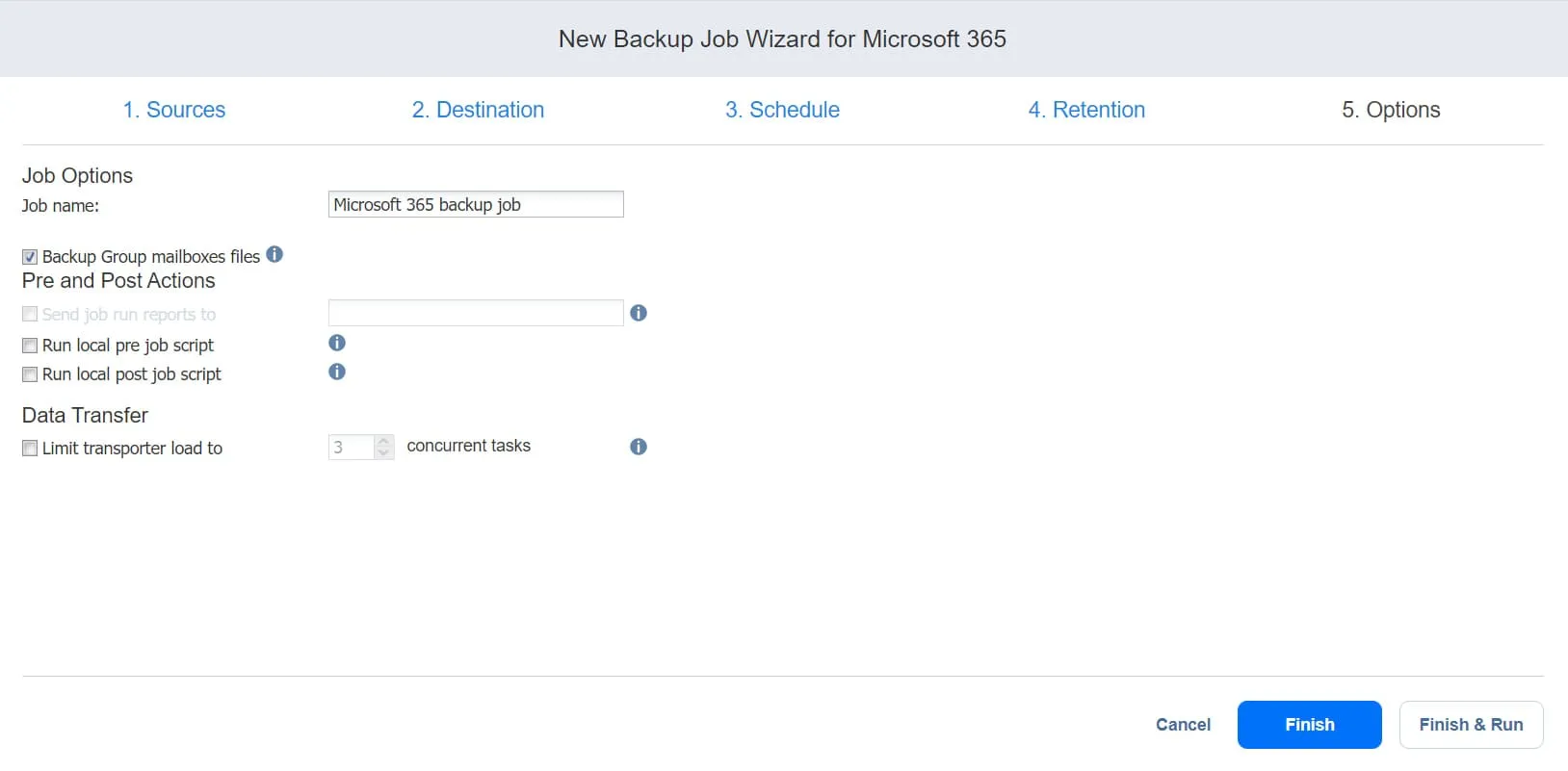
Nhấp vào Finish hoặc Finish & Run để hoàn tất trình hướng dẫn tạo tác vụ.
Khôi phục email đã xóa trong Office 365 từ bản sao lưu NAKIVO
Để khôi phục email đã xóa vĩnh viễn trong Outlook, nhấp vào Recover sau đó Microsoft 365 trong giao diện web của giải pháp NAKIVO.
Trình hướng dẫn khôi phục đối tượng mở ra bao gồm bốn bước chính:
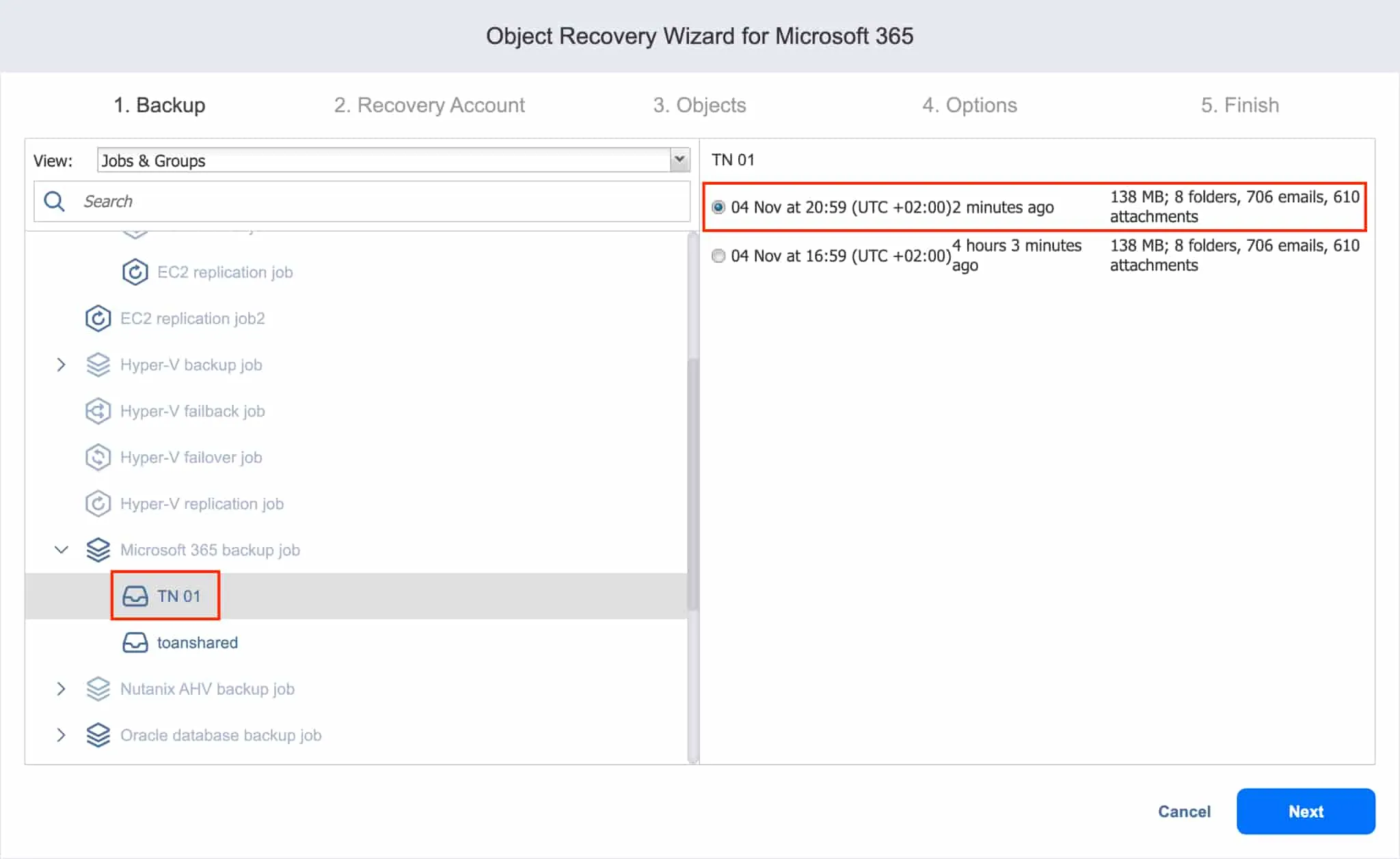
Backup: Tất cả các bản sao lưu được hiển thị trong khung bên trái. Chọn bản sao lưu hộp thư cần khôi phục, sau đó chọn điểm khôi phục trong khung bên phải.
Nhấp vào Next để tiếp tục.
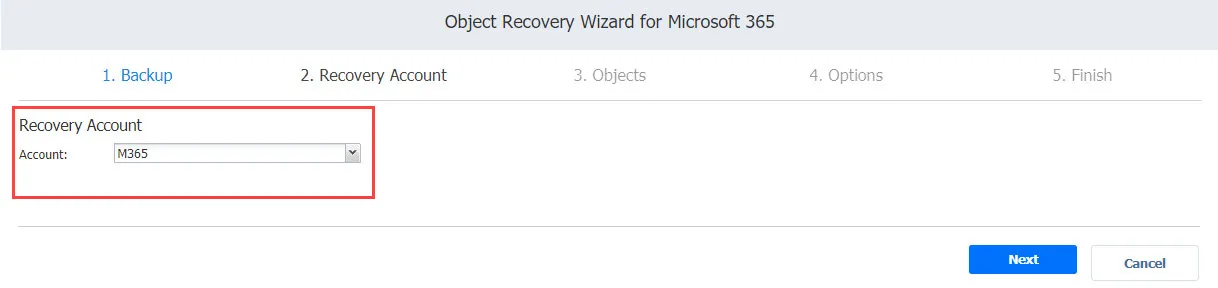
Recovery account: Chọn tài khoản Microsoft 365 mà bạn muốn khôi phục các mục từ danh sách thả xuống.
Nhấp vào Next để tiếp tục.
Objects: Tại đây, bạn có thể xem nội dung của hộp thư tại thời điểm của điểm khôi phục đã chọn. Bạn có thể truy cập sâu vào các thư mục trong hộp thư, chẳng hạn như Hộp thư đến hoặc Thư đã xóa, để xem danh sách các tin nhắn email cũng như mở các email để xem nội dung từng tin nhắn. Tìm kiếm, xem và chọn các tin nhắn bạn muốn khôi phục.
Sau khi hoàn tất, nhấp vào Next.

Options: Trên trang này, bạn có thể cấu hình việc khôi phục email về vị trí ban đầu hoặc vào một hộp thư khác. Ngoài ra, bạn có thể chọn hành vi ghi đè mong muốn.
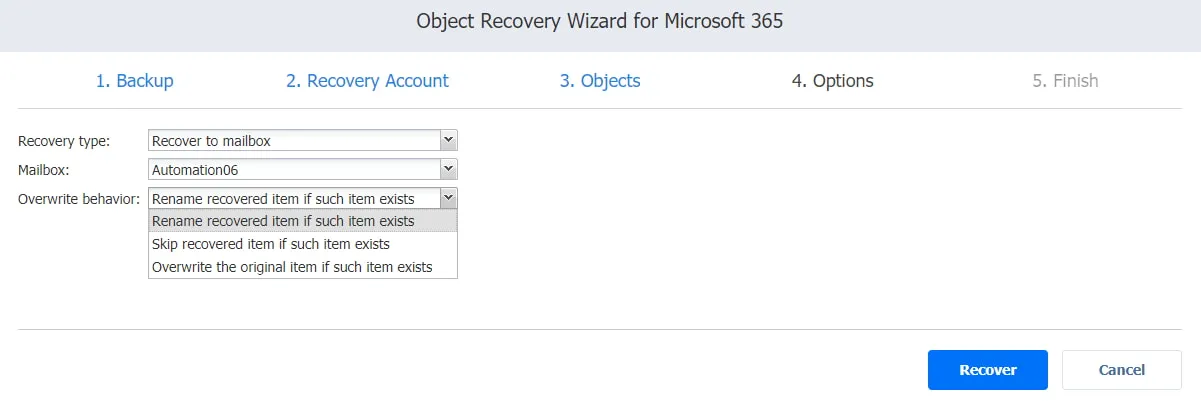
Nhấp vào Recover để bắt đầu quá trình khôi phục và theo dõi tiến trình trong tab Hoạt động. Sau khi khôi phục hoàn tất, đăng nhập vào tài khoản Triển vọng để xem các tin nhắn vừa khôi phục.
Kết luận
Microsoft cung cấp một số tính năng tích hợp sẵn giúp bạn khôi phục email đã xóa trong Office 365. Tuy nhiên, các tính năng này có giới hạn và có thể dẫn đến mất dữ liệu trong trường hợp người dùng mắc lỗi hoặc xảy ra sự cố bảo mật. Các giải pháp sao lưu của bên thứ ba như NAKIVO Backup & Replication là cần thiết để đảm bảo khả năng khôi phục dữ liệu và loại bỏ điểm lỗi duy nhất.
Bạn có thể sử dụng giải pháp của NAKIVO để bảo vệ dữ liệu Microsoft 365 và sao lưu cũng như khôi phục hộp thư Outlook thành công. Giải pháp này cũng hỗ trợ sao lưu và khôi phục cho OneDrive for Business và SharePoint Online. Tải xuống Phiên bản Miễn phí để khám phá tất cả các tính năng nâng cao đảm bảo bảo vệ dữ liệu tối ưu.