Cách thực hiện sao lưu SharePoint Online: Công cụ tích hợp sẵn so với giải pháp của bên thứ ba
SharePoint Online là một trong những ứng dụng đám mây phổ biến nhất để lưu trữ và quản lý tệp tin. Do xu hướng chuyển đổi toàn cầu sang làm việc từ xa, hơn 86% người dùng Microsoft SharePoint hiện nay đang dựa vào các máy chủ đám mây thay vì máy chủ tại chỗ.
Khi số lượng người dùng ngày càng tăng, các sự cố mất dữ liệu như lỗi con người và các cuộc tấn công mạng trên đám mây trở nên khó tránh khỏi. Các công cụ khôi phục tích hợp sẵn của Microsoft chỉ cung cấp khả năng bảo vệ và khôi phục hạn chế. Để có sự bảo vệ toàn diện hơn, bạn có thể thực hiện sao lưu SharePoint Online bằng một giải pháp sao lưu chuyên dụng.
Bài viết này trình bày chi tiết về các công cụ khôi phục gốc của Microsoft và giải thích cách bạn có thể khắc phục những hạn chế của chúng bằng cách sử dụng giải pháp NAKIVO để sao lưu và khôi phục SharePoint Online.

Sao lưu và khôi phục SharePoint Online bằng các tính năng tích hợp sẵn của Microsoft 365
Dữ liệu SharePoint Online được phân tán trên các trang web, danh sách, thư viện và thư mục OneDrive khác nhau, khiến việc sao lưu dữ liệu này trở nên phức tạp. Ngoài ra, Microsoft không cung cấp các công cụ được thiết kế riêng cho việc sao lưu SharePoint Online. Tuy nhiên, bạn có thể tìm thấy một số tính năng bảo vệ dữ liệu tích hợp sẵn cho phép khôi phục dữ liệu trong một số trường hợp cụ thể khi dữ liệu bị xóa, hỏng hoặc mất.
Cần lưu ý rằng các phương pháp sao lưu truyền thống được sử dụng cho SharePoint Server tại chỗ không hoạt động với SharePoint Online.
Khôi phục tệp SharePoint từ Thùng rác
Trong SharePoint Online, khi bạn xóa các mục như trang web, thư viện, danh sách, sự kiện lịch, thư mục và tệp, chúng sẽ được chuyển vào Thùng rác. Thùng rác được chia thành hai giai đoạn:
First-stage recycle bin (also known as the site recycle bin): Bạn có thể khôi phục các tệp đã xóa trong SharePoint từ đây nếu cần.Second-stage recycle bin (also known as the site collection recycle bin): Các mục bị xóa khỏi Thùng rác giai đoạn đầu tiên sẽ xuất hiện tại đây. Chỉ quản trị viên mới có thể khôi phục tệp từ giai đoạn này và chuyển chúng về vị trí ban đầu.
Các mục được lưu trữ tối đa 93 ngày tổng cộng cho cả hai giai đoạn trước khi bị xóa vĩnh viễn. Đôi khi các mục bị xóa sớm hơn khi:
- Quản trị viên xóa thủ công chúng khỏi Thùng rác của bộ sưu tập trang.
- Dung lượng trống đã cạn kiệt – trong trường hợp này, Thùng rác sẽ tự động xóa các tệp cũ nhất trước.
Trong vòng tối đa 14 ngày sau khi mục đã bị xóa vĩnh viễn khỏi thùng rác, bạn có thể gửi yêu cầu hỗ trợ đến Microsoft để khôi phục toàn bộ bộ sưu tập trang trong SharePoint Online. Phương pháp khôi phục này có những nhược điểm:
- Khôi phục qua hỗ trợ không được đảm bảo.
- Không có tùy chọn khôi phục chi tiết, và bạn chỉ có thể khôi phục toàn bộ trang web.
- Có nguy cơ mất các thay đổi mới nhất vì quá trình khôi phục sẽ ghi đè lên dữ liệu hiện có.
- Nếu dữ liệu không được khôi phục trong khoảng thời gian này, nó sẽ bị mất vĩnh viễn.
Chức năng Phiên bản trong SharePoint Online
Chức năng Phiên bản cho phép bạn lưu nhiều phiên bản của cùng một tài liệu. Bạn có thể khôi phục tệp SharePoint bằng cách quay lại các phiên bản trước đó khi cần thiết.
Các phiên bản mới được tạo trong các trường hợp sau:
- Định kỳ, khoảng 30 phút một lần.
- Mỗi khi bạn thay đổi một tệp và tải nó lên SharePoint Online.
- Khi bạn đóng tệp.
- Khi bạn tải lên một tệp mới có tên trùng với tên của một tệp SharePoint Online hiện có.
Bạn cũng có thể khôi phục các tệp SharePoint bằng cách khôi phục toàn bộ thư viện tài liệu được chia sẻ về một phiên bản trước đó. Tuy nhiên, quá trình này sẽ hủy bỏ tất cả các thay đổi mà bạn đã thực hiện trên các tệp và thư mục trong 30 ngày qua.
Theo mặc định, tính năng quản lý phiên bản được bật cho thư viện tài liệu và số lượng phiên bản bị giới hạn ở 500 nhưng có thể tăng lên 50.000. Bạn cũng có thể bật tính năng này cho thư viện trang và danh sách SharePoint Online nhưng không áp dụng cho metadata trang web.
Lưu ý : Lưu trữ nhiều phiên bản yêu cầu không gian lưu trữ bổ sung. Một số Các gói đăng ký Microsoft 365 không cung cấp không gian lưu trữ không giới hạn, điều này có nghĩa là bạn có thể phải nâng cấp gói dịch vụ hoặc trả phí cho không gian lưu trữ bổ sung.
Chính sách lưu trữ cho SharePoint Online
Tính năng này cho phép bạn tạo các quy tắc xác định thời gian lưu trữ tài liệu và tệp trong SharePoint Online. Nói cách khác, bạn có thể cấu hình dữ liệu nào có thể bị xóa và khi nào, với mục tiêu chính là lưu trữ tệp cho mục đích pháp lý và tuân thủ.
Bạn có thể thiết lập các chính sách lưu trữ cụ thể cho các loại nội dung khác nhau. Như vậy, khi tạo thư viện tài liệu, thư mục hoặc tệp, chính sách liên quan sẽ được áp dụng tự động cho nó. Lưu ý rằng các chính sách lưu trữ không hỗ trợ khôi phục các cột danh sách đã xóa trong SharePoint.
Lưu ý : Các chính sách lưu trữ tuân thủ chỉ có sẵn trong Microsoft Purview Audit (Premium) cho các gói đăng ký Microsoft 365 E5, A5 và G5.
eDiscovery trong SharePoint Online
eDiscovery cho phép bạn sử dụng tính năng In-Place Hold để lưu trữ các trang web SharePoint, bao gồm tất cả tài liệu, danh sách, trang và trang con của chúng cho đến khi bạn hủy bỏ lệnh giữ. Bạn có thể chỉnh sửa và xóa nội dung mà vẫn biết rằng một bản sao sẽ được giữ nguyên trong Thư viện Giữ lại Bảo quản. Khi cần khôi phục dữ liệu SharePoint Online, bạn có thể sử dụng các tính năng tìm kiếm để tìm và xuất các tệp cần thiết sang máy tính của mình.
Lưu ý : eDiscovery chỉ khả dụng cho các gói đăng ký Microsoft 365 Enterprise E3 và E5.
Đồng bộ hóa OneDrive cho SharePoint Online
Với đăng ký Microsoft 365, bạn có thể đồng bộ hóa các tệp SharePoint Online với một thư mục trên máy tính để bàn và sử dụng chúng ngay cả khi bạn đang ngoại tuyến. Tất cả các thay đổi bạn thực hiện trên các tệp này sẽ được đồng bộ hóa tự động với SharePoint Online ngay khi bạn kết nối lại với mạng.
Các hạn chế của các công cụ khôi phục tích hợp sẵn trong SharePoint
Theo trang Mô hình trách nhiệm chung, Microsoft có trách nhiệm đảm bảo tính sẵn sàng của các dịch vụ và nền tảng của mình cho người dùng trên toàn thế giới. Ngược lại, người dùng có trách nhiệm bảo vệ dữ liệu mà họ tạo và chia sẻ trên Microsoft 365. Với điều đó, các công cụ khôi phục gốc có một số hạn chế, bao gồm:
Single storage location: Toàn bộ dữ liệu của bạn được lưu trữ trên cùng một đám mây, có nghĩa là một sự cố duy nhất có thể xóa sạch cả dữ liệu gốc và dữ liệu sao lưu của bạn cùng một lúc.Limited retention period: Các mục đã xóa được lưu trữ trong thùng rác trong một khoảng thời gian cụ thể và nếu bạn không khôi phục chúng trước khi khoảng thời gian đó hết hạn, chúng sẽ bị xóa vĩnh viễn.Ineffective recovery: Trong một số trường hợp, tính năng phiên bản có thể bị vô hiệu hóa, nghĩa là bạn không thể khôi phục phiên bản trước của tệp. Ngay cả khi tính năng phiên bản được bật, bạn phải khôi phục từng phiên bản tệp một cách thủ công, điều này có thể tốn thời gian và không đáng tin cậy.Weak data protection: Lưu trữ tệp trên máy tính để bàn bằng OneDrive Sync không phải là một lựa chọn an toàn bảo vệ chống ransomware vì chúng cũng có thể bị nhiễm virus khi bạn kết nối internet.
Lợi ích của việc sử dụng giải pháp của NAKIVO cho sao lưu SharePoint Online
Để đảm bảo bảo vệ dữ liệu tối ưu, Microsoft khuyên khuyến nghị sử dụng các công cụ sao lưu của bên thứ ba. Giải pháp của NAKIVO cung cấp sao lưu SharePoint Online hiệu quả với khả năng khôi phục gần như tức thì, cùng với các tính năng quan trọng khác:
- Thiết lập kho lưu trữ sao lưu chuyên dụng và lưu trữ an toàn các bản sao lưu dữ liệu Microsoft 365 trên máy tính cục bộ.
- Giữ lại nhiều điểm khôi phục bằng chính sách lưu trữ “grandfather-father-son” (GFS) để bạn có thể khôi phục dữ liệu đã xóa trong thời gian dài và đáp ứng các yêu cầu tuân thủ.
- Khôi phục chi tiết tức thì các trang web, trang con, thư viện, danh sách, mục danh sách và tệp tin.
- Khôi phục các mục về vị trí ban đầu hoặc chuyển chúng sang một trang web khác.
- Tận dụng các tính năng bảo mật bổ sung như kiểm soát truy cập dựa trên vai trò và xác thực hai yếu tố.
- Bảo vệ dữ liệu Exchange Online và OneDrive for Business.
Cách sao lưu SharePoint Online bằng NAKIVO Backup & Replication
Để sao lưu SharePoint Online bằng NAKIVO Backup & Replication, hãy bắt đầu bằng cách thêm tài khoản Microsoft 365 của bạn vào danh mục của giải pháp và tạo kho lưu trữ sao lưu SaaS. Sau khi hoàn tất, bạn có thể thiết lập các tác vụ sao lưu bằng cách sử dụng trình hướng dẫn từng bước đơn giản. Hãy cùng xem xét kỹ hơn các bước này.
Thêm tài khoản Microsoft 365 vào Danh mục
Bắt đầu bằng cách kiểm tra xem nền tảng bạn đang sử dụng có đáp ứng các yêu cầu cần thiết hay không yêu cầu. Sau khi hoàn tất, bạn có thể thêm tài khoản Microsoft 365 của mình vào danh mục trong NAKIVO Backup & Replication:
- Trong khung bên trái, nhấp vào
Settings. - Chuyển đến tab
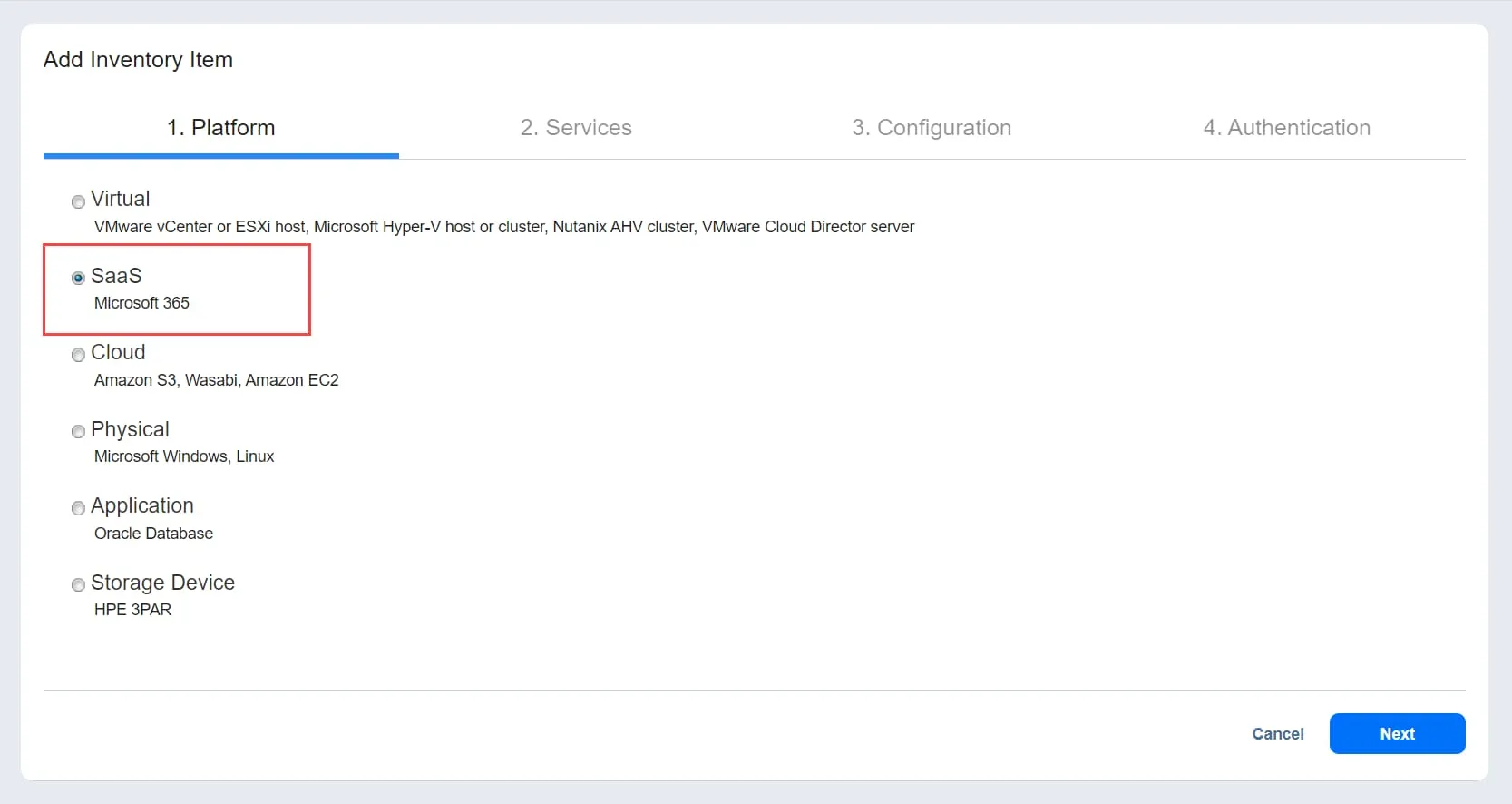
Inventoryvà chọnAdd New. - Trên trang
Platform, chọnSaaS, sau đó nhấp vàoNext.
- Trên trang
Services, nhập các thông tin sau:Display name: Đặt tên cho tài khoản bạn đang tạo.Service: Chọn dịch vụ Microsoft 365 mà bạn muốn sao lưu.Username: Cung cấp tên người dùng quản trị viên cần thiết để hỗ trợ các nhóm SharePoint Online và Exchange Online.Password: Cung cấp mật khẩu quản trị viên cần thiết để hỗ trợ các nhóm SharePoint Online và Exchange Online.
Nhấp vào
Nextđể tiếp tục.

- Trên trang
Configuration, chọn một trong các tùy chọn sau:Automatically register a new Azure AD application: Giải pháp sẽ tự động đăng ký tài khoản Microsoft 365 dưới dạng ứng dụng mới trong Azure Active Directory và cấp các quyền cần thiết sau khi xác thực.Use an existing Azure AD application: Thêm thủ công một ứng dụng Microsoft 365 hiện có đã được đăng ký trong Azure Active Directory.
Nhấp vào
Nextkhi hoàn tất.
- Nếu bạn chọn
Use an existing Azure AD application,trangCredentialssẽ mở ra:- Nhập thông tin đăng nhập Azure AD của bạn:
Tenant ID: Nhập ID Tenant Azure được tạo khi đăng ký tài khoản Microsoft 365 của bạn trên Azure Portal.Azure Client ID: Nhập ID Khách hàng Azure được tạo khi đăng ký tài khoản Microsoft 365 của bạn trên Azure Portal.Azure Client Secret: Nhập Mật khẩu Khách hàng Azure được lấy từ Azure Portal.
- Chọn
Automatically grant required permissions(tùy chọn): Nếu bạn chọn tùy chọn này, giải pháp NAKIVO sẽ tự động kiểm tra tài khoản Microsoft 365 của tổ chức bạn để xác định các quyền API cần thiết và thêm chúng nếu thiếu. Sau khi hoàn tất, nhấp vàoNextđể chuyển sang trang tiếp theo.
Bạn cũng có thể chọn cấp quyền thủ công. Trong trường hợp này, nhấp vàoFinishđể hoàn tất việc thêm mục vào danh sách tài sản.
- Nhập thông tin đăng nhập Azure AD của bạn:
Lưu ý : Tham khảo Lấy thông tin đăng nhập Microsoft 365 để biết nơi tìm thông tin đăng nhập và cách cấp quyền trong Azure Portal. 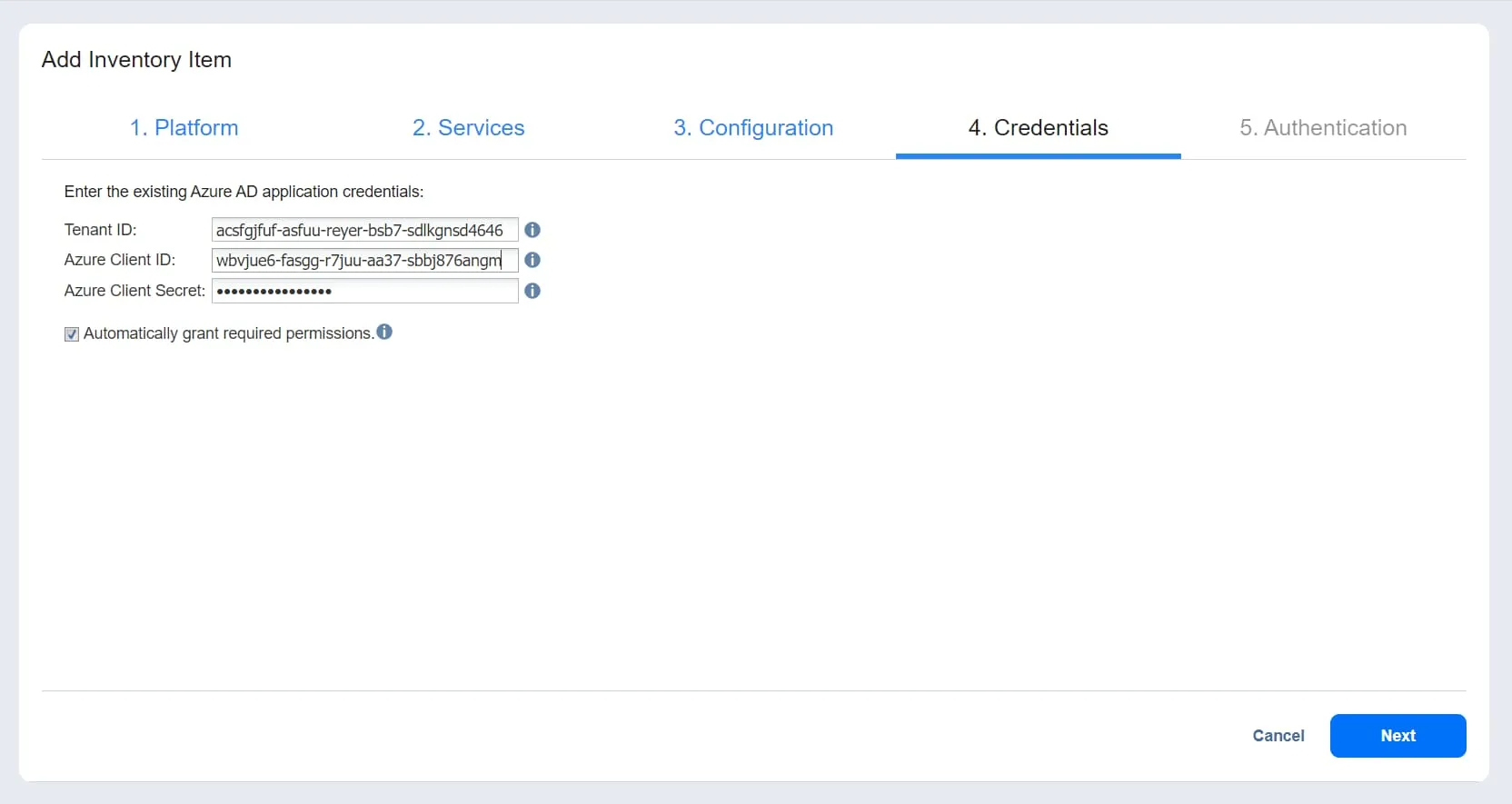
- Trang
Authenticationchỉ khả dụng nếu bạn đã chọnAutomatically register a new Azure AD applicationtrên trangConfiguration(bước 5) hoặcAutomatically grant required permissionstrên trangCredentials(bước 6). Khi vào trang này, các thông tin sau sẽ được hiển thị:Application name: Nhập tên cho ứng dụng.Code: Trường này hiển thị mã mà bạn cần thêm vào https://microsoft.com/devicelogin.New code(tùy chọn): Sử dụng tùy chọn này để tạo mã mới nếu cần.Copy code: Sao chép mã được hiển thị.
- Nhấp vào
Finishđể hoàn tất việc thêm mục vào kho.
Đảm bảo rằng vai trò Quản trị viên Toàn cầu đã được gán cho tài khoản trong Trung tâm Quản trị Microsoft 365 để hoàn tất quá trình xác thực.
Tạo kho lưu trữ sao lưu
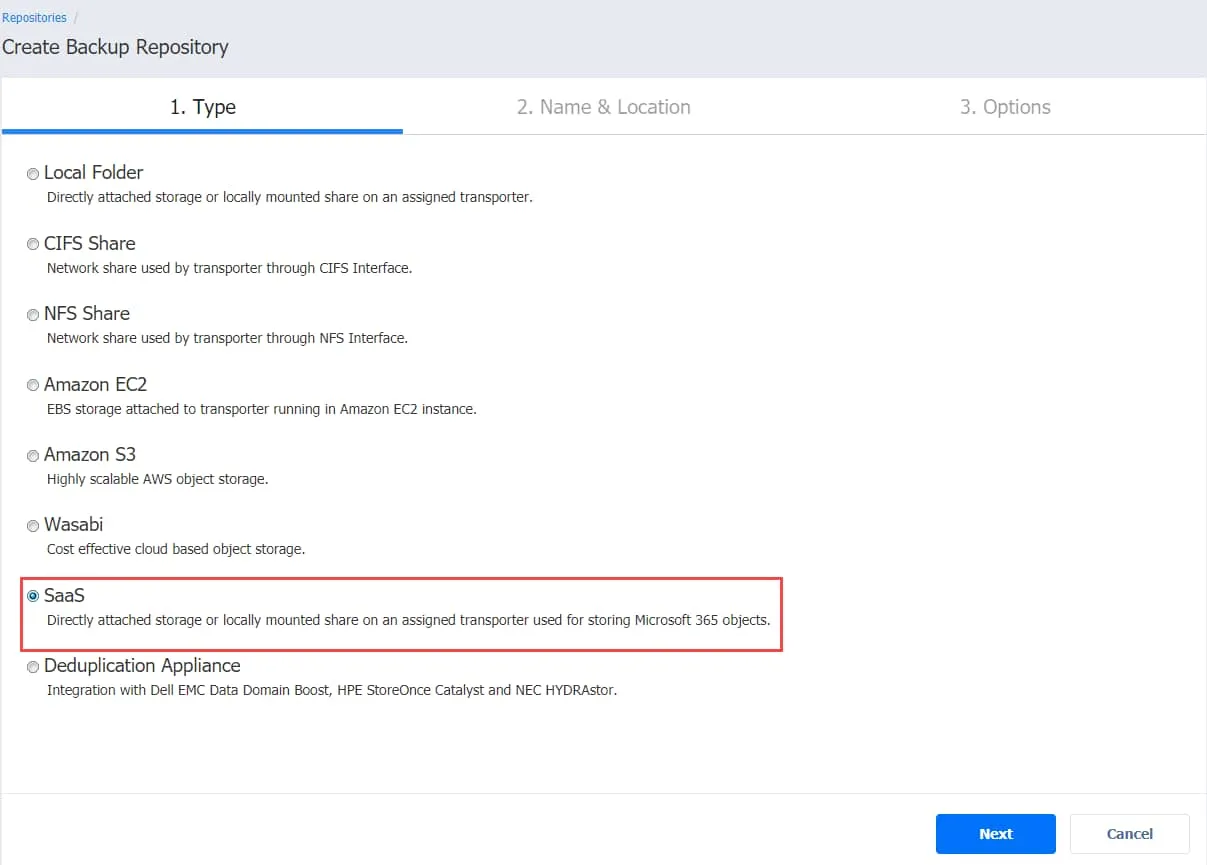
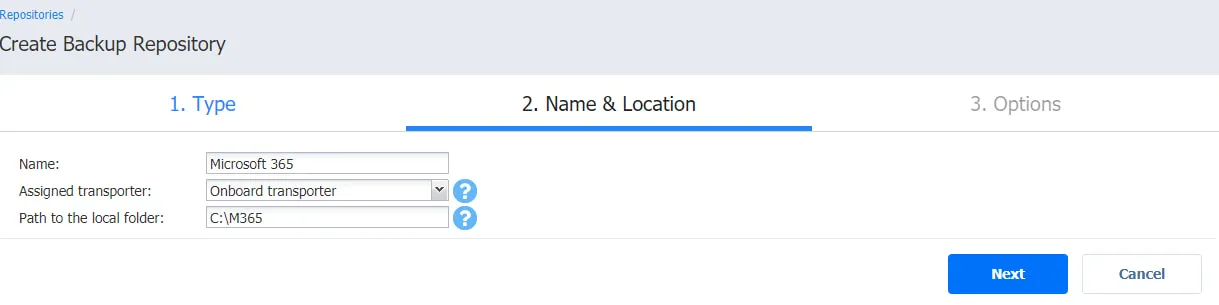
Bạn cần một kho lưu trữ SaaS chuyên dụng để lưu trữ tất cả dữ liệu Microsoft 365, bao gồm cả bản sao lưu SharePoint Online. Trình hướng dẫn tạo kho lưu trữ sao lưu được chia thành ba bước:
Type: ChọnSaaSlàm loại kho lưu trữ sao lưu cho các mục Microsoft 365, sau đó nhấp vàoNext.
Name and Location: Trên trang này, bạn cần hoàn thành các bước sau:Name: Nhập tên của kho lưu trữ sao lưu.Assigned transporter: Chọn Transporter từ danh sách thả xuống.Path to the local folder: Thêm đường dẫn đến thư mục cục bộ.
Sau khi hoàn tất, nhấp vào
Next.
Lưu ý : Bạn có thể triển khai một Phương tiện vận chuyển, thành phần giải pháp chịu trách nhiệm chuyển dữ liệu, trên một máy tính từ xa, tạo một thư mục trên máy tính đó và sử dụng nó để tạo kho lưu trữ sao lưu. Cách tiếp cận này mang lại cho bạn sự linh hoạt hơn và cho phép bạn lưu trữ các bản sao lưu dữ liệu Microsoft 365 trên các máy từ xa.
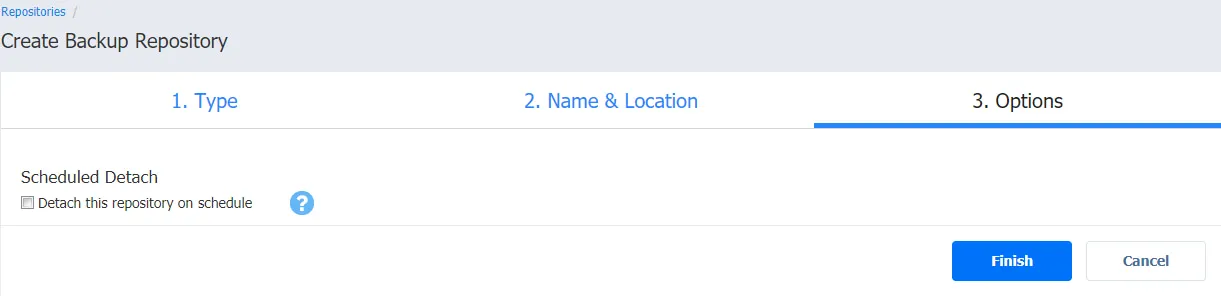
Options(tùy chọn): Trên trang này, bạn có thể chọnDetach this repository on scheduleđể ngắt kết nối và kết nối kho lưu trữ sao lưu theo lịch trình cụ thể khi các tác vụ sao lưu không đang chạy. Sau đó, bạn có thể sao chép hoặc di chuyển kho lưu trữ sao lưu sang một phương tiện lưu trữ khác. Quá trình này đảm bảo tính nhất quán của dữ liệu bằng cách ngừng tất cả các tương tác với kho lưu trữ.- Nhấp vào
Finishđể tạo kho lưu trữ sao lưu.
Tạo tác vụ sao lưu Microsoft 365
Bây giờ khi tài khoản Microsoft 365 của bạn đã được thêm vào danh sách tài sản của NAKIVO Backup & Replication và bạn đã tạo kho lưu trữ sao lưu, bạn có thể bắt đầu tác vụ sao lưu SharePoint Online.
Để bắt đầu tác vụ sao lưu, mở Dashboard trong giao diện web của giải pháp và nhấp vào Create sau đó Microsoft 365 backup job.

Trình hướng dẫn tác vụ sao lưu cho Microsoft 365 bao gồm năm bước sau:
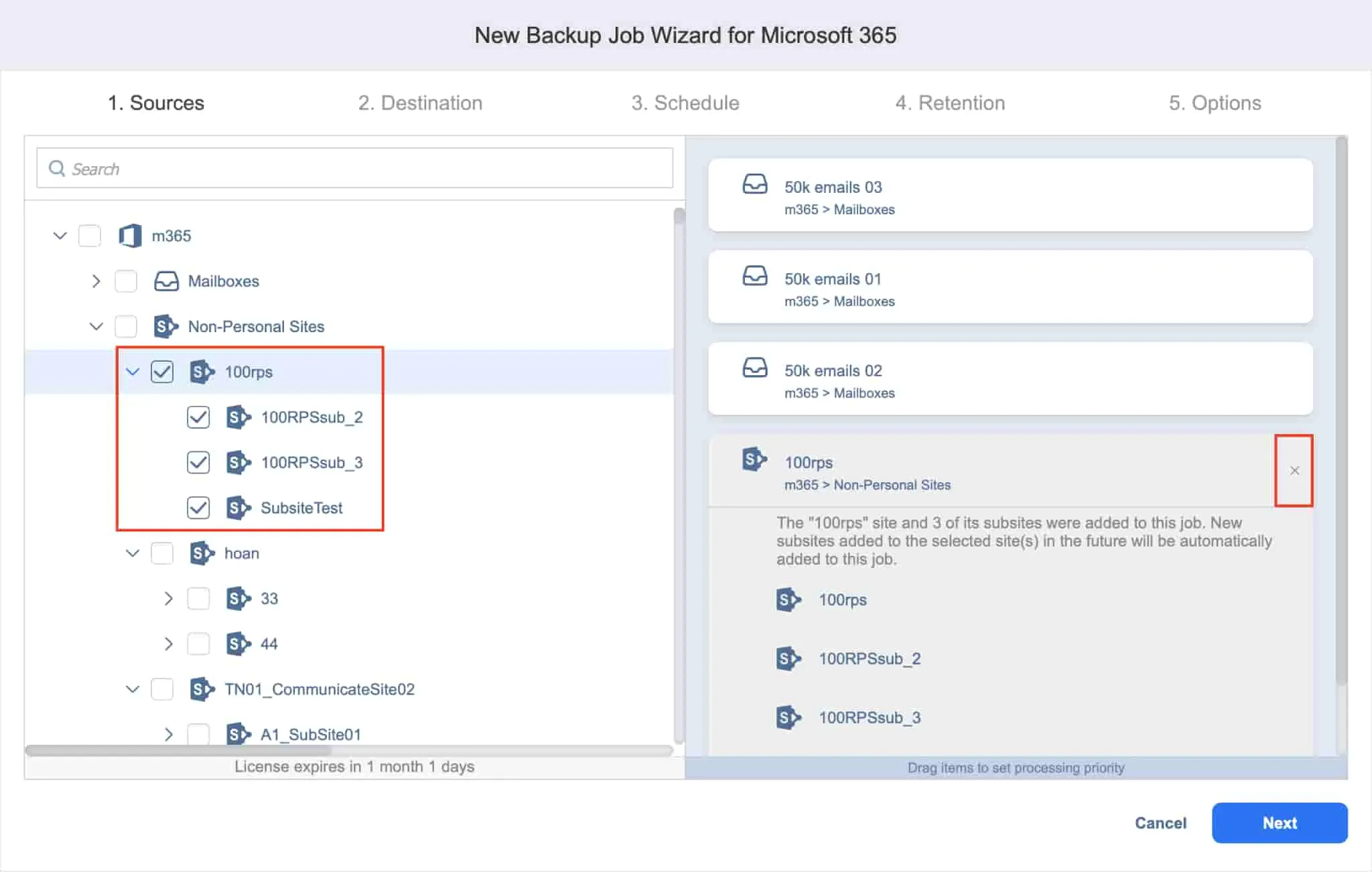
Source: Khung bên trái trên trang này hiển thị các mục mà bạn có thể thêm vào tác vụ sao lưu của mình. Chọn hoặc tìm kiếm một hoặc nhiều trang web và trang con SharePoint.Nhấp vào
Nextđể xác nhận lựa chọn và chuyển sang trang tiếp theo.
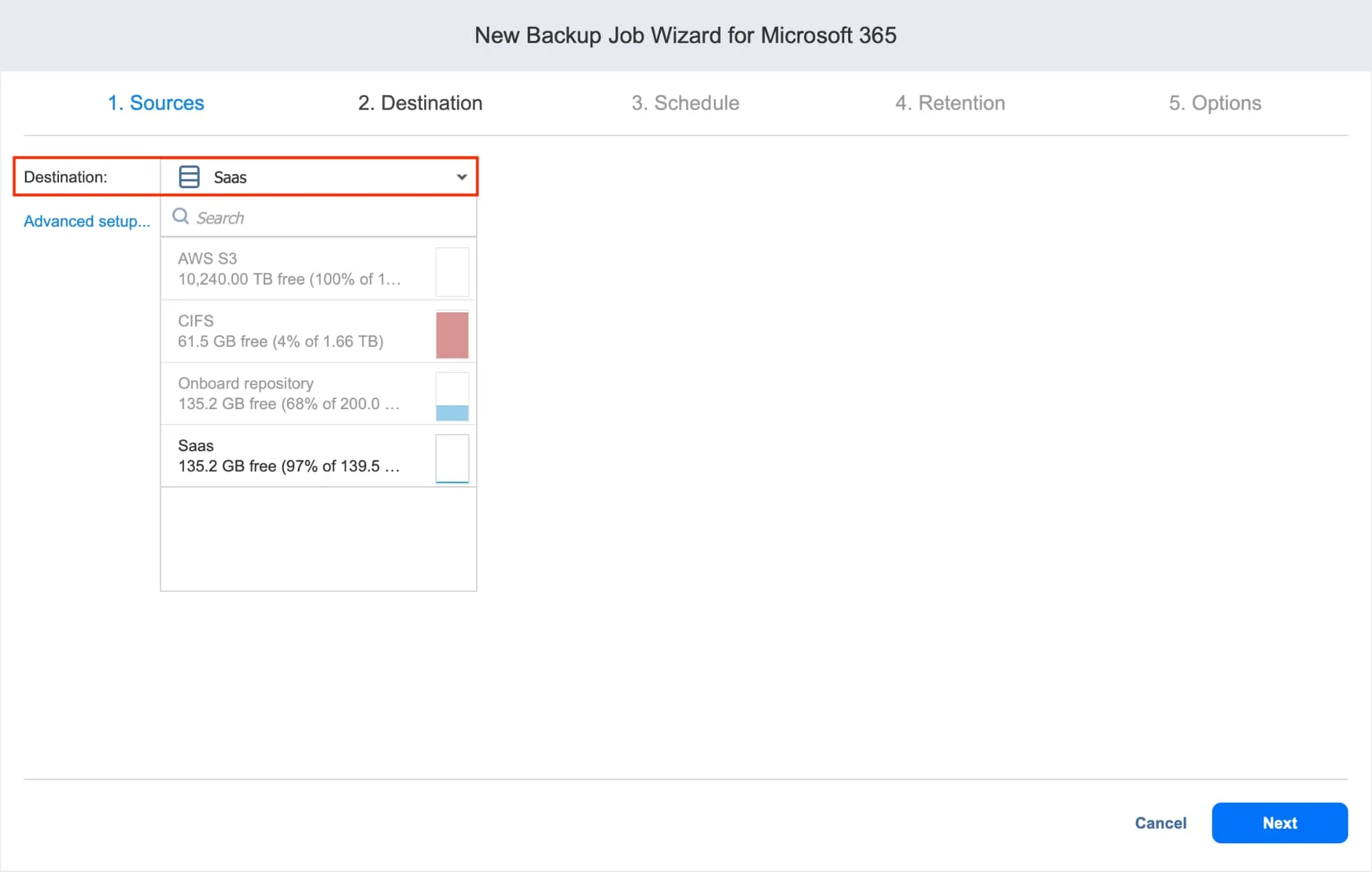
Destination: Tại đây, bạn có thể chỉ định kho lưu trữ sao lưu SaaS mà bạn muốn lưu trữ bản sao lưu SharePoint Online của mình.Setting a single backup repository for all items: Chọn một kho lưu trữ sao lưu từ danh sách thả xuốngDestination.Setting different backup repositories for each item: Nhấp vàoAdvanced setupsau đó chọn vị trí cho từng trang web SharePoint Online.
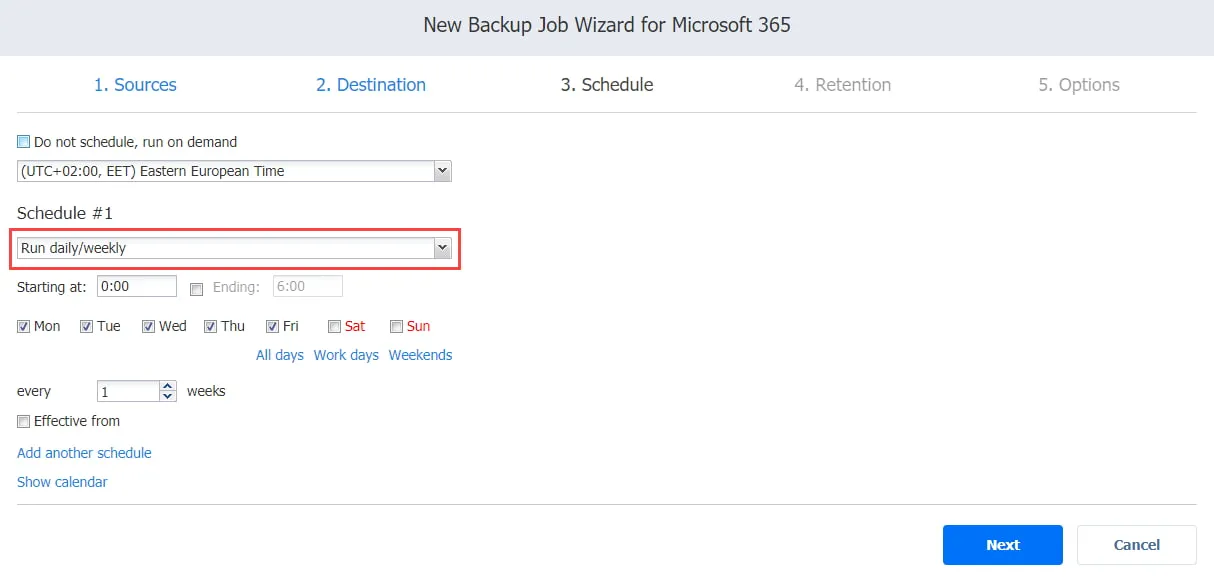
Schedule: Trên trang này, bạn có thể chọn chạy tác vụ sao lưu SharePoint Online theo cách thủ công hoặc lên lịch chạy hàng ngày, hàng tuần, hàng tháng hoặc hàng năm. Bạn cũng có thể liên kết các tác vụ sao lưu để chạy tự động theo thứ tự.
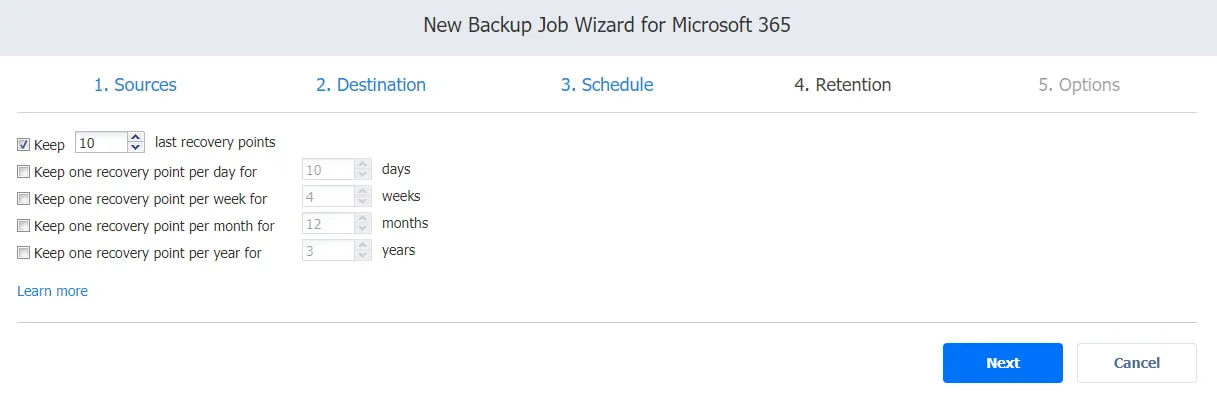
Retention: Giải pháp của NAKIVO tạo một điểm khôi phục cho từng mục trong kho lưu trữ sao lưu sau mỗi tác vụ. Điều này cho phép bạn khôi phục các đối tượng riêng lẻ hoặc toàn bộ tài khoản. Bạn có thể chọn số lượng điểm khôi phục cần lưu trữ bằng cách sử dụng sơ đồ xoay vòng sao lưu “ông nội – cha – con” (GFS).
Options: Tại đây, bạn có thể nhập tên tác vụ và kích hoạt các hành động cụ thể trước khi sao lưu SharePoint Online bắt đầu và sau khi hoàn tất. Bạn có thể nhận báo cáo sao lưu hoặc chạy các tác vụ tùy chỉnh các tập lệnh trước và sau khi thực thi công việc.- Nhấp vào
FinishhoặcFinish & Runđể hoàn tất trình hướng dẫn tạo tác vụ.
Cách khôi phục dữ liệu SharePoint Online bằng NAKIVO Backup & Replication
Bây giờ khi bạn đã có thể sao lưu dữ liệu SharePoint Online một cách an toàn bằng giải pháp NAKIVO, bạn cần học cách khôi phục dữ liệu đó.
Để bắt đầu quá trình khôi phục, nhấp vào Recover sau đó Microsoft 365 trong giao diện web của NAKIVO Backup & Replication.

Trình hướng dẫn khôi phục đối tượng bao gồm bốn bước:
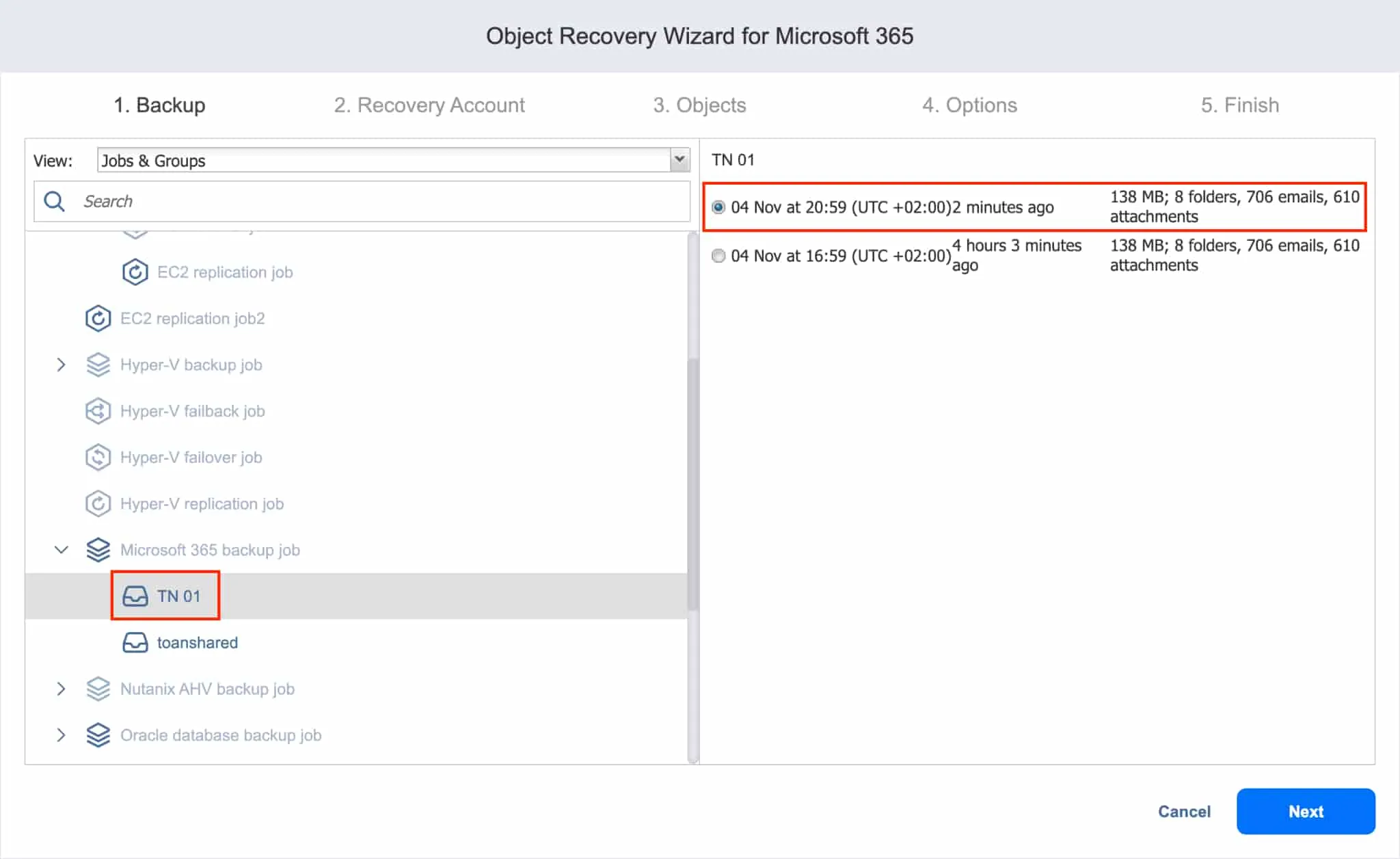
Backup: Bạn có thể tìm thấy tất cả các mục muốn khôi phục trong khung bên trái. Chọn trang SharePoint Online và chọn điểm khôi phục trong khung bên phải.
Nhấp vàoNextđể tiếp tục.
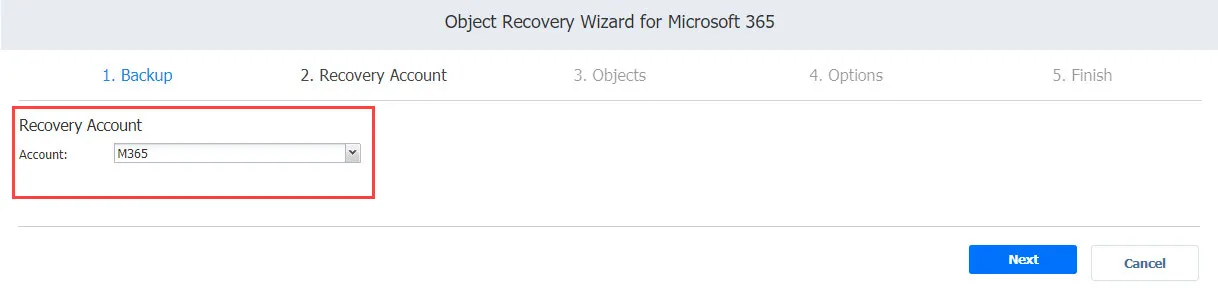
Recovery account: Chọn tài khoản Microsoft 365 mà bạn muốn khôi phục các mục từ danh sách thả xuống.
Nhấp vàoNextđể tiếp tục.
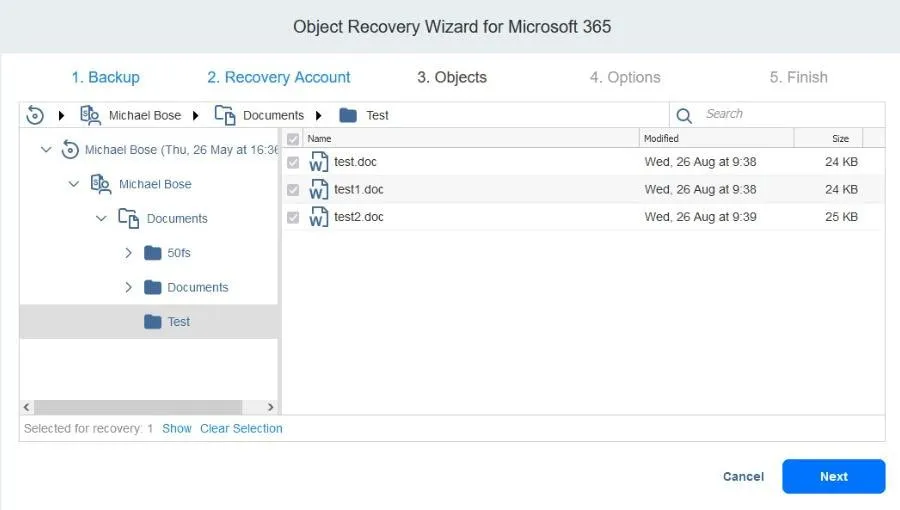
Objects: Chọn các đối tượng bạn muốn khôi phục. Bạn có thể chọn hoặc tìm kiếm các trang web SharePoint Online, thư viện tài liệu, danh sách, mục danh sách, thư mục và tệp.
Sau khi hoàn tất, nhấp vàoNext.
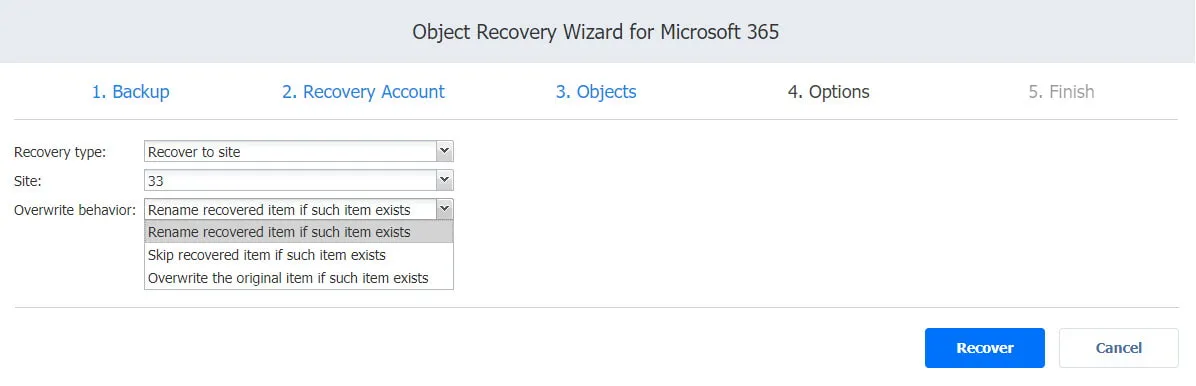
Options: Trên trang này, bạn có thể cấu hình các thông số sau:Recovery type: Chọn xem có muốnrecover to the original location or to a different site.Overwrite behavior: Chọn xem bạn muốn khôi phục dữ liệu vào tài khoảnrename recovered item if such item exists,skip recovered item if such item existshayoverwrite the original item if such item exists.
Lưu ý : Việc khôi phục về vị trí ban đầu sẽ không thể thực hiện được nếu tài khoản khôi phục đã chọn khác với tài khoản ban đầu.
- Nhấp vào
Recoverđể bắt đầu quá trình khôi phục SharePoint Online và chờ cho đến khi dữ liệu được khôi phục hoàn toàn.
Kết luận
Các tính năng khôi phục dữ liệu gốc của Microsoft 365 có chức năng hạn chế và không đảm bảo mức độ bảo vệ và an toàn dữ liệu tối ưu trong trường hợp xảy ra vi phạm. NAKIVO Backup & Replication cho phép bạn sao lưu dữ liệu SharePoint Online và dễ dàng khôi phục khi cần thiết.