Cách sao lưu Microsoft Teams
Microsoft Teams là một nền tảng giao tiếp và cộng tác hàng đầu, được tích hợp trong gói phần mềm đám mây Microsoft 365. Giống như bất kỳ nền tảng đám mây nào khác, bạn nên tạo bản sao lưu Microsoft Teams để tránh mất dữ liệu quan trọng thông qua tính năng khôi phục tại một thời điểm cụ thể.
Bài viết trên blog này sẽ thảo luận về các phương pháp hiện có để sao lưu dữ liệu Teams và cung cấp những lời khuyên hữu ích khác giúp bạn hiểu rõ hơn về việc bảo vệ dữ liệu Teams.

Tại sao bạn cần sao lưu dữ liệu Teams?
Việc sao lưu dữ liệu Microsoft Teams cũng quan trọng không kém việc sao lưu các loại dữ liệu khác, dù là trên máy chủ vật lý hay máy ảo. Các lý do bao gồm:
Shared responsibility model. Microsoft chịu trách nhiệm quản lý hạ tầng tại các trung tâm dữ liệu của họ và đảm bảo hoạt động liên tục, nhưng khách hàng phải tự bảo vệ dữ liệu của mình. Điều này được gọi là mô hình trách nhiệm chung . Microsoft thực hiện sao lưu dữ liệu cho các mục đích nội bộ của trung tâm dữ liệu. Khách hàng nên sao lưu dữ liệu của mình để bảo vệ.Accidental deletion or data loss. Người dùng có thể vô tình xóa các tin nhắn, tệp hoặc dữ liệu quan trọng khác trong Teams. Sao lưu đảm bảo bạn có thể khôi phục dữ liệu bị mất và ngăn chặn việc mất dữ liệu vĩnh viễn.Disaster recovery. Các sự cố bất ngờ như lỗi hệ thống và tấn công mạng có thể dẫn đến mất dữ liệu. Trong những tình huống như vậy, bạn có thể sử dụng bản sao lưu để khôi phục dữ liệu Teams về trạng thái trước đó và giảm thiểu thời gian ngừng hoạt động.Compliance and legal requirements. Nhiều tổ chức có nghĩa vụ pháp lý và tuân thủ để lưu trữ và bảo vệ một số loại dữ liệu nhất định. Sao lưu Microsoft Teams cho phép bạn đáp ứng các yêu cầu này và đảm bảo dữ liệu được lưu giữ trong thời gian cần thiết.Historical analysis and business insights. Dữ liệu Microsoft Teams có thể cung cấp những thông tin quý giá về các mẫu giao tiếp, xu hướng hợp tác và quy trình ra quyết định. Sao lưu Teams cho phép bạn lưu giữ dữ liệu lịch sử để phân tích và thu được những thông tin hữu ích để thúc đẩy các chiến lược kinh doanh.Data migration and system upgrades. Sao lưu có thể là một lưới an toàn trong quá trình di chuyển sang một thuê bao Microsoft 365 mới hoặc khi nâng cấp Microsoft Teams. Nếu dữ liệu bị mất hoặc hỏng trong quá trình di chuyển hoặc nâng cấp, bạn có thể khôi phục dữ liệu từ bản sao lưu và duy trì tính liên tục của hoạt động kinh doanh.Internal investigations and e-discovery. Trong trường hợp điều tra nội bộ hoặc các thủ tục pháp lý, các tổ chức có thể cần tìm kiếm và cung cấp dữ liệu cụ thể từ Teams. Bạn có thể tìm kiếm trong các bản sao lưu và trích xuất thông tin liên quan cho các cuộc điều tra hoặc yêu cầu khám phá điện tử.
Các loại dữ liệu Microsoft Teams cần sao lưu
Khi sao lưu Teams trong Microsoft 365, điều quan trọng là phải xem xét các loại dữ liệu khác nhau cần được bao gồm. Có các thành phần dữ liệu chính mà bạn nên xem xét:
Chat messages and conversations. Microsoft Teams chủ yếu là một nền tảng hợp tác và giao tiếp. Do đó, việc sao lưu tin nhắn trò chuyện và các cuộc trò chuyện là rất quan trọng. Điều này bao gồm các cuộc trò chuyện một đối một, trò chuyện nhóm và các cuộc trò chuyện trong kênh. Các cuộc trò chuyện này được lưu trữ trong các hộp thư nhóm Microsoft 365 ẩn. Các nhóm Microsoft 365 được xây dựng trên nền tảng Exchange Online, nhưng chúng không giống với các nhóm Exchange. Các tài liệu trong cuộc trò chuyện trên kênh được lưu trữ trong thư mục kênh tương ứng trong thư viện tài liệu trên SharePoint Online. Các cuộc trò chuyện riêng tư được lưu trong một thư mục ẩn trong hộp thư của người dùng.Files and attachments. Microsoft Teams cho phép người dùng chia sẻ và cộng tác trên các tệp trong các kênh và cuộc trò chuyện. Việc sao lưu các tệp và tệp đính kèm này là rất quan trọng để đảm bảo tính sẵn sàng của chúng và ngăn ngừa mất dữ liệu. Các tệp Microsoft Teams được lưu trữ trong SharePoint Online. Các tệp trò chuyện Microsoft Teams được lưu trữ trong thư mục OneDrive for Business tương ứng. Các yếu tố bổ sung, chẳng hạn như dữ liệu từ tab Wiki, được lưu trữ trong thư mục Dữ liệu Microsoft Teams.Team settings and configurations. Teams bao gồm các cài đặt và cấu hình khác nhau ở cấp tổ chức, nhóm và kênh. Sao lưu các cài đặt này đảm bảo bạn có thể khôi phục cấu trúc, quyền truy cập và tùy chọn trong trường hợp thay đổi vô ý hoặc sự cố hệ thống.User information and profiles. Thông tin người dùng, bao gồm hồ sơ, danh sách liên hệ và tùy chọn, nên được sao lưu để duy trì tính toàn vẹn của dữ liệu người dùng và cho phép khôi phục liền mạch trong quá trình chuyển đổi người dùng hoặc di chuyển hệ thống.Apps and integrations. Microsoft Teams hỗ trợ nhiều ứng dụng và tích hợp giúp nâng cao chức năng của nó. Nếu tổ chức của bạn phụ thuộc vào các ứng dụng hoặc tích hợp cụ thể, việc sao lưu dữ liệu liên quan là rất quan trọng để đảm bảo tính liên tục của các quy trình kinh doanh.Meeting data. Microsoft Teams cho phép bạn tổ chức các cuộc họp trực tuyến, bao gồm các phiên âm thanh, video và chia sẻ màn hình. Sao lưu dữ liệu cuộc họp, chẳng hạn như bản ghi cuộc họp, tin nhắn trò chuyện và nội dung được chia sẻ, là điều cần thiết để bảo toàn thông tin quan trọng của cuộc họp. Microsoft Stream được sử dụng để lưu trữ bản ghi cuộc họp trong SharePoint và OneDrive.Metadata and compliance recordings. Teams tạo ra siêu dữ liệu và bản ghi tuân thủ liên quan đến hoạt động của người dùng, chẳng hạn như nhật ký kiểm toán và bản ghi cuộc họp/cuộc gọi. Sao lưu dữ liệu này giúp đáp ứng các yêu cầu pháp lý và quy định, đồng thời hỗ trợ nhu cầu kiểm toán và báo cáo.
Dưới đây là bảng liệt kê các loại dữ liệu Microsoft Teams và dịch vụ đám mây Microsoft 365 nơi dữ liệu này được lưu trữ:
| Loại dữ liệu | Được lưu trữ tại |
| Tệp trò chuyện nhóm | OneDrive |
| Tệp nhóm | SharePoint Online |
| Wiki nhóm | SharePoint Online |
| Tin nhắn kênh nhóm | Exchange Online |
| Trò chuyện | Exchange Online |
| Cuộc họp | Exchange Online |
| Bản ghi âm | Stream (OneDrive + SharePoint Online) |
Việc sao lưu Microsoft Teams khá phức tạp vì các loại dữ liệu khác nhau được phân tán và lưu trữ ở nhiều nơi (nền tảng) khác nhau. Đây là một trong những giải pháp phức tạp và thách thức nhất trong bộ Microsoft 365 để sao lưu.
Sử dụng các công cụ tích hợp sẵn để sao lưu Microsoft Teams
Có một số công cụ tích hợp sẵn trong Microsoft 365 mà bạn có thể sử dụng để sao lưu Microsoft Teams. Hãy cùng xem xét các phương pháp tích hợp sẵn này cho các loại dữ liệu được hỗ trợ.
Tệp và tệp đính kèm
Các tệp và tệp đính kèm được chia sẻ trong Microsoft Teams được lưu trữ trong SharePoint Online hoặc OneDrive for Business, tùy thuộc vào vị trí nơi chúng được tải lên. Để sao lưu các tệp này, bạn có thể cấu hình sao lưu cho SharePoint Online và OneDrive for Business bằng các tính năng sao lưu tích hợp sẵn trong Microsoft 365:
- Đăng nhập vào Trung tâm quản trị Microsoft 365, điều hướng đến phần
Admin centersvà truy cập Trung tâm sao lưuSecurity & Compliance. - Từ đó, thiết lập Sao lưu cho SharePoint Online và Sao lưu OneDrive for Business bằng cách làm theo hướng dẫn cho các công cụ sao lưu tích hợp sẵn.
Cài đặt và cấu hình nhóm
Cài đặt và cấu hình Microsoft Teams được quản lý trong Trung tâm quản trị Teams. Để sao lưu cài đặt và cấu hình nhóm, bạn có thể xuất các chính sách và cài đặt Teams để tham khảo.
- Đăng nhập vào Trung tâm quản trị Microsoft Teams (https://admin.teams.microsoft.com/), điều hướng đến phần
Teamsvà chọn các chính sách và cài đặt mong muốn. - Xuất các chính sách và cài đặt bằng cách sử dụng các tùy chọn xuất có sẵn, chẳng hạn như CSV hoặc kịch bản PowerShell.

Ứng dụng và tích hợp
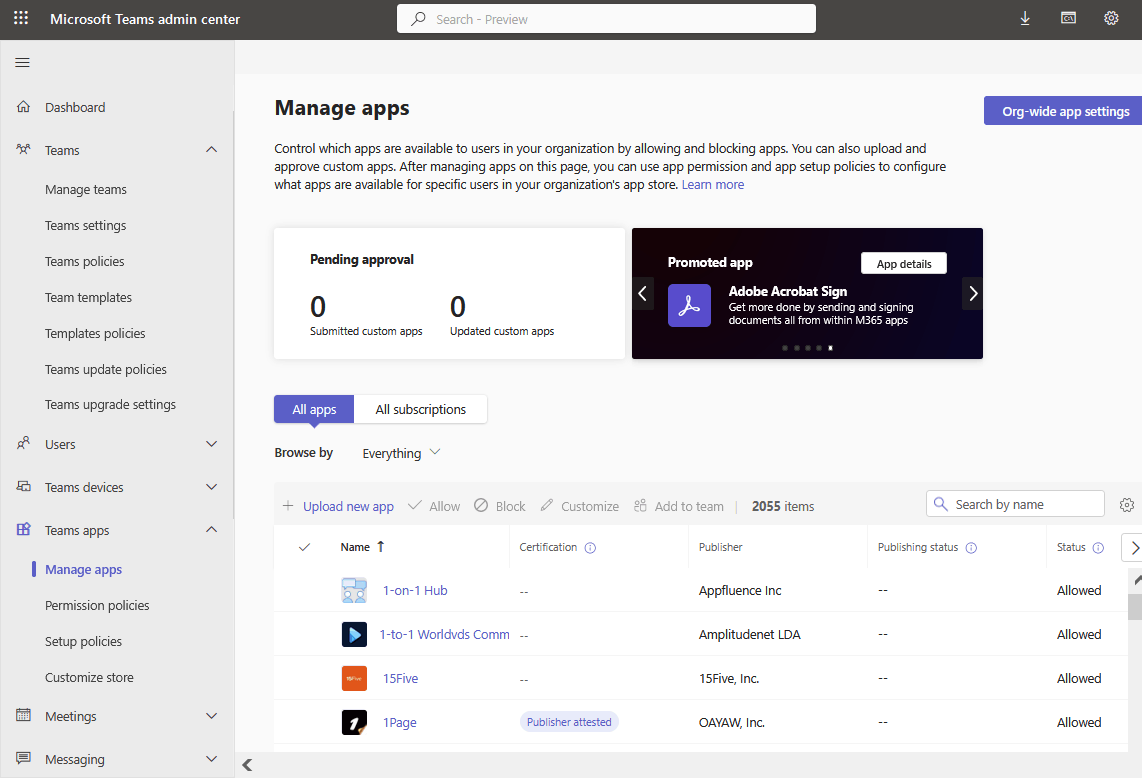
Cấu hình và cài đặt của các ứng dụng và tích hợp được sử dụng trong Microsoft Teams được quản lý trong Trung tâm quản trị Teams. Để sao lưu cấu hình ứng dụng, bạn có thể xuất chi tiết cài đặt và cấu hình ứng dụng.
- Đăng nhập vào Trung tâm quản trị Microsoft Teams, truy cập phần
Teams appsvà chọn các ứng dụng cần thiết. - Xuất cấu hình ứng dụng bằng cách sử dụng các tùy chọn xuất có sẵn hoặc ghi chép cài đặt thủ công.
Dữ liệu cuộc họp
Dữ liệu cuộc họp Microsoft Teams, chẳng hạn như bản ghi cuộc họp, tin nhắn trò chuyện và nội dung được chia sẻ, được lưu trữ trong các dịch vụ Microsoft 365. Để sao lưu dữ liệu cuộc họp, bạn có thể sử dụng các tính năng sao lưu tích hợp sẵn cho Exchange Online và SharePoint Online, vốn lưu trữ các thành phần khác nhau của dữ liệu cuộc họp.
Thiết lập sao lưu cho Exchange Trực tuyến và SharePoint Online bằng các công cụ sao lưu tích hợp do Microsoft 365 cung cấp.
Tin nhắn trò chuyện và cuộc trò chuyện
Microsoft Teams lưu trữ tin nhắn trò chuyện theo mặc định trong một khoảng thời gian giới hạn, nhưng bạn có thể kéo dài thời gian lưu trữ. Sử dụng Cài đặt lưu trữ (sao lưu tin nhắn và cuộc trò chuyện) cho phép bạn lưu trữ tin nhắn kênh Microsoft Teams và cuộc trò chuyện Microsoft Teams trong một khoảng thời gian đã định. Các chính sách lưu trữ không được thiết kế cho mục đích sao lưu Teams, nhưng tính năng này có thể hữu ích.
Để truy cập và xuất tin nhắn trò chuyện, bạn có thể sử dụng các tính năng tuân thủ của Microsoft Teams hoặc các công cụ eDiscovery. Các công cụ này cho phép bạn tìm kiếm và xuất dữ liệu trò chuyện khi cần thiết. Các chính sách lưu trữ Teams có sẵn trong các gói đăng ký Microsoft 365 E3 và E5 . (Đọc thêm về Các gói đăng ký Office 365).
- Mở https://compliance.microsoft.com/compliancepolicies (Bạn phải sử dụng tài khoản Microsoft 365 có quyền quản trị).
- Truy cập
Policies>Retention.
- Nhấp vào
+ New retention policyđể tạo chính sách lưu trữ mới.
- Nhập tên và mô tả cho chính sách lưu trữ mới của Microsoft Teams. Nhấp vào
Nextđể tiếp tục.
- Chọn phạm vi chính sách. Phạm vi Toàn bộ thư mục được chọn mặc định.

- Chọn loại chính sách lưu trữ cần tạo. Trong ví dụ này, chúng tôi chọn
Static.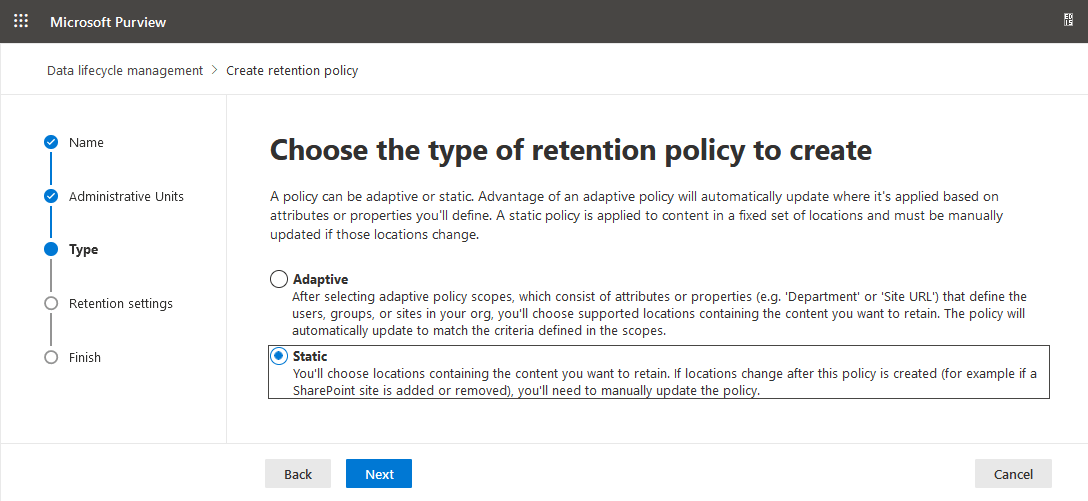
- Chọn
Teams Channel MessagesvàTeams chats. Lưu ý rằng bạn chỉ có thể chọn hai vị trí Teams này cùng nhau (các vị trí khác sẽ tự động bị loại trừ). Nếu bạn chọn các vị trí khác, các vị trí Teams sẽ bị loại trừ khỏi chính sách. Bạn có thể tạo một chính sách khác cho các vị trí khác.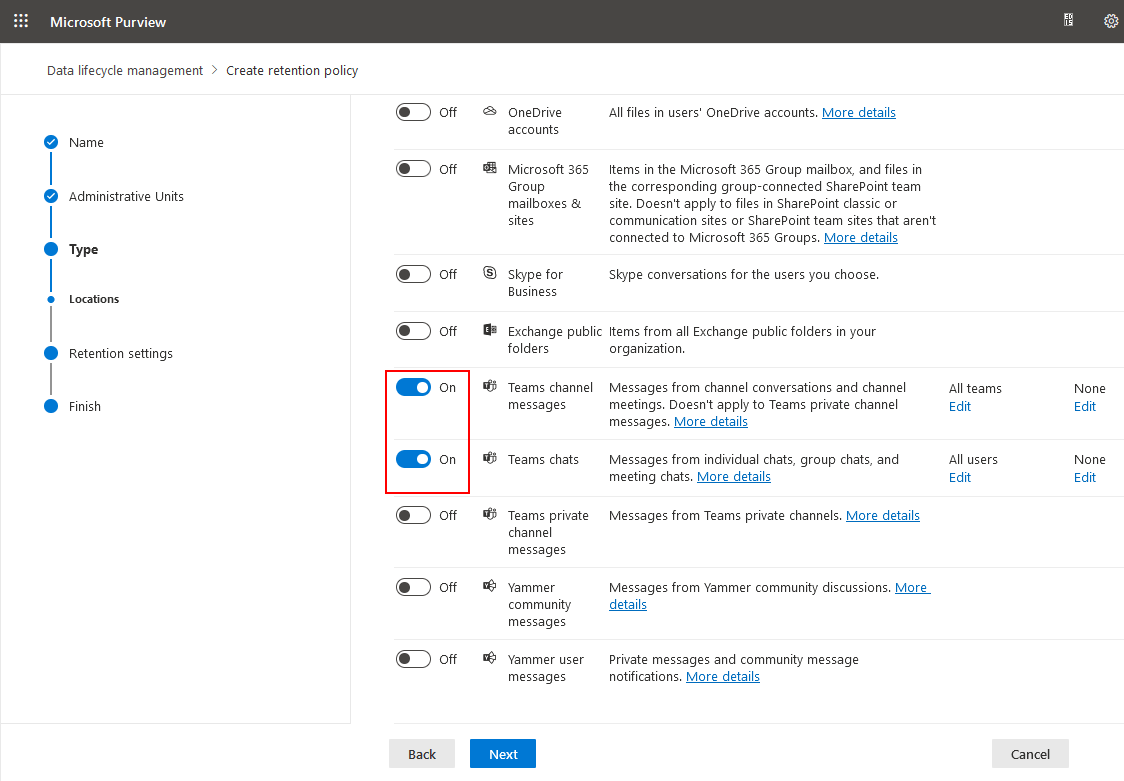
- Chỉ định thời gian lưu giữ nội dung cho các vị trí Microsoft Teams đã chọn trước đó.

- Xem lại cài đặt cho chính sách lưu giữ mới và nhấp vào
Submit.
Chính sách nhắn tin
Bạn có thể định cấu hình các chính sách nhắn tin để xác định ai có thể xóa tin nhắn trong Microsoft Teams. Cách làm này có thể giúp bảo vệ dữ liệu trong Microsoft Teams khỏi bị xóa.
- Truy cập https://admin.teams.microsoft.com/policies/messaging hoặc truy cập
Messaging>Messaging policies. - Nhấp vào
+ Addđể thêm một chính sách mới.
- Bạn có thể tắt các tùy chọn cần thiết
message deletiontrong chính sách bằng cách nhấp vào các nút chuyển đổi tương ứng. Sau đó, nhấp vàoSave.
Dữ liệu meta và hồ sơ tuân thủ
Dữ liệu meta và hồ sơ tuân thủ, chẳng hạn như nhật ký kiểm tra và báo cáo tuân thủ, có sẵn thông qua các tính năng và công cụ tuân thủ của Microsoft 365. Để truy cập và xuất dữ liệu meta và hồ sơ tuân thủ, bạn có thể sử dụng Microsoft 365 Security & Compliance Center.
Đăng nhập vào Trung tâm quản trị Microsoft 365, điều hướng đến Security & Compliance và sử dụng các tính năng có sẵn, chẳng hạn như nhật ký kiểm tra, eDiscovery và chính sách lưu trữ, để truy cập và xuất các hồ sơ cần thiết. Ngoài ra, bạn có thể sử dụng liên kết: https://compliance.microsoft.com/classicediscovery.
Lưu ý rằng các bước sao lưu dữ liệu cụ thể (bao gồm sao lưu Teams) có thể khác nhau tùy thuộc vào gói đăng ký Microsoft 365 của bạn và các công cụ, tính năng cụ thể có sẵn trong môi trường tổ chức của bạn. Khuyến nghị bạn tham khảo tài liệu chính thức của Microsoft để có hướng dẫn chính xác và cập nhật nhất phù hợp với cấu hình cụ thể của bạn.
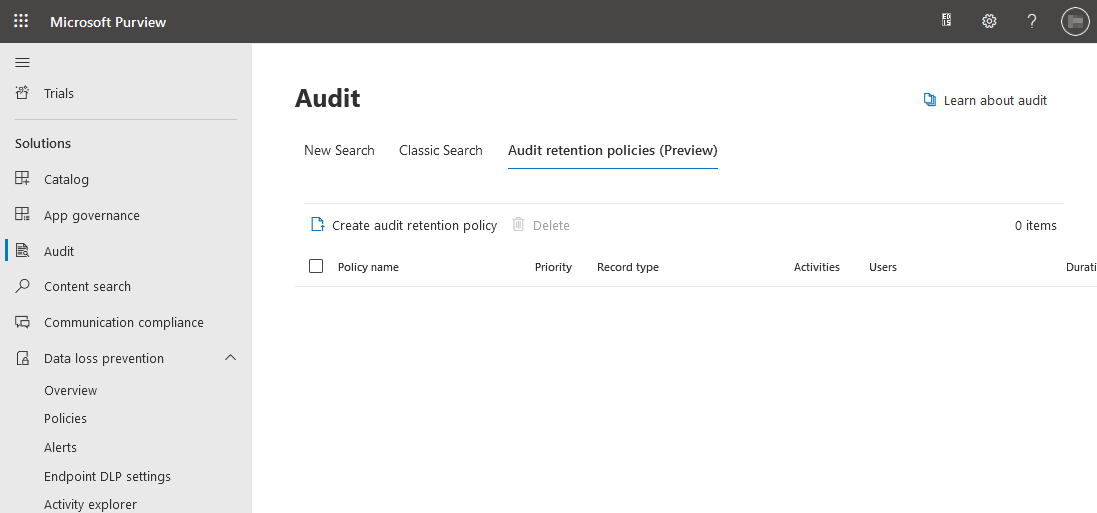
Lưu trữ nhóm Teams
Bạn có thể khôi phục một nhóm Teams từ kho lưu trữ nếu bạn đã lưu trữ nhóm thay vì xóa nhóm. Lưu ý rằng việc lưu trữ không thay thế cho việc sao lưu đúng cách.
- Truy cập
Teams>Manage teamstrong Trung tâm quản trị Microsoft Teams. - Chọn nhóm cần thiết và nhấp vào
Archive.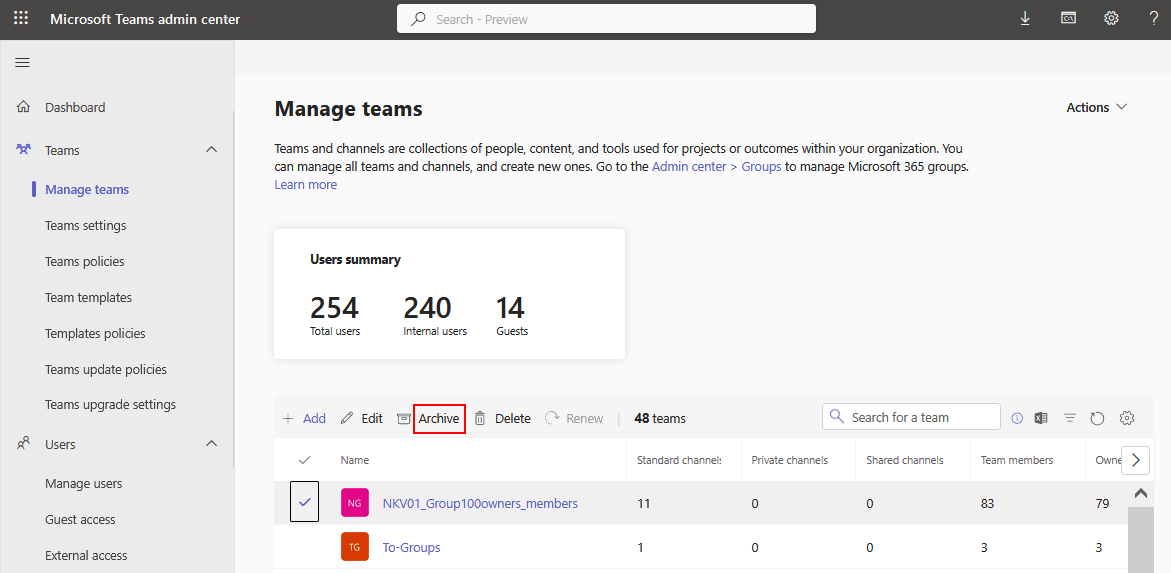
- Đọc thông báo và nhấp vào
Archivenếu bạn đồng ý với nội dung thông báo.
Hạn chế xóa nhầm bằng cách giới hạn quyền truy cập
Bạn có thể giới hạn quyền truy cập của người dùng như một biện pháp bảo vệ dữ liệu để ngăn họ xóa dữ liệu trong Teams.
- Mở
SharePoint Admin center. Cần có quyền quản trị viên để chỉnh sửa các cài đặt này. - Chọn một trang web liên kết với Teams và nhấp vào tên trang web này trong Trung tâm quản trị SharePoint. Trong ví dụ của chúng tôi, chúng tôi chọn
tests. Biểu tượng Teams cho biết trang web SharePoint này được sử dụng bởi Microsoft Teams.
- Chọn tab
Settingscho trang web đã chọn.Khi bạn chỉnh sửa cấu hình để ngăn chặn việc xóa, bạn sẽ thấy thông báo: Trang web này có chính sách tuân thủ được thiết lập để chặn việc xóa . Hãy cùng tìm hiểu cách hạn chế việc xóa.
- Nhấp vào
View siteđể mở trang web SharePoint này.
- Sau khi trang web được mở, nhấp vào
Settings>Site permissions.
- Bạn có thể xem và chỉnh sửa quyền truy cập trong cửa sổ này. Nhấp vào
Advanced permissions settings.
- Nhấp vào
Permission Levelstrong tab Quyền .
- Nhấp vào
Add a Permission level.
- Cung cấp các thông tin sau:
- Nhập tên và mô tả cho bộ quyền mới.
- Bỏ chọn các tùy chọn
Delete ItemsvàDelete Versions. - Cuộn xuống trang và nhấp vào
Createở cuối trang.

Tại sao bạn cần một giải pháp sao lưu Teams chuyên dụng
Bạn có thể cần một giải pháp sao lưu Teams chuyên dụng trong các trường hợp sau:
- Cài đặt lưu trữ hạn chế.
- Khả năng sao lưu hạn chế.
- Chính sách lưu trữ thiếu trong gói đăng ký Microsoft 365 của bạn.
- Các quy trình sao lưu và khôi phục Teams dường như phức tạp đối với bạn.
- Dung lượng lưu trữ đám mây bổ sung trong Microsoft 365 dẫn đến chi phí lưu trữ đám mây tăng thêm khi sử dụng các công cụ gốc.
Sao lưu Microsoft Teams với NAKIVO
NAKIVO Backup & Replication là giải pháp bảo vệ dữ liệu tiên tiến cung cấp sao lưu cho Microsoft 365, bao gồm Sao lưu Microsoft Teams. Giải pháp NAKIVO mang lại nhiều lợi ích:
- Lưu trữ bản sao lưu Teams tại chỗ mà không cần đầu tư thêm vào lưu trữ đám mây.
- Cài đặt và chính sách lưu trữ linh hoạt.
- Giao diện thân thiện với người dùng và cấu hình đơn giản cho sao lưu và khôi phục.
- Tùy chọn tìm kiếm dễ dàng để tìm các mục bạn cần, cho dù là để khôi phục, tuân thủ hoặc yêu cầu eDiscovery.
Giải pháp NAKIVO sử dụng API để làm việc với dữ liệu Microsoft 365 và dựa vào truy vấn delta gốc để tạo các bản sao lưu gia tăng nhanh chóng. Quy trình cấu hình sao lưu Microsoft Teams rất đơn giản và bao gồm ba giai đoạn chính:
- Thêm Microsoft 365 vào danh mục.
- Tạo kho lưu trữ sao lưu SaaS chuyên dụng.
- Chạy sao lưu Teams.
Nếu bạn đã cài đặt giải pháp NAKIVO, bạn có thể cấu hình các tùy chọn cần thiết, bắt đầu từ danh mục, bằng cách sử dụng trình hướng dẫn. Nếu bạn đã sử dụng sản phẩm hoặc đã hoàn tất quy trình các thiết lập ban đầu, hãy truy cập Settings > General > Inventory để thiết lập danh mục tài sản theo cách thủ công.

Trình hướng dẫn Thêm mục danh mục tài sản sẽ mở ra.
Platform. ChọnSaaS(phần mềm dưới dạng dịch vụ) làm nền tảng mà bạn đang thêm vào danh mục tài sản. Bạn có thể thấy Microsoft 365 trong phần mô tả của tùy chọn này. Nhấp vàoNextở mỗi bước để tiếp tục.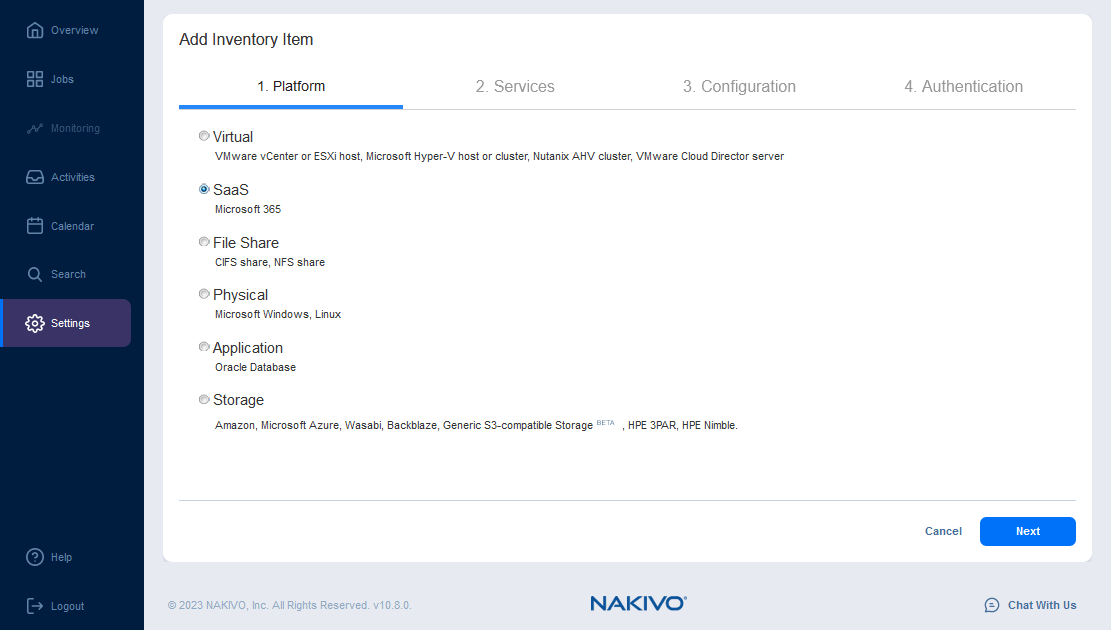
Services. Nhập tên hiển thị, ví dụ:Office365. Chọn các dịch vụ Microsoft 365. Chúng tôi chọn tất cả các dịch vụ được hỗ trợ, tức là Exchange Online, Microsoft Teams, SharePoint Online và OneDrive for Business. Cuối cùng, nhập tên người dùng và mật khẩu của tài khoản quản trị viên Microsoft 365.
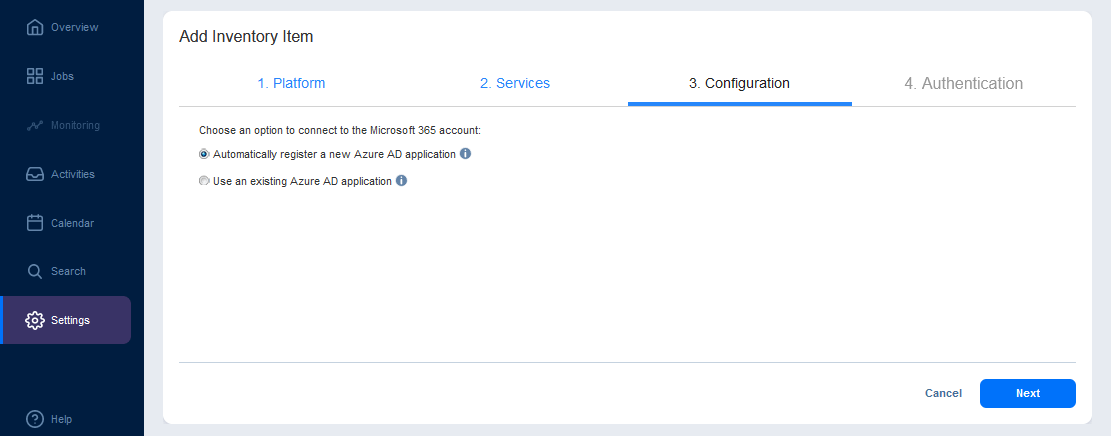
Configuration. Chọn tùy chọn để kết nối với tài khoản Microsoft 365:Automatically register a new Azure AD application. Tùy chọn này là một cách mới thuận tiện để Đăng ký giải pháp NAKIVO trên Azure và cấp các quyền cần thiết cho sao lưu Microsoft 365, bao gồm sao lưu Microsoft Teams.Use an existing Azure AD application. Tùy chọn này có thể được sử dụng nếu bạn đã đăng ký ứng dụng sao lưu trong Azure và có thông tin đăng nhập để kết nối giải pháp NAKIVO với Microsoft Azure và Microsoft 365.
Trong ví dụ này, chúng tôi chọn tùy chọn đầu tiên.
Authentication. Nhập tên ứng dụng, ví dụ: NBR10-8blog .- Nhấp vào liên kết https://microsoft.com/devicelogin và nhập mã được cung cấp. Nhấp vào
Nextđể hoàn tất việc đăng nhập vào Microsoft Azure CLI. - Trong trường Chứng chỉ Khách hàng, chọn một chứng chỉ để xác thực với Azure Active Directory.
- Nhấp vào
Finishđể hoàn tất việc thêm Microsoft 365 làm mục trong kho.
- Nhấp vào liên kết https://microsoft.com/devicelogin và nhập mã được cung cấp. Nhấp vào
Chờ cho đến khi Office 365 được thêm vào kho NAKIVO. Bây giờ bạn có thể tạo kho lưu trữ sao lưu.

Tạo kho lưu trữ sao lưu
Kho lưu trữ sao lưu là nơi lưu trữ các bản sao lưu dữ liệu. Chúng ta cần có một kho lưu trữ đặc biệt trước khi chạy tác vụ sao lưu.
Truy cập Settings > General > Inventory để tạo kho lưu trữ mới trong NAKIVO Backup & Replication để lưu trữ các bản sao lưu Microsoft Teams và các bản sao lưu Microsoft 365 khác.
Nhấp vào + > Create new backup repository.
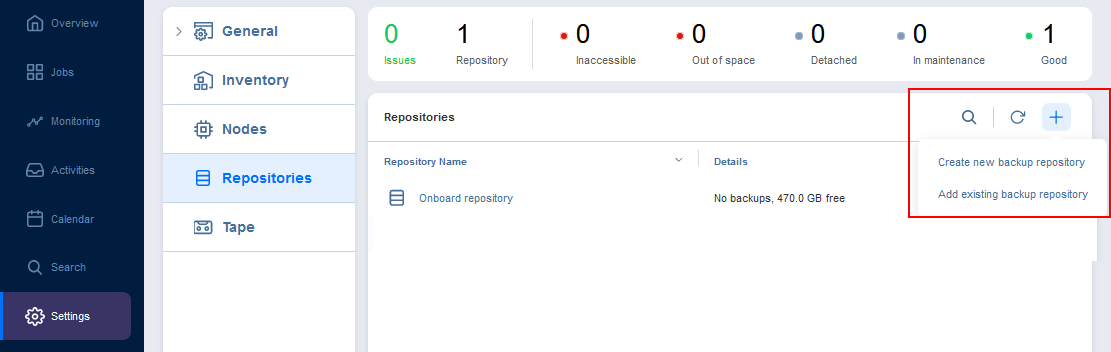
Trình hướng dẫn Tạo kho lưu trữ sao lưu sẽ mở ra.
Type. ChọnSaaSlàm loại kho lưu trữ. Đây là loại kho lưu trữ đặc biệt dành cho các bản sao lưu Microsoft 365. Nhấp vàoNextở mỗi bước để tiếp tục.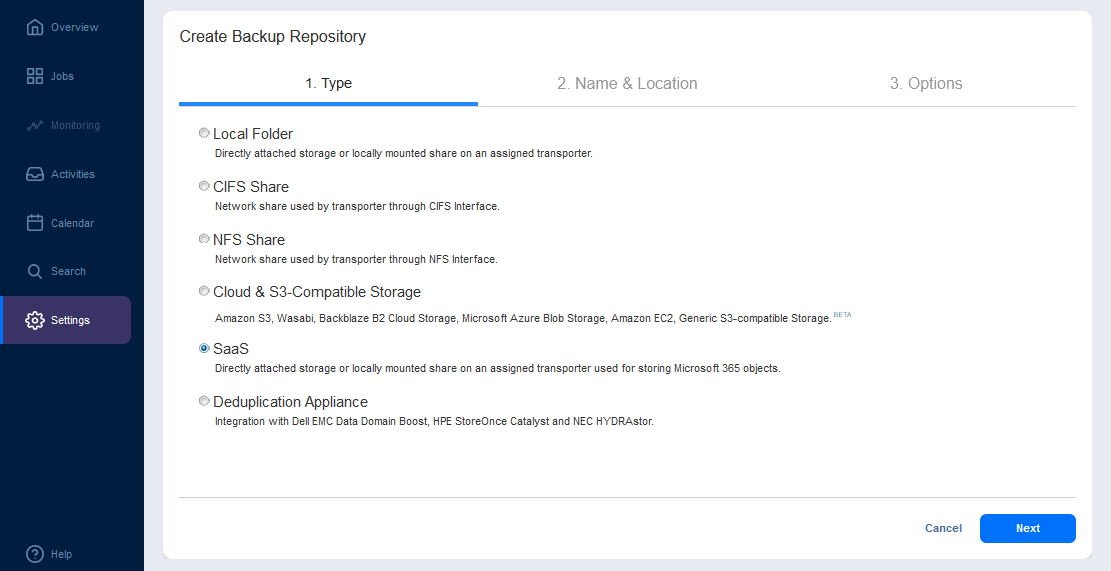
Name & Location.- Nhập tên kho lưu trữ, ví dụ: Office365 .
- Chọn trình vận chuyển được chỉ định tại . Trường hợp cơ bản là chọn trình vận chuyển tích hợp tại .
- Nhập đường dẫn đến thư mục cục bộ. Đảm bảo thư mục này tồn tại trên máy có trình vận chuyển được chỉ định tại . Trong trường hợp của chúng ta, đây là thiết bị ảo NAKIVO (giải pháp đầy đủ) dựa trên Linux Ubuntu Server.
Hãy kết nối với máy Linux này qua SSH và tạo một thư mục để sử dụng làm kho lưu trữ sao lưu Microsoft 365 để lưu trữ các bản sao lưu Microsoft Teams. Chúng ta chạy các lệnh này trong Linux:
- Chuyển đến thư mục nơi bạn muốn tạo kho lưu trữ sao lưu:
cd /opt/nakivo/ - Tạo thư mục cho kho lưu trữ sao lưu Microsoft 365:
mkdir o365repo - Đặt quyền truy cập và chủ sở hữu:
chown 0775 o365repo/chmod bhsvc:bhsvc o365repo/ - Thư mục cho kho lưu trữ sao lưu Microsoft 365 đã sẵn sàng. Nhập đường dẫn thích hợp làm đường dẫn đến thư mục cục bộ.
- Đường dẫn đến thư mục cục bộ:
/opt/nakivo/o365repo
Options. Chọn các tùy chọn bổ sung nếu cần và nhấp vàoFinish.
Chờ cho đến khi kho lưu trữ mới được tạo. Sau khi quá trình cấu hình hoàn tất, bạn có thể tạo tác vụ sao lưu Microsoft Teams.
Tạo tác vụ sao lưu Microsoft Teams
Tất cả các bước chuẩn bị đã hoàn tất. Bây giờ chúng ta có thể tạo tác vụ sao lưu cho Microsoft Teams chỉ với vài cú nhấp chuột.
Nhấp vào Jobs trong khung bên trái. Nhấp vào + và chọn Microsoft 365 backup job để sao lưu Teams.

Trình hướng dẫn tạo tác vụ sao lưu mới cho Microsoft 365 sẽ mở ra.
Sources. Chọn các nhóm Teams cần sao lưu. Bạn có thể chọn nhiều mục cùng lúc, bao gồm Teams, Hộp thư Exchange, OneDrive và các trang SharePoint. Nhấp vàoNextđể tiếp tục.
Destination. Chọn kho lưu trữ Office 365 làm đích để lưu trữ các bản sao lưu Microsoft Teams.
Schedule. Thiết lập lịch trình. Bạn có thể thiết lập chế độ lưu trữ linh hoạt.
Options. Nhập tên cho tác vụ sao lưu Microsoft Teams. Chọn các tùy chọn tác vụ khác nếu cần. Nhấp vàoFinish & Run.- Trong cửa sổ bật lên, chỉ định các tùy chọn thích hợp và nhấp vào
Run.
- Chờ cho đến khi tác vụ sao lưu Microsoft Teams hoàn tất.

Quá trình sao lưu Microsoft Teams đã hoàn tất.
Khôi phục Microsoft Teams
Khi bạn đã tạo bản sao lưu Microsoft Teams trong giải pháp NAKIVO, việc khôi phục Teams sẽ diễn ra nhanh chóng và đơn giản. Hãy làm theo các bước sau để khôi phục Microsoft Teams:
Nhấp vào Jobs > Recover > Microsoft 365.

Trình hướng dẫn khôi phục đối tượng cho Microsoft 365 sẽ mở ra.
Backup. Chọn bản sao lưu Teams mà bạn muốn khôi phục các mục, sau đó chọn một điểm khôi phục. Nhấp vàoNextđể tiếp tục.
Recovery Account. Chọn tài khoản Microsoft 365 cần thiết. Bạn có thể khôi phục các mục được sao lưu từ tài khoản này sang tài khoản khác.
Objects. Chọn các đối tượng bạn muốn khôi phục từ bản sao lưu Teams đã chọn. Bạn có thể khôi phục bất kỳ mục nào, ví dụ: khôi phục kênh Teams đã xóa và lịch sử trò chuyện Teams.
Options. Chọn các tùy chọn khôi phục như loại khôi phục, hành vi ghi đè và cài đặt khôi phục.Nhấp vào
Recoverđể tiếp tục.
- Chờ cho đến khi quá trình khôi phục hoàn tất.
Kết luận
Bản sao lưu Microsoft Teams thường chứa các loại dữ liệu khác nhau phân tán trên nhiều nền tảng đám mây Microsoft 365. Do đó, việc sao lưu Teams có thể là một nhiệm vụ phức tạp. Có một số phương pháp tích hợp sẵn để bảo vệ dữ liệu Teams, nhưng điều này đòi hỏi một quy trình dài và dễ xảy ra lỗi, đồng thời cần có sự hiểu biết sâu sắc về cấu trúc dữ liệu Teams.
Bạn có thể đơn giản hóa việc bảo vệ dữ liệu Microsoft Teams và sao lưu Teams bằng một giải pháp bảo vệ dữ liệu Microsoft 365 chuyên dụng. NAKIVO Backup & Replication cung cấp dịch vụ sao lưu đơn giản, nhanh chóng và đáng tin cậy cho các dịch vụ Microsoft 365, bao gồm Microsoft Teams, Exchange Online, SharePoint Online và OneDrive for Business.