Các công nghệ sao lưu không cần mạng LAN cho VMware vSphere
Trong quá trình sao lưu, một lượng lớn dữ liệu được truyền qua mạng, khiến các hoạt động quan trọng của doanh nghiệp trong môi trường sản xuất bị chậm lại. Các quản trị viên mạng sử dụng nhiều phương pháp khác nhau để giảm thiểu tác động của việc sao lưu đối với hoạt động hàng ngày. Các phương pháp này bao gồm lên lịch sao lưu ngoài giờ làm việc và sử dụng các kỹ thuật giảm lưu lượng như nén dữ liệu và sao lưu gia tăng. Tuy nhiên, một trong những cách tốt nhất để tối ưu hóa lưu lượng sao lưu là tách biệt mạng sản xuất và mạng sao lưu. Và một trong những phương pháp khả thi để thực hiện điều này là sao lưu không qua mạng LAN (LAN-free backup).
Trong bài viết này, chúng tôi sẽ hướng dẫn bạn qua hai kỹ thuật sao lưu không qua mạng LAN phổ biến nhất được sử dụng trong môi trường ảo hóa VMware: truy cập trực tiếp vào SAN và HotAdd. Chúng tôi cũng sẽ giải thích cách NAKIVO Backup & Replication, một giải pháp sao lưu và phục hồi thảm họa toàn diện, tận dụng các kỹ thuật này để sao lưu máy ảo (VM) hiệu quả hơn.

Các phương thức truyền tải không qua mạng LAN trong VMware
VMware cung cấp nhiều phương thức truyền tải dữ liệu để sao chép dữ liệu từ các đĩa ảo của máy ảo (VM) khi tạo bản sao lưu cấp hình ảnh. Các phương thức này cho phép các ứng dụng sao lưu sao chép dữ liệu theo cách hợp lý nhất nhằm đạt được tốc độ truyền dữ liệu cao hơn và giảm tải cho phần cứng sản xuất.
Khi sao chép dữ liệu qua mạng cục bộ (LAN), các chế độ truyền tải NBD (Network Block Device) và NBDSSL (NBD với SSL) được sử dụng. Tuy nhiên, trong bài viết này, chúng tôi quan tâm đến các chế độ truyền tải không qua LAN như Direct SAN và HotAdd. Các chế độ này cho phép phần mềm sao lưu đọc dữ liệu trực tiếp từ thiết bị lưu trữ được kết nối với các máy chủ ESXi mà không cần qua mạng LAN.
Để truy cập trực tiếp vào thiết bị lưu trữ, các ứng dụng nhận biết lưu trữ như phần mềm sao lưu sử dụng vSphere API for Data Protection (VADP) và Virtual Disk Development Kit (VDDK) do VMware cung cấp. Điều này cho phép các ứng dụng này truyền dữ liệu VM theo cách tiết kiệm tài nguyên nhất và không cần cài đặt các trình điều khiển trên các máy nguồn.
Phương pháp sao lưu không qua mạng LAN 1: Truy cập Direct SAN
Mạng lưu trữ (SAN) là một mạng các ổ đĩa được thiết lập như một thực thể duy nhất. Các máy chủ trong SAN có quyền truy cập vào dung lượng lưu trữ trong nhóm ổ đĩa lưu trữ được chia sẻ này mà không bị ràng buộc với một ổ HDD hoặc SSD cụ thể.
Về mặt vật lý, các mảng lưu trữ, máy chủ và bộ chuyển mạch trong SAN có thể được kết nối bằng cáp Fibre Channel hoặc Ethernet. Việc truyền dữ liệu bên trong SAN có thể được thực hiện bằng các giao thức iSCSI, Fibre Channel hoặc Fibre Channel over Ethernet. Trong một SAN, mỗi thiết bị lưu trữ (cả vật lý và ảo) được gán một số đơn vị logic (LUN) duy nhất để nhận dạng, và LUN này được sử dụng để kết nối thiết bị với máy chủ. Dữ liệu bên trong SAN lưu chuyển mà không thoát ra mạng LAN, và việc truy cập trực tiếp vào SAN tận dụng điều này để bỏ qua mạng LAN khi sao chép dữ liệu vào kho lưu trữ dự phòng.
Thông thường, các quản trị viên hệ thống sử dụng SAN để cải thiện hiệu quả lưu trữ dữ liệu, khả năng mở rộng và tính dự phòng. Bằng cách kết nối một LUN/thiết bị với nhiều máy chủ, bạn có thể đảm bảo duy trì hoạt động kinh doanh. Ngay cả khi máy chủ chính gặp sự cố, dữ liệu sẽ không bị mất vì có thể chuyển sang máy chủ khác.
Cách thức hoạt động của truy cập SAN trực tiếp
Khi tận dụng truy cập SAN trực tiếp trong môi trường VMware, ứng dụng sao lưu sẽ đọc dữ liệu trực tiếp từ LUN nơi đĩa ảo của máy ảo nguồn được đặt mà không cần truyền qua các máy chủ ESXi hoặc mạng LAN. Để thực hiện việc này, proxy sao lưu phải được cài đặt trên một máy vật lý được kết nối với các kho dữ liệu SAN qua mạng lưu trữ (cũng có thể là một máy ảo được kết nối với kho dữ liệu SAN). Proxy sao lưu là một thành phần ứng dụng sao lưu dùng để truyền dữ liệu máy ảo VMware giữa nguồn và kho lưu trữ sao lưu. Trong sơ đồ dưới đây, proxy sao lưu được biểu diễn là Ứng dụng sao lưu. 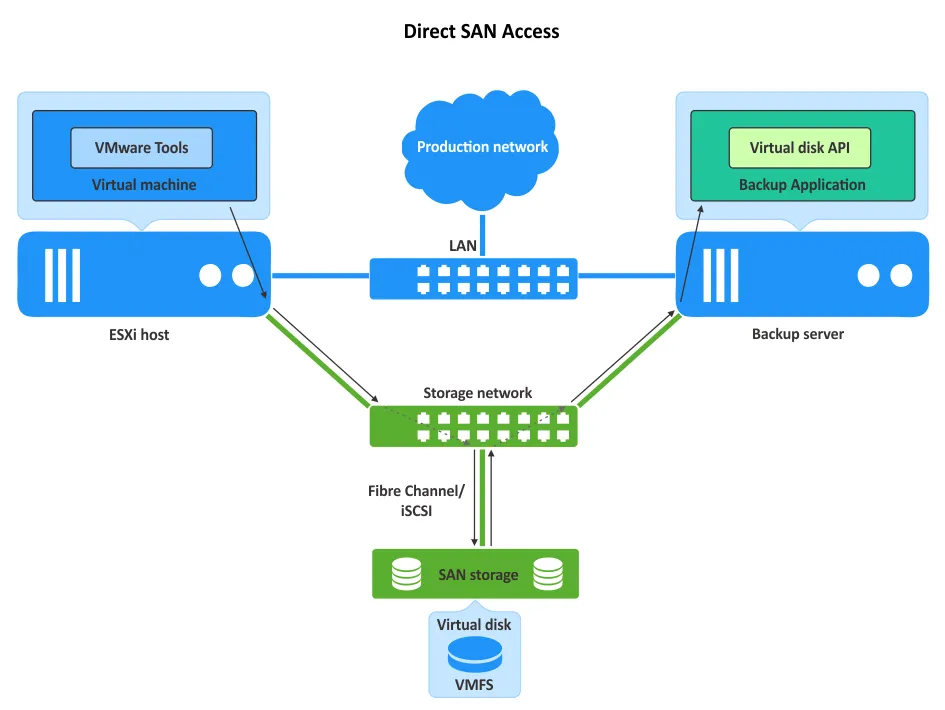
Lưu ý: Ứng dụng sao lưu sử dụng API đĩa ảo và Bộ công cụ phát triển đĩa ảo (VDDK), giúp thu thập thông tin về cấu hình LUN và truy cập các đĩa ảo của máy ảo. Bằng cách sử dụng thư viện VMware VDDK, quá trình sao lưu có thể hoàn toàn không cần cài đặt đại lý (agentless), do đó quá trình sao lưu không ảnh hưởng đến tính nhất quán của dữ liệu trên máy ảo nguồn hoặc các tác vụ đang chạy trên đó. Bộ lưu trữ sao lưu được kết nối với máy mà ứng dụng sao lưu đang chạy.
Lợi ích
- Chế độ truyền tải Direct SAN là cách nhanh nhất để sao lưu các máy ảo VMware được triển khai trên các máy chủ ESXi kết nối với SAN. Chế độ này cũng giảm tải cho mạng sản xuất và phần cứng.
Hạn chế
- vCenter Server Ứng dụng sao lưu (thành phần proxy sao lưu) phải được cài đặt trên máy chủ vật lý kết nối với SAN hoặc trên máy ảo (VM) chạy trên máy chủ ESXi được kết nối vật lý với SAN. Lưu ý rằng máy chủ ESXi chạy máy ảo có ứng dụng sao lưu phải là máy chủ ESXi độc lập. Điều này có nghĩa là máy chủ ESXi đó không được quản lý bởi
- VMware vVols Chế độ truyền tải SAN không tương thích với VMware vSAN và đĩa ảo được phân bổ dung lượng lớn. Hiệu suất cao hơn khi sử dụng khi khôi phục máy ảo (VM) bằng chế độ truyền tải SAN.
- VMware Tools phải được cài đặt trên các máy ảo (VM) để sử dụng các tính năng như thêm thiết bị nóng (device hot add) và bản chụp nhanh đã ngừng hoạt động (bản sao lưu nhận biết ứng dụng) cho việc sao lưu dữ liệu.
- Chế độ truyền tải SAN hoạt động với các thiết bị lưu trữ có thể truy cập dưới dạng LUN ở cấp độ trình điều khiển (không phải cấp độ hệ thống tệp, như NTFS hoặc EXT4). LUN phải được truy cập dưới dạng thiết bị thô.
, tức là kho lưu trữ (các máy ảo được quản lý bởi máy chủ vCenter Server này) mà bạn muốn sao lưu.
Đảm bảo rằng hệ điều hành mà ứng dụng sao lưu (hoặc proxy sao lưu) được cài đặt không khởi tạo (ký lại) một khối lượng SAN bằng Hệ thống tệp VMFS. VMFS không được hỗ trợ trong các hệ điều hành khác ngoài ESXi, và việc khởi tạo như vậy có thể khiến khối lượng VMFS không thể đọc được bởi máy chủ ESXi. Bạn có thể cần chỉnh sửa cài đặt chính sách SAN trong hệ điều hành có cài đặt ứng dụng sao lưu. Phải khởi động trình khởi tạo iSCSI trên máy này để truy cập LUN trên SAN qua iSCSI.
Truy cập SAN trực tiếp trong NAKIVO Backup & Replication
NAKIVO Backup & Replication là giải pháp bảo vệ dữ liệu được thiết kế để bảo vệ dữ liệu hiệu quả trong môi trường VMware vSphere. Giải pháp này tận dụng các API của VMware để tạo các bản sao lưu dựa trên hình ảnh không cần trình điều khiển, cũng như các công nghệ gốc của VMware như Theo dõi khối thay đổi (CBT) và các chế độ truyền dữ liệu không qua mạng LAN để bảo vệ dữ liệu hiệu quả hơn.
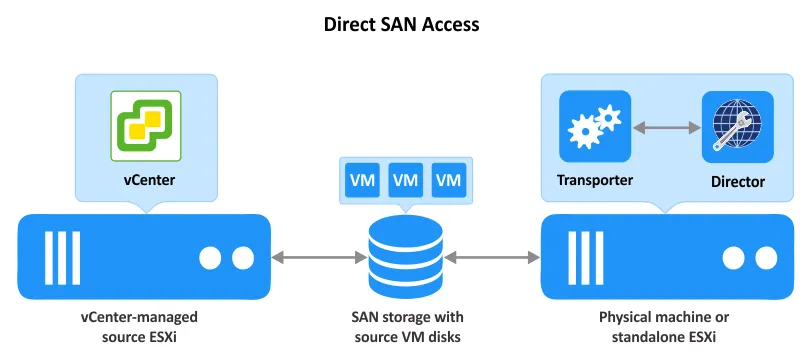
Bạn có thể sử dụng chế độ truy cập SAN trực tiếp khi tạo bản sao lưu máy ảo VMware vSphere trong giải pháp NAKIVO. Phương tiện vận chuyển là thành phần chịu trách nhiệm chuyển dữ liệu từ môi trường vSphere sang bộ lưu trữ sao lưu, sao chép máy ảo giữa các máy chủ ESXi, v.v., và Director là thành phần cung cấp giao diện web. Transporter hoạt động như một proxy sao lưu, theo thuật ngữ của các phương thức truyền tải VMware. Giải pháp NAKIVO có thể được cài đặt trên máy vật lý hoặc dưới dạng thiết bị ảo VMware vSphere trên một máy ảo.
Phương pháp sao lưu không qua mạng LAN 2: HotAdd
HotAdd, còn được gọi là SCSI HotAdd, là tính năng của VMware cho phép gắn thiết bị vật lý hoặc ảo trong khi máy ảo đang chạy (không gây gián đoạn). Bạn có thể Thêm thiết bị nhanh như bộ xử lý ảo, bộ nhớ và đĩa trong một máy ảo VMware trong khi máy ảo đang chạy. Trong trường hợp sử dụng công nghệ VMware này để tạo bản sao lưu mà không cần qua mạng LAN, bản chụp nhanh của máy ảo nguồn sẽ được gắn (tức là “hot added”) dưới dạng đĩa ảo vào máy ảo mà ứng dụng sao lưu được cài đặt (máy ảo đích).
Lưu ý: Bản sao liên kết là bản sao của một máy ảo được tạo từ bản chụp nhanh của máy ảo nguồn. Một bản sao liên kết chia sẻ đĩa ảo của máy ảo nguồn (còn gọi là máy ảo cha) và có thể ghi dữ liệu mới vào đĩa chênh lệch được tạo từ bản chụp nhanh.
Chạy ứng dụng sao lưu (hoặc proxy sao lưu) trên một máy ảo dưới dạng thiết bị ảo mang lại cho bạn lợi thế là gắn đĩa ảo trực tiếp vào máy ảo đích này. Việc gắn đĩa ảo có thể được thực hiện sau khi tạo bản chụp nhanh của máy ảo nguồn. Trong trường hợp này, máy ảo đích (có ứng dụng sao lưu) có thể đọc nội dung của đĩa ảo của bản sao liên kết và sao chép dữ liệu đến đích sao lưu.
Khi sử dụng chế độ HotAdd, giải pháp sao lưu có thể đọc dữ liệu máy ảo trực tiếp từ kho dữ liệu máy ảo thông qua ngăn xếp I/O lưu trữ, bỏ qua ngăn xếp TCP/IP của máy chủ vốn có thể ảnh hưởng đến mọi máy ảo được lưu trữ trên máy chủ và làm chậm quá trình truyền dữ liệu. Chế độ truyền tải này thường được sử dụng khi không thể truy cập trực tiếp vào SAN, ví dụ như trong trường hợp bạn không sử dụng thiết bị SAN. HotAdd mang lại hiệu suất gần như tương đương với truy cập trực tiếp vào SAN, nhưng nó cũng có những hạn chế.
Hạn chế
- Ứng dụng sao lưu phải được cài đặt trên một máy ảo để cho phép gắn đĩa ảo vào đó.
- Máy ảo có cài đặt ứng dụng sao lưu phải có quyền truy cập trực tiếp vào bộ lưu trữ nơi máy ảo nguồn đang tồn tại. Bộ lưu trữ này có thể là cùng một đĩa vật lý nếu ứng dụng sao lưu và máy ảo nguồn nằm trên cùng một máy chủ. Bộ lưu trữ này cũng có thể là bộ lưu trữ chia sẻ, như NAS hoặc thậm chí SAN.
- Chế độ truyền tải HotAdd không được hỗ trợ cho các đĩa ảo được kết nối với máy ảo qua bộ điều khiển đĩa ảo IDE. Các đĩa ảo phải được kết nối với máy ảo qua một Bộ điều khiển đĩa ảo SCSI. Đĩa SCSI hỗ trợ hot add/hot plug, trong khi đĩa IDE không hỗ trợ tính năng này. Khuyến nghị sử dụng bộ điều khiển SCSI ảo hóa bán phần.
- Số lượng đĩa ảo tối đa có thể kết nối với một bộ điều khiển SCSI ảo cho máy ảo VMware là 15. Nếu số lượng đĩa ảo cần sao lưu cùng lúc vượt quá giới hạn (lưu ý rằng ít nhất một đĩa ảo được giải pháp sao lưu sử dụng để chạy), bạn có thể cần thêm một bộ điều khiển đĩa SCSI ảo nữa.
Cách thức hoạt động của HotAdd transport
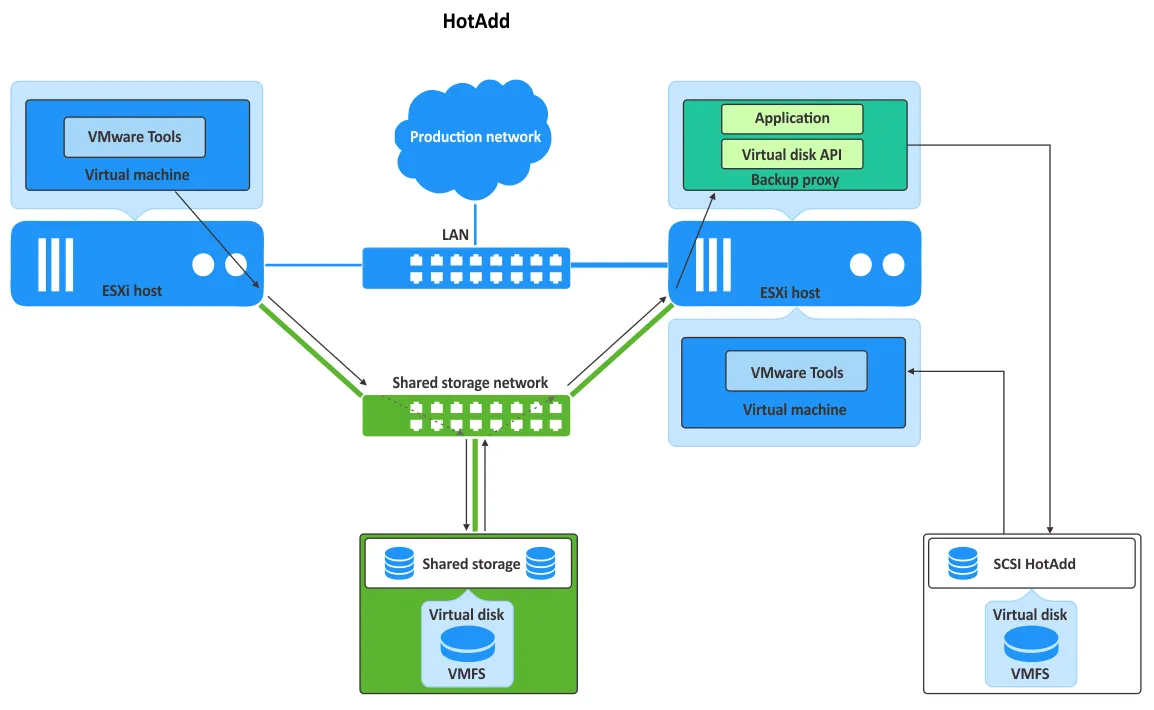
Dưới đây, bạn có thể xem sơ đồ với hai máy chủ VMware ESXi và các máy ảo đang chạy trên đó. Cả hai máy chủ ESXi đều được kết nối với lưu trữ chung qua mạng lưu trữ và với mạng LAN (mạng sản xuất).
- Ứng dụng sao lưu (proxy sao lưu) yêu cầu tạo bản sao lưu của đĩa ảo nguồn (.vmdk) của máy ảo cần sao lưu (cho dù Bản sao lưu khi hệ thống gặp sự cố hoặc bản sao lưu nhất quán với ứng dụng) và việc tạo bản sao liên kết. Ứng dụng sử dụng API đĩa ảo và VDDK cùng với VixTransport và VixDiskLib để xử lý bản sao liên kết.
- Đĩa ảo này nằm trên lưu trữ ESXi được thêm nóng vào máy ảo đích thông qua ứng dụng sao lưu, vốn cũng có quyền truy cập vào cùng lưu trữ ESXi đó. Lưu trữ ESXi có thể là lưu trữ chia sẻ (như được hiển thị trong sơ đồ bên dưới).
- Ứng dụng sao lưu sao chép dữ liệu đĩa ảo từ các đĩa được gắn vào nó mà không sử dụng mạng sản xuất (LAN trong hình bên dưới).
- Sau khi quá trình sao lưu hoàn tất, đĩa ảo được ngắt kết nối và bản sao lưu được xóa.
Lưu ý : Giống như chế độ truy cập SAN trực tiếp, sao lưu máy ảo không cần trình điều khiển khi sử dụng chế độ truyền tải HotAdd.
HotAdd trong NAKIVO Backup & Replication
Như đã đề cập ở trên, giải pháp NAKIVO cho phép bạn tận dụng tối đa lợi ích của ảo hóa thông qua các tính năng sao lưu và khôi phục dựa trên API của VMware và các công nghệ gốc, giúp quá trình sao lưu diễn ra nhanh hơn và tiết kiệm tài nguyên hơn. Ngoài việc cho phép truy cập trực tiếp vào SAN để bảo vệ dữ liệu VMware vSphere, giải pháp này còn có thể sử dụng công nghệ HotAdd để bỏ qua mạng LAN và giảm tải cho các tài nguyên sản xuất.
Sơ đồ sau đây cho thấy cách NAKIVO Backup & Replication thực hiện sao lưu máy ảo VMware bằng cách sử dụng chế độ HotAdd để truyền dữ liệu không qua mạng LAN. Transporter, thành phần giải pháp chịu trách nhiệm chuyển dữ liệu, hoạt động như một proxy sao lưu. Tất cả các máy ảo (VM) trong ví dụ này đều nằm trên cùng một máy chủ ESXi.
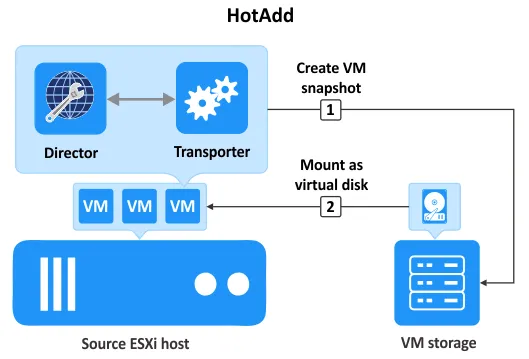
- Các bản sao lưu (snapshot) của đĩa nguồn hoặc đích được gắn vào máy ảo có cài đặt Transporter thông qua VADP và VDDK (máy ảo đích là bản sao của máy ảo hoặc máy ảo mà chúng ta khôi phục dữ liệu). Transporter có thể được kết nối với một Transporter khác được cài đặt trên máy chủ chứa kho lưu trữ sao lưu.
- Dữ liệu được sao chép mà không sử dụng mạng LAN.
- Sau khi công việc hoàn tất, các bản sao lưu đĩa ảo này sẽ được tách khỏi máy ảo có cài đặt Transporter.
Ví dụ về sao lưu không qua mạng LAN: HotAdd với giải pháp NAKIVO
Để hiểu rõ hơn về cách triển khai sao lưu không qua mạng LAN trong phần mềm sao lưu, hãy xem một ví dụ về công việc sao lưu VMware vSphere thực tế trong NAKIVO Backup & Replication. Trong ví dụ này, chúng ta sử dụng một máy chủ ESXi được quản lý bởi vCenter, một thiết bị ảo với giải pháp NAKIVO đã được cài đặt (tất cả các thành phần của giải pháp, bao gồm Transporter, đều được cài đặt trên cùng một VM), và một VM Windows Server 2019 mà chúng ta muốn sao lưu ( Win19-02 ). Cả hai VM đều nằm trên cùng một datastore được gắn vào máy chủ ESXi.
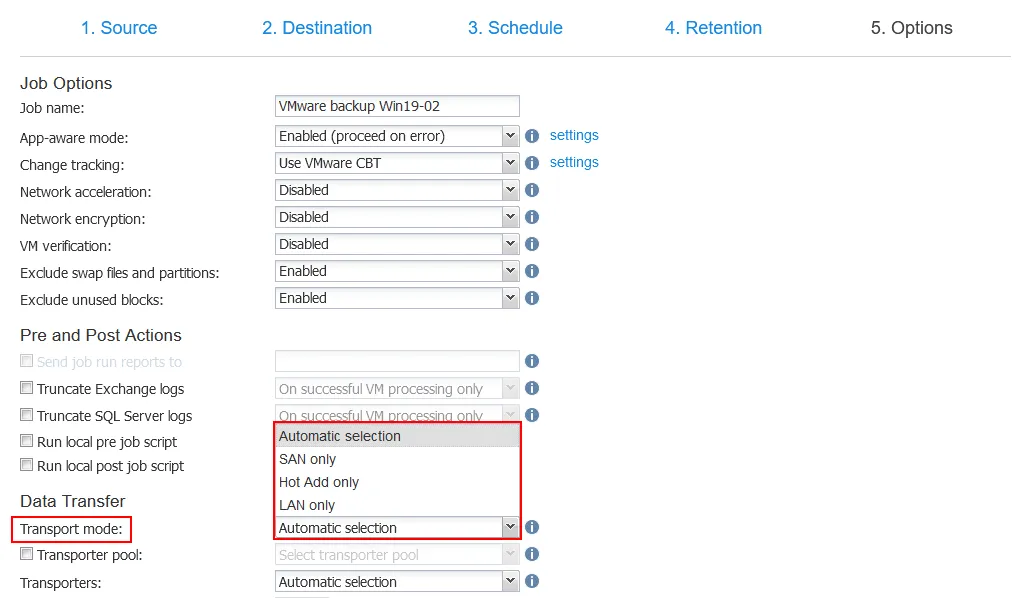
Trong giải pháp NAKIVO, bạn có thể chọn chế độ truyền tải trong trình hướng dẫn tạo tác vụ sao lưu VMware. Chế độ truyền tải có thể được chọn tự động hoặc bạn có thể thiết lập thủ công ( Automatic là tùy chọn mặc định). Cấu hình VMware vSphere của chúng tôi chỉ hỗ trợ chế độ HotAdd cho sao lưu máy ảo không qua mạng LAN.
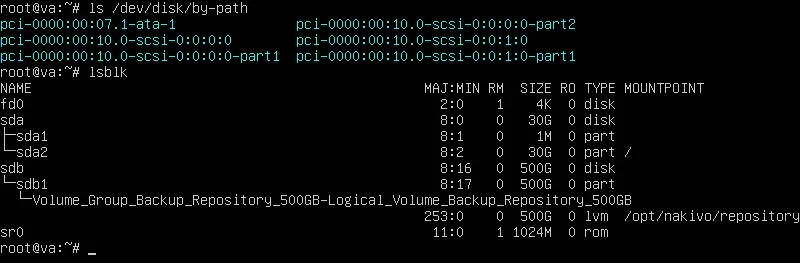
Hãy đăng nhập vào hệ điều hành Linux được cài đặt trên thiết bị ảo giải pháp NAKIVO và kiểm tra các thiết bị lưu trữ khối được kết nối với máy này bằng các lệnh:
ls /dev/disk/by-path
lsblk
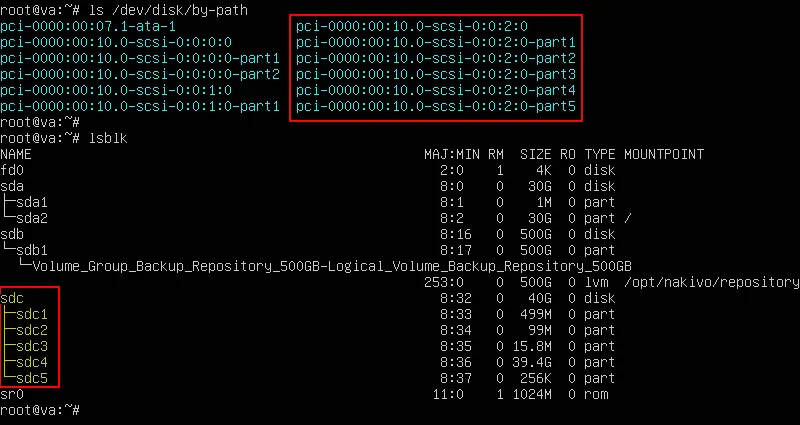
Hãy ghi nhớ các thiết bị khối được gắn trước khi chạy tác vụ sao lưu (xem ảnh chụp màn hình bên dưới).
- sda là đĩa hệ thống có hai phân vùng.
- sdb được sử dụng làm kho lưu trữ sao lưu tích hợp.
- sr0 là ổ đĩa DVD-ROM ảo.
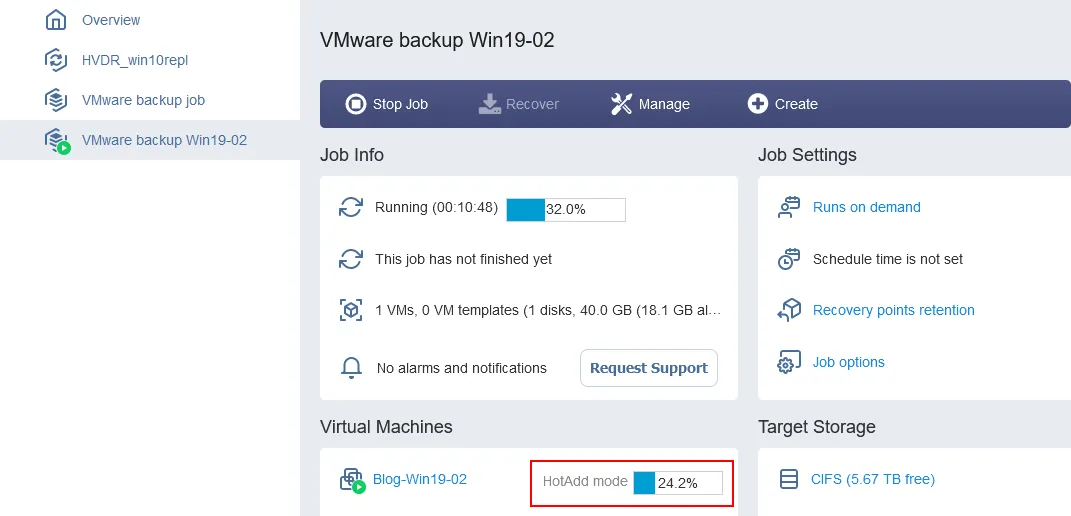
Khi chạy tác vụ sao lưu, chúng ta thấy chế độ truyền tải HotAdd đã được chọn cho việc sao lưu máy ảo (VM) không qua mạng LAN. Máy ảo mà chúng ta đang sao lưu chứa một đĩa ảo, có dung lượng 40 GB. Dung lượng đã sử dụng trên đĩa này là 18,1 GB.
Trong khi tác vụ sao lưu đang chạy, chúng ta kiểm tra lại các thiết bị khối được kết nối với thiết bị ảo dựa trên Linux của mình bằng cách sử dụng các lệnh tương tự.
Bạn có thể nhận thấy rằng một thiết bị khối mới đã được thêm vào. Điều này là do một bản sao lưu tạm thời của đĩa ảo đã được tạo ra từ máy ảo nguồn (máy ảo đang được sao lưu), và nó được gắn vào thiết bị ảo của chúng ta dưới dạng đĩa SCSI thông qua tính năng VMware HotAdd.
Đĩa SCSI được gắn có tên sdc chứa 5 phân vùng. Bạn có thể thấy dung lượng đĩa là 40 GB, tương đương với dung lượng đã kiểm tra trước đó trong giao diện web khi quản lý tác vụ sao lưu.
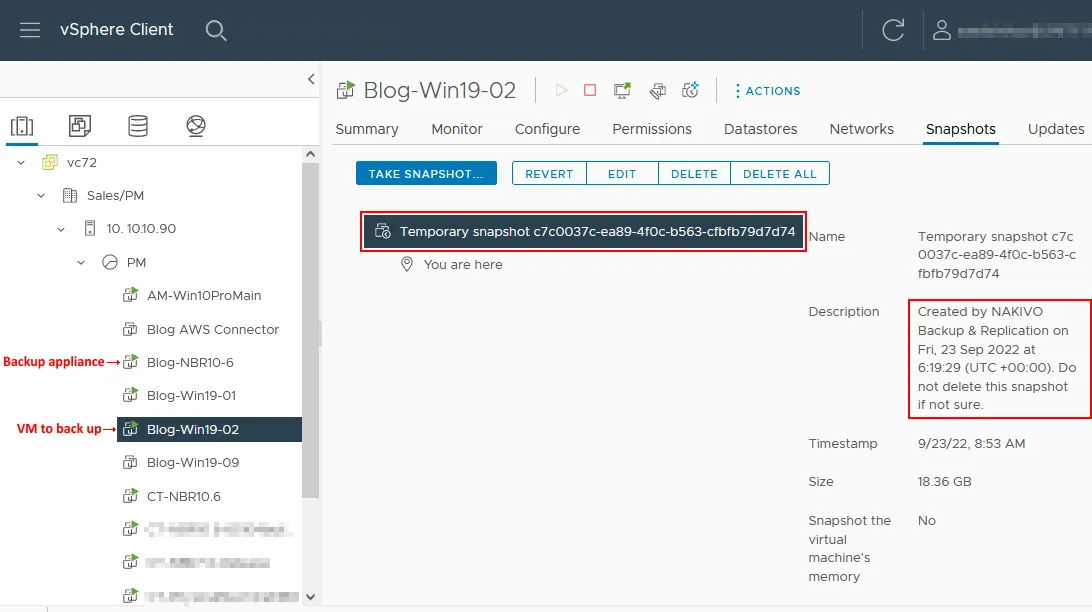
Nếu mở VMware vSphere Client, chúng ta có thể thấy bản sao lưu tạm thời được tạo cho máy ảo Win19-02 đang được sao lưu. Bản sao lưu này đi kèm mô tả về ứng dụng đã kích hoạt việc tạo ra nó.
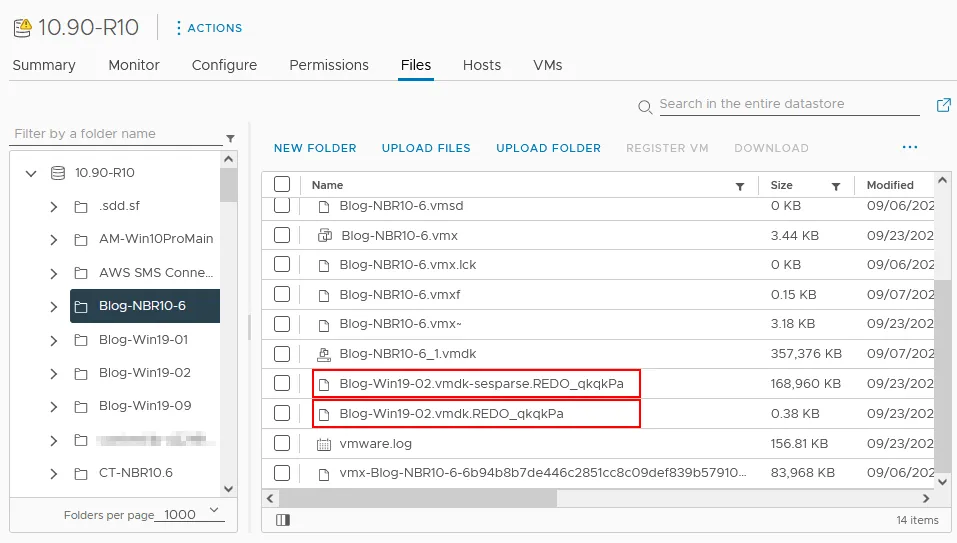
Cũng có các tệp tạm thời được lưu trữ trong thư mục chứa các tệp VM của thiết bị sao lưu NAKIVO. Các tệp này liên quan đến bản sao lưu đĩa ảo đã được gắn vào, được sử dụng cho việc sao lưu VM không qua mạng LAN với chế độ truyền tải HotAdd.
Sau khi công việc sao lưu hoàn tất, đĩa SCSI sẽ được gỡ gắn khỏi thiết bị ảo dựa trên Linux, và bản sao lưu đĩa ảo tạm thời sẽ được gỡ gắn và xóa cho máy ảo nguồn ( Win19-02 ). Quy trình làm việc đã hoàn tất.