Cách cài đặt giải pháp NAKIVO dưới dạng thiết bị ảo VMware
Bạn có thể lựa chọn triển khai giải pháp NAKIVO trên các máy vật lý chạy Windows và Linux, máy ảo dưới dạng thiết bị ảo (VA), hoặc các thiết bị NAS. Các thiết bị ảo (VA) được cấu hình sẵn NAKIVO Backup & Replication hiện có sẵn cho cả VMware vSphere và Nutanix AHV, cũng như cho Môi trường Amazon EC2 (dưới dạng AMI).
Thiết bị ảo (VA) của giải pháp NAKIVO là một thiết bị định dạng OVA đầy đủ tính năng, có thể được nhập vào môi trường vSphere và nhanh chóng được triển khai để sao lưu các máy ảo VMware và khối lượng công việc trên các nền tảng được hỗ trợ khác. Bài đăng trên blog này trình bày về việc triển khai thiết bị ảo của giải pháp NAKIVO trong VMware vSphere.

Lý do nên chọn triển khai thiết bị ảo
Thiết bị ảo để triển khai NAKIVO Backup & Replication là một thiết bị độc lập, đã được cấu hình sẵn, chỉ cần rất ít thao tác cấu hình để thiết lập và vận hành. Bạn không cần lo lắng về việc xây dựng và cấu hình hệ điều hành nền tảng, cũng như cài đặt các tệp nhị phân của NAKIVO Backup & Replication.
Thiết bị này cũng giúp giảm thiểu rủi ro xảy ra lỗi cấu hình trong quá trình triển khai. Hãy cùng xem qua quy trình nhập vSphere bằng Trình khách vSphere HTML5 cũng như cấu hình ban đầu, bao gồm cấu hình mạng, Transporter và kho lưu trữ.
Cài đặt Thiết bị Ảo Giải pháp NAKIVO
Bạn có thể Tải xuống NAKIVO Backup & Replication sau khi gửi biểu mẫu dùng thử. Khi bạn chọn tải xuống thiết bị ảo VMware được cấu hình sẵn, bạn sẽ thấy năm tùy chọn:
- Giải pháp đầy đủ
- Giải pháp đầy đủ không có kho lưu trữ sao lưu
- Transporter
- Transporter với kho lưu trữ sao lưu
- Director đa người dùng
Hãy cùng xem xét từng tùy chọn này.
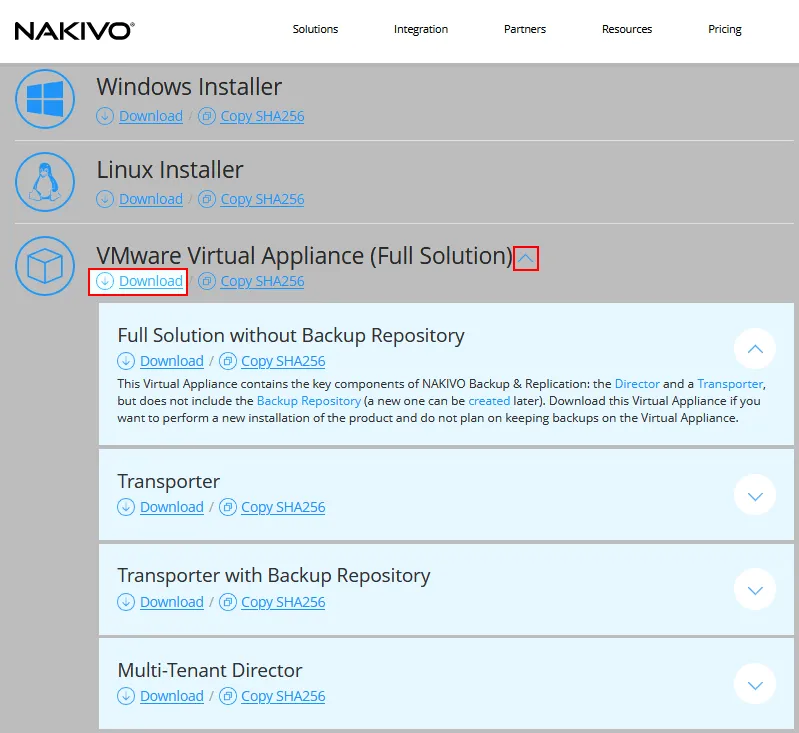
Full Solution. Giải pháp đầy đủ là giải pháp tất cả trong một, chứa tất cả các thành phần giải pháp để cho phép NAKIVO Backup & Replication hoạt động ngay khi cài đặt. Các thành phần này bao gồm:
- Director là thành phần chính của giải pháp NAKIVO, cho phép thực hiện các hoạt động quản lý tập trung. Director chịu trách nhiệm về giao diện người dùng dựa trên web và được kết nối với các thành phần khác Các nút, như Transporter.
- Transporter là thành phần thực hiện tất cả các tác vụ nặng nề. Nó thực hiện sao lưu, sao chép và khôi phục, cũng như nén dữ liệu, loại bỏ trùng lặp, và mã hóa. Một Transporter được cài đặt mặc định cùng với Director như một phần của giải pháp đầy đủ và được gọi là Onboard Transporter.
- Kho lưu trữ sao lưu là nơi lưu trữ dữ liệu sao lưu. Kho lưu trữ sao lưu Onboard được cài đặt mặc định cùng với Director trên cùng một máy nếu trình cài đặt bạn sử dụng bao gồm tùy chọn này. Kho lưu trữ Onboard được tăng cường bảo vệ chống ransomware, tức là tính bất biến có thể được kích hoạt cho các điểm khôi phục được gửi đến kho lưu trữ này mà không cần bất kỳ cấu hình nào.
Full Solution without Backup Repository. Tùy chọn này hữu ích khi bạn sử dụng một Thị phần doanh nghiệp vừa và nhỏ làm kho lưu trữ sao lưu hoặc một kho lưu trữ sao lưu trên máy tính từ xa có cài đặt Transporter khác.
Transporter. Tùy chọn này cho phép bạn có một cơ sở hạ tầng bảo vệ dữ liệu phân tán hơn với NAKIVO. Tính năng này đặc biệt hữu ích trong các môi trường quy mô lớn, nơi bạn muốn phân tán tải công việc hoặc có nhiều chi nhánh cần cài đặt thành phần Transporter ngay tại địa phương.
Transporter with Backup Repository. Đây là một tùy chọn hữu ích mang lại tính linh hoạt và khả năng mở rộng. Bạn có thể sử dụng nhiều kho lưu trữ sao lưu với giải pháp NAKIVO, và việc triển khai loại thiết bị ảo này sẽ giúp bạn thực hiện điều đó.
Multi-Tenant Director. Bạn có thể sử dụng tùy chọn này để cài đặt NAKIVO Backup & Replication ở chế độ đa người dùng. Loại triển khai này có thể hữu ích cho các nhà cung cấp dịch vụ quản lý hỗ trợ sao lưu như một dịch vụ (BaaS), sao chép như một dịch vụ (RaaS) và phục hồi thảm họa như một dịch vụ (DRaaS). Đây cũng là tùy chọn triển khai hữu ích cho các tổ chức có nhiều bộ phận hoặc đơn vị độc lập nhưng yêu cầu kiểm soát và khả năng quan sát tập trung.
Dung lượng tải xuống của thiết bị ảo dưới dạng giải pháp đầy đủ là khoảng 1,79 GB (phiên bản 10.8), và cấu hình chỉ Transporter là khoảng 1,5 GB. Do đó, cả hai giải pháp sẽ mất ít thời gian để tải xuống nếu bạn có kết nối băng thông rộng ổn định hoặc tương đương.
Triển khai mẫu OVA
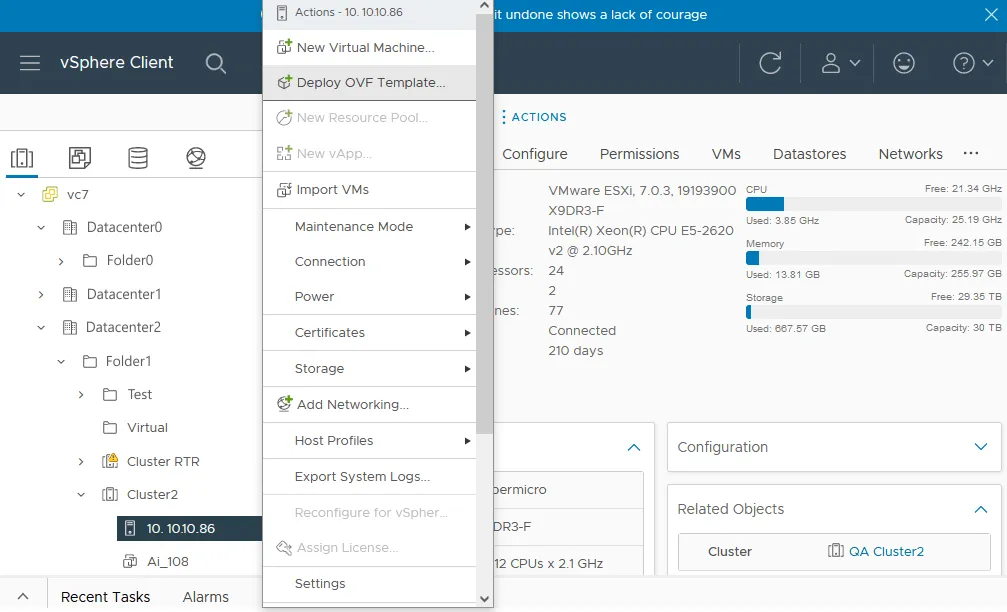
Hãy cùng xem qua quy trình triển khai thiết bị ảo NAKIVO từ mẫu OVA trong vSphere Web Client. Để khởi chạy trình hướng dẫn Deploy OVF Template , trong vSphere Client, nhấp chuột phải vào tên máy chủ ESXi hoặc cụm của bạn và chọn Deploy OVF Template.
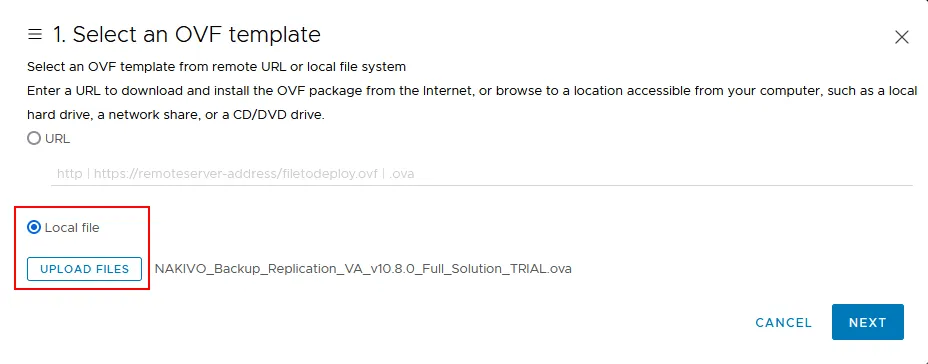
- Chọn tùy chọn
Local file, vì chúng ta đã tải xuống mẫu OVA để triển khai thiết bị từ trang web NAKIVO. Truy cập vào vị trí của tệp OVA đã tải xuống, chọn tệp đó và nhấp vàoNext.
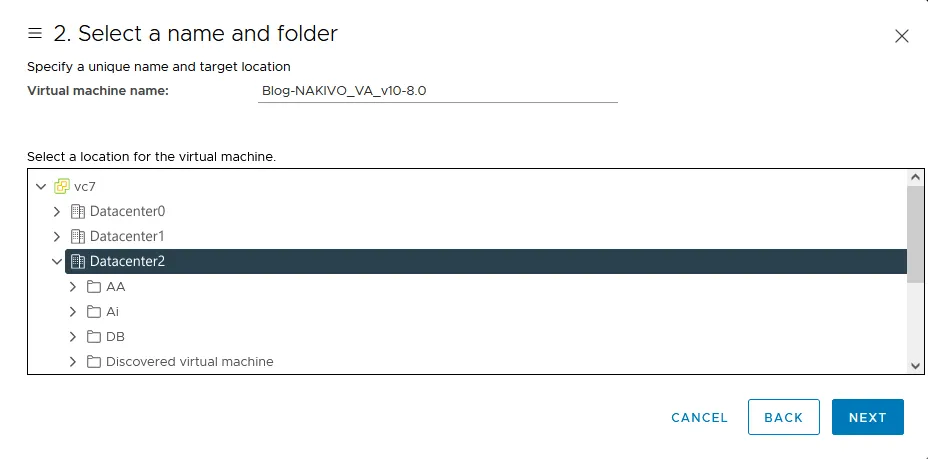
- Tiếp theo, chúng ta chọn tên máy ảo (VM) và thư mục nơi muốn đặt thiết bị ảo trong vSphere.
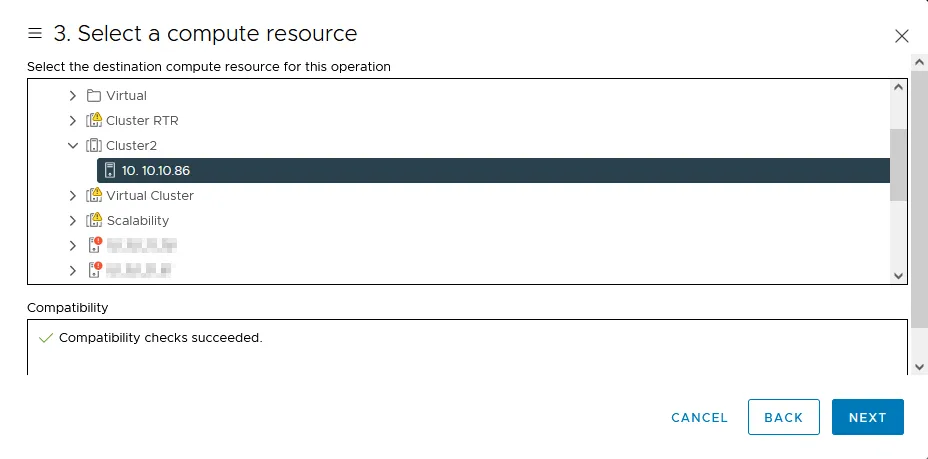
- Ở giai đoạn này, chúng ta chọn tài nguyên tính toán. Chọn cụm mục tiêu trong vSphere.
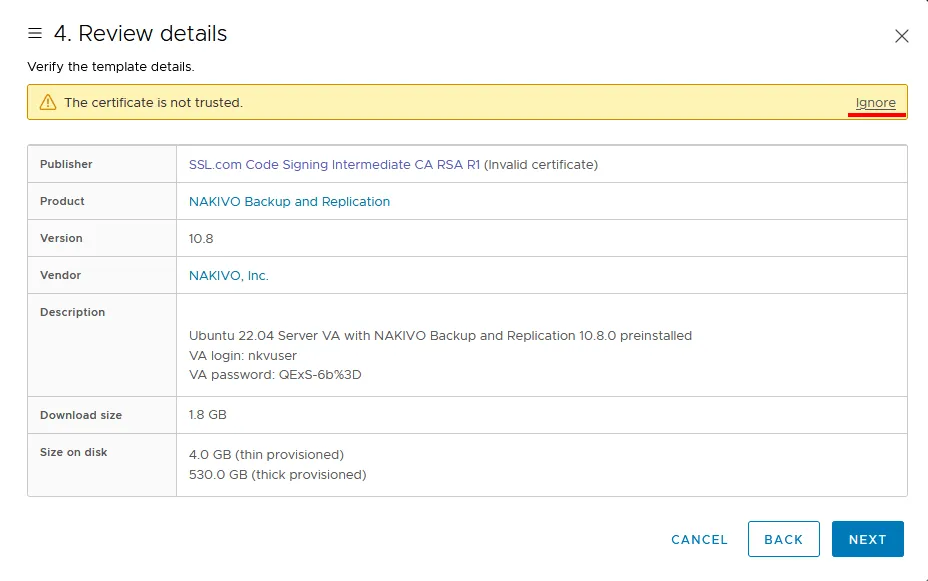
- Xem lại cấu hình máy ảo (VM) sẽ được sử dụng để triển khai thiết bị ảo NAKIVO.
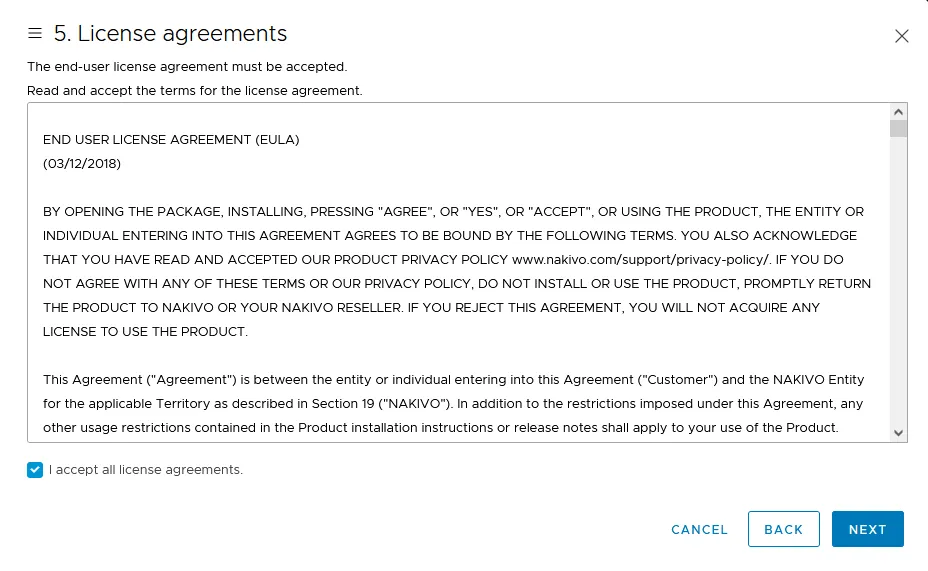
- Đọc thỏa thuận cấp phép, chọn hộp kiểm
I accept all license agreementsvà nhấp vàoNext.
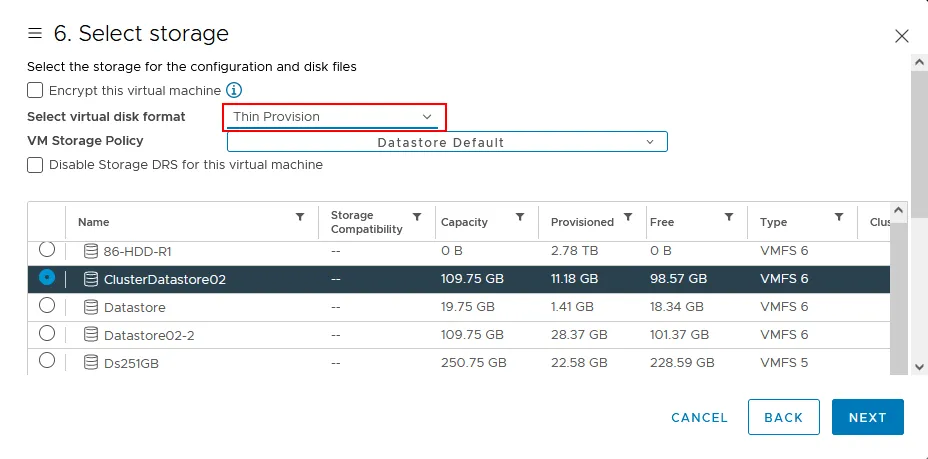
- Sau khi chọn tài nguyên tính toán, chúng ta chọn bộ lưu trữ (một kho dữ liệu VMFS ) được kết nối với máy chủ ESXi hoặc cụm cụ thể mà chúng ta đã chọn. Chọn Cung cấp theo nhu cầu làm định dạng đĩa ảo nếu bạn muốn tiết kiệm dung lượng lưu trữ. Đảm bảo rằng kho dữ liệu đã chọn có đủ dung lượng đĩa trống.
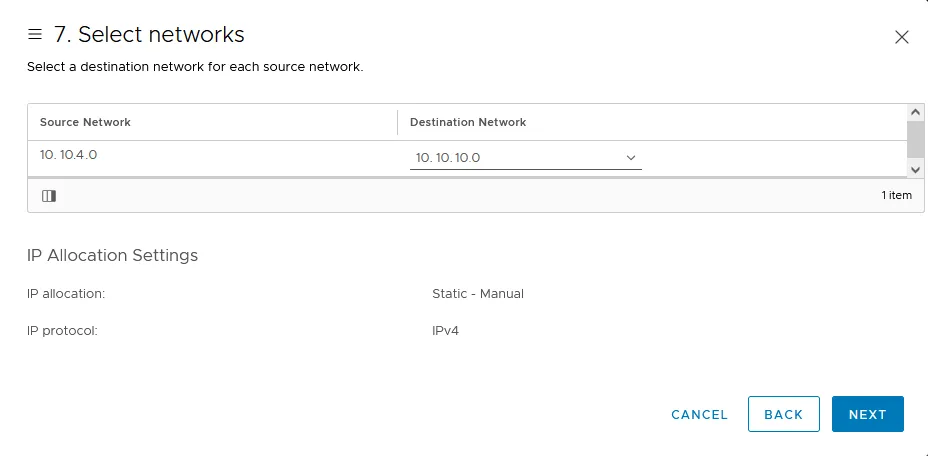
- Bước cuối cùng trong việc cấu hình các thông số để triển khai thiết bị ảo OVA là chọn tệp mạngcủa chúng ta.
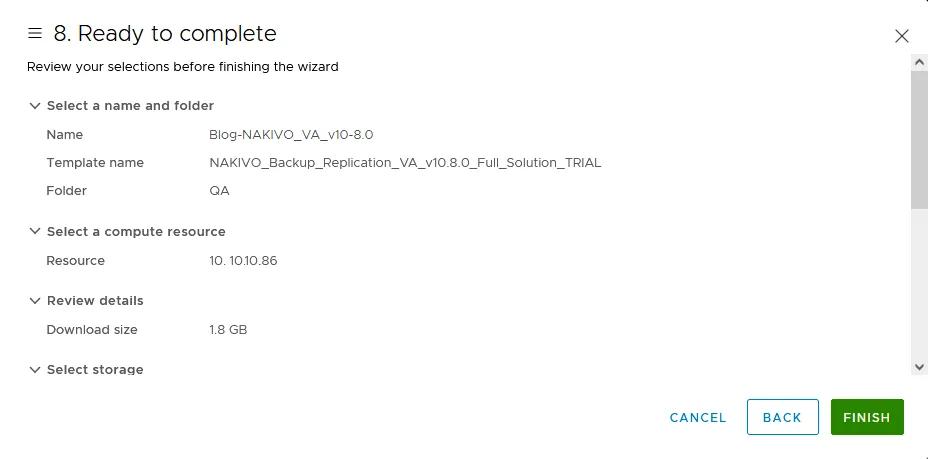
- Cuối cùng, chúng ta đến màn hình tóm tắt. Hãy xem xét kỹ thông tin trước khi triển khai vì bạn có thể thực hiện bất kỳ thay đổi cần thiết nào nếu cần.
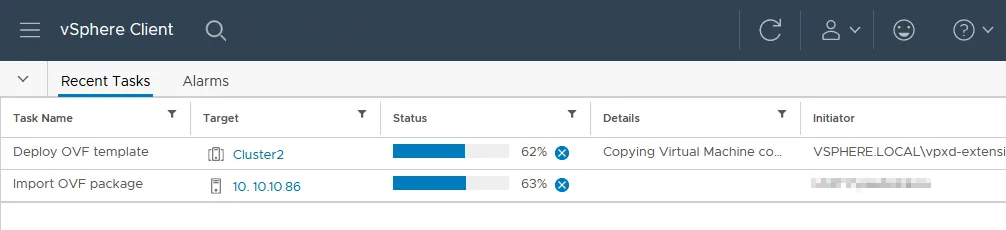
- Chờ cho đến khi thiết bị ảo NAKIVO được triển khai từ mẫu OVA. Bạn có thể xem tiến trình trong khung
Recent Taskstrong VMware vSphere Client.
Yêu cầu về máy ảo
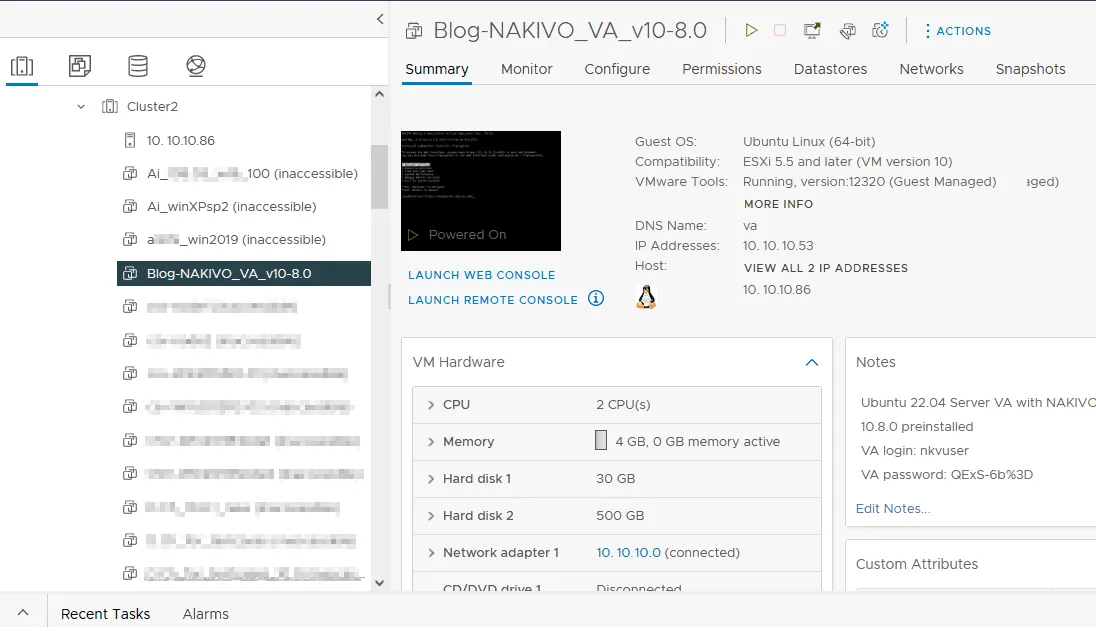
Máy ảo được triển khai khi nhập OVA đã được cấu hình sẵn như sau ngay từ đầu:
Guest OS– Ubuntu Server 22.04Memory– 4 GBCPUs– 2 (2 khe cắm ảo, 1 nhân mỗi khe cắm)(2) Hard drives– 30 GB (cho hệ điều hành) và 500 GB (dành cho Kho lưu trữ sao lưu tích hợp)
Như bạn có thể thấy, quy trình triển khai thiết bị ảo từ tệp OVA Mẫu máy ảo khá đơn giản và chủ yếu là thao tác nhấp chuột trong vSphere Client. Sau khi triển khai thiết bị, hãy khởi động nó và xem qua một số cấu hình ban đầu diễn ra trong thiết bị.
Bạn cũng có thể xem video bên dưới để tìm hiểu cách cài đặt NAKIVO Backup & Replication dưới dạng thiết bị ảo VMware.
Cấu hình ban đầu của thiết bị ảo
Sau khi quá trình triển khai hoàn tất, bạn có thể khởi động máy ảo (tức là thiết bị ảo) đã được triển khai NAKIVO Backup & Replication. Trong vSphere Client, chọn máy ảo và nhấp vào nút phát để khởi động máy ảo.
Ngay khi khởi động thiết bị ảo giải pháp NAKIVO, bạn sẽ thấy một menu gọn gàng cho phép cấu hình mạng, bảo mật, thời gian và hiệu suất hệ thống cũng như quản lý các dịch vụ NAKIVO. Nếu chọn Exit to system console, giao diện dòng lệnh Linux bash sẽ mở ra. Bạn cần nhập tên người dùng và mật khẩu ( nkvuser / QExS-6b%3D theo mặc định) để đăng nhập.
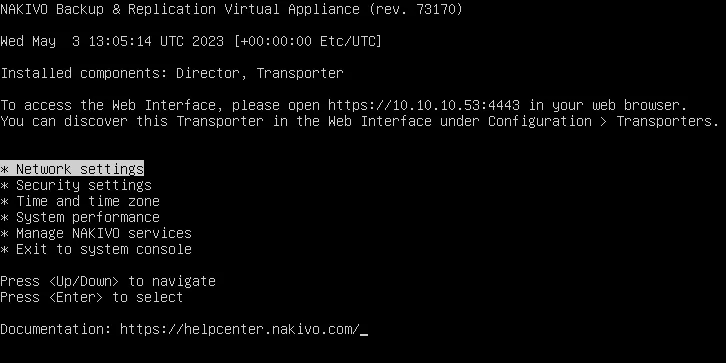
Chọn Network settings để thiết lập tên máy chủ và cài đặt mạng.
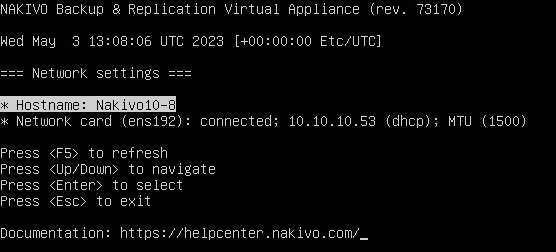
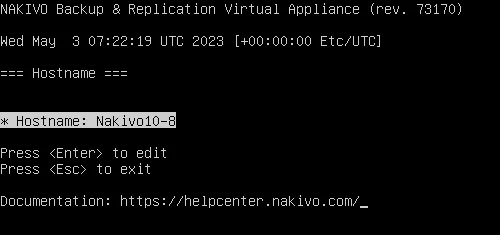
Chọn từng tùy chọn và nhấn Enter để cấu hình. Nhấn Enter lần nữa sau khi chỉnh sửa để lưu thay đổi. Phím Esc sẽ đưa bạn quay lại menu chính.
Trang cài đặt mạng cho phép bạn bật hoặc tắt DHCP, thiết lập máy chủ DNS, mặt nạ mạng, cổng mặc định và địa chỉ phát sóng. Bạn có thể làm mới cài đặt bằng F5 và sử dụng F10 để lưu và thoát hoặc Esc để thoát. 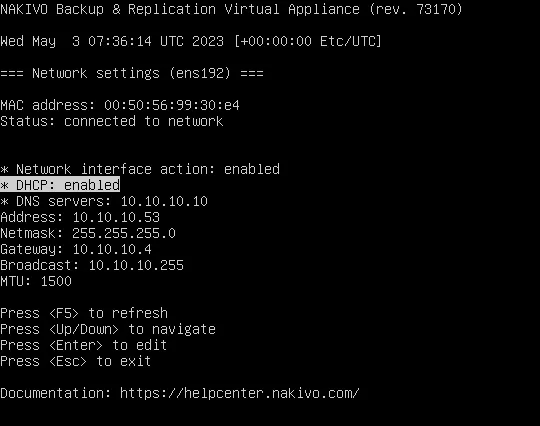
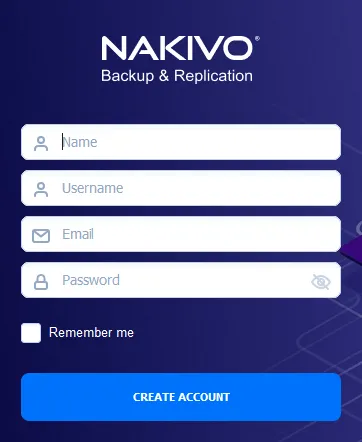
Sau khi thiết bị đã kết nối mạng, hãy mở trình duyệt web và truy cập:
https://
hoặc
https://
. Bạn sẽ được yêu cầu thiết lập tên người dùng và mật khẩu. Sau đó, bạn có thể sử dụng tên người dùng và mật khẩu này để bắt đầu cấu hình giải pháp. Lưu ý rằng tổ hợp tên người dùng/mật khẩu để đăng nhập vào giao diện web NAKIVO không giống với tổ hợp được sử dụng để đăng nhập vào giao diện điều khiển Linux.
Thiết lập thiết bị ảo để sao lưu
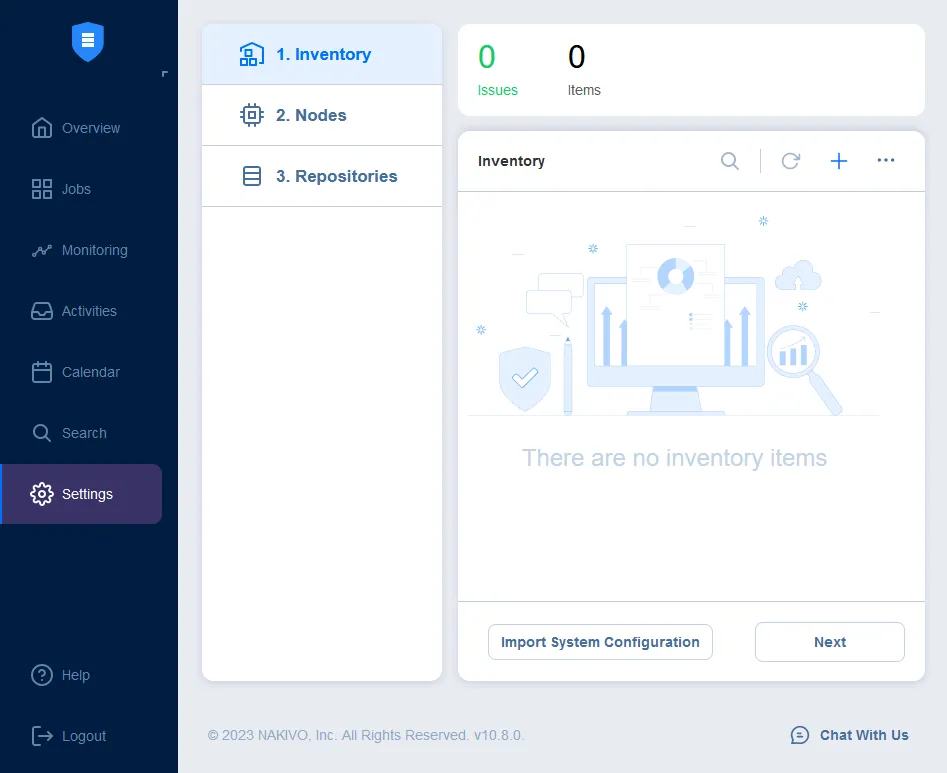
Giao diện NAKIVO Backup & Replication cực kỳ trực quan. Khi đăng nhập vào thiết bị lần đầu tiên, bạn sẽ được yêu cầu thiết lập Danh mục, Bộ truyền tải và Kho lưu trữ.
- Danh mục được sử dụng để kết nối với VMware vSphere, Microsoft Hyper-V, Amazon EC2 hoặc các môi trường vật lý/ảo khác. Với kết nối vSphere, bạn cần cung cấp địa chỉ IP và thông tin đăng nhập để kết nối.
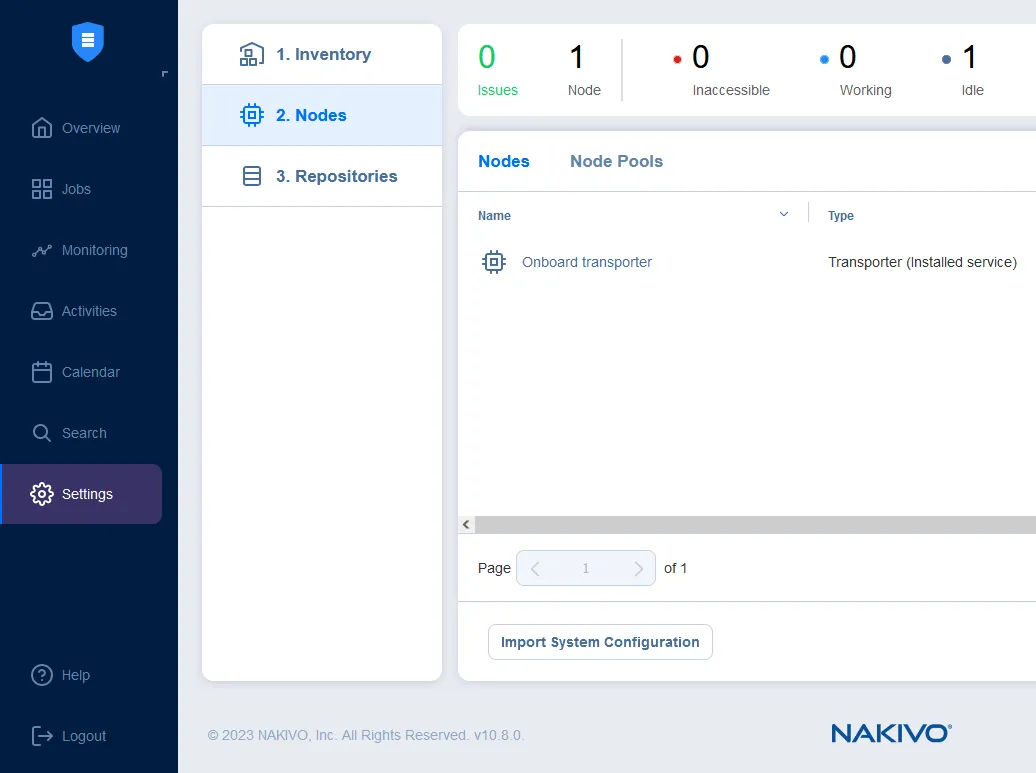
- Phần cấu hình tiếp theo là Phương tiện vận chuyển trong phần Nodes . Transporter là thành phần sản phẩm thực hiện tất cả các tác vụ chính: sao lưu, sao chép và khôi phục, cùng các tác vụ chuyển dữ liệu khác. Với thiết bị sao lưu NAKIVO, bạn có thể sử dụng Onboard Transporter được tích hợp sẵn trong bản cài đặt thiết bị Full Solution .
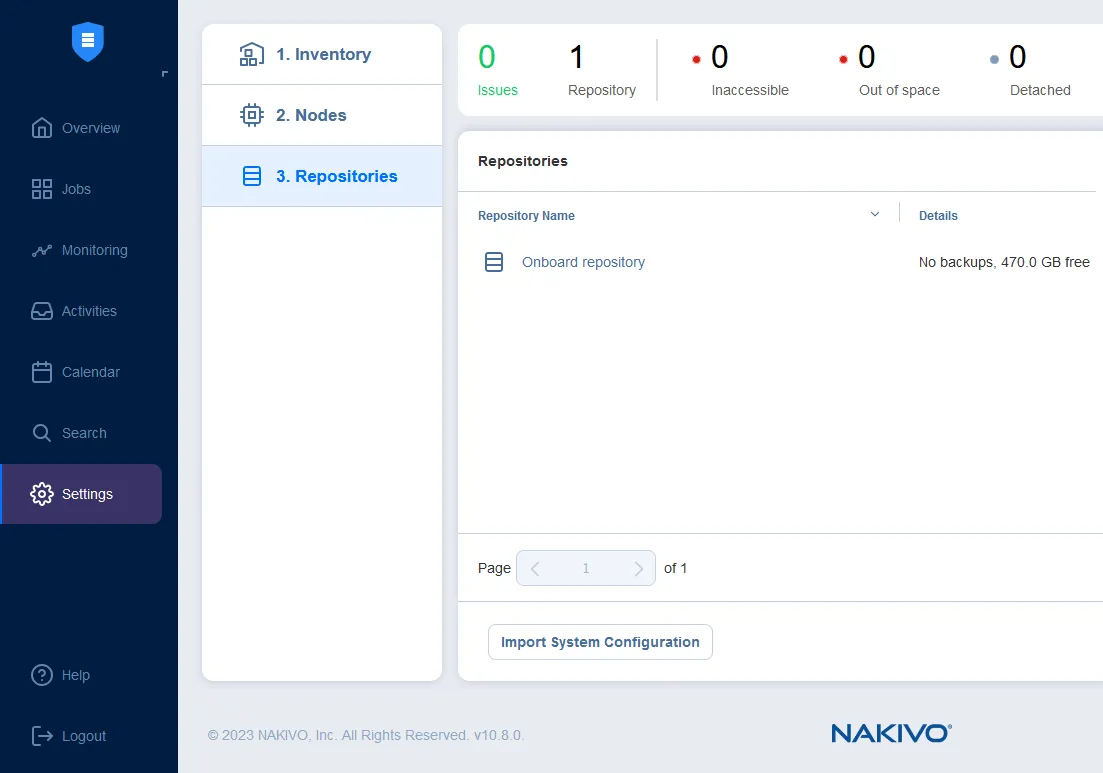
- Cuối cùng, chúng ta cấu hình kho lưu trữ, nơi dữ liệu sao lưu sẽ được lưu trữ. Bạn có thể sử dụng kho lưu trữ Onboard đi kèm với thiết bị tương tự như cách sử dụng Onboard Transporter có sẵn mặc định trong thiết bị ảo. Tuy nhiên, NAKIVO Backup & Replication có thể mở rộng quy mô linh hoạt tùy theo nhu cầu với các kho lưu trữ từ xa có thể đặt ở bất kỳ đâu cần mục tiêu sao lưu.
- Ngoài ra, cần lưu ý rằng kho lưu trữ Onboard mặc định kho lưu trữ có thể được mở rộng cũng có thể được mở rộng nếu cần thêm dung lượng lưu trữ. Như đã đề cập ở trên, kho lưu trữ Onboard hỗ trợ tính bất biến ngay từ đầu, và bạn có thể kích hoạt tính bất biến cho các điểm khôi phục được gửi đến kho lưu trữ này để ngăn chặn các thay đổi hoặc xóa bỏ trái phép.
Truy cập SSH từ xa
Thiết bị dựa trên Linux cũng có thể được truy cập từ xa qua SSH nếu cần thiết. Điều này đặc biệt hữu ích cho việc tải lên các tệp cập nhật và các hoạt động bảo trì khác. Sử dụng cổng TCP 2221 cho kết nối SSH. Bộ thông tin đăng nhập mặc định tên người dùng / mật khẩu là nkvuser /******** (xem phần ghi chú về máy ảo trong tóm tắt máy ảo để tìm mật khẩu mặc định trong VMware vSphere Client hoặc giao diện người dùng VMware khác) và có thể được sử dụng để đăng nhập trực tiếp vào Linux hoặc qua SSH. Bạn có thể thay đổi mật khẩu bất cứ lúc nào.
Nên thay đổi mật khẩu nếu bạn cấu hình chuyển tiếp cổng hoặc sử dụng các kỹ thuật khác để truy cập thiết bị ảo từ internet.
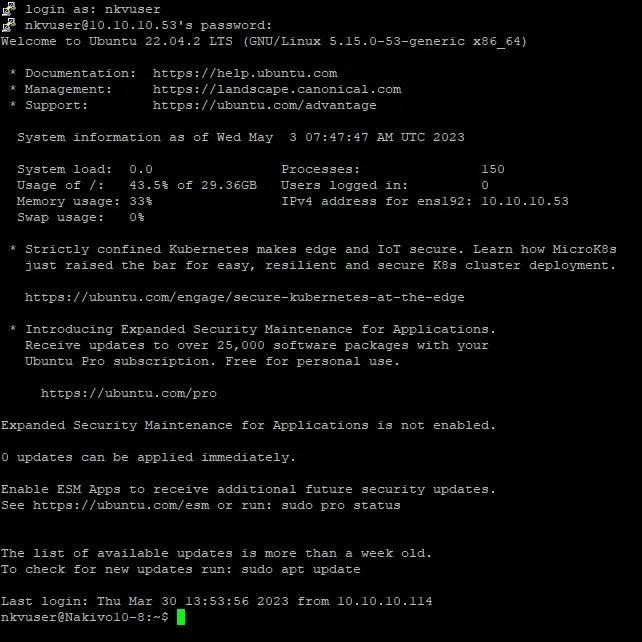
Bạn có thể kết nối bằng phần mềm SCP hoặc SFTP để sao chép tệp.

Kết luận
Thiết bị sao lưu mang lại giá trị kinh doanh thực sự khi mỗi bản sao có thể được triển khai và cấu hình trong vài phút, tính từ thời gian tải xuống, khởi động và bắt đầu thực hiện các bản sao lưu đầu tiên cho các máy ảo quan trọng.
Thời gian cấu hình tối thiểu, rủi ro triển khai hoặc lỗi cấu hình được giảm thiểu, cùng với sự dễ dàng trong việc thiết lập bất kỳ môi trường sao lưu nào với thiết bị ảo khiến nó trở thành lựa chọn tối ưu cho việc sử dụng NAKIVO Backup & Replication.


