Chế độ Quiescing cho máy ảo VMware vSphere là gì?
Khi tạo bản sao lưu (snapshot) trong môi trường VMware vSphere, bạn có thể áp dụng hai phương pháp khác nhau: tạo bản sao lưu trạng thái bộ nhớ hoặc tạm dừng hệ thống tệp của máy ảo.
Bài viết này cung cấp một cái nhìn tổng quan ngắn gọn về các bản sao lưu trong VMware vSphere, so sánh giữa bản sao lưu trạng thái bộ nhớ và bản sao lưu tạm dừng, đồng thời phân tích các chức năng khác nhau của việc tạm dừng hệ thống tệp.

Ảnh chụp nhanh trong VMware vSphere
Việc chụp ảnh nhanh một máy ảo (VM) trong vSphere cho phép bạn ghi lại trạng thái bộ nhớ, trạng thái đĩa và các thiết lập cấu hình của máy ảo tại các thời điểm cụ thể.
Ảnh chụp nhanh VMware cho phép bạn lưu giữ trạng thái của một máy ảo tại một thời điểm cụ thể. Ảnh chụp nhanh ghi lại các thiết lập cấu hình, trạng thái bộ nhớ và trạng thái đĩa của máy ảo. Nhờ có ảnh chụp nhanh, bạn có thể khôi phục máy ảo về trạng thái ngay trước khi ảnh chụp nhanh được tạo. Ví dụ, nếu bạn vừa cài đặt hệ điều hành trên máy ảo, bạn có thể tạo ảnh chụp nhanh trước khi áp dụng bất kỳ thay đổi nào như cài đặt bản cập nhật. Sau đó, sau khi cài đặt các bản cập nhật, nếu bạn không hài lòng với các thay đổi, bạn có thể khôi phục lại trạng thái khi bản sao lưu được tạo.
Quá trình tạo bản sao lưu bị ảnh hưởng bởi các hoạt động đang diễn ra trên máy ảo. Điều này có thể gây ra vấn đề khi khôi phục về một trạng thái cụ thể trước đó. Do đó, tốt nhất nên tạo bản sao lưu khi máy ảo không đang thực hiện các tác vụ hoặc chương trình tiêu tốn nhiều I/O hoặc liên tục giao tiếp với các máy khác. Khi một máy ảo (VM) giao tiếp với một máy tính khác trong quá trình chụp ảnh chụp nhanh, nguy cơ xảy ra lỗi là rất cao. Ví dụ, nếu chụp ảnh chụp nhanh trong khi đang chuyển một tệp từ máy chủ sang máy ảo, tệp đó có thể bị hỏng khi bạn khôi phục lại trạng thái đó.
Ảnh chụp nhanh trạng thái bộ nhớ so với ảnh chụp nhanh trạng thái ổn định
Ảnh chụp nhanh lưu giữ trạng thái và dữ liệu của máy ảo và tạo ra một đĩa con để hệ điều hành khách ghi vào. Trong VMware vSphere, bạn có thể chọn tạo bản sao lưu trạng thái bộ nhớ để ghi lại trạng thái của máy ảo hoặc tạo bản sao lưu tạm dừng để thực hiện các thao tác trên máy ảo yêu cầu trạng thái nhất quán.
Bản sao lưu trạng thái bộ nhớ
Là tùy chọn mặc định để tạo bản sao lưu trong VMware vSphere, bản sao lưu trạng thái bộ nhớ ghi lại và duy trì trạng thái hoạt động của máy ảo. Với bản sao lưu bộ nhớ, máy ảo đang chạy có thể được khôi phục về trạng thái khi bản sao lưu được tạo. Bản chụp trạng thái bộ nhớ được sử dụng lý tưởng khi bạn cần lưu trạng thái của các ứng dụng đang chạy.
Trong quá trình chụp bản chụp trạng thái bộ nhớ, máy ảo sẽ bị tạm dừng để tuần tự hóa trạng thái của máy ảo vào đĩa và đóng đĩa đang chạy. Để tránh các sự cố kỹ thuật và lỗi, bạn nên tránh sử dụng bản chụp trạng thái bộ nhớ thay cho các bản sao lưu thực sự. Bạn cũng có tùy chọn tạo bản chụp nhanh không bao gồm bộ nhớ. Nếu bạn khôi phục về bản chụp nhanh không có bộ nhớ, về cơ bản bạn đang tắt nguồn máy ảo một cách cứng. Ví dụ: nếu bạn tạo ảnh chụp nhanh không phải bộ nhớ trong khi đang làm việc trên tài liệu Word và chưa lưu tệp, bạn sẽ mất nội dung khi khôi phục lại từ ảnh chụp màn hình đó.
Ảnh chụp nhanh bộ nhớ mất nhiều thời gian để tạo hơn so với ảnh chụp nhanh không phải bộ nhớ. Thời gian máy chủ cần để ghi bộ nhớ ra đĩa có liên quan trực tiếp đến dung lượng bộ nhớ mà máy ảo được cấu hình để sử dụng.
Bản chụp nhanh tạm dừng (Quiesced Snapshots)
Quá trình tạm dừng hệ thống tệp khách là việc đưa dữ liệu trên máy ảo vào trạng thái phù hợp cho việc sao lưu. Các giải pháp sao lưu sử dụng bản chụp nhanh máy ảo để sao chép dữ liệu từ máy ảo. Quá trình tạm dừng máy ảo đảm bảo rằng bản chụp nhanh thể hiện một cái nhìn nhất quán về trạng thái hệ thống tệp khách tại một thời điểm cụ thể. Bản sao lưu tạm dừng sẽ tạm dừng hoặc thay đổi trạng thái của các quá trình đang chạy trên máy ảo, đặc biệt nếu một quá trình cụ thể có thể thay đổi dữ liệu đã lưu trữ trong quá trình sao lưu. Bản sao lưu tạm dừng được sử dụng tốt nhất khi bạn cấu hình máy ảo cho các bản sao lưu định kỳ.
Để tạo bản sao lưu tạm dừng trong môi trường VMware vSphere của bạn, bạn cần cài đặt và chạy VMware Tools trên máy ảo.
Dưới đây là cách vSphere chuẩn bị máy ảo (VM) cho bản sao lưu tạm dừng:
VMware Tools, sử dụng chức năngVMware Snapshot Provider, tạo một bản sao lưu mớiVolume Snapshot Service (VSS)bên trong hệ điều hành khách.VSS writerschuẩn bị các ứng dụng đang hoạt động cho quá trình sao lưu.- Các giao dịch được ghi từ bộ nhớ ra đĩa.
VSS writersbáo cáo việc hoàn tất quá trình ghi choVMware Tools Service.- Hệ thống hiện đã sẵn sàng để tạo bản sao lưu tạm dừng.
Tạm dừng và tính nhất quán
Khi sao lưu máy ảo, bạn cần đảm bảo rằng hệ thống tệp và dữ liệu ứng dụng được đưa về trạng thái nhất quán. Tính nhất quán này đạt được bằng cách tạm dừng máy ảo. Có hai loại tính nhất quán cần xem xét khi bạn tạm dừng máy ảo: nhất quán hệ thống tệp và nhất quán ứng dụng.
- Tính nhất quán hệ thống tệp : Một bản sao lưu tạm dừng được coi là nhất quán về hệ thống tệp khi dữ liệu đang chờ xử lý và các thay đổi của hệ thống tệp được ghi vào đĩa trước khi tạo bản sao lưu. Phương pháp này giúp ngăn ngừa sự hỏng hóc của hệ thống tệp.
- Tính nhất quán ứng dụng : Một bản sao lưu tạm dừng được coi là nhất quán về ứng dụng khi các ứng dụng đang hoạt động hoàn thành tất cả các tác vụ của mình và xả bộ đệm vào đĩa trước khi tạo bản sao lưu. Phương pháp này rất phù hợp để sao lưu các ứng dụng cơ sở dữ liệu như Oracle và SQL.
Cách tạo bản chụp nhanh tạm dừng (Quiesced Snapshot) trong vSphere
Bạn có thể tạo bản chụp nhanh tạm dừng trong vSphere 7.0 trực tiếp từ vCenter bằng cách thực hiện các bước sau:
- Chọn một máy ảo (VM) từ danh sách tài nguyên. Đảm bảo rằng máy ảo đó đang được bật nguồn.
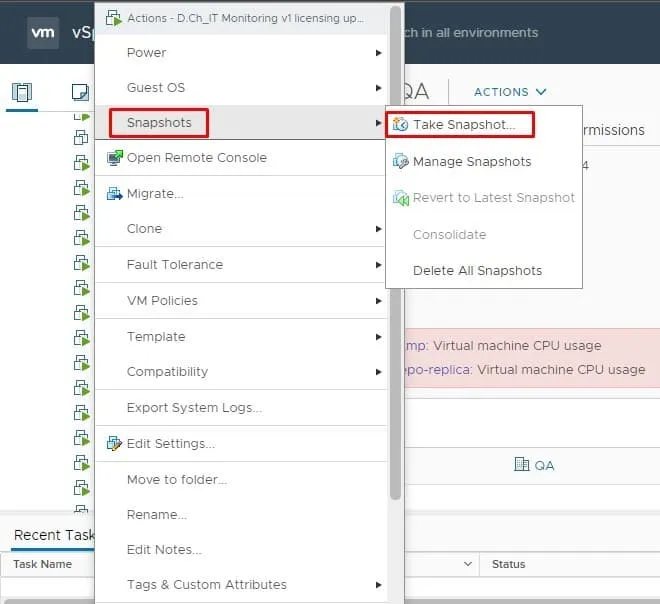
- Nhấp chuột phải vào tên hiển thị của máy ảo, sau đó chọn ” ” > “Snapshots” > ” ” và nhấp vào ”
Take Snapshot“.
- Ở phần dưới cùng của màn hình ”
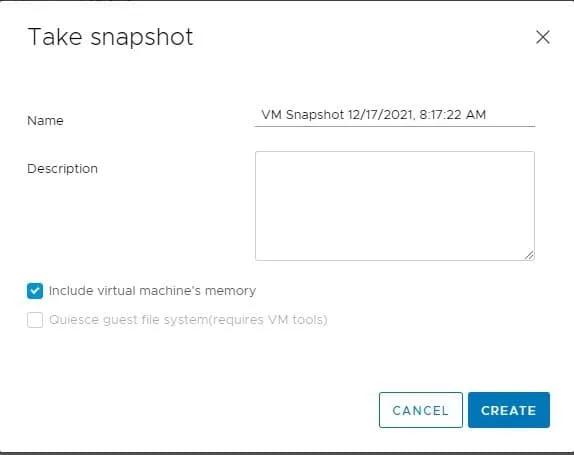
Take Snapshot“, tùy chọn ”Include virtual machine’s memory” được chọn mặc định. Đây là tùy chọn để tạo bản sao lưu trạng thái bộ nhớ. Lưu ý rằng tùy chọn “quiescing” bị mờ đi vì bản sao lưu trạng thái bộ nhớ và bản sao lưu đã tạm dừng không thể được tạo đồng thời.
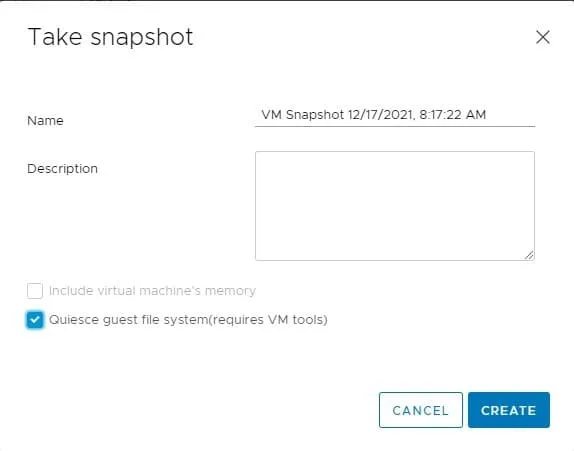
- Bỏ chọn ”
Include virtual machine’s memory” và chọn ”Quiesce guest file system“. Nhấp vào ”Create“.
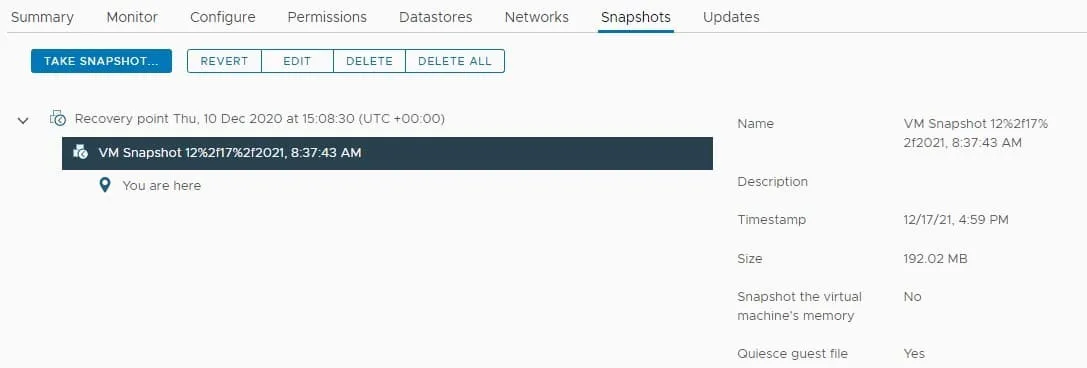
- Sau khi bản sao lưu được tạo, bạn có thể xem nó trong tab
Snapshotstrên bảng điều khiển của máy ảo. Từ đó, bạn có thể khôi phục về bản sao lưu đó, chỉnh sửa hoặc xóa nó.
Kết luận
Việc tạm dừng hệ thống tệp của máy ảo đảm bảo rằng dữ liệu trong bản sao lưu nhất quán và phù hợp cho các hoạt động sao lưu hoặc sao chép. Tuy nhiên, bản sao lưu không nên được sử dụng như bản sao lưu vì chúng không được thiết kế để lưu trữ trong thời gian dài. Ngoài ra, ảnh chụp nhanh không được bảo vệ trong trường hợp xảy ra lỗi phần cứng.
Hãy xem bài đăng trên blog của chúng tôi để biết thêm thông tin về Bản sao lưu nhanh (snapshot) của máy ảo so với sao lưu.
Để sao lưu dữ liệu máy ảo, bạn nên sử dụng một giải pháp bên thứ ba mạnh mẽ như NAKIVO Backup & Replication. Giải pháp này cho phép bạn thực hiện các bản sao lưu dựa trên hình ảnh nhất quán cho các máy ảo VMware vSphere của mình.



