Tài nguyên VMware vSphere: Giải thích về HotAdd/HotPlug
Trong môi trường VMware vSphere, các tài nguyên đã được phân bổ có thể không đủ để đáp ứng mức hiệu năng yêu cầu khi bạn chạy một ứng dụng đòi hỏi cấu hình cao trên máy ảo (VM). Trong trường hợp này, giải pháp tối ưu là bổ sung thêm tài nguyên bộ xử lý và bộ nhớ cho máy ảo.
Khi các ứng dụng quan trọng đang chạy trên máy ảo, bạn không thể chấp nhận việc tắt máy ảo và phải đối mặt với thời gian ngừng hoạt động. Đối với tình huống này, tính năng Hot Add của VMware vSphere sẽ rất hữu ích. Nhờ tính linh hoạt mà công nghệ ảo hóa của VMware mang lại, bạn có thể bổ sung CPU và bộ nhớ RAM ảo cho một máy ảo đang chạy. Trong bài viết này, chúng tôi sẽ giải thích cách kích hoạt tính năng VMware Hot Add, các trường hợp sử dụng, cấu hình và những hạn chế của tính năng này.

VMware Hot Add là gì?
VMware Hot Add là tính năng cho phép bạn thêm các thiết bị ảo vào máy ảo trong khi máy ảo đó đang chạy. Theo mặc định, bạn có thể thêm các thiết bị ảo như đĩa cứng ảo (không phải IDE), bộ điều hợp mạng và thiết bị USB khi máy ảo đang bật nguồn. VMware Hot Add cho phép thêm CPU ảo (central processing unit) và RAM (random access memory) ngay lập tức. Khi tính năng VMware Hot Add được kích hoạt, bạn không cần tắt máy ảo để thêm các thiết bị ảo.
VMware Hot Add vs Hot Plug
Bạn có thể nhận thấy rằng tính năng CPU Hot Add đôi khi được gọi là CPU hot plug. Nguyên lý tương tự cũng áp dụng cho bộ nhớ hot add và bộ nhớ hot plug. Hai thuật ngữ này đề cập đến cùng một khái niệm và có thể sử dụng thay thế cho nhau.
Lưu ý: Đừng nhầm lẫn giữa bộ nhớ động của VMware và VMware hot add bộ nhớ vì hai tính năng này khác nhau. Bộ nhớ động của VMware là một kỹ thuật quản lý bộ nhớ hiệu quả dành cho máy ảo. Tên gọi này không phải là tên chính thức của tính năng này, nhưng người dùng thường gọi nó là phiên bản nâng cao tương đương với bộ nhớ động của Hyper-V. Các kỹ thuật quản lý bộ nhớ của VMware bao gồm chia sẻ trang trong suốt, mở rộng bộ nhớ tạm thời, nén bộ nhớ và trao đổi bộ nhớ.
Yêu cầu và giới hạn
Có các yêu cầu và giới hạn khi thêm vCPU (CPU ảo) và bộ nhớ vào các máy ảo đang chạy:
- Hệ điều hành khách (OS) phải hỗ trợ tính năng thêm thiết bị nóng.
- Tương thích phần cứng máy ảo (phiên bản phần cứng ảo) phải là 7 trở lên.
- {15} phải được cài đặt trên hệ điều hành khách.
Fault Tolerancekhông được kích hoạt cho máy ảo.- Máy ảo phải được tắt nguồn để kích hoạt tính năng
Hot Add. - Phải sử dụng giấy phép
VMware vSphere Advanced,EnterprisehoặcEnterprise Plus. VMware vSphereEnterprise Plushỗ trợ cảCPU hot addvà bộ nhớhot add. Tham khảo Hướng dẫn cấp phép VMware để kiểm tra các tính năng có sẵn cho các phiên bản khác và hệ điều hành khách.
Hãy xem xét các hạn chế về cấp phép của hệ điều hành khách và các ứng dụng được cài đặt trên máy ảo trước khi thêm vCPU. Bạn có thể cần mua thêm giấy phép để chạy phần mềm trên số lượng bộ xử lý cao hơn.
Các hệ điều hành khách hỗ trợ Hot Add bao gồm Windows Server 2003 và các phiên bản mới hơn, cùng với Linux sử dụng kernel 3.8 và các phiên bản cao hơn. Các phiên bản cao cấp nhất Windows Server hỗ trợ cả CPU và bộ nhớ hot add. Một số phiên bản thấp hơn Windows Server chỉ hỗ trợ bộ nhớ hot add .
| Hệ điều hành khách | Giấy phép/Phiên bản | Thêm bộ nhớ nóng | CPU hotplug |
| Windows Server 2003 32-bit/64-bit | Standard, Enterprise |
Có | Không |
| Windows Server 2008 32-bit | Standard, Enterprise, Datacenter |
Có | Không |
| Windows Server 2008 64-bit | Standard, Enterprise |
Có | Không |
| Windows Server 2008 64-bit | Datacenter |
Có | Có |
| Windows Server 2008 R2 | Standard, Enterprise |
Có | Không |
| Windows Server 2008 R2 | Datacenter |
Có | Có |
| Windows Server 2012 | Standard, Datacenter |
Có | Có |
| Windows Server 2012 R2 | Standard, Datacenter |
Có | Có |
| Windows Server 2016 | Standard, Datacenter |
Có | Có |
| Windows Server 2019 | Standard, Datacenter |
Có | Có |
VMware Hot Add Ưu và nhược điểm
VMware Hot Add là một tính năng hữu ích trong nhiều trường hợp. Tuy nhiên, cần lưu ý rằng việc sử dụng tính năng này khi không thực sự cần thiết cho việc thêm máy ảo nóng (hot adding) cũng có những nhược điểm. VMware Hot Add bị vô hiệu hóa theo mặc định vì nhiều lý do. Hãy cùng tìm hiểu lý do tại sao.
VMware vCPU Hot Add và vNUMA
Khi bạn kích hoạt VMware Hot Add, vNUMA sẽ tự động bị vô hiệu hóa cho máy ảo (VM). Theo mặc định, vNUMA được kích hoạt cho tất cả các máy ảo có 8 vCPU trở lên để cải thiện hiệu suất. Hãy cùng tìm hiểu kỹ hơn về khái niệm NUMA và vNUMA.
NUMAlà gì?
NUMA (non-uniform memory access) là kiến trúc dành cho các hệ thống đa bộ xử lý, cho phép các CPU chia sẻ bộ nhớ cục bộ. Thời gian truy cập bộ nhớ của một CPU phụ thuộc vào vị trí của bộ nhớ trên bo mạch chủ. Mỗi bộ xử lý có mức ưu tiên để sử dụng bộ nhớ cục bộ “của riêng mình” thay vì sử dụng bộ nhớ được lắp vào các khe cắm gần một bộ xử lý khác. Nói cách khác, NUMA là phương pháp xác định cách một bộ xử lý tương tác với các mô-đun bộ nhớ của một bộ xử lý khác. NUMA là các nền tảng có nhiều hơn một bus hệ thống, trong đó mỗi bộ xử lý có thể truy cập toàn bộ bộ nhớ trên bo mạch chủ. Một bộ xử lý có bộ nhớ được lắp vào các khe cắm gần bộ xử lý đó được gọi là NUMA node. 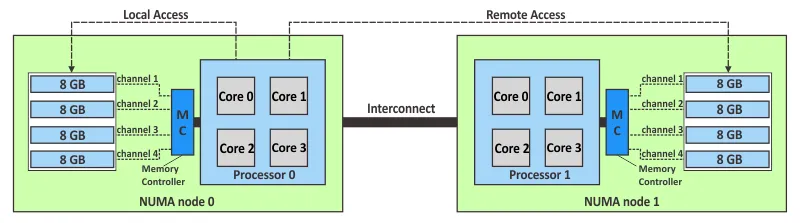
Nếu tính năng NUMA bị vô hiệu hóa hoặc, ví dụ, bạn có hai bộ xử lý và bộ nhớ chỉ được lắp vào các khe cắm của một trong hai bộ xử lý đó, bạn có thể gặp phải tình trạng giảm hiệu suất và các sự cố phần cứng khác. Nếu bạn không có đủ mô-đun bộ nhớ để lấp đầy tất cả các khe cắm trên bo mạch chủ có hai bộ xử lý, hãy thử phân bổ các mô-đun bộ nhớ vào các khe cắm của cả bộ xử lý thứ nhất và thứ hai.
NUMA giúp các tiến trình hệ thống đang chạy trên hệ điều hành hỗ trợ NUMAđược phân bổ một cách hợp lý. Nó cho phép mỗi tiến trình truy cập vào các vùng bộ nhớ gần nhất với các bộ xử lý mà các tiến trình này đang sử dụng.
vNUMAlà gì?
Virtual NUMA (vNUMA) là một phương pháp tối ưu hóa trong VMware vSphere. Nó đảm bảo các máy ảo (VM) lớn hoạt động tối ưu bằng cách xem xét cấu trúc NUMA và tránh các điểm nghẽn băng thông bộ nhớ. Cấu trúc mạng vật lý NUMA được hiển thị cho hệ điều hành khách thông qua vNUMA. Do đó, cấu trúc mạng ảo NUMA dựa trên cấu trúc mạng NUMA của phần cứng vật lý cơ sở được máy chủ ESXi sử dụng. Các CPU ảo của máy ảo có thể lên lịch truy cập vào bộ nhớ nằm trên cùng các nút NUMA . Tính năng
vNUMA có sẵn cho các máy ảo sử dụng phần cứng ảo phiên bản 8 trở lên. Khi tạo máy ảo, bạn có thể chọn số lượng bộ xử lý và số lõi của mỗi bộ xử lý. Số lượng khe cắm CPU được tính toán tự động. Nếu số lượng vCPU mà một máy ảo sử dụng cao hơn số lõi trên mỗi nút NUMA , thì cấu trúc vNUMA sẽ được điều chỉnh và tối ưu hóa để phục vụ hệ điều hành khách. Trong trường hợp này, hệ điều hành khách có thể sử dụng nhiều nút NUMA . Máy ảo này được gọi là máy ảo rộng hoặc lớn.
Điều gì xảy ra khi vNUMA bị vô hiệu hóa?
Khi Hot Add được kích hoạt và vNUMA bị vô hiệu hóa, máy ảo sẽ không nhận biết các nút NUMA cơ sở trên máy chủ ESXi và sẽ tăng cường truy cập bộ nhớ trên các nút từ xa NUMA . Việc lập lịch CPU/bộ nhớ của hệ điều hành khách không đạt hiệu quả tối ưu. Kết quả là hiệu suất máy ảo bị suy giảm. Sự suy giảm hiệu suất đặc biệt rõ rệt đối với các máy ảo có quy mô lớn khi ứng dụng tăng số luồng. Ví dụ, nếu bạn kích hoạt Hot Add trên một máy ảo mà hệ điều hành khách sử dụng hai nút NUMA , hệ điều hành khách này chỉ có thể phát hiện một nút NUMA sau đó vì cấu trúc mạng tối ưu vNUMA không được tạo ra.
Chỉ nên kích hoạt VMware Hot Add nếu bạn dự định sử dụng tính năng này trong quá trình vận hành máy ảo. Nếu không, tốt hơn là nên vô hiệu hóa Hot Add cho các máy ảo trải rộng trên nhiều hơn một nút NUMA . Nếu bạn không chắc chắn rằng mình cần thêm CPU và bộ nhớ nóng, bạn có thể phân bổ thêm tài nguyên CPU và bộ nhớ cho máy ảo ngay từ đầu.
VMware Hot Add Hạn chế
Không thể tháo gỡ nóng
Khi tính năng Hot Add/hot plug được bật, không thể tháo gỡ nóng các tài nguyên CPU và bộ nhớ. Sau khi bạn thêm nóng vCPU và bộ nhớ vào một máy ảo (VM), các ứng dụng sẽ sử dụng các tài nguyên đã thêm này. Đó là lý do tại sao các ứng dụng không hỗ trợ các tùy chọn như thu hồi dung lượng bộ nhớ và CPU đang được sử dụng. Do đó, cách duy nhất để giảm tài nguyên CPU và bộ nhớ cho một máy ảo là tắt máy ảo và chỉnh sửa cài đặt của máy ảo đã tắt nguồn.
Giới hạn khả năng mở rộng bộ nhớ
Lượng bộ nhớ tối đa có thể thêm nóng là x16 so với lượng bộ nhớ ban đầu được cấp phát cho máy ảo. Ví dụ: nếu một máy ảo có 4 GB RAM, lượng này có thể được tăng lên tối đa 64 GB.
Bạn cũng gặp giới hạn đối với các máy ảo có 3 GB RAM (chính xác là 3072 MB) hoặc ít hơn. Bạn có thể gặp lỗi hoặc hệ điều hành khách (Linux 64-bit và Windows 32-bit) không thể nhận diện bộ nhớ được thêm vào. Giải pháp là tắt máy ảo, tăng dung lượng bộ nhớ lên trên 3072 MB. Sau đó, bạn có thể khởi động máy ảo và sử dụng tính năng bộ nhớ VMware Hot Add.
Cách cấu hình VMware Hot Add
Có nhiều phương pháp để kích hoạt VMware vCPUs Hot Add và tính năng bộ nhớ VMware Hot Add. Bạn có thể sử dụng giao diện người dùng đồ họa (GUI) hoặc giao diện dòng lệnh (CLI).
Kích hoạt Hot Add trong vCenter
Để kích hoạt tùy chọn VMware Hot Add bằng cách sử dụng vCenter, hãy đăng nhập vào VMware vSphere Client và thực hiện các bước sau:
- Truy cập
Hosts and Clusters. - Chọn máy ảo cần thiết trong thanh điều hướng. Máy ảo phải đang tắt nguồn.
- Nhấp vào biểu tượng Chỉnh sửa cài đặt . Ngoài ra, bạn có thể nhấp chuột phải vào tên máy ảo và trong menu hiện ra, chọn
Edit Settings.
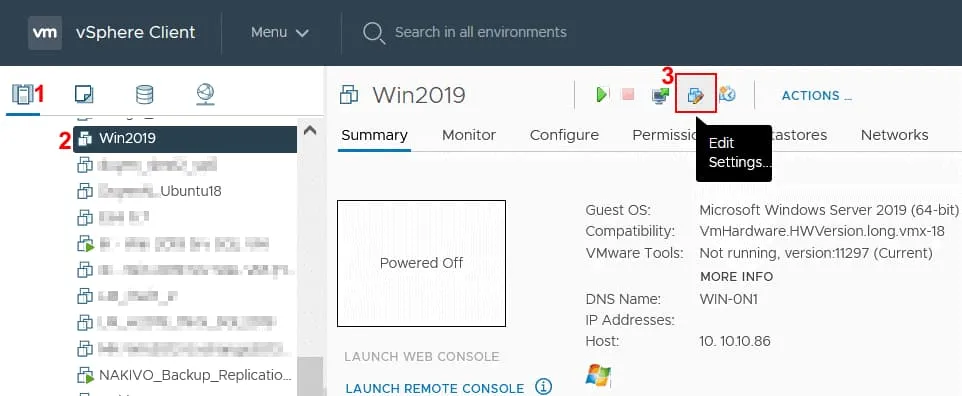
Thực hiện các bước sau để bật CPU hot add:
- Trong cửa sổ
Edit Settings, mở rộng phần cài đặt CPU. - Trong dòng
CPU Hot Plug, chọn hộp kiểmEnable CPU Hot Add.
Thực hiện các bước sau để kích hoạt bộ nhớ hot add:
- Trong cửa sổ
Edit Settings, mở rộng phần cài đặt bộ nhớ. - Tại dòng
Memory Hot Plug, chọn hộp kiểmEnable.
- Nhấp vào
OKđể lưu cài đặt máy ảo và đóng cửa sổ.
Bây giờ bạn có thể khởi động máy ảo và hot add các vCPU và bộ nhớ VMware cho máy ảo.
Kích hoạt VMware Hot Add trong PowerCLI
VMware PowerCLI là công cụ dòng lệnh mạnh mẽ để quản lý VMware vSphere. Hãy xem cách kích hoạt VMware Hot Add trong PowerCLI.
- Kết nối với vCenter hoặc máy chủ ESXi của bạn bằng cách sử dụng lệnh sau và nhập địa chỉ IP thích hợp (trong ví dụ này là 192.168.101.205) hoặc tên máy chủ:
Connect-VIServer 192.168.101.205 - Nhập thông tin đăng nhập khi được yêu cầu.
- Liệt kê các máy ảo (VM) trên máy chủ ESXi mà bạn vừa kết nối.
Get-VM - Đảm bảo rằng máy ảo mà bạn muốn kích hoạt tính năng “
Hot Add ” đã được tắt nguồn. - Chạy các lệnh sau để kích hoạt tính năng bổ sung bộ nhớ và CPU nóng cho máy ảo đã chọn.
$VM = Get-VM Windows-VM
$spec = New-Object VMware.Vim.VirtualMachineConfigSpec
$spec.memoryHotAddEnabled = $true
$spec.cpuHotAddEnabled = $true
$VM.ExtensionData.ReconfigVM_Task($spec)
Windows-VMlà tên của máy ảo cần thiết
$spec.memoryHotAddEnabled = $truelà lệnh để kích hoạt tính năng bổ sung bộ nhớhot add
$spec.cpuHotAddEnabled = $truelà lệnh để kích hoạt tính năng bổ sung CPU nóngCPU hot add - Kiểm tra các máy ảo nào đã kích hoạt tính năng bổ sung CPU và bộ nhớ nóng:
Get-VM | Get-View | Select Name, `
@{N="CpuHotAddEnabled";E={$_.Config.CpuHotAddEnabled}}, `
@{N="CpuHotRemoveEnabled";E={$_.Config.CpuHotRemoveEnabled}}, `
@{N="MemoryHotAddEnabled";E={$_.Config.MemoryHotAddEnabled}}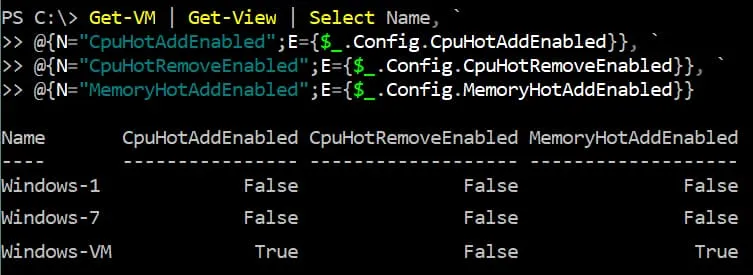
Kích hoạt Hot Add trong tệp cấu hình máy ảo
Một phương pháp khác để kích hoạt VMware Hot Add là sử dụng ESXi giao diện dòng lệnh và chỉnh sửa tệp cấu hình VMX của máy ảo. Mở ESXi shell hoặc kết nối với máy chủ ESXi qua SSH. Sau đó, chạy các lệnh sau trên dòng lệnh để kích hoạt Hot Add:
- Chuyển đến thư mục máy ảo:
cd /vmfs/volumes/datastore10a/Windows-VM/
- Đảm bảo máy ảo đã tắt nguồn.
- Mở tệp cấu hình VMX của máy ảo trong trình soạn thảo văn bản:
vi Windows-VM.vmx - Thêm dòng này vào tệp cấu hình để kích hoạt
vCPU Hot Add:
vcpu.hotadd = "TRUE" - Thêm dòng này vào tệp cấu hình để kích hoạt bộ nhớ
Hot Add:
mem.hotadd = "TRUE" - Lưu tệp cấu hình
VMXvà thoát khỏi trình soạn thảo văn bản.
Bạn có thể vô hiệu hóa tính năng cắm nóng trong máy ảo (VM) cho các thiết bị như bộ điều hợp mạng, bộ điều khiển đĩa, v.v. (các tính năng này được bật theo mặc định).
devices.hotplug = “false”
Cài đặt này không ảnh hưởng đến CPU hotplug và tính năng thêm bộ nhớ nóng trong cấu hình VMware của máy ảo.
Chỉnh sửa cấu hình VMX tại VMware vSphere Client
Bạn cũng có thể chỉnh sửa cấu hình VMX tại VMware vSphere Client:
- Chọn máy ảo cần thiết tại
VMware vSphere Client. - Tắt máy ảo nếu máy ảo đang chạy.
- Nhấp vào
Edit Settings. - Chọn tab
VM Optionstrong cửa sổVM Settings. - Nhấp vào
Advancedđể mở rộng các tùy chọn và nhấp vàoEdit Configuration.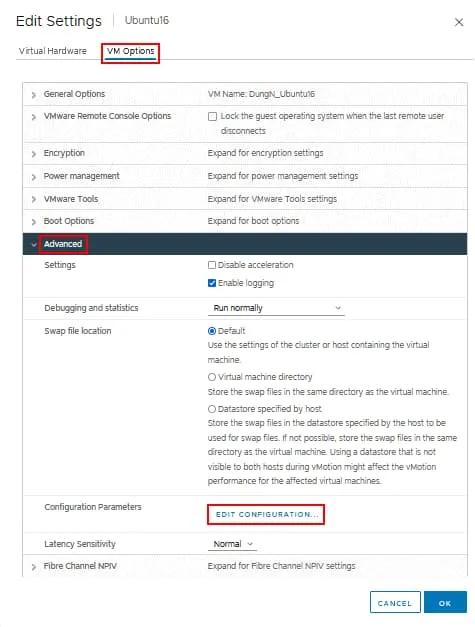
- Nhấp vào
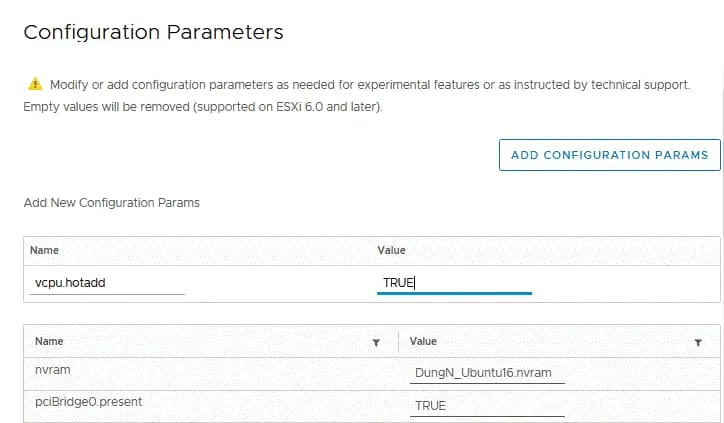
Add Configuration Paramstrong cửa sổConfiguration Parameters. - Trong phần
Add New Configuration Params, nhập các giá trị để kích hoạt bộ nhớVMware Hot Addvà các vCPU của VMware tương ứng.
Tên:mem.hotaddGiá trị:TRUE
Tên:vcpu.hotaddGiá trị:TRUE
- Nhấp vào
OKđể lưu cài đặt và đóng cửa sổ.
Kết luận
Chỉ nên bật VMware Hot Add khi bạn dự định sử dụng tính năng này để thêm bộ xử lý ảo và bộ nhớ vào một máy ảo đang chạy. Nếu bạn bật VMware Hot Add nhưng không sử dụng tính năng này, hiệu suất của các máy ảo lớn có thể bị giảm sút, vì cấu trúc với nhiều nút NUMA sẽ không được sử dụng. Sử dụng tính năng giám sát máy ảo VMware để theo dõi hiệu suất máy ảo và mức sử dụng tài nguyên trong vSphere. Cách tiếp cận này giúp bạn xác định liệu một máy ảo có cần bật tính năng Hot Add hay không.



