Bộ điều khiển SCSI và các loại bộ điều khiển VMware khác
Bộ điều khiển lưu trữ dùng để kết nối các ổ đĩa với máy tính. Có nhiều tiêu chuẩn và loại bộ điều khiển lưu trữ khác nhau, chẳng hạn như bộ điều khiển IDE, SATA và SCSI. Trong các máy ảo, bộ điều khiển lưu trữ ảo dùng để kết nối các ổ đĩa ảo và ổ đĩa vật lý với các máy ảo này. Có nhiều loại bộ điều khiển lưu trữ khác nhau dành cho các máy ảo VMware để kết nối ổ đĩa và ổ đĩa CD/DVD.
Mỗi loại bộ điều khiển lưu trữ đều có những ưu điểm và hạn chế riêng, nhưng bài viết này chủ yếu tập trung vào bộ điều khiển SCSI. Sau đó, tôi sẽ so sánh bộ điều khiển SCSI với các loại bộ điều khiển lưu trữ khác có sẵn trong cài đặt máy ảo VMware vSphere để xác định loại bộ điều khiển lưu trữ nào là phù hợp nhất cho từng tình huống cụ thể.

Thông tin chung về bộ điều khiển lưu trữ
Khi bạn tạo một máy ảo (VM) VMware vSphere, ít nhất một bộ điều khiển lưu trữ ảo sẽ được tạo theo mặc định trong cấu hình máy ảo. Nếu đĩa ảo và ổ đĩa CD/DVD được kết nối với các bộ điều khiển lưu trữ khác nhau, thì sau khi tạo máy ảo, bạn sẽ có hai bộ điều khiển lưu trữ. Bạn cũng có thể thêm các bộ điều khiển lưu trữ khác để kết nối các ổ đĩa khi tạo máy ảo.
Khi bạn tạo máy ảo trên máy chủ ESXi bằng VMware Host Client hoặc VMware vSphere Client, hoặc trong VMware Workstation, bộ điều khiển lưu trữ tối ưu sẽ được chọn tự động để mang lại hiệu suất tốt nhất cho hệ điều hành khách đã chọn. Như chúng ta sẽ thấy, điều này khiến việc chọn hệ điều hành khách phù hợp trong trình hướng dẫn tạo máy ảo trở thành một nhiệm vụ rất quan trọng.
Tầm quan trọng của việc chọn đúng bộ điều khiển lưu trữ không thể được nhấn mạnh đủ. Các loại bộ điều khiển lưu trữ mới hơn có thể không được hỗ trợ trong các hệ điều hành cũ hơn. Vì lý do đó, cần xem xét các trình điều khiển có trong hệ điều hành khách đã chọn để lựa chọn bộ điều khiển mặc định tốt nhất. Tính tương thích phần cứng của máy ảo (phiên bản phần cứng VMware) và loại thiết bị (đĩa cứng ảo hoặc DVD-ROM) cũng là những yếu tố quan trọng. Các phiên bản phần cứng mới hơn hỗ trợ nhiều bộ điều khiển lưu trữ hơn.

Trước khi thay đổi bộ điều khiển lưu trữ được sử dụng cho đĩa khởi động, bạn nên đảm bảo rằng hệ điều hành khách (OS) hỗ trợ loại bộ điều khiển này và các trình điều khiển phù hợp đã được cài đặt trong hệ điều hành khách. Khi kết nối các thiết bị lưu trữ với nhiều bộ điều khiển lưu trữ, hiệu suất nhập/xuất có thể được cải thiện so với việc kết nối tất cả các ổ đĩa vào một bộ điều khiển lưu trữ duy nhất. Do đó, nếu sử dụng nhiều hơn một bộ điều khiển SCSI cho một máy ảo, phương pháp được khuyến nghị là phân phối các đĩa ảo trên các bộ điều khiển SCSI này để đạt hiệu suất tốt hơn.
Một lý do khác để thêm bộ điều khiển lưu trữ là khi bạn vượt quá số lượng tối đa các thiết bị đĩa được hỗ trợ kết nối với một bộ điều khiển. Trong trường hợp đó, cách thức thêm bộ điều khiển mới trở nên quan trọng. Một số bộ điều khiển có thể được thêm vào cấu hình máy ảo (VM) bằng tính năng “hot-add”. Các loại bộ điều khiển lưu trữ khác yêu cầu thao tác “cold”, tức là phải tắt nguồn máy ảo trước.
Số thứ tự mặc định của bộ điều khiển lưu trữ đầu tiên trên một máy ảo là 0. Nếu bạn thêm bộ điều khiển lưu trữ thứ hai, số được gán là 1, v.v. Các bộ điều khiển tiếp theo sẽ được đánh số theo thứ tự. Việc đánh số các thiết bị lưu trữ được kết nối với bộ điều khiển lưu trữ cũng bắt đầu từ 0. Ví dụ: nếu máy ảo (VM) của bạn có một bộ điều khiển lưu trữ và một đĩa ảo được gắn vào bộ điều khiển này, đĩa đó sẽ được đánh số là (0:0). Nếu bạn thêm một đĩa ảo thứ hai vào cùng bộ điều khiển đó, số thứ tự sẽ là (0:1). Nếu bạn kết nối một đĩa ảo khác với bộ điều khiển lưu trữ thứ hai, trong trường hợp này, số thứ tự của đĩa sẽ là (1:1). Tên đầy đủ và số của nút kết nối bao gồm giao diện bộ điều khiển cùng với số thứ tự của bộ điều khiển và đĩa, ví dụ: SCSI (0:0), SCSI (1:3), SATA (1:7), IDE (0:0), v.v. SCSI (z:7) không thể được gán trong tùy chọn bộ điều khiển vì số này được dành riêng cho một nút thiết bị ảo.
Các bộ điều khiển lưu trữ VMware có sẵn
Có nhiều loại bộ điều khiển lưu trữ khác nhau. Các loại bộ điều khiển lưu trữ dành cho máy ảo VMware vSphere bao gồm SCSI, IDE, AHCI SATA và NVM Express (NVMe).
Trong các bộ điều khiển SCSI, có bốn loại con:
- BusLogic Parallel
- LSI Logic Parallel
- LSI Logic SAS
- VMware Paravirtual SCSI
Mỗi máy ảo VMware hỗ trợ tối đa bốn bộ điều khiển SCSI. Có giới hạn 15 thiết bị cho các thiết bị kết nối với một bộ điều khiển SCSI duy nhất.
BusLogic Parallel
Bộ điều khiển SCSI VMware này là một trong những loại bộ điều khiển lưu trữ đầu tiên được mô phỏng cho các máy ảo VMware vSphere. Các phiên bản Windows cũ hơn chứa trình điều khiển cho loại bộ điều khiển này theo mặc định và, vì lý do đó, bộ điều khiển này có thể được sử dụng trong cấu hình máy ảo để cài đặt các phiên bản Windows cũ trên máy ảo (ví dụ: Windows 2000). Bộ điều khiển SCSI BusLogic Parallel hiện được coi là bộ điều khiển cũ. Các máy ảo có ổ đĩa lớn hơn 2 TB không được hỗ trợ. Độ sâu hàng đợi bị giới hạn ở 1 bởi trình điều khiển, và điều này ảnh hưởng đến hiệu suất. Nếu bạn cần hiệu suất cao hơn cho lưu trữ máy ảo, hãy cân nhắc sử dụng bộ điều khiển lưu trữ LSI Logic Parallel SCSI.
LSI Logic Parallel
LSI Logic Parallel trước đây được gọi là bộ điều khiển SCSI LSI Logic . Đây là một bộ điều khiển lưu trữ SCSI khác của VMware đã có mặt từ các phiên bản đầu tiên của nền tảng ảo hóa VMware. Bộ điều khiển SCSI LSI Logic Parallel cũng được mô phỏng và được hỗ trợ bởi rất nhiều hệ điều hành, kể cả các hệ điều hành cũ, vì chúng có sẵn trình điều khiển cho bộ điều khiển lưu trữ này theo mặc định. Các trình điều khiển này hỗ trợ độ sâu hàng đợi 32, điều này đã khiến bộ điều khiển SCSI VMware này trở thành lựa chọn phổ biến và mặc định cho nhiều hệ điều hành khách. LSI Logic Parallel được chọn theo mặc định khi tạo máy ảo (VM) Windows Server 2003 vì bộ điều khiển lưu trữ này hỗ trợ các lệnh SCSI2 và Windows Server 2003 hỗ trợ tiêu chuẩn SCSI này.
LSI Logic SAS
Bộ điều khiển lưu trữ LSI Logic Parallel đã được phát triển thành bộ điều khiển LSI Logic SAS . Bắt đầu từ Windows Server 2008, bộ điều khiển LSI Logic SAS được chọn mặc định khi tạo máy ảo (VM) mới vì LSI Logic SAS tương thích với các lệnh SCSI3 và các hệ điều hành Windows mới hơn cũng hỗ trợ tiêu chuẩn mới này. Việc sử dụng bộ điều khiển VMware SCSI này được ưu tiên trong nhiều trường hợp.
Tương thích: ESXi 4.x trở lên.
Bộ điều khiển VMware Paravirtual SCSI
Khác với các bộ điều khiển SCSI của VMware được mô tả trước đó trong bài viết này, bộ điều khiển này nhận biết ảo hóa và hỗ trợ thông lượng cao. Tải CPU thấp hơn so với các bộ điều khiển lưu trữ VMware được mô phỏng. Không có thiết bị phần cứng thực tế tương đương với bộ điều khiển SCSI VMware paravirtual (PVSCI), do đó nhiều hệ điều hành (chủ yếu là các phiên bản cũ) không hỗ trợ bộ điều khiển này ngay từ đầu. Phải cài đặt trình điều khiển thủ công để hệ điều hành có thể hoạt động với bộ điều khiển SCSI VMware paravirtual . Bộ điều khiển này được thiết kế để đạt hiệu suất IOPS cao (số thao tác nhập/xuất mỗi giây).
Nếu có các bản sao lưu (snapshot) cho các đĩa ảo được kết nối với bộ điều khiển paravirtual SCSI , hoặc nếu bộ nhớ trên máy chủ bị phân bổ quá mức, thì hiệu suất có thể thấp hơn dự kiến khi sử dụng loại bộ điều khiển lưu trữ này cho máy ảo.
Tương thích: ESXi 4.x trở lên. Windows Server 2003 trở lên được hỗ trợ.
CẦN H2
Lưu ý rằng việc thay đổi bộ điều khiển lưu trữ cho máy ảo VMware khi hệ điều hành khách đã được cài đặt có thể khiến các đĩa ảo hiện có không thể truy cập được nếu trình điều khiển cần thiết chưa được cài đặt trên hệ điều hành khách. VMware Tools phải được cài đặt trên hệ điều hành khách vì VMware Tools chứa trình điều khiển cần thiết để hoạt động với bộ điều khiển SCSI VMware paravirtual .
Khi cài đặt Windows trên một máy ảo và đĩa hệ thống được kết nối với bộ điều khiển SCSI VMware paravirtual , bạn có thể cần chèn một hình ảnh đĩa mềm ảo chứa các trình điều khiển và chọn trình điều khiển cho bộ điều khiển trong quá trình cài đặt để Windows có thể phát hiện đĩa cài đặt.
Để thêm bộ điều khiển SCSI VMware paravirtual vào cấu hình máy ảo, bạn có thể cần thêm một trong các bộ điều khiển SCSI được hỗ trợ cao, chẳng hạn như bộ điều khiển LSI logic , cài đặt VMware Tools, tắt nguồn máy ảo, thêm bộ điều khiển SCSI VMware paravirtual vào cấu hình máy ảo và cuối cùng, kết nối một đĩa ảo với bộ điều khiển SCSI VMware paravirtual (hoặc thay đổi loại bộ điều khiển lưu trữ hiện có thành bộ điều khiển paravirtual SCSI).
AHCI SATA
Bộ điều khiển lưu trữ này là phiên bản mới và đã được cung cấp kể từ VMware vSphere 5.5 với Virtual Hardware 10. Bạn có thể kết nối một lượng lớn dung lượng lưu trữ (bao gồm cả các đĩa ảo có dung lượng cao) với máy ảo VMware bằng cách sử dụng bộ điều khiển lưu trữ AHCI SATA. Các bộ điều khiển lưu trữ SATA có thể được sử dụng làm đĩa khởi động để khởi động hệ điều hành khách (OS). Hãy đảm bảo rằng bộ điều khiển AHCI SATA được hệ điều hành hỗ trợ. Hiệu năng của bộ điều khiển này không cao bằng các bộ điều khiển PVSCI hoặc LSI Logic . Tốt hơn là nên sử dụng các bộ điều khiển khác để chạy các ứng dụng nhạy cảm với hiệu năng đĩa. Bộ điều khiển SATA thường được sử dụng theo mặc định cho ổ đĩa CD/DVD của máy ảo.
Tương thích: Tương thích với phần cứng ảo từ ESXi 5.5 trở lên. Mỗi máy ảo (VM) được hỗ trợ tối đa bốn bộ điều khiển SATA. Số lượng thiết bị lưu trữ tối đa có thể kết nối với một bộ điều khiển SATA là 30 (từ 0 đến 29).
NVMe
Bộ điều khiển NVM Express (NVMe) là bộ điều khiển được thiết kế để hoạt động với bộ nhớ SSD. Giao thức NVMe được áp dụng cho các đĩa không từ tính nhằm cung cấp hiệu suất tối ưu và khả năng giao tiếp đa hàng đợi. Giao thức NVMe được hỗ trợ trong VMware vSphere và bạn có thể thêm bộ điều khiển lưu trữ NVMe trong cấu hình máy ảo (VM). Số lượng hàng đợi tối đa là 65.535 và độ sâu hàng đợi tối đa là 64.000.
Yêu cầu: VMware vSphere 6.5 và phiên bản phần cứng máy ảo (VM) 13. Hệ điều hành khách (guest OS) phải hỗ trợ NVMe. Tối đa bốn bộ điều khiển NVMe được hỗ trợ, và 15 đĩa có thể được kết nối với một bộ điều khiển NVMe duy nhất (0–14).
Bộ điều khiển lưu trữ IDE
Bộ điều khiển lưu trữ IDE mô phỏng là một trong những loại bộ điều khiển lưu trữ lâu đời nhất. Tối đa một bộ điều khiển IDE có thể được kết nối với một máy ảo, hỗ trợ bốn thiết bị lưu trữ (hai kênh – chính và phụ, mỗi kênh có hai thiết bị – chủ và nô lệ). Không hỗ trợ thêm đĩa nóng và thay đổi kích thước đĩa. Bạn cần tắt máy ảo để chỉnh sửa cấu hình đĩa. Bộ điều khiển IDE sử dụng giao thức ATAPI.
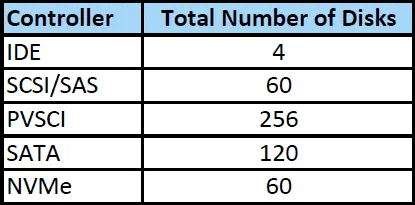
Tổng số đĩa có thể kết nối với một máy ảo được xác định bởi loại bộ điều khiển như được hiển thị trong bảng dưới đây.
Khuyến nghị chung
Có một số khuyến nghị chung để lựa chọn bộ điều khiển lưu trữ khi cấu hình máy ảo VMware vSphere từ góc độ hiệu suất và tương thích.
Nếu bạn không chắc nên sử dụng bộ điều khiển SCSI nào cho máy ảo của mình, hãy tuân theo thứ tự ưu tiên sau:
VMware Paravirtual (PVCSI)(nếu được hệ điều hành khách hỗ trợ)LSI Logic SAS(nếu được hệ điều hành khách hỗ trợ)LSI Logic ParallelBusLogic Parallel(nếu các phương pháp khác không hiệu quả)
Nếu bạn muốn thay đổi bộ điều khiển lưu trữ cho đĩa khởi động, bạn phải đảm bảo rằng trình điều khiển bộ điều khiển lưu trữ đã được cài đặt trong chế độ khởi động. Nếu một máy ảo được cấu hình để sử dụng BIOS, bạn có thể cần phải sửa đổi cấu hình máy ảo và cài đặt BIOS. Nếu máy ảo (VM) được cấu hình để sử dụng UEFI, các tùy chọn để thay đổi bộ điều khiển lưu trữ cho đĩa khởi động linh hoạt hơn và trong hầu hết các trường hợp không cần thiết lập thêm.
Tham khảo bảng tương thích để xác định xem hệ điều hành khách có thể khởi động được sau khi thay đổi cấu hình bộ điều khiển lưu trữ cho máy ảo hay không.

Xem thêm bảng khuyến nghị chung về việc sử dụng các loại bộ điều khiển lưu trữ khác nhau cho máy ảo và hệ điều hành khách.

Cấu hình bộ điều khiển lưu trữ VMware
Bây giờ khi chúng ta đã quen thuộc với các loại bộ điều khiển lưu trữ có sẵn trong VMware vSphere, hãy xem cách chỉnh sửa cài đặt bộ điều khiển lưu trữ trong VMware vSphere Client. Trong ví dụ của tôi, tôi có một máy ảo (VM) với bộ điều khiển lưu trữ mặc định, và hệ điều hành Ubuntu Linux được cài đặt trên máy ảo này.
Quyền Virtual machine.Configuration.Add or remove device là bắt buộc để chỉnh sửa cài đặt bộ điều khiển lưu trữ cho một máy ảo (VM).
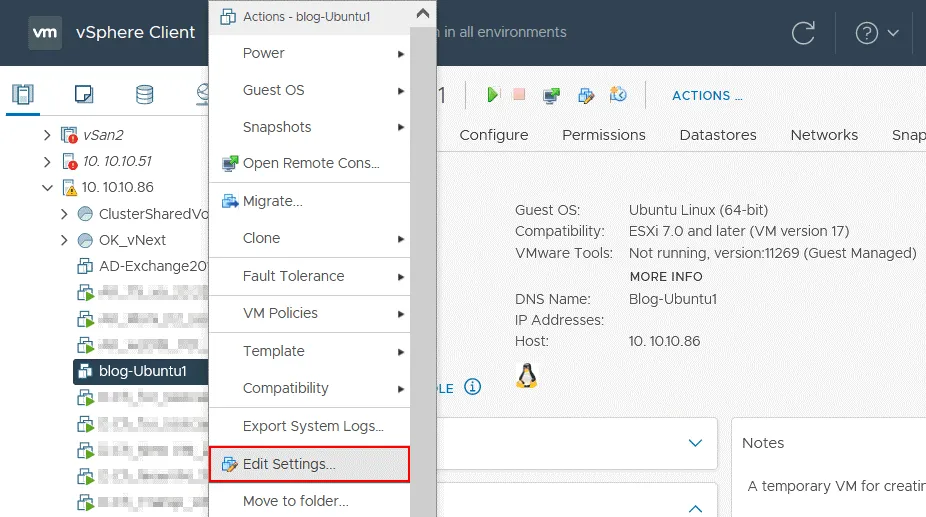
Mở VMware vSphere Client, truy cập Hosts and Clusters, chọn máy chủ cần thiết và chọn máy ảo cần thiết. Nhấp chuột phải vào máy ảo và trong menu hiện ra, chọn Edit Settings. Bạn cũng có thể nhấp vào Actions > Edit Settings.
Thay đổi loại bộ điều khiển
Trong cửa sổ Edit Settings , tôi thấy rằng máy ảo của tôi sử dụng SCSI controller 0 và loại bộ điều khiển lưu trữ SCSI là LSI Logic Parallel. Dưới đây, bạn có thể tìm thấy SATA controller 0, được sử dụng để kết nối ổ đĩa CD/DVD ảo với máy ảo. Nhấp vào bộ điều khiển SCSI để mở rộng các tùy chọn, sau đó tại dòng Change Type , nhấp vào menu thả xuống để thay đổi loại bộ điều khiển lưu trữ hiện có. Nhấn OK để lưu cài đặt. Hãy nhớ rằng máy ảo và hệ điều hành khách phải hỗ trợ bộ điều khiển đã chọn. Điều này đặc biệt quan trọng nếu đĩa khởi động được kết nối với bộ điều khiển lưu trữ này.

Thêm bộ điều khiển lưu trữ mới
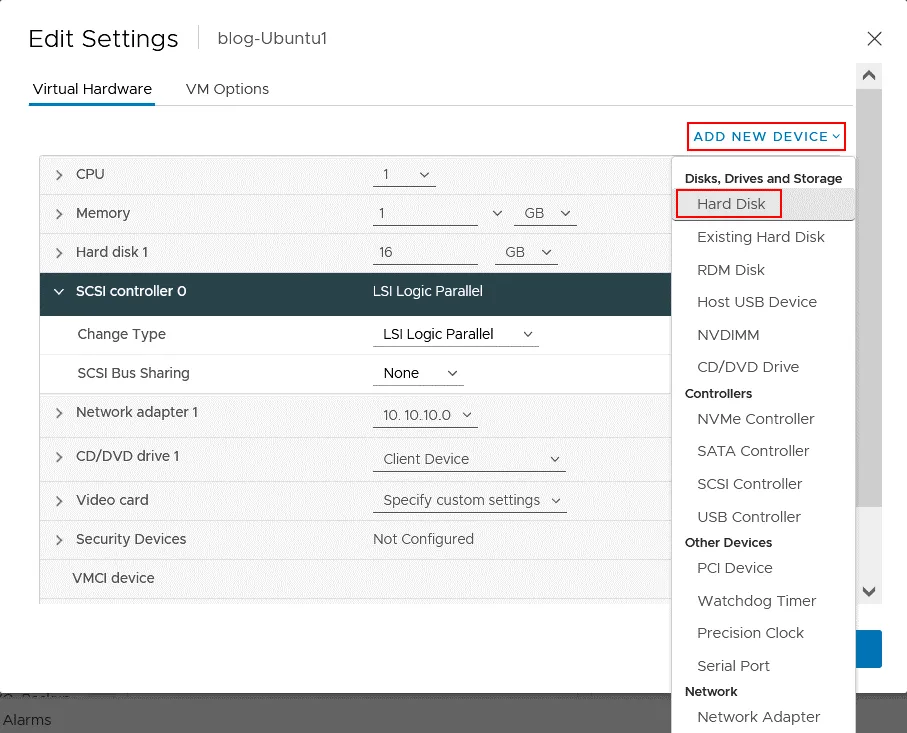
Để thêm bộ điều khiển lưu trữ mới vào cấu hình máy ảo, trong cửa sổ Edit Settings , nhấp vào Add New Device, và trong menu hiện ra, chọn bộ điều khiển cần thiết (trong phần Controllers ). Trong ví dụ của tôi, tôi có thể chọn Bộ điều khiển NVMe, Bộ điều khiển SATA hoặc Bộ điều khiển SCSI. Hãy thêm SATA controller vào cấu hình máy ảo. Lưu ý: Bạn cần thêm bộ điều khiển USB nếu muốn sử dụng tính năng truyền qua USB (USB pass-through) và kết nối một thiết bị USB vật lý (ví dụ: ổ cứng USB hoặc ổ đĩa flash) trực tiếp với máy ảo (thiết bị USB phải được cắm vào cổng USB vật lý của máy chủ).
SATA controller 1 đã được thêm vào. Ban đầu, bộ điều khiển mới có tên là New SATA Controller. Sau khi bạn nhấp vào OK để lưu cài đặt máy ảo, tên bộ điều khiển lưu trữ SATA sẽ được lưu là SATA controller 1.

Kết nối đĩa ảo với bộ điều khiển lưu trữ
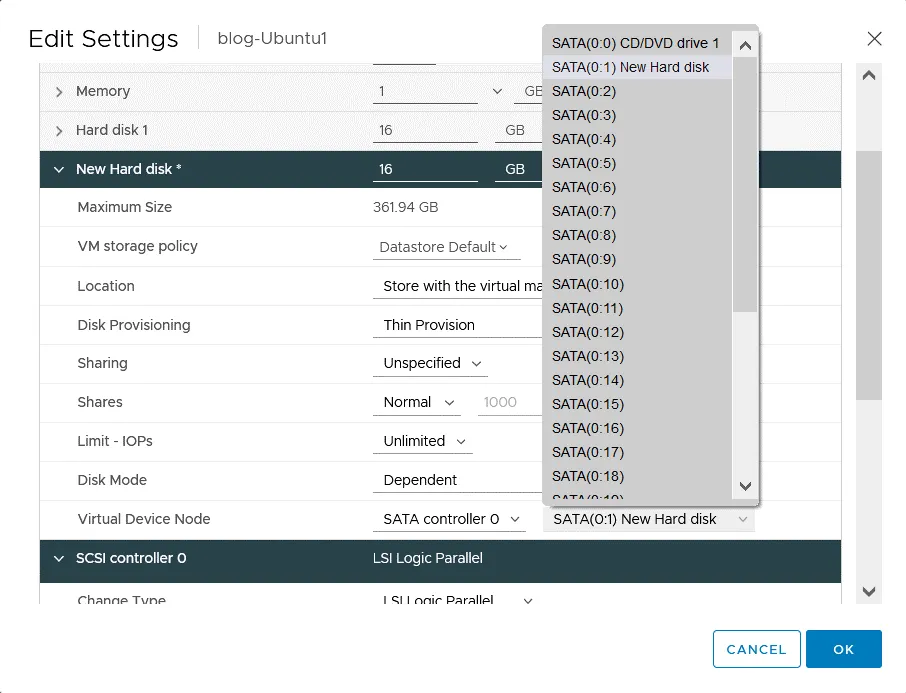
Hãy thêm một đĩa cứng ảo mới và kết nối đĩa ảo này với bộ điều khiển lưu trữ SATA. Trong cửa sổ Edit Settings , nhấp vào Add New Device > Hard Disk.
Đĩa cứng mới hiện đã được hiển thị trong cấu hình máy ảo, nhưng bạn cần cấu hình các tùy chọn đĩa ảo, chẳng hạn như kích thước đĩa, cấp phát mỏng hoặc cấp phát dày, và vị trí, đồng thời chọn bộ điều khiển lưu trữ cần thiết trong các tùy chọn Virtual Device Node . Bạn cũng có thể cấu hình các tùy chọn chia sẻ, chế độ đĩa và giới hạn IOPs nếu cần. Sau khi nhấp vào OK để lưu cài đặt, tên New Hard Disk sẽ được lưu dưới dạng Hard Disk 2.
Nếu bạn cần kết nối một đĩa ảo hiện có với bộ điều khiển lưu trữ khác, hãy làm theo nguyên tắc tương tự – mở cài đặt máy ảo, mở rộng cài đặt đĩa và chỉnh sửa các tùy chọn nút thiết bị ảo.
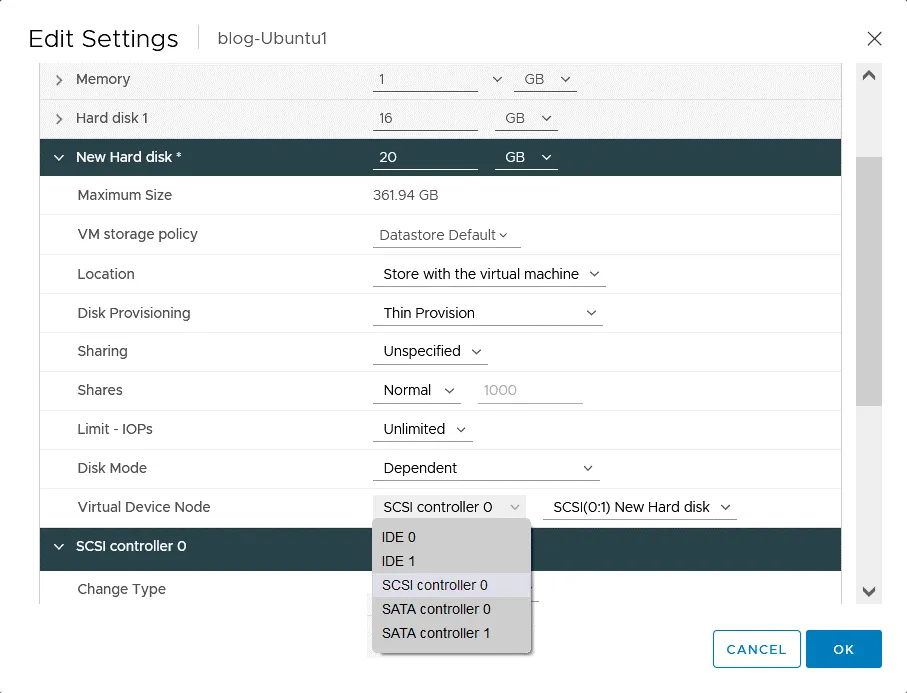
Nếu tôi kết nối đĩa cứng ảo mới với SATA controller 0 nơi ổ đĩa CD/DVD được kết nối, tôi có thể chọn nút SATA (0:1), SATA (0:2) hoặc các nút khác (0:x) ngoại trừ SATA (0:0) vì ổ DVD-ROM ảo đang sử dụng SATA (0:0). Nếu tôi kết nối một đĩa ảo mới với SATA controller 1mới, thì tôi có thể chọn SATA (1:0), SATA (1:1) và bất kỳ nút trống nào khác trên bộ điều khiển lưu trữ này.
Chỉnh sửa tệp cấu hình VMX
Bạn có thể chỉnh sửa loại bộ điều khiển SCSI và các loại bộ điều khiển lưu trữ khác cho một máy ảo (VM) bằng cách chỉnh sửa tệp cấu hình VMX. Phương pháp này là giải pháp thay thế cho việc chỉnh sửa cấu hình trong giao diện người dùng đồ họa (GUI) của VMware vSphere Client và có thể được sử dụng trong giao diện dòng lệnh. Nên sử dụng VMware vSphere Client trong hầu hết các trường hợp và chỉ chỉnh sửa tệp VMX thủ công trong những trường hợp đặc biệt.
Hãy cùng khám phá tệp cấu hình VMX ban đầu của máy ảo Ubuntu trước khi thêm bất kỳ bộ điều khiển lưu trữ và đĩa ảo nào khác. Trong phần cấu hình được hiển thị bên dưới, chỉ các dòng liên quan đến cấu hình lưu trữ mới được hiển thị. Tệp cấu hình đầy đủ cũng chứa các thiết lập khác, nhưng tôi sẽ bỏ qua chúng để chỉ tập trung vào cấu hình lưu trữ và bộ điều khiển lưu trữ trong bài viết này. config.version = "8"
virtualHW.version = "17"
vmci0.present = "TRUE"
scsi0.virtualDev = "lsilogic"
scsi0.present = "TRUE"
sata0.present = "TRUE"
scsi0:0.deviceType = "scsi-hardDisk"
scsi0:0.fileName = "blog-Ubuntu1.vmdk"
sched.scsi0:0.shares = "normal"
sched.scsi0:0.throughputCap = "off"
scsi0:0.present = "TRUE"
sata0:0.deviceType = "cdrom-raw"
sata0:0.clientDevice = "TRUE"
sata0:0.fileName = "emptyBackingString"
sata0:0.present = "TRUE"
displayName = "blog-Ubuntu1"
guestOS = "ubuntu-64"
Các dòng cấu hình đáng chú ý nhất là: `
scsi0.virtualDev = "lsilogic" ` là bộ điều khiển SCSI ` LSI Logic Parallel ` được sử dụng để kết nối với đĩa cứng ảo. `
scsi0:0.deviceType = "scsi-hardDisk" ` là loại thiết bị lưu trữ được kết nối với SCSI (0:0). `
scsi0:0.fileName = "blog-Ubuntu1.vmdk" ` là tên tệp đĩa ảo được kết nối với cổng SCSI (0:0) của nút. `
` Sau khi tôi thêm bộ điều khiển lưu trữ SATA thứ hai và đĩa ảo thứ hai được kết nối với bộ điều khiển SATA, các dòng sau đã được thêm vào tệp cấu hình VMX:
sata1.present = "TRUE"
sata1:0.fileName = "blog-Ubuntu1_1.vmdk"
sched.sata1:0.shares = "normal"
sched.sata1:0.throughputCap = "off"
sata1:0.present = "TRUE"
Nếu chúng ta thay đổi bộ điều khiển SCSI ` LSI Logic Parallel ` thành ` LSI Logic SAS ` trong cấu hình máy ảo, chúng ta cần chỉnh sửa dòng `
scsi0.virtualDev = "lsilogic"
` thành `
scsi0.virtualDev = "lsisas1068"
`. Hãy xem xét các tham số cấu hình VMX liên quan đến bộ điều khiển lưu trữ, bao gồm cả bộ điều khiển SCSI. Bạn có thể cần thay đổi 0, 0:0 và các giá trị khác (x:x) thành các giá trị phù hợp theo cấu hình máy ảo của bạn.
scsi0.present = "" – xác định liệu bộ điều khiển SCSI 0 có tồn tại hay không (các giá trị có thể là TRUE hoặc FALSE).
scsi0:0.deviceType = "" được sử dụng để xác định ID SCSI. Các giá trị được hỗ trợ là "scsi-hardDisk", "PhysicalDrive0", "rawDisk", "scsi-passthru", "scsi-nonpassThru-rdm", "scsi-passthru", "scsi-passthruscsi-passThru-rdm".
scsi0:0.fileName = "diskname.vmdk" – xác định tên tệp của tệp đĩa ảo được gắn vào nút thiết bị ảo đã định nghĩa (SCSI(0:0) trong trường hợp này). Nếu tệp đĩa ảo nằm trong cùng thư mục, chỉ cần thiết lập "diskname.vmdk" là đủ. Nếu tệp đĩa ảo nằm trong thư mục khác, bạn phải xác định đường dẫn đầy đủ đến tệp VMDK.
sched.scsi0:0.throughputCap = "off" – giới hạn băng thông và thông lượng bị vô hiệu hóa. Ví dụ về cách thiết lập giới hạn cho tham số này là sched.scsi0:0.throughputCap = 80IOPS, 10KIOps, 4GBps, v.v.
scsi0:0.present = "" – xác định liệu thiết bị lưu trữ SCSI có tồn tại hay không. Có thể là TRUE hoặc FALSE.
scsi0.virtualDev = "" – xác định loại bộ điều khiển SCSI.
Tất cả các giá trị được hỗ trợ cho tham số scsi0.virtualDev = "" xác định loại bộ điều khiển SCSI:
- buslogic – BusLogic SCSI
- lsilogic – LSI Logic SCSI
- lsisas1068 – LSI Logic SAS
- pvscsi – VMware Paravirtual SCSI
Bạn có thể sử dụng các quy trình được giải thích trong bài viết blog này để chỉnh sửa cấu hình bộ điều khiển lưu trữ cho các máy ảo (VM) đang chạy trên VMware Workstation và VMware Player, đồng thời kết nối các thiết bị lưu trữ với các bộ điều khiển lưu trữ cần thiết. Bạn cũng có thể thực hành bằng cách cấu hình Phòng thí nghiệm tại nhà của VMware trong vSphere 6.7 và vSphere 7.
Kết luận
Các bộ điều khiển lưu trữ VMware được sử dụng để kết nối các thiết bị lưu trữ như đĩa ảo với các máy ảo. Bài viết blog này đã xem xét các loại bộ điều khiển lưu trữ ảo bao gồm bộ điều khiển lưu trữ SATA, IDE, NVMe và SCSI cũng như cách cấu hình các bộ điều khiển này trong giao diện người dùng (GUI) của trình khách VMware vSphere. Hiệu suất của hệ thống lưu trữ và hoạt động ổn định của hệ điều hành khách phụ thuộc vào việc lựa chọn đúng loại bộ điều khiển. Theo mặc định, bộ điều khiển lưu trữ tối ưu sẽ được chọn trong cấu hình máy ảo, nhưng bạn luôn có thể chỉnh sửa cài đặt máy ảo để thay đổi hoặc thêm một loại bộ điều khiển khác.
Đừng quên bảo vệ các máy ảo VMware của bạn và thực hiện sao lưu đúng hạn. Hãy cân nhắc sử dụng NAKIVO để sao lưu và nhân bản máy ảo nhằm bảo vệ các máy ảo và các khối lượng công việc khác của bạn.