Cách mã hóa email trong Outlook và Office 365
Cho dù bạn đang gửi các tin nhắn nhạy cảm cho đồng nghiệp trong công ty hay chia sẻ thông tin bí mật với người nhận bên ngoài, việc đảm bảo tính bảo mật là điều vô cùng quan trọng. Microsoft cung cấp hai phương pháp mã hóa email, tùy thuộc vào loại gói đăng ký Office và ứng dụng bạn đang sử dụng: S/MIME để mã hóa email trong Outlook và OME để mã hóa email trong Office 365.
Hãy đọc bài viết trên blog này để tìm hiểu về các tùy chọn mã hóa email khác nhau của Microsoft cũng như cách gửi và đọc email đã được mã hóa trong Outlook.

Các tùy chọn mã hóa email trong Outlook
Hãy bắt đầu bằng việc tìm hiểu kỹ hơn về từng phương pháp mã hóa và sự khác biệt giữa chúng.
Mã hóa tin nhắn Office 365 (OME)
Mã hóa tin nhắn Office 365 (OME) dựa trên Azure Rights Management (Azure RMS), một phần của Azure Information Protection. Các dịch vụ này kết hợp mã hóa email với các biện pháp kiểm soát truy cập để cung cấp cho bạn một dịch vụ mã hóa trực tuyến tiên tiến.
Điều kiện tiên quyết chính cho OME là kích hoạt Azure RMS cho tenant. Đối với nhiều gói dịch vụ, RMS được kích hoạt theo mặc định. Khác với các phương pháp mã hóa khác, OME không sử dụng chứng chỉ mã hóa và khóa công khai.
Cách thức hoạt động của OME
OME hoạt động bằng cách chuyển đổi văn bản có thể đọc được thành văn bản mã hóa không thể hiểu được. Văn bản mã hóa này có thể được giải mã bởi người nhận đích, nhưng một sự cố bảo mật do các bên không được ủy quyền gây ra sẽ không dẫn đến rò rỉ dữ liệu.
Vì OME dựa trên Azure RMS, nó bao gồm các chính sách xác thực và ủy quyền ngoài các tùy chọn mã hóa. Để mã hóa tin nhắn bằng OME, bạn có thể sử dụng các mẫu quản lý quyền và/hoặc quy tắc luồng thư.
Rights management templates.Bạn có thể chọn tùy chọn Chỉ mã hóa để áp dụng mã hóa cho tin nhắn mà không có bất kỳ hạn chế bổ sung nào, hoặc tùy chọn Không chuyển tiếp để hạn chế người nhận chia sẻ tin nhắn email.Define mail flow rules.Bạn có thể tạo các quy tắc luồng thư, còn được gọi là quy tắc truyền tải , để áp dụng cho các tin nhắn cụ thể hoặc các nhóm người dùng (tùy thuộc vào việc họ thuộc bên trong hay bên ngoài tổ chức của bạn), v.v. Khi một người dùng trong tổ chức của bạn gửi một tin nhắn phù hợp với quy tắc truyền tải, tin nhắn đó sẽ tự động được mã hóa. Các bước thực hiện dưới đây.
Ai có thể gửi/nhận tin nhắn được mã hóa
Với OME, bạn có thể gửi email được bảo vệ đến người nhận bất kể họ đang sử dụng dịch vụ email nào (Gmail, Yahoo mail, v.v.). Điều này có nghĩa là chỉ bạn, người gửi, mới cần có OME để gửi thành công một tin nhắn được mã hóa. Người nhận không cần đăng ký Office 365 hay thậm chí Outlook để đọc nội dung hoặc gửi trả lời được mã hóa.
Để đọc tin nhắn được mã hóa, người nhận phải đăng nhập bằng thông tin đăng nhập tài khoản Microsoft của họ. Ngoài ra, họ có thể nhận mã xác thực một lần để xem tin nhắn.
Các gói Office 365 có OME
Để sử dụng OME, bạn cần có một trong các gói sau Các gói Office 365:
- Microsoft 365 Business Premium
- Office 365 A1, A3 hoặc A5
- Office 365 Enterprise E3 hoặc E5
- Microsoft 365 Enterprise E3 hoặc E5
- Office 365 Government G3 hoặc G5
Lưu ý: Nếu bạn không sử dụng một trong các gói trên, bạn có thể mua giấy phép độc lập cho Azure Information Protection để sử dụng đầy đủ các tính năng của OME.
Mã hóa S/MIME
Secure/Multipurpose Internet Mail Extensions (S/MIME) là công nghệ mã hóa và chữ ký số dựa trên chứng chỉ trong Outlook. S/MIME là dịch vụ bảo mật tin nhắn giúp bảo vệ chống lại các vụ rò rỉ dữ liệu và đảm bảo tính toàn vẹn của tin nhắn. Với công nghệ này, các tin nhắn email có thể được mã hóa, và người nhận được bảo vệ khỏi việc giả mạo và nhận các tin nhắn bị sửa đổi. Trong bài viết này, chúng tôi tập trung vào mã hóa tin nhắn.
Cách S/MIME hoạt động
Mã hóa email trong Outlook sử dụng khóa công khai và khóa riêng tư để ngăn người dùng không được ủy quyền đọc nội dung. Chỉ người nhận dự định trong tổ chức của bạn có khóa riêng tư khớp mới có thể giải mã tin nhắn (được mã hóa bằng khóa công khai của người gửi), khiến việc đọc thông tin đó gần như không thể đối với bất kỳ ai khác. Bạn cũng có thể sử dụng mã hóa Outlook để ngăn email bị chuyển tiếp.
Khác với OME, bạn cần cài đặt chứng chỉ mã hóa Outlook cho người dùng trong tổ chức của mình. Quy trình này không đơn giản. Tuy nhiên, một khi người dùng đã có chứng chỉ, họ có thể dễ dàng áp dụng mã hóa S/MIME cho tin nhắn.
Hạn chế của S/MIME
- S/MIME được hỗ trợ trong Outlook trên web (với thiết bị desktop Windows), Outlook 2010 và các phiên bản sau đó, bất kể gói Office 365 nào.
- Bạn chỉ có thể gửi tin nhắn được bảo vệ bằng S/MIME cho người nhận trong tổ chức của bạn. Người nhận bên ngoài tổ chức sẽ không thể giải mã và đọc tin nhắn.
Cách mã hóa email bằng S/MIME
Đầu tiên, bạn cần Cài đặt chứng chỉ S/MIME cho người dùng và xuất bản chúng trong tài khoản Active Directory. Sau đó, người dùng có thể cấu hình S/MIME trong ứng dụng Outlook trên máy tính để bàn bằng cách thực hiện các bước sau:
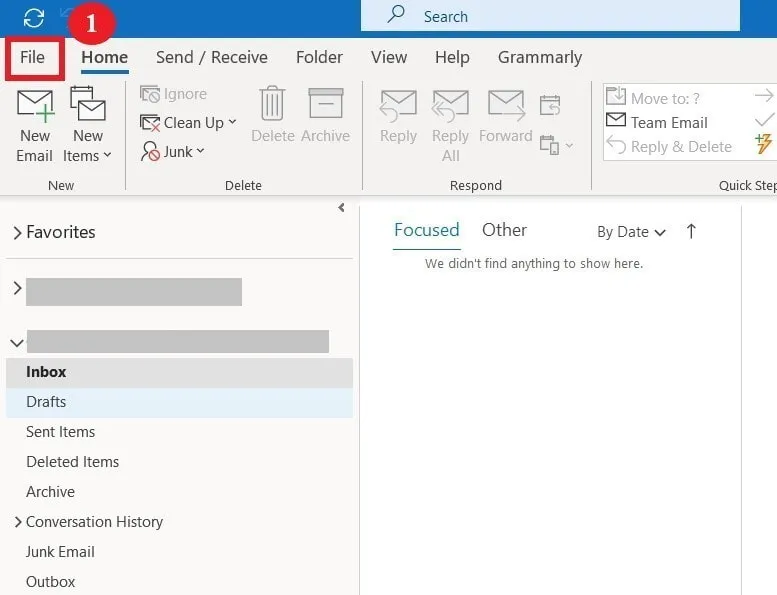
- Nhấp vào
Fileở góc trên bên trái.
- Trong khung bên trái, chọn
Options.

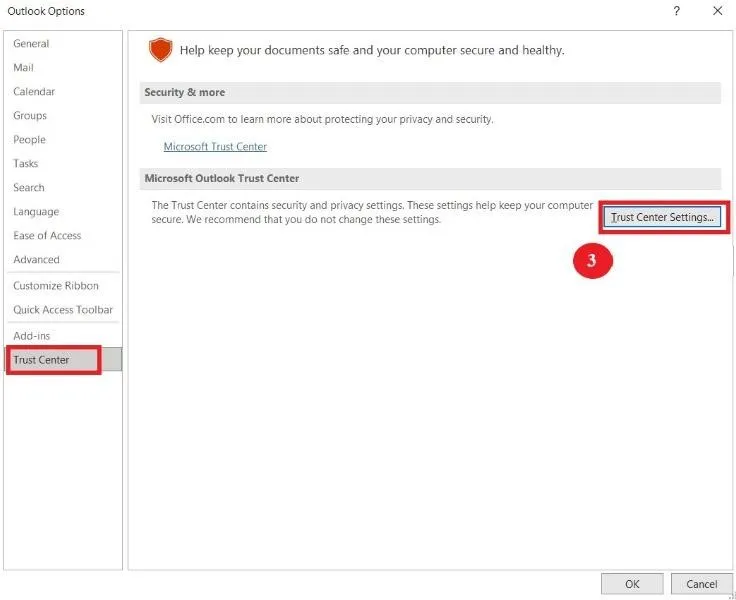
- Trong cửa sổ mới, nhấp vào
Trust Centervà sau đó nhấp vàoTrust Center Settings.
- Nhấp vào
Email Securitytrong khung bên trái. - Nhấp vào
Settingsdưới mụcEncrypted email. - Dưới mục
Certificates and Algorithms, nhấp vàoChoosechoEncryption Certificate. - Chọn chứng chỉ
S/MIMEcủa người dùng và nhấp vàoOK.

Bây giờ bạn đã cấu hình chứng chỉ S/MIME, bạn có thể bắt đầu mã hóa tin nhắn. Mở một email mới và thực hiện các bước sau để mã hóa nội dung:
- Nhấp vào
Optionstrong menu. - Chọn
Encryptvà chọnEncrypt with S/MIMEtừ danh sách thả xuống.
Lưu ý: Nếu bạn đang sử dụng Outlook 2016 hoặc Outlook 2019, bạn nên chọnPermissionstrong tab menuOptions. - Nhấp vào
Sendsau khi hoàn tất soạn thảo email.
Cách mã hóa email bằng OME
Trong ứng dụng Outlook trên máy tính để bàn, việc mã hóa email bằng Office 365 Message Encryption (OME) đơn giản hơn so với S/MIME vì không yêu cầu chứng chỉ.
Mã hóa bằng Microsoft 365 Message Encryption
Với tư cách là người dùng Microsoft 365, bạn chỉ cần mở Outlook trên máy tính để bàn, sau đó làm theo các bước dưới đây để mã hóa tin nhắn:
- Nhấp vào
New Emailở góc trên bên trái. - Trong cửa sổ tin nhắn, chọn tab
Options. - Nhấp vào
Encryptvà chọn một tùy chọn từ danh sách thả xuống dựa trên các hạn chế bạn muốn áp dụng. - Sau khi hoàn tất việc soạn email, nhấn
Send.
Bạn có thể tìm thấy bốn tùy chọn hạn chế khác nhau:
Encrypt-Only:Tùy chọn này chỉ mã hóa nội dung của tin nhắn.Do Not Forward:Người nhận chỉ có thể đọc nội dung nhưng không thể chuyển tiếp hoặc sao chép tin nhắn.Confidential All Employees:Ngoài việc hạn chế chuyển tiếp email, tùy chọn này còn ngăn người nhận bên ngoài xem tin nhắn.Highly Confidential All Employees:Tùy chọn này bao gồm tất cả các hạn chế trên và còn ngăn người nhận trả lời email.
Mã hóa một tin nhắn duy nhất trong Outlook 2016 và 2019
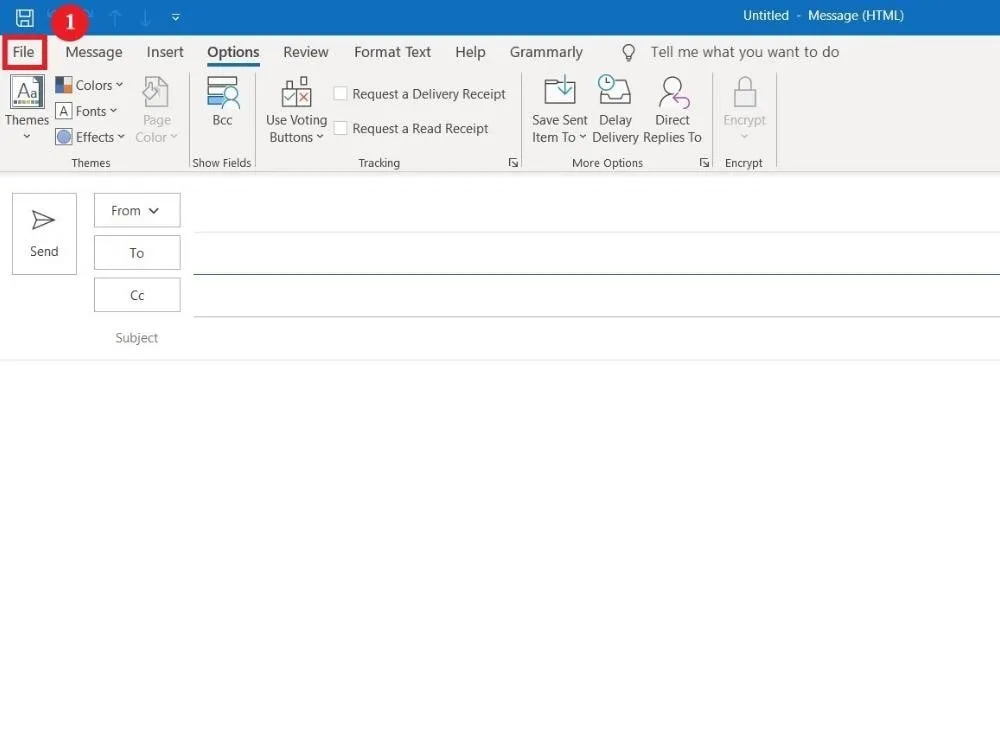
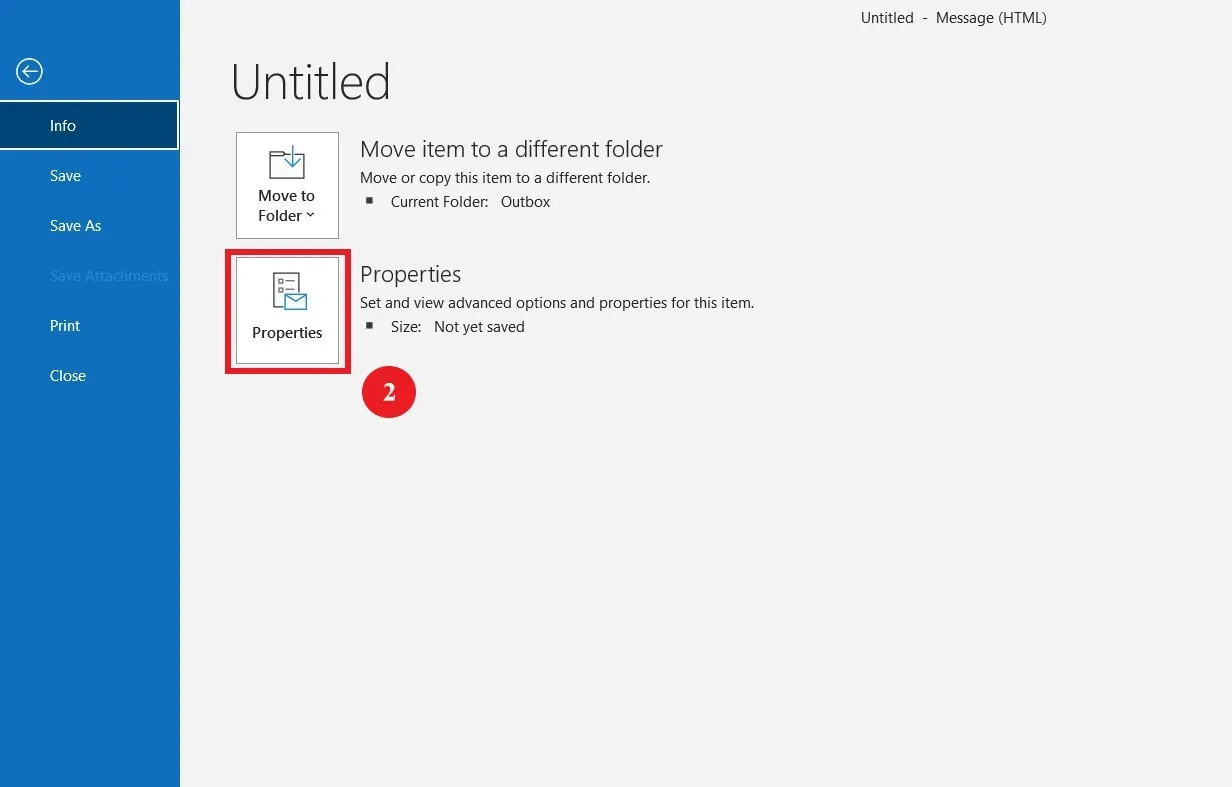
Nếu bạn đang sử dụng ứng dụng máy tính để bàn Outlook 2016 hoặc 2019, bạn có thể mã hóa tin nhắn đang soạn bằng cách thực hiện như sau:
- Nhấp vào
Fileở góc trên bên trái.
- Chọn
Properties.
- Trong cửa sổ bật lên, nhấp vào
Security Settings. - Chọn hộp bên cạnh
Encrypt message contents and attachments. - Nhấp vào
Ok. - Nhấn
Closeđể hoàn tất và gửi email của bạn.

Mã hóa tất cả các tin nhắn gửi đi trong Outlook 2016 và 2019
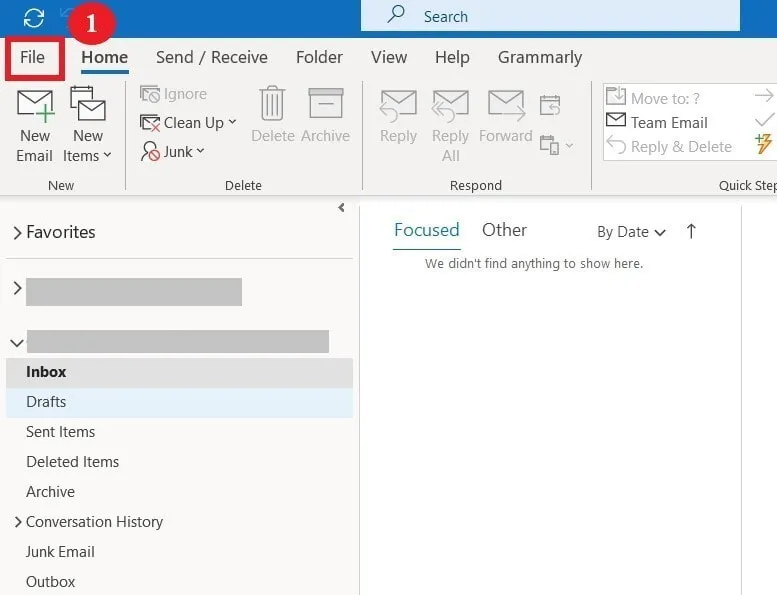
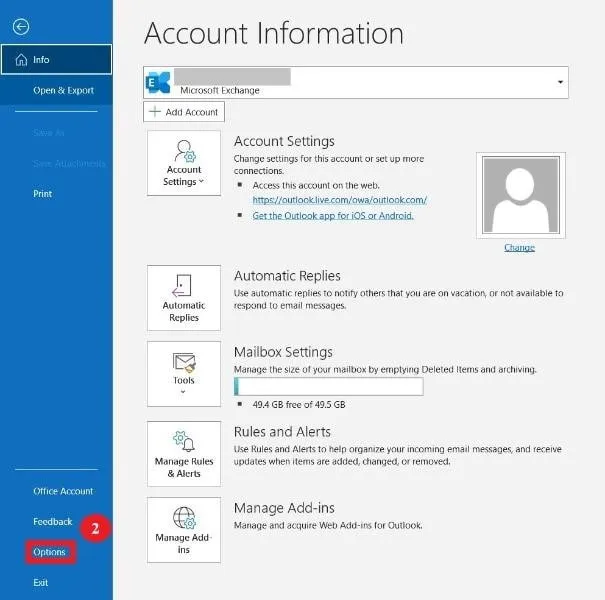
Thay vì mã hóa từng tin nhắn riêng lẻ mà bạn muốn gửi, bạn có thể mã hóa tất cả các tin nhắn gửi đi trong Outlook 2016 và 2019. Như vậy, tất cả những gì bạn cần làm là soạn email và nó sẽ được mã hóa tự động khi bạn gửi đi. Thực hiện theo các bước dưới đây để thực hiện:
- Trong ứng dụng Outlook, nhấp vào
Fileở góc trên bên trái.
- Chọn
Optionstrong khung bên trái.
- Trong cửa sổ mới, chọn
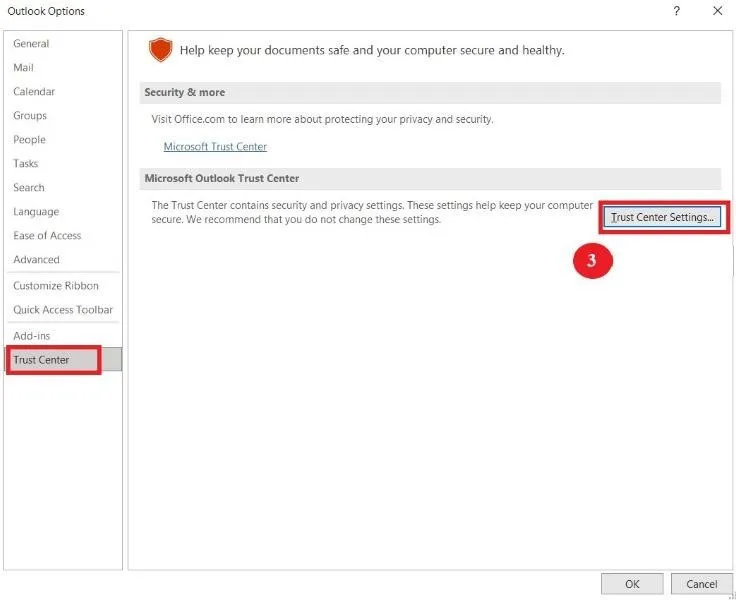
Trust Center, sau đó nhấp vàoTrust Center Settings.
- Nhấp vào
Email Securitytrong khung bên trái. - Chọn ô kiểm bên cạnh
Encrypt contents and attachments for outgoing messages. - Nhấn
Okkhi hoàn tất để hoàn tất và gửi email.

Cách tạo quy tắc luồng thư để mã hóa tin nhắn email
Sử dụng Trung tâm Quản trị Exchange (EAC), bạn có thể tạo quy tắc luồng thư (còn gọi là quy tắc vận chuyển) để bảo vệ tin nhắn gửi đi và nhận được. Các quy tắc này có thể tự động mã hóa tin nhắn gửi đi hoặc gỡ bỏ mã hóa khỏi email nhận được hoặc các phản hồi được gửi từ bên trong tổ chức của bạn.
Tạo quy tắc luồng thư để mã hóa tin nhắn email
Quy tắc luồng thư cho phép bạn sử dụng các tính năng của OME để mã hóa tin nhắn email. Thực hiện các bước sau để tạo quy tắc vận chuyển mới:
- Đăng nhập vào Trung tâm quản trị Microsoft 365 bằng tài khoản có quyền quản trị viên.
- Trong ngăn điều hướng bên trái, nhấp vào
Exchangedưới mụcAdmin centers.

- Dưới mục
Mail flow, chọnRules. - Nhấp vào
+ Newvà chọnCreate a new ruletừ danh sách thả xuống.

- Trong cửa sổ mới, điền các thiết lập sau:
Name:Thêm tên cho quy tắc mới này.Apply this rule if:Chọn điều kiện mà quy tắc này sẽ được áp dụng và nhập giá trị nếu cần thiết.Do the following:Chọn hành động tương ứng nếu quy tắc trước đó được áp dụng.Properties of this rule:Chọn mức độ nghiêm trọng của kiểm tra đối với quy tắc này.Choose a mode for this rule:Chọn xem có áp dụng quy tắc hay chỉ kiểm tra thử.

- Kích hoạt mã hóa bằng các tính năng OME bằng cách thực hiện các bước sau:
- Nhấp vào
More optionsđể thêm các điều kiện khác. - Trong phần
Do the following, chọnModify the message security. - Chọn
Apply Office 365 Message Encryption and rights protection. - Chọn một mẫu RMS, sau đó nhấp vào
Save.
- Nhấp vào

Tạo quy tắc luồng thư để gỡ bỏ mã hóa khỏi các tin nhắn email
Bằng cách sử dụng các quy tắc luồng thư, bạn có thể gỡ bỏ mã hóa email do người dùng trong tổ chức của bạn áp dụng lên các tin nhắn hoặc tệp đính kèm. Thực hiện theo các bước dưới đây để tạo quy tắc luồng thư:
- Đăng nhập vào Trung tâm quản trị Microsoft 365 bằng tài khoản có quyền quản trị viên.
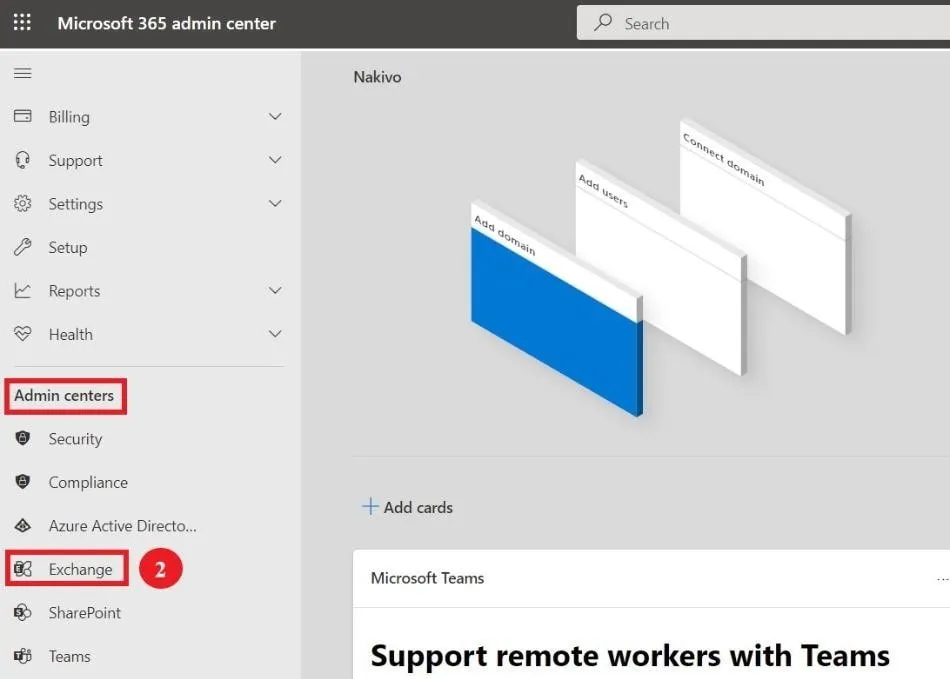
- Trong ngăn điều hướng bên trái, nhấp vào
Exchangetrong phầnAdmin centers.
- Trong phần
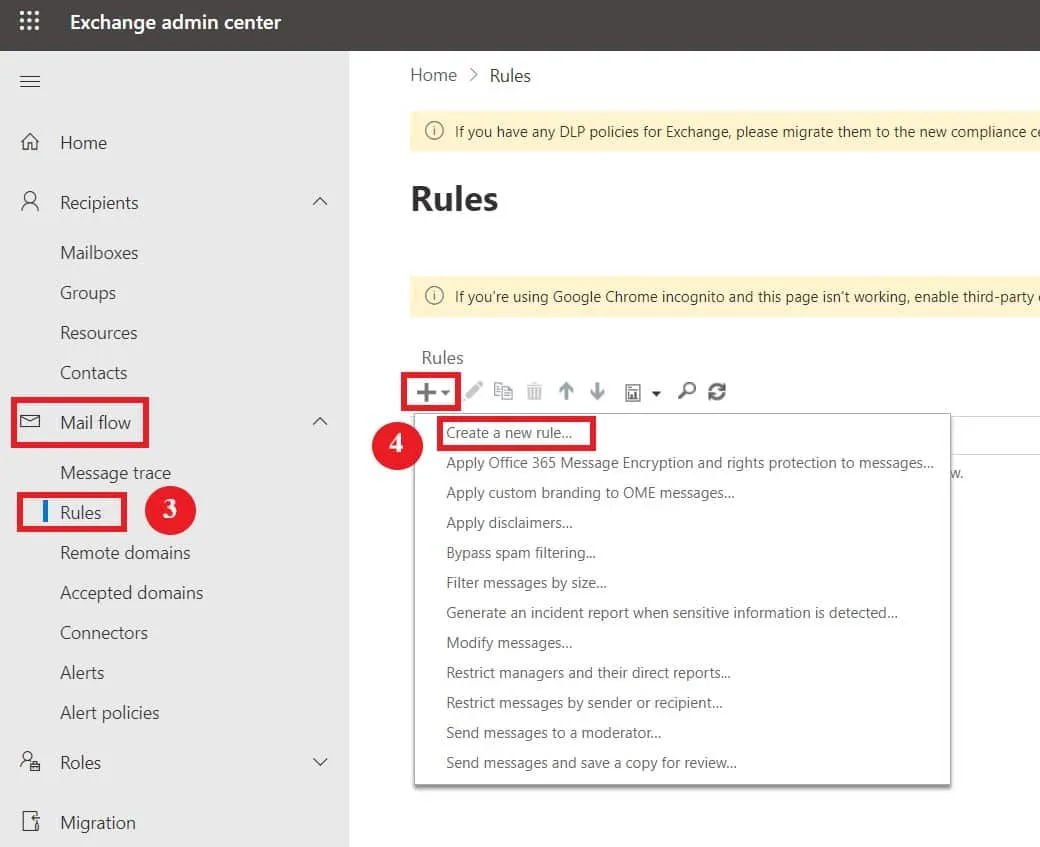
Mail flow, chọnRules. - Nhấp vào
+ Newvà chọnCreate a new ruletừ danh sách thả xuống.
- Trong cửa sổ mới, điền các thiết lập sau:
Name:Thêm tên cho quy tắc mới này.Apply this rule if:Chọn các điều kiện mà mã hóa nên được gỡ bỏ.Outgoing email:ThêmThe sender is located > Inside the organization.Incoming email:ThêmThe recipient is located > Inside the organization.
Do the following: Chọn hành động tương ứng nếu quy tắc trước đó được áp dụng.- Để gỡ bỏ mã hóa tin nhắn, chọn
Modify the message security > Remove Office 365 Message Encryption and rights protection applied by the organization. - Để gỡ bỏ mã hóa khỏi tệp đính kèm, chọn
Modify the message security > Remove attachment rights protection applied by the organization.
- Để gỡ bỏ mã hóa tin nhắn, chọn
Properties of this rule:Chọn mức độ nghiêm trọng của kiểm tra cho quy tắc này.Choose a mode for this rule:Chọn xem bạn muốn áp dụng quy tắc hay chỉ thử nghiệm.

Cách mã hóa email trong Outlook trên web
Quy trình gửi email an toàn trong Outlook trên web tương tự như khi sử dụng ứng dụng trên máy tính để bàn:
- Truy cập Outlook.com trong trình duyệt web.
- Nhấp vào
New messageđể soạn email. - Trong trình soạn thảo tin nhắn, chọn
Encryptvà chọn tùy chọn dựa trên các hạn chế bạn muốn áp dụng:EncrypthoặcEncrypt & Prevent Forwarding.

Có hai tùy chọn mã hóa khác nhau ở đây:
Encrypt:Tùy chọn này mã hóa nội dung tin nhắn. Người nhận thậm chí có thể tải xuống tệp đính kèm (nếu có) từ Outlook web, ứng dụng máy tính để bàn hoặc ứng dụng thư Windows mà không cần mã hóa. Các tài khoản sử dụng các ứng dụng email khác cần mã thông báo tạm thời để tải xuống tệp đính kèm.Encrypt & Prevent Forwarding:Như tên gọi, các email được gửi bằng tùy chọn này được mã hóa và không thể chuyển tiếp. Ngoài ra, các tệp đính kèm vẫn được mã hóa ngay cả sau khi bạn tải chúng xuống.
Cách đọc email được mã hóa
Quy trình mở và đọc email được mã hóa sẽ khác nhau tùy thuộc vào ứng dụng email mà người nhận sử dụng.
Mở email được mã hóa trong Outlook
Các tin nhắn được mã hóa được chia sẻ giữa các tài khoản Outlook sẽ mở bình thường trong Outlook.com, Microsoft 365, ứng dụng Outlook trên thiết bị di động và ứng dụng Windows Mail, vì Outlook sẽ xác minh ID của người nhận ở chế độ nền. Nói cách khác, bạn không cần thực hiện bất kỳ thao tác nào để giải mã email.
Người nhận có thể thấy biểu tượng ổ khóa bên cạnh tiêu đề email để biết rằng tin nhắn đã được mã hóa. Nếu bạn đang sử dụng Outlook cho Mac hoặc Outlook cho Windows, bạn sẽ nhận được một thông báo kèm theo hướng dẫn về cách giải mã email.
Mở email được mã hóa trong các ứng dụng email khác
Nếu người nhận sử dụng các ứng dụng email khác như Gmail hoặc Yahoo Mail, họ cần xác thực tài khoản trước khi đọc các tin nhắn được mã hóa. Sau khi mở email, họ cần nhấp vào Read the message để xác thực tài khoản bằng mã xác thực một lần hoặc đăng nhập qua ứng dụng email của họ.
Kết luận
Hai công cụ mã hóa tích hợp sẵn của Microsoft giúp bảo vệ email Outlook. Cả mã hóa S/MIME và Mã hóa Tin nhắn Office 365 (OME) đều có thể mã hóa nội dung tin nhắn và áp dụng các hạn chế khác nhau cho email để ngăn chặn việc chuyển tiếp hoặc trả lời. Tuy nhiên, chúng khác nhau về nguyên lý hoạt động và quy trình áp dụng mã hóa cũng như các quy tắc bảo mật khác. Giờ đây, khi đã hiểu rõ sự khác biệt giữa hai tùy chọn mã hóa này, bạn có thể quyết định xem tùy chọn nào phù hợp nhất với nhu cầu của mình.
Hãy nhớ rằng việc bảo vệ môi trường Office 365 của bạn cũng quan trọng không kém việc bảo vệ email. NAKIVO Backup & Replication là giải pháp toàn diện cung cấp các tính năng nâng cao bao gồm bảo vệ chống phần mềm độc hại ( Sao lưu Exchange Online), bảo vệ chống ransomware, sao lưu tăng dần và khôi phục nhanh chóng.