Kompletny przewodnik po zmniejszaniu i kompresowaniu wirtualnych dysków twardych w Hyper-V
Podczas pracy z dyskami rozszerzanymi dynamicznie w Hyper-V zawsze istnieje ryzyko, że dyski te będą się niekontrolowanie powiększać i w mgnieniu oka osiągną swój maksymalny rozmiar. Jedynym sposobem na rozwiązanie tego problemu jest regularne monitorowanie zmian rozmiaru dysku, a następnie ręczna rekonfiguracja właściwości wirtualnego dysku twardego. Aby zapewnić efektywne przydzielanie przestrzeni dyskowej, można zmniejszyć lub skompaktować wirtualne dyski twarde.
Przeczytaj dzisiejszy wpis na blogu, aby dowiedzieć się więcej o dyskach rozbudowywanych dynamicznie w Hyper-V, jakie kroki należy podjąć, aby zmniejszyć lub skompaktować wirtualne dyski twarde oraz w jaki sposób NAKIVO Backup & Replication może chronić Twoją infrastrukturę wirtualną.

Wszystko, co musisz wiedzieć o dyskach rozszerzających się dynamicznie w Hyper-V
What is a dynamically expanding disk?– Dyski rozszerzające się dynamicznie to rodzaj dysków, które pozwalają efektywnie wykorzystywać fizyczną przestrzeń dyskową. Kiedy po raz pierwszy tworzysz dysk rozszerzający się dynamicznie, ma on niewielki rozmiar i zajmuje tylko tyle miejsca, ile faktycznie potrzebuje.
Dysk rozszerzający się dynamicznie powiększa się w miarę dodawania do niego nowych danych, co pozwala zminimalizować koszty przechowywania danych. Ponadto dyski dynamicznie rozszerzające się sprawdzają się w środowiskach testowych i programistycznych oraz są w dużym stopniu kompatybilne z serwerami, na których działają aplikacje niewymagające intensywnego wykorzystania dysku.
How can you reduce the disk size? – Jeśli nie jest odpowiednio monitorowane, wirtualny dysk twardy może rozszerzyć się do maksymalnego rozmiaru, zużywając w ten sposób dużo fizycznej przestrzeni dyskowej. Jednak usunięcie plików z wirtualnego dysku twardego nie rozwiąże tego problemu. Jedynym sposobem jest ręczna rekonfiguracja dysku poprzez zmniejszenie lub zagęszczenie.
Gdy dysk osiągnie swój maksymalny rozmiar, należy otworzyć kreator edycji dysku w menedżerze Hyper-V i wybrać, czy chcesz zmniejszyć, czy skompaktować wirtualny dysk twardy. Pamiętaj, że maszyna wirtualna (VM) powinna być wyłączona, aby operacje te mogły zostać wykonane.
What is the difference between shrinking and compacting virtual hard disks? – Zmniejszając dysk Hyper-V, zmniejszasz jego maksymalny limit rozmiaru. Podczas kompakcji dysku Hyper-V zmniejsza się ilość fizycznej przestrzeni dyskowej zajmowanej przez dysk wirtualny, a niewykorzystana fizyczna przestrzeń dyskowa zostaje odzyskana.
Opcja zmniejszania zmniejsza pojemność dysku twardego wirtualnego, natomiast opcja kompaktowania pozwala skompaktować rozmiar pliku dysku twardego wirtualnego, pozostawiając pojemność niezmienioną.
Jak zmienić rozmiar dysku maszyny wirtualnej Hyper-V
W środowisku Hyper-V można zmniejszać, konwertować, rozszerzać, łączyć, ponownie podłączać lub kompaktować dysk twardy wirtualny poprzez edycję odpowiedniego pliku za pomocą narzędzi GUI lub CLI. Poniżej pokażę, jak zmniejszyć lub skompresować wirtualne dyski twarde za pomocą Kreatora edycji wirtualnego dysku twardego, dostępnego w Menedżerze Hyper-V.
Jak zmniejszyć wirtualne dyski twarde w Hyper-V
Każdy typ wirtualnego dysku twardego (stały, różnicowy i dynamicznie rozszerzany) ma ustalony górny limit rozmiaru, który można zmniejszyć za pomocą operacji zmniejszania. Aby zmniejszyć wirtualny dysk twardy wybranej maszyny wirtualnej, należy wykonać następujące czynności:
- W Menedżerze Hyper-V połącz się z maszyną wirtualną

- Po zalogowaniu się do maszyny wirtualnej uruchom narzędzie Zarządzanie dyskami, wpisując
mscw pasku wyszukiwania. - Kliknij prawym przyciskiem myszy wolumin dysku, który chcesz zmniejszyć, i wybierz opcję
Shrink Volume.
- Następnym krokiem jest wprowadzenie ilości miejsca, o którą chcesz zmniejszyć wolumin, w MB.
 W miarę wypełniania tej właściwości wartość
 Total size after shrink in MBzmieni się automatycznie, pokazując w ten sposób, jaka będzie pojemność dysku po zakończeniu operacji zmniejszania. - Kliknij
Shrink, aby rozpocząć zmniejszanie woluminu dysku. W rezultacie będziesz mieć około 25 GB nieprzydzielonego miejsca na dysku.
- Następnie wyłącz maszynę wirtualną Hyper-V.
- W Menedżerze Hyper-V kliknij prawym przyciskiem myszy maszynę wirtualną i wybierz „
Settings.
- ” W sekcji „Hardware” kliknij „
Hard Drive”, aby uzyskać dostęp do ustawień wirtualnego dysku twardego.
Wybierz „Edit”, aby uruchomić Kreatora edycji wirtualnego dysku twardego. - Możesz pominąć krok „Locate Disk”, ponieważ wybrałeś już dysk, który chcesz zmniejszyć. Kliknij
Next.
- W sekcji Wybierz akcję wybierz
Shrinki kliknijNext.
- Następnym krokiem jest skonfigurowanie nowego rozmiaru wirtualnego dysku twardego.
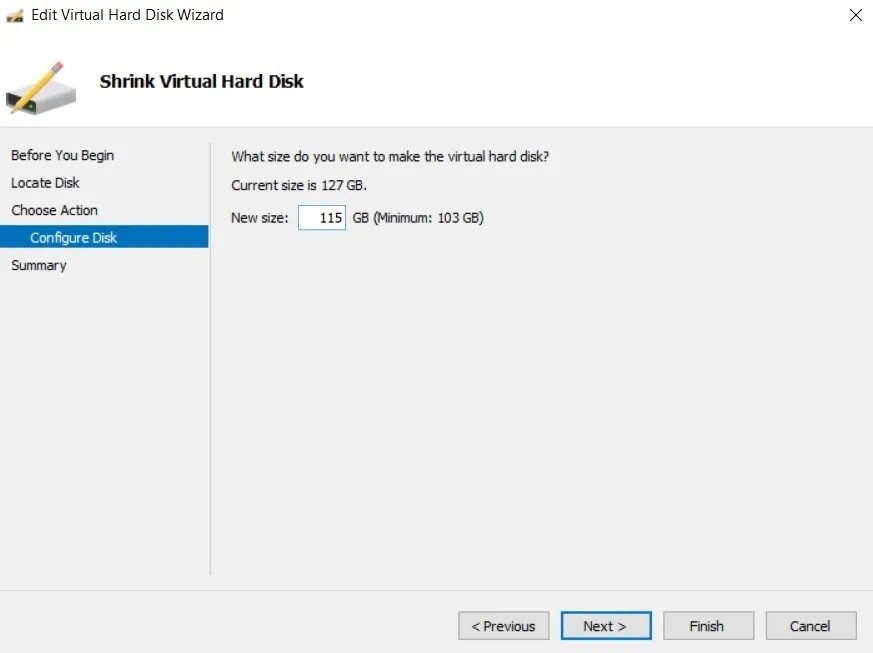
Jak można zauważyć, różnica między aktualnym rozmiarem dysku a rozmiarem minimalnym jest równa ilości dodatkowej przestrzeni dyskowej, którą wcześniej utworzyliśmy wewnątrz maszyny wirtualnej. - W sekcji Podsumowanie można przejrzeć zmiany, które zamierzasz wdrożyć. Kliknij
Finish, aby zakończyć działanie i zamknąć kreatora.
- Kliknij
Inspect, aby sprawdzić, czy rozmiar dysku faktycznie uległ zmianie i czy pomyślnie zmniejszyłeś wirtualny dysk twardy.
Jak widać, maksymalny rozmiar dysku został pomyślnie zmniejszony do 115 GB.
Jak zagęścić wirtualne dyski twarde w Hyper-V
W przeciwieństwie do zmniejszania, operacja zagęszczania nie zmniejsza pojemności wirtualnego dysku twardego. Działanie to zmniejsza rozmiar pliku wirtualnego dysku twardego poprzez usunięcie pustych bloków z pliku. Należy pamiętać, że nie można kompresować stałych wirtualnych dysków twardych.
Przed kompresowaniem lub zmniejszaniem wirtualnego dysku twardego zaleca się opróżnienie Kosza, defragmentację dysku, a następnie utworzenie jego kopii zapasowej w celu ochrony krytycznych danych na wypadek awarii dysku. Należy pamiętać, że maszyna wirtualna korzystająca z dysku musi być wyłączona, aby operacja kompresji mogła się powieść.
- Otwórz Menedżera Hyper-V.
- Kliknij prawym przyciskiem myszy maszynę wirtualną Hyper-V i wybierz opcję
Settings.
- Kliknij
Hard Drive, aby uzyskać dostęp do wirtualnego dysku twardego podłączonego do tej maszyny wirtualnej. - Kliknij
Edit, aby uruchomić Kreatora edycji wirtualnego dysku twardego.

- Pomiń krok „Wyszukaj dysk”, ponieważ wybrałeś już wymagany plik wirtualnego dysku twardego, a następnie kliknij
Next.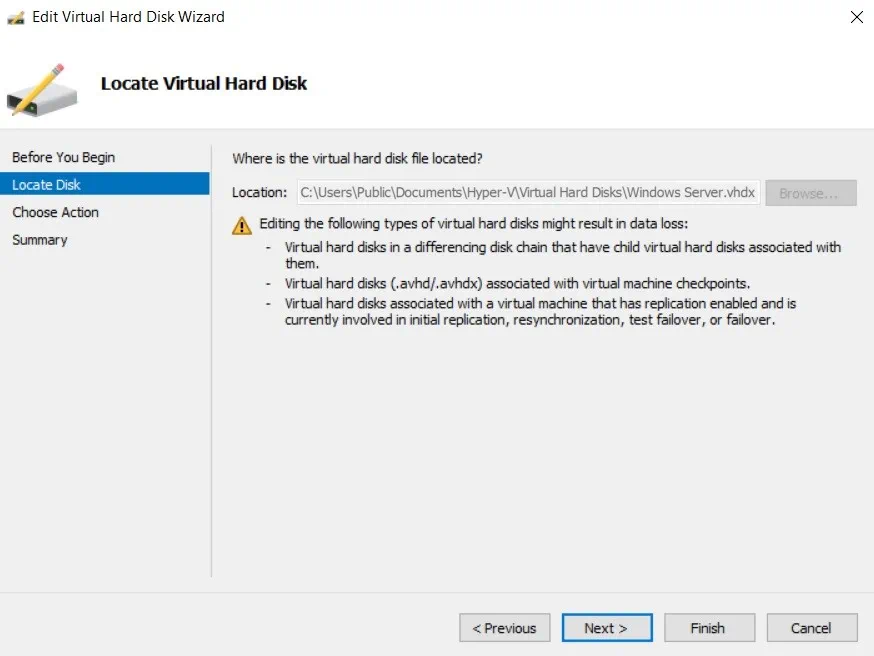
- Wybierz opcję
Compact.

- W sekcji „Podsumowanie” możesz sprawdzić zmiany, które zostaną wkrótce wprowadzone w wirtualnym dysku twardym. Kliknij
Finish, aby zakończyć operację i zamknąć kreatora.

- Kliknij
Inspect, aby sprawdzić, czy rozmiar pliku dysku został faktycznie zmniejszony.
Podsumowanie
Dlaczego więc trzeba zmniejszać lub kompresować wirtualne dyski twarde? Odpowiedź jest prosta. Rozmiar wirtualnego dysku twardego można zmniejszyć tylko ręcznie. Jeśli zdecydujesz się po prostu usunąć zawartość, zwolnisz miejsce na wirtualnym dysku twardym, a nie na dysku fizycznym. Aby zwolnić miejsce na dysku fizycznym, musisz zmniejszyć lub skompaktować wirtualne dyski twarde, w zależności od potrzeb.
Zanim zaczniesz zmniejszać lub kompaktować wirtualny dysk twardy, zawsze lepiej jest przygotować się na najgorszy scenariusz. Nieoczekiwany błąd systemu lub usterka mogą spowodować całkowity brak dostępu do infrastruktury. W tym celu należy upewnić się, że dane przechowywane na dysku są bezpiecznie chronione i można je pomyślnie odzyskać w przypadku awarii dysku.
NAKIVO Backup & Replication to proste, ale potężne rozwiązanie do ochrony danych, które może pomóc chronić środowiska VMware, Hyper-V, Nutanix i AWS EC2 z dowolnego miejsca i o dowolnej porze.