Poruszanie się po administracji centralnej SharePoint Online: niezbędny przewodnik
Jako platforma do współpracy Microsoft SharePoint zapewnia administratorom systemu narzędzia niezbędne do zarządzania wieloma użytkownikami, treściami w SharePoint oraz innymi ustawieniami konfiguracyjnymi w Centrum administracyjnym ( SharePoint admin center). Czytaj dalej, aby dowiedzieć się, w jaki sposób Centrum administracyjne umożliwia scentralizowane zarządzanie platformą SharePoint, oraz poznać dostępne działania.

Wprowadzenie do administracji centralnej
Administracja centralna SharePoint to miejsce, w którym administratorzy wykonują zadania administracyjne w środowisku SharePoint. Administracja centralna jest podzielona na kilka części i umożliwia administratorom konfigurowanie i zarządzanie SharePoint z jednego miejsca, w tym zarządzanie zabezpieczeniami, monitorowanie, ustawienia ogólne, ustawienia systemowe oraz aplikacje.
Przegląd i sposoby dostępu
Do wyboru są dwie wersje SharePoint. Możesz zainstalować SharePoint Server na serwerach fizycznych lub maszynach wirtualnych albo skorzystać z wersji chmurowej SharePoint Online (część pakietu Microsoft 365). Portal Centralnej administracji SharePoint dla każdej wersji różni się nieznacznie.
Centrum administracyjne w SharePoint Server
Po zainstalowaniu SharePoint na serwerach fizycznych lub maszynach wirtualnych tworzona jest witryna Centralnej administracji. Aby uzyskać dostęp do Centralnej administracji SharePoint w przypadku samodzielnych wdrażaniach SharePoint Server lokalnie, wymagane są uprawnienia administratora serwera.
Znajdź folder ze skrótami do SharePoint w menu Start systemu Windows i otwórz narzędzie Centralnej administracji SharePoint (na przykład Centralna administracja SharePoint 2013). Uruchom ten plik jako administrator. Link umożliwiający dostęp do interfejsu internetowego serwisu SharePoint działającego na serwerach fizycznych zależy od konfiguracji.
Centrum administracyjne SharePoint Online
W przypadku korzystania z serwisu SharePoint Online administracja odbywa się w centrum administracyjnym SharePoint, które jest zintegrowane z narzędziami do zarządzania usługą Office 365 i centrami administracyjnymi. Dostęp do centrum administracyjnego SharePoint można uzyskać, klikając link na stronie Centrum administracyjne Microsoft 365 lub korzystając z bezpośredniego linku. Szczegóły dotyczące korzystania z centrum administracyjnego SharePoint omówimy poniżej.
Korzystanie z programu PowerShell do administracji usługą SharePoint Online
Można również używać programu PowerShell do zarządzania usługą SharePoint Online, pobierając narzędzie SharePoint Online Management Shell lub instalując wymagany moduł ze strony PS Gallery.
Potrzebny moduł programu PowerShell można zainstalować za pomocą tego polecenia w programie PowerShell 5.0:
Install-Module -Name Microsoft.Online.SharePoint.PowerShell
Zarządzanie usługą SharePoint Online za pomocą programu PowerShell może być przydatne w przypadku zadań związanych z zarządzaniem zbiorczym, gdy konieczne jest zastosowanie ustawień do dużej liczby obiektów.
Zarządzanie usługą SharePoint Online
Przejdź do strony https://admin.microsoft.com w przeglądarce internetowej, aby otworzyć centrum administracyjne Microsoft 365. Następnie w panelu nawigacyjnym lub na liście wszystkich centrów administracyjnych kliknij SharePoint , aby otworzyć centrum administracyjne SharePoint. 
Alternatywnie można otworzyć bezpośredni link, aby uzyskać dostęp do centrum administracyjnego SharePoint w usłudze Office 365, korzystając z adresu URL centralnej administracji SharePoint, na przykład:
https://yourcompany-admin.sharepoint.com
, gdzie yourcompany to nazwa Twojej firmy (dzierżawcy).
W naszym przypadku użyjemy następującego linku, aby uzyskać dostęp do centrum administracyjnego SharePoint w usłudze Office 365:
https://nakivo-admin.sharepoint.com
Na stronie głównej centrum administracyjnego SharePoint można zobaczyć raport aktywności plików, raport wykorzystania witryny SharePoint z ostatnich 30 dni, stan usług oraz centrum komunikatów. Najedź kursorem na wykres, aby wyświetlić szczegóły dotyczące poszczególnych punktów. Kliknij Details obok każdego wykresu, aby wyświetlić więcej informacji dotyczących ostatnich 7, 30, 90 lub 180 dni. Kliknij nazwę działania w legendzie pod wykresem, aby wyświetlić lub ukryć dany typ działania na wykresie. W lewym panelu (zwanym również panelem nawigacyjnym) widoczne są funkcje i opcje, które można skonfigurować. W dolnej części panelu nawigacyjnego można kliknąć Customize navigation , aby wybrać elementy, które mają być wyświetlane w panelu nawigacyjnym.
message center informuje administratora SharePoint o ulepszeniach, nowych funkcjach SharePoint oraz wszelkich zmianach, które mogą mieć wpływ na użytkowników SharePoint. Jeśli korzystasz z SharePoint Online, wszystkie aktualizacje są instalowane automatycznie na serwerach działających w chmurze (w centrach danych firmy Microsoft). Po kliknięciu komunikatu w nowej karcie otworzy się centrum administracyjne Office 365, w którym wyświetlane są szczegółowe informacje. Kliknij All active messages , aby przeczytać wszystkie komunikaty w portalu administracyjnym Office 365.
Sekcja Service health na stronie głównej informuje o ewentualnych przerwach w działaniu usług SharePoint Online. Kliknij View all services , aby sprawdzić stan wszystkich usług Office 365 dostępnych w ramach Twojego planu subskrypcji.

Przyjrzyjmy się każdej sekcji Centrum administracyjnego SharePoint dla Microsoft 365, aby wyjaśnić, jakie ustawienia można skonfigurować i jaki mają one wpływ. Sekcje te znajdują się w lewym panelu interfejsu internetowego.
Witryny
Istnieją dwie podkategorie witryn: witryny aktywne oraz witryny usunięte .
Aktywne witryny
Ta strona służy do zarządzania wszystkimi witrynami. Wyświetlana jest lista aktywnych witryn (wraz z witrynami zespołów i witrynami komunikacyjnymi), zawierająca informacje o nazwie witryny, adresie URL, wykorzystaniu przestrzeni dyskowej oraz głównym administratorze. W prawym górnym rogu znajduje się wykres przedstawiający wykorzystanie przestrzeni dyskowej dla wszystkich witryn. Dostępne są dwa przyciski: jeden do tworzenia nowej witryny, a drugi do eksportowania listy aktywnych witryn do pliku CSV. Aktywne witryny to takie, w których użytkownicy przeglądają strony, pobierają/wysyłają pliki oraz edytują/modyfikują pliki. Kliknij odpowiedni nagłówek kolumny, aby posortować listę według nazwy witryny, adresu URL, wykorzystanej przestrzeni dyskowej itp. Skorzystaj z pola wyszukiwania, aby znaleźć potrzebną witrynę. Kliknij przycisk znajdujący się po prawej stronie pola wyszukiwania, aby filtrować witryny, które chcesz wyświetlić na liście.

Kliknij witrynę, której opcje chcesz edytować, aby otworzyć okno z ustawieniami witryny. Dostępne są cztery zakładki: General, Activity, Permissionsoraz Policies.
- Zakładka
Generalpozwala edytować nazwę witryny i adres URL. - Zakładka
Activitywyświetla informacje dotyczące aktywności witryny i przestrzeni dyskowej. - W zakładce
Permissionsmożna dodawać i usuwać administratorów witryny oraz właścicieli grup. - Za pomocą karty
Policiesmożna edytować zasady udostępniania witryny oraz określić użytkowników, którym można udostępniać treści.
Te ustawienia udostępniania służą do kontrolowania udostępniania na poziomie organizacji i mogą być zmieniane przez administratora SharePoint. Właściciele witryn nie mogą zmieniać tych ustawień udostępniania witryny.

Usunięte witryny
Na tej stronie centrum administracyjnego SharePoint wyświetlana jest lista usuniętych witryn SharePoint. Administrator SharePoint może przywrócić usuniętą witrynę w ciągu 93 dni. Po upływie tego okresu witryna zostanie trwale usunięta. Można wybrać witrynę z listy usuniętych witryn i kliknąć Restore w celu jej odzyskania lub kliknąć Permanently delete w celu jej trwałego usunięcia.

Zasady
Ta sekcja zawiera zasady udostępniania oraz ustawienia kontroli dostępu.
Ustawienia udostępniania
Te ustawienia udostępniania służą do kontrolowania udostępniania na poziomie organizacji w SharePoint i OneDrive. Ustawienia można konfigurować od najbardziej restrykcyjnych do najbardziej liberalnych. Dostępne są cztery poziomy, a treści można udostępniać:
- Każdemu
- Nowym i obecnym gościom
- Obecnym gościom
- Tylko osobom z Twojej organizacji
Pod każdą opcją na tej stronie w interfejsie internetowym centrum administracyjnego SharePoint znajduje się krótkie wyjaśnienie. Przyjrzyjmy się pokrótce wszystkim ustawieniom na tej stronie. 
Więcej ustawień udostępniania zewnętrznego
- Ogranicz udostępnianie zewnętrzne według domen (wybierz domeny, z których użytkownicy mogą lub nie mogą uzyskać dostępu do udostępnionych plików)
- Zezwól na udostępnianie na zewnątrz tylko użytkownikom z określonych grup zabezpieczeń
- Goście muszą zalogować się przy użyciu tego samego konta, na które wysyłane są zaproszenia do udostępniania
- Zezwól gościom na udostępnianie elementów, których nie są właścicielami
- Osoby korzystające z kodu weryfikacyjnego muszą ponownie się uwierzytelnić po upływie __ dni
Linki do plików i folderów
Wybierz typ linku, który jest domyślnie wybierany, gdy użytkownicy udostępniają pliki i foldery w SharePoint i OneDrive.
- Określone osoby (tylko osoby wskazane przez użytkownika)
- Tylko osoby z Twojej organizacji
- Każdy, kto posiada link
Wybierz uprawnienie, które jest domyślnie wybrane dla udostępniania linków
- Przeglądanie
- Edytowanie

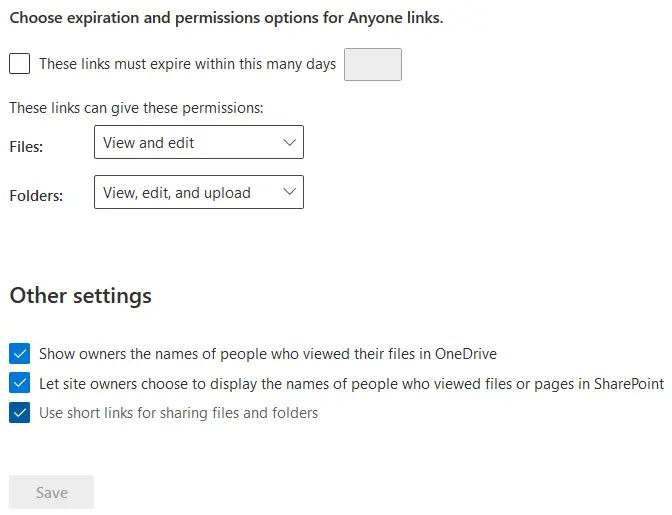
Wybierz opcje wygaśnięcia i uprawnień dla Anyone linków.
- Linki te muszą wygasnąć w ciągu __ dni
- Linki te mogą przyznawać następujące uprawnienia:
- Pliki: Przeglądanie i edytowanie/Przeglądanie
- Foldery: Przeglądanie, edytowanie i przesyłanie/Przeglądanie
(Wybierz potrzebne opcje z menu rozwijanego).
Inne ustawienia
- Pokaż właścicielom nazwy osób, które przeglądały ich pliki w OneDrive
- Pozwól właścicielom witryn decydować o wyświetlaniu nazw osób, które przeglądały pliki lub strony w SharePoint
- Używaj krótkich linków do udostępniania plików i folderów
Kontrola dostępu
Użyj ustawień w tej sekcji, aby zezwolić lub ograniczyć dostęp użytkowników do SharePoint i OneDrive. Istnieją cztery kategorie:
- Urządzenia niezarządzane . Można zezwolić, ograniczyć lub zablokować dostęp dla urządzeń spoza domeny lub w przypadku, gdy określone kombinacje systemu operacyjnego i przeglądarki internetowej nie spełniają ustalonych wymagań konfiguracyjnych.
- Wylogowanie po okresie bezczynności . Ta opcja służy do zapewnienia bezpieczeństwa i pozwala administratorowi SharePoint ustawić czas bezczynności, po upływie którego użytkownik zobaczy ostrzeżenie, a następnie zostanie wylogowany.
- Lokalizacja sieciowa . Ta opcja pozwala skonfigurować dostęp do SharePoint wyłącznie z zaufanych adresów IP. Należy pamiętać, że podczas konfigurowania tej opcji konieczne jest dodanie własnego adresu IP do listy dozwolonych adresów IP; w przeciwnym razie możesz zablokować sobie dostęp.
- Aplikacje, które nie korzystają z nowoczesnego uwierzytelniania . Ta opcja zezwala lub blokuje dostęp z aplikacji innych producentów lub starszych aplikacji pakietu Microsoft Office (Office 2010 i wcześniejsze wersje), które nie mogą egzekwować ograniczeń opartych na urządzeniach.

Ustawienia
Ustawienia nowego centrum administracyjnego SharePoint znajdują się na tej stronie:
- Domyślne centrum administracyjne . Jeśli ta opcja jest włączona, po otwarciu centrum administracyjnego domyślnie ładowana jest klasyczna wersja centrum administracyjnego SharePoint.
- Strony . Skonfiguruj, czy użytkownicy mogą tworzyć nowoczesne strony i dodawać do nich komentarze.
- Powiadomienia SharePoint . To ustawienie pozwala użytkownikom otrzymywać powiadomienia o treściach SharePoint, aktywności plików i nowościach, jeśli włączą powiadomienia w aplikacjach mobilnych.
- Tworzenie witryn . Włącz tę opcję, aby umożliwić użytkownikom tworzenie witryn ze strony startowej SharePoint i OneDrive. Można wybrać katalog, w którym użytkownicy będą mogli tworzyć witryny, oraz domyślną strefę czasową.
- Limity przestrzeni dyskowej dla witryn . Dostępne są dwie opcje tych limitów: automatyczna i ręczna. Jeśli wybierzesz opcję automatyczną, witryny będą mogły wykorzystywać tyle przestrzeni dyskowej organizacji, ile potrzebują. Jeśli wybierzesz opcję ręczną, ręcznie ustawisz konkretne limity dla każdej witryny.

Usługi treści
Usługi treści pomagają użytkownikom wprowadzać dane w spójny sposób i sortować je przy użyciu metadanych.
Repozytorium terminów
Repozytorium terminów zapewnia więcej sposobów przechowywania i organizowania danych (w tym metadanych) w SharePoint. Repozytorium terminów to globalny katalog witryny zawierający powszechnie używane terminy w organizacji. Można edytować lokalną taksonomię witryny SharePoint, tworzyć i edytować terminy oraz wyznaczyć osobę lub grupę odpowiedzialną za zestaw terminów. W tym przypadku przypisane etykiety nie przyznają dodatkowych uprawnień, ale pomagają identyfikować (śledzić) użytkowników według zestawu terminów, na przykład stanowiska i działu. Jest to formalna klasyfikacja w systemie.

Galeria typów treści
Twórz różne typy treści, przypisuj kategorię i kojarz szablon z odpowiednim typem treści. Można skonfigurować ustawienia tak, aby wymagały od użytkowników korzystania ze standardowego szablonu dokumentu. Na przykład, gdy użytkownik tworzy dokument programu Excel przy użyciu szablonu, a szablon ten jest powiązany z typem zawartości „Karta ewidencji czasu pracy”, użytkownik korzysta z poprawnego i ustandaryzowanego szablonu, aby regularnie tworzyć zawartość tego samego typu.
Opcjonalnie typ zawartości można dodać do listy lub biblioteki programu SharePoint. Galeria typów zawartości ułatwia lepszą kategoryzację treści.

Migracja
W tej sekcji przedstawiono opcje korzystania z menedżera migracji oraz narzędzia migracyjnego SharePoint w celu przeniesienia lokalnych udziałów plików do Microsoft 365. Można skopiować zawartość z autonomicznego serwera SharePoint do SharePoint Online i Microsoft 365.

Więcej funkcji
Ta strona zawiera znane funkcje SharePoint, które były dostępne w klasycznym centrum administracyjnym SharePoint. Wybierz potrzebną funkcję i kliknij Open , aby uzyskać dostęp do ustawień funkcji.

Jeśli nie znalazłeś potrzebnych opcji w nowym centrum administracyjnym SharePoint, spróbuj skorzystać z powłoki zarządzania SharePoint Online, którą można pobrać pod adresem:
https://www.microsoft.com/en-us/download/details.aspx?id=35588
Powłoka zarządzania SharePoint Online to zestaw poleceń cmdlet SharePoint, które umożliwiają zarządzanie usługą SharePoint Online w środowisku Windows PowerShell.
Zarządzanie licencjami
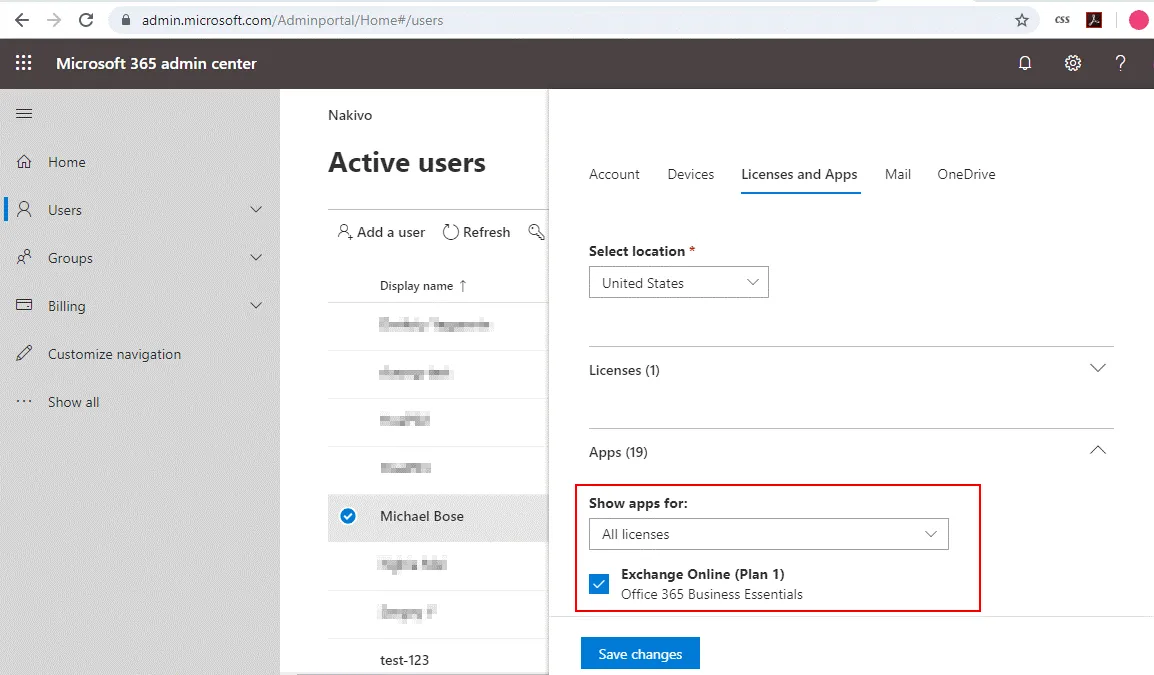
Jak wspomniano powyżej, centrum administracyjne SharePoint jest zintegrowane z Office 365 i centrum administracyjnym Microsoft 365. Jeśli chcesz zarządzać licencjami użytkowników w SharePoint Online, możesz przypisać licencje użytkownikom Office 365 w Microsoft 365 admin center przechodząc na stronę Users > Active users. W przeciwieństwie do tradycyjnych wersji serwera SharePoint, w SharePoint Online nie stosuje się licencji CAL (licencji dostępu klienta).

Podsumowanie
Centralna administracja SharePoint służy do zarządzania platformą SharePoint i umożliwia administratorom systemowym wykonywanie zadań administracyjnych. Być może jednak zauważyłeś, że centrum administracyjne SharePoint nie zapewnia zaawansowanych funkcji tworzenia kopii zapasowych i odzyskiwania danych. Aby zapewnić prawidłowe tworzenie kopii zapasowej i przywracanie stanu z określonego momentu, potrzebne jest dedykowane rozwiązanie do tworzenia kopii zapasowych. NAKIVO Backup & Replication to uniwersalne rozwiązanie do ochrony danych zarówno dla serwera SharePoint, jak i aplikacji oraz usług Microsoft 365.