Jak rozszerzyć partycje dyskowe w maszynach wirtualnych z systemem Linux
Niewystarczająca ilość miejsca na dysku wirtualnym może powodować problemy, w tym spadek wydajności. Na przykład: konfigurujesz dysk wirtualny, tworzysz partycje i instalujesz system operacyjny gościa na jednej z nich. Następnie okazuje się, że brakuje Ci miejsca na dysku. W takim przypadku należy zwiększyć rozmiar dysku.
VMware zapewnia elastyczne opcje konfiguracji sprzętu wirtualnego, takiego jak procesory, pamięć i dyski, umożliwiając zwiększenie rozmiaru istniejącego dysku wirtualnego. Należy pamiętać, że rozmiar partycji należy zmienić ręcznie, ponieważ po rozszerzeniu dysku wirtualnego dodawana jest nieprzydzielona przestrzeń dyskowa. Czytaj dalej, aby dowiedzieć się więcej o różnych metodach zmiany rozmiaru partycji w różnych ustawieniach.

Wymagania wstępne
Przed zmianą rozmiaru dysku wirtualnego i partycji na tym dysku upewnij się, że spełnione są następujące warunki:
- Rozmiar dysku wirtualnego można zwiększyć podczas działania maszyny wirtualnej. Jednakże może być konieczne ponowne uruchomienie maszyny wirtualnej, aby system operacyjny wykrył dysk o zmienionym rozmiarze.
- Aby można było zmienić rozmiar dysku wirtualnego, nie może on zawierać migawek. Jeśli maszyna wirtualna zawiera migawki, należy je usunąć (skonsolidować) przed zmianą rozmiaru dysku wirtualnego i dostosowaniem rozmiaru partycji dyskowej.
- Zaleca się wykonanie kopii zapasowej maszyny wirtualnej przed przeprowadzeniem operacji na dyskach. Zmiana rozmiaru partycji dyskowej może wiązać się z ryzykiem, jeśli podczas procesu konfiguracji popełnisz błąd.
Rozszerzanie partycji dyskowych w systemie Linux Ubuntu
W tej sekcji wyjaśniamy, jak rozszerzyć partycje w systemie Linux po zwiększeniu rozmiaru dysków wirtualnych na przykładzie systemu Ubuntu. Ten schemat postępowania można zastosować w systemie Ubuntu w wersjach 18, 19, 20, 22 i nowszych. Istnieją różne metody dostosowywania rozmiaru partycji dyskowej i rozszerzania partycji w systemie Linux. Można skorzystać z narzędzi wiersza poleceń lub narzędzi z graficznym interfejsem użytkownika. Najpierw rozszerzymy dysk wirtualny maszyny wirtualnej z systemem Linux na serwerze ESXi. Zrobimy to w wierszu poleceń ESXi, ale można również skorzystać z programu VMware vSphere Client lub VMware Host Client.
Zmiana rozmiaru dysku wirtualnego w wierszu poleceń ESXi
Najpierw należy włączyć powłokę ESXi i konsolę Bash w interfejsie Direct Console User Interface (DCUI) systemu ESXi lub w programie VMware Host Client. Następnie należy połączyć się z ESXipowłoka za pomocą protokołu SSH lub otworzyć powłokę ESXi bezpośrednio na hoście ESXi.
- Przejdź do katalogu, w którym znajduje się potrzebny dysk wirtualny Twojej maszyny wirtualnej:
cd /vmfs/volumes/datastore2/Ubuntu19/ - Sprawdź zawartość katalogu i rozmiar plików:
ls -al
Mamy dysk wirtualny przydzielane dynamicznie Ubuntu19.vmdk którego maksymalny rozmiar wynosi 20 GB, a aktualny rozmiar dysku wirtualnego to około 5,6 GB (całkowity rozmiar plików przechowywanych na dysku wirtualnym). Rozmiar pliku jest wyświetlany w bajtach w wierszu poleceń.
- Uruchom polecenie, aby rozszerzyć dysk wirtualny z 20 GB do 30 GB. Wprowadź docelowy rozmiar dysku wirtualnego, jaki chcesz uzyskać – a nie wielkość przyrostu, o który chcesz powiększyć dysk wirtualny. W naszym przykładzie zwiększamy rozmiar naszego 10-GB dysku wirtualnego do 30 GB, używając polecenia jak poniżej:
vmkfstools -X 30G Ubuntu19.vmdkWybierz plik dysku vmdk a nie -flat.vmdk . Wprowadź wymagany rozmiar dysku i plik dysku wirtualnego zgodnie z Twoimi potrzebami i konfiguracją. G oznacza gigabajty, M – megabajty, K – kilobajty, T – terabajty, itd. Jeśli chcesz mieć dysk gruby z uprzednim wyzerowaniem po zwiększeniu rozmiaru, użyj polecenia takiego jak to:
vmkfstools-X 30G -deagerzeroedthickvm-disk-name.vmdk. - Rozwijanie 100% zakończone – ten wynik oznacza, że dysk wirtualny został pomyślnie rozszerzony. Sprawdź nowy rozmiar dysku wirtualnego:
ls -al
Jak widać w wynikach, rozmiar dysku wirtualnego został zwiększony.

Rozszerzanie partycji Linuksa przy użyciu narzędzia Dyski
Nowe wersje Ubuntu mają wbudowane narzędzie Dyski z przyjaznym dla użytkownika graficznym interfejsem (GUI), który umożliwia zmianę rozmiaru partycji dysku za pomocą kilku kliknięć:
- Włącz maszynę wirtualną po rozszerzeniu dysku wirtualnego i uruchom Ubuntu Linux zainstalowany na maszynie wirtualnej.
- Kliknij Dash > Narzędzie > Dyski , lub wpisz Dyski w menu Dash. Wybierz odpowiedni element po zlokalizowaniu i wyświetleniu ikony Dyski .
Po zmianie rozmiaru dysku wirtualnego partycje Linuksa nie są automatycznie rozszerzane i widzisz nieprzydzieloną (niepodzieloną) przestrzeń na dysku. W naszym przykładzie, zainstalowaliśmy Ubuntu używając domyślnego schematu partycjonowania, w którym znajduje się jedna duża partycja / (root) na dysku.

- Rozszerzmy partycję / (root) na dysku wirtualnym, na którym Ubuntu jest zainstalowane bezpośrednio z tej instancji Ubuntu w narzędziu Dyski . Wybierz pierwszą partycję, która jest zamontowana w katalogu / w Linuksie, kliknij ikonę ustawień , a w menu kontekstowym kliknij Zmień rozmiar .
Jeśli masz wiele partycji, możesz zmienić ich rozmiary w narzędziu Dyski .

- W oknie Zmień rozmiar woluminu , wprowadź nowe parametry, takie jak rozmiar partycji, wolne miejsce po lub różnicę. Alternatywnie przesuń suwak od bieżącego rozmiaru do pożądanego rozmiaru. Następnie kliknij przycisk Zmień rozmiar .

- Wprowadź hasło, aby zmodyfikować ustawienia partycji i zmienić rozmiar partycji dyskowej.
Teraz partycja została rozszerzona na dysku wirtualnym, którego rozmiar został zwiększony.

Jeśli korzystasz z systemu Linux innego niż Ubuntu, a Twoja wersja Linuksa nie posiada narzędzia Dyski do dostosowywania rozmiaru partycji dyskowych, użyj parted , które jest dostępne we wszystkich dystrybucjach Linuksa.
Rozszerzanie partycji Linuksa za pomocą parted
Parted to narzędzie wiersza poleceń służące do zarządzania partycjami dyskowymi w systemie Linux. Parted jest preinstalowane w systemie Ubuntu. Jeśli jednak to narzędzie nie jest zainstalowane w Twoim systemie Linux, zainstaluj je ręcznie z repozytoriów oprogramowania (z uprawnieniami administratora).
- W systemach Debian i Ubuntu:
sudo apt-get install parted - W systemach RHEL (Red Hat Enterprise Linux), CentOS i Fedora:
yum install parted - W wersjach Fedory 22 i nowszych:
dnf install parted - W systemie OpenSUSE:
zypper install parted
Odmontowywanie partycji
Aby dostosować rozmiar partycji dyskowej w systemie Linux, wykonaj następujące kroki:
- Przed wykonaniem operacji na partycjach w Parted należy odmontować partycje. Operacje na odmontowanych partycjach mogą spowodować utratę danych na dysku. Użyj umount polecenia, aby odmontować partycję, na przykład:
umount /dev/sdb1 - Sprawdź, czy partycja jest zamontowana, używając jednego z tych poleceń:
mountdf -hcat /proc/mounts
Przygotowanie do rozszerzenia partycji systemowej
Jeśli chcesz zmienić rozmiar partycji systemowej używanej przez zainstalowany system operacyjny, uruchom system z płyty Live CD/DVD lub pamięci USB, ponieważ nie można odmontować partycji używanej przez system operacyjny. W tym celu można użyć nośnika instalacyjnego Ubuntu. Ta procedura dotyczy maszyn wirtualnych na hostach ESXi oraz komputerów z stacjami roboczymi VMware.
- W konfiguracji wirtualnego napędu CD/DVD maszyny wirtualnej wybierz plik ISO nośnika instalacyjnego Ubuntu.
- Na poniższym zrzucie ekranu przedstawiono ustawienia maszyny wirtualnej wraz z konfiguracją napędu CD/DVD w kliencie VMware vSphere.

- Uruchom maszynę wirtualną.
- Kliknij ekran maszyny wirtualnej i naciśnij F2 po uruchomieniu maszyny wirtualnej, aby wejść do wirtualnego BIOS-u maszyny wirtualnej. Zrób to szybko, ponieważ masz tylko około jednej sekundy na naciśnięcie klawisza F2.
UWAGA : Po wybraniu dysku instalacyjnego wirtualny napęd CD/DVD ROM zostaje ustawiony jako pierwsze urządzenie rozruchowe w maszynie wirtualnej. Po zakończeniu instalacji systemu operacyjnego gościa wirtualny dysk twardy, na którym zainstalowano ten system, jest automatycznie ustawiany jako pierwsze urządzenie rozruchowe maszyny wirtualnej. Jeśli chcesz uruchomić system z wirtualnego napędu CD/DVD, wybierz odpowiednie pierwsze urządzenie rozruchowe w ustawieniach BIOS-u maszyny wirtualnej.

- W BIOS-ie wybierz zakładkę Boot . Wybierz urządzenie rozruchowe, a następnie naciśnij klawisze + oraz – , aby edytować kolejność urządzeń rozruchowych. Wybierz napęd CD/DVD maszyny wirtualnej jako pierwsze urządzenie rozruchowe. Zapisz zmiany i wyjdź (przejdź do zakładki Exit ).

- Uruchom komputer z nośnika instalacyjnego Ubuntu Live i wybierz opcję Try Ubuntu .
Zmiana rozmiaru partycji dyskowej
Należy pamiętać, że po uruchomieniu polecenia w Parted zmiany są natychmiast zapisywane na dysku. Podczas wykonywania poleceń wprowadzających zmiany w partycjach dyskowych pojawiają się pytania potwierdzające.
- Otwórz terminal i uruchom Parted z uprawnieniami administratora:
sudo parted - /dev/sda to dysk otwierany domyślnie. Ponieważ nasza maszyna wirtualna z systemem Ubuntu ma tylko jeden dysk wirtualny, otwarcie /dev/sda jest właściwą opcją.
- Aby wybrać inny dysk, np. /dev/sdb , użyj polecenia:
select /dev/sdbW ten sposób możesz wybrać /dev/sdb do operacji na partycjach tego dysku. W tym przykładzie używamy /dev/sda .
- Wyświetl listę wszystkich istniejących partycji Linuksa na wybranym dysku.
printZapamiętaj numer potrzebnej partycji ( 1 w naszym przypadku).

- Możesz wyświetlić listę wszystkich partycji na wszystkich podłączonych dyskach:
print all - Sprawdź wolne (niepodzielone na partycje) miejsce na wybranym dysku:
print freeNasze wolne miejsce na dysku wynosi od 21,5 GB do 32,2 GB, ponieważ zwiększyliśmy rozmiar dysku, ale partycja dyskowa nie została automatycznie powiększona.

Naprawmy tę sytuację i rozszerzmy istniejącą partycję dyskową.
- Wpisz polecenie w parted aby zmienić rozmiar partycji:
resizepart - Wpisz numer potrzebnej partycji, której rozmiar chcesz zwiększyć. Moja partycja na /dev/sda ma w tym przykładzie numer 1 .
Numer partycji? 1
- Wprowadź rozmiar końcowy partycji (w naszym przypadku partycja zaczyna się od 1049 KB i musi kończyć się na 32,2 GB). Jeśli nie podasz jednostek, domyślnie używane są megabajty.
Koniec? 32,2 GB
- Ostrzeżenie: Zmniejszenie partycji może spowodować utratę danych, czy na pewno chcesz kontynuować?
Tak/Nie? y
Zmiany powinny zostać zapisane na dysku.
- Sprawdź, czy zmiany zostały zapisane na dysku.
print
Rozmiar partycji został pomyślnie zwiększony.
Korzystanie z GParted na płycie Live CD
GParted to alternatywna edycja parted z graficznym interfejsem użytkownika. To narzędzie jest darmowe, podobnie jak parted . Jeśli uruchomisz system z płyty Live CD z GParted , możesz zmieniać rozmiar partycji w różnych dystrybucjach Linuksa, w tym w tych, które nie posiadają narzędzia do partycjonowania dysku umożliwiającego zmianę rozmiaru partycji w locie. Można również zmieniać rozmiar partycji, na których zainstalowany jest system Linux, gdy nie jest to możliwe z poziomu systemu operacyjnego, ponieważ system montuje je i wykorzystuje do normalnego działania.
- Pobierz obraz ISO z oficjalnej strony internetowej.
- Włóż bootowalny obraz ISO GParted do wirtualnego napędu CD/DVD maszyny wirtualnej, której dysk chcesz zmodyfikować.
- Uruchom komputer z tego obrazu ISO (w poprzedniej sekcji wyjaśniliśmy, jak to zrobić).
- W menu startowym wybierz GParted Live (ustawienia domyślne), a następnie naciśnij Enter .

Następnie musisz wybrać kilka opcji.
- Konfiguracja danych konsoli
Możesz pozostawić wartość domyślną ( Nie zmieniaj mapy klawiszy ) i nacisnąć OK , aby kontynuować.
- Który język preferujesz?
Wybierz język. Wybieram 33 (angielski amerykański). Naciśnij Enter , aby zachować wartość domyślną i kontynuować, lub wpisz numer żądanej opcji, a następnie naciśnij Enter .
- Który tryb preferujesz?
Wybierz 0 (Kontynuuj, aby uruchomić X i automatycznie użyć GParted).

- Teraz widzisz interfejs graficzny GParted . Interfejs GParted jest przyjazny dla użytkownika. Wybierz odpowiedni dysk w prawym górnym rogu (/dev/sda w naszym przypadku). Wyświetlą się partycje wybranego dysku wraz z informacjami na ich temat.

- Wybierz odpowiednią partycję, kliknij Partycja > Zmień rozmiar/Przenieś (lub kliknij prawym przyciskiem myszy na wybraną partycję, aby otworzyć to menu). Partycja, której rozmiar chcemy zmienić (powiększyć), to /dev/sda1 . Po zwiększeniu rozmiaru dysku wirtualnego z 20 GB do 30 GB mamy 10 GB nieprzydzielonego miejsca na dysku.

- W otwartym oknie wprowadź nowy rozmiar dysku w megabajtach lub użyj myszy, aby dostosować rozmiar partycji dyskowej. Kliknij Zmień rozmiar/przenieś po ustawieniu prawidłowej nowej konfiguracji.

- Kliknij Edytuj > Zastosuj wszystkie operacje , aby zastosować zmiany. W GParted zmiany nie są zapisywane na dysku natychmiast. Aby je zapisać, należy zastosować zmiany konfiguracji.

- Teraz rozmiar partycji został zwiększony do maksymalnego możliwego rozmiaru na rozszerzonym dysku wirtualnym maszyny wirtualnej VMware. Wyłącz maszynę wirtualną, wyjmij obraz ISO za pomocą GParted , uruchom maszynę wirtualną i uruchom system z rozszerzonego wirtualnego dysku twardego, który zawiera partycję o zwiększonym rozmiarze.
- Rozmiar partycji można sprawdzić po uruchomieniu systemu Linux za pomocą polecenia df -h . Na poniższym zrzucie ekranu widać rozmiar partycji /dev/sda1 przed zmianą rozmiaru i po jej dokonaniu.

Korzystanie z LVM
Jeśli system Linux zainstalowany na maszynie wirtualnej wykorzystuje LVM do zarządzania woluminami dyskowymi, masz co najmniej dwie opcje zarządzania dyskami, jeśli chcesz zwiększyć rozmiar dysku wirtualnego:
- Zwiększ rozmiar istniejącego dysku wirtualnego. Utwórz nową partycję (typ partycji musi to być Linux LVM o identyfikatorze 8e) na dysku rozszerzonym, dodaj tę partycję do istniejącej grupy woluminów i rozszerz wolumin logiczny o nową partycję. W przypadku korzystania z MBR maksymalna liczba partycji podstawowych wynosi cztery.
- Dodaj nowy dysk wirtualny, utwórz partycję na nowym dysku wirtualnym, dodaj tę partycję do istniejącej grupy woluminów i rozszerz grupę woluminów, wykorzystując nową partycję LVM na nowym dysku wirtualnym.
Korzystanie z VMware vCenter Converter
Kolejnym sposobem na rozszerzenie partycji i dostosowanie rozmiaru partycji dyskowej w maszynach wirtualnych VMware z systemem Linux zainstalowanym jako system operacyjny gościa jest użycie VMware vCenter Converter – wersja samodzielna, które jest bezpłatnym narzędziem. Istnieje kilka warunków wstępnych:
- Konwerter musi być zainstalowany na komputerze z systemem Windows.
- Musi istnieć połączenie sieciowe między komponentami konwertera, maszyną wirtualną z systemem Linux oraz hostem ESXi lub serwerem vCenter.
- Na maszynie wirtualnej z systemem Linux musi być skonfigurowany dostęp SSH.
Aby rozszerzyć partycje na maszynie wirtualnej z systemem Linux za pomocą konwertera VMware, wykonaj następujące kroki:
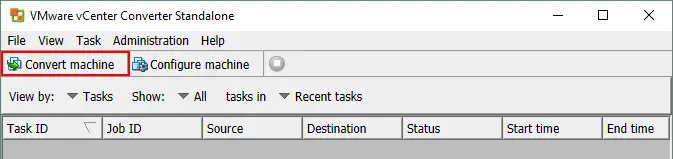
- Uruchom VMware Converter Standalone na komputerze z systemem Windows i kliknij Convert machine . Można użyć dowolnego komputera podłączonego do źródłowej maszyny wirtualnej z systemem Linux oraz hosta ESXi, na którym ma zostać umieszczona ta maszyna wirtualna.
- W kroku kreatora System źródłowy należy wybrać Włączony jako typ źródła, a następnie z menu rozwijanego wybrać Zdalny komputer z systemem Linux . Podczas korzystania z programu VMware Converter w celu rozszerzenia partycji na maszynie wirtualnej z systemem Linux program łączy się z systemem operacyjnym gościa tej maszyny wirtualnej, podobnie jak w przypadku łączenia się z dowolnym innym fizycznym komputerem z systemem Linux.
- Wprowadź nazwę użytkownika i hasło używane na komputerze z systemem Linux. Użytkownik ten musi posiadać uprawnienia do zdalnego dostępu do komputera z systemem Linux za pośrednictwem SSH oraz możliwość korzystania z sudo na tym komputerze z systemem Linux. Możesz wyświetlić szczegóły źródła i kliknąć Dalej , aby kontynuować.
Czasami podczas łączenia się ze zdalnym komputerem z systemem Linux w konwerterze VMware mogą wystąpić błędy. W poniższej sekcji znajdziesz najczęstsze błędy i sposoby ich rozwiązania.

- Wybierz system docelowy, którym może być ten sam host ESXi, na którym znajduje się źródłowa maszyna wirtualna z systemem Linux. Alternatywnie możesz wybrać inny host ESXi, na którym po konwersji zostanie zapisana maszyna wirtualna z rozszerzonymi dyskami wirtualnymi i partycjami. Wprowadź adres IP lub nazwę hosta ESXi oraz dane logowania użytkownika root. Można również użyć danych logowania administratora vCenter.
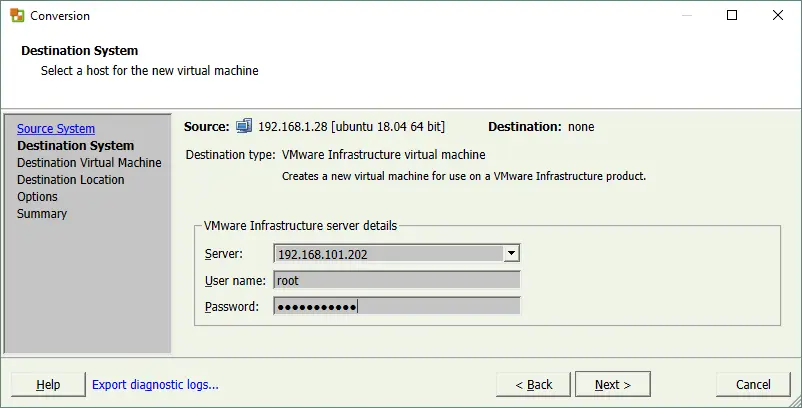
- Wprowadź nazwę docelowej maszyny wirtualnej, na przykład: Linux03 . W poniższej sekcji można zobaczyć maszyny wirtualne znajdujące się na wybranym hoście ESXi.

- Wybierz lokalizację docelową dla przekonwertowanej maszyny wirtualnej. Wybierz host ESXi, wybierz magazyn danych podłączony do tego hosta i określ wersję sprzętową maszyny wirtualnej.

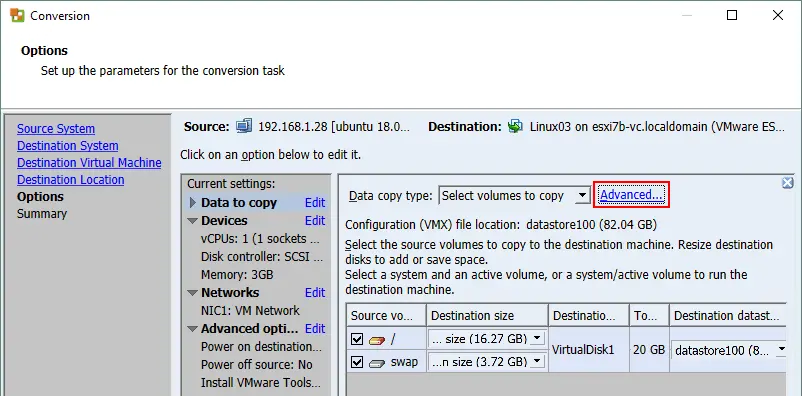
- Skonfiguruj opcje i ustaw parametry zadania konwersji. Kliknij Edytuj w sekcji Dane do skopiowania . Ta sekcja zawiera ustawienia umożliwiające dostosowanie rozmiaru partycji dyskowej.
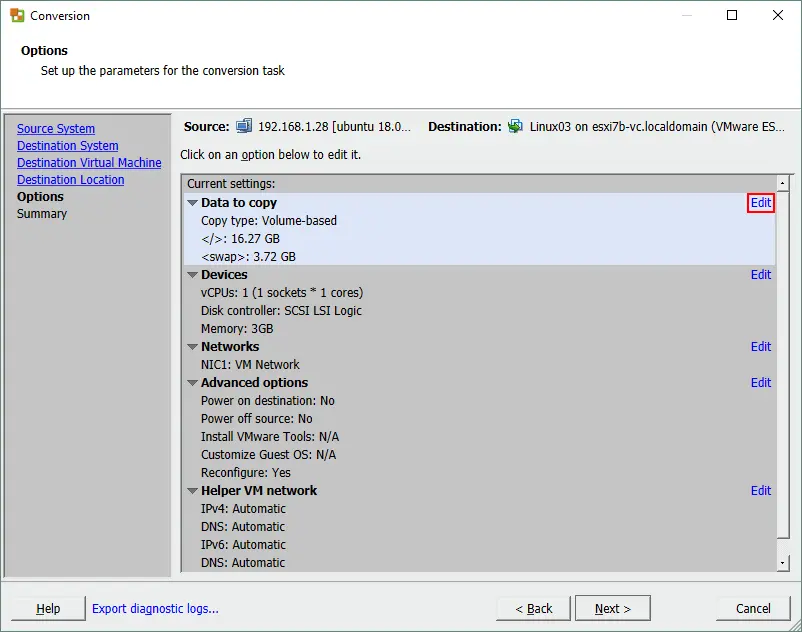
- Upewnij się, że w menu rozwijanym zaznaczono opcję Wybierz woluminy do skopiowania . Poniżej widoczne są dyski wirtualne i partycje bieżącej maszyny wirtualnej wraz z ich aktualnymi rozmiarami. Kliknij Zaawansowane , aby otworzyć widok umożliwiający zmianę rozmiaru partycji dyskowej.
- Po wybraniu widoku zaawansowanego wybierz kartę Układ docelowy . Wybierz typ dysku wirtualnego z alokacją typu „thin” lub „thick”.

- Kliknij menu rozwijane dla odpowiedniej partycji, a następnie kliknij < Wpisz rozmiar w GB >. Wprowadź nowy rozmiar partycji. Rozmiar dysku wirtualnego zostanie automatycznie zwiększony po rozszerzeniu partycji.

- Kliknij Edytuj w opcjach zaawansowanych i odznacz pole wyboru „Przekonfiguruj docelową maszynę wirtualną” . Ponieważ konwertujemy system Linux, który został już zainstalowany na maszynie wirtualnej VMware, nie ma potrzeby ponownej konfiguracji tej maszyny. Konieczna jest rekonfiguracja maszyny wirtualnej podczas konwersji fizycznego komputera z systemem Linux na maszynę wirtualną w celu dostosowania ustawień systemowych dla urządzeń wirtualnych przekonwertowanej maszyny wirtualnej.

- Zapoznaj się z podsumowaniem i sprawdź parametry konwersji. Kliknij Zakończ , aby rozpocząć proces konwersji.

- Poczekaj, aż proces konwersji maszyny wirtualnej dobiegnie końca.
- Uruchom przekonwertowaną maszynę wirtualną i sprawdź, czy zmiana rozmiaru partycji dyskowej przebiegła pomyślnie. W przypadku pomyślnego wyniku przywróć ustawienia zabezpieczeń SSH i sudo do stanu sprzed konwersji. Możesz usunąć maszynę wirtualną źródłową.
Typowe błędy podczas korzystania z VMware vCenter Converter
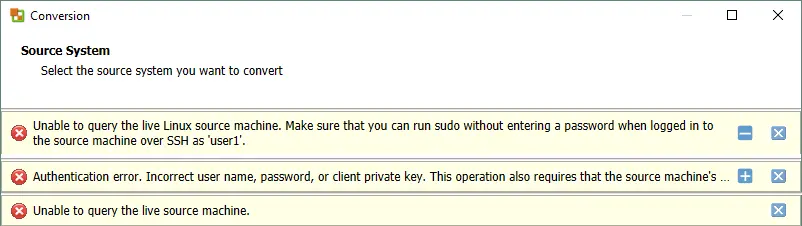
Czasami podczas łączenia się ze zdalną maszyną z systemem Linux w VMware Converter mogą wystąpić błędy.
Błąd 1
Nie można uzyskać informacji o działającej maszynie źródłowej z systemem Linux. Upewnij się, że po zalogowaniu się do komputera źródłowego przez SSH jako „user1”możesz uruchomić sudo bez podawania hasła.
Rozwiązanie:
- Edytuj konfigurację sudo w pliku /etc/sudoers :
sudo vim /etc/sudoerslub
visudo - Dodaj następujący wiersz, aby umożliwić user1 korzystanie z sudo bez podawania hasła. Zamiast user1 użyj swojej nazwy użytkownika.
user1 ALL=(ALL) NOPASSWD:ALL
- Zapisz zmiany w pliku.
Błąd 2
Błąd uwierzytelniania. Nieprawidłowa nazwa użytkownika, hasło lub prywatny klucz klienta. Ta operacja wymaga również, aby konfiguracja demona SSH na komputerze źródłowym zezwalała na zdalne logowanie jako root .
Rozwiązanie:
- Aby rozwiązać ten problem, edytuj plik konfiguracyjny serwera SSH i zezwól na logowanie jako root przez SSH. Użyj vim lub innego edytora tekstowego.
sudo vim /etc/ssh/sshd_config - Edytuj (dodaj lub usuń komentarz) wiersz PermitRootLogin i ustaw yes :
PermitRootLogin yes
- Zapisz zmiany w pliku (naciśnij Esc , wpisz :wq i naciśnij Enter w vim) oraz zamknij plik.
- Uruchom ponownie demona sshd (usługę):
sudo service sshd restart
Ze względów bezpieczeństwa nie zapomnij cofnąć zmian w tych plikach konfiguracyjnych (/etc/ssh/sshd_config i /etc/sudoers) po zakończeniu konwersji i rozszerzenia partycji na maszynie wirtualnej z systemem Linux.
Opisane powyżej błędy mogą wystąpić z następujących powodów:
Powód 1
Katalogi są zamontowane wielokrotnie jako punkty montowania.
Rozwiązanie:
Katalogi zamontowane wielokrotnie (zamontowane więcej niż jeden raz) mogą powodować problemy. Aby rozwiązać ten problem, odmontuj zbędne punkty montowania.
Przyczyna 2
Problem ten może wystąpić, jeśli podczas instalacji systemu Linux zastosowano domyślny układ partycji.
Rozwiązanie:
Jeśli planujesz używać programu VMware Converter dla tej maszyny z systemem Linux, spróbuj podczas instalacji systemu Linux skorzystać z ręcznego partycjonowania.
Przyczyna 3
Nieprawidłowa konfiguracja programu VMware vCenter Converter.
Rozwiązanie:
- Sprawdź pliki konfiguracyjne XML programu VMware Converter zainstalowanego na komputerze z systemem Windows:
%ALLUSERSPROFILE%Application DataVMwareVMware vCenter Converter Standalone
- Jeśli edytowałeś pliki XML agenta, serwera lub modułu roboczego, uruchom ponownie odpowiednie usługi w systemie Windows, aby aktywować zmiany w konfiguracji.
Wniosek
Możesz użyć parted w większości dystrybucji Linuksa; narzędzie Disks jest dostępne w nowoczesnych dystrybucjach Ubuntu. Jeśli chcesz rozszerzyć partycje używane przez zainstalowany system operacyjny Linux, uruchom komputer z płyty Live CD z GParted , który jest uniwersalnym narzędziem do zmiany rozmiaru partycji dyskowych. W niektórych przypadkach przydatny może być również VMware vCenter Converter dla maszyn wirtualnych z systemem Linux. Przeczytaj również o rozszerzaniu partycji w systemie Windows.
Przed wykonaniem operacji na dyskach wirtualnych maszyn wirtualnych i partycjach dyskowych zaleca się wykonanie kopii zapasowej tych maszyn wirtualnych, aby uniknąć utraty danych. NAKIVO Backup & Replication to uniwersalne rozwiązanie do ochrony danych, które wspiera wykonanie kopii zapasowej maszyn wirtualnych w środowisku VMware vSphere.