Jak wykonać kopię zapasową danych w usłudze Magazyn Azure Blob Storage
Magazyn Azure Blob Storage to usługa przechowywania danych w chmurze firmy Microsoft, zoptymalizowana pod kątem przechowywania dużych ilości danych nieustrukturyzowanych, takich jak różnego rodzaju pliki, w tym obrazy, pliki wideo, pliki audio, pliki tekstowe itp. Usługi Azure Blob można używać zarówno do przechowywania kopii zapasowych danych, jak i danych podstawowych. W tym wpisie na blogu wyjaśniono, jak utworzyć Magazyn Azure Blob Storage w platformie Azure i wykonać na nim kopię zapasową danych.

Ceny kont magazynu danych Azure
Ceny kont magazynu danych Azure są dość elastyczne i pozwalają wybrać optymalne rozwiązanie w zakresie magazynu-chmury w modelu płatności zgodnie z rzeczywistym zużyciem lub w formie zarezerwowanej pojemności, na którą użytkownik zobowiązuje się na okres od 1 do 3 lat.
Koszt usługi Magazynu Azure Blob Storage zależy od wielu czynników:
RegionStorage pricing. Jest to cena, jaką płacisz za gigabajty danych przechowywanych w chmurze Azure.Operation pricing.Jest to opłata pobierana za wykonywanie różnych operacji, takich jak odczyt, zapis i usuwanie danych w usłudze Magazyn Azure Blob Storage.Access tiersoferuje różne zasady cenowe w zależności od wybranego poziomu przechowywania:- Poziom „hot” jest najszybszy, ale wiąże się z wysoką ceną i zapewnia najwyższą dostępność w przypadku częstego dostępu.
- Poziom „cool” jest dostępny za niższą cenę i stanowi optymalne rozwiązanie, jeśli dostęp do danych jest sporadyczny, a dane są przechowywane przez co najmniej 30 dni.
- Poziom „cold” (archiwum) jest dostępny za najniższą cenę, ale nie zapewnia natychmiastowego dostępu do danych. Po wysłaniu żądania dostępu do danych trzeba poczekać, zanim będzie można z nich skorzystać. Minimalny okres przechowywania wynosi 180 dni.
Cena za gigabajt przechowywanych danych jest niższa w przypadku niższych warstw przechowywania, ale koszt uzyskania dostępu do danych z tych warstw wzrasta. Wybór warstwy dostępu, która lepiej odpowiada Twoim wymaganiom, pozwala zoptymalizować koszty usługi Magazyn Azure Blob Storage.</li>
The redundancy level która określa, gdzie przechowywane są kopie danych i jak szybko można uzyskać do nich dostęp w przypadku awarii lub usterki. Dowiedz się więcej na stronie Obsługa warstw w Magazynie Azure Blob Storage i nadmiarowość.Uwaga: Możesz skorzystać z Kalkulator cen usług Azure w celu oszacowania kosztów przed utworzeniem konta magazynu kopii zapasowych w usłudze Azure.
Zabezpieczenia magazynu Azure Blob Storage
Usługa Azure stosuje szyfrowanie kodu po stronie serwera przy użyciu algorytmów takich jak 256-bitowy AES oraz szyfr blokowy zgodny ze standardem FIPS 140-2. Nie można wyłączyć szyfrowania, które jest domyślnie włączone przy użyciu kluczy zarządzanych przez firmę Microsoft.
Przed skonfigurowaniem konta magazynu kopii zapasowych w usłudze Azure należy postępować zgodnie z poniższymi zaleceniami, aby zapewnić wyższy poziom bezpieczeństwa magazynu w usłudze Azure:
- Zabezpiecz klucze dostępu do konta
- Stosuj zasadę minimalnych uprawnień
- Wyłącz anonimowy dostęp publiczny
- Okresowo generuj nowe klucze
- Włącz reguły zapory sieciowej dla kont magazynu danych
- Ogranicz dostęp sieciowy – włącz dostęp sieciowy dla zaufanych hostów/sieci
- Korzystaj z przechowywania wersji i niezmiennego magazynu blob
- Używaj usługi Azure AD do autoryzacji dostępu
Jak utworzyć Magazyn Azure Blob Storage w platformie Azure
Konto magazynu danych w platformie Azure to jednostka logiczna w chmurze Azure, która może zawierać różne typy zasobów magazynowych: obiekty blob, tabele, pliki, kolejki i dyski. Dane na koncie magazynu obiektów blob są przechowywane jako obiekty blob, co jest skrótem od B inary L arge OB jects. Aby przechowywać dane w Magazynie Azure Blob Storage, należy utworzyć konto magazynu obiektów blob. Utwórzmy konto, aby wysyłać tam kopie zapasowe.
Przejdź do portalu Azure pod adresem http://portal.azure.com/ i zaloguj się przy użyciu konta Microsoft.
Rejestracja aplikacji
W tym przewodniku używamy NAKIVO Backup & Replication do tworzenia procesu tworzenia kopii zapasowych w chmurze Azure. NAKIVO Backup & Replication w pełni integruje się z usługą Magazyn Azure Blob Storage, zapewniając usprawnione tworzenie kopii zapasowych i ich kopiowanie do chmury.
Aby korzystać z rozwiązania NAKIVO do tworzenia kopii zapasowych w usłudze Magazyn Azure Blob Storage, musimy najpierw zarejestrować aplikację do tworzenia kopii zapasowych. Następnie utworzymy nasze konto magazynu kopii zapasowych w Azure i skonfigurujemy je do przechowywania kopii zapasowych.
- Przejdź do usług Azure i kliknij opcję „Azure Active Directory” w interfejsie internetowym platformy Azure.
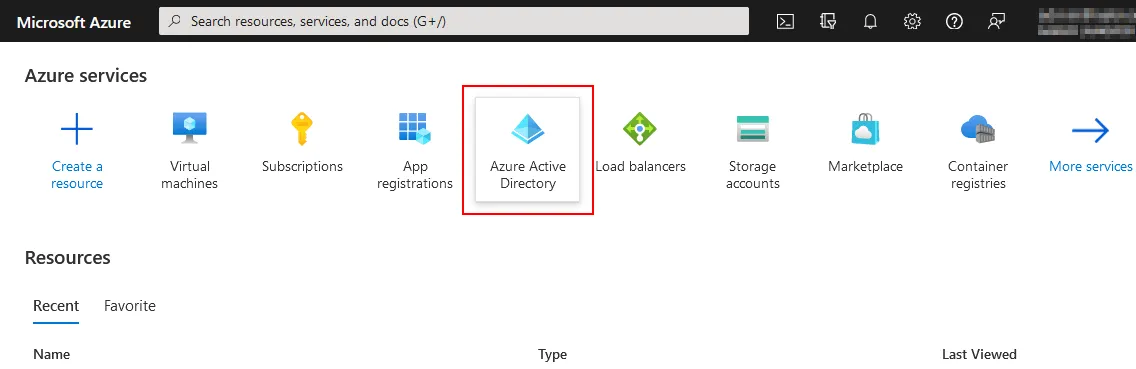
- Kliknij
Add>App registrationna stronie Azure Active Directory, aby zarejestrować nową aplikację do tworzenia kopii zapasowych, która będzie miała dostęp do magazynu Azure w celu przechowywania kopii zapasowych. Umożliwi to aplikacji korzystanie z interfejsu API platformy Azure w celu uzyskania dostępu do niezbędnych funkcji magazynu-chmury.

- Wprowadź nazwę aplikacji do zarejestrowania, na przykład Nakivo-Blob . Wybierz, kto może korzystać z tej aplikacji lub uzyskać dostęp do tego interfejsu API. Następnie kliknij
Register.
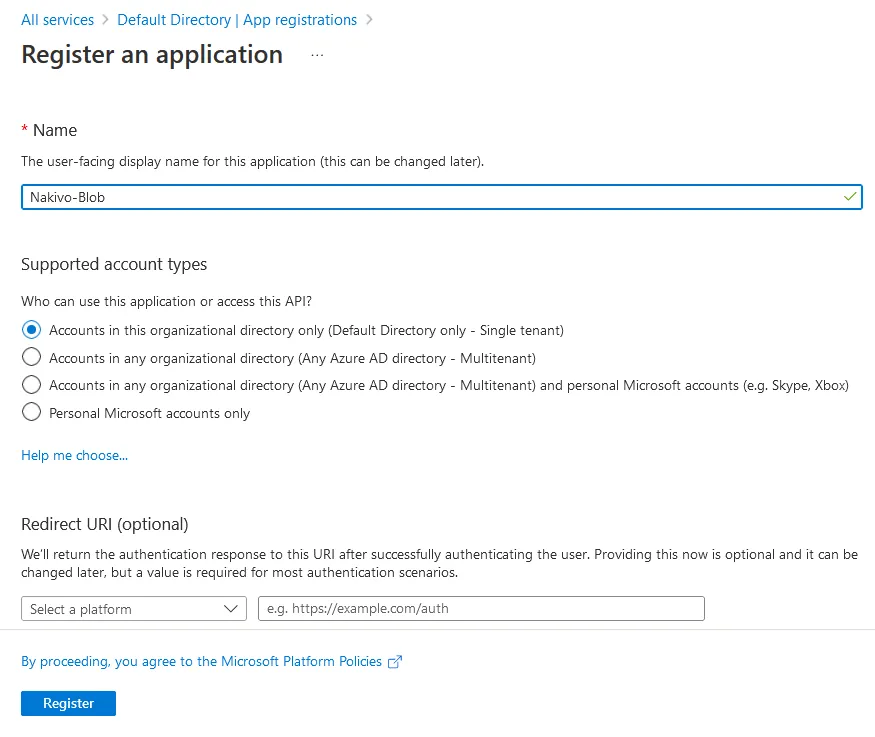
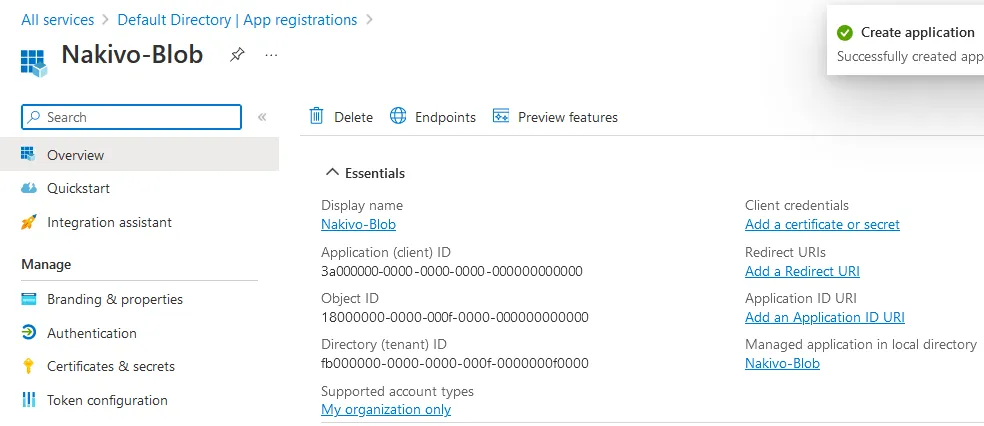
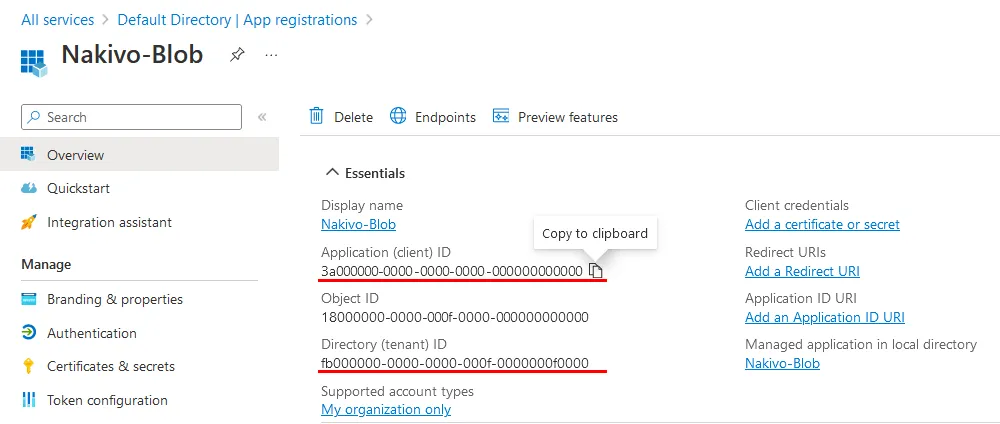
- Po zarejestrowaniu aplikacji zobaczysz następujące identyfikatory:
- Identyfikator aplikacji (klienta)
- Identyfikator obiektu
- Identyfikator katalogu (dzierżawcy)
Będziemy potrzebować tych identyfikatorów później. Teraz możemy utworzyć konto magazynu.
Tworzenie konta magazynu danych
- Wróć do strony głównej platformy Azure i przejdź do
All services>Storage accounts.

- Kliknij przycisk
+ Createna stronie Konta magazynu danych .

- Otworzy się kreator Utwórz konto magazynu danych .
- Wybierz grupę zasobów lub utwórz nową.
- Wprowadź nazwę konta magazynu danych, na przykład techwblob1 .
- Wybierz typ subskrypcji, region, wydajność oraz poziom nadmiarowości. Pamiętaj, że te opcje mają wpływ na cenę, jaką będziesz musiał zapłacić za magazyn danych w usłudze Azure.

- Kolejne ustawienia, które musimy skonfigurować, znajdują się na karcie Ochrona danych .
Aby umożliwić usłudze NAKIVO Backup & Replication tworzenie kopii zapasowych chronionych przed oprogramowaniem wymuszającym okup, zaznacz te dwa pola wyboru:
- Włącz przechowywanie wersji dla obiektów blob
- Włącz wsparcie dla niezmienności na poziomie wersji
Przejdź do następnego kroku, jeśli chcesz skonfigurować opcje na innych kartach, lub kliknij
Review, aby sprawdzić ustawienia i zakończyć tworzenie konta magazynu Azure.

- Sprawdź konfigurację w zakładce
Reviewi kliknijCreate. Poczekaj, aż konto magazynu zostanie utworzone.

- W usłudze Azure utworzono nowe konto magazynu. Kliknij nazwę konta. Musimy przypisać role i włączyć dostęp do magazynu obiektów Blob dla aplikacji do wykonywania kopii zapasowych.
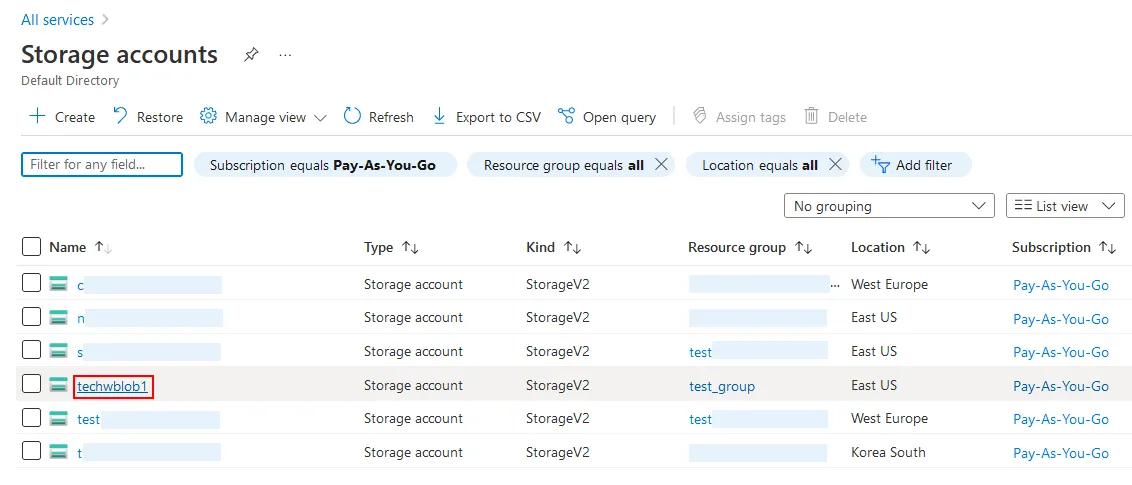
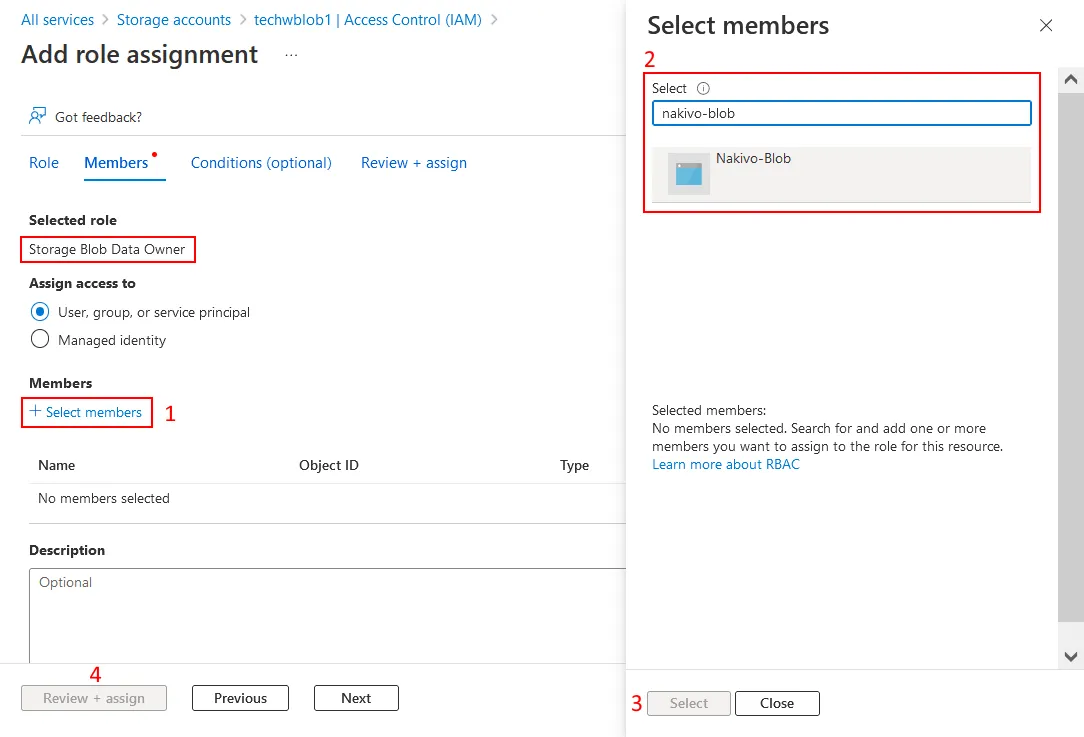
- Kliknij opcję Kontrola dostępu (IAM) w lewym panelu strony konta magazynu. Następnie kliknij
+ Add>Add role assignment.

- Wybierz
Storage Blob Data Ownerz listy ról i kliknijNext. Aplikacja do wykonania kopii zapasowej NAKIVO musi posiadać wystarczające uprawnienia w platformie Azure, aby zapisywać dane kopii zapasowej w Magazynie Azure Blob Storage.

- Wybierz Przypisz dostęp do
User, group or service principal
- Kliknij
+ Select members. - Wprowadź nazwę, na przykład nakivo-blob i wybierz tę pozycję. Kliknij przycisk
Select. - Następnie kliknij
Review + Assigni zakończ przypisywanie roli.
Tworzenie kontenera
Teraz możesz dodać jeden lub wiele kontenerów do swojego konta Magazynu Azure Blob Storage. Kontener w Magazynie Azure Blob Storage jest odpowiednikiem Amazon S3 bucket w usłudze przechowywania obiektów w AWS.
- Wybierz swoje konto magazynu i kliknij
Containersw lewym panelu.
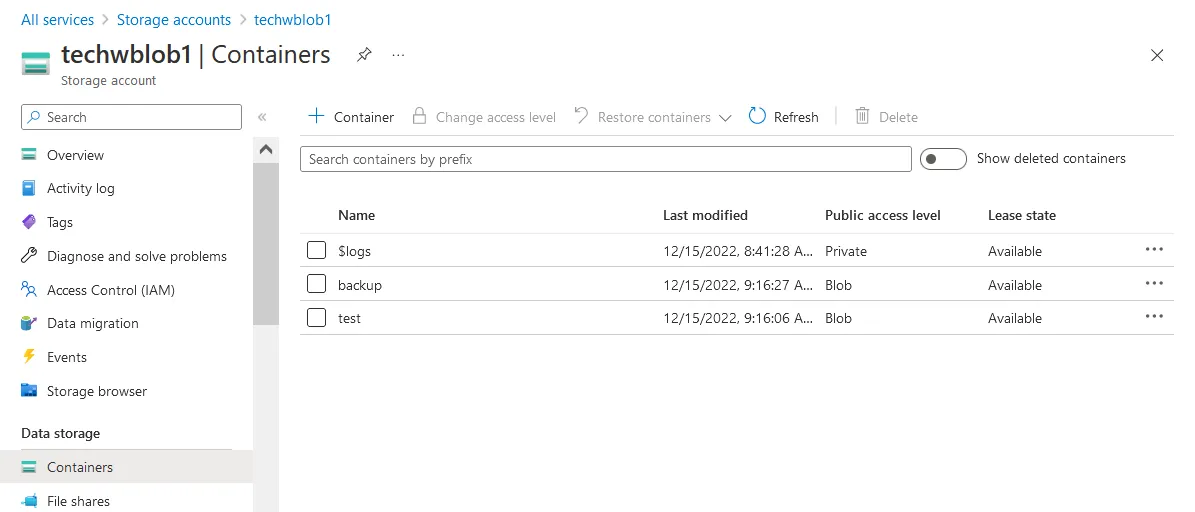
- Kliknij
+ Container. Po prawej stronie ekranu pojawi się okno wyskakujące. Wprowadź nazwę kontenera, wybierz poziom dostępu publicznego i zaznacz pole wyboruEnable version-level immutability support. Następnie kliknijCreate. Utworzyliśmy dwa kontenery: kopia zapasowa oraz test .

- Przejdź do
All Services>Storage accounts, wybierz swoje konto magazynu ( techwblob1 w naszym przykładzie) i kliknijOverview. Przed zapisaniem kopii zapasowej w kontenerach obiektów Blob upewnij się, żeVersioningjest włączone. Na poniższym zrzucie ekranu przechowywanie wersji jest włączone, a link Enabled jest aktywny. Jeśli przechowywanie wersji jest wyłączone, kliknijDisabled, aby edytować ustawienia przechowywania wersji.

- Pole wyboru
Enable versioning for blobsmusi być zaznaczone.

Dane uwierzytelniające platformy Microsoft Azure
Utworzyliśmy konto magazynu Azure Blob Storage, skonfigurowaliśmy opcje magazynu Azure Blob Storage i utworzyliśmy kontenery magazynu. Teraz musimy uzyskać dane uwierzytelniające platformy Azure i użyć ich w NAKIVO Backup & Replication, aby uzyskać dostęp do magazynu Azure Blob Storage za pośrednictwem interfejsu API platformy Azure.
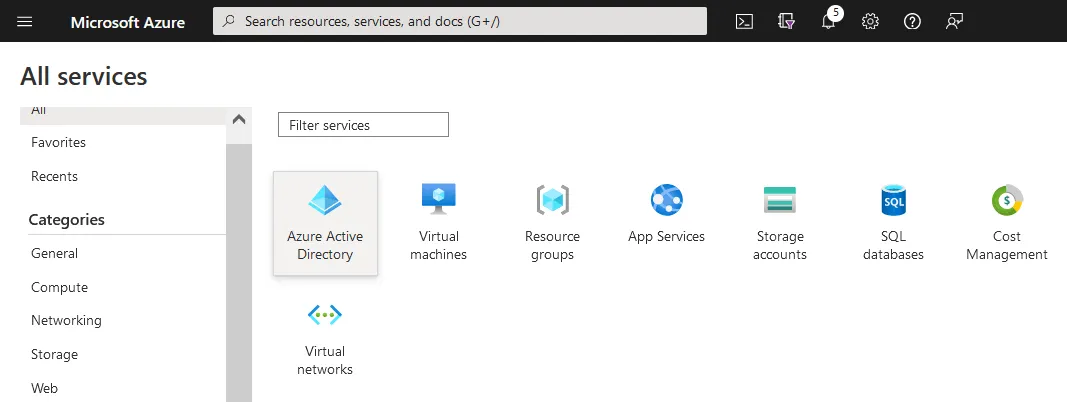
- Na głównym pulpicie nawigacyjnym platformy Azure w portalu Azure wybierz
All servicesi kliknijAzure Active Directory.
- Kliknij
App registrationsw lewym panelu, a następnie kliknijOwned applications. - Znajdź nazwę aplikacji, którą zarejestrowałeś wcześniej. W naszym przypadku klikamy nazwę aplikacji Nakivo-Blob , aby wyświetlić więcej informacji.
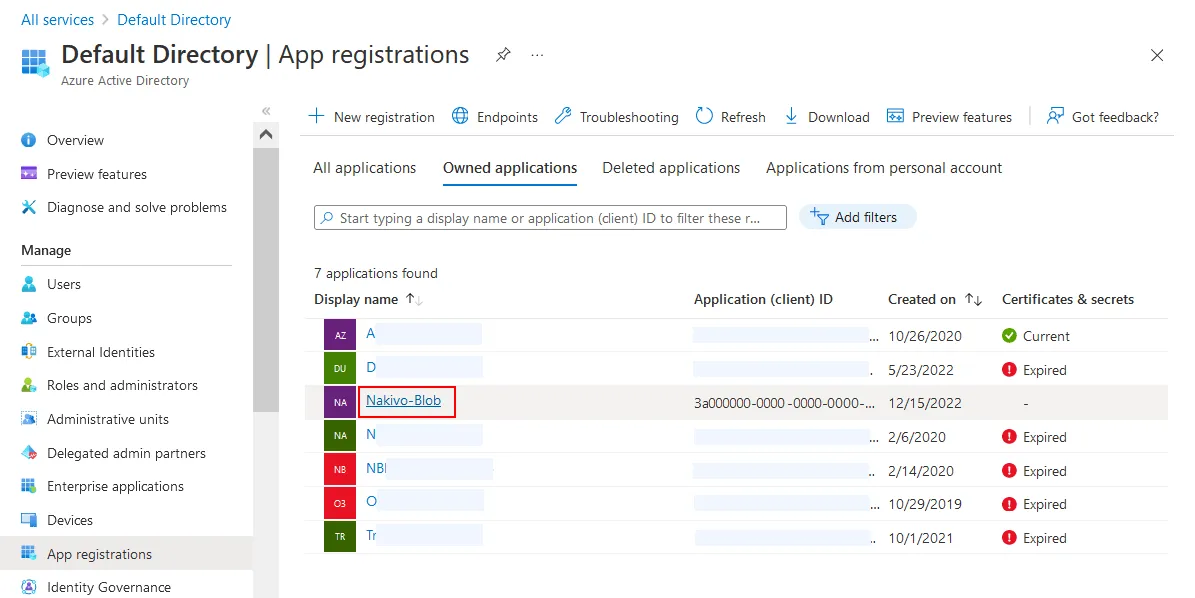
- Skopiuj i zapisz identyfikator aplikacji (klienta) oraz identyfikator katalogu (dzierżawcy). Twoje identyfikatory będą inne.
Identyfikator aplikacji (klienta):
3a000000-0000-0000-0000-000000000000
Identyfikator katalogu (dzierżawcy):
fb000000-0000-0000-000f-0000000f0000
- Kliknij
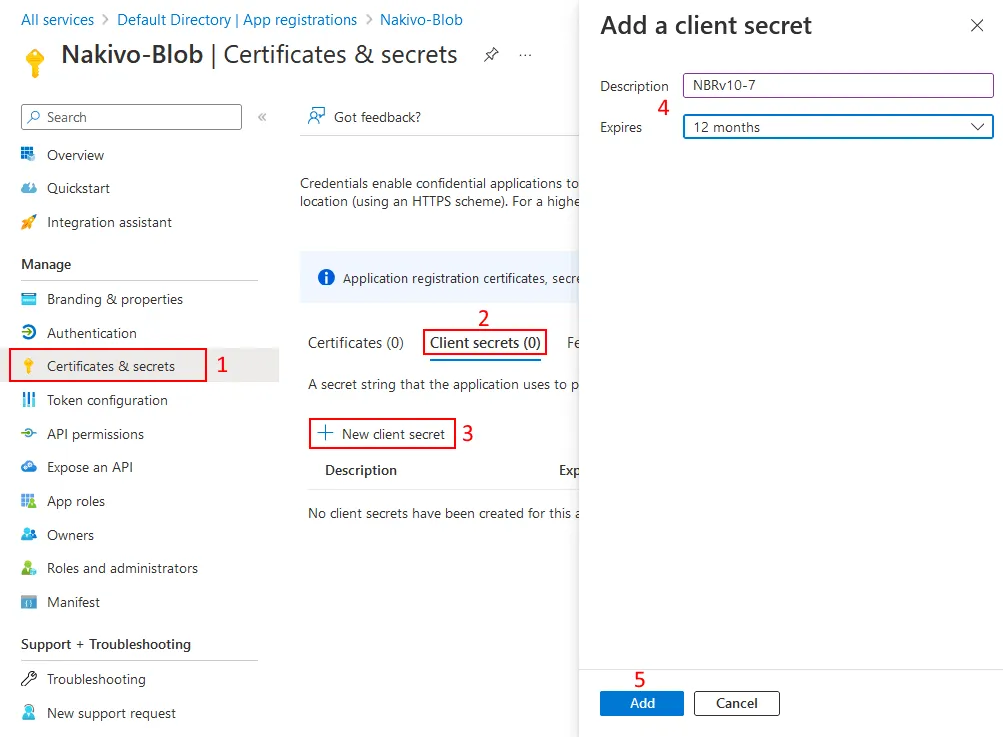
Certificates & secretsw lewym panelu, kliknijClient secrets, a następnie kliknij+ New client secret. - Wprowadź opis, na przykład: NBRv10-7 , i ustaw okres ważności. Kliknij
Add.
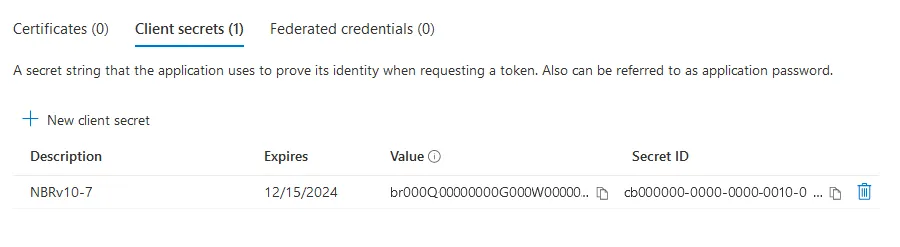
- Sekret został wygenerowany i dodany do listy sekretów klienta. Skopiuj wartość i identyfikator sekretu w bezpieczne miejsce. Oto nasze wartości (Twoje będą inne):
Wartość:
br000Q00000000G000W00000_00000000-000~00
Identyfikator sekretu:
cb000000-0000-0000-0010-000000000000
Konfiguracja tworzenia kopii zapasowej do usługi Magazyn Azure Blob Storage
Po utworzeniu i skonfigurowaniu kontenera w usłudze Magazyn Azure Blob Storage możemy skonfigurować rozwiązanie NAKIVO Backup & Replication do wykonania kopii zapasowej do usługi Magazyn Azure Blob Storage.
Dodawanie usługi Magazyn Azure Blob Storage do wykazu zasobów
Najpierw musimy dodać konto magazynu Azure do wykazu rozwiązań do wykonania kopii zapasowej.
Otwórz interfejs internetowy NAKIVO Backup & Replication i przejdź do Settings > Inventory. Kliknij Add New. 
Otworzy się kreator Dodaj pozycję zasobów składający się z trzech kroków do wykonania.
Platform. WybierzCloud.
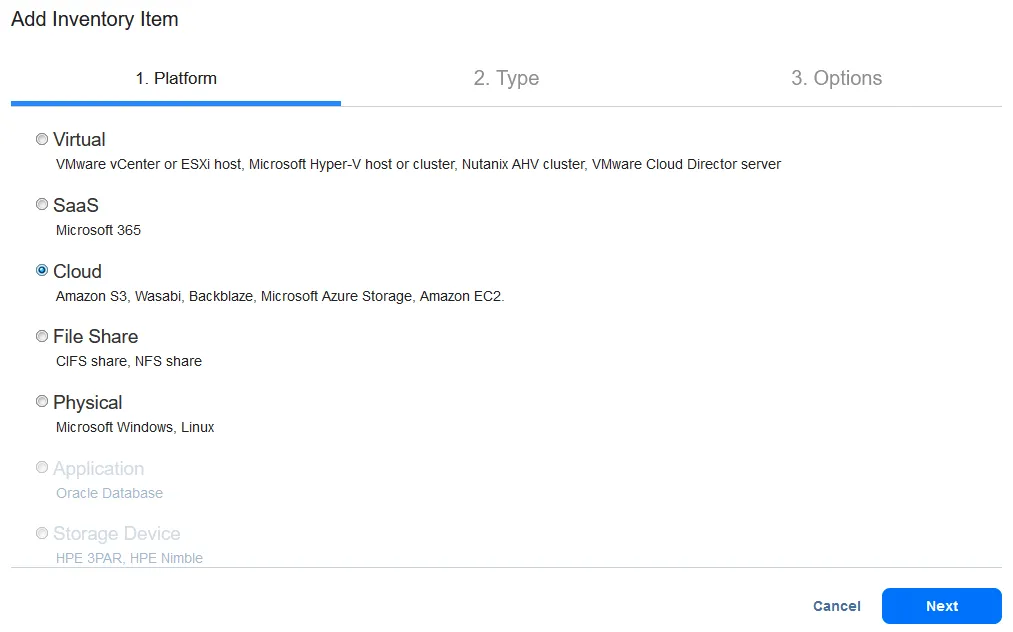
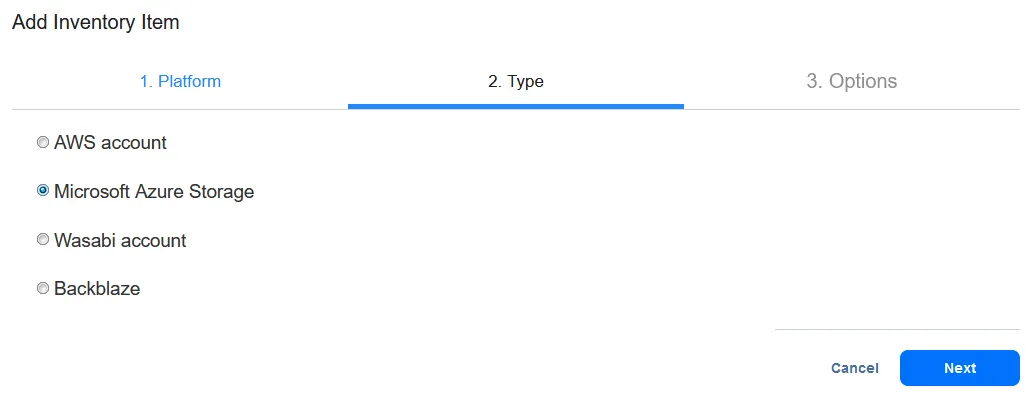
Type. WybierzMicrosoft Azure Storage.
Options. Wprowadź wymagane parametry, aby dodać Magazyn Azure Blob Storage.- Nazwa wyświetlana: Magazyn Azure Blob Storage
- Konto magazynu: techwblob1 (jest to nazwa konta magazynu, które utworzyliśmy wcześniej w portalu Azure)
- Identyfikator dzierżawcy: fb000000-0000-0000-000f-0000000f0000
- Identyfikator klienta Azure: 3a000000-0000-0000-0000-000000000000
- Sekret klienta platformy Azure: br000Q00000000G000W00000_00000000-000~00
Wcześniej skopiowaliśmy te ciągi znaków z interfejsu internetowego platformy Azure. Twoje identyfikatory i klucz tajny będą inne.
Kliknij
Finish.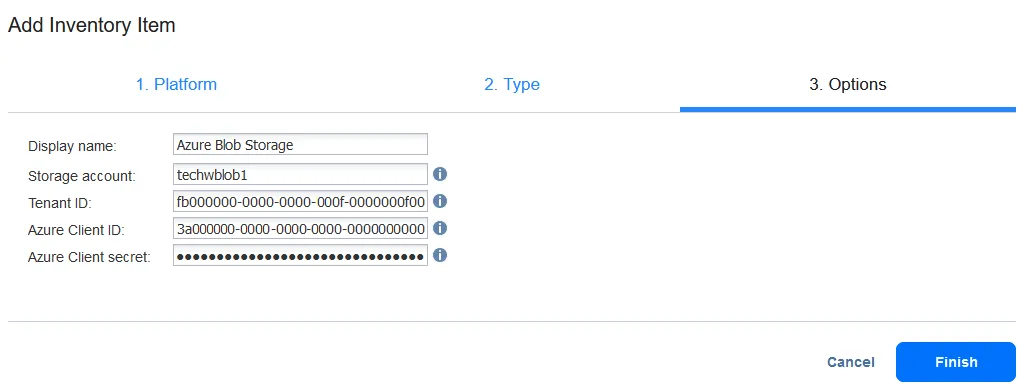
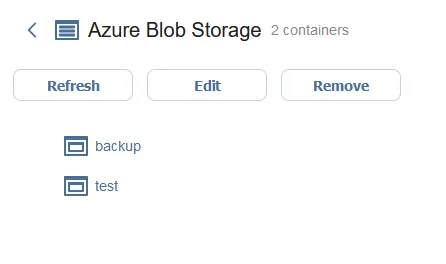
Konto Magazynu Azure Blob Storage z dwoma kontenerami ( kopia zapasowa oraz test ) zostało dodane do zasobów rozwiązania.
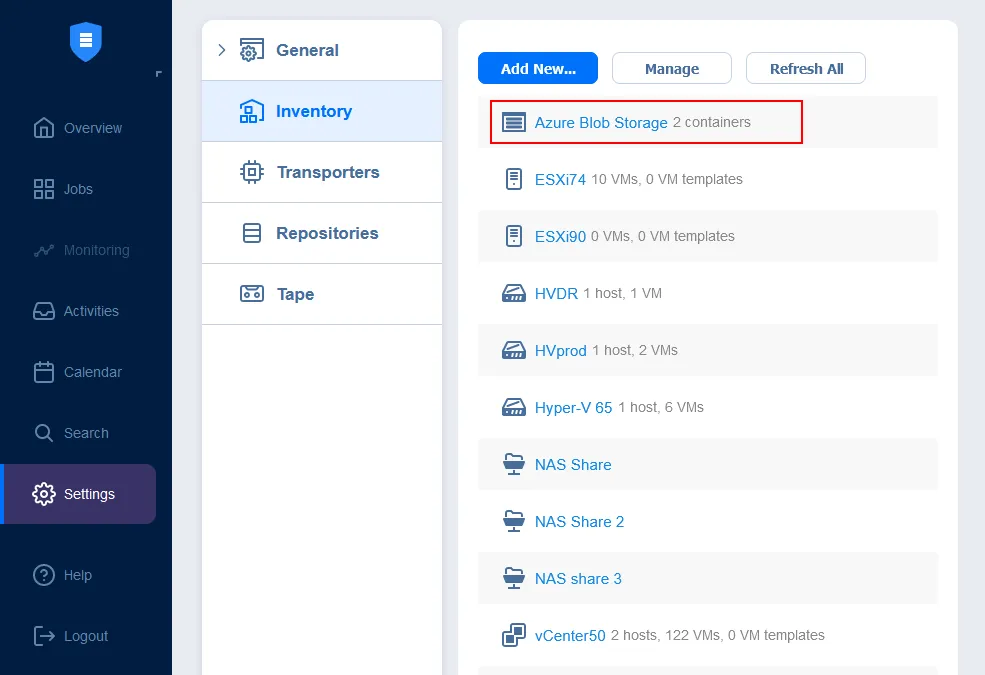
Możesz kliknąć Magazyn Azure Blob Storage w zasobach, aby wyświetlić szczegóły.
Tworzenie repozytorium kopii zapasowych
Teraz musimy utworzyć repozytorium kopii zapasowych w usłudze Magazynu Azure Blob Storage.
Przejdź do Settings > Repositories w interfejsie internetowym NAKIVO Backup & Replication. Kliknij Add Backup Repository > Create new backup repository.
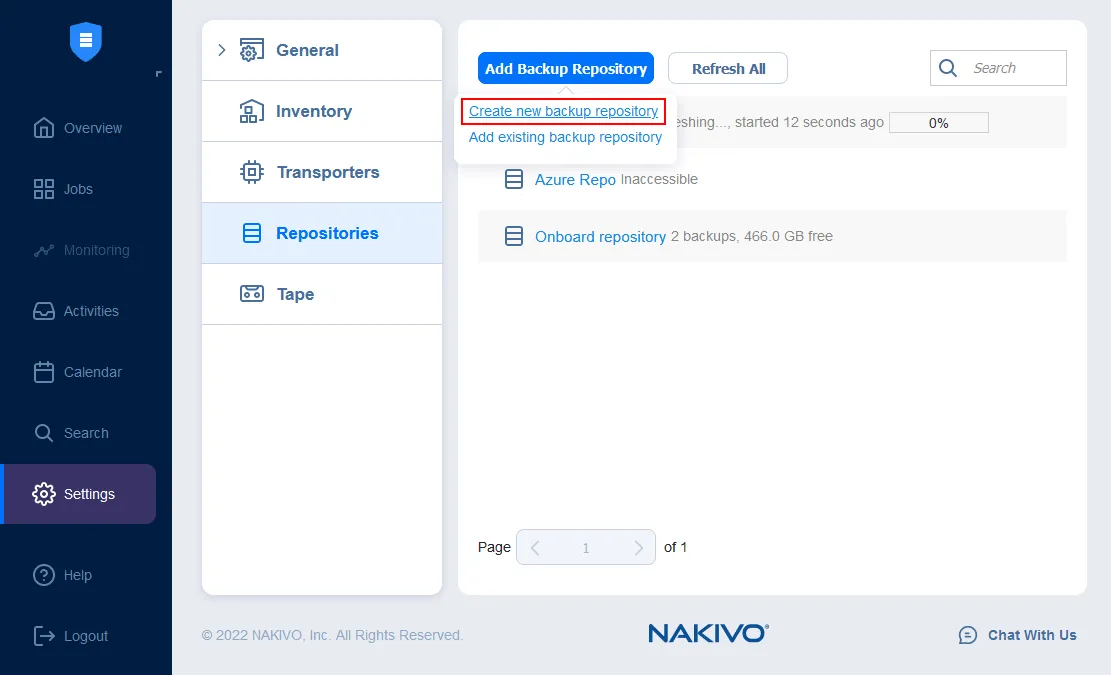
Otworzy się kreator tworzenia repozytorium kopii zapasowych , składający się z czterech kroków.
Type. WybierzCloudjako typ repozytorium kopii zapasowych. KliknijNext, aby kontynuować.

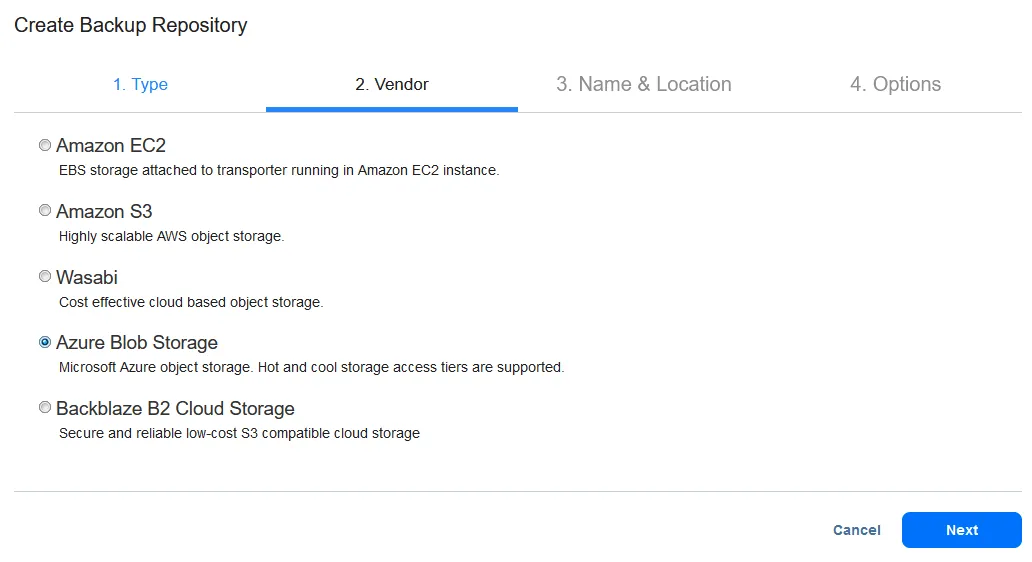
Vendor. WybierzAzure Blob Storage.
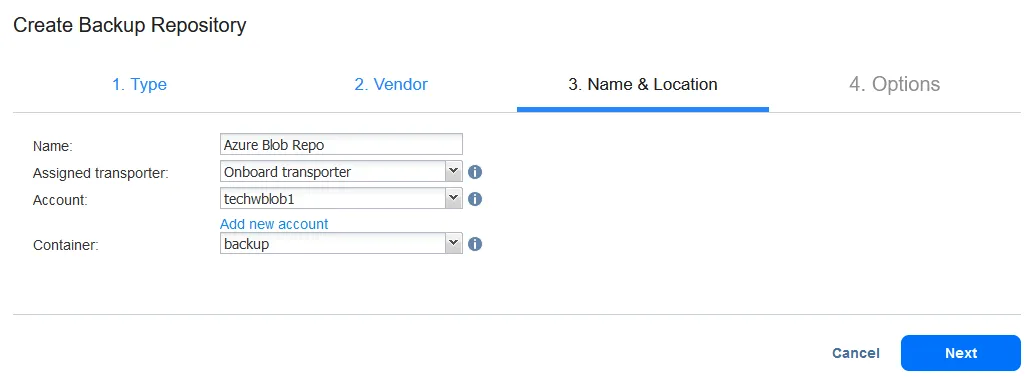
Name & Location. Wprowadź nazwę repozytorium kopii zapasowych, wybierz przypisany Transporter, konto magazynu Azure oraz kontener na tym koncie, który będzie służył do przechowywania kopii zapasowych. W naszym przykładzie używamy następujących parametrów:
- Nazwa: Repozytorium obiektów Magazyn Azure Blob Storage
- Przypisany transporter: Transporter wbudowany
- Konto: techwblob1
- Kontener: backup
Options. Wybierz potrzebne opcje dotyczące oszczędności miejsca, niezawodności i zaplanowanego odłączenia. KliknijFinish.

Tworzenie zadania tworzenia kopii zapasowej
Dodaliśmy konto magazynu Azure do zasobów i utworzyliśmy repozytorium kopii zapasowych w Magazynie Azure Blob Storage. Teraz możemy utworzyć zadanie tworzenia kopii zapasowej i wykonać kopię zapasową danych, na przykład wykonać kopię zapasową maszyny wirtualnej w usłudze Azure. Podobnie można utworzyć zadanie tworzenia kopii zapasowej, jeśli kopia zapasowa znajduje się już w lokalnym repozytorium kopii zapasowych. Otwórz pulpit nawigacyjny „Zadania” i kliknij „ Create > VMware vSphere backup job”.
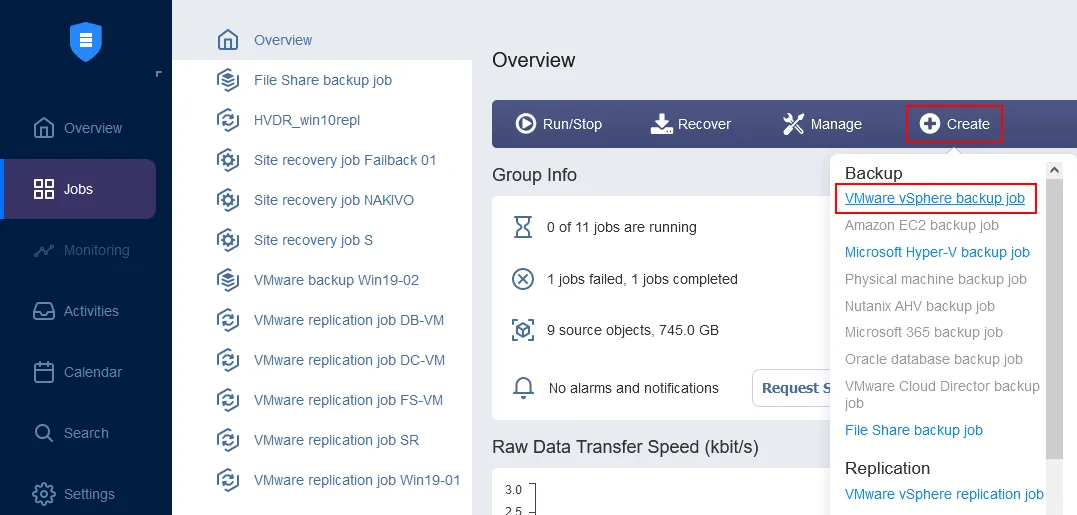
Otworzy się kreator nowego zadania tworzenia kopii zapasowej dla środowiska VMware vSphere. Przyjrzyjmy się ważnym ustawieniom konfiguracji wykonania kopii zapasowej do usługi Azure Blob Storage.
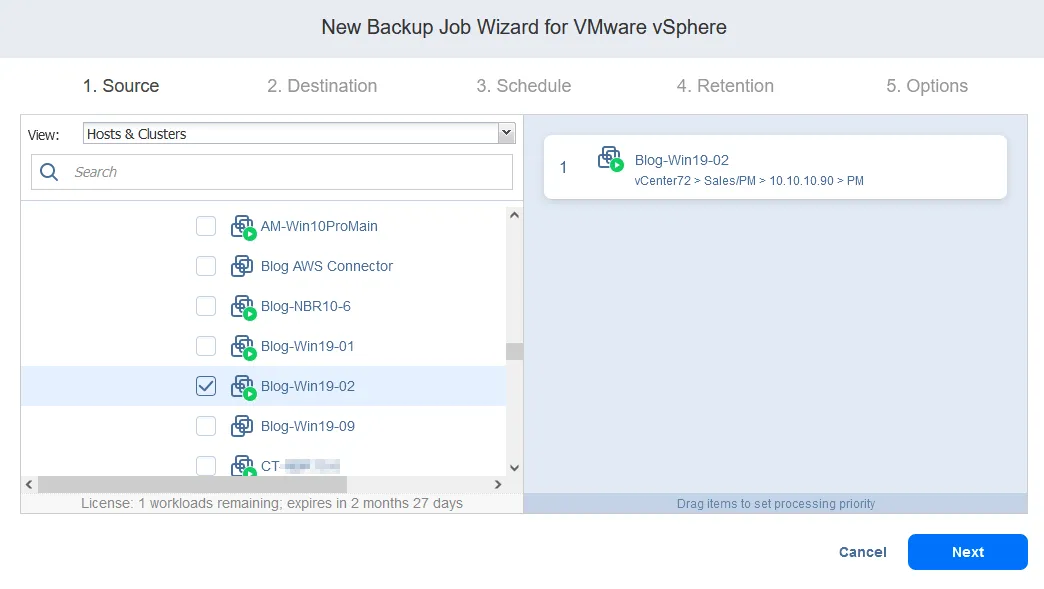
Source. Wybierz maszynę wirtualną, której kopię zapasową chcesz wykonać. Ta maszyna wirtualna musi znajdować się na hoście ESXi lub w vCenter, które zostały już dodane do zasobów.
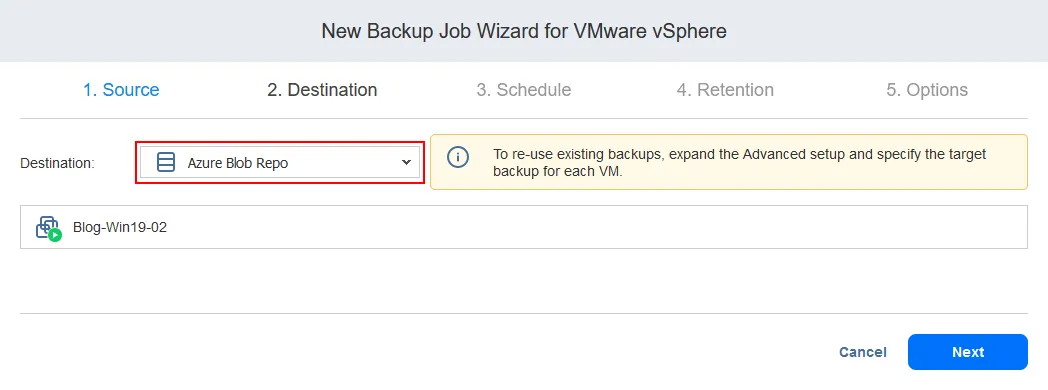
Destination. Wybierz repozytorium kopii zapasowych znajdujące się w usłudze Azure. Nazwa naszego repozytorium kopii zapasowych to Magazyn Azure Blob Storage .
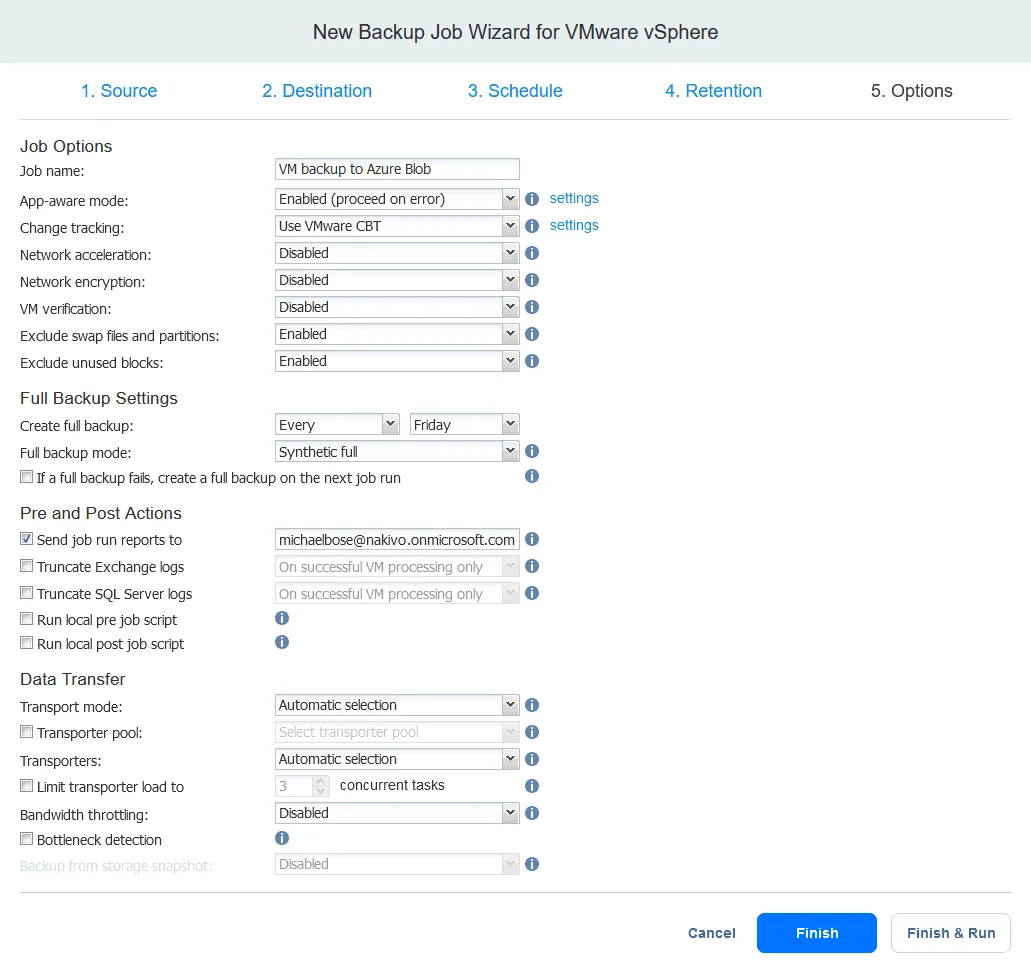
Schedule. Wybierz ustawienia harmonogramu.Retention. Skonfiguruj ustawienia przechowywania.Options. Skonfiguruj opcje zadania wykonania kopii zapasowej. Wprowadź nazwę zadania, na przykład: Kopia zapasowa maszyny wirtualnej do Magazynu Azure Blob Storage . KliknijFinishlubFinish & Run, aby zapisać ustawienia i wykonać kopię zapasową do usługi Azure Blob Storage.
Otwórz interfejs internetowy portalu Azure, przejdź do swojego konta Magazynu Azure Blob Storage i otwórz kontener magazynu. Powinieneś zobaczyć pliki repozytorium kopii zapasowych utworzone przez NAKIVO Backup & Replication. Teraz skonfigurowaliśmy wykonanie kopii zapasowej do usługi Azure Blob Storage za pomocą rozwiązania NAKIVO.