Jak zwiększyć limity rozmiaru skrzynki pocztowej Office 365
Usługi poczty elektronicznej firmy Microsoft są zawarte w niemal każdym planie subskrypcji Office 365. Jednak limity rozmiaru skrzynek pocztowych w usłudze Exchange Online różnią się w zależności od planu Microsoft 365. W przypadku osiągnięcia limitu użytkownik może nie być w stanie wysyłać ani odbierać wiadomości e-mail. Rozwiązaniem jest zwiększenie rozmiaru skrzynki pocztowej.
W tym wpisie wyjaśniamy, jak sprawdzić limity rozmiaru skrzynek pocztowych w Office 365 oraz jak je zwiększyć za pomocą programu PowerShell.

Limity pojemności skrzynek pocztowych w usłudze Exchange Online
Limity pojemności skrzynek pocztowych w usłudze Office 365 różnią się w zależności od planu subskrypcji oraz zależą od typu skrzynki pocztowej i licencji przypisanej do użytkownika. W momencie pisania tego wpisu standardowa pojemność skrzynki pocztowej dla większości planów subskrypcji wynosi 50 gigabajtów (GB).
Limit rozmiaru skrzynki pocztowej w usłudze Office 365 dla najwyższego planu subskrypcji wynosi 100 GB. Jeśli chodzi o skrzynki archiwalne, limity przestrzeni dyskowej w usłudze Office 365 wynoszą 50 GB dla większości planów subskrypcji. Najwyższe plany subskrypcyjne obejmują 1,5 TB magazynu archiwizacyjnego z funkcją automatycznego rozszerzania.
Limity przestrzeni dyskowej w planach Microsoft Office 365
| Skrzynka pocztowa | Skrzynka archiwalna | |
| Microsoft 365 Business Basic | 50 GB | 50 GB |
| Microsoft 365 Business Standard | 50 GB | 50 GB |
| Microsoft 365 Business Premium | 50 GB | 1,5 TB |
| Microsoft 365 Enterprise E3 | 100 GB | 1,5 TB |
| Microsoft 365 Enterprise E5 | 100 GB | 1,5 TB |
| Office 365 Enterprise E1 | 50 GB | 50 GB |
| Office 365 Enterprise E3 | 100 GB | 1,5 TB |
| Office 365 Enterprise E5 | 100 GB | 1,5 TB |
| Office 365 Enterprise F3 | 2 GB | Niedostępne |
Limity przestrzeni dyskowej w planach samodzielnych
| Skrzynka pocztowa | Archiwalna skrzynka pocztowa | |
| Exchange Server | 2 GB | 100 GB |
| Exchange Online Plan 1 | 50 GB | 50 GB |
| Exchange Online Plan 2 | 100 GB | 1,5 TB |
| Exchange Online Kiosk | 2 GB | Niedostępne |
Upewnij się, że wybierasz Pakiet Microsoft Office 365 najlepiej odpowiadający potrzebom Twojej firmy, aby uniknąć ponoszenia dodatkowych kosztów za przestrzeń dyskową, której możesz nie potrzebować.
Co się dzieje po osiągnięciu limitu rozmiaru skrzynki pocztowej?
Istnieją trzy limity zgodne ze skonfigurowanymi limitami przestrzeni dyskowej skrzynek pocztowych: limit ostrzegawczy, limit wysyłania oraz limit wysyłania i odbierania. Użytkownicy otrzymują powiadomienie za każdym razem, gdy zostanie osiągnięty jeden z tych limitów.
Warning limit: Jest to sygnał, że użytkownik wkrótce osiągnie limity przestrzeni dyskowej poczty e-mail w usłudze Office 365 i powinien usunąć wiadomości, które nie są niezbędne. Jeśli nie zostanie zwolnione miejsce, wysyłanie wiadomości e-mail zostanie zablokowane.Send limit: Użytkownik nie może już wysyłać żadnych wiadomości e-mail. Problem ten można rozwiązać, usuwając wiadomości ze skrzynki pocztowej. Możliwość odbierania wiadomości e-mail pozostaje zachowana.Send/receive limit: Użytkownik nie może ani wysyłać, ani odbierać wiadomości e-mail, dopóki nie zwolni miejsca w skrzynce pocztowej. Do nadawcy wysyłane jest powiadomienie o niedostarczeniu wiadomości (NDR).
Metody zwiększania rozmiaru skrzynki pocztowej w usłudze Office 365
Istnieje kilka metod zwiększania rozmiaru skrzynek pocztowych dla użytkowników usługi Office 365, ale w przypadku każdej z nich muszą być spełnione określone warunki. W przeciwnym razie, aby zwolnić miejsce w skrzynce pocztowej, należy zarchiwizować stare wiadomości e-mail lub usunąć wiadomości. Poniżej wyjaśniono metody, które mogą pomóc w uniknięciu problemów z przestrzenią dyskową na wiadomości e-mail w usłudze Office 365:
Upgrade the subscription plan: Ta metoda jest prosta, ale wiąże się z dodatkowymi kosztami. Można wykupić bardziej zaawansowaną subskrypcję usługi Microsoft Office 365, która zapewnia wyższe limity skrzynek pocztowych w usłudze Exchange Online.Edit quotas: Administratorzy mogą ustawiać limity skrzynek pocztowych oraz edytować limit ostrzegawczy, limit wysyłania oraz limit wysyłania i odbierania. Wartości te nie mogą jednak przekroczyć limitu obowiązującego w ramach aktualnie używanego planu subskrypcji Office 365. Domyślnie limit ostrzegawczy jest ustawiony na 98% maksymalnego rozmiaru skrzynki pocztowej, limit wysyłania na 99%, a limit wysyłania/odbierania na 100% pojemności skrzynki pocztowej Office 365. Administratorzy Office 365 mogą centralnie edytować limity rozmiaru skrzynek pocztowych użytkowników.Enable archiving: Archiwum skrzynki pocztowej pozwala na włączenie dodatkowej przestrzeni dyskowej w chmurze o pojemności 50 GB lub 100 GB, dzięki czemu można archiwizować stare wiadomości e-mail bez ich usuwania. Najwyższe plany subskrypcyjne obsługują do 1,5 TB przestrzeni archiwalnej dla jednego użytkownika. W takim przypadku, gdy 100 GB przestrzeni archiwalnej zostanie wyczerpane, przydzielanych jest kolejne 100 GB przestrzeni archiwalnej online w usłudze Office 365. Funkcja ta nazywa się automatycznym rozszerzaniem. Użytkownik nie może wykorzystywać archiwum skrzynki pocztowej do celów innych niż archiwizacja własnych wiadomości e-mail. Na przykład nie wolno archiwizować wiadomości e-mail innych użytkowników. Podczas gdy dane głównej skrzynki pocztowej są przechowywane w chmurze i mogą być również przechowywane w kliencie poczty elektronicznej, dane archiwalnej skrzynki pocztowej są przechowywane wyłącznie w chmurze.Delete unnecessary data: Użytkownicy mogą usuwać z skrzynki pocztowej wiadomości e-mail, których już nie potrzebują, aby zwolnić miejsce na dysku. Można również wykonać kopię zapasową pakietu Microsoft Office 365 przesłać wiadomości e-mail do wybranej lokalizacji, a następnie usunąć je z magazynu-chmura w Office 365.Uwaga: Jeśli korzystasz z klienta poczty e-mail (na przykład Microsoft Office Outlook) i usuwasz wiadomości e-mail w tym kliencie, musisz sprawdzić, czy wiadomości zostały również usunięte w magazynie-chmura w usłudze Outlook Online.
If you use POP3Aby odbierać wiadomości e-mail, a klient poczty jest skonfigurowany tak, aby pozostawiać kopię wiadomości na serwerze pocztowym, usunięcie wiadomości w kliencie poczty nie powoduje usunięcia tej wiadomości z serwerów pocztowych Microsoft 365. Należy otworzyć interfejs internetowy Outlook Online i usunąć wiadomości z magazynu-chmura poczty.If you use IMAP, wówczas poczta zostanie całkowicie zsynchronizowana między klientem poczty a serwerem pocztowym. Jeśli usuniesz wiadomość ze skrzynki odbiorczej w kliencie e-mailowym, zostanie ona również usunięta z serwera pocztowego.- Jeśli klient e-mailowy jest skonfigurowany tak, aby pozostawiać kopię wysłanych wiadomości na serwerze pocztowym
when using SMTP(korzystanie z klienta e-mail dla usługi Exchange Online), musisz sprawdzić te wiadomości w Outlook Online. W razie potrzeby usuń wiadomości z magazynu-chmury Office 365.
Increase the Office 365 mailbox size: Administratorzy Office 365 mogą zwiększyć rozmiar skrzynki pocztowej Office 365 w PowerShell, o ile plan subskrypcji oferuje wsparcie dla tej operacji. Z tej metody można skorzystać, jeśli w odniesieniu do skrzynki pocztowej nadal obowiązuje stary limit rozmiaru skrzynki pocztowej Office 365, a firma Microsoft zwiększyła limit rozmiaru skrzynki pocztowej dla danego planu subskrypcji (na przykład limit został zwiększony w 2013 i 2016 roku dla planów subskrypcji Office 365 E3 i E5). Jeśli skrzynka pocztowa została utworzona przed 2016 r., można skorzystać z tej metody, aby zwiększyć limity przestrzeni dyskowej poczty e-mail w usłudze Office 365 z 25 GB do 50 GB oraz z 50 GB do 100 GB, w zależności od planu.
Należy pamiętać, że zwiększenie maksymalnego rozmiaru skrzynki pocztowej nie ma wpływu na inne ograniczenia, takie jak rozmiar wiadomości e-mail, limity książki adresowej, liczba folderów w skrzynce pocztowej, limity wysyłania itp.
Jak sprawdzić rozmiar skrzynki pocztowej w usłudze Office 365?
Użytkownik może sprawdzić ilość zajętego miejsca w swojej skrzynce pocztowej w usłudze Outlook Online. Administratorzy usługi Office 365 mogą sprawdzić ilość zajętego miejsca dla dowolnego użytkownika w Centrum administracyjnym Exchange. Obie metody zostały szczegółowo opisane poniżej.
Sprawdzanie limitów przestrzeni dyskowej w usłudze Office 365 w aplikacji Outlook Online
- Otwórz aplikację Outlook Online w przeglądarce internetowej, przechodząc na stronę https://outlook.office.com.
- Zaloguj się na swoje konto Microsoft Office 365.
- W prawym górnym rogu interfejsu internetowego aplikacji Outlook Online kliknij ikonę
Settings. Otworzy się okno Ustawienia . - W dolnej części okna kliknij
View all Outlook settings.
- W oknie Ustawienia przejdź do
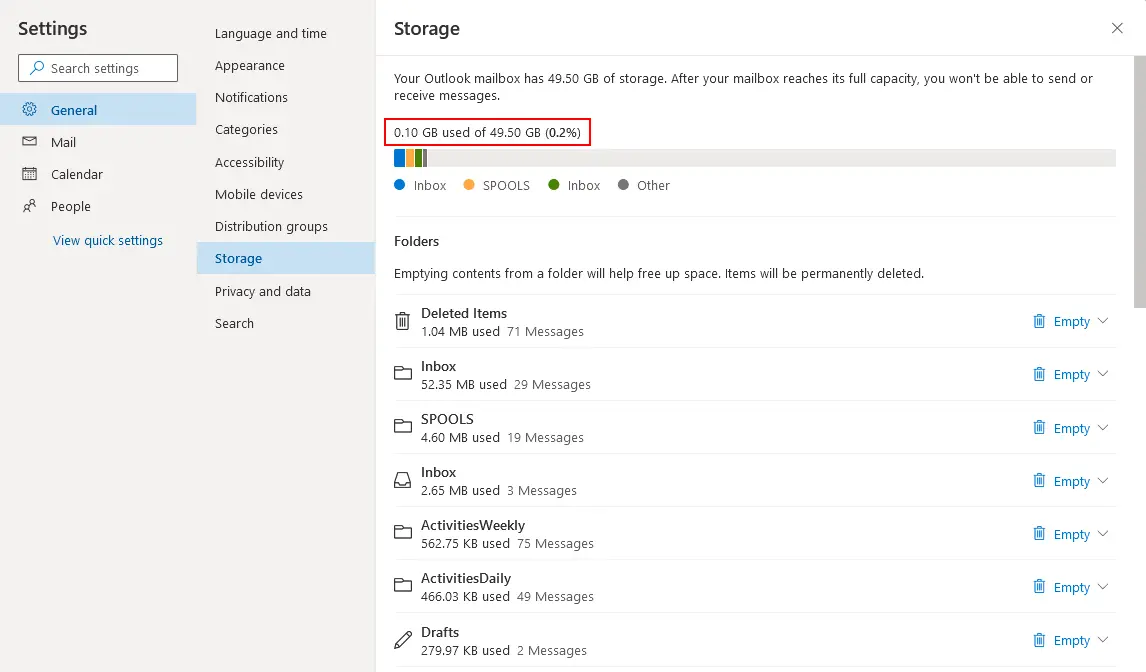
General>Storage.Na stronie Magazyn można sprawdzić ilość zajętego miejsca oraz maksymalny rozmiar skrzynki pocztowej. Wiadomości są na diagramie oznaczone różnymi kolorami. Rozmiar każdego folderu wiadomości e-mail w programie Outlook Online dla bieżącego użytkownika jest wyświetlany pod wykresem.
Sprawdzanie limitów przestrzeni dyskowej w usłudze Office 365 w Centrum administracyjnym Exchange
- Otwórz Centrum administracyjne Exchange w przeglądarce internetowej, przechodząc na stronę https://admin.exchange.microsoft.com.
- Zaloguj się przy użyciu poświadczeń konta administratora usługi Office 365.
- W panelu nawigacyjnym przejdź do
Recipients>Mailboxes. Wyświetlona zostanie lista skrzynek pocztowych usługi Office 365 dla organizacji. - Kliknij wybrane konto Office 365, aby otworzyć szczegóły użytkownika w panelu wyświetlania po prawej stronie interfejsu.
- Informacje o rozmiarze skrzynki pocztowej Office 365 dla wybranego użytkownika są wyświetlane na dole.

Jak zwiększyć rozmiar skrzynki pocztowej Office 365 w PowerShellu
Chociaż rozmiar skrzynki pocztowej można sprawdzić w interfejsie internetowym, zwiększenie rozmiaru skrzynki pocztowej Office 365 jest możliwe wyłącznie w PowerShellu. Przed wykonaniem tej czynności należy uruchomić Windows PowerShell jako administrator:
- Kliknij
Start, wpiszcmd, kliknij prawym przyciskiem myszy skrót cmd i w menu kontekstowym wybierz opcjęRun as Administrator. - Połącz się z PowerShell w usłudze Exchange Online. Ten krok jest wymagany do korzystania z poleceń cmdlet do zarządzania usługą Exchange Online.
- Użyj tego polecenia, aby otworzyć okno dialogowe i wprowadzić poświadczenia konta administratora usługi Office 365:
$UserCredential = Get-CredentialUwaga : Wprowadzone poświadczenia są zapisywane w zmiennej.
- Utwórz nową sesję usługi Exchange Online, korzystając z wcześniej wprowadzonych poświadczeń:
$Session = New-PSSession -ConfigurationName Microsoft.Exchange -ConnectionUri https://outlook.office365.com/powershell-liveid/ -Credential $UserCredential -Authentication Basic -AllowRedirectionImport-PSSession $Session -DisableNameChecking - Teraz możesz sprawdzić limit skrzynki pocztowej użytkownika, uruchamiając następujące polecenie:
Get-Mailbox <User ID> | Select *quota
- Na tym etapie można uruchomić polecenie zwiększające limit rozmiaru skrzynki pocztowej w usłudze Office 365:
Set-Mailbox <UserID> -ProhibitSendQuota <Value> -ProhibitSendReceiveQuota <Value> -IssueWarningQuota <Value>Gdzie:
- ProhibitSendQuota , ProhibitSendReceiveQuota oraz IssueWarningQuota to odpowiednie limity przestrzeni dyskowej dla skrzynki pocztowej w usłudze Office 365. Wartość ProhibitSendQuota musi być mniejsza lub równa wartości ProhibitSendReceiveQuota . Wartość IssueWarningQuota musi być mniejsza lub równa wartości ProhibitSendQuota .
- <UserID> to adres e-mail użytkownika usługi Office 365, nazwa główna użytkownika lub globalny unikalny identyfikator (GUID).
- <Value> to ilość miejsca w magazynie w gigabajtach, megabajtach lub kilobajtach (GB, MB lub KB).
Można ustawić niższą wartość dla IssueWarningQuota w celu terminowego powiadomienia użytkownika o wyczerpaniu bezpłatnej przestrzeni dyskowej w skrzynce pocztowej.
W tym przykładzie użyto poniższego polecenia:
Set-Mailbox michaelbose@nakivo.onmicrosoft.com -ProhibitSendQuota 98GB -ProhibitSendReceiveQuota 99GB -IssueWarningQuota 97GBUwaga : To polecenie działa tylko wtedy, gdy licencja (plan subskrypcji) obsługuje zwiększanie rozmiaru skrzynki pocztowej.
Inne polecenia do zarządzania rozmiarami skrzynek pocztowych
W PowerShellu można sprawdzić aktualny rozmiar skrzynek pocztowych dla wszystkich kont Office 365 w organizacji. Wynik jest wyświetlany w konsoli w postaci listy, dzięki czemu nie trzeba klikać właściwości każdego użytkownika w graficznym interfejsie użytkownika centrum administracyjnego.
- Połącz się z usługą Exchange Online, aby korzystać z nowego modułu i nowych poleceń cmdlet:
Connect-Exchange-Online
- Pobierz dane skrzynki pocztowej do zmiennej za pomocą polecenia:
$exomailboxsize = (Get-EXOMailbox | Get-EXOMailboxStatistics) - Możesz sortować skrzynki pocztowe według rozmiaru:
$exomailboxsize | select TotalItemSize, DisplayName | sort -Property TotalItemSize -Descending
Uwaga : To polecenie jest przydatne do identyfikacji użytkowników, których skrzynki pocztowe są pełne lub prawie pełne.
Zmiana limitów dla wielu użytkowników
Możesz zmienić limity rozmiaru skrzynek pocztowych Office 365 dla wielu użytkowników za pomocą jednego polecenia:
Get-Mailbox | Set-Mailbox -ProhibitSendQuota <Value> -ProhibitSendReceiveQuota <Value> -IssueWarningQuota <Value>
Możesz również użyć filtrów i zmienić limit rozmiaru skrzynek pocztowych Office 365 dla kont całego działu:
Get-User | where {$_.Department -eq "Department_Name"} | Get-Mailbox | Set-Mailbox -ProhibitSendQuota <Value> -ProhibitSendReceiveQuota <Value> -IssueWarningQuota <Value>
Zamknij sesję PowerShell po zakończeniu pracy z Exchange Online:
Remove-PSSession $Session
<p> Poniższy film wyjaśnia, jak zwiększyć limity rozmiaru skrzynek pocztowych Microsoft 365:<p>
Jak włączyć skrzynkę archiwalną?
Posiadanie skrzynki archiwalnej zapewnia dodatkową przestrzeń dyskową do przechowywania wiadomości, których nie chcesz usuwać. Aby włączyć skrzynkę archiwalną, wykonaj poniższe czynności:
- Otwórz
Exchange admin center. - Przejdź do
Recipients>Mailboxesw panelu nawigacyjnym i wybierz odpowiedniego użytkownika Office 365. - W panelu wyświetlania kliknij
Others, a następnie wybierzManage mailbox archivew sekcji Archiwum skrzynki pocztowej .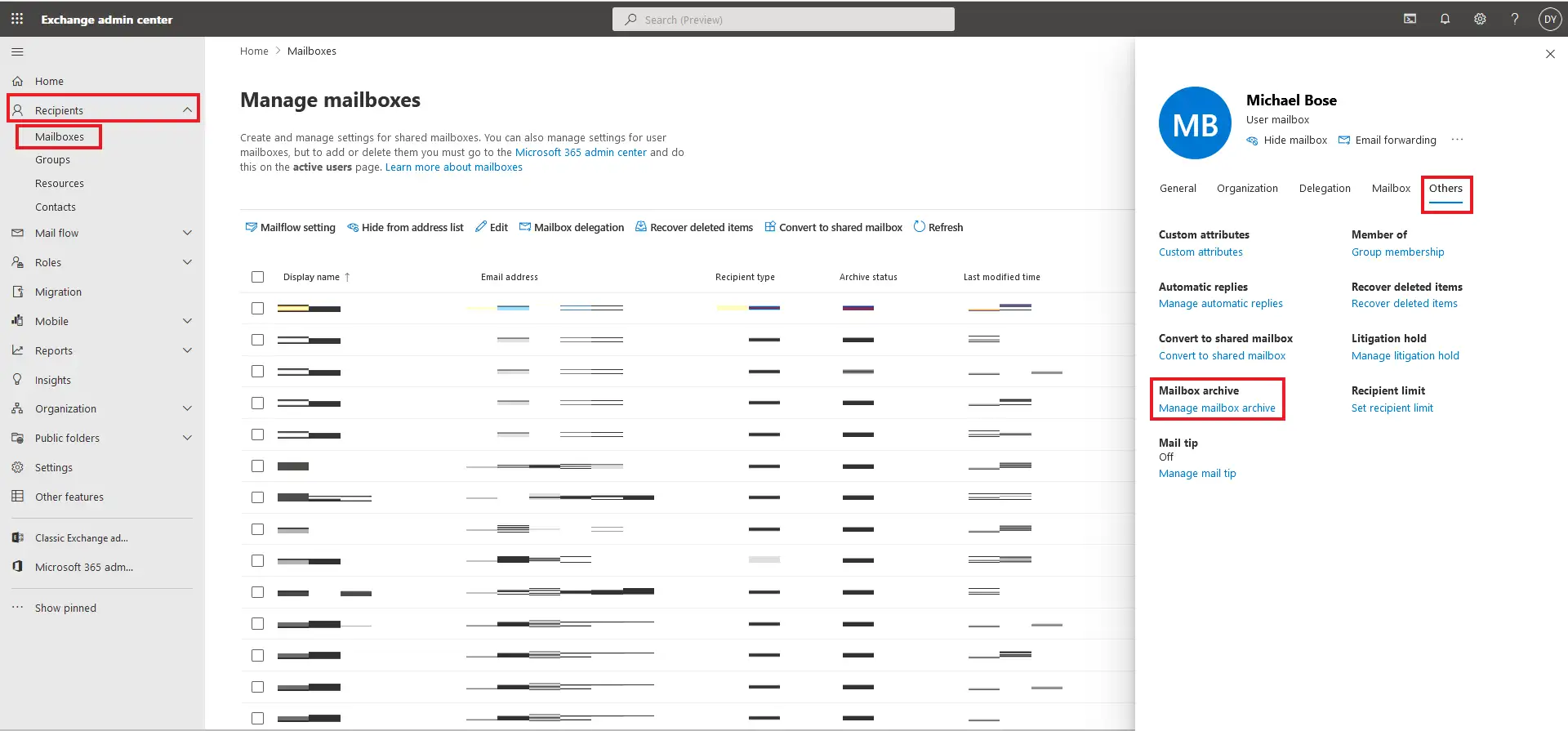
- W otwartym panelu wyświetlania kliknij przełącznik, aby włączyć opcję archiwum skrzynki pocztowej. Kliknij
Savei zamknij okno.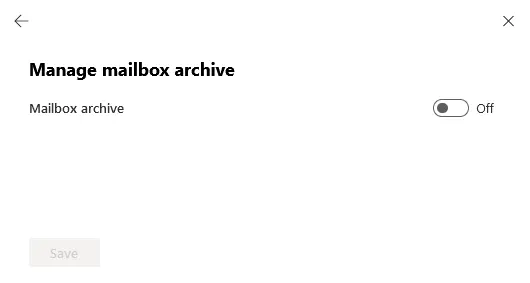
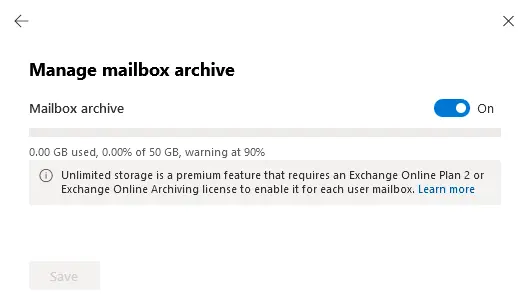
Gdy archiwizacja skrzynek pocztowych jest włączona, na pasku wyświetlana jest ilość miejsca zajętego w archiwum. Domyślnie ostrzeżenie pojawia się przy 90% wykorzystania miejsca w archiwum.
Istnieją również polecenia umożliwiające włączenie archiwizacji skrzynek pocztowych w PowerShell:
- Aby włączyć archiwizację skrzynek pocztowych dla pojedynczego użytkownika:
Enable-Mailbox -Identity <username> -ArchiveZamiast <username>należy podać prawidłową nazwę użytkownika.
- Aby włączyć archiwizację dla wszystkich skrzynek pocztowych:
Get-Mailbox -Filter {ArchiveGuid -Eq "00000000-0000-0000-0000-000000000000" -AND RecipientTypeDetails -Eq "UserMailbox"} | Enable-Mailbox -Archive - Aby sprawdzić, które skrzynki pocztowe są skonfigurowane do korzystania z archiwum skrzynek pocztowych:
Get-Mailbox -Archive - Jeśli plan subskrypcji obsługuje nieograniczoną archiwizację z automatycznym rozszerzaniem, można włączyć tę funkcję za pomocą polecenia:
Enable-Mailbox -Identity user -AutoExpandingArchive
Użytkownik może ręcznie przenosić wiadomości e-mail do skrzynki archiwalnej, aby zwolnić miejsce w skrzynce pocztowej. Jednak administratorzy usługi Office 365 mogą skonfigurować zasady przechowywania danych tak, aby stare wiadomości e-mail były automatycznie przenoszone do skrzynki pocztowej archiwalnej. Administratorzy mogą również skonfigurować zasadę automatycznego usuwania starych wiadomości e-mail. Domyślne ustawienie Zasady przechowywania danych w usłudze Exchange Online po włączeniu archiwizacji przewiduje archiwizację wiadomości e-mail starszych niż dwa lata.
Typowe problemy związane z limitami rozmiaru skrzynek pocztowych w usłudze Office 365
Limity rozmiaru skrzynek pocztowych w usłudze Microsoft 365 mogą powodować problemy dla użytkowników, jeśli skrzynki nie są odpowiednio zarządzane. Problemy te mogą obejmować spadek wydajności, zmniejszoną produktywność, niemożność wysyłania wiadomości e-mail i inne.
Powiadomienia ostrzegawcze dotyczące rozmiaru skrzynki pocztowej
Jeśli pojawią się powiadomienia ostrzegawcze dotyczące skrzynki pocztowej, należy zwiększyć rozmiar skrzynki lub usunąć niepotrzebne dane z istniejących skrzynek, jeśli zwiększenie rozmiaru skrzynki nie jest możliwe.
Jeśli użytkownicy lub administratorzy otrzymają powiadomienia ostrzegawcze dotyczące rozmiaru skrzynki pocztowej w usłudze Microsoft 365 zbyt późno, może to spowodować problemy z wysyłaniem i odbieraniem wiadomości e-mail. Może się to zdarzyć, jeśli progi ostrzegawcze są ustawione zbyt blisko limitu maksymalnego.
Aby zmniejszyć ryzyko opóźnionych powiadomień, można ustawić IssueWarningQuota znacznie poniżej maksymalnego rozmiaru skrzynki pocztowej, aby dać użytkownikom wystarczająco dużo czasu na podjęcie działań, na przykład:
Set-Mailbox -Identity "User" -IssueWarningQuota 45GB -ProhibitSendQuota 48GB -ProhibitSendReceiveQuota 50GB
Upewnij się, że progi ostrzegawcze są włączone dla wszystkich skrzynek pocztowych i odpowiednio skonfigurowane. Korzystaj z narzędzi do monitorowania, aby proaktywnie monitorować rozmiar skrzynek pocztowych. Może zaistnieć konieczność ręcznego włączenia powiadomień ostrzegawczych o rozmiarze dla skrzynek pocztowych współdzielonych, jeśli nie są one domyślnie włączone.
Błędy przekroczenia limitu i rozwiązania
Błędy przekroczenia limitu występują, gdy skrzynka pocztowa w usłudze Microsoft 365 osiągnie lub przekroczy przydzielony limit przestrzeni dyskowej. Błąd ten oznacza, że użytkownik nie będzie mógł wysyłać ani odbierać wiadomości e-mail. Istnieją dwa główne sposoby rozwiązania tego problemu:
Clean up mailboxes.Usuń stare i niepotrzebne wiadomości e-mail, aby zwolnić miejsce w magazynie-chmura Microsoft 365.Increase the mailbox size, jeśli to możliwe, dodaj więcej miejsca w skrzynce pocztowej.
Rozwiązywanie problemów z niską wydajnością spowodowanych dużymi skrzynkami pocztowymi
Duże skrzynki pocztowe mogą powodować problemy z wydajnością w usłudze Microsoft 365, zwłaszcza gdy dostęp do nich odbywa się za pośrednictwem programu Outlook w trybie buforowanym Exchange lub gdy synchronizacja obejmuje duże ilości danych. Niektóre z tych problemów to:
- Opóźnienia w synchronizacji e-maila
- Powolne wyszukiwanie lub długi czas odpowiedzi w programie Outlook
- Częste błędy „Nie odpowiada” w programie Outlook
- Wysokie zużycie Procesora lub pamięci podczas działania programu Outlook
Aby rozwiązać problem niskiej wydajności, warto zastosować się do poniższych zaleceń:
- Zidentyfikuj główną przyczynę niskiej wydajności. Możesz skorzystać z Centrum administracyjnego Microsoft lub PowerShell, aby sprawdzić, czy skrzynka pocztowa zajmuje zbyt dużo miejsca.
- Zoptymalizuj
Cached Exchange Modeustawienia. Synchronizacja całej skrzynki pocztowej lokalnie w trybie buforowanym Exchange powoduje wzrost rozmiaru pliku OST. Może to spowolnić wydajność klienta e-mail Outlook. Aby rozwiązać ten problem, możesz ograniczyć okres synchronizacji w trybie buforowanym Exchange i ustawić krótszy okres. - Oczyść dużą skrzynkę pocztową. Usuń niepotrzebne wiadomości e-mail, aby zwolnić miejsce w skrzynce pocztowej. Działanie to może poprawić wydajność.
- Upewnij się, że dla aplikacji klienckiej poczty elektronicznej dostępnych jest wystarczająco dużo zasobów systemowych. Zwiększenie pamięci i mocy obliczeniowej procesora komputera lub zamknięcie aplikacji zużywających zbyt wiele zasobów sprzętowych może poprawić wydajność podczas pracy z dużymi skrzynkami pocztowymi.
Jak zapobiegać problemom z rozmiarem skrzynek pocztowych w usłudze Office 365 w przyszłości
Możesz wdrożyć środki opisane w tej sekcji, aby zapobiec potencjalnym problemom związanym z rozmiarem skrzynek pocztowych w usłudze Microsoft 365.
Wdrożenie zasad przechowywania w celu zarządzania rozmiarem skrzynek pocztowych
Zasady przechowywania służą do zarządzania rozmiarem skrzynek pocztowych oraz automatyzacji cyklu życia treści wiadomości e-mail dla użytkowników usługi Microsoft 365. W ten sposób można zoptymalizować wydajność skrzynek pocztowych, zapobiec nadmiernemu wykorzystaniu przestrzeni dyskowej oraz usprawnić administrację pocztą elektroniczną poprzez ograniczenie ręcznych operacji związanych z czyszczeniem poszczególnych skrzynek.
Zasady przechowywania automatycznie przenoszą, archiwizują lub usuwają wiadomości e-mail na podstawie ich wieku lub określonych warunków. Zapobiega to gromadzeniu się nadmiernej ilości danych w skrzynkach pocztowych w miarę upływu czasu. Po skonfigurowaniu zasad przechowywania administratorzy i użytkownicy nie muszą ręcznie przeprowadzać czyszczenia skrzynek pocztowych.
Zasady przechowywania definiują stare wiadomości e-mail na podstawie skonfigurowanych okresów przechowywania. W zależności od treści i upływu czasu wiadomości e-mail w skrzynkach głównych mogą być przechowywane lub przenoszone do archiwum. Stare wiadomości e-mail mogą być również usuwane. Wykorzystując ustawienia czasowe i wyzwalacze oparte na słowach kluczowych do zarządzania niepotrzebnymi wiadomościami e-mail, można utrzymać skrzynki pocztowe w odpowiednich granicach wykorzystania przestrzeni dyskowej, unikając przekroczenia limitów przestrzeni dyskowej poczty e-mail w usłudze Microsoft 365. Organizacje w niektórych branżach mogą być zobowiązane do przechowywania wiadomości e-mail przez określony czas ze względu na wymagania regulacyjne, prawne i dotyczące zgodności. Zasady przechowywania można skonfigurować tak, aby usuwać zbędne wiadomości e-mail, gdy nie są one już potrzebne do spełnienia tych wymagań. W ten sposób administratorzy mogą zachować równowagę między wymaganiami zgodności a optymalizacją przestrzeni dyskowej.
Najlepsze rozwiązania dotyczące regularnego porządkowania skrzynek pocztowych
Należy rozważyć poniższe rozwiązania w celu uporządkowania przestrzeni dyskowej skrzynek pocztowych i uniknięcia błędów związanych z limitem rozmiaru skrzynek pocztowych w usłudze Microsoft 365.
- Zautomatyzuj porządkowanie skrzynek pocztowych i skonfiguruj w tym celu zasady przechowywania. Na przykład można skonfigurować przenoszenie wiadomości e-mail starszych niż 1 rok do archiwum oraz trwałe usuwanie wiadomości z folderu
Deletedpo upływie 30 dni. - Regularnie usuwaj wiadomości e-mail z folderów
DeletediJunk email. Poinformuj użytkowników, aby okresowo usuwali elementy z tych folderów lub skonfiguruj zasady przechowywania w celu ich automatycznego usuwania. - Zidentyfikuj i usuń duże załączniki. Pliki te zajmują dużo miejsca w przestrzeni magazynowej skrzynki pocztowej. Wyszukaj duże załączniki do wiadomości e-mail w programie Outlook lub w Centrum administracyjnym Microsoft 365 i przenieś je do usługi Microsoft OneDrive, jeśli chcesz je przechowywać w chmurze. Poinformuj użytkowników, aby udostępniali pliki w usłudze OneDrive zamiast wysyłać je pocztą elektroniczną jako załączniki.
- Monitoruj, ile miejsca zajmują skrzynki pocztowe. Sprawdzaj limity przestrzeni dyskowej skrzynek pocztowych oraz powiadomienia ostrzegawcze o rozmiarze skrzynek.
- Włącz archiwizację wiadomości e-mail w celu długoterminowego przechowywania i przenieś stare wiadomości do archiwum.
Korzystanie z archiwizacji wiadomości e-mail w celu długoterminowego przechowywania
Przenoszenie wiadomości e-mail ze skrzynek pocztowych do archiwum jest zalecaną praktyką podczas korzystania z usług poczty elektronicznej, w tym z Microsoft 365. Chodzi o to, aby przenosić stare wiadomości e-mail, których nie można usunąć, do archiwum w celu długoterminowego przechowywania. Takie podejście zapewnia efektywne wykorzystanie przestrzeni dyskowej.
Przenoszenie starych i rzadko używanych wiadomości e-mail do archiwum zwalnia miejsce w głównej skrzynce pocztowej i zapobiega przekroczeniu przez użytkowników limitu przestrzeni dyskowej przeznaczonej na wiadomości e-mail. Niektóre plany subskrypcji Microsoft 365, takie jak E3 i E5, zapewniają nieograniczoną przestrzeń dyskową w magazynie archiwalnym oraz rozszerzalną skrzynkę archiwalną online. Przeniesione wiadomości e-mail pozostają dostępne do wyszukiwania w interfejsie internetowym programu Outlook oraz w kliencie poczty elektronicznej.
Wnioski
Teraz wiesz, jak sprawdzić limity rozmiaru skrzynek pocztowych Office 365 dla wszystkich użytkowników w organizacji oraz jak je zwiększyć w razie potrzeby za pomocą programu PowerShell. Upewnij się, że skonfigurujesz te ustawienia poprawnie, aby uniknąć utraty ważnych wiadomości.



