Przewodnik dotyczący importowania kontaktów do programu Outlook 365
Użytkownicy e-maila zazwyczaj zapisują adresy innych użytkowników na liście kontaktów lub w książce adresowej. W przypadku migracji z jednej platformy e-mailowej na inną lub z jednego klienta e-mailowego na inny można eksportować i importować zarówno wiadomości e-mail, jak i listy kontaktów. W tym wpisie na blogu wyjaśniono, jak zaimportować kontakty do programu Outlook w trzech scenariuszach – przy użyciu usługi Outlook Online w usłudze Microsoft 365 z graficznym interfejsem użytkownika, programu Microsoft Office Outlook zainstalowanego w systemie Windows oraz usługi Outlook Online z interfejsem wiersza poleceń PowerShell.
Istnieje jeden warunek wstępny: we wszystkich scenariuszach omówionych w tym wpisie na blogu należy dysponować plikiem CSV z kontaktami wyeksportowanymi wcześniej.

Jak zaimportować kontakty do Outlook Online?
Outlook Online to aplikacja online, która jest komponentem pakietu Microsoft 365. Rozpocznijmy i zaimportujmy kontakty do Outlook Online.
Otwórz Outlook Online w przeglądarce internetowej, odwiedzając adres https://outlook.office365.com/owa/.
W lewym górnym rogu kliknij ikonę menu, aby otworzyć menu z listą aplikacji dostępnych dla Twojego konta użytkownika w Microsoft 365. Twój plan subskrypcji Microsoft 365 musi zawierać Outlook (istnieją plany subskrypcyjne bez Outlooka).
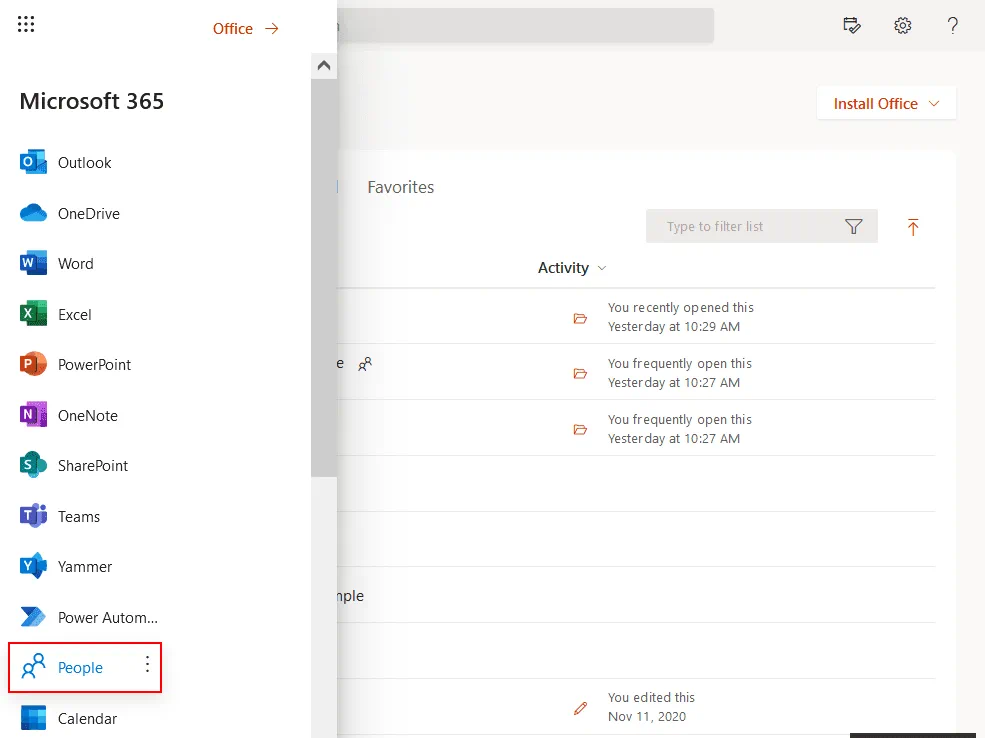
Menu, które się otworzy, zawiera listę aplikacji online. Kliknij People , aby zobaczyć kontakty w Outlook. W przeciwieństwie do wersji samodzielnych, Outlook w Microsoft 365 pokazuje kontakty jako osobną aplikację, a nie wewnątrz Outlooka.
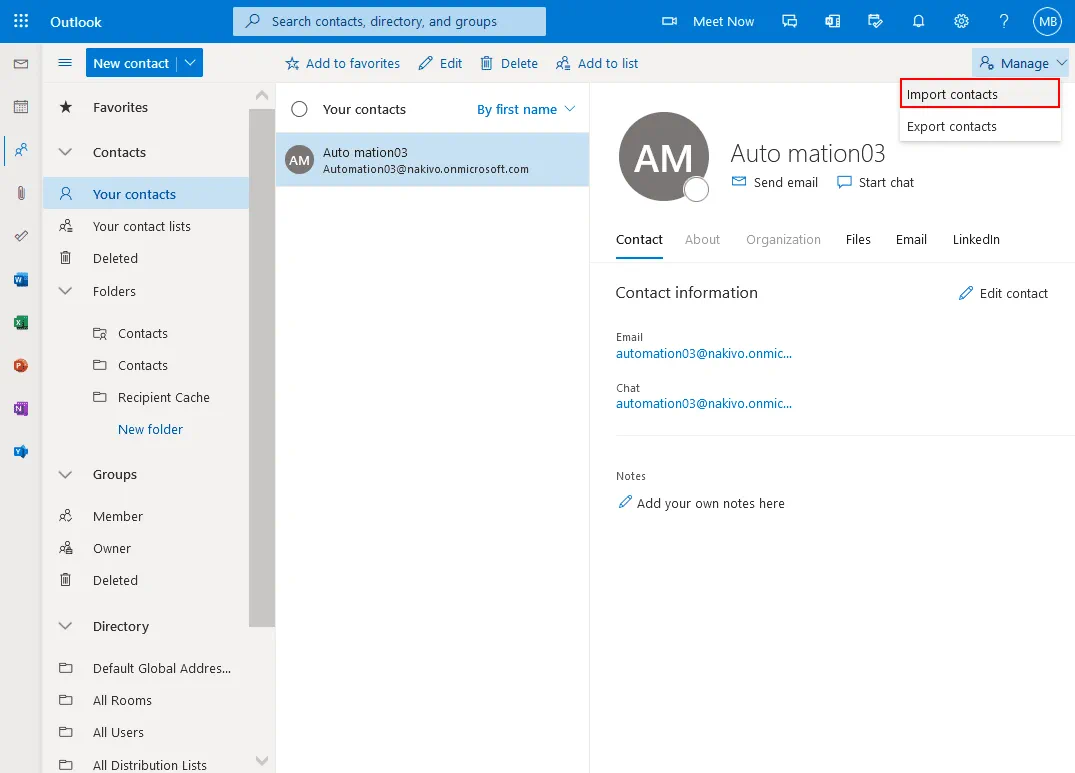
Teraz otwiera się strona z kontaktami Outlook w interfejsie webowym Microsoft 365. Rozwiń Kontakty w panelu nawigacyjnym po lewej stronie interfejsu webowego, aby zobaczyć foldery i grupy kontaktów. Rozwiń listę Twoje Kontakty i zobacz, że na tej liście zapisany jest tylko jeden kontakt. Zamierzam zaimportować kontakty do Outlook, i muszę w tym celu zaimportować plik CSV do Outlook.
W prawym górnym rogu interfejsu webowego kliknij Manage > Import contacts.
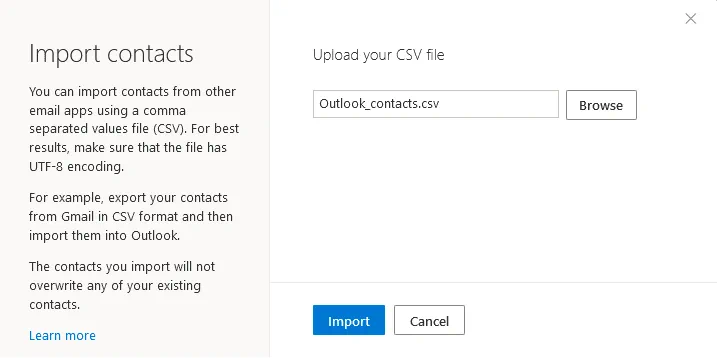
Jak przesłać kontakty do Outlook? W otwieranym oknie Import kontaktów znajdź swój plik CSV z kontaktami i prześlij ten plik CSV z kontaktami Outlook do Microsoft 365. Kliknij Browse, wybierz plik do przesłania, a następnie kliknij Import, aby kontynuować. Przeczytaj zalecenia wyświetlane w lewym panelu tego okna. W pliku CSV pola danych są oddzielane przecinkami. Używaj kodowania UTF-8 dla formatu CSV w Outlook, ponieważ zapewnia lepszą kompatybilność. Możesz użyć tej metody, aby importować kontakty CSV nie tylko z Outlook, ale także z Gmail i innych usług i klientów e-mail podczas migracji do Microsoft 365. W tym przypadku plik CSV jest plikiem kontaktów Outlook.
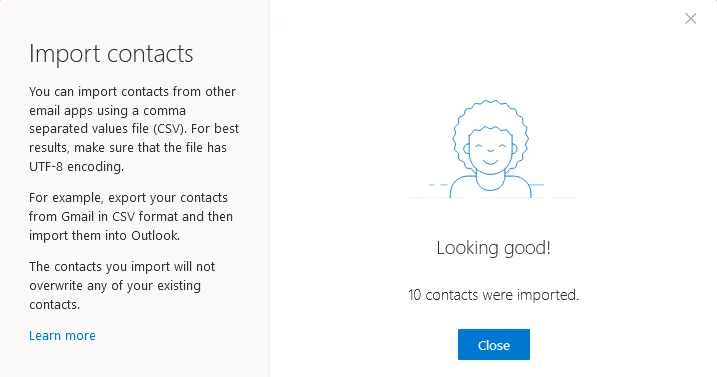
Po zakończeniu importu kontaktów do Outlook pojawia się komunikat Wszystko w porządku . W moim przypadku zaimportowano 10 kontaktów. Kliknij Close, aby zamknąć to okno i wrócić do strony Kontakty w Microsoft 365.
Teraz powinieneś rozwinąć Foldery na listach kontaktów, wybrać Kontakty i zobaczyć, że kontakty z Outlook zostały pomyślnie zaimportowane z pliku CSV z kontaktami. Kliknij na kontakt, aby zobaczyć i edytować informacje o kontakcie. 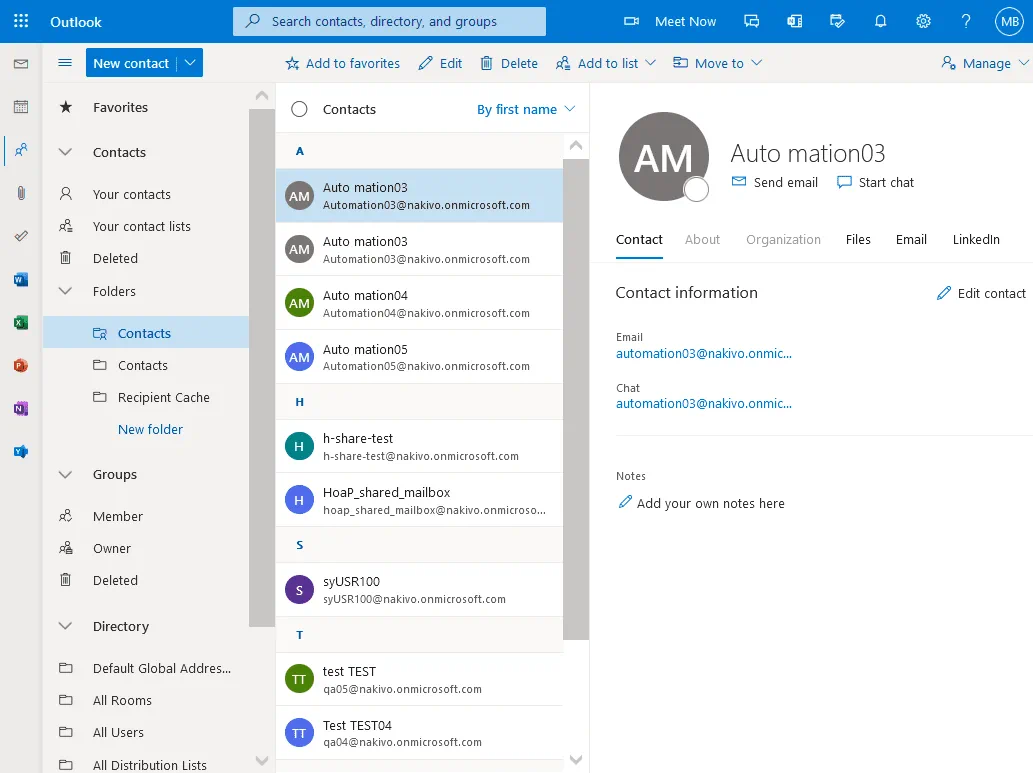
Jak zaimportować kontakty do Outlook zainstalowanego w systemie Windows?
Microsoft Outlook to popularny i wygodny klient e-mail, będący częścią pakietu Microsoft Office i zainstalowany w systemie Windows jako samodzielna aplikacja lub wraz z innymi aplikacjami Office. Microsoft Office Outlook obsługuje konta e-mail Microsoft 365. W moim przykładzie użyję Microsoft Office Outlook 2016, aby pokazać, jak zaimportować kontakty do Outlook. Logika konfiguracji innych wersji Microsoft Office Outlook jest podobna. Plik CSV, czasami nazywany plikiem kontaktów CSV, wygląda następująco, jeśli otworzysz ten plik w Excelu (zobacz zrzut ekranu poniżej). Oto widok formatu CSV Outlook. Możesz edytować plik CSV, jeśli to konieczne, przed rozpoczęciem importu kontaktów do Outlook.

Aby rozpocząć proces, otwórz Microsoft Office Outlook, kliknij File, wybierz Open & Export w lewym panelu okna i naciśnij Import/Export.
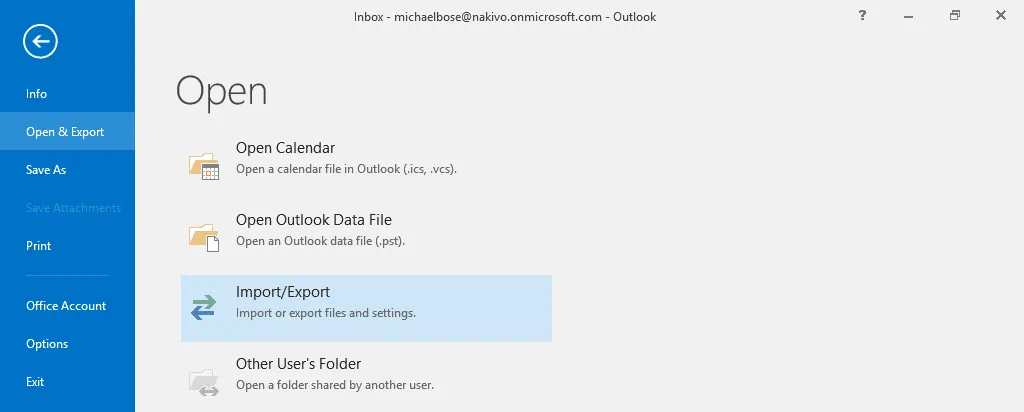
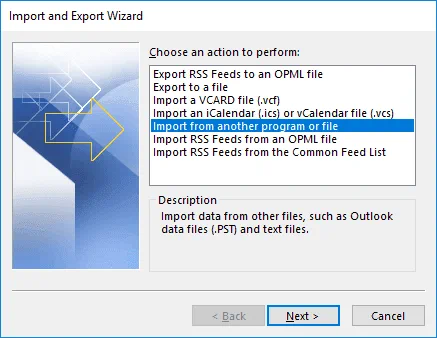
Kreator importu i eksportu otwiera się w nowym oknie. Wybierz Import from another program or file. Naciśnij Next na każdym kroku kreatora, aby kontynuować.
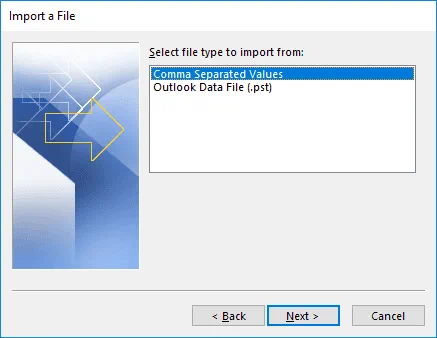
Aby zaimportować plik, wybierz typ pliku do importu: Comma Separated Values. Outlook obsługuje również import/eksport przy użyciu plików PST.
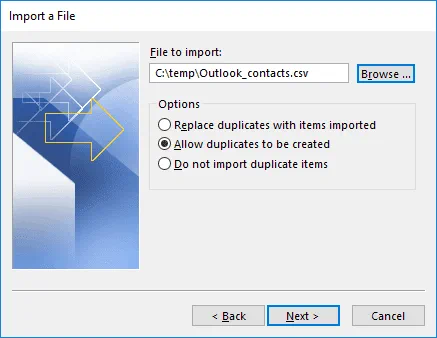
Wybierz plik kontaktów CSV do importu. Kliknij Browse, wybierz potrzebny plik CSV, a następnie wybierz, co system powinien zrobić, jeśli zostaną znalezione duplikaty w liście kontaktów. Wybieram Allow duplicates to be created, co jest domyślną opcją. Wybierz tę opcję, jeśli nie jesteś pewien, który plik zawiera bardziej aktualne lub pełniejsze kontakty – istniejąca lista kontaktów Outlook czy importowany plik kontaktów CSV. Możesz wybrać Replace duplicates with items imported, jeśli wiesz, że kontakty w pliku CSV są bardziej aktualne albo wybrać Do not import duplicate items, jeśli jesteś pewien, że elementy w importowanym pliku kontaktów CSV są starsze niż te same kontakty istniejące na liście kontaktów Outlook Online.
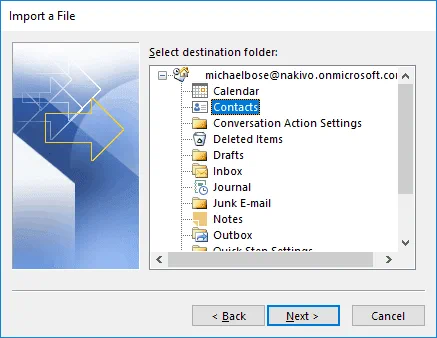
Wybierz folder docelowy. Lista istniejących folderów w Outlooku jest wyświetlana. Wybrałem folder Contacts jako folder docelowy, do którego chcę zaimportować kontakty do Outlook.
Na tym etapie można wybrać działania, które zostaną wykonane. Kliknij Map Custom Fields oraz Change destination, aby skonfigurować dodatkowe opcje. Outlook automatycznie mapuje pola z pliku CSV do odpowiednich pól listy kontaktów Outlook. Te opcje należy edytować, jeśli Outlook z jakiegoś powodu nie mapuje pól poprawnie. Naciśnij Finish, aby rozpocząć proces i zaimportować CSV do Outlook, aby zaimportować kontakty. Poczekaj chwilę i nie anuluj operacji. 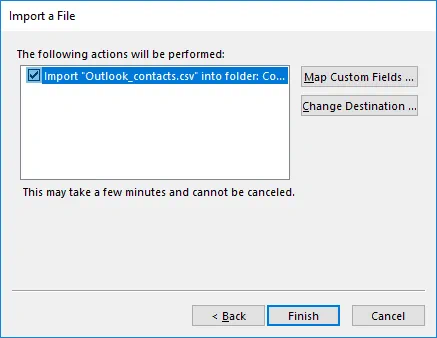
Po zakończeniu procesu importowania kontaktów z programu Outlook, otwórz i sprawdź swoje kontakty w programie Microsoft Office Outlook.
Jak importować kontakty do Outlook Online za pomocą PowerShell?
Jeśli korzystasz z Outlook Online w Microsoft 365, ale preferujesz używanie interfejsu linii poleceń zamiast graficznego interfejsu użytkownika lub chcesz zautomatyzować proces przy importowaniu kontaktów do Outlook Online dla wielu użytkowników, możesz użyć PowerShell.
Uruchom PowerShell jako Administrator w Windows.
Ustaw tryb zasad wykonania na RemoteSigned lub Unrestricted , aby wyłączyć ograniczenia na uruchamianie poleceń i skryptów.
Set-ExecutionPolicy RemoteSigned
Może być konieczne zamknięcie i ponowne otwarcie PowerShell, aby zmiany weszły w życie.
Wprowadź poświadczenia swojego konta użytkownika Office 365, aby użyć ich w sesji PowerShell (powinno zostać wyświetlone standardowe okno wyskakujące do wprowadzenia poświadczeń). Wprowadź poświadczenia zwykłego użytkownika, jeśli chcesz, aby importować kontakty programu Outlook tylko dla tego użytkownika lub wprowadź poświadczenia administratora Microsoft 365, aby importować kontakty programu Outlook dla wielu kont użytkowników. W moim przykładzie, uwierzytelnianie wieloskładnikowe (MFA) jest wyłączono. Wprowadzone poświadczenia są zapisywane w zmiennej $Credential .
$Credential=Get-Credential
Utwórz zdalną sesję PowerShell:
$Session = New-PSSession -ConfigurationName Microsoft.Exchange -ConnectionUri https://outlook.office365.com/powershell-liveid/ -Credential $Credential -Authentication Basic -AllowRedirection
Importuj cmdlety Exchange Online do utworzonej sesji w PowerShell:
Import-PSSession $Session
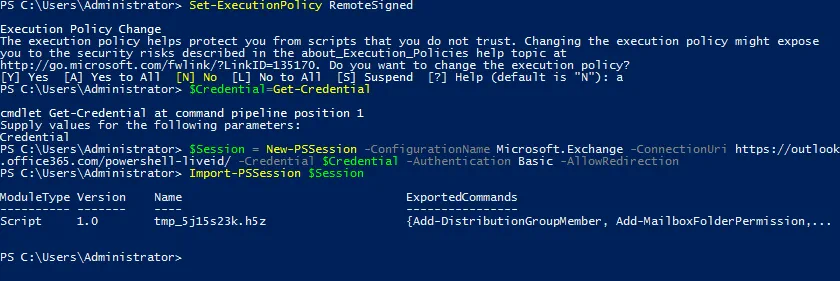
Należy zainstalować moduł PowerShell V2 Exchange Online. Najpierw musisz zainstalować wymagany moduł PowerShellGet w tym celu.
Install-Module PowershellGet -Force
Wpisz Y, aby potwierdzić, kiedy zostaniesz poproszony.
Możesz otrzymać błąd podczas wykonywania tego polecenia, jeśli moduł PowerShellGet (dostawca NuGet) nie może zostać zainstalowany.
Ostrzeżenie: Nie można pobrać listy dostępnych dostawców. Sprawdź połączenie z Internetem.
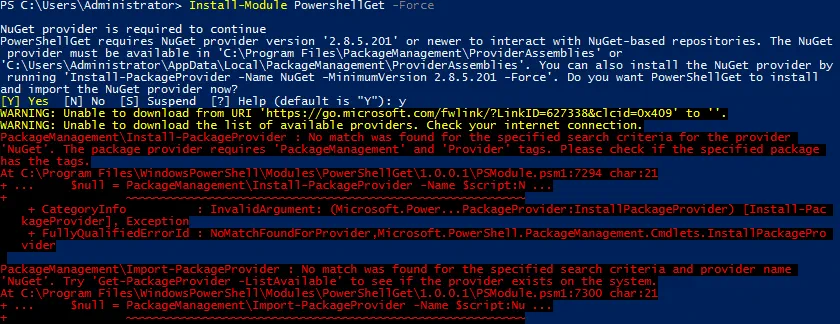
Zobaczmy, jak naprawić ten błąd.
Sprawdź wersję PowerShell, aby upewnić się, że wersja spełnia wymagania.
Get-Host | Select-Object Version
W moim przypadku mam wersję PowerShell 5.1, która spełnia wymagania.
Sprawdź protokoły bezpieczeństwa używane w twoim systemie Windows.
[Net.ServicePointManager]::SecurityProtocol
Ssl3, Tls są wyświetlane w wyniku. TLS 1.0 i TLS 1.1 zostały wycofane w tym roku. TLS 1.2 lub TLS 1.3 musi być używany. Z tego powodu muszę włączyć TLS 1.2 w moim systemie Windows.

Aby to zrobić, ustaw klucze rejestru kryptografii kodu .NET Framework przy użyciu poleceń PowerShell.
Ustaw kryptografię kodu dla 64-bitowej wersji .NET Framework 4 i nowszych wersji. Set-ItemProperty -Path 'HKLM:SOFTWAREWow6432NodeMicrosoft.NetFrameworkv4.0.30319' -Name 'SchUsecodeCrypto' -Value '1' -Type DWord
Zrób to samo dla wersji 32-bitowej .NET Framework.
Set-ItemProperty -Path 'HKLM:SOFTWAREMicrosoft.NetFrameworkv4.0.30319' -Name 'SchUsecodeCrypto' -Value '1' -Type DWord

Uruchom ponownie PowerShell (zamknij aktualne okno PowerShell i otwórz nowe okno PowerShell jako Administrator).
Sprawdź protokoły bezpieczeństwa, które są teraz używane w systemie:
[Net.ServicePointManager]::SecurityProtocol
Tls, Tls11, Tls12 w wynikach oznacza, że TLS 1.2 jest teraz włączony i używany.
Teraz powinieneś być w stanie zainstalować moduł PowerShellGet bez błędów. Uruchom tę komendę, aby zainstalować moduł:
Install-Module PowershellGet -Force -SkipPublicherCheck
Następnie zainstaluj moduł Zarządzanie Exchange Online za pomocą tej komendy:
Install-Module -Name ExchangeOnlineManagement

Uruchom ponownie te trzy komendy, aby ustanowić nową sesję.
$Credential=Get-Credential
$Session = New-PSSession -ConfigurationName Microsoft.Exchange -ConnectionUri https://outlook.office365.com/powershell-liveid/ -Credential $Credential -Authentication Basic -AllowRedirection
Import-PSSession $Session
Teraz jesteś gotowy do uruchomienia komendy dotyczącej importu kontaktów do Outlook Online w PowerShell. Mój plik kontaktów CSV znajduje się w lokalizacji C:TempOutlook_kontakty.csv na lokalnym komputerze. Konto Michaela Bose to docelowe konto e-mail Microsoft 365, do którego importuję kontakty Outlook.
Import-ContactList -CSV -CSVData ([System.IO.File]::ReadAllBytes("C:TempOutlook_contacts.csv")) -DateCultureName "en-GB" -Identity michaelbose@nakivo.onmicrosoft.com
Jeśli komenda została pomyślnie uruchomiona, wynik wygląda jak na zrzucie ekranu poniżej. We wszystkich 10 moich przykładach kontakty zostały zaimportowane. Teraz sprawdź kontakty w Outlook oraz listy kontaktowe w interfejsie internetowym Microsoft 365 dla potrzebnego użytkownika.

Teraz wiesz, jak importować kontakty do Outlook. Proces importu został zakończony.
Wniosek
Ten post na blogu wyjaśniał, jak importować kontakty do Outlook w trzech popularnych przypadkach, w tym za pomocą Outlook Online i Microsoft Office Outlook. Możesz importować kontakty Outlook do Outlook Online za pomocą graficznego interfejsu użytkownika, co jest wygodne dla większości użytkowników, oraz interfejsu wiersza poleceń w PowerShell, który może być przydatny dla administratorów potrzebujących automatyzować zadania podczas importu kontaktów do Outlook dla wielu użytkowników.
Powszechnym przypadkiem użycia jest importowanie kontaktów do Outlook, gdy zmieniasz platformę e-mail lub klienta e-mail. Innym przypadkiem użycia jest importowanie listy kontaktów do Outlook po awarii, gdy twoje dane e-mail zostały utracone, a masz szczęście, jeśli masz kopię zapasową w tym przypadku. Zalecana praktyka to wykonywanie kopii zapasowych e-maili oraz list kontaktowych w bezpiecznej lokalizacji, aby móc przywrócić dane po ataku oprogramowaniem wymuszającym okup lub innych awariach.
NAKIVO Backup & Replication obsługuje Kopia zapasowa Office 365 i może wykonywać kopię zapasową Exchange Online ze skrzynkami pocztowymi Outlook, w tym folderami z kontaktami Outlook oraz elementami Kalendarza. W ramach odzyskiwania szczegółowego można korzystać z wielu punktów odzyskiwania oraz przywrócić dane z usługi Microsoft 365 do lokalizacji źródłowej lub przywrócić potrzebne dane na inne konto.