Napraw błąd VMware: konieczna konsolidacja dysków maszyn wirtualnych
Błąd „Konieczna konsolidacja dysków maszyny wirtualnej VMware” pojawia się zazwyczaj wtedy, gdy nie udaje się poprawnie scalić migawek z głównym dyskiem wirtualnym. Problem ten często występuje po niekompletnych kopiach zapasowych, przerwanym usuwaniu migawek lub przy niskim poziomie wolnego miejsca na dysku. Jeśli nie zostanie rozwiązany, może spowolnić działanie maszyny wirtualnej, a nawet grozić uszkodzeniem danych. Przeczytaj ten wpis na blogu, aby dowiedzieć się, dlaczego pojawia się komunikat o konieczności konsolidacji maszyny wirtualnej i jak bezpiecznie rozwiązać ten problem.

Czym jest konsolidacja dysków w VMware?
Konsolidacja dysków wirtualnych to proces łączenia plików dysków wirtualnych utworzonych po wykonaniu Migawki maszyn wirtualnych. Konsolidację dysków można uruchomić na żądanie, aby uniknąć spadku wydajności i innych problemów. Podczas tworzenia migawki powstają dyski delta, a zmiany są zapisywane na odpowiednim dysku delta (domyślnie na najnowszym dysku delta, dopóki nie zostanie wybrana jedna z poprzednich migawek w celu przywrócenia maszyny wirtualnej). W rezultacie w pamięci masowej maszyny wirtualnej znajdują się zbędne dane, ponieważ każdy dysk delta zawiera wszystkie zmiany wprowadzone w porównaniu ze stanem poprzedniego dysku delta, a dysk nadrzędny pozostaje niezmieniony.
Gdy łańcuch migawek i powiązanych plików dysków wirtualnych staje się zbyt duży, następuje spadek wydajności. Podczas konsolidacji dysków VMware dane z dysków delta są scalane w jeden dysk, a w magazynie danych, w którym znajdują się pliki tej maszyny wirtualnej, nie pozostają żadne zbędne dane. Po konsolidacji plików dyskowych maszyny wirtualnej przestrzeń dyskowa zostaje oczyszczona. Należy pamiętać, że firma VMware zaleca stosowanie nie więcej niż 32 migawek na jedną maszynę wirtualną.
Możliwe przyczyny błędu konsolidacji dysków VMware
Komunikat o błędzie Konieczna jest konsolidacja dysków maszyn wirtualnych VMware jest wyświetlany w maszynie wirtualnej Podsumowanie w zakładce Klient VMware vSphere (zrzut ekranu poniżej). Jedną z częstych przyczyn pojawienia się tego komunikatu o błędzie jest nieprawidłowe usunięcie migawki maszyny wirtualnej, co może spowodować pozostawienie na magazynie danych plików VMDK związanych z migawkami oraz plików dziennika (na przykład po wykonaniu operacji Delete All lub Delete dla migawek maszyn wirtualnych).
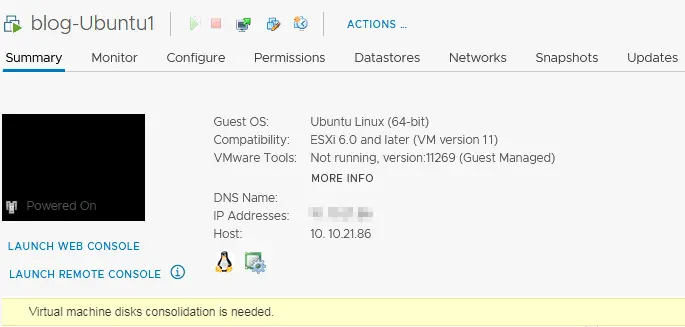
Najczęstsze przyczyny stanu „Konieczna konsolidacja maszyny wirtualnej” :
- Niewystarczająca ilość miejsca na dysku w magazynie danych VMFS do konsolidacji migawek maszyn wirtualnych i plików dysków wirtualnych. Jeśli w magazynie danych jest mniej niż 1 GB wolnego miejsca, może wystąpić ten błąd.
- Niska wydajność systemu pamięci masowej podłączonego do hosta ESXi, na którym działa maszyna wirtualna. Jeśli rozmiar migawki jest duży lub nastąpi przekroczenie limitu czasu, konsolidacja migawek może się nie powieść.
- Problemy z połączeniem między hostem ESXi a vCenter.
- Pliki migawek są zablokowane przez aplikację innej firmy (na przykład aplikację do tworzenia kopii zapasowych). Może to wystąpić, jeśli aplikacja do tworzenia kopii zapasowych nie zakończyła zadania tworzenia kopii zapasowej i zablokowała migawkę (aplikacje do tworzenia kopii zapasowych mogą tworzyć tymczasową migawkę maszyny wirtualnej podczas wykonywania kopii zapasowej). Aplikacje do tworzenia kopii zapasowej nie są w stanie zawiesić dysków bez wykorzystania technik tworzenia migawek w celu uzyskania spójnej kopii zapasowej działającej maszyny wirtualnej.
Zasadniczo należy przywrócić spójność plików dyskowych maszyny wirtualnej.
Jak naprawić błąd konsolidacji dysków VMware?
Aby rozwiązać problem związany ze statusem „ ” (Konieczna konsolidacja maszyn wirtualnych) , kliknij prawym przyciskiem myszy nazwę maszyny wirtualnej w kliencie VMware vSphere Client, a następnie w wyświetlonym menu wybierz opcję „ Snapshots > Consolidate”.
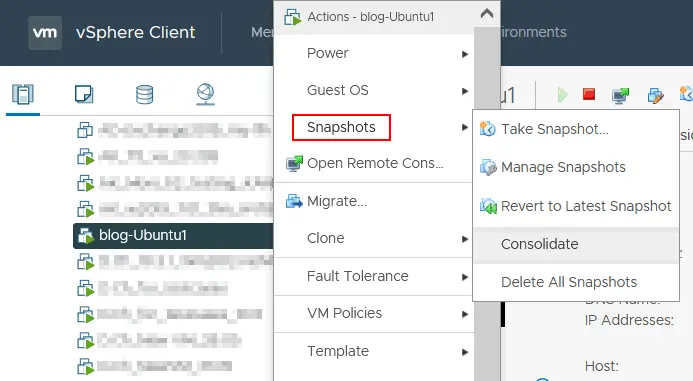
Wyświetli się komunikat potwierdzający:
Ta operacja konsoliduje wszystkie zbędne dzienniki ponownego wykonania na maszynie wirtualnej. Czy na pewno chcesz kontynuować?
Kliknij Yes , aby potwierdzić i skonsolidować pliki dyskowe maszyny wirtualnej.
Note: Jeśli istnieje obawa, że podczas konsolidacji dysków VMware mogą zostać utracone niektóre dane, utwórz Tworzenie kopii zapasowej maszyny wirtualnej VMware , kopiując wszystkie pliki maszyny wirtualnej do innego folderu w magazynie danych, a następnie przeprowadź konsolidację dysków VMware.
Poczekaj, aż konsolidacja dysków VMware zostanie zakończona, a dzienniki zostaną wyczyszczone. Postęp zadania można obserwować w panelu zadań u dołu interfejsu klienta VMware vSphere. Jeśli maszyna wirtualna jest uruchomiona, podczas tej operacji może dojść do spadku jej wydajności. Czas potrzebny do zakończenia tej operacji zależy od rozmiaru maszyny wirtualnej, liczby migawek oraz obciążenia maszyny wirtualnej.
Po zakończeniu zadania konsolidacji dysków VMware ostrzeżenie powinno zniknąć.
Inne błędy, które mogą wystąpić
Czasami podczas konsolidacji dysków w środowisku VMware może wystąpić inny błąd i wyświetli się następujący komunikat o błędzie:
Nie można uzyskać dostępu do pliku, ponieważ jest on zablokowany. Wystąpił błąd podczas konsolidacji dysków: Nie udało się zablokować pliku. Konsolidacja węzła dyskowego „scsi0:0” zakończyła się niepowodzeniem.
Blokady mogą być również tworzone, gdy aplikacje do tworzenia kopii zapasowych korzystają z opcji „hot-add” dla kopii zapasowych wykorzystujących migawki. Blokada pliku maszyny wirtualnej ma na celu uniknięcie równoczesnego zapisu do pliku przez wiele hostów ESXi.
Aby naprawić ten błąd, spróbuj wykonać następujące czynności:
- Uruchom ponownie agenty zarządzania na serwerze ESXi, na którym znajduje się maszyna wirtualna. Otwórz Powłoka ESXi lub połącz się z hostem ESXi przez SSH i uruchom polecenie jako root:
services.sh restartLub
/etc/init.d/hostd restart/etc/init.d/vpxa restartMożesz również otworzyć konsolę bezpośrednią ESXi, przejść do
Troubleshooting Optionsi wybraćRestart Management Agents(naciśnijEnter, aby aktywować potrzebną opcję, a następnie naciśnijF11, aby potwierdzić). - Sprawdź zablokowany plik za pomocą polecenia:
vmfsfilelockinfo -p /vmfs/volumes/vm_datastore/vm_name/vm_name.vmx - Sprawdź plik dziennika hostd, jeśli chcesz zidentyfikować ścieżkę w magazynie danych, w którym znajdują się pliki maszyny wirtualnej.
cat /var/log/hostd.log |grep -i vm_name - Przejdź do katalogu maszyny wirtualnej w magazynie danych, gdy znasz lokalizację plików maszyny wirtualnej:
cd /vmfs/volumes/datastore_name/vm_name - Uruchom polecenie, aby wyświetlić listę hostów ESXi, które blokują pliki maszyny wirtualnej:
for i in `ls`; do vmfsfilelockinfo -p $i ;done|grep 'is locked in|Host owning the lock|Total time taken' | sed 's|Host owning the lock on file is||g'|sed 's|Total time|---|g' | awk '{print $1}' |uniq - Uruchom ponownie agenty zarządzania ESXi, w tym
hostdivpxazgodnie z powyższym opisem lub uruchom te polecenia na hoście ESXi blokującym pliki maszyny wirtualnej:/etc/init.d/hostd restart/etc/init.d/vpxa restart
Inna metoda odblokowania plików maszyny wirtualnej
Alternatywnie możesz spróbować wykonać te kroki, aby naprawić błąd, który wystąpił podczas konsolidacji dysków: Nie udało się zablokować pliku.
- Wyłącz maszynę wirtualną.
- Utwórz nową migawkę dysku maszyny wirtualnej.
- Usuń wszystkie istniejące migawki maszyny wirtualnej. Kliknij prawym przyciskiem myszy nazwę maszyny wirtualnej w kliencie vSphere, wybierz
Snapshotsi kliknijDelete All Snapshots.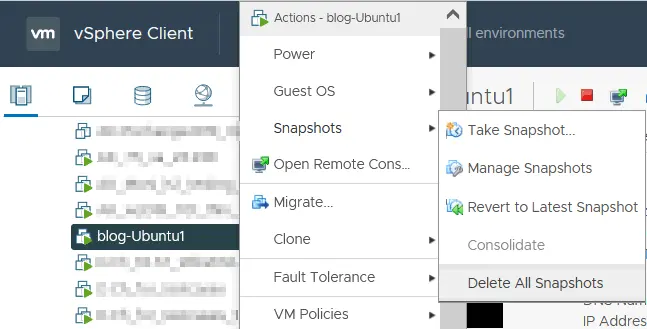
- Sklonuj maszynę wirtualną lub przenieś ją na inny host ESXi za pomocą vMotion jeśli błąd nadal występuje.
- Spróbuj ponownie skonsolidować migawki, zgodnie z powyższym opisem.
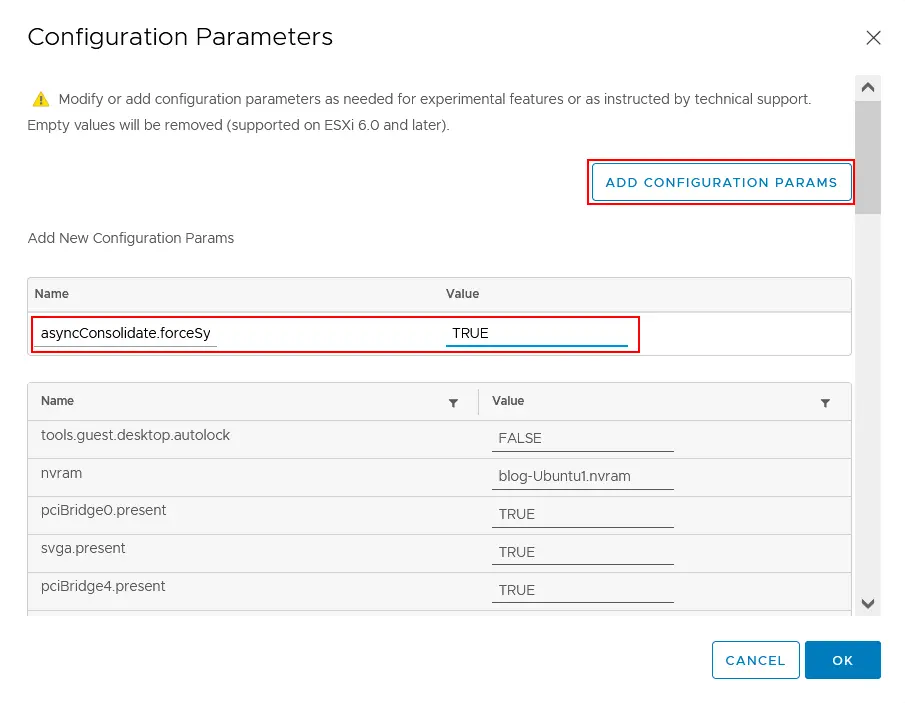
Jeśli te działania nie pomogą, spróbuj wyłączyć maszynę wirtualną, otworzyć stronę VM settings, wybrać zakładkę VM options , a następnie rozwinąć sekcję Advanced i kliknąć Edit Configuration. W oknie Parametry konfiguracyjne kliknij Add Configuration Params. Dodaj parametr asyncConsolidate.forceSync i ustaw jego wartość na TRUE.
Czasami stan (Konsolidacja maszyn wirtualnych wymagana) może wynikać z niespójnych plików -ctk.vmdk utworzonych dla zmieniono śledzenie bloków (prawdopodobnie przez oprogramowanie do tworzenia kopii zapasowych maszyn wirtualnych). Spróbuj usunąć pliki CTK, ponieważ nie są one potrzebne do konsolidacji migawek. Nie zapomnij wykonać kopii zapasowej plików maszyny wirtualnej przed usunięciem plików CTK. Następnie spróbuj ponownie skonsolidować pliki dyskowe maszyny wirtualnej.
Opcja konsolidacji jest nieaktywna
Jeśli opcja VMware konsolidacji migawki jest wyszarzona (nieaktywna), na maszynie wirtualnej może być uruchomione aktywne zadanie. Jeśli pojawi się błąd wykryto nieprawidłową konfigurację migawki , niektóre migawki mogą być uszkodzone lub mogą występować rozdzielone łańcuchy migawek. W takim przypadku spróbuj wykonać następujące czynności:
- Połącz się z serwerem ESXi przez SSH i przejdź do katalogu, w którym znajdują się pliki maszyny wirtualnej w magazynie danych.
cd vmfs/volumes/DatastoreName/VMFolderNameMożesz sprawdzić lokalizację plików maszyny wirtualnej w kliencie VMware vSphere i znaleźć lokalizację dysków wirtualnych, przeglądając ustawienia maszyny wirtualnej.
- Zidentyfikuj, do jakich migawek dysków prowadzą odnośniki:
cat VM-name.vmx | grep scsi*Sprawdź w wynikach pliki dysków wirtualnych, w tym pliki migawek dysków wirtualnych. Na przykład nazwa pliku dysku wirtualnego jest wyświetlana w danym wierszu. To nie jest migawka:
scsi 0:0.fileName = „Nazwa-maszyny-wirtualnej.vmdk”
W wierszu wynikowym wyświetlana jest nazwa pliku migawki dysku wirtualnego, a wskazana jest migawka:
scsi 0:0.fileName = „Nazwa-maszyny-wirtualnej-000002.vmdk”
W konfiguracji maszyny wirtualnej w tym przykładzie używany jest kontroler dysków wirtualnych SCSI.
- Poniższe polecenie sprawdza, do czego wskazuje każda migawka. Użyj tego polecenia, aby wykryć, która migawka w łańcuchu migawek wskazuje na poniższy plik dyskowy (plik vmdk migawki lub plik vmdk dysku bazowego).
cat VM-Name-000002.vmdk | grep parentFileNameHintByć może konieczne będzie ponowne wykonanie tego polecenia dla innych plików VMDK (takich jak VM-Name-000001.vmdk w tym przykładzie), aż znajdziesz potrzebny dysk bazowy. Ta metoda pomaga zidentyfikować niespójności.
- Jeśli wykryłeś niespójność, na przykład VM-Name-000002.vmdk wskazuje na VM-Name-000001.vmdk, który z kolei wskazuje na VM-Name.vmdk, uruchom
vmkfstoolsw najwyższym punkcie łańcucha migawek dysku ( VM-Name-000002.vmdk w tym przypadku):vmkfstools -q -v10 VM-Name-000002.vmdkTo polecenie próbuje otworzyć i zamknąć wszystkie pliki VMDK w łańcuchu, informując użytkownika o miejscach, w których wystąpiły błędy.
Korzystanie z PowerCLI
Alternatywą dla przeprowadzania konsolidacji dysków VMware w graficznym interfejsie użytkownika VMware vSphere Client jest użycie vSphere PowerCLI z interfejsem wiersza poleceń.
- Należy połączyć się z serwerem vCenter Server zarządzającym hostem ESXi, na którym znajduje się maszyna wirtualna o statusie wymagającej konsolidacji maszyn wirtualnych . Po wyświetleniu monitu wprowadź poświadczenia.
Connect-VIServer vcenter01.test.com - Pobierz listę maszyn wirtualnych o statusie wymagana konsolidacja maszyn wirtualnych :
Get-VM | Where-Object {$ _. Extensiondata.Runtime.ConsolidationNeeded} - Przeprowadź konsolidację dysków VMware.
Get-VM | Where-Object {$ . Extensiondata.Runtime.ConsolidationNeeded} | foreach {$ . ExtensionData.ConsolidateVMDisks_Task ()}
Dodatkowe zalecenia
W VMware vSphere 7.0 użytkownicy mogą napotkać problem, gdy host zostanie ponownie uruchomiony, a usługa CBT nie uruchomi się. Za każdym razem może być konieczne ręczne uruchomienie tej usługi. Problem ten został jednak rozwiązany w wersji vSphere 7 U3. Jeśli korzystasz z vSphere 7.0, możesz wypróbować następujące obejście:
- Sprawdź, czy moduł CBT jest włączony:
esxcli system module list --enabled=true | grep cbt - Sprawdź, czy moduł CBT jest załadowany na hoście ESXi:
esxcli system module list --loaded=true | grep cbt - Załaduj moduł CBT ręcznie:
vmkload_mod cbt
Jeśli aplikacja do wykonywania kopii zapasowych blokuje pliki maszyny wirtualnej, możesz ponownie uruchomić proces vpx na hoście ESXi, aby pomóc w usunięciu blokady. Spróbuj również odłączyć dyski wirtualne od aplikacji do wykonywania kopii zapasowych maszyn wirtualnych.
Zamiast migracji maszyny wirtualnej możesz wyłączyć maszynę wirtualną i ponownie uruchomić host ESXi. Następnie wyłącz tryb konserwacji hosta, aby zwolnić blokadę i rozwiązać problem.
Wnioski
Stan (Konsolidacja maszyn wirtualnych wymagana) jest częstym, ale możliwym do rozwiązania problemem w środowiskach VMware. Dzięki zrozumieniu przyczyn błędu oraz stosowaniu odpowiednich praktyk dotyczących migawek i kopii zapasowych można utrzymać sprawną i wydajną infrastrukturę wirtualną. Należy zawsze weryfikować usunięcie migawek i monitorować dostępną przestrzeń dyskową, aby zapobiec ponownemu wystąpieniu problemu. Regularna konserwacja i proaktywne monitorowanie pomagają zapewnić płynną wydajność maszyn wirtualnych oraz niezawodną ochronę danych.