Jak skonfigurować funkcję deduplikacji EMC Data Domain jako repozytorium kopii zapasowych
Przy wyborze pamięci masowej do tworzenia kopii zapasowych w środowiskach wirtualnych i fizycznych kluczowe znaczenie ma maksymalne wykorzystanie przestrzeni dyskowej, co pozwala obniżyć koszty i przechowywać większą liczbę punktów odzyskiwania. Firmy starają się zmniejszyć ilość miejsca zajmowanego przez kopie zapasowe na różne sposoby, m.in. stosując technologie kompresji i deduplikacji. Urządzenia pamięci masowej NAKIVO Backup & Replication mogą w pełni zintegrowane z rozwiązaniem EMC Data Domain wykorzystywać protokół DD Boost do wysoce skutecznej deduplikacji danych po stronie źródła.
W tym poście wyjaśniamy, czym są EMC Data Domain i DD Boost. Ponadto przedstawiamy przewodnik krok po kroku dotyczący konfiguracji rozwiązania NAKIVO w celu wykorzystania tej technologii deduplikacji.
Czym są EMC Data Domain i DD Boost?
System magazynu danych Data Domain to jedno z wiodących w branży urządzeń do przechowywania kopii zapasowych, oferujące najlepszą w swojej klasie deduplikację danych, bezpieczeństwo i usługi w chmurze. Dell EMC Data Domain jest wyposażony w oprogramowanie DD Boost, które zapewnia wydajność sieci i pamięci masowej dla danych kopii zapasowych.
Dell EMC DD Boost jest protokołem zaprojektowanym w celu usprawnienia interakcji aplikacji do tworzenia kopii zapasowych z urządzeniami Data Domain. DD Boost przenosi część procesu deduplikacji z urządzenia pamięci masowej Data Domain na stronę źródłową, czyli serwer, na którym zainstalowana jest aplikacja do tworzenia kopii zapasowych. Wydajność DD Boost skraca okna tworzenia kopii zapasowych, przyspiesza transfer danych i może zapewnić redukcję pojemności pamięci masowej nawet do 50:1.
Uwaga: Współczynnik deduplikacji może wynosić od 2:1 do 50:1, w zależności od kilku czynników, takich jak rodzaj danych, tempo zmian, częstotliwość tworzenia kopii zapasowych, rodzaj kopii zapasowej (pełna lub przyrostowa) itp.
Zasada działania i zastosowanie
Istnieją dwa ogólne rodzaje deduplikacji: po stronie źródła i po stronie docelowej.
- Klasyczne
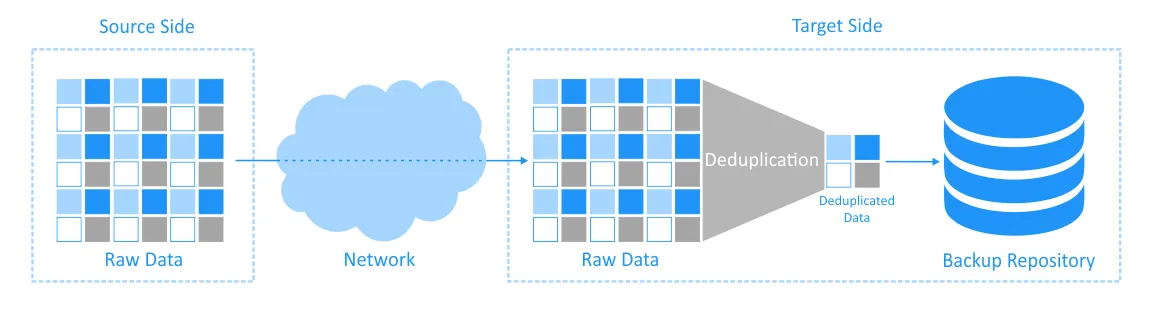
target-side deduplicationpodejście polega na skopiowaniu wszystkich części danych ze źródła (serwera lub maszyny wirtualnej, której kopia ma zostać utworzona) do miejsca docelowego (serwera kopii zapasowych z repozytorium kopii zapasowych) podczas procesu wykonywania kopii zapasowej. Po skopiowaniu danych na serwer kopii zapasowych przeprowadzana jest deduplikacja tych danych.
- W przypadku
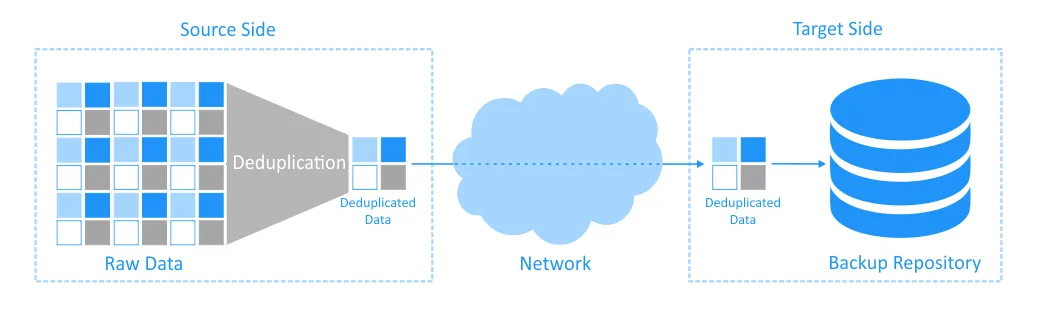
source-side deduplicationdane są deduplikowane na serwerze kopii zapasowych, a dopiero potem kopiowane przez sieć do urządzenia magazynu (patrz schemat poniżej). Ponieważ po deduplikacji rozmiar danych jest mniejszy, transfer danych zajmuje mniej czasu, a obciążenie sieci jest mniejsze. Deduplikację danych po stronie źródła można osiągnąć za pomocą urządzeń do deduplikacji wykorzystujących specjalistyczne oprogramowanie. Systemy pamięci masowej EMC Data Domain wykorzystują protokół DD Boost w celu ułatwienia deduplikacji po stronie źródła.
Wsparcie dla protokołu Dell EMC DD Boost w NAKIVO Backup & Replication
NAKIVO Backup & Replication może zostać zintegrowane z protokołem Dell EMC DD Boost w celu zmniejszenia rozmiaru kopii zapasowych przechowywanych na urządzeniach pamięci masowej EMC Data Domain oraz skrócenia okien tworzenia kopii zapasowych. Urządzenia EMC Data Domain można dodać do rozwiązania jako miejsce docelowe kopii zapasowych.
Korzyści z Dell EMC DD Boost
Integracja NAKIVO Backup & Replication w celu wykorzystania DELL EMC DD Boost do deduplikacji danych po stronie źródła zapewnia następujące korzyści:
Reduced network load.Mniej danych jest kopiowanych przez sieć z hosta źródłowego do repozytorium kopii zapasowych. Unikanie przesyłania zbędnych danych odciąża sieć produkcyjną.Faster data transfers. Dzięki mniejszej ilości danych do przesłania przez sieć procesy wykonywania kopii zapasowych przebiegają szybciej.Space for more recovery points.Według firmy Dell, korzystając z urządzenia do deduplikacji, można zmniejszyć zużycie przestrzeni dyskowej nawet 20-krotnie. Można znacznie zaoszczędzić miejsce na dysku w repozytorium kopii zapasowych, które znajduje się na urządzeniu DELL EMC Data Domain. W rezultacie można przechowywać więcej punktów odzyskiwania i tworzyć częstsze kopie zapasowe, aby skrócić cele punktu odzyskiwania (RTO).Less CPU load on the destination backup server. Wykorzystywane są zasoby procesora serwera źródłowego (z którego kopiowane są dane), ponieważ deduplikacja jest procesem wymagającym dużej mocy obliczeniowej. Jednak obciążenie procesora na docelowym serwerze kopii zapasowych zostaje zmniejszone.
Jak skonfigurować EMC Data Domain jako repozytorium kopii zapasowych
Omówmy kroki konfiguracji urządzenia do deduplikacji w celu deduplikacji po stronie źródła w NAKIVO Backup & Replication.
Wymagania
Aby utworzyć repozytorium kopii zapasowych z wsparciem dla DD Boost na urządzeniu Dell EMC Data Domain, należy spełnić następujące wymagania:
- Urządzenie Dell EMC Data Domain (fizyczne lub wirtualne) z wdrożonym systemem operacyjnym DD Boost w wersji 6.1–7.9.
- Fizyczne urządzenie Data Domain to fizyczny serwer z pamięcią masową, na którym zainstalowano system operacyjny DD Boost.
- Data Domain Virtual Edition (DD VE) to wstępnie skonfigurowana maszyna wirtualna z całym wymaganym oprogramowaniem, którą można uruchomić na platformach VMware vSphere, Microsoft Hyper-V, KVM oraz w środowiskach chmurowych AWS lub Azure.
- Jedna z Edycje Enterprise NAKIVO Backup & Replication wdrożona jako pełne rozwiązanie (ze wszystkimi komponentami) lub instalacja obejmująca wyłącznie Transporter(komponent rozwiązania odpowiedzialny za transfer danych). Produkt należy wdrożyć jako rozwiązanie typu „ urządzenie wirtualne ” oparte na systemie Linux lub zainstalować ręcznie w systemie operacyjnym Linux.
Instalacja wtyczki BoostFS w systemie Linux
Wtyczkę BoostFS należy zainstalować na komputerze z systemem Linux, na którym wdrażano rozwiązanie NAKIVO Backup & Replication. Zainstalowanie tej wtyczki umożliwia skonfigurowanie urządzenia pamięci masowej EMC Data Domain Boost jako repozytorium kopii zapasowych dla rozwiązania NAKIVO Backup & Replication.
- Zaloguj się do systemu Linux. Można utworzyć katalog, z którego zostanie pobrany pakiet wtyczki BoostFS, na przykład boost_fs_plugin (w tym celu należy wpisać
mkdir boost_fs_plugin). - Pobierz archiwum z wtyczką BoostFS: w celu uzyskania instalatora można skontaktować się z zespołem pomocy technicznej EMC. Korzystamy z wersji wtyczki BoostFS
1_0_0-06(patrz zrzut ekranu poniżej). Używana wersja może różnić się od naszej.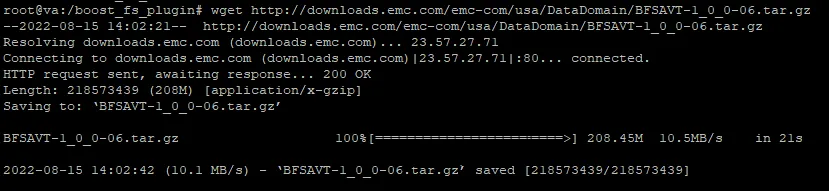
- Rozpakuj archiwum:
tar -xzvf BFSAVT-1_0_0-06.tar.gz
- Przejdź do katalogu bfsprofiler/boostfs-pkg
cd bfsprofiler/boostfs-pkg
- Wpisz
ls -al, aby sprawdzić zawartość katalogu i poprawność wersji pakietu. - Zainstaluj wtyczkę:
dpkg -i DDBoostFS__amd64.deb 
W tym przykładzie używamy systemu Ubuntu Linux z menedżerem pakietów DPKG (Debian Package). Systemy SUSE Linux i Red Hat Linux mają innego menedżera pakietów — RPM (Red Hat Package Manager). W związku z tym pakiety instalacyjne będą się różnić.
If you use SUSE, można zainstalować odpowiedni pakiet za pomocą polecenia:rpm -Uvh DDBoostFS-.sles.x86_64.rpm
If you use Red Hat, należy użyć następującego polecenia:rpm -Uvh DDBoostFS-to wersja pakietu (w tym przykładzie używana jest wersja 1.0.0.5_556666)..rhel.x86_64.rpm
Konfiguracja pamięci masowej na serwerze Data Domain
Teraz należy przygotować urządzenie pamięci masowej Data Domain do użycia jako repozytorium kopii zapasowych w NAKIVO Backup & Replication. Otwórz interfejs internetowy do zarządzania urządzeniem pamięci masowej Data Domain. Dostępny jest również interfejs wiersza poleceń (CLI).
- Otwórz
Data Domain System Manager. Następnie przejdź doData Management > File System. - Utwórz system plików, jeśli jeszcze nie został utworzony. Aby utworzyć system plików, kliknij
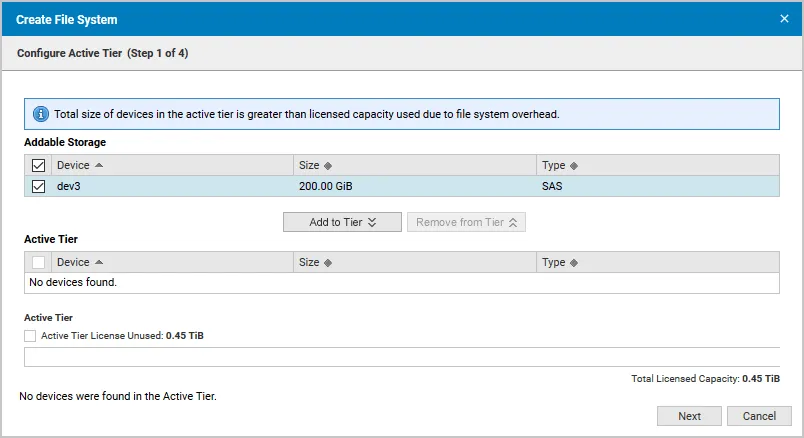
Createi postępuj zgodnie z instrukcjami kreatora.Step 1. Wybierz urządzenie i kliknijAdd to Tier.
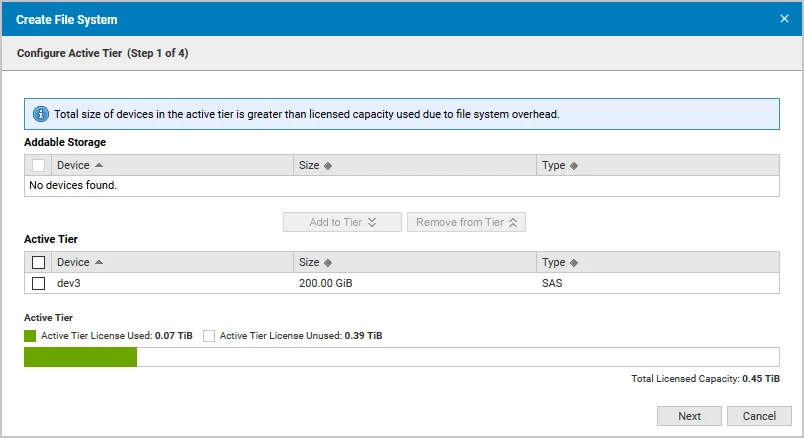
Teraz urządzenie zostało dodane do warstwy aktywnej. KliknijNext.
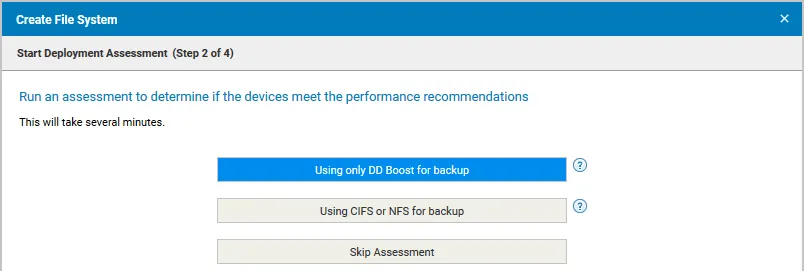
Step 2. KliknijUsing only DD Boost for backup.
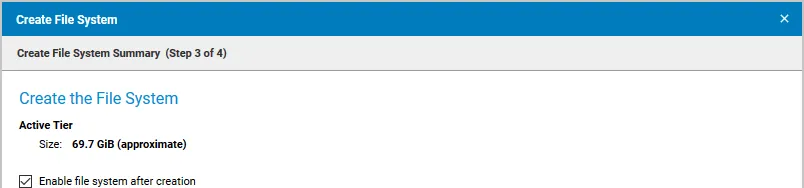
Step 3. Zaznacz pole wyboruEnable file system after creation.
Step 4. Możesz zobaczyć, że tworzenie systemu plików zostało zakończone.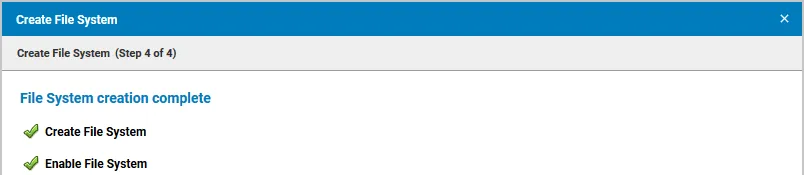
- Włącz protokół DD Boost:
-
- Otwórz stronę
Data Domain System Manager. - Przejdź do
Protocols > DD Boost. - Kliknij
Enable.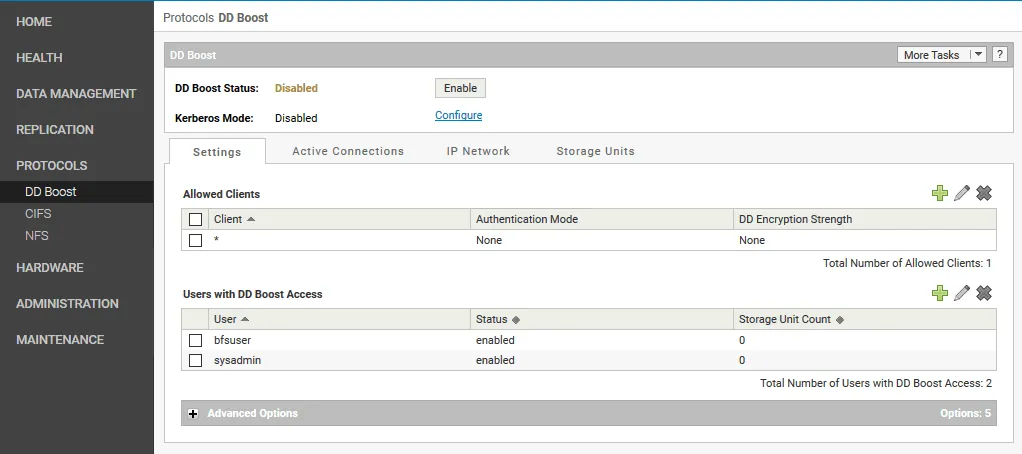 Następnie status DD Boost zmieni się na Włączony .
- Otwórz stronę
-
- Utwórz nową jednostkę magazynu. Wykonaj następujące czynności:
- Na stronie DD Boost otwórz zakładkę
Storage Units. - Następnie w sekcji Magazyny kliknij
Add. Pojawi się okno Utwórz magazyn . - Wprowadź nazwę magazynu, nazwę użytkownika i hasło. Możesz użyć istniejącego użytkownika lub utworzyć nowego, klikając
Create a new Local User. - Kliknij
Createw oknieCreate Storage Unit.
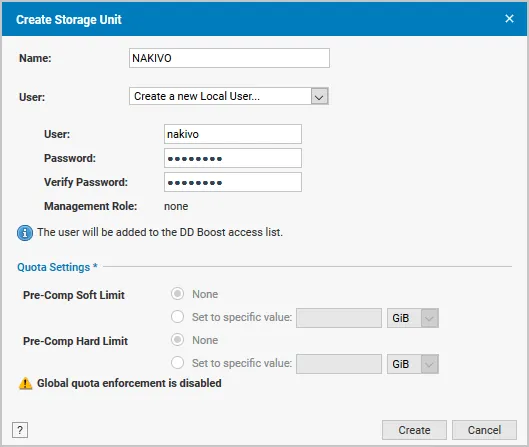
Jeśli operacja zakończy się powodzeniem, utworzona jednostka magazynu pojawi się na liście jednostek magazynów Data Domain.
Dodawanie repozytorium kopii zapasowych NAKIVO Backup & Replication
Po utworzeniu jednostki pamięci utwórz repozytorium kopii zapasowych dla NAKIVO Backup & Replication na jednostce pamięci EMC Data Domain.
- Uzyskaj dostęp do konsoli komputera z systemem Linux, na którym wdrażano NAKIVO Backup & Replication.
- Przejdź do katalogu /opt/emc/boostfs/bin/ (w tym celu wpisz
cd /opt/emc/boostfs/bin/). - Wprowadź polecenie:
./boostfs lockbox set -u-d -s
- gdzie
nakivo
- Wprowadź hasło użytkownika jednostki pamięci masowej, a następnie wprowadź je ponownie w celu potwierdzenia.

- Otwórz interfejs internetowy NAKIVO Backup & Replication.
- Przejdź do
Settings > Repositories. - Kliknij
Add Backup Repository> Create new backup repository.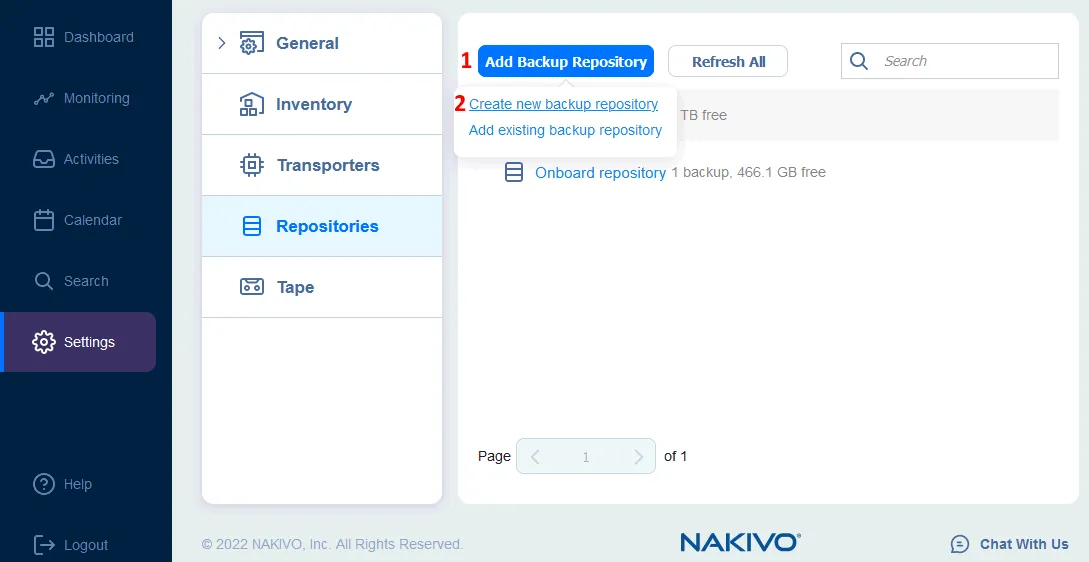
Otworzy się Kreator tworzenia repozytorium do wykonania kopii zapasowej .
- Wybierz
Deduplication Appliancejako typ repozytorium . KliknijNextna każdym etapie, aby kontynuować.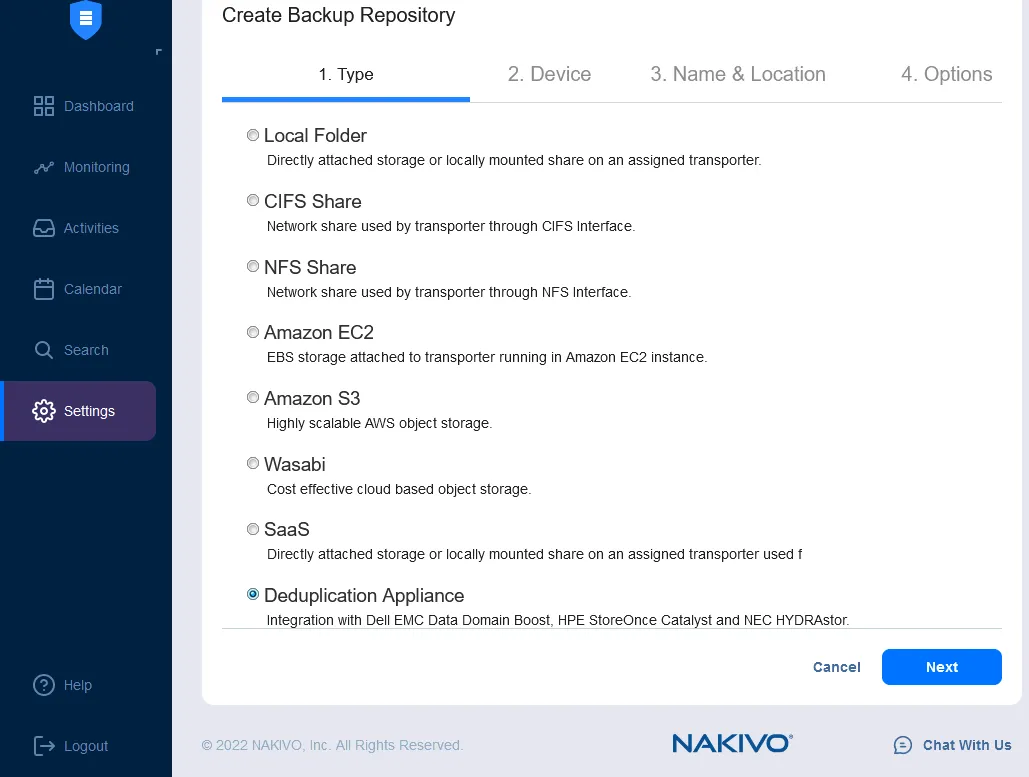
- Wybierz
Dell EMC Data Domain Boostjako urządzenie deduplikacyjne.
- Zdefiniuj nazwę i lokalizację dla nowego repozytorium kopii zapasowych:
- Wprowadź nazwę repozytorium, na przykład
Data Domain - Wybierz przypisany Transporter, na przykład
onboard transporter - Zdefiniuj ścieżkę do udziału. W tym przykładzie ścieżka to
10.30.30.69:/BS18041600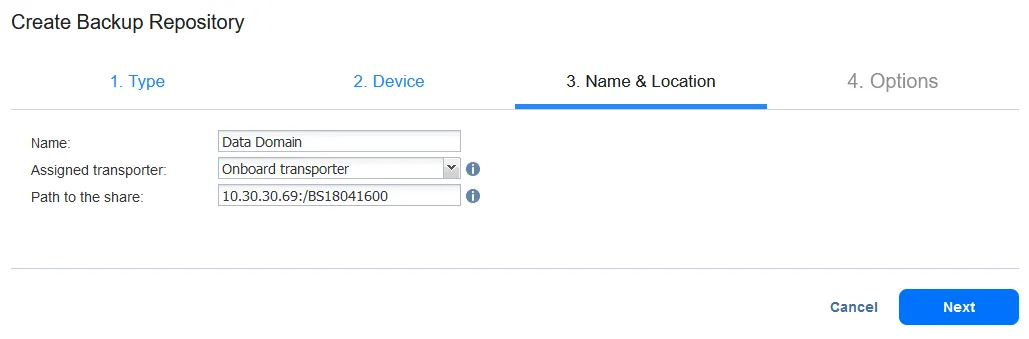
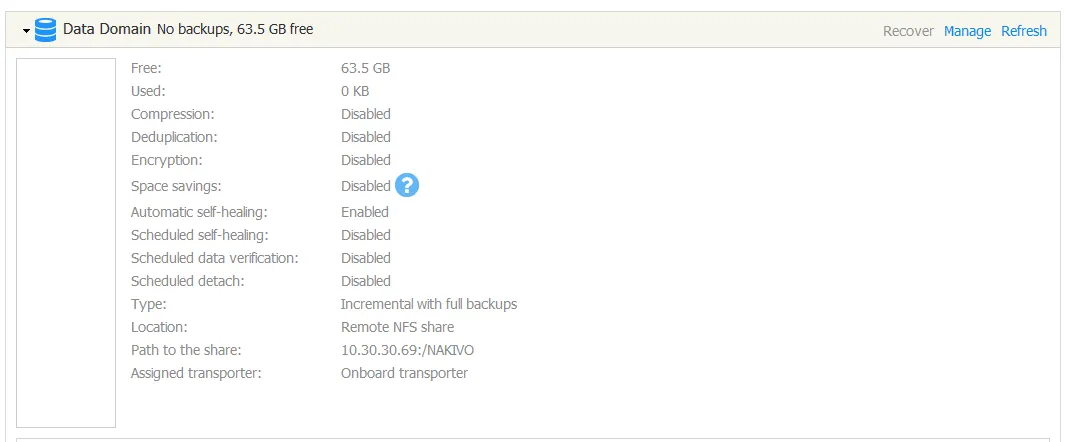
- Skonfiguruj opcje dla repozytorium kopii zapasowych. Zalecane ustawienia są stosowane automatycznie, ponieważ lokalizacja kopii zapasowej to urządzenie do deduplikacji. W razie potrzeby można zmienić ustawienia Niezawodność & Konserwacja . Sprawdź zdefiniowane opcje repozytorium i kliknij
Finish.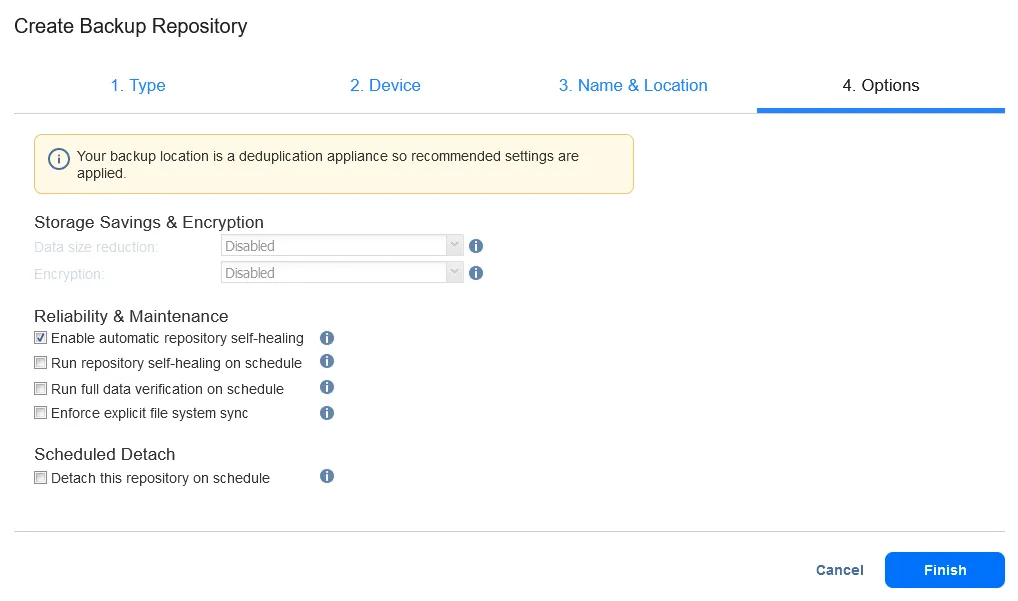
- Repozytorium kopii zapasowych zostało utworzone. Teraz możesz zobaczyć dodane repozytorium na stronie
Repositories.