Filtr antyspamowy Office 365: instalacja i konfiguracja
W najlepszym razie wiadomości spamowe są po prostu uciążliwe. Jednak te niechciane wiadomości stanowią również realne zagrożenie, gdy zawierają złośliwe załączniki lub złośliwe oprogramowanie. Na szczęście organizacje korzystające z Microsoft 365 mogą zabezpieczyć swoje skrzynki pocztowe, automatycznie oddzielając wiadomości-śmieci od legalnej korespondencji.
Exchange Online Protection (EOP) to podstawowe narzędzie zabezpieczające w ramach subskrypcji Microsoft 365. Administratorzy ds. administracji wykorzystują EOP do tworzenia zasad i filtrów chroniących przed złośliwym oprogramowaniem, spamem i innymi zagrożeniami e-mailowymi. Należy pamiętać, że wcześniej administratorzy mieli dostęp do EOP z centrum administracyjnego Exchange. Obecnie EOP jest częścią portalu Microsoft 365 Defender służącego do zaawansowana ochrona i kontroli, a usługę EOP można uzyskać w ramach Exchange Online lub jako usługę samodzielną.
W tym blogu wyjaśniono, jak działa filtrowanie wiadomości e-mail w Office 365, oraz szczegółowo opisano technologie zawarte w EOP. Czytaj dalej, aby dowiedzieć się, jak poprawnie skonfigurować zasady filtrowania spamu przychodzącego i wychodzącego w EOP.

Jak działa filtr antyspamowy?
Filtr antyspamowy firmy Microsoft w usłudze Exchange Online Protection (EOP) wykorzystuje wcześniej zidentyfikowane zagrożenia związane ze spamem i phishingiem, a także opinie użytkowników zebrane w serwisie Outlook.com do wykrywania niechcianych wiadomości e-mail. Zidentyfikowane niechciane wiadomości są automatycznie klasyfikowane i oddzielane od prawidłowych wiadomości przychodzących. Filtr antyspamowy O365 zapobiega zapełnianiu skrzynek odbiorczych bezużytecznymi wiadomościami i zapewnia płynną komunikację w sieci organizacji oraz poza nią.
Poniższe technologie składają się na ustawienia antyspamowe w EOP:
- Filtrowanie spamu (treści) : W EOP można skonfigurować zasady antyspamowe tak, aby wiadomości przychodzące były klasyfikowane na podstawie następujących werdyktów :
- Spam
- Spam o wysokim stopniu pewności
- Wiadomości masowe
- Wiadomości phishingowe
- Wiadomości phishingowe o wysokim stopniu pewności
Zasady antyspamowe pozwalają zdefiniować działania dla każdego werdyktu i skonfigurować odpowiednie ustawienia powiadomień.
- Filtrowanie spamu wychodzącego : W EOP można również skonfigurować filtrowanie spamu wychodzącego, aby zapobiec celowemu lub niecelowemu wysyłaniu spamu przez użytkowników w organizacji poprzez ograniczenie liczby wiadomości wychodzących i monitorowanie treści pod kątem spamu.
- Filtrowanie połączeń : Można skonfigurować filtrowanie na podstawie adresów IP w celu identyfikacji dobrych i złych źródeł wiadomości e-mail w połączeniach przychodzących. Należy określić adresy IP lub zakresy adresów dla listy dozwolonych adresów IP i listy zablokowanych adresów IP oraz skorzystać z listy bezpiecznych adresów prowadzonej przez firmę Microsoft.
- Informacje o fałszowaniu adresów : Aby zapewnić ochronę przed fałszowaniem adresów, skonfiguruj zasady dotyczące przeciwdziałania phishingowi w EOP. Inne metody przeciwdziałania fałszowaniu adresów w EOP obejmują uwierzytelnianie poczty e-mail oraz analizę informacji o fałszowaniu adresów.
Jak skonfigurować zasady filtrowania spamu w Office 365
W środowiskach Microsoft 365 zasady antyspamowe obejmują dwa elementy, które należy skonfigurować:
- Zasady filtrowania spamu : Określają działania i opcje powiadomień związane z wynikami filtrowania spamu.
- Reguła filtrowania spamu: Odnosi się do priorytetu zasad filtrowania spamu oraz do odbiorców, których te zasady dotyczą.
Uwaga: Tworząc nową zasadę antyspamową, tworzysz regułę filtrowania spamu oraz powiązaną z nią zasadę filtrowania spamu. Jeśli usuniesz zasadę, oba elementy również zostaną usunięte.
Organizacje korzystające z Microsoft 365 mają wbudowaną Domyślną zasadę antyspamową, którą można wyświetlić i zmodyfikować w portalu Microsoft 365 Defender. Ta zasada ma najniższą wartość priorytetu i nie zapewnia skutecznej ochrony przed spamem.
Z tego powodu firma Microsoft zaleca, aby administratorzy bezpieczeństwa skonfigurowali własne ustawienia filtra antyspamowego w oparciu o potrzeby swoich środowisk. Aby uprościć konfigurację, Microsoft 365 Defender oferuje dwa wbudowane poziomy bezpieczeństwa: Standard oraz Ścisły, z których każdy ma swoje wstępnie zdefiniowane ustawienia opisane poniżej.
Tworzenie polityki antyspamowej dla ruchu przychodzącego w Microsoft 365 Defender
Możesz utworzyć niestandardową politykę antyspamową dla ruchu przychodzącego oraz odpowiadającą jej regułę filtrowania spamu, wykonując poniższe czynności:
- Przejdź do strony
Anti-spam policieswpisując https://security.microsoft.com/antispam w przeglądarce.
Uwaga : Możesz również przejść do strony zasad antyspamowych, korzystając z https://security.microsoft.com, a następnie klikając
Email & Collaboration > Policies & Rules > Threat policies > Anti-spamw sekcjiPolicies.
- Kliknij
+ Create policyi wybierzInboundz listy rozwijanej.

- Pierwsza strona kreatora tworzenia zasad to
Name your policy page. Zdefiniuj następujące ustawienia:
Name: Dodaj opisową i unikalną nazwę dla swojej zasady.Description: Wprowadź odpowiedni opis (opcjonalnie).
Kliknij Next , aby kontynuować.

- Na stronie
Users, groups, and domainsdodaj wewnętrznych odbiorców, których dotyczy zasada filtrowania spamu:
- Użytkownicy : użytkownicy poczty, kontakty lub skrzynki pocztowe w Twojej organizacji
- Grupy : grupy Microsoft 365, grupy zabezpieczeń z obsługą poczty lub grupy dystrybucyjne
- Domeny : odbiorcy w domenach akceptowanych w Twojej firmie
Wpisz wartość w każdym polu i wybierz potrzebną z wyświetlonych wyników. Możesz usunąć wartość, klikając x obok niej. Możesz również zaznaczyć pole wyboru obok Exclude these users, groups, and domains , aby dodać odbiorców, którzy mają zostać wykluczeni z tworzonej zasady.
Uwaga : Dodaj gwiazdkę
(*)w dowolnym polu, aby wyświetlić wszystkie dostępne wartości.
Kliknij Next , aby kontynuować.

- Trzecia strona to
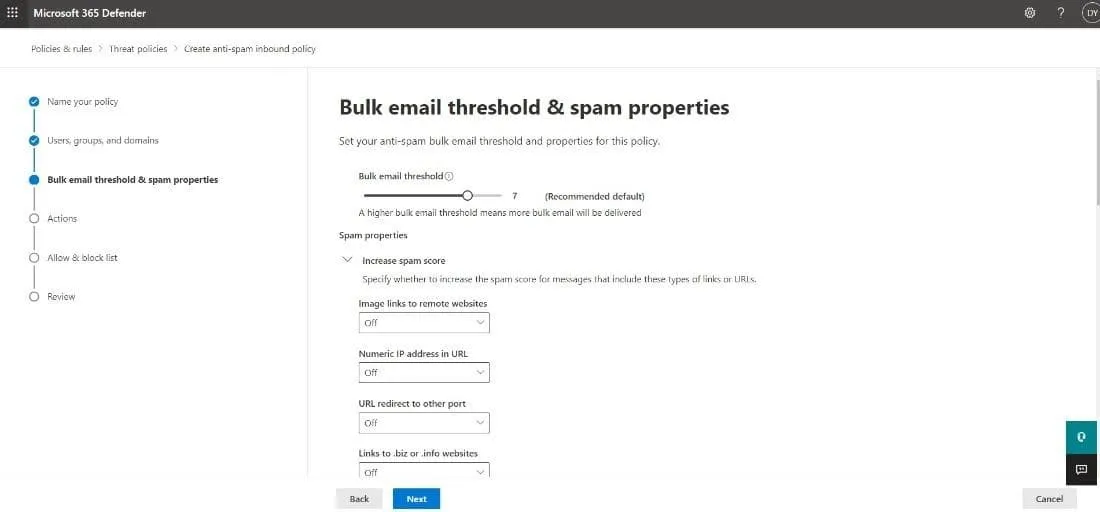
Bulk email threshold & spam properties. Skonfiguruj następujące ustawienia:
Bulk email threshold: Ustaw wartość „ Poziom skarg zbiorowych (BCL) ” dla e-maili, które mogą wywołać akcję związaną z werdyktem filtrowania spamu „ ” w kategorii „Bulk” ( ). Im wyższa liczba, tym więcej e-maili masowych trafi do Twojej skrzynki odbiorczej i odwrotnie. Możesz skonfigurować tę wartość według własnego uznania; jednak Microsoft udostępnia poniższe ustawienia domyślne:
| Domyślne | Standardowe | Rygorystyczne | |
| Próg wiadomości e-mailowych wartość | 7 | 6 | 4 |
- Zwiększ wynik spamowy oraz Oznacz jako spam : Ta opcja, będąca częścią ustawień zaawansowanego filtra antyspamowego (ASF), jest domyślnie wyłączona.
- Zawiera określone języki : Ta opcja jest domyślnie wyłączona. Po wybraniu
Onz listy rozwijanej pojawi się okienko, w którym można dodać język wiadomości, który uznajesz za spam. - Z tych krajów : Ta opcja jest również domyślnie wyłączona. Jeśli chcesz ustawić wiadomości e-mail z określonych krajów jako spam, po prostu wybierz
Onz listy rozwijanej i dodaj kraje. - Tryb testowy : Ta opcja, będąca również częścią ustawień ASF, jest domyślnie wyłączona.
Uwaga: ASF to bardziej agresywna metoda filtrowania e-maili spamowych. Firma Microsoft zaleca zachowanie wartości domyślnych
Off, ponieważ przy włączonym ustawieniu ASF może pojawić się duża liczba wyników fałszywie pozytywnych, których nie da się zgłosić jako takich.
Kliknij Next , aby przejść do następnego kroku.
- Strona
Actionssłuży do wyboru działań, jakie mają być podejmowane w stosunku do wiadomości w oparciu o wyniki filtrowania spamu. Przed skonfigurowaniem ustawień w tym miejscu ważne jest, aby zrozumieć, co oznacza każde z działań:
- Przenieś wiadomość do folderu wiadomości-śmieci : Wiadomość e-mail jest dostarczana do skrzynki pocztowej, a następnie przenoszona do folderu wiadomości-śmieci.
- Dodaj nagłówek X : Spowoduje to dodanie nagłówka X do wiadomości przed jej dostarczeniem do skrzynki pocztowej. Nazwę pola nagłówka X można wybrać w polu
Add this X-header text. - Dodaj tekst na początku tematu : Wiadomość e-mail jest dostarczana do skrzynki pocztowej, a następnie przenoszona do folderu wiadomości-śmieci, ale można dodać tekst na początku tematu. Wpisz tekst w polu
Prefix subject line with this text. - Przekieruj wiadomość na adres e-mail : Spowoduje to przekazanie wiadomości e-mail do innych odbiorców zamiast do zamierzonego użytkownika. W polu „
Redirect to this email address” można podać nowych odbiorców. - Usuń wiadomość : Wiadomość e-mail wraz ze wszystkimi załącznikami zostanie automatycznie usunięta.
- Kwarantanna wiadomości : Wiadomość jest wysyłana do kwarantanny. W polu
Retain spam in quarantine for this many daysmożna wybrać, jak długo wiadomość e-mail ma tam pozostać. Po wybraniu tej akcji należy również ustawić zasady kwarantanny w wyświetlonym poluSelect quarantine policy. - Brak działania : Jak sugeruje nazwa, nie jest podejmowane żadne działanie, a wiadomość jest dostarczana normalnie.
| Domyślne | Standardowe | Ścisłe | |
| Spam | Przenieś wiadomość do folderu e-mail-śmieci | Przenieś wiadomość do folderu e-mail-śmieci | Poddaj wiadomość kwarantannie |
| Spam o wysokim stopniu pewności | Poddaj wiadomość kwarantannie | Poddaj wiadomość kwarantannie | Poddaj wiadomość kwarantannie |
| Phishing | Poddaj wiadomość kwarantannie | Poddaj wiadomość kwarantannie | Poddaj wiadomość kwarantannie |
| Phishing o wysokim stopniu pewności | Poddaj wiadomość kwarantannie | Poddaj wiadomość kwarantannie | Poddaj wiadomość kwarantannie |
| Wiadomości masowe | Przenieś wiadomość do folderu e-mail-śmieci | Przenieś wiadomość do folderu e-mail-śmieci | Poddaj wiadomość kwarantannie wiadomości |
| Zachowaj spam w kwarantannie przez tyle dni | 15 dni | 30 dni | 30 dni |
- Wskazówki dotyczące bezpieczeństwa : Wskazówki są domyślnie włączone. Można je wyłączyć, usuwając zaznaczenie pola wyboru.
- Automatyczne czyszczenie o godzinie zero (ZAP): Funkcja ZAP wyszukuje wiadomości e-mail wysłane do skrzynek pocztowych Exchange Online i podejmuje odpowiednie działania. Ta funkcja i odpowiadające jej ustawienia są domyślnie włączone.
Kliknij Next , aby kontynuować.

- Strona
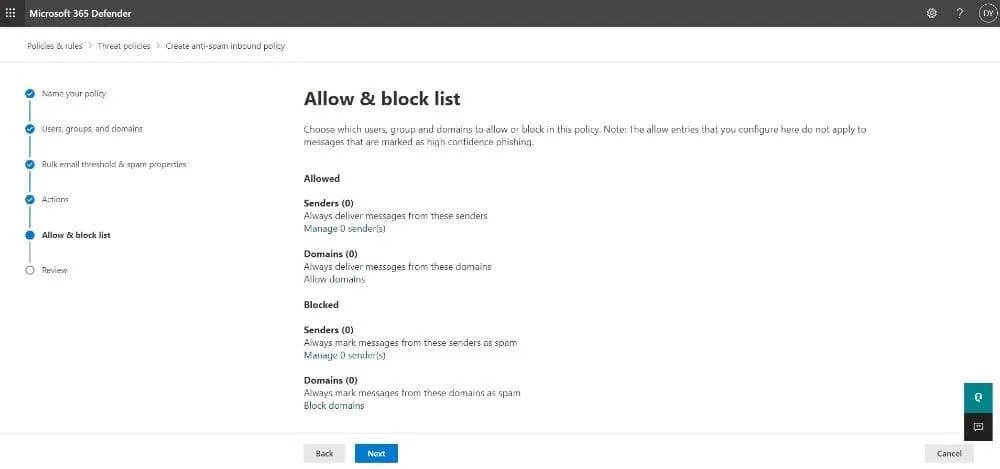
Allow & block listumożliwia określenie adresów e-mail lub domen, które mogą ominąć filtrowanie spamu. Ponadto można dodać zablokowanych nadawców i domeny. Skonfiguruj listy tutaj, wykonując poniższe czynności:
- Dozwolone :
- Aby zarządzać Nadawcami , kliknij
Manage (n) sender(s). W wyświetlonym menu rozwijanym wybierz+Add sendersi dodaj adres e-mail nadawcy. Na koniec kliknijAdd senders. - Kliknij
Allow domains, aby dostosować domeny. W nowej karcie wybierz+Add domains, a następnie wprowadź domenę. Po zakończeniu kliknijAdd domains.
- Aby zarządzać Nadawcami , kliknij
- Zablokowani : Proces dodawania zablokowanych nadawców i/lub domen przebiega zasadniczo tak samo jak powyżej.
Kliknij Next , aby kontynuować.
- Na stronie
Reviewmożesz przejrzeć wszystkie wybrane ustawienia. MożeszEditprzejść do konkretnej sekcji lub po prostu kliknąćBack, aby powrócić do poprzednich stron. Na koniec wybierzCreate, a następnie kliknijDonena stronie potwierdzenia.
Tworzenie polityki antyspamowej dla e-maili wychodzących w Microsoft 365 Defender
Niezależnie od tego, czy użytkownik w Twojej organizacji wysyła e-maile spamowe celowo, czy przypadkowo, EOP posiada mechanizmy kontroli spamu wychodzącego, aby chronić odbiorców:
- Segregacja ruchu poczty wychodzącej : EOP skanuje każdą wiadomość wychodzącą. Gdy wiadomość e-mail zostanie uznana za spam, jest ona dostarczana z mniej renomowanej, dodatkowej puli adresów IP znanej jako pula dostarczania wysokiego ryzyka .
- Wyłączanie kont, które wysyłają zbyt dużo spamu lub zbyt wiele wiadomości e-mail w krótkim czasie : Wszystkie konta są monitorowane, aby nie przekroczyły określonego limitu wiadomości e-mail. Po osiągnięciu tego progu konto zostaje wyłączone.
- Monitorowanie reputacji źródłowego adresu IP : Microsoft 365 skanuje liczne listy blokowanych adresów IP stron trzecich i generuje alert, jeśli Twoja organizacja korzysta z adresu IP znajdującego się na którejkolwiek z tych list.
Teraz, gdy wiesz już, w jaki sposób EOP kontroluje wychodzący spam, możesz utworzyć niestandardowe zasady antyspamowe dla wiadomości wychodzących:
- Przejdź do strony
Anti-spam policies, wpisując w przeglądarce adres https://security.microsoft.com/antispam .
Uwaga : Możesz również przejść do strony zasad antyspamowych, korzystając z adresu https://security.microsoft.com, a następnie klikając
Email & Collaboration > Policies & Rules > Threat policies > Anti-spamw sekcjiPolicies.
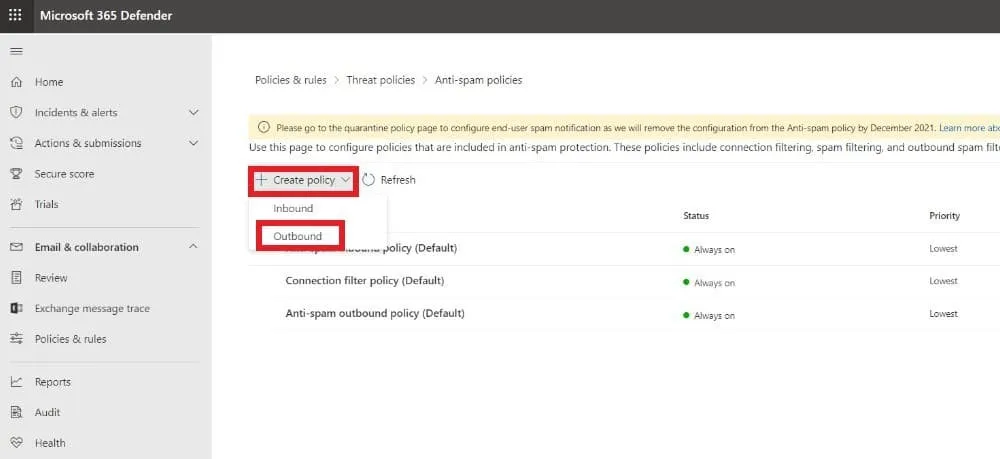
- Kliknij
+ Create policyi wybierzOutboundz listy rozwijanej.
- Pierwsza strona kreatora tworzenia zasad to strona
Name your policy. Zdefiniuj następujące ustawienia:
- Nazwa : Dodaj opisową i unikalną nazwę dla swojej zasady.
- Opis : Wprowadź odpowiedni opis (opcjonalnie).
Po zakończeniu kliknij Dalej .

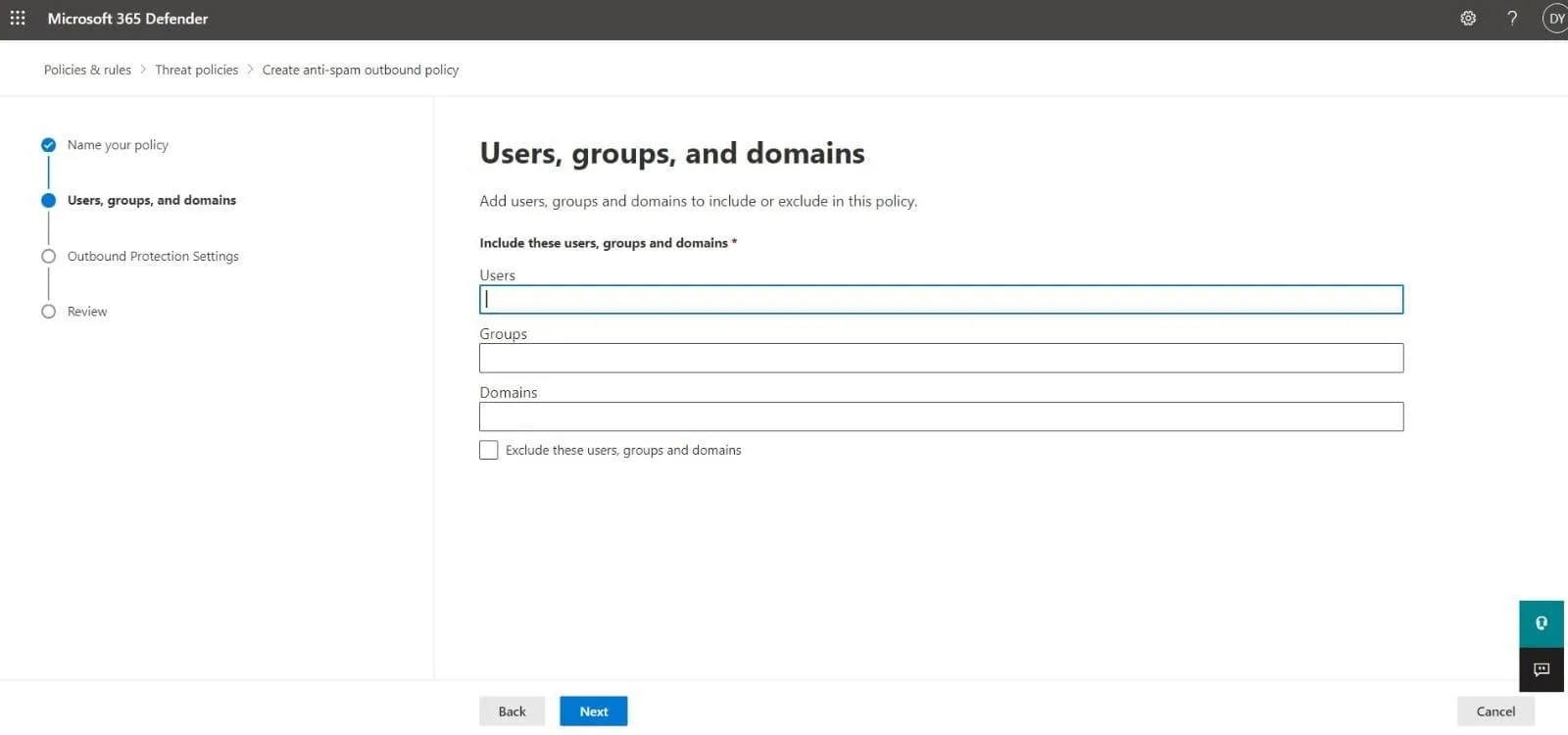
- To jest strona Użytkownicy, grupy i domeny , na której należy dodać wewnętrznych odbiorców objętych zasadami filtru spamu wychodzącego:
- Użytkownicy : Są to użytkownicy poczty, kontakty lub skrzynki pocztowe w Twojej organizacji.
- Grupy : Grupy Microsoft 365, grupy zabezpieczeń z obsługą poczty lub grupy dystrybucyjne.
- Domeny : Obejmuje to wszystkich odbiorców z akceptowanych domen w firmie.
Wpisz wartość w każdym polu i wybierz potrzebną z wyświetlonych wyników. Możesz usunąć wartość, klikając X obok niej. Możesz również zaznaczyć pole wyboru obok Exclude these users, groups, and domains , aby dodać odbiorców stanowiących wyjątki od tworzonej zasady.
Uwaga : Dodaj gwiazdkę
(*)w dowolnym polu, aby wyświetlić wszystkie dostępne wartości.
Kliknij Next , aby kontynuować.
- Na stronie
Protection settingsskonfiguruj następujące ustawienia:
- Limity wiadomości : Dostosuj limity wychodzących wiadomości e-mail w skrzynkach pocztowych Exchange Online. Wpisz wartość lub użyj strzałek w każdym z pól opisanych poniżej. Wartość może wynosić od 0 (domyślnie) do 10 000.
- Ustaw limit wiadomości zewnętrznych odnosi się do maksymalnej liczby odbiorców zewnętrznych w ciągu jednej godziny.
- Ustaw limit wiadomości wewnętrznych to maksymalna liczba odbiorców wewnętrznych w ciągu godziny.
- Ustaw dzienny limit wiadomości to maksymalna liczba wszystkich (zewnętrznych i wewnętrznych) odbiorców dziennie.
- Ograniczenie nakładane na użytkowników, którzy osiągnęli limit wiadomości : Zdefiniuj działanie, jeśli użytkownik przekroczy wcześniej ustawione limity wiadomości.
- Ogranicz użytkownikowi możliwość wysyłania poczty do następnego dnia : Użytkownicy nie będą mogli wysyłać dodatkowych wiadomości przez 24 godziny. Administratorzy bezpieczeństwa nie mogą usunąć tego ograniczenia. Powiadomienia są wysyłane do zablokowanego użytkownika i administratorów.
- Ogranicz użytkownikowi możliwość wysyłania wiadomości : Dzięki tej opcji użytkownicy zostaną dodani do Listy użytkowników z ograniczeniami . Nie będą mogli wysyłać żadnych wiadomości, dopóki administrator nie usunie ich ręcznie z listy.
- Brak działania, tylko ostrzeżenie : Nie ma żadnych ograniczeń dotyczących użytkowników, ale wysyłane są powiadomienia.
- Reguły przekazywania : Zarządzaj automatycznym przekazywaniem wiadomości e-mail, wybierając jedną z opcji z listy rozwijanej:
- Automatycznie – sterowane przez system : Domyślnie wychodzące wiadomości spamowe są filtrowane w celu kontroli zewnętrznego przekazywania wiadomości e-mail.
- Wyłączone – przekazywanie jest wyłączone : Automatyczne zewnętrzne przekazywanie wiadomości e-mail jest wyłączone.
- Włączone – przekazywanie jest włączone : Automatyczne zewnętrzne przekazywanie wiadomości e-mail jest włączone.
- Powiadomienia : Określ dodatkowych użytkowników, którzy będą otrzymywać powiadomienia dotyczące wychodzących wiadomości spamowych:
- Wyślij kopię podejrzanych wiadomości wychodzących, które przekraczają te limity, do tych użytkowników i grup : Włącz to ustawienie, zaznaczając pole wyboru obok niego. Po wykonaniu tej czynności pojawi się pole tekstowe, w którym można dodać adresy e-mail odbiorców, którzy mają zostać uwzględnieni w polu Bcc podejrzanych wiadomości.
- Powiadom tych użytkowników i grupy, jeśli nadawca zostanie zablokowany z powodu wysyłania spamu wychodzącego : Po zaznaczeniu tego pola wyboru możesz dodać adresy e-mail odbiorców, których chcesz powiadomić w przypadku zablokowania użytkownika za wysyłanie wiadomości spamowych.
Kliknij Next , aby kontynuować.

- Na stronie
Reviewmożesz przejrzeć wszystkie wybrane ustawienia. MożeszEditprzejść do konkretnej sekcji lub po prostu kliknąćBack, aby wrócić do poprzednich stron. Na koniec wybierzCreatei kliknijDonena stronie potwierdzenia.
Jak skonfigurować filtrowanie połączeń
Filtrowanie połączeń w EOP służy do identyfikacji dobrych i złych serwerów e-mailowych na podstawie ich adresów IP. W usłudze Microsoft 365 Defender zasady antyspamowe obejmują domyślną zasadę filtrowania połączeń, która pomaga zmniejszyć liczbę wiadomości spamowych trafiających do skrzynki pocztowej poprzez blokowanie ich u źródła.
Domyślna polityka filtrowania połączeń składa się z trzech głównych elementów:
- Lista dozwolonych adresów IP : Dodając serwery poczty e-mail źródłowe do tej listy, wszystkie wiadomości przychodzące z tych serwerów nie przechodzą przez filtr antyspamowy i są dostarczane bezpośrednio do skrzynki pocztowej. Serwery można określić za pomocą adresów IP lub zakresów adresów IP.
- Lista zablokowanych adresów IP : Dodając serwery poczty e-mail źródłowe do tej listy, wszystkie wiadomości przychodzące z tych serwerów są automatycznie blokowane i odrzucane. Serwery można dodawać, podając adresy IP lub zakresy adresów IP.
- Lista bezpiecznych adresów : Jest to „lista dozwolonych adresów” zarządzana przez firmę Microsoft, której nie można samodzielnie edytować. Wszystkie wiadomości przychodzące z serwerów e-mailowych wymienionych na tej liście omijają filtrowanie spamu. Należy pamiętać, że w razie potrzeby można wyłączyć tę listę.
Modyfikowanie domyślnej polityki filtrowania połączeń w usłudze Microsoft 365 Defender
Chociaż nie można utworzyć nowej polityki filtrowania połączeń, można skonfigurować domyślną, wykonując poniższe czynności:
- Przejdź do strony
Anti-spam policieswpisując https://security.microsoft.com/antispam w przeglądarce.
Uwaga : Można również przejść do strony zasad antyspamowych, korzystając z adresu https://security.microsoft.com, a następnie klikając
Email & Collaboration > Policies & Rules > Threat policies > Anti-spamw sekcjiPolicies.
- Kliknij
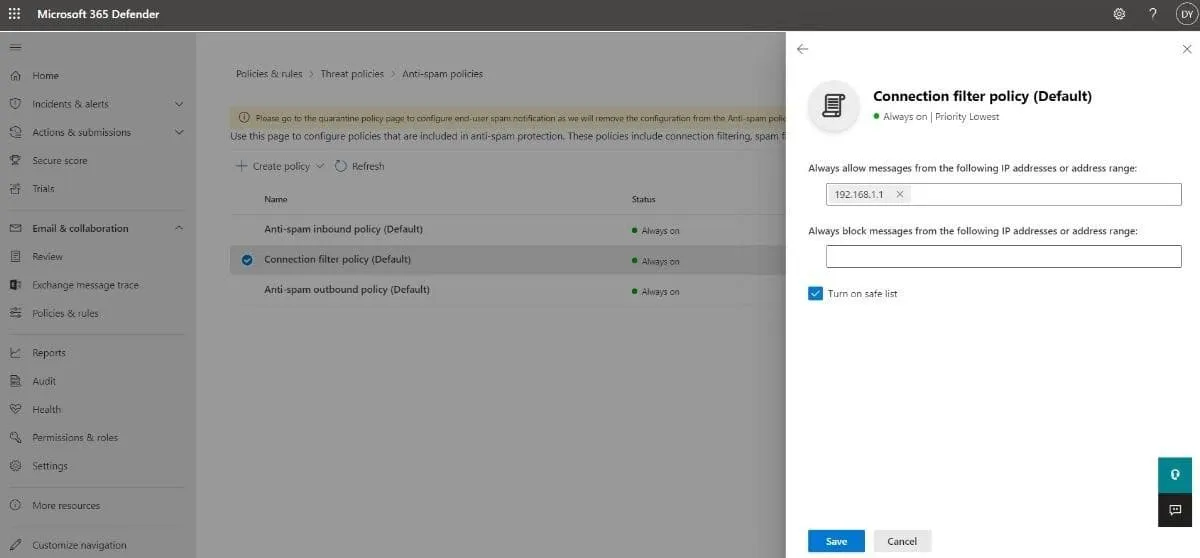
Connection filter policy (Default).

- W tym menu rozwijanym można skonfigurować poniższe ustawienia, aby blokować nadawców w Office 365:
- Opis : Kliknij
Edit description, aby dodać opcjonalny tekst opisowy dla zasady. Po zakończeniu kliknijSave.

- Filtrowanie połączeń : Kliknij
Edit connection filter policy, aby dostosować następujące ustawienia:- Zawsze zezwalaj na wiadomości z następujących adresów IP lub zakresu adresów : W tym miejscu możesz dodać pojedynczy adres IP, zakres adresów IP lub adres IP w formacie CIDR do listy dozwolonych adresów IP.
- Zawsze blokuj wiadomości z następujących adresów IP lub zakresu adresów : W tym miejscu możesz dodać pojedynczy adres IP, zakres adresów IP lub adres IP w formacie CIDR do listy zablokowanych adresów IP.
- Włącz listę bezpiecznych adresów : Włącz listę bezpiecznych adresów, zaznaczając pole wyboru, lub pozostaw ją wyłączoną (ustawienie domyślne).
Po zakończeniu kliknij Save .
Jak usunąć niestandardowe zasady antyspamowe
Chociaż nie można usunąć domyślnej zasady, można łatwo usunąć niestandardową zasadę antyspamową, wykonując następujące czynności:
- Przejdź do strony
Anti-spam policies, wpisując w przeglądarce adres https://security.microsoft.com/antispam .
Uwaga : Można również przejść do strony zasad antyspamowych, korzystając z adresu https://security.microsoft.com, a następnie klikając
Email & Collaboration > Policies & Rules > Threat policies > Anti-spamw sekcjiPolicies.
- Kliknij zasadę, którą chcesz usunąć.
- W menu rozwijanym wybierz
Delete policy, a następnie kliknijYesw wyświetlonym oknie potwierdzenia.

Uwaga : Po usunięciu niestandardowej zasady antyspamowej usuwana jest również odpowiadająca jej reguła antyspamowa.
Postępowanie w przypadku błędów podczas filtrowania spamu
Ponieważ żaden system nie jest idealny, zdarza się, że prawidłowe wiadomości e-mail są klasyfikowane jako spam (fałszywy alarm), a jednocześnie niektóre wiadomości spamowe mogą ominąć zasady filtrowania i dotrzeć do skrzynki pocztowej (fałszywy brak wykrycia). Aby w jak największym stopniu ograniczyć takie sytuacje, można wdrożyć najlepsze rozwiązania dotyczące filtrowania spamu w usłudze Office 365:
- Upewnij się, że masz odpowiednie ustawienia wiadomości masowych : Sprawdź, czy poziom skarg dotyczących wiadomości masowych (BCL), który wcześniej ustawiłeś w niestandardowych zasadach antyspamowych, jest odpowiedni dla Twojej organizacji. Możesz dostosować BCL w oparciu o liczbę wysyłanych i odbieranych wiadomości masowych.
- Przejrzyj nagłówki wiadomości antyspamowych : Mogą one pomóc Ci zrozumieć, dlaczego wiadomość e-mail została błędnie oznaczona jako spam lub ominęła filtrowanie bez zauważenia.
- Wprowadź uwierzytelnianie wiadomości e-mail : Jeśli posiadasz własną domenę e-mail, możesz skonfigurować DNS, aby zapobiegać spamowi i spoofingowi. Aby uzyskać najlepsze wyniki, spróbuj użyć wszystkich dostępnych metod uwierzytelniania (SPF, DKIM i DMARC).
- Skieruj swój rekord MX do Microsoft 365 : Microsoft zaleca, aby wiadomości były najpierw dostarczane do Microsoft 365, aby zapewnić optymalną ochronę za pomocą EOP.
Wnioski
Jeśli nie zostanie to sprawdzone, spam może łatwo stać się zagrożeniem dla ciągłość działania. Dlatego firma Microsoft zadbała o to, aby zapewnić swoim użytkownikom zaawansowane narzędzia do filtrowania spamu za pośrednictwem usługi Exchange Online Protection (EOP). Teraz wiesz już, jak tworzyć i konfigurować zasady antyspamowe dla swojej organizacji oraz ograniczać ilość spamu docierającego do skrzynek pocztowych.
Chociaż filtrowanie spamu świetnie sprawdza się w ochronie skrzynek pocztowych przed e-mailami spamowymi, wyrafinowane ataki, takie jak phishing i oprogramowanie wymuszające okup, wymagają dodatkowych środków bezpieczeństwa. Możesz zapewnić optymalną ochronę całego środowiska Office 365, korzystając z kompleksowego rozwiązania do tworzenia kopii zapasowych. NAKIVO Backup & Replication zapewnia kopie zapasowe Exchange Online, a także natychmiastowe odzyskiwanie danych i ochronę przed oprogramowaniem wymuszającym okup.
Kompletne rozwiązanie do ochrony danych, takie jak NAKIVO Backup & Replication, zawiera wszystkie narzędzia potrzebne do ochrony danych użytkowników Microsoft 365. Pobierz bezpłatną edycję już dziś!