Uruchamianie automatycznych i ręcznych aktualizacji pakietu Office 365
Office 365 to zestaw usług opartych na chmurze, obejmujący popularne aplikacje, takie jak Word, Excel, PowerPoint i Outlook. Ze wszystkich aplikacji pakietu Office 365 można korzystać w przeglądarce internetowej. Jednak Word, Excel, PowerPoint, Outlook i OneNote to tradycyjne aplikacje, które można zainstalować na komputerze z systemem Windows lub macOS. Korzystając z internetowych wersji aplikacji pakietu Office 365, zawsze korzystasz z najnowszych wersji zawierających najnowsze funkcje. Wersje autonomiczne aplikacji Office 365 zapewniają większą wygodę i wydajność podczas edycji dokumentów, ale może zaistnieć konieczność sprawdzania dostępności aktualizacji. Luki w zabezpieczeniach oprogramowania mogą występować w każdej aplikacji, a Office 365 nie jest tu wyjątkiem.
Luki w zabezpieczeniach mogą być wykorzystywane przez złośliwe podmioty do przeprowadzania ataków z wykorzystaniem złośliwego oprogramowania lub oprogramowania wymuszającego okup na komputery użytkowników. Firma Microsoft regularnie usuwa nowo wykryte luki w zabezpieczeniach i uwzględnia je w aktualizacjach oprogramowania Office 365. Dlatego korzystając z aktualnego oprogramowania Office 365, użytkownicy są lepiej chronieni. W tym wpisie na blogu omówiono ustawienia aktualizacji Office 365 oraz wyjaśniono, jak można je zmienić, korzystając z różnych metod.

Opcje aktualizacji w aplikacjach pakietu Office 365
Jak zaktualizować pakiet Office 365? Przyjrzyjmy się, jak zaktualizować aplikacje pakietu Microsoft Office 365 zainstalowane na komputerze, korzystając z opcji aktualizacji dostępnych w tych aplikacjach. Konieczne jest posiadanie zainstalowanych na komputerze samodzielnych aplikacji z pakietu Office 365 oraz subskrypcji Office 365. Upewnij się, że wybrany plan subskrypcji obejmuje samodzielne aplikacje pakietu Office. Zaloguj się do Office 365 w jednej z aplikacji, korzystając z aktywnego konta z przypisaną licencją.
- Otwórz jedną z aplikacji Office 365 zainstalowanych na komputerze, na przykład Microsoft Word 365.
- Na pasku menu okna programu Word kliknij
File.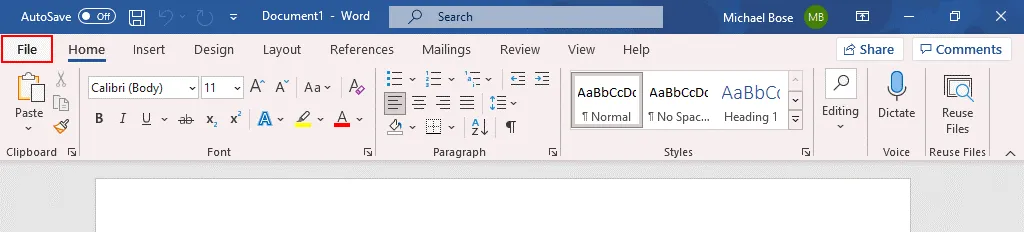
Otworzy się menuFile. - Kliknij
Account (More > Account).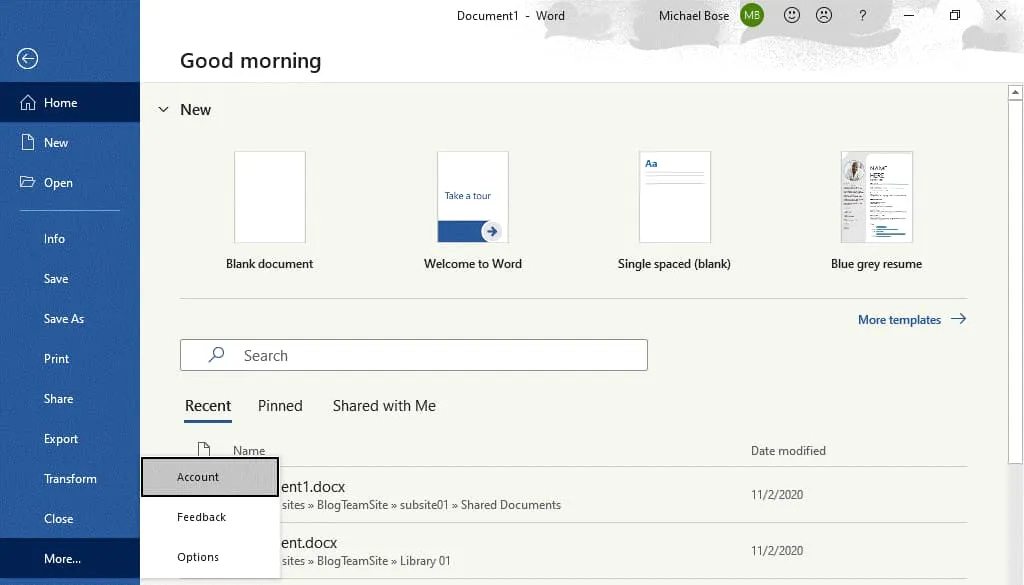
- Otworzy się ekran
Account. Zalogowaliśmy się już do Office 365. W sekcjiOffice UpdateskliknijUpdate Options. W otwartym menu dostępne są cztery opcje:
Update Now– ta opcja pozwala zaktualizować pakiet Microsoft Office od razu.Disable Updates– użyj tej opcji, jeśli chcesz wyłączyć aktualizacje pakietu Office.View Updates– ta opcja otwiera stronę internetową firmy Microsoft zawierającą informacje o aktualizacjach pakietu Microsoft 365 i poszczególnych wersjach. Możesz sprawdzić zmiany w oprogramowaniu w porównaniu z poprzednią wersją.About Updates– kliknij tę opcję, aby wyświetlić opis automatycznych aktualizacji pakietu Microsoft 365.
- Aby rozpocząć proces aktualizacji, kliknij
Update Now.
- Najpierw pakiet Office 365 musi sprawdzić dostępność aktualizacji pakietu Office. Jeśli są dostępne aktualizacje pakietu Microsoft 365, zostaną one pobrane i zainstalowane. Podczas aktualizacji pakietu Microsoft Office 365 powinny pojawić się cztery etapy:
- Sprawdzanie dostępności aktualizacji — oprogramowanie Office 365 łączy się z serwerami firmy Microsoft w celu sprawdzenia dostępności aktualizacji.
- Pobieranie aktualizacji pakietu Office — aktualizacje pakietu Microsoft Office są pobierane na komputer.
- Zapisz swoją pracę przed kontynuowaniem — aby kontynuować i zainstalować aktualizacje, należy zamknąć otwarte aplikacje pakietu Microsoft Office 365. W razie potrzeby zapisz zmiany w otwartych plikach i kliknij
Continue. Aplikacje Office 365 są zamykane po kliknięciuContinue. - Zastosowanie aktualizacji – pobrane aktualizacje Office 365 są instalowane na komputerze.
- Odpowiednie okno jest wyświetlane na każdym etapie aktualizacji Microsoft Office 365.

- Gdy aktualizacja Microsoft 365 jest zakończona, powinna być dostępna najnowsza wersja Office 365 na komputerze. Teraz możesz ponownie otworzyć aplikacje Office 365.
Kanały aktualizacji
Jedną z funkcji Office 365 jest to, że zainstalowane aplikacje Office, takie jak Word, Excel i PowerPoint, są aktualizowane częściej w porównaniu do tradycyjnego Microsoft Office 2019, 2016, itp. Microsoft zapewnia kilka kanałów aktualizacji dla klientów. Częstotliwość aktualizacji zależy od wybranego kanału aktualizacji. Możesz kontrolować, jak często powinny być instalowane aktualizacje, wybierając kanał aktualizacji. Przyjrzyjmy się najczęściej używanym kanałom aktualizacji.
Kanał półroczny. Aktualizacje bezpieczeństwa są udostępniane raz w miesiącu. Aktualizacje niezwiązane z bezpieczeństwem są dostarczane dwa razy w roku. Nowe funkcje są wydawane w styczniu i lipcu. Funkcje zawarte w Kanale półrocznym były wcześniej wydawane w Kanale miesięcznym. Jest to domyślna opcja aktualizacji Office 365 dla Office 365 Pro Plus i jest zazwyczaj podstawową opcją. Inne nazwy tego kanału to „Szeroki” i „Odroczony”. Używaj tego kanału, jeśli chcesz zachować najstarszą wspieraną kompilację dłużej i unikać częstych dużych aktualizacji.
Kanał półroczny (docelowy). Ten kanał aktualizacji jest podobny do Kanału półrocznego, ale nowe funkcje są udostępniane cztery miesiące wcześniej – w marcu i wrześniu. Aktualizacje bezpieczeństwa i niezwiązane z bezpieczeństwem są dostarczane co miesiąc. Ten kanał jest przedstawiany jako kanał testowy, ponieważ nowe funkcje są dostępne wcześniej.
Kanał miesięczny. Najnowsze funkcje są udostępniane, gdy tylko są dostępne. Aktualizacje bezpieczeństwa i niezwiązane z bezpieczeństwem są dostarczane co miesiąc. Kanał miesięczny (znany również jako Kanał bieżący) jest domyślną opcją dla planów subskrypcyjnych Office 365 Business (takich jak Office 365 Business Premium).
Kanał miesięczny (docelowy). Ten kanał aktualizacji jest podobny do Kanału miesięcznego, ale aktualizacje są wydawane około tydzień wcześniej. Ten kanał był wcześniej znany jako kompilacja „Insiders” i teraz jest znany jako „Podgląd bieżącego kanału”.
| Kanał | Nazwa kanału w konfiguracji |
| Kanał półroczny | Channel=“Deferred” |
| Kanał półroczny (ukierunkowany) | Channel=“FirstReleaseDeferred” |
| Kanał miesięczny | Channel=“Current” |
| Kanał miesięczny (ukierunkowany) | Channel=“FirstReleaseCurrent” |
Jak sprawdzić wersję pakietu Microsoft Office i kanał aktualizacji?
Aby upewnić się, czy aplikacje pakietu Office są aktualne, należy wiedzieć, jak sprawdzić wersję pakietu Microsoft Office.
- Otwórz jedną z zainstalowanych na komputerze aplikacji pakietu Office 365, na przykład program Microsoft Word.
- Kliknij
File > Accounti znajdź sekcjęAbout Word. - W tej sekcji wyświetlane są numer wersji, numer kompilacji oraz nazwa kanału aktualizacji. W naszym przykładzie mamy Office 365 w wersji 2108, kompilacja 14326.20404. Kanał
Current Channelsłuży do dostarczania aktualizacji Office 365.
Metody edycji opcji kanału aktualizacji
Istnieje wiele metod zmiany kanału aktualizacji Office 365. Aby skorzystać z drugiej, trzeciej i czwartej opcji, pakiet Office 365 musi być już zainstalowany:
- Korzystanie z ustawień w centrum administracyjnym Office 365
- Korzystanie z wiersza poleceń na komputerze z systemem Windows, na którym zainstalowano aplikacje Office 365
- Edytowanie ustawień rejestru w systemie Windows
- Edytowanie zasad grupy w systemie Windows
- Korzystanie z narzędzia Office Deployment Tool z konfiguracją niestandardową
Uwaga: W przypadku przejścia z kanału o wyższym numerze kompilacji pakietu Office 365 (na przykład kanału Current Channel) do kanału o niższym numerze kompilacji (takiego jak Semi-Annual Channel) aktualizacja (ilość pobranych danych) może być większa niż zwykle. W takim przypadku usuwane są funkcje dostępne wyłącznie w nowszej wersji.
Opcje kanałów w centrum administracyjnym Office 365
- Otwórz w przeglądarce internetowej witrynę Centrum administracyjne Microsoft 365 (która została przemianowana z centrum administracyjnego Office 365). Aby korzystać z centrum administracyjnego i zmieniać ustawienia aktualizacji Office 365, musisz posiadać uprawnienia do administracji dla swojego konta użytkownika Office 365.
- W panelu nawigacyjnym centrum administracyjnego przejdź do
Settings > Org settings. - Wybierz kartę
Servicesi kliknijOffice installation options.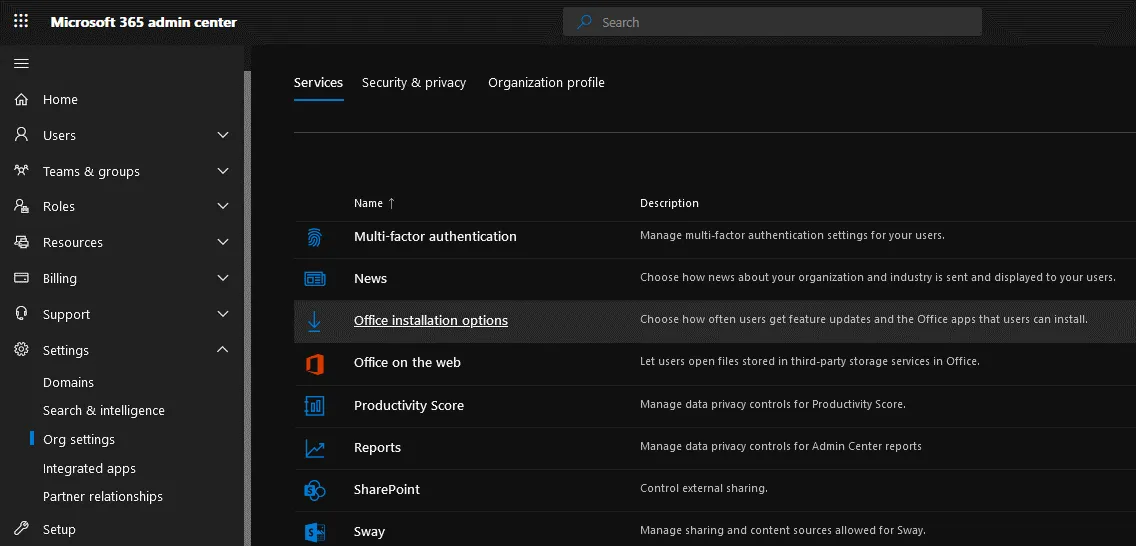
- Pojawi się panel wyświetlania
Office installation options, w którym możesz ustawić, jak często użytkownicy w Twojej organizacji powinni otrzymywać aktualizacje Office 365. Na karcieFeature Updateswybierz jedną z opcji aktualizacji oraz kanał aktualizacji Microsoft Office 365:
- Jak tylko będą gotowe (Bieżący kanał)
- Raz w miesiącu (Kanał miesięczny dla przedsiębiorstw)
- Co sześć miesięcy (Kanał półroczny dla przedsiębiorstw)
- Aby zapisać ustawienia aktualizacji Office 365, kliknij
Save.

- Możesz również skonfigurować inne opcje aktualizacji Office 365 w centrum administracyjnym, takie jak preferencje wydań Office 365. W panelu nawigacyjnym przejdź do
Settings > Org settings, a następnie wybierz kartęOrganization profilei kliknijRelease preferences.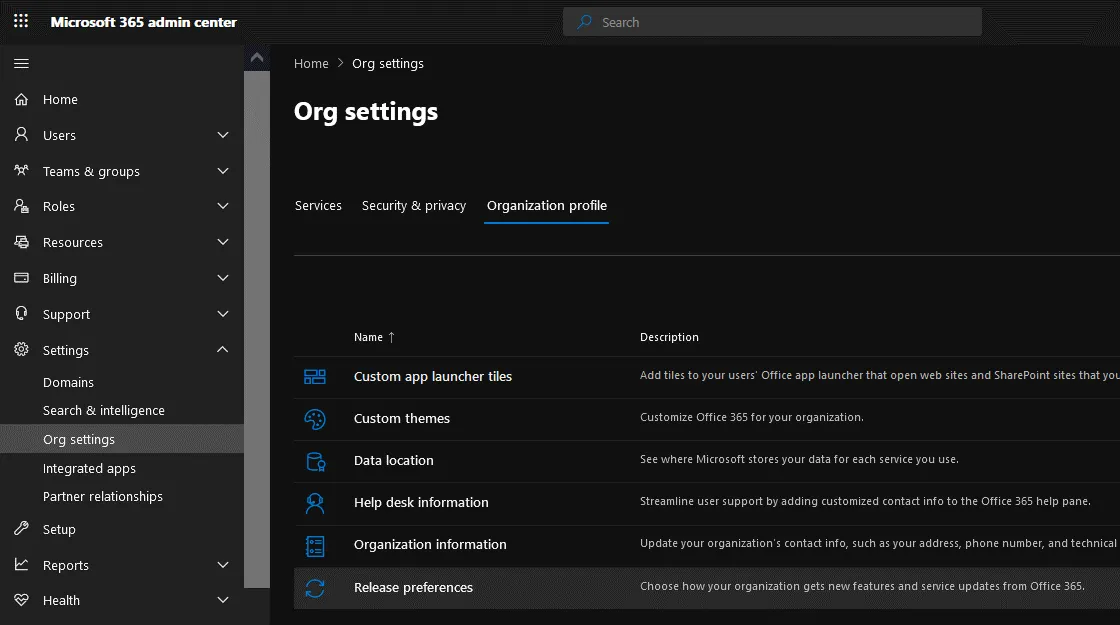
- Pojawi się panel wyświetlania
Release preferences. - Wybierz, w jaki sposób Twoja organizacja otrzymuje nowe funkcje i aktualizacje serwisowe z Office 365:
- Standardowe wydanie dla wszystkich
- Wydanie ukierunkowane dla wszystkich
- Wydanie ukierunkowane dla wybranych użytkowników

Zmiana kanału aktualizacji Office 365 w wierszu poleceń
- Na komputerze, na którym zainstalowano aplikacje Office 365, otwórz wiersz poleceń jako Administrator. Aby otworzyć wiersz poleceń (CMD), kliknij
Start, wpiszcmd, kliknij prawym przyciskiem skrót do cmd, a następnie w menu kontekstowym kliknijRun as Administrator. - Przejdź do folderu, w którym znajduje się potrzebne narzędzie do Office 365:
cd "C:Program FilesCommon FilesMicrosoft SharedClickToRun" - Uruchom polecenie zmieniające kanał aktualizacji Office 365. W tym przykładzie zmieniamy kanał z Bieżącego na Półroczny:
OfficeC2RClient.exe /changesetting Channel=Deferred - Aktualizuj ustawienia aktualizacji Office 365 dla bieżącego użytkownika:
OfficeC2RClient.exe /update user - Pojawi się okno podobne do wyświetlanego podczas pobierania aktualizacji. Poczekaj, aż Office 365 zostanie skonfigurowany na nowo, a aktualizacje Microsoft Office dla wybranych zmian zostaną pobrane i zainstalowane.

- Kanał aktualizacji Office 365 został pomyślnie zmieniony.
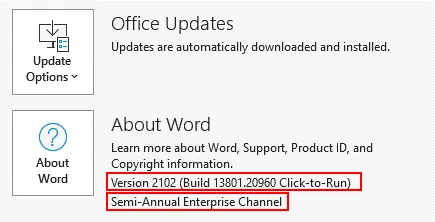
Wersja Microsoft Word to teraz 2101 (wersja była 2108 przed zmianą kanału). Kanał aktualizacji Microsoft 365 to teraz Półroczny dla przedsiębiorstw.
Korzystając z Edytora rejestru
- Otwórz edytor rejestru w Windows. Naciśnij
Win+Rlub otwórzCMD, wpiszregediti naciśnijEnter. - Przejdź do
HKEY_LOCAL_MACHINESOFTWAREMicrosoftOfficeClickToRunConfiguration - Znajdź wpis
CDNBaseUrlDatadla kanału aktualizacji Office 365, który jest teraz wybrany.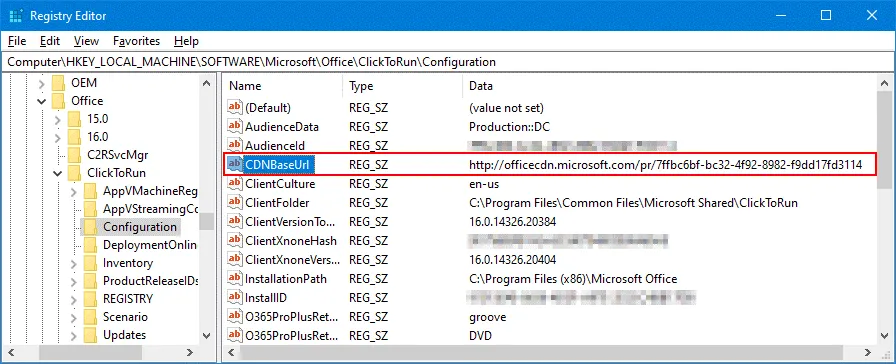
- Adresy URL dla różnych kanałów Office 365 są wymienione poniżej.
- Kanał Półroczny :
http://officecdn.microsoft.com/pr/7ffbc6bf-bc32-4f92-8982-f9dd17fd3114 - Kanał Miesięczny (Bieżący Kanał):
http://officecdn.microsoft.com/pr/492350f6-3a01-4f97-b9c0-c7c6ddf67d60 - Bieżący Kanał (Podgląd):
CDNBaseUrl = http://officecdn.microsoft.com/pr/64256afe-f5d9-4f86-8936-8840a6a4f5be - Kanał Półroczny Enterprise (Podgląd):
CDNBaseUrl = http://officecdn.microsoft.com/pr/b8f9b850-328d-4355-9145-c59439a0c4cf - Kanał Beta :
CDNBaseUrl = http://officecdn.microsoft.com/pr/5440fd1f-7ecb-4221-8110-145efaa6372f
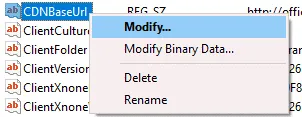
- Kliknij prawym przyciskiem myszy na
CDNBaseUrlwpis. W menu kontekstowym, naciśnijModify.
- W edytowanym ciągu, wprowadź nowe dane wartości, które reprezentują kanał aktualizacji Office 365, z którego chcesz skorzystać. W tym przykładzie zmieniamy Kanał Półroczny na Kanał Miesięczny (Bieżący Kanał) i wklej URL:
http://officecdn.microsoft.com/pr/492350f6-3a01-4f97-b9c0-c7c6ddf67d60 - Kliknij
OK, aby zapisać ustawienia.
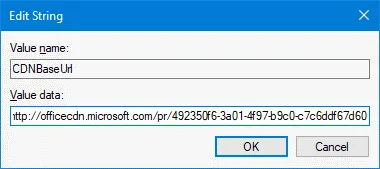
- Nowa wartość została ustawiona.

Teraz możesz zaktualizować Office 365 za pomocą zaktualizowanego kanału, który wybrałeś w ostatniej konfiguracji.
- Otwórz jedną z zainstalowanych aplikacji Office 365 na swoim komputerze, na przykład Microsoft Word. Przejdź do
File > Account > Update options > Update now, aby rozpocząć aktualizację.

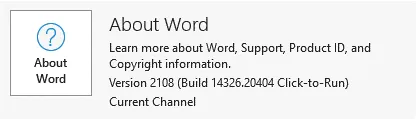
- Po zakończeniu aktualizacji Office 365, możesz sprawdzić wersję produktu i nazwę kanału. Obecnie mamy wersję Office 365 2108 (Kompilacja 14326.20404) i jest używany Bieżący Kanał do aktualizacji. Najnowsza wersja Office 365 dla wybranego kanału jest zainstalowana.
Używając Edytora zasad grupy
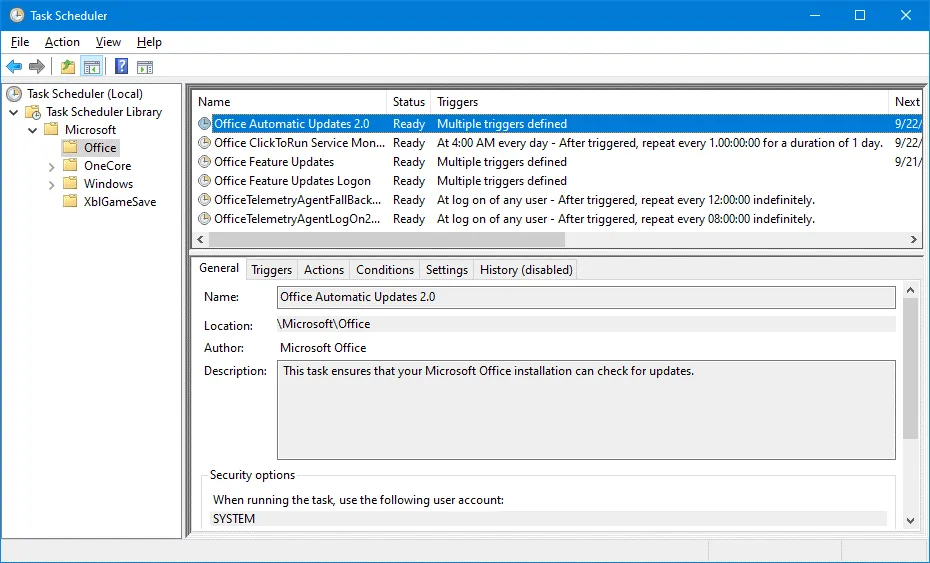
W Task Scheduler, upewnij się, że zadanie Office Automatic Updates 2.0 jest włączone. To zadanie jest wymagane do uruchamiania automatycznych aktualizacji Office 365. Zadanie wykrywa zmiany w zasadach i aktualizuje wybrany kanał w konfiguracji.
- Aby otworzyć Windows
Task Scheduler, kliknijWin+R, wpisztaskschd.msc, i kliknijEnter. Alternatywnie, możesz znaleźć odpowiedni skrót w menuStartlub Panelu Sterowania. - Przejdź do
Task Scheduler Library > Microsoft > Officei znajdźOffice Automatic Updates 2.0. - W naszym przykładzie wszystko jest w porządku, zadanie jest obecne. Teraz możemy skonfigurować zasady grupy dla wyboru kanału aktualizacji Office 365.
- Aby otworzyć Windows
Group Policy Editor, kliknijWin+R, wpiszgpedit.mscw oknieRun, i kliknijEnter. - Brak potrzebnego szablonu administracyjnego. W folderze brakuje folderu Microsoft Office
Administrative Templateszawierającego potrzebne zasady. Z tego powodu musimy dodać wymagany szablon administracyjny, aby edytować zasady grupy aktualizacji Office 365.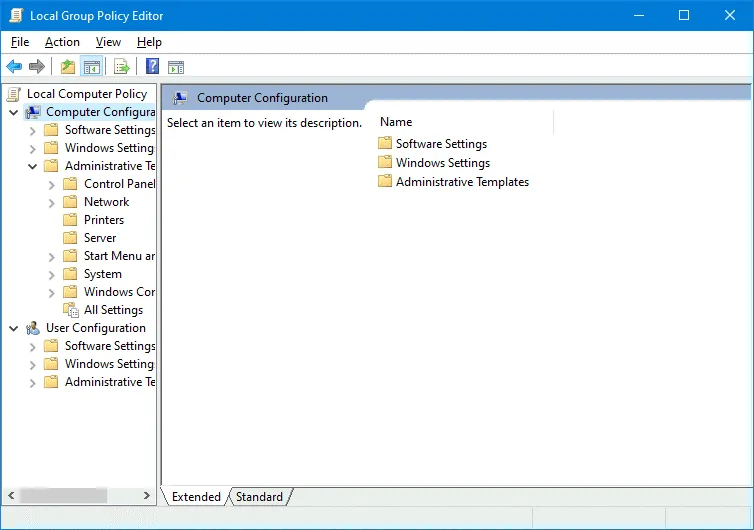
- Możesz teraz zamknąć
Group Policy Editor, dopóki nie dodasz brakujących szablonów administracyjnych. - Pobierz pliki szablonów administracyjnych dla Office 365, korzystając z tego linku:
https://www.microsoft.com/en-us/download/details.aspx?id=49030
W zależności od wersji Office 365 zainstalowanej na Twoim komputerze z systemem Windows, wybierz wersję 32-bitową lub 64-bitową. Używamy wersji 64-bitowej. - Uruchom pobrany plik:
admintemplates_x64_5224-1000_en-us.exe - Określ katalog, do którego powinny zostać wyodrębnione pliki, na przykład
C:tempo365+ - Pliki ADMX są wyodrębniane do wybranego katalogu. Pliki ADMX to pliki szablonów administracyjnych Windows używane do konfiguracji ustawień poprzez zmianę wartości rejestru. Pliki ADMX są plikami w formacie XML, które można tworzyć i edytować w edytorze obsługującym format XML. Uwagi: Rozszerzenie ADM zmieniło się na ADMX począwszy od Windows Vista i Windows Server 2008.
- Sprawdź podkatalog
admxw katalogu, do którego wyodrębniłeś pliki (C:tempo365+admxw naszym przypadku). Istnieją podkatalogi dla różnych języków. Używamy języka angielskiego, a także potrzebujemy plików w kataloguen-us.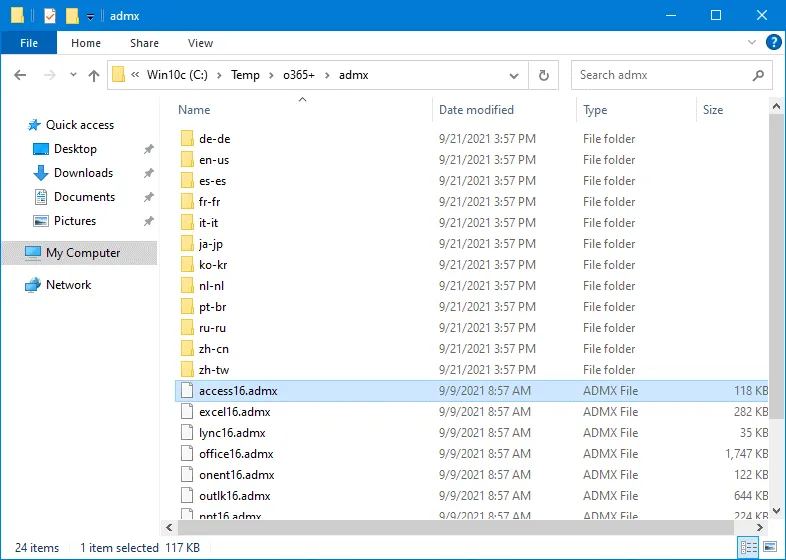
- Windows administracyjne pliki szablonów (pliki ADMX) są przechowywane w
C:WindowsPolicyDefinitions, gdzieC:Windowsto domyślny katalog instalacyjny systemu Windows. Ta ścieżka może być określona jako%systemroot%PolicyDefinitionsdla dowolnej nazwy katalogu, w którym zainstalowany jest system Windows.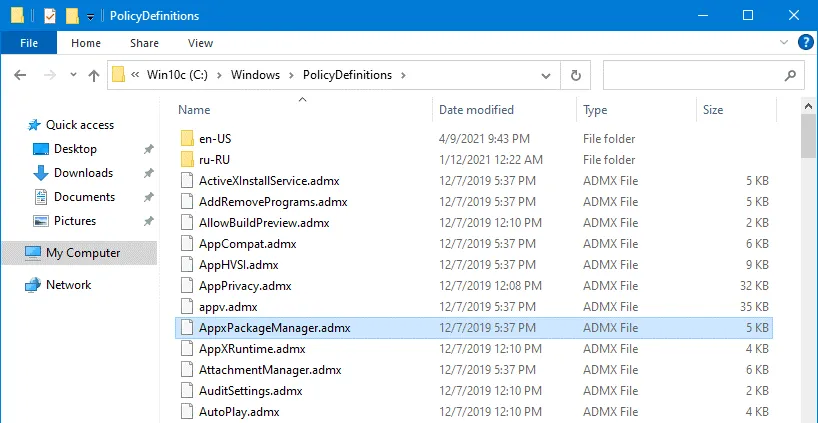
- Aby dodać szablony administracyjne, należy skopiować odpowiednie pliki ADMX do
%systemroot%PolicyDefinitions, który jest folderem systemowym. Na poniższym zrzucie ekranu można zobaczyć zawartośćC:WindowsPolicyDefinitions. Kopiujemy wyodrębnione pliki zC:tempo365+admxiC:tempo365+admxen-usdoC:WindowsPolicyDefinitionsiC:WindowsPolicyDefinitionsen-usodpowiednio. - Uruchom
gpedit.msci otwórzWindows Group Policy Editorponownie.
Teraz dostępne są potrzebne szablony. - Przejdź do
Computer Configuration > Administrative Templates > Microsoft Office 2016 (Machine) Updates. - Kliknij dwukrotnie ustawienie
Update Channel.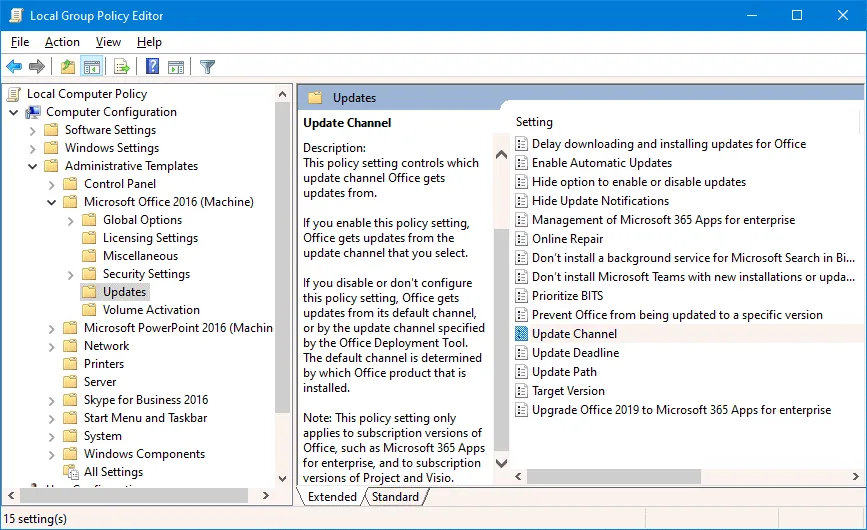
- W oknie ustawień
Update Channelwybierz przycisk radiowyEnabled. Następnie wybierz potrzebną nazwę kanału z listy rozwijanej (na przykład bieżący kanał). KliknijOK, aby zapisać konfigurację i zamknąć okno.
- Jeśli chcesz natychmiast zaktualizować ustawienia zasad grupy, w tym ustawienia aktualizacji Office 365, uruchom polecenie w wierszu poleceń:
gpupdate
Domyślnie, zasada powinna się aktualizować automatycznie co 90 minut. Zadanie Office Automatic Update 2.0 powinno uruchomić się po zaktualizowaniu zasady i uruchomieniu gpupdate, aby zmiany zaczęły obowiązywać.
Używanie narzędzia wdrażania Office
Użycie Office Deployment Tool było wyjaśnione w wpis na blogu dotyczącym Office 365 ProPlus i konfiguracji zdalnego pulpitu. Narzędzie służy do rozpoczęcia instalacji Office 365 z parametrami niestandardowymi. Aby zdefiniować kanał aktualizacji Office 365, pobierz i wyodrębnij narzędzie. Następnie edytuj lub dodaj następującą sekcję do pliku konfiguracyjnego XML:
Zdefiniuj kanał aktualizacji Office 365, taki jak:
lub
Możesz zdefiniować dowolny obsługiwany kanał aktualizacji. Zapisz plik konfiguracyjny XML i wdrażaj Office 365.
Konfiguracja kanału aktualizacji Office 365 określona w zasadach grupy (wyjaśniona w poprzedniej sekcji) ma wyższy priorytet niż konfiguracja dla narzędzia wdrażania Office. Upewnij się, że kanał aktualizacji nie jest ustawiony w zasadzie grupy, aby skonfigurować kanał aktualizacji przy użyciu narzędzia wdrażania Office.
Wnioski
Aktualizacje Office 365 umożliwiają posiadanie na bieżąco aktualnych aplikacji z poprawkami błędów i nowymi funkcjami. Możesz dostosować opcje aktualizacji w zależności od swoich potrzeb i ustalić częstotliwość otrzymywania aktualizacji. Do tego celu używane są różne kanały aktualizacji Office 365. Wiele metod może być użytych do zdefiniowania kanału aktualizacji. Aktualizacje Office 365 naprawiają luki w zabezpieczeniach, które mogą być uznane za potencjalne zagrożenie dla Twoich danych.
Dlatego zaleca się tworzenie kopii zapasowej danych. NAKIVO Backup & Replication to uniwersalne rozwiązanie do ochrony danych, które obsługuje kopię zapasową Office 365 i może chronić maszyny fizyczne i wirtualne.