VMware vSphere の役割と権限
vCenter における VMware vSphere の権限の割り当ては、ユーザーが割り当てられているロールに関連付けられています。ロールとは、あらかじめ定義された権限のセットのことです。vCenter には、そのまま利用できる既定のロールがすでに用意されています。ただし、カスタマイズした権限のセットを作成したい場合は、独自のロールを作成することができます。ここでは、ロールの作成、ユーザーへのロールの割り当て、そして権限の割り当ての確認について見ていきましょう。

VMware vSphere のロールを作成するには?
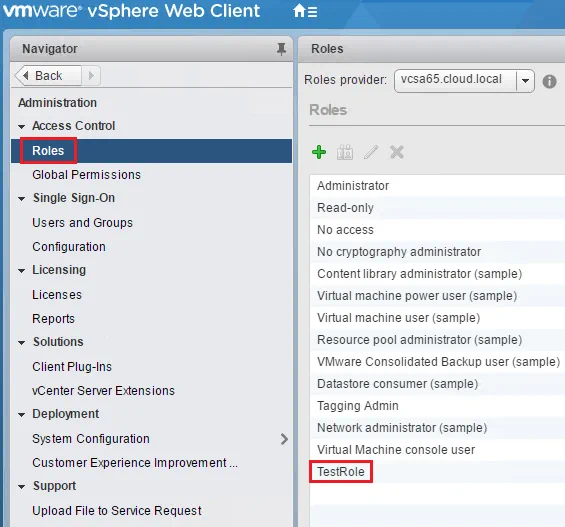
- ロールを作成するには、次の場所に移動します。 管理 セクションを選択し、次にクリックします
Roles. ここで、緑色の"+"ボタンをクリックして、役割の追加手続きを開始してください。
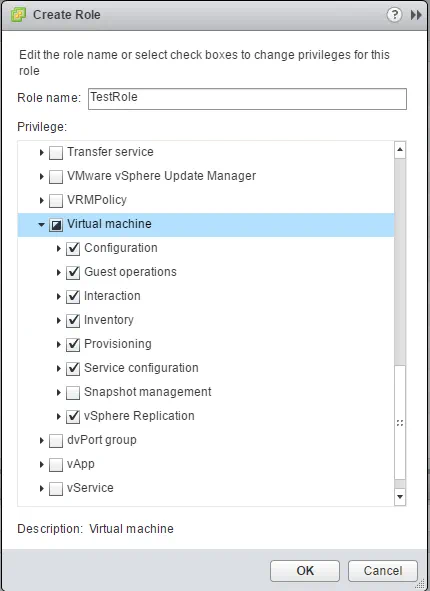
- ""というロールを作成してみましょう。
TestRoleそして、そのロールに権限を割り当てます。ここでは、ほとんどの"Virtual machine"そのロールに権限を付与しますが、チェックを外すと"snapshot management"特権。クリックOK.
- さて、ここで私たちの
TestRole利用可能な"役割"の一覧に表示されています。
ユーザーをロールに割り当てるには?
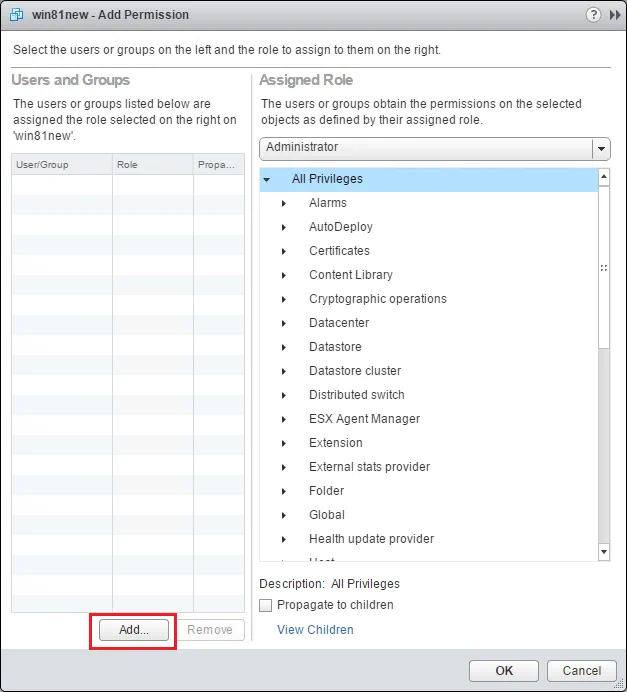
- ロールとユーザーを紐づけるには、リソースに権限を割り当てる必要があります。そのためには、次の方法があります。 右クリック リソース(この場合はVM)を選択し、
Add Permission.
- その
Select Users/Groupsユーザーを選択できるダイアログボックスが表示されます。次の点にご注意ください。Domainこのフィールドにはコンボボックスがあります。このコンボボックスを展開して、ID ソースとして追加されたばかりの Active Directory ドメインを選択することができます。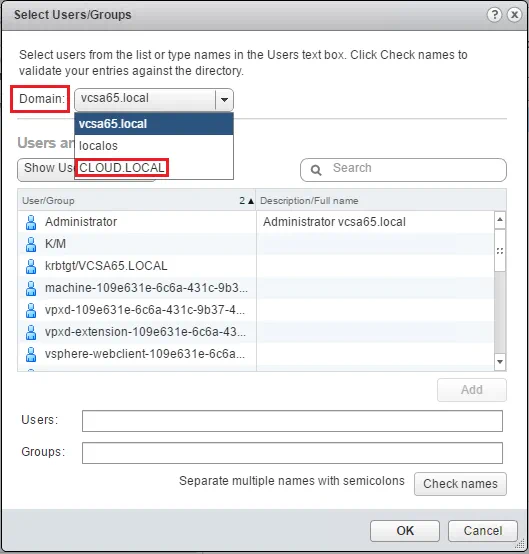
- ドメインの選択が完了したので、希望するユーザーを追加できます。この場合は、次のように選択します。
testuserそして、[クリック]OK.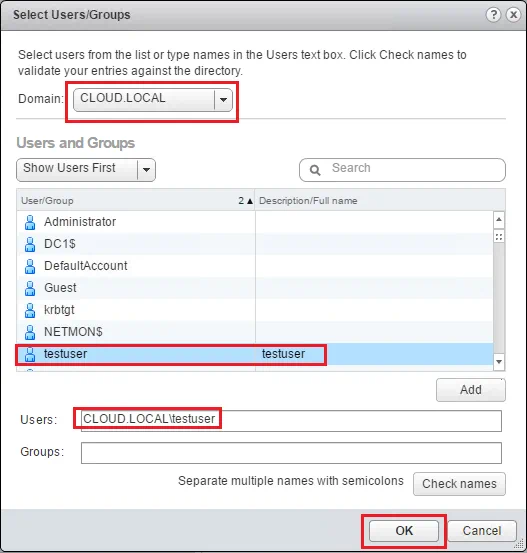
- ユーザーを選択したので、[割り当てられた役割] コンボボックスを展開して、
TestRole先ほど作成したものです。また、次の点にもご注目ください。propagate to childrenチェックボックス。vCenter で上位のオブジェクトに権限を追加する場合は、この点に留意する必要があります。[クリック]OK.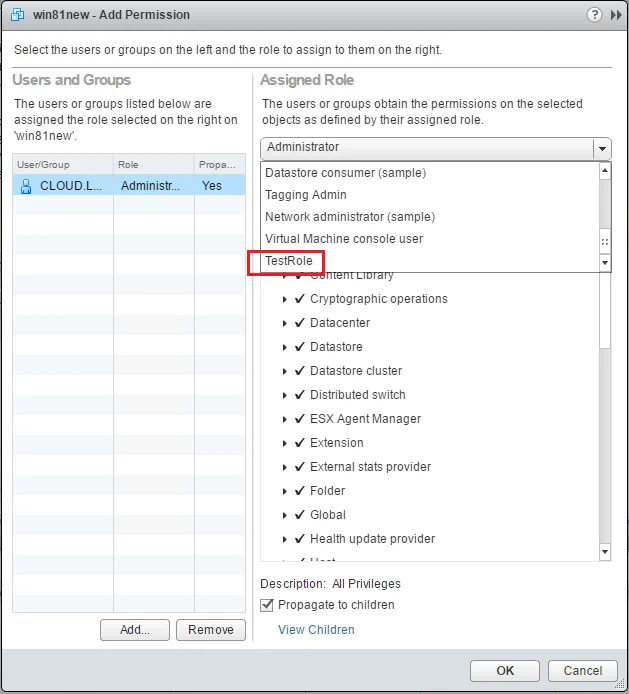
- 先ほど定義したユーザー権限を、ロールとユーザーを紐付けることでテストすることができます。それでは、
testuserアカウント。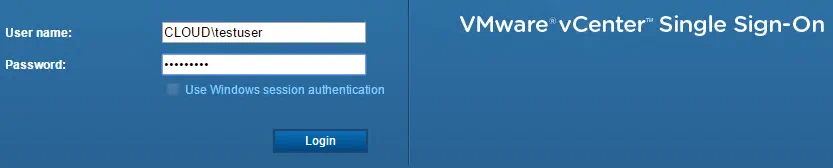
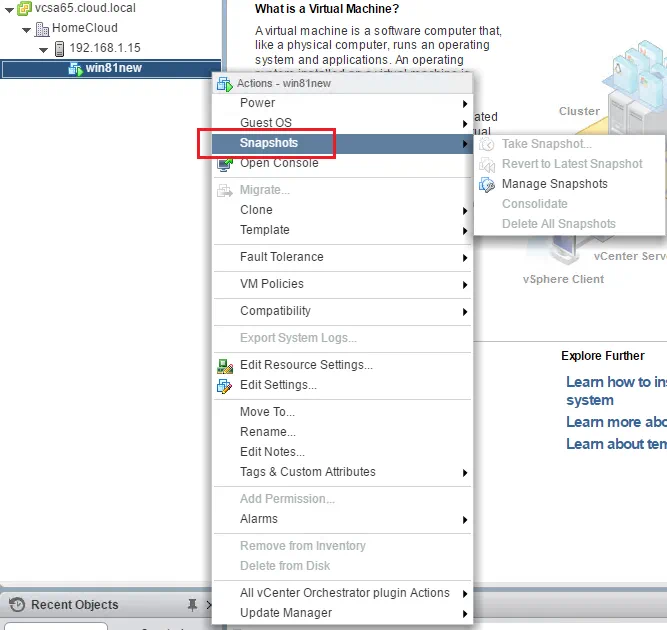
- 表示されているVMは、権限を割り当てたVMだけであることに注目してください。また、スナップショットのオプションも制限されている点にも注目してください。
所感
vCenter での VMware vSphere のロールおよび権限の割り当ては、管理において不可欠な要素です。 vSphere 環境 特定のユーザーが特定のリソースへのアクセスを必要とし、それらのリソースに対する権限(vCenterの操作など)を制限する必要がある場合です。Active Directoryは、ほとんどのエンタープライズ環境においてIDソースとして機能しているため、ロールに割り当てられたActive Directoryユーザーに基づいて、vCenterの権限を一元的に管理するための優れた手段となります。