NAKIVO Backup & Replication して仮想マシンを Azure にバックアップする方法 & レプリケーション
仮想マシンのバックアップと復旧を成功させるための要件の一つは、バックアップデータをオフサイトコピーとしてクラウドに保存することです。オンサイトのバックアップインフラストラクチャや本番環境が利用できない場合に、組織を潜在的なデータ損失から守るため、オフサイトバックアップは不可欠です。この耐障害性を確保するためのベストプラクティスは、 3-2-1バックアップルール. これによると、データを2種類の異なるストレージメディアに3部保存し、そのうち1部はオフサイトに保管する必要があります。Microsoft Azureは、Active DirectoryやMicrosoft 365などの他のサービスとの連携をはじめとする多くの利点があるため、特にMicrosoft環境におけるバックアップ用のクラウドストレージとして最適です。このブログ記事では、NAKIVOを使用してMicrosoft AzureへのVMバックアップを設定する2つの方法について解説します。
注 このブログ記事では、Azure Blob Storageへのバックアップではなく、Azure File Storageへのバックアップについて解説しています。

接続方法 NAKIVO Backup & Replication Azureへ
NAKIVO Backup & Replication は、VMware vSphere や Microsoft Hyper-V を含むさまざまなインフラストラクチャに対応した包括的なバックアップおよびリカバリソリューションです。このソリューションを使用すると、Azure Blob、Amazon S3、Wasabi、Backblaze B2 などのパブリックオブジェクトクラウドストレージへの直接バックアップを作成できます。このソリューションは、主に以下の 3 つのコンポーネントで構成されています:
Azure 環境において、クラウドファイルストレージを利用しつつ、クラウドオブジェクトストレージのコストを抑えたい場合もあるでしょう。バックアップを送信するには、次の 2 つの方法があります。 NAKIVO Backup & Replication Azureクラウドへ:
Method 1:- Azure VM を作成し、その VM に Transporter をデプロイする
- このトランスポーターを、フルデプロイメントが実行されているオンプレミスマシンに接続します NAKIVO Backup & Replication (ディレクター兼搬送担当者)
- TransporterがインストールされているAzure VM上にバックアップリポジトリを作成します。
Method 2:- AzureでストレージアカウントとSMB共有を作成し、オンプレミスでTransporterを設定し、AzureのSMB共有上にバックアップリポジトリを作成します。
このガイドでは、VMwareからAzureへのバックアップを例として挙げていますが、NAKIVOソリューションを使用すれば、Hyper-VからAzureへのバックアップや、その他のワークロードをAzureにバックアップする場合にも、同様のワークフローを利用できます。
方法 1: Azure での仮想マシンのプロビジョニング
AzureでVMのバックアップを作成する最初の方法は、オンプレミスのマシンにNAKIVOソリューションをインストールし、その後、Azure上のVMにデータ転送用のコンポーネントである”Transporter”をインストールするというものです。その手順を詳しく見ていきましょう。
Azureでの仮想マシンの作成
まず、新しい仮想マシン(名前、ディスクの種類、ユーザー名、パスワード、リソースグループなど)をプロビジョニングします。この例では、Azure上でWindows Server 2019の仮想マシンをプロビジョニングします:
- AzureのWebインターフェースで、[ ] に移動します
All servicesをクリックしてVirtual machines.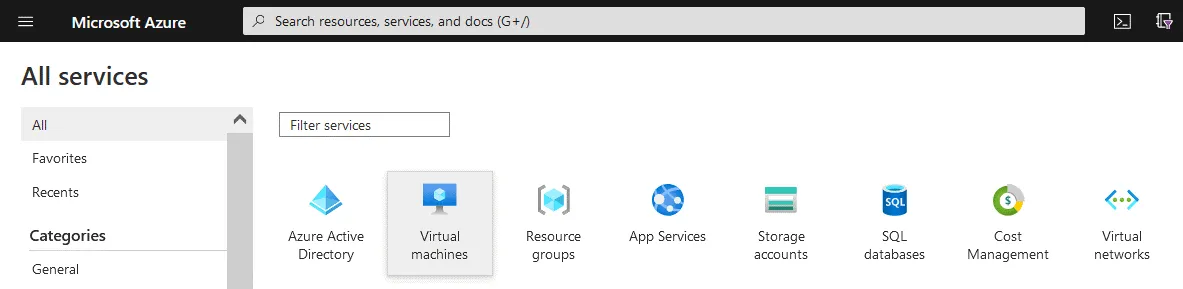
- クリック
Create>Azure virtual machineAzureで新しいVMを作成する。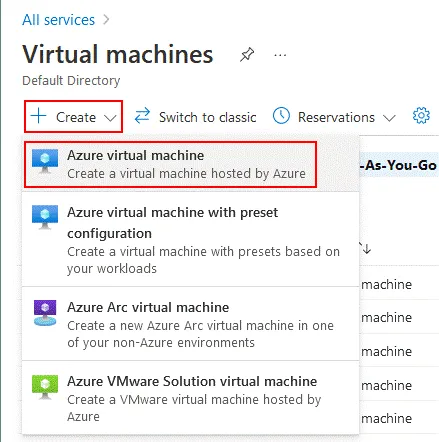
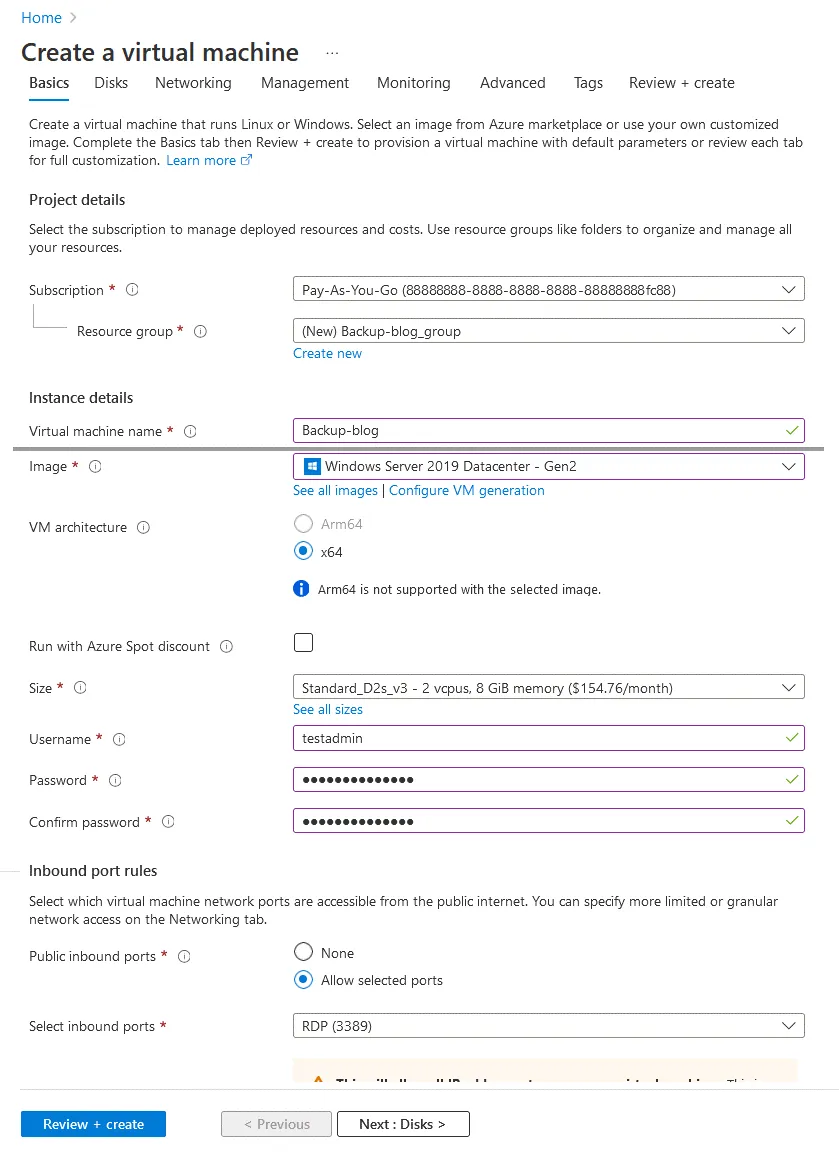
- VMを作成するための新しいウィザードが開きます。設定に必要な手順は以下の通りです:
Basics- 仮想マシンに名前を付けます(バックアップ・ブログ (当方のケースでは)。
- イメージ(ここでは Windows Server 2019 を使用します)、VM アーキテクチャ、および VM サイズを選択します。
- Windowsのログインユーザー名とパスワードを設定します。
- 許可するパブリックインバウンドポートを指定してください。設定中にWindows Server VMを管理するためのリモートデスクトップ接続として、一時的にTCP 3389を許可します。
注: セキュリティ上の理由から、設定完了後は、外部からのアクセス(WANネットワークインターフェース経由)に対してリモートデスクトッププロトコル(RDP)を無効にすることを強く推奨します。
 </li>
</li>
Disksデフォルトでは、オペレーティングシステム用に1つの仮想ディスク(C: ボリューム)が作成され、一時ファイルやVMの動作用に非永続ディスク(D: ボリューム)が接続されます。ここでは、VMのバックアップ専用に使用する追加の仮想ディスクを作成し、このディスクストレージをVMwareのAzureへのバックアップ(またはHyper-VのAzureへのバックアップなどの他のワークロード)に利用します。Noteバックアップの保存には、最高性能のSSDストレージを選択する必要はありません。この場合はHDDを使用すれば十分であり、Azureのコストを削減できます。 クリックCreate and attach a new diskAzureでVMのバックアップ用に専用の永続ディスクを作成する。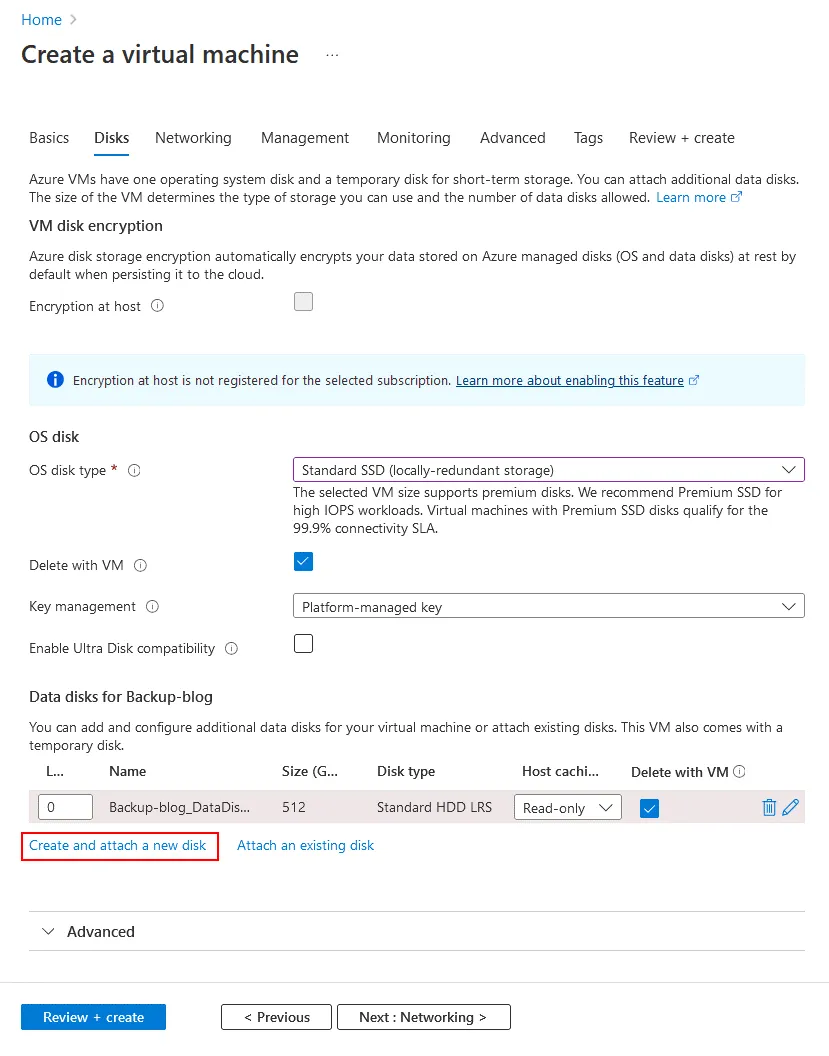 ~について 新しいディスクページを作成する、ディスク名を確認または編集し、ソースの種類を選択し、サイズを選択します(VMwareのバックアップをAzureに保存するのに十分な容量であることを確認してください)。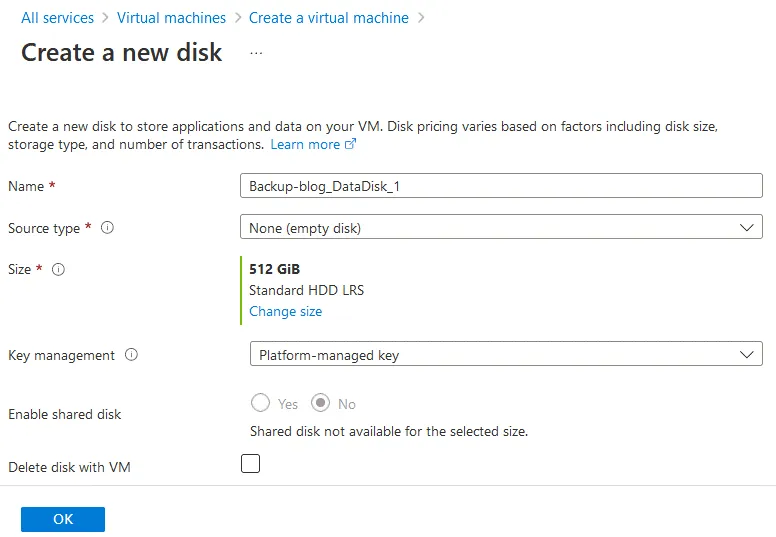
Networking. 要件に応じて、必要なネットワークインターフェースや関連設定を構成できます。ネットワーク設定については後ほど改めて説明します。NAKIVO固有のトラフィックをAzure VMに通過させるために、設定を調整する必要があるためです。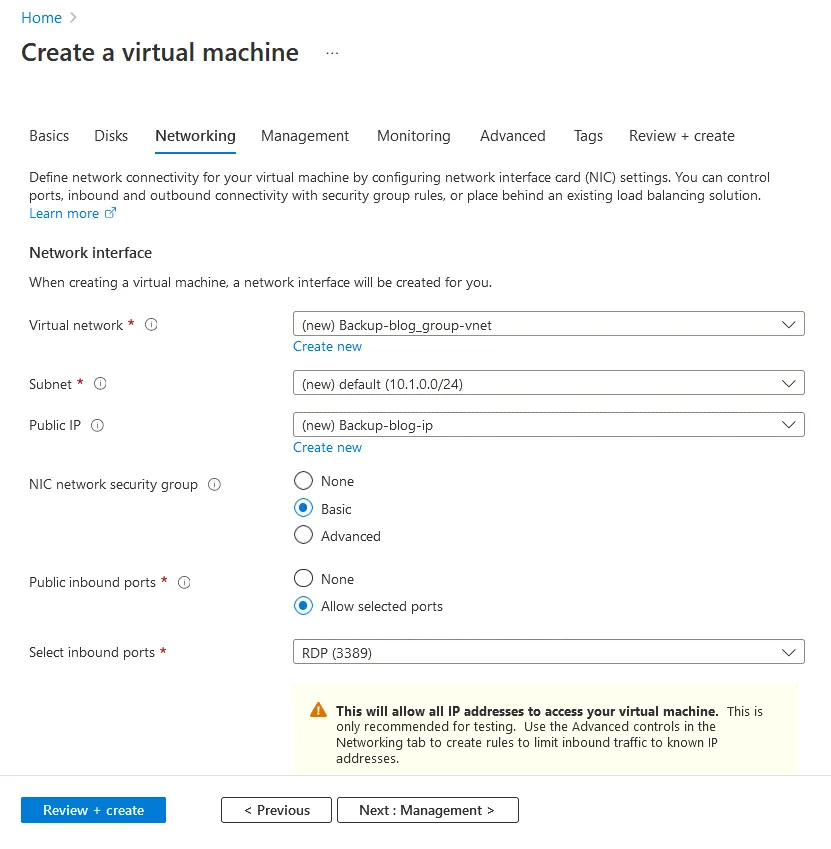
Management,Monitoring,Advanced、およびTags. VMwareからAzureへのバックアップを行うにあたり、特別な設定を行う必要はなく、これらの手順ではデフォルト設定のまま進めても問題ありません。Review + create. ここで設定を確認し、必要に応じて調整を行ってください。RDP アクセス用に開かれたポートに関する警告も表示されます。[クリック]CreateVMの作成を完了します。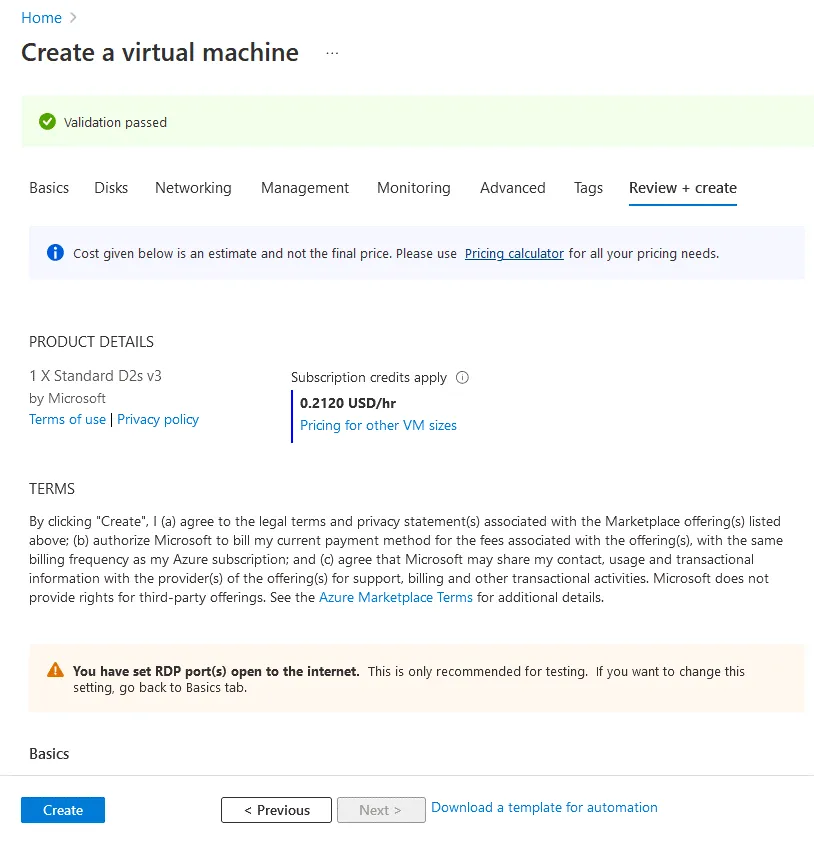
- Azure VM が作成されました。VM のリソース グループへのリンクと、
Go to resourceボタンをクリックして、設定画面のVMページを開きます。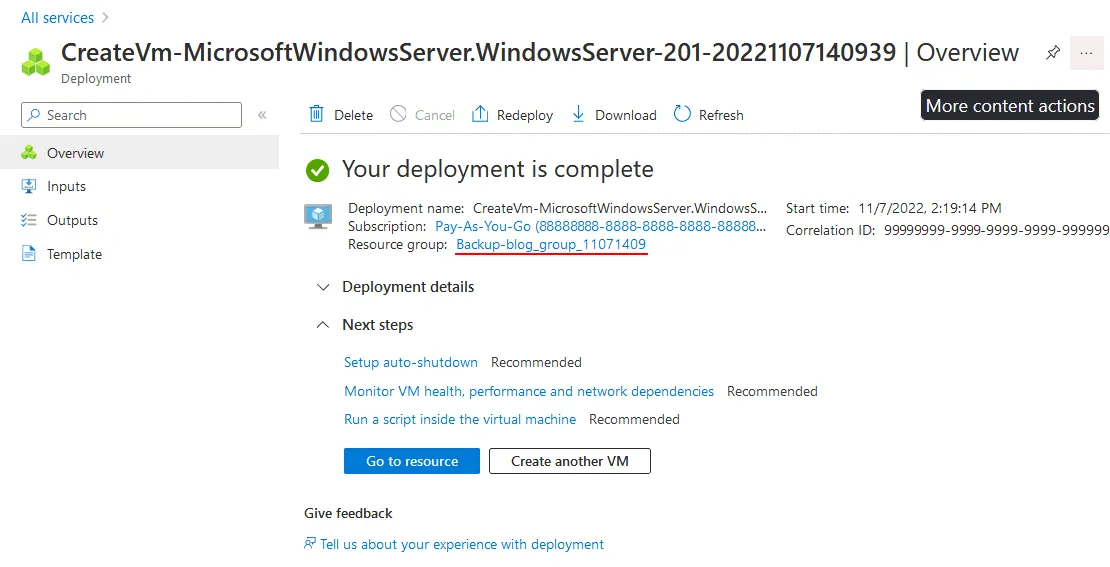
Azure VM のネットワーク設定
Azure VM を作成したら、以下のネットワーク要件を満たすようにネットワーク設定を調整する必要があります。 NAKIVO Backup & Replication.
- VMリソースページで、[ ] に移動します
Settings>NetworkingAzure でファイアウォールの設定を変更するには。NIC のパブリック IP アドレスをメモしておいてください(22.55.177.225 (当社の場合)。このWAN IPアドレスは、NAKIVOソリューションでHyper-VまたはVMwareのAzureへのバックアップ設定を行う際に後で必要になります。セキュリティ強化のため、着信RDPルールを編集し、Azure VMへの接続を許可する送信元IPアドレスとして、ご自身のWAN IPアドレス(または組織のWAN IPアドレス)のみを設定することができます。 NAKIVO Transporter間の通信に使用されるTCPポートへの着信トラフィックを許可するように、ファイアウォールを設定する必要があります。
- TCP
9446トランスポーター間の通信に使用されるポートです。 - TCP
9448-10000データ転送に使用されるポート範囲です。
- クリック
Add Inbound port rule新しいファイアウォールルールを作成します。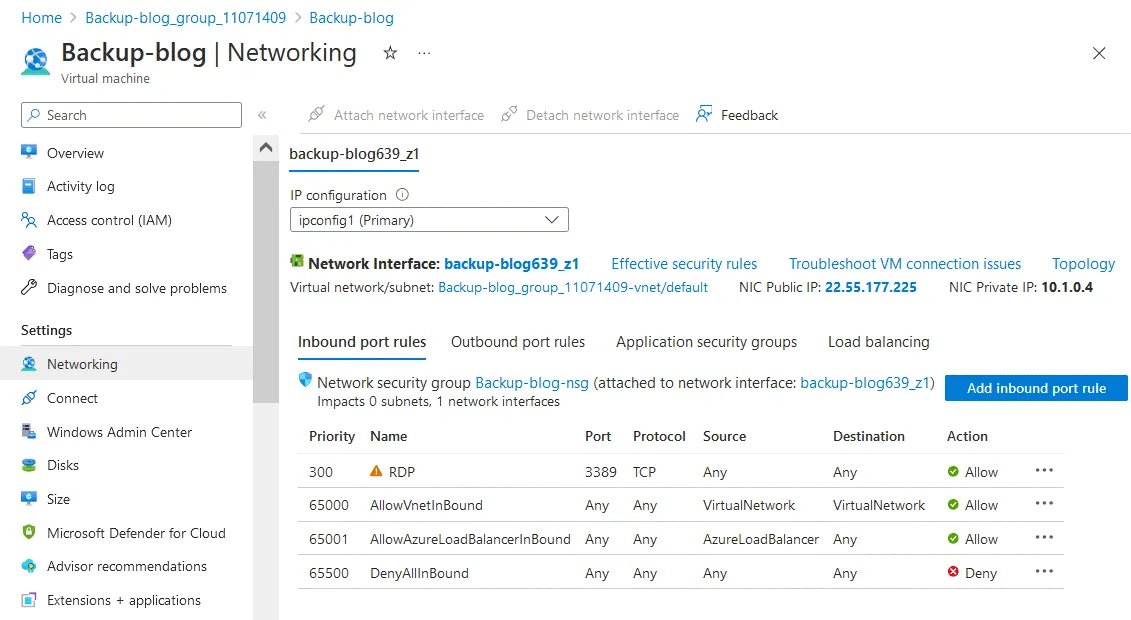
- その 受信セキュリティルールを追加する ウィンドウが開きます。以下のパラメータを設定してください:
- ソース:
Any(または、TransporterがインストールされているNAKIVOソリューションの設置場所からWAN IPアドレスを設定してください) - 送信ポートの範囲:
* - 保存先:
Any - サービス:
Custom - 仕向地の港の範囲:
9446 - 手順:
TCP - アクション:
Allow - 名前:ルール名を入力するか、デフォルト名をそのまま使用してください。クリック
Add完了する。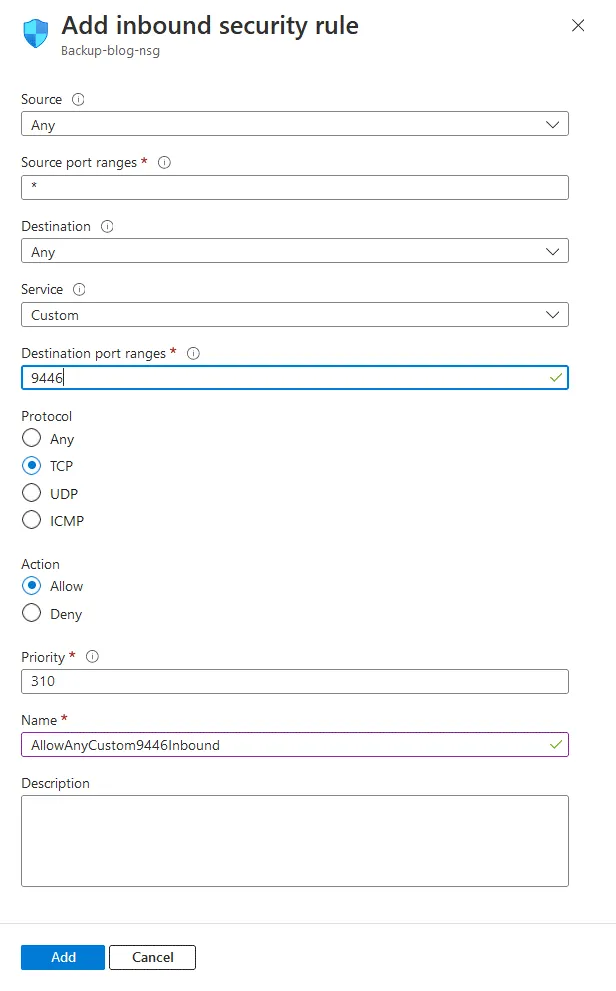
- データ転送トラフィックのポート範囲に対して新しいルールを追加するには、同じ手順に従い、 宛先ポートの範囲:
9448-10000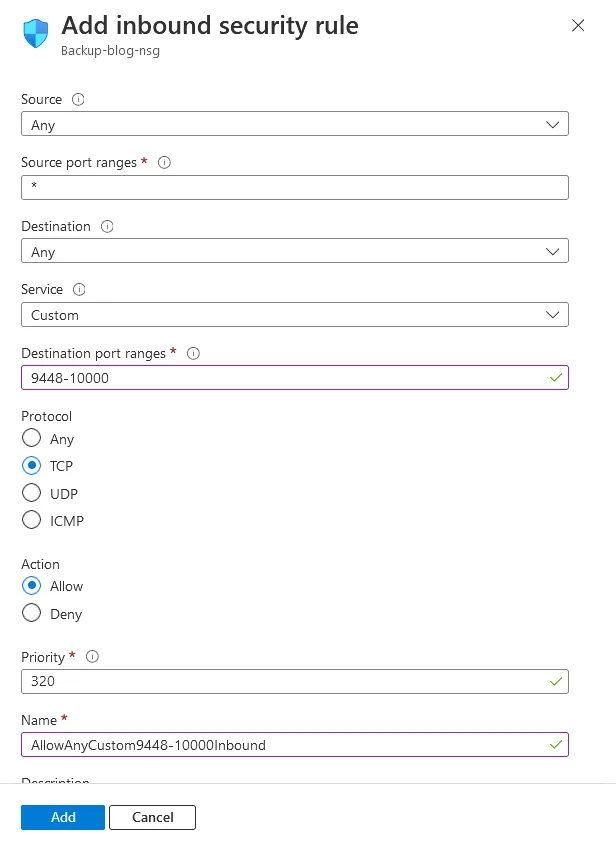 バックアップ要件を満たすよう、Azureのファイアウォールを設定しました。
Azure VM の Windows ファイアウォールの設定
次に、Azure上で実行されているWindows Server 2019 VM内でも同様のファイアウォール設定を行う必要があります。Azure上のWindows VMにファイアウォールルールを追加します。この作業を行うには、VMのパブリックIPアドレスを使用してRDP経由でAzure VMに接続してください。
- Windowsファイアウォールを開く:
Start>Control Panel>Windows Defender Firewall. - 右クリック
Inbound RulesをクリックしてNew Ruleコンテキストメニューで。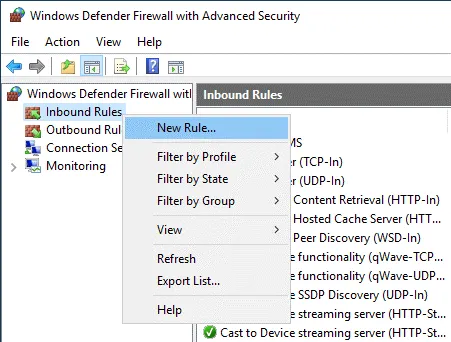
- その 新しい受信ルールのウィザード 以下の手順に従ってください:
Rule type. 選択PortTCPまたはUDPポートへの接続を制御するため。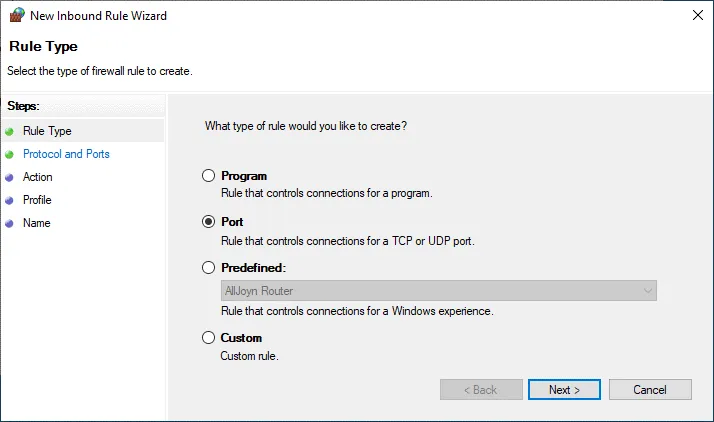
Protocols and Ports. パラメータを次のように設定します:TCP特定のローカルポート:8446, 9448-10000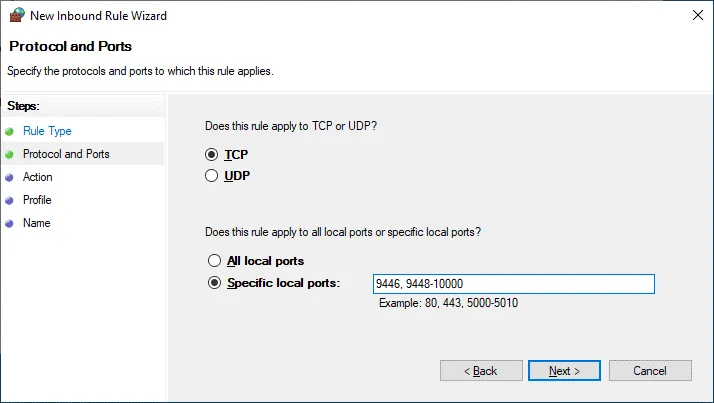
Action. 選択Allow the connection.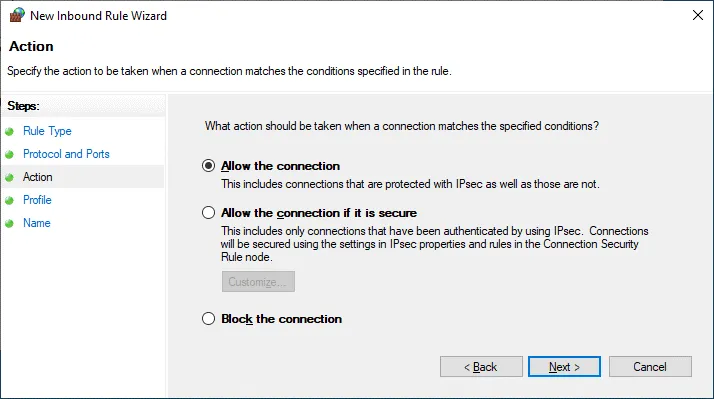
Profile. このルールを適用する Windows ファイアウォールのネットワーク プロファイルを選択します。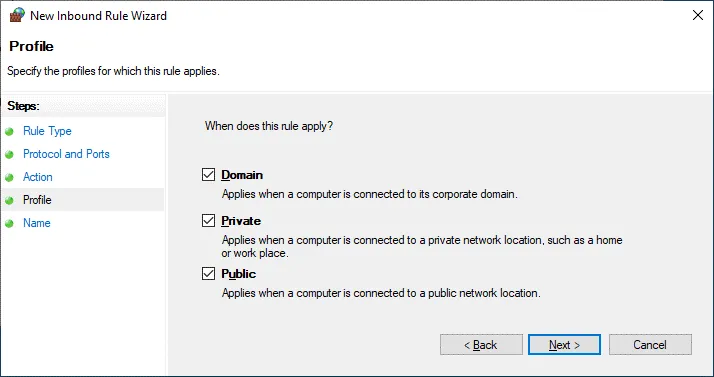
Name. ファイアウォールの名前を入力してください。例: NAKIVO Transporter In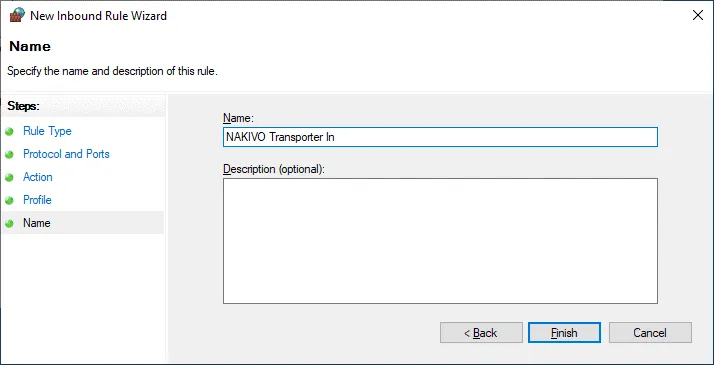
AzureおよびAzure上のWindows VM内でファイアウォールを設定した後、VMwareからAzureへのバックアップ設定に進むことができます。 NAKIVO Backup & Replication.
NAKIVO Transporter のインストール
それでは、次のコードを実行します NAKIVO Backup & Replication Windowsインストーラー Azure上の仮想マシンで。
- ~のために
installation type、を選択してTransporter onlyインストール。もし私たちがFull solutionまた、Directorコンポーネントもインストールすることになりますが、これにはVMwareまたはHyper-Vのインベントリへの独自の接続が必要です。しかし、私たちは既存のDirectorサーバーと本番環境へのインベントリ接続を利用し、クラウドリソースはトランスポーターおよびバックアップリポジトリとしてのみ使用したいと考えています。今回のケースでは、Directorはオフィスのローカルマシンにインストールされています。セキュリティを強化するため、マスターパスワードを入力してください。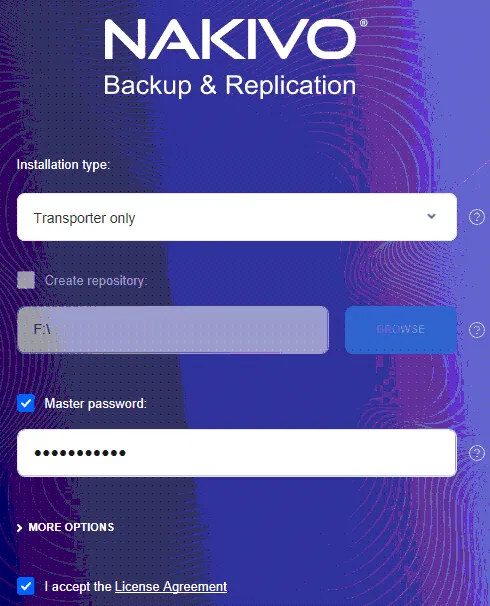
- インストールに関する詳細を確認するには、以下をクリックしてください
More Optionsインストール画面で。前述の通り、クラウド向けの構成ではネットワーク接続に関する考慮事項があります。Transporterはデフォルト設定のままにしますportで9446. 別のポートを使用する必要がある場合は、こちらで設定することも可能です。TransporterとDirectorを実行しているマシン間のファイアウォールが、このポートへのトラフィックを通過させるように設定されていることを確認してください。これには当社のAzureも含まれますnetwork security group設定。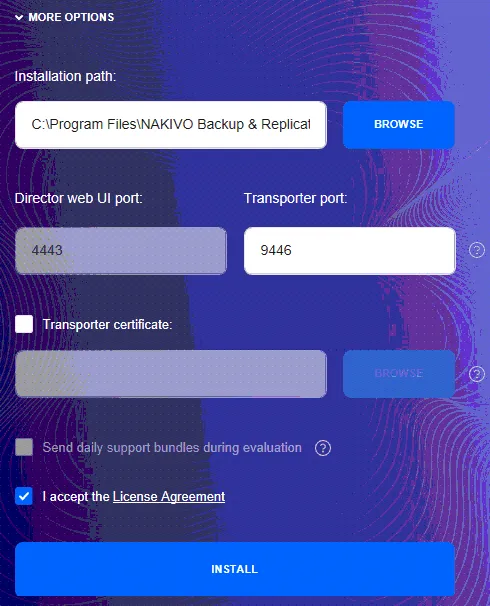
- クリックした後
Installインストールが完了したら、Directorサーバー上で次の手順を実行します。基本的には、NAKIVO環境に新しいクラウドトランスポーターを追加し、そのクラウドトランスポーターを使用してクラウド上に新しいリポジトリを作成する必要があります。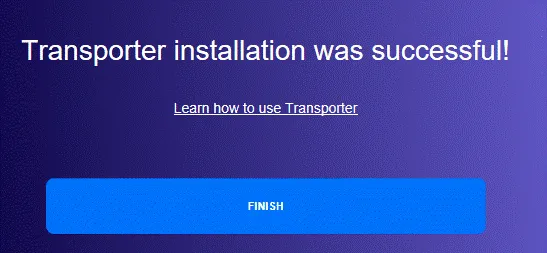
Azure上で実行中のTransporterの接続
以下に、私たちは NAKIVO Backup & Replication サーバーアプライアンスのディレクターおよび “トランスポーター”の設定画面に移動しました にアクセスして Settings > Transporters > Add Existing Transporter > Installed service. 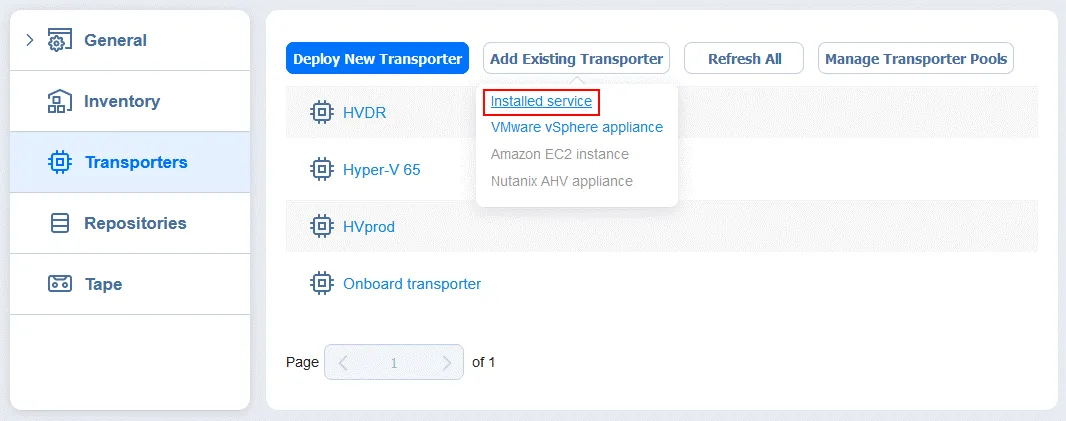
- 上記でプロビジョニングしたAzure Transporter仮想マシンのIPアドレスを入力してください(Azure VMのパブリックIPアドレスは22.です)。55.177.225). Transporterのポートがデフォルト設定と異なる場合は、Transporterのインストール時に指定したポートと一致するようにしてください(ここではデフォルト設定を使用しています 9446, 9448-10000 (TCPポート)。
- Azure Windows VMにインストールされたTransporterでマスターパスワードを設定している場合は、そのパスワードを入力してください。
- 最後に、トランスポーターに名前を付けましょう。区別しやすくするため、ここでは単に
Azure Transporter.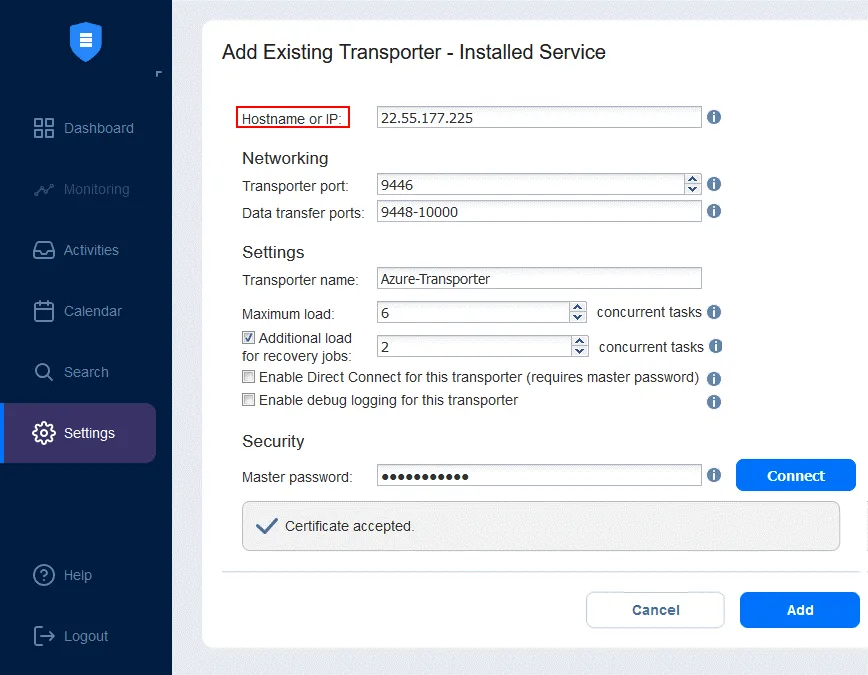 Azure Transporterのインストールが正常に完了すると、このTransporterを展開して、設定されたプロパティを確認できます。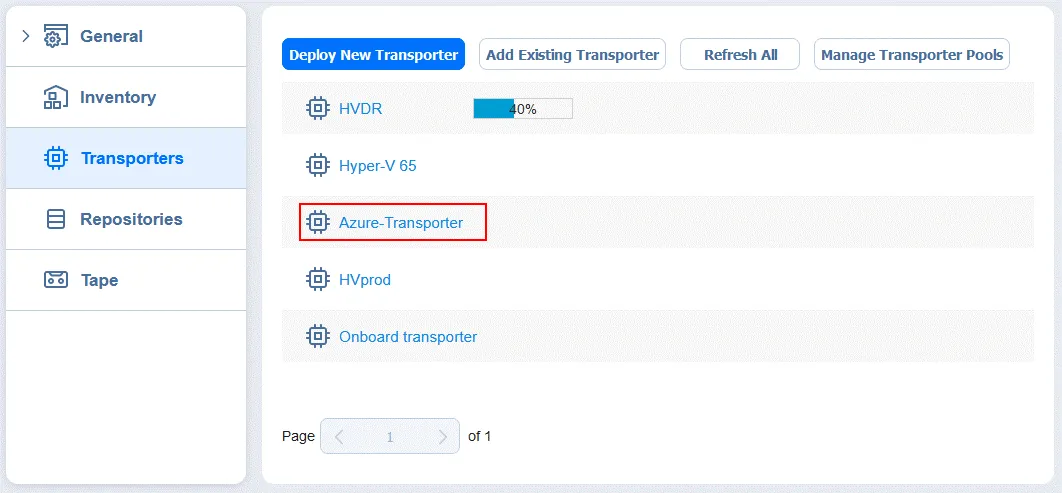
Azure にバックアップリポジトリを作成する
それでは、VMware または Hyper-V の Azure へのバックアップに必要な、Azure クラウド上の新しいリポジトリを作成しましょう。次の手順に進んでください Settings > Repositories をクリックして Add Backup Repository > Create new backup repository.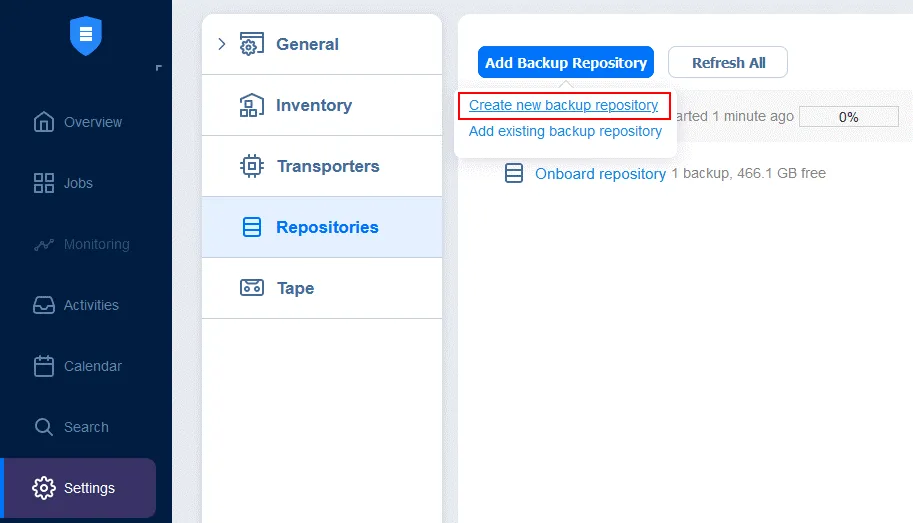
- 選択
Local folderリポジトリの種類として。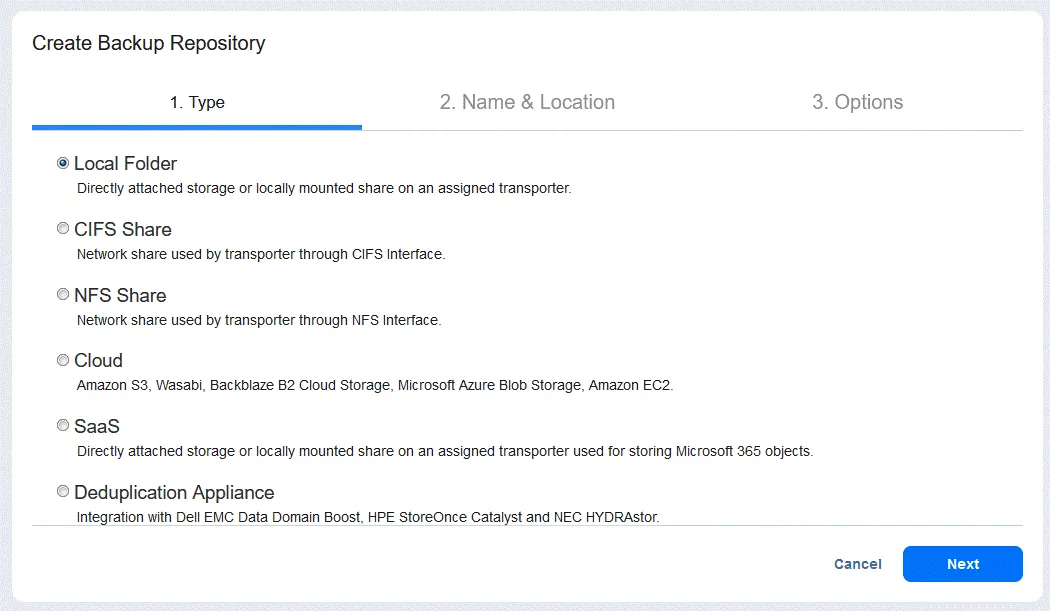
- 名前と場所を指定してください。ここでは、当社の
Assigned transporter、つまり、 Azure Transporterまた、以下の点にもご注意ください。Path to the local folderは F: に設定されています。これは、Azure VM に接続された専用仮想ディスク上のボリュームです。 NAKIVO Backup & Replication 自動的にNAKIVOBackup指定したディレクトリの下にあるディレクトリ。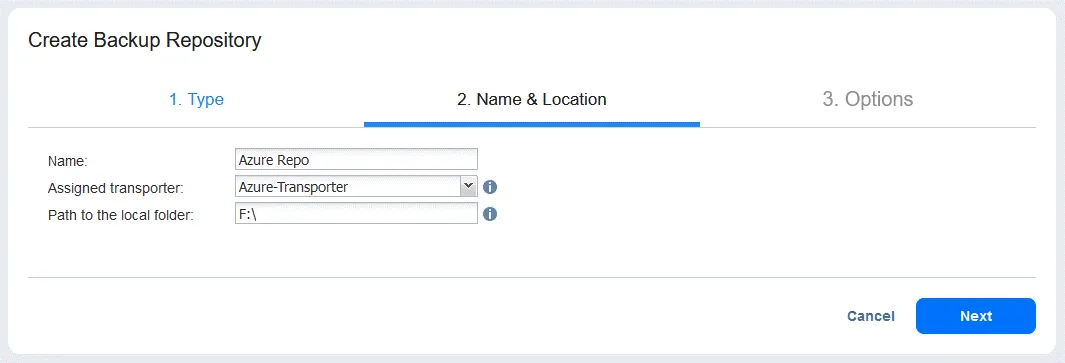
- [ ] 内のデフォルト設定のままにしておくことができます オプション. 以下に、指定した後、
F:リポジトリのドライブを選択すると、次のように表示されますNAKIVOBackupリポジトリ用のデフォルトのファイルやフォルダとともに作成されたディレクトリ。(C: このシステムは、 D: は一時ファイル用です、 E: 仮想DVDドライブであり、 F: (これはバックアップ用のディスクです)。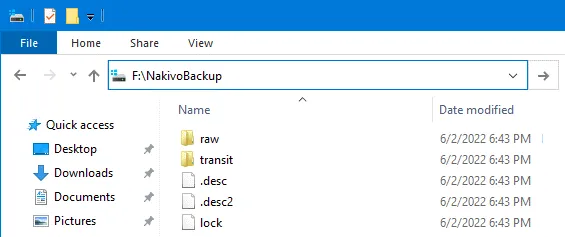
Azureへのバックアップの実行
これで、Azureクラウド上に正常に動作するTransporterとリポジトリが構築されました。これで、他のバックアップ先と同様に、バックアップおよびバックアップコピージョブの保存先としてこれを選択できるようになりました。
- 移動
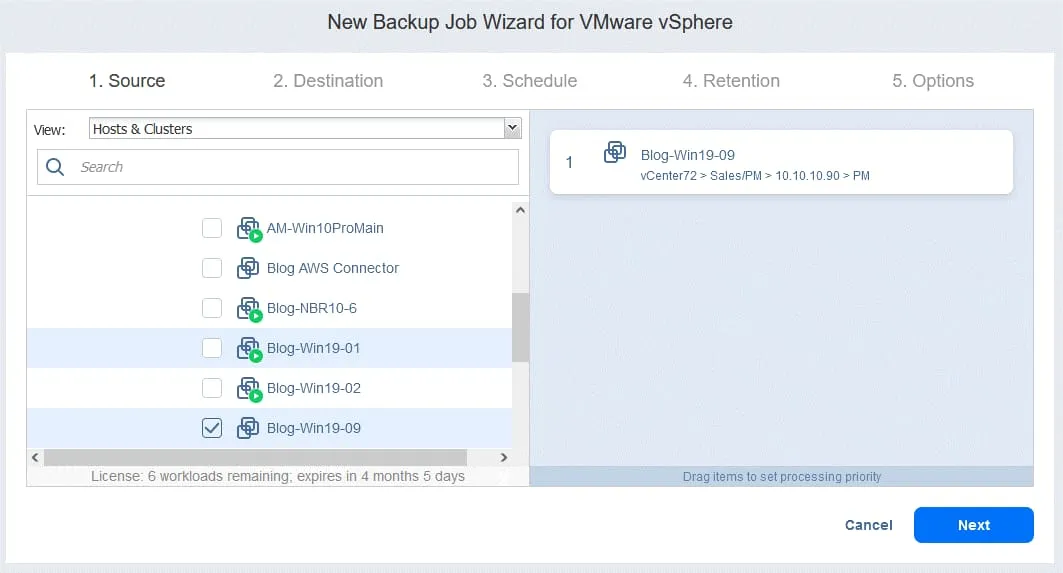
Jobs~の中で NAKIVOダッシュボード をクリックしてCreate>VMware vSphere backup jobAzureへのVMwareバックアップを実行するには、このメニューから該当するオプションを選択してください。AzureへのHyper-Vバックアップを実行する必要がある場合は、このメニューから対応するオプションを選択してください。同様に、サポートされているすべてのソースに対してバックアップジョブを開始することができます。 - バックアップする対象を選択します。この例では、VMwareの仮想マシンを選択します。
- ~のために
Destination、Azure にあるバックアップリポジトリを選択します。ここでは、Azure Repo.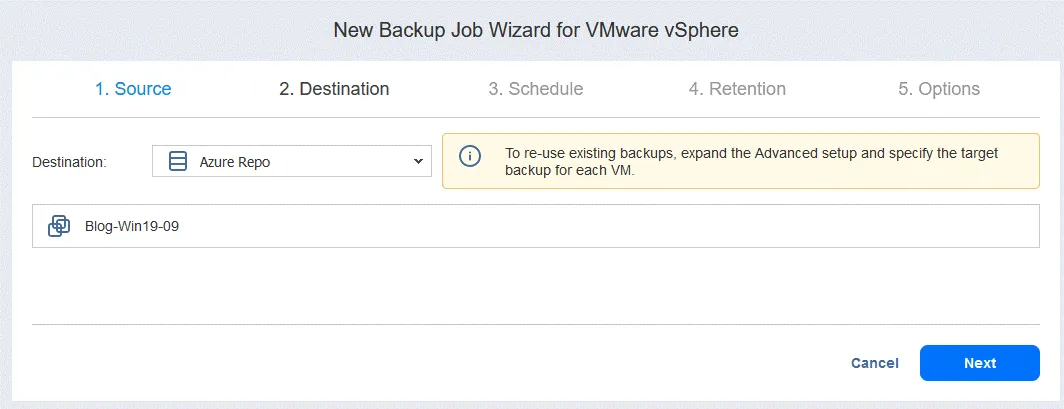
もう一方を記入してください バックアップウィザードの手順 AzureへのVMwareバックアップの設定を完了する。
方法 2:SMB プロトコルを使用したバックアップのコピー
この方法では、SMBプロトコルを使用してNAKIVOのバックアップをクラウドのファイル共有にコピーします。 ファイル共有は、Azure上で仮想マシンを使用せずにプロビジョニングできます。ストレージアカウントの下にファイル共有をプロビジョニングするだけです。このファイル共有方式では、クラウドのファイル共有に接続するためにオンプレミスのWindowsトランスポーターを使用します。Windowsトランスポーターを使用しなければならない理由は、Azureファイル共有においてLinuxおよびNASベースのトランスポーターには技術的な制限があるためです。それでは、Azureクラウドバックアップ向けにこの方法を設定する方法を見ていきましょう。
オンプレミスの Windows Transporter のプロビジョニング
まず最初に トランスポーター・サービスの提供 Windowsサーバー上でAzureファイル共有に接続するために。 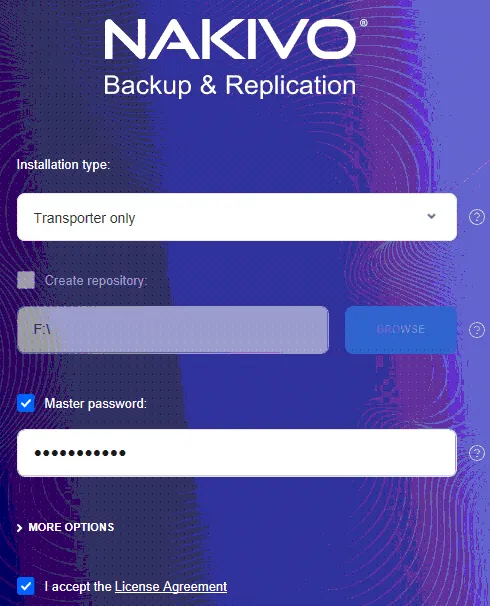 ネットワーク通信の問題を避けるため、Transporterのポート番号を確認し、その間のすべてのファイアウォールで適切な例外設定を行ってください。これを行うには、
 Options インストールダイアログボックス内のリンクをクリックすると、使用されるポートなどの詳細が表示されます。 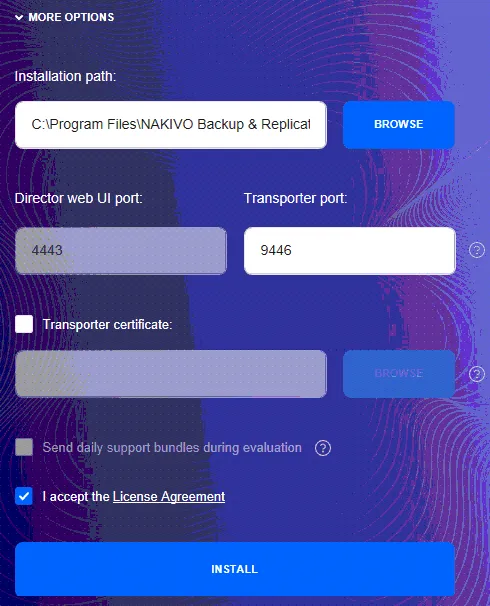
Azure ファイル共有の作成
オンプレミスのWindows環境が整ったところで トランスポーターこれで、Azureにファイル共有を作成できます。
- それを行うには、次の場所に移動してください
Storage>Storage accounts.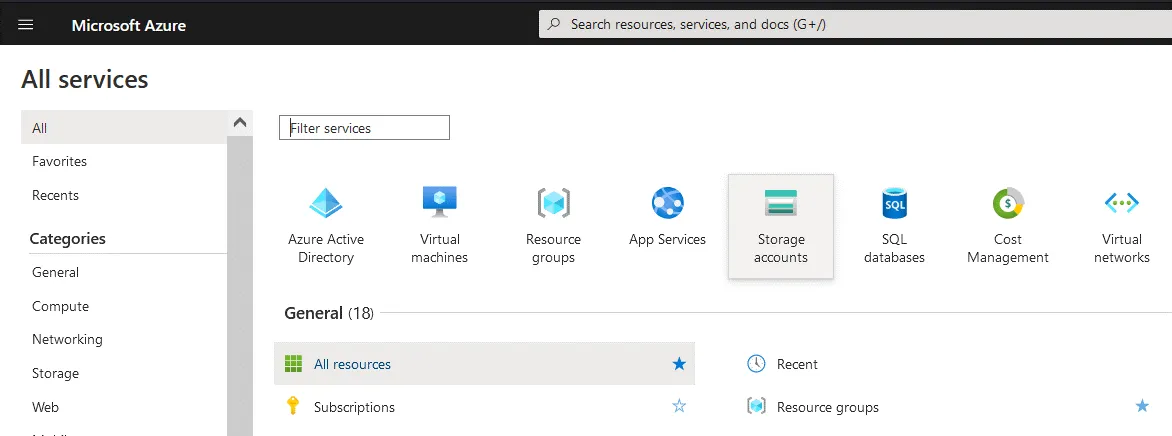
- それでは、ファイル共有の作成に使用する新しいストレージ アカウントを作成します。ここでは既存の リソース グループ。クリック
Create新しいストレージアカウントを作成します。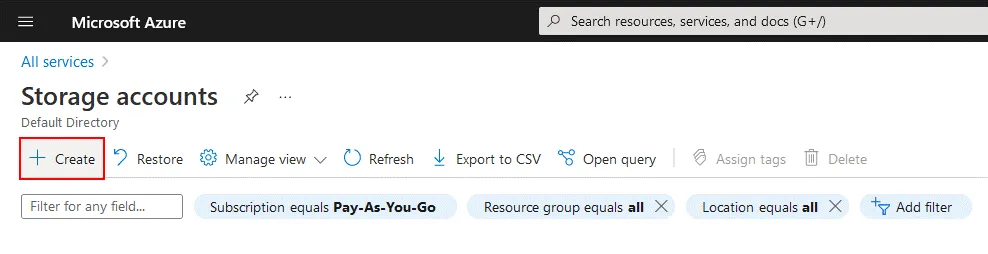
- 手順に従ってストレージアカウントを作成します。主な手順は、ストレージアカウント名の指定とリージョンの選択です。ストレージアカウント名は、共有にアクセスする際のユーザー名として使用されます。アカウントには blog0000.
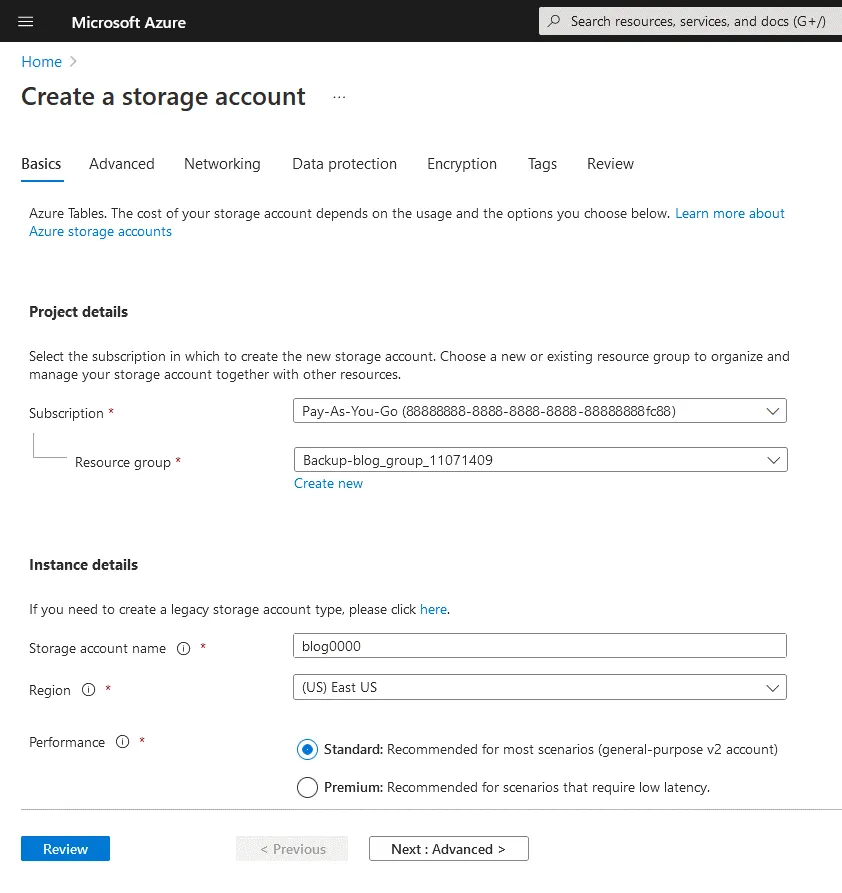
- ストレージ アカウントの作成が完了すると、Azure ウェブ インターフェイスの該当ページでアカウントの詳細を確認できます。作成したストレージ アカウントを選択した後、[
Data storage>File shares.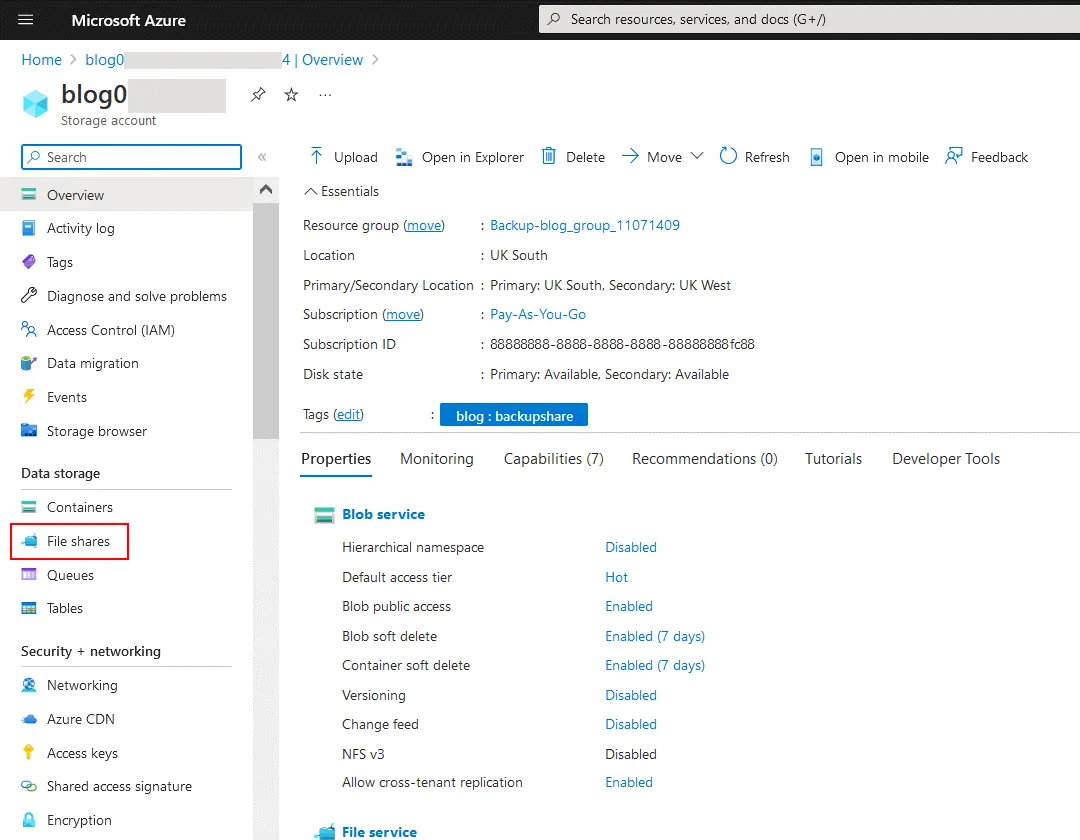
- ~について ファイル共有 ストレージアカウントのページで、[クリック]
File share新しいファイル共有を追加するには。
- ファイル共有の名前を入力し、階層を選択してください。ここでは、次のような新しいファイル共有を作成しました。
nakshare. そのquota基本的には、ファイル共有の保存容量の上限を設定し、共有先にコピーされるデータの最大量を制御できるようにするものです。クリックCreate.
- 次に、ユーザー名とパスワードを確認する必要があります。そのためには、新しいファイル共有をクリックし、次に
Connect. ウィンドウの右側にパネルが開きます。このパネルには3つのタブがあります: Windows, Linux そして macOS. WindowsマシンにTransporterをインストールしたため、”Windows”タブを選択します。Windowsマシン上でSMBファイル共有をマウントするドライブ文字を選択します。例えば、 S. 次に、[クリック]Show script作成した共有に接続するためのアドレスと認証情報を含むスクリプトを取得する。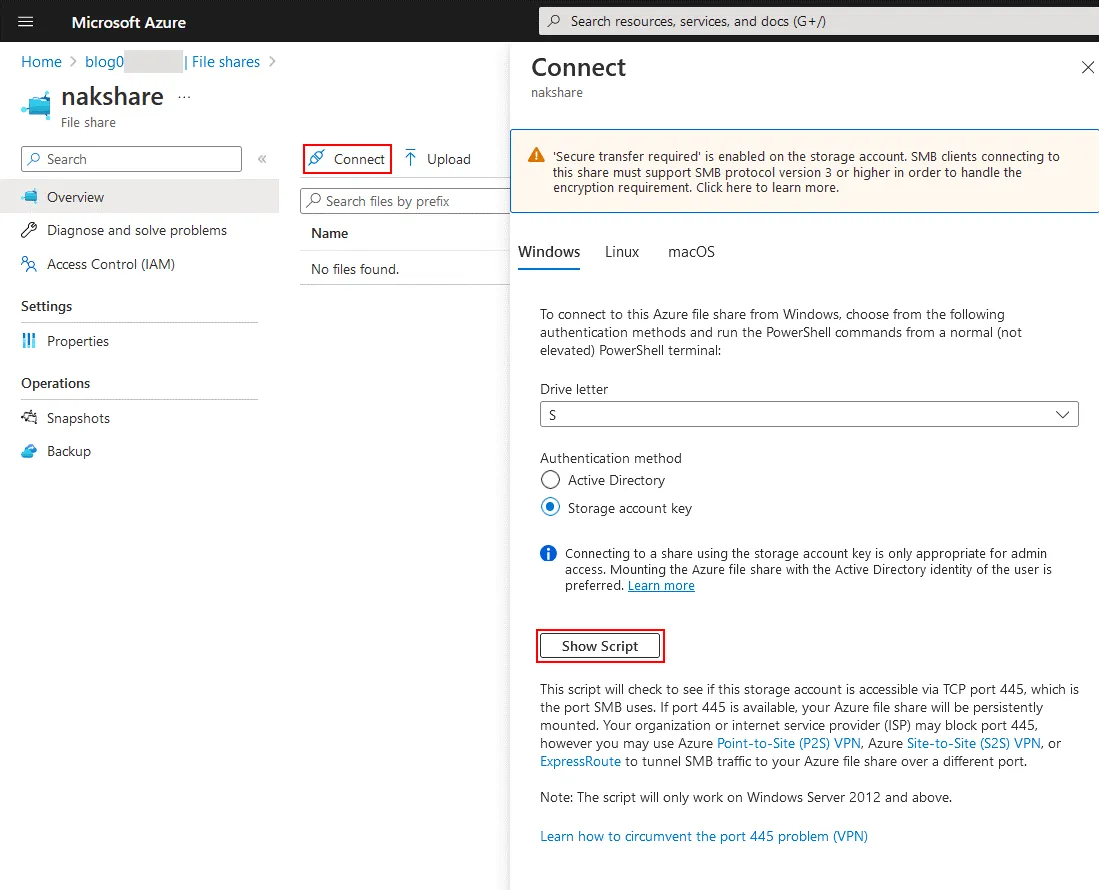 これにより、実際のデータが含まれたボックスが開きます
 net use~を含む声明file share pathおよびuser nameそしてpassword“net use”コマンドでコマンドラインに入力する場合とまったく同じように入力します。接続ボックスで述べたように、次のことを確認する必要があります。port 445着信トラフィックを受け入れるように設定してください。SMBプロトコルの動作には、TCPポート445が必要です。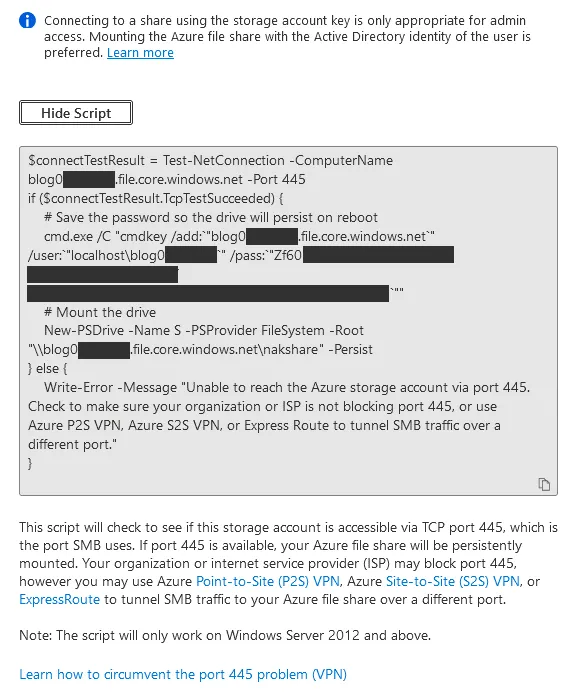
Windows 向けの Azure SMB 共有に接続するためのスクリプトの例:
$connectTestResult = Test-NetConnection -ComputerName blog0000.file.core.windows.net -Port 445 if ($connectTestResult.TcpTestSucceeded) { # パスワードを保存して、再起動後もドライブの設定が維持されるようにする cmd.exe /C “cmdkey /add:`”blog0000.file.core.windows.net`” /user:`”localhostblog0000`” /pass:`”Zf60****************************************************************************` ““ # ドライブをマウントする New-PSDrive -Name S -PSProvider FileSystem -Root “blog0000.file.core.windows.netnakshare ” -保持する } そうでない場合は { Write-Error -Message “ポート 445 経由で Azure ストレージ アカウントに接続できません。組織または ISP がポート 445 をブロックしていないか確認するか、Azure P2S VPN、Azure S2S VPN、または ExpressRoute を使用して、別のポート経由で SMB トラフィックをトンネル接続してください。” }
後で必要になるため、共有パス、ユーザー名、およびパスワードをコピーしておいてください。
注: また、ストレージアカウント名をクリックすると、接続に必要なパスワード情報を確認することもできます > Access keys すると、右側のウィンドウの各キーのセクションの下に、アクセスキー、つまりパスワードが表示されます。
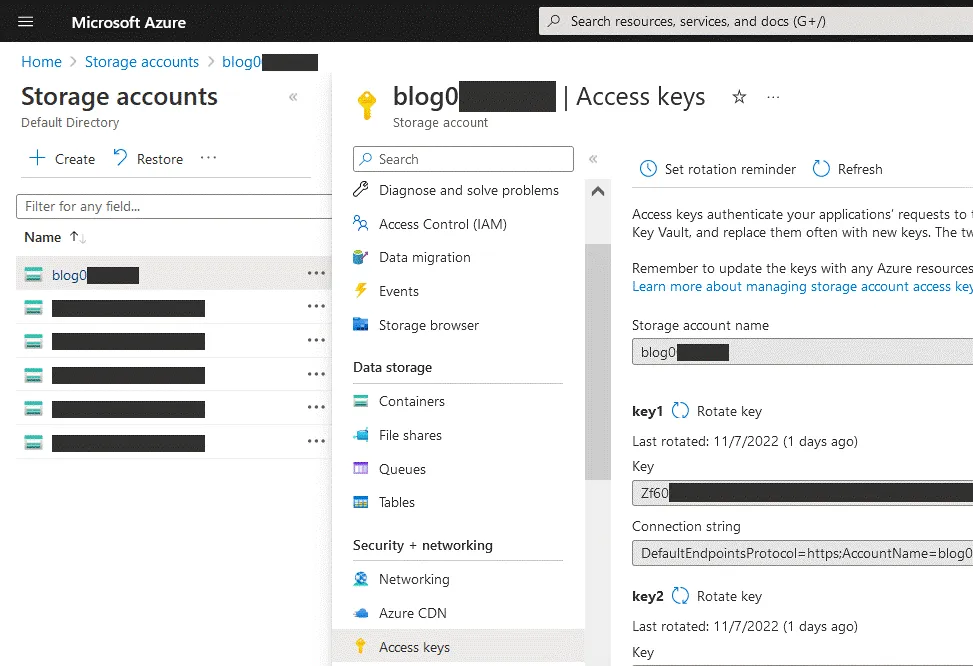 つまり、ストレージアカウント名はSMB共有にアクセスするためのユーザー名であり、アクセスキーはパスワードに相当します。また、Azureファイル共有へのネットワークドライブのマッピングを作成して接続をテストし、接続情報が正しいことを確認することもできます。
既存のトランスポーターを追加する
それでは、設定を行います NAKIVO Backup & Replication 新しいAzureファイル共有を新しいバックアップリポジトリとして使用します。まず、以前に作成したオンプレミスのWindows Transporterを追加します。これを行うには、 Settings > Transporters > Add Existing Transporter > Installed service. 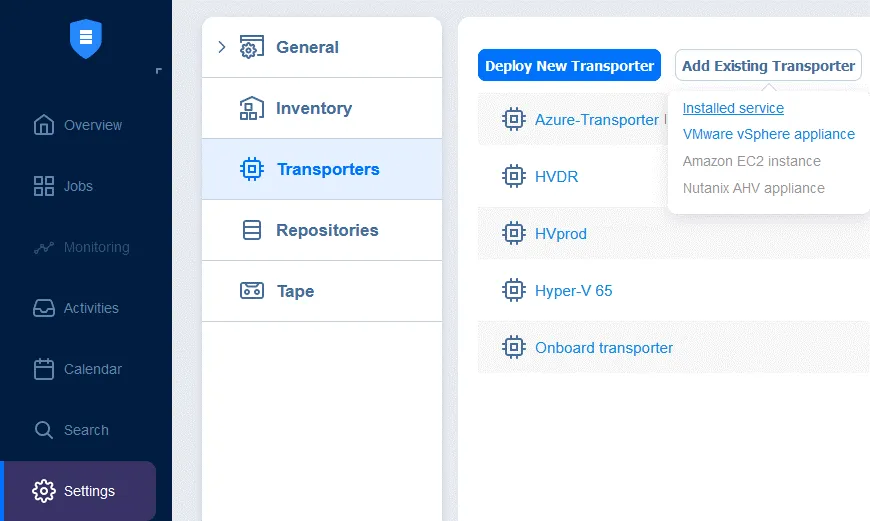 ローカル(オンサイト)のTransporterがインストールされているマシンのIPアドレスを入力してください。Transporterの名前を入力してください。例: WindowsOnSite必要に応じてマスターパスワードを入力してください。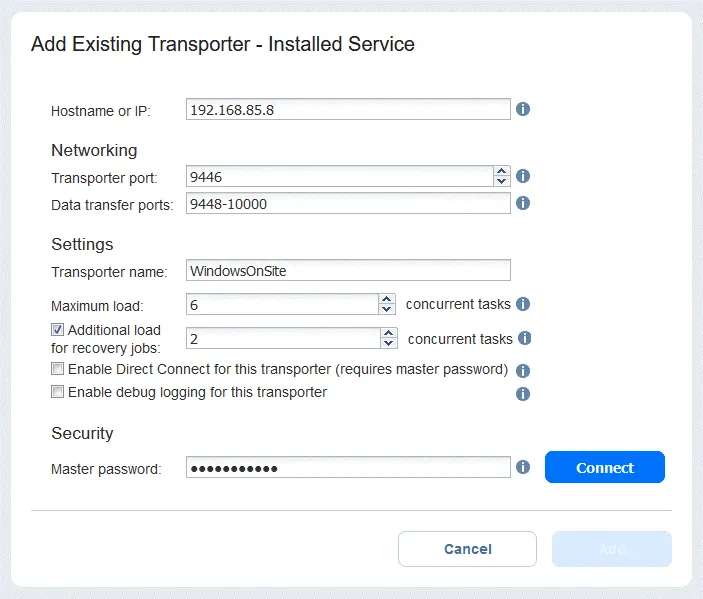
バックアップリポジトリの作成
次に、新しいバックアップリポジトリを作成し、前述(Azure Web インターフェース)で確認したのと同じ接続情報を使用します。作成するには、 リモートSMB共有上のバックアップリポジトリ、を選択して CIFS share のWebインターフェースにある NAKIVO Backup & Replication の最初のステップで バックアップリポジトリを作成する ウィザードに従い、残りの手順を完了します。この例では、Azureに表示されているWindows用SMB接続スクリプトからコピーした以下の設定を入力します:
- 共有先のパス: blog0000.file.core.windows.netnakshare
- ユーザー名: blog0000
- パスワード: Zf60**************************************
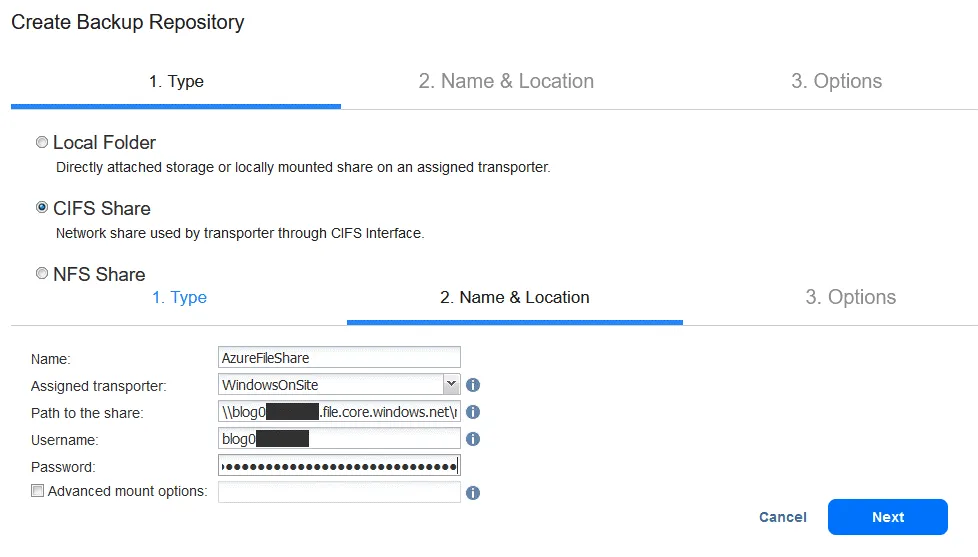 接続情報を追加すると、新しいリポジトリが正常に追加されたことが確認できます。これで、VMwareのバックアップをAzureに実行したり、AzureのバックアップからVMを復元したりできるようになります。
2つの方法の長所と短所
| 方法 1: Azure での VM のプロビジョニング | 方法 2: SMB コピー方法 | |
Advantages |
|
|
Disadvantages |
|
|
まとめ
NAKIVOは、Amazon S3、Wasabi、Azure Blob Storage、Microsoft Azureなど、さまざまなクラウドプロバイダーを利用できるマルチクラウドプラットフォームです。データをMicrosoft Azure Blobやその他のクラウドストレージ(Amazon S3やWasabiなど)に直接バックアップしたい場合は、 NAKIVO Backup & Replication さらに、このソリューションが提供するその他のデータ保護機能もぜひお試しください。