VMware Horizon と VDI:主な違いを解説
仮想マシン(VM)上で動作する仮想化サーバーは、企業の本番環境で広く利用されています。これには、スケーラビリティやコスト効率など、いくつかの利点があります。特定のシナリオでは、仮想デスクトップを利用することにも多くのメリットがあります。このブログ記事では、仮想デスクトップインフラストラクチャ(VDI)とその活用事例について解説します。また、VMware Horizonについても取り上げ、その機能や活用事例について紹介します。

VDIとは何ですか?
仮想デスクトップインフラストラクチャ(VDI)は、ユーザーがサーバー上でデスクトップOSをホストできるようにする技術です。さらに、VDIを利用することで、ユーザーはさまざまなデバイスや場所から、仮想マシン(VM)ベースのデスクトップにリモートでアクセスすることも可能です。VDIはプライベートクラウドやパブリッククラウドに導入することができ、IaaS(Infrastructure as a Service)の一種と見なされています。つまり、ITサービスプロバイダーはDaaS(Desktop as a Service)を提供することが可能になります。
VDI 対 VM
VDIは、仮想マシン(VM)を利用して仮想デスクトップを提供します。仮想化サーバーには複数のVMが含まれており、各VMを使用して、ユーザー向けの仮想デスクトップを提供したり、アプリケーションを実行したりすることができます。
VDIをいつ活用すべきか
VDIは、実際の物理デスクトップを使用する従来のインフラストラクチャに代わる手段として活用できます。仮想デスクトップインフラストラクチャが特に役立つユースケースがいくつかあります:
- リモートワーク:ユーザーは、インターネットに接続されたデバイスを使用すれば、どこからでも仮想デスクトップにアクセスできます。
- BOYD:業務に個人所有の端末を使用する従業員にとって、VDIは業務ワークロードを一元管理されたサーバー上で分離し、不正アクセスのリスクを最小限に抑えることで、セキュリティを強化することができます。
- 拡張性:VDIを利用すれば、新しいデスクトップを迅速にプロビジョニングでき、必要に応じてユーザーを簡単に追加・削除することができます。
- 管理の容易さ:VDIを導入することで、組織は物理デスクトップで異なるハードウェアを使用することに伴う問題(たとえば、異なるドライバーの検索やインストールなど)を回避できるほか、ソフトウェアの更新も簡素化できます(仮想デスクトップでの更新ははるかに簡単です)。
- コスト:組織は、新しいワークステーションの購入費用を削減し、新しいサーバーのみを購入することができます。また、VDIを導入することで、ハードウェアや保守のコストを削減し、コスト削減を実現できます。
VMware Horizon とは何ですか?
VMware Horizon(またはVMware Horizon View)は、仮想デスクトップインフラストラクチャ(VDI)を展開するためのVMwareのソリューションであり、VMwareの製品ラインと完全に統合されています。VMware HorizonはVMware vSphereを基盤としており、仮想デスクトップのホスティングにvSphere環境を利用します。ユーザーのデスクトップは、ESXiホスト上で実行される仮想マシン(VM)です。したがって、スナップショットなどのvSphereの機能は、 vMotion, 高可用性, 分散リソーススケジューラ、その他も利用可能です。
2023年初頭現在、 VMware vSphere 8.0 また、VMware Horizon 2106が現在利用可能な最新バージョンです。
VMware Horizon VDI 対 ターミナルサービス
VMware Horizonは、VNCやWindows Terminal Services(旧称:リモートデスクトップサービス)などのターミナルサーバーとは動作が異なります。VMware HorizonのVDIソリューションは、ユーザーデータが集中管理・更新・バックアップが可能な仮想化サーバー上に保存されるため、ターミナルサービスよりも高い柔軟性とセキュリティを提供します。ユーザーは、パーソナルコンピュータ(PC)、タブレットPC、スマートフォン、シンクライアント、またはゼロクライアントを通じて仮想デスクトップに接続できます。
一方、ターミナルサービスを使用する場合、ユーザーは管理者が指定した権限に従って、サーバーにアクセスし、各自のセッション内でアプリケーションを使用できます。1台の物理サーバーまたは仮想マシンが複数のユーザーによって共有され、ローカルリソースへのアクセスが制限される場合があります。また、一部のソフトウェアはリモートデスクトップサービスでは正常に動作しない可能性があります。
注記
- A シンクライアント これは、低性能なハードウェアを搭載した低コストのコンピューティングデバイスであり、通常はサーバーへの接続に必要な最低限の性能しか備えていない。
- A ゼロクライアント、クライアント・サーバーモデルの一部を構成するウルトラシンクライアントは、キーボード、マウス、モニターが接続された小型のボックスです。ネットワークインターフェースを備えており、あたかもサーバーに直接接続されているかのように、これらのデバイスを使用することができます。ゼロクライアントにはストレージ容量がありません。
VMware Horizon をいつ使用すべきか
VMware HorizonはVDIソリューションであるため、本記事で挙げたあらゆるユースケースに導入可能です。VMware vSphere仮想化プラットフォームをご利用の場合、VMware Horizonの導入は特に有益です。
VMware Horizonは、以下のようなさまざまなシナリオで活用できます:
- リモートワーク – 在宅勤務やその他の遠隔地で勤務する従業員に対し、仮想デスクトップやアプリケーションへのリモートアクセスを提供すること。
- 支店および遠隔オフィス – 支店や遠隔地のオフィスに勤務する従業員に対し、ローカルなインフラを必要とせずに、仮想デスクトップやアプリケーションを提供すること。
- 高性能計算 – 動画編集や3Dモデリングなど、高負荷なアプリケーションを実行する必要があるユーザー向けに、高性能なグラフィックス機能を備えた仮想デスクトップを提供すること。
- 個人所有の端末をご持参ください – 組織が以下を支援できるよう支援するため 個人所有の端末を持参する データのセキュリティを確保し、個人情報とは分離した状態で、従業員の個人用端末に仮想デスクトップやアプリケーションを提供することで、この方針を実現します。
また、VMware Horizonは、多くのITサービスプロバイダー(MSPを含む)が顧客に仮想デスクトップインフラ(VDI)サービスを提供するために利用されています。MSPがVMware Horizonを採用する理由は、顧客のニーズに合わせてカスタマイズ可能な幅広い機能や性能を備えているためです。さらに、VMwareはMSP向けに特別に設計されたパートナープログラムを提供しており、これには、MSPがVMware Horizonを使用してVDIソリューションを構築・管理するためのトレーニングやサポートリソースが含まれています。
VMware Horizon のコンポーネント
VMware Horizonの主な構成要素は以下の通りです:
- vCenter Server は、VMware vSphere 向けの一元管理システムです。vCenter は、物理マシンまたは仮想マシン上に展開できます。ただし、ESXi ホスト上で動作する仮想マシンへの展開が推奨されます。これは、その方が仮想化のメリットを最大限に活用できるためです。vCenter は、あらかじめ構成済みの OVAテンプレート.
可能であれば、vSphere 環境内の既存の vCenter サーバーを VMware Horizon で使用することは避けてください。ライセンスの観点から、特に VMware Horizon 用に新しい vCenter サーバーを導入することをお勧めします。Horizon ライセンスには、 vCenterのライセンス.
- ESXi ハイパーバイザー 仮想マシンをホストする物理サーバーです。オペレーティングシステムやアプリケーションは仮想マシンにインストールされ、これらはユーザー向けのデスクトップとして機能します。ESXiホストはvCenter Serverによって管理されます。
- エージェントを表示 これは、仮想デスクトップとして使用するすべてのVM、およびVMware Horizon Viewによって管理されるすべてのVMにインストールする必要があるソフトウェアコンポーネントです。このサービスは、接続監視、USBサポート、仮想印刷、およびシングルサインオン機能を提供します。
- Horizon Client これは、View Connection Server(後述)と通信するためにユーザーのマシンにインストールされるアプリケーションです。エンドポイントとなるユーザーのデバイスと、Horizonの仮想デスクトップまたはアプリケーションとの間の接続を確立します。このクライアントは、Windows、Linux、およびmacOSの各オペレーティングシステムにインストール可能です。
- Horizon View コネクションサーバー これは、Active Directory を通じてユーザーを認証し、シングルサインオン機能を提供し、仮想デスクトップをユーザーに関連付けるなどの機能を持つサーバーです。Active Directory 認証に使用される LDAP(Lightweight Directory Access Protocol)データベースは、View Connection Server にコピーされます。これは、VMware Horizon 仮想デスクトップインフラストラクチャの中核をなすコンポーネントの一つです。
- ThinApp は、VMwareによるアプリケーション仮想化に使用されるオプションのコンポーネントです。この仮想化ツールはエージェントレスであるため、実行するためにユーザーのマシンに何かをインストールする必要はありません。
- ビューコンポーザー vCenter Server 上の仮想デスクトップの管理に使用され、リンクドクローンを活用することでストレージ使用量を合理的に抑えます。リンクドクローンは、フルクローンを作成するのではなく、親仮想ディスク(VMDK)から作成されます。 リンクドクローンは、親ディスク上のデータとは異なる固有のデータを保存するために、特別な差分仮想ディスクを使用します。リンクドクローンは、親ディスクがなければ機能しません。この技術を使用することで、ストレージ容量を 50% から 90% 節約できます。View Composer は、vCenter Server の各インスタンスに個別にインストールする必要があります。
- Horizon 管理者 これは、Horizon VDI を管理するための Web インターフェースです。Horizon Connection Server の各インスタンスに対して、専用の Horizon Administrator インスタンスを使用することをお勧めします。VMware Horizon View Administrator ポータルを使用すると、View 構成に vCenter Server および View Composer インスタンスを追加できます。

クライアントを使用して仮想デスクトップおよびアプリケーションに接続する
VMware Horizon Client は、ユーザーが自身のデバイスから VMware Horizon 仮想デスクトップにリモートで接続できるようにするアプリケーションです。Horizon Client は、Windows、Linux、Mac OS、iOS、および Android オペレーティングシステム向けに開発されています。ユーザーが Horizon Client に認証情報を入力すると、アプリケーションは View Connection Server と通信して認証を行います。Connection Server による認証が完了すると、サーバーはユーザーに適した仮想デスクトップを特定し、定義された権限に基づいてそれらへのアクセスを提供します。
エンドユーザーのデバイスと仮想デスクトップ間の相互作用を実現するために、特別なリモート表示プロトコルが使用されます。Horizon Clientは、VMware Blast、Microsoft RDP(リモートデスクトッププロトコル)、およびPCoIP(PC over IP)プロトコルによる接続をサポートしています。VMware Horizonがサポートするのは、VMwareが開発したTCPベースの特殊プロトコルであるBlastのみです。グラフィックおよび動画データの配信には、PNG/JPGベースのコーデックが使用されます。
Horizon 7.0において、VMwareはブラウザによるHTMLアクセスを可能にするBlast Extremeをリリースしました(このプロトコルは、Horizon Client v4.0以降からのアクセスにも使用できます)。Blast Extremeでは、PNG/JPGベースのコーデックに加え、H.264ビデオコーデックも使用可能です。状況に応じて、これらのコーデックの中から最適なものが自動的に選択されます。
HTML-5 対応ブラウザからの接続は、デバイスに Horizon Client をインストールできないクライアントにとって特に便利です。
ゼロクライアントデバイスのユーザーは、そのデバイスが PCoIP 専用に設計されており、VMware Blast をサポートしていない場合は、PCoIP を使用する必要があります。
シンクライアントには、VMware View クライアントがインストールされている必要があります。詳しくは、 VMware互換性ガイドのページ どのシンクライアントでVMware Viewクライアントを実行できるかを確認してください。シンクライアントの設定については、ユーザーマニュアルに従ってください。
VMwareのインスタントクローン技術とマスターデスクトップテンプレート
VMware View Composer には、リンクド・クローンを作成するためのクローン作成オプションが用意されています。リンクド・クローンを作成する前に、マスター・デスクトップ・テンプレートを作成しておく必要があります。理解を深めるために、まずいくつかの用語を定義しておきましょう。
A クローン これは、”ソースVM”または”親VM”と呼ばれる既存の仮想マシンのコピーです。仮想環境では通常、フルクローンとリンククローンの2種類のクローンが使用されます。
- A 完全クローン これは親VMの完全な複製であり、親VMとはVMコンポーネントを一切共有しません。フルクローンは、稼働中に親VMに依存することはありません。フルクローンのパフォーマンスは、その親VMのパフォーマンスと同じです。この場合、すべてのデータが親VMからVMクローンにコピーされます。
- A リンクドクローン これは、親VMの仮想ディスクを共有するVMのコピーです。これにより、ストレージ容量を節約できるほか、クローン作成にかかる時間を短縮できます。リンクドクローンは親VMに依存しており、親VMが存在しない場合やアクセスできない場合は機能しません。各リンクドクローンを作成する際には、親VMのスナップショットが作成されます。差分仮想ディスク(デルタディスク)は、 スナップショットが作成される. リンクされたクローンの仮想ディスクへの変更は、親VMの仮想ディスクには影響せず、その逆も同様です。
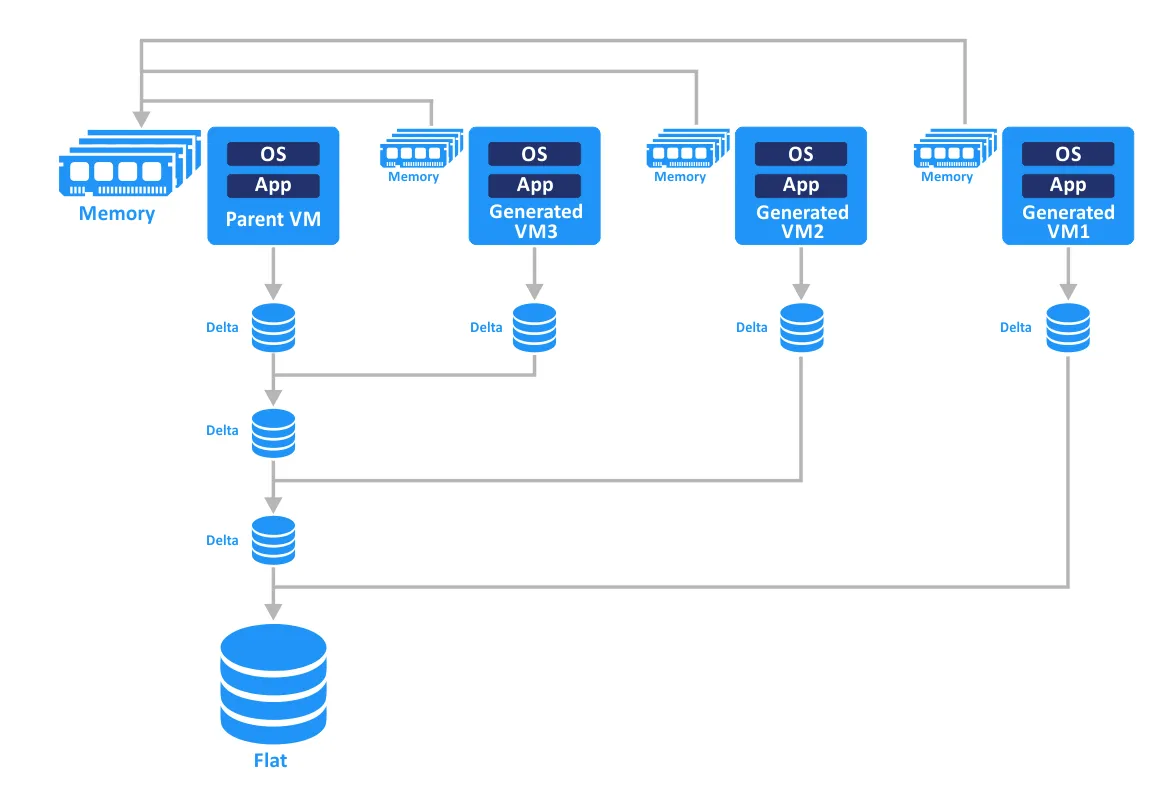
インスタントクローン, VMware Horizon 7で導入されたこの技術により、ほぼ瞬時にクローンを作成することが可能になります。これは、実行中の親VMに対して高速なインメモリ・クローニングを行い、コピー・オン・ライト方式を採用することで実現されています。その結果、親VMに影響を与えることなく、クローンを迅速に作成できます。
インスタントクローンは、親VMのメモリとディスクを共有します。VMクローンのファイルが変更されようとする際、まずそのデータのコピーが作成され、その後、変更内容がそのコピーに書き込まれます。したがって、クローンに対して行われたすべての変更は、親VMから隔離されます。スナップショットが作成されると、VMは一時的に凍結され、デルタディスクが作成されます(VMにはVMware Toolsがインストールされている必要があります)。
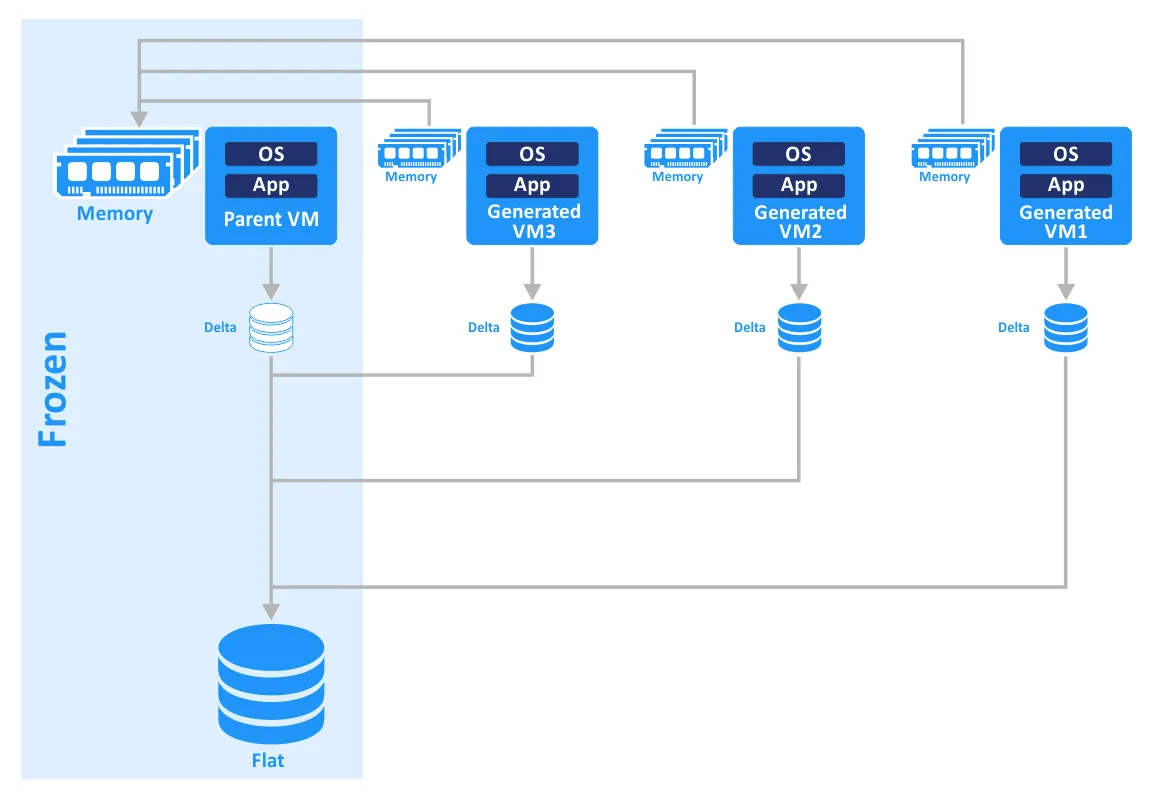
vmFork としても知られる VMware Instant VM Clone テクノロジーは、ジャストインタイムでのデスクトップ提供を実現します。このテクノロジーは、VMware Horizon VDI 環境でユーザーに仮想デスクトップを提供する際に特に有用です。インスタントクローンの作成は、View Composer を使用してリンクドクローンを作成する場合よりも高速です。これは、ユーザー向けの仮想デスクトップを更新・リフレッシュするために、時間のかかる”リフレッシュ”、”リコンポーズ”、”リバランス”といった操作を実行する必要がないためです。 デスクトップは数秒で作成できます。
View Composer を使用してリンクドクローンを作成する場合と、インスタントクローン技術を使用する場合の手順を比較してみましょう。全体として、リンクドクローンの作成には、インスタントクローンの作成に比べて約 5~8 倍の時間がかかります。
| ステップ | コンポーザーのクローンを表示 | インスタント・クローン |
| 1 | クローン作成 | vmFork を使用したクローン作成 |
| 2 | 再構成 | 電源オン |
| 3 | 電源オン | カスタマイズ |
| 4 | カスタマイズ | ユーザーログイン |
| 5 | スナップショット | |
| 6 | 電源オン | |
| 7 | ユーザーログイン |
vSphere 6.7 では、インスタントクローン技術が大幅に改善されました。インスタントクローンは、以前ほど親 VM との依存関係が厳密ではなくなりました。 新しいインスタントクローンはデルタディスクを使用しますが、その処理方法はリンクドクローンで使用されるスナップショット技術とは異なります。この新しい方法により、ディスクチェーンの長さの制限(以前はチェーン内で最大32個のスナップショットがサポートされていました)を回避できるようになりました。また、インスタントクローンは、フリーズされた親VMだけでなく、稼働中のVMからも作成できるようになり、処理の高速化につながります。
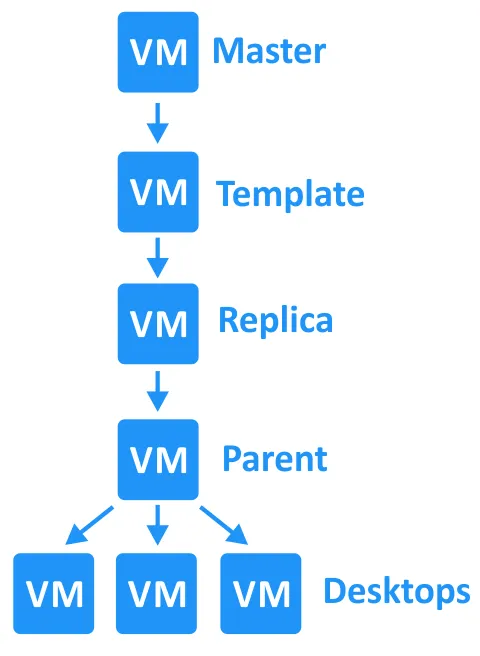
A マスターデスクトップテンプレート これは、仮想デスクトップ用のVMをクローンしたり作成したりする際のベースとして使用される、あらかじめ設定済みの仮想マシンです。マスターデスクトップテンプレートを使用することで、仮想デスクトップの作成がより便利になり、時間を節約できます。
マスターデスクトップテンプレートを作成するための主な手順は、次のとおりです:
- 新しいVMを作成して設定する VMware vSphere Client を使用して vCenter で操作します。フロッピーディスクドライブなど、不要なデバイスはすべて削除してください。
- ゲストオペレーティングシステム(OS)をインストールして設定します。OS内のデフォルトのユーザープロファイルを設定します。必要なソフトウェアをインストールして設定します。
- VMware Horizonのインスタントクローン機能を使用して、VMware Viewをインストールします。
- 必要に応じて、Flex Engine コンポーネントを含む VMware User Environment Manager Agent をインストールしてください。このコンポーネントを使用すると、管理者が User Environment Manager Management Console で作成したポリシーを適用することができます。Environment Manager Agent は、管理者が指定した OS およびアプリケーションに関するユーザー設定を取得するプロファイル管理ツールです。
- VMware Horizonで使用するために、VMware OS最適化ツールを実行してください。このツールは、不要なサービスを無効にしてパフォーマンスを向上させます。提供されているテンプレートはカスタマイズ可能です。
- 仮想ディスクをクリーンアップしてから、空きディスク領域をゼロ埋めしてください。ディスク領域のゼロ埋め方法の詳細については、当社のブログ記事” シン・プロビジョニングとシック・プロビジョニング.
- VMware vSphere Client を使用して、設定を完了したばかりの仮想マシンをクローンします。
- このVMクローンを使用して、今後のVDIデスクトップのクローン作成に向けたベースイメージを作成してください。VMを凍結状態にする手順は、クローン作成方法によって2通りあります。フルクローン型デスクトッププールの場合、マスターVMはVMテンプレートにクローンされます。インスタントクローン型デスクトッププールの場合、マスターVMのスナップショットが作成されます。
デスクトッププール:永続型と非永続型
仮想デスクトップをプロビジョニングする際は、デスクトッププールを作成する必要があります。デスクトッププールを使用することで、仮想デスクトップを柔軟に作成・管理できます。デスクトッププールを作成する際、仮想デスクトップをプロビジョニングするには、非永続型デスクトップを使用する方法と、永続型デスクトップを使用する方法の2つのアプローチがあります。
A 非永続的な仮想デスクトップ これは、デスクトップを使用するユーザーによるすべての変更を、そのユーザーがログオフしたとき、またはVMが再起動した後に破棄する必要がある場合に使用されます。これは”フローティングユーザー割り当て”とも呼ばれます。 この場合、プール内のすべてのデスクトップは同一であり、1つのマスターデスクトップテンプレートから作成されるため、ユーザーは特定のデスクトップに割り当てられません。このタイプのプロビジョニングは、ユーザー全員が業務に必要な標準的なアプリケーションセットを必要とし、作業終了後に変更内容を保存したり、新しいアプリケーションをインストールしたりする必要がない場合に適しています。
例。 コールセンターの従業員や財務部門のスタッフは、それぞれ適切なアプリケーションセットを使用しており、通話録音や金融取引などの業務成果は、会社のサーバーに保存されます。一部のユーザーは、ブラウザアプリケーションへのアクセスのみが必要となる場合もあります。 こうしたユーザーには、専用の永続型仮想デスクトップを提供する必要はおそらくないでしょう。非永続型仮想デスクトップを使用することで、サーバーのストレージ容量を節約でき(コンピューティングリソースの合理的な利用)、管理の一元化が進み、セキュリティが向上します。ログインのたびに、ユーザーには異なる仮想デスクトップが割り当てられます。
A 永続的な仮想デスクトップ これは、各ユーザーが、パーソナライズされたユーザープロファイルと特定のアプリケーションを備えた独自のデスクトップを必要とする場合に使用されます。これは”専用ユーザー割り当て”とも呼ばれます。ユーザーがログオフしたり、VMが再起動されたりした後も、データは仮想デスクトップ上に保持されます。このタイプのプロビジョニングは、ユーザーが業務の過程で作業環境を変更する必要がある場合に適用すべきです。
例。 ソフトウェア開発者やテスターは、新しいアプリケーションのインストール、フレームワークの更新、設定の変更を定期的に行う必要があります。このような場合、ユーザーにとってはるかに利便性が高いため、永続型仮想デスクトップを選択するのが適切です。永続型仮想デスクトップもマスターデスクトップテンプレートから作成されますが、非永続型仮想デスクトップのように毎回再作成されることはありません。ユーザーは毎回同じ仮想デスクトップにログインします。
VDIソリューションとしてHorizonを採用するメリット
VMware Horizon View は、VMware vSphere に統合された VDI ソリューションです。これにより、すでに vSphere ベースの仮想インフラストラクチャを保有し、VMware 仮想マシンを利用している企業にとって、VDI の導入コストを抑えることができます。Horizon VDI は、Active Directory との統合および Windows ターミナル サービスへの接続に対応しています。
VMware vMotion および vSphere クラスタリング 次のような機能など 分散リソーススケジューラ、高可用性、およびフォールトトレランス機能も利用可能です。従来のVDIやリモートデスクトップソリューションとは異なり、VMware Horizonでは、ストレージ容量、CPU、メモリ、ネットワークなどのリソースをより合理的に活用できます。また、このソリューションは、スケーラビリティ、信頼性、互換性も向上させます。
AVDとは何ですか?
Windows Virtual Desktop(WVD)は、2019年に初めてリリースされた、マイクロソフトの仮想デスクトップインフラストラクチャ向けソリューションです。これは、Azure仮想マシンを使用してAzureクラウドプラットフォーム環境で動作する、デスクトップおよびアプリの仮想化サービスです。 2020年9月、マイクロソフトは Windows Virtual Desktop (WVD) の名称を Azure Virtual Desktop (AVD) に変更しました。
AVD を利用することで、ユーザーはあらゆるデバイスから、いつでも、どこからでも仮想化された Windows デスクトップ環境にアクセスできます。このサービスでは、マルチセッション対応の Windows 10 などの機能が提供されており、 Office 365 ProPlus 最適化、およびリモートデスクトップサービス(RDS)のサポート。
AVDコンポーネント
Azure Virtual Desktop の構成要素は次のとおりです。
- ホストプール. ホストプールとは、同じ構成を共有し、ユーザーがリモートデスクトップやアプリケーションに接続できるようにする Azure VM の集合体です。異なるユーザーグループ、アプリケーション、または環境に対応するために、複数のホストプールを作成することができます。
- ワークスペース. Azure Virtual Desktop ワークスペースは、ホスト プール、アプリケーション グループ、ユーザー割り当てなどのリソースを論理的にグループ化したものです。これにより、管理者は Azure Virtual Desktop 環境を一元的に管理および構成できるようになります。
- アプリケーショングループ. アプリケーショングループとは、ユーザーがアクセスできるアプリケーションの集合体です。ユーザーのニーズに応じて、個別のアプリケーションやデスクトップ全体をユーザーに公開することができます。複数のアプリケーショングループを作成することで、さまざまなレベルのアクセス権限や機能を提供することが可能です。
- Azure Active Directory. Azure Virtual Desktop は Azure Active Directory (AD) と連携し、ユーザーの ID、アクセス権、および認証を管理します。Azure AD を使用して、ユーザーアカウント、グループのメンバーシップ、およびアクセスポリシーの作成と管理を行うことができます。
- ゲートウェイ. Azure Virtual Desktop では、リモート デスクトップ ゲートウェイ サービスを使用して、仮想マシンやアプリケーションへのユーザー アクセスを保護および制御します。リモート デスクトップ ゲートウェイは、ユーザーと仮想マシンの間の仲介役として機能し、接続の認証、承認、および暗号化を確実に実行します。
- ロードバランサー. Azure ロードバランサーは、ホストプール内の複数の仮想マシンに受信トラフィックを分散させ、高可用性とパフォーマンスを確保します。
- 管理ツール. Azure Virtual Desktop には、管理者が環境の展開、構成、監視を行うのに役立ついくつかの管理ツールが用意されています。これらには、Azure ポータル(Web ベースのグラフィカル ユーザー インターフェイス)、PowerShell コマンドレット、および REST API が含まれます。
Azure Virtual Desktop はパブリッククラウドでのみ展開されるため、管理者はすべての管理を行い、基盤となるインフラストラクチャはマイクロソフトが管理します:
| Microsoft が管理するコンポーネント | 管理者が管理するコンポーネント |
|
|
VMのクローン作成
AVDでクローンを使用するためにAzureでVMをクローンする場合、利用可能な唯一のクローン方法である”共有イメージギャラリー”を使用できます。この方法では、仮想マシンの一般化イメージを作成でき、そのイメージを使用して複数の仮想マシンを作成することができます。このイメージは、イメージの保存と管理のための一元的な場所を提供する”Azure共有イメージギャラリー”に保存できます。
AVDのメリット
AVDの利点としては、次のようなものが挙げられます:
- 他のMicrosoft製品との連携. AVDは、Office 365、Azure Active Directory、およびWindowsと緊密に連携しています。
- セキュリティの強化. AVDは、セキュリティ上の脅威から保護するために、条件付きアクセスおよび多要素認証をサポートしています。
- 費用対効果. AVDはユーザーごと、時間単位で課金されるため、組織は実際に利用した分だけ支払うことができます。
VMware View 対 Microsoft VDI
VMware Horizon ViewとマイクロソフトのVDIソリューションを比較してみましょう。
| 特集 | VMware Horizon | Azure Virtual Desktop |
| 導入オプション | オンプレミス、クラウド、ハイブリッド | クラウド |
| 仮想化技術 | VMware vSphere | Microsoft Azure(Hyper-V ベース) |
| 経営 | Horizon Console、vCenter Server、PowerShell (PowerCLI) | Azure ポータル、PowerShell |
| クライアントOSの対応状況 | Windows、macOS、Linux、Chrome OS、Android、iOS、Web(HTML5) | Windows、macOS、iOS、Android、Web(HTML5) |
| アプリケーション配信 | リモートアプリケーション、公開デスクトップ | リモートアプリケーション、公開デスクトップ |
| パフォーマンス | 高性能、GPUアクセラレーション、Blast Extreme Protocol | 高性能、GPUアクセラレーション、RemoteFXプロトコル |
| 他製品との連携 | vSAN、NSX、Workspace ONE、vRealize Operations | Office 365、Microsoft Endpoint Manager、Azure Active Directory、Microsoft Cloud App Security |
| 費用・価格 | ユーザー単位のサブスクリプション、永久ライセンス | ユーザーごとのサブスクリプション、使用量に応じた課金 |
| 最初のバージョンのリリース日 | 2009 | 2019 |
以下では、VMware HorizonとMicrosoft VDIの比較について、より詳しく解説します:
展開
VMware Horizon は、オンプレミスまたはクラウド(以下を含む)に導入可能です。 AWS と Azure. 対照的に、Azure Virtual Desktop(旧称:Windows Virtual Desktop)は、Azure上でのみ動作するクラウド専用サービスです。VMwareの仮想環境はパブリッククラウドに展開できますが、AVDをオンプレミスのローカル物理サーバーに展開することはできません。この点において、VMware HorizonのVDIソリューションの方が柔軟性が高いと言えます。
経営・管理
VMware Horizonの管理ツールには、Horizon Console、vCenter Server、およびPowerShell(PowerCLI)があります。Azure Virtual Desktopは、AzureポータルとPowerShellを使用して管理できます。VMware Horizonは、Azure Virtual Desktopよりも包括的で柔軟性の高い管理ツールセットを備えています。Horizonでは、単一のコンソールからデスクトップ、アプリケーション、ユーザープロファイルを管理できます。Horizonには、アプリケーションを配信するための”App Volumes”や、ユーザー設定を管理するための”User Environment Manager(UEM)”などの機能が用意されています。 対照的に、Azure Virtual Desktopの管理および運用ツールはより限定的です。
ユーザー体験
どちらのソリューションも優れたユーザー体験を提供しますが、ユーザーによってはどちらか一方を好む場合もあります。VMware Horizonはグラフィックス性能に優れており、グラフィックスを多用するアプリケーションを使用するユーザーにとっては重要なポイントです。一方、Azure Virtual DesktopはMicrosoft 365などのMicrosoft製品とシームレスに連携するため、主にMicrosoftのエコシステムで作業するユーザーには、より一貫性のある体験を提供できます。したがって、このカテゴリでの選択は、ご自身の環境で使用するソフトウェアによって異なる可能性があります。
ライセンス
VMware Horizonのライセンスは永久ライセンスモデルに基づいており、ライセンスを購入すれば無期限に所有できます。これに対し、Azure Virtual Desktopのライセンスはサブスクリプションモデルに基づいており、ユーザーごとに月額でサービス利用料を支払います。一度ライセンスを購入すれば、その後長期間にわたって支払いの心配をせずに済むことを希望される場合には、VMwareのソリューションの方が魅力的かもしれません。VMware Horizonのライセンスには、所定の期間にわたるサポートサブスクリプションが含まれています。
セキュリティ
どちらのソリューションも堅牢なセキュリティ機能を備えていますが、Azure Virtual DesktopにはMicrosoftのサービスであるという利点があり、Azure Active DirectoryやMicrosoft DefenderといったMicrosoftのセキュリティツールと緊密に連携しています。一方、VMware Horizonは、ファイアウォールを含む幅広いセキュリティ機能を備えたVMware NSXと連携させることができます。
どちらのソリューションも効果的であり、VDIの導入に活用できます。どちらを選択するかは、インフラストラクチャ、管理要件、ユーザーの好み、希望するライセンスモデルなどの要因によって決まります。
結論
VMware Horizon Viewは、仮想デスクトップインフラストラクチャ(VDI)の利点と、VMware vSphere仮想化プラットフォームの利点を組み合わせたVDIソリューションです。VDIの導入を検討しており、すでにVMwareの仮想化製品をご利用中の企業には、VMware Horizonが最適です。AzureやOffice 365などの他のMicrosoft製品との統合性を最大限に高めたい場合は、Azure Virtual Desktop(AVD)が最適な選択肢となります。AVDはAzure上でのみ展開可能です。
インフラストラクチャ内のすべてのワークロードとデータをバックアップすることを忘れないでください。 NAKIVO Backup & Replication これは、VMwareや仮想デスクトップに使用されるVMなど、さまざまな環境に対応した包括的なデータ保護ソリューションです。