USBフラッシュドライブからESXiをインストールして実行する方法
VMware ESXiは、USBフラッシュドライブやSDカードから起動・実行できるため、管理者は仮想マシン用にローカルストレージを確保することができます。この手法は、ハードウェアコストの最小化とデータストア容量の最大化が優先される環境で一般的に採用されています。
このブログ記事では、このアプローチのメリットとデメリット、USBフラッシュドライブへのESXiのインストール要件、およびインストールプロセスの主な特徴について解説します。

USBフラッシュドライブからESXiを実行するメリットとデメリット
USBフラッシュドライブからESXiを実行するかどうかを決める前に、考慮すべき長所と短所がいくつかあります。
メリット
- コスト削減。 SASディスクや専用のブートデバイスは、ハードウェアコストを押し上げる可能性があります。USBフラッシュドライブにESXiをインストールすれば、ハイパーバイザー用に追加のディスクを割り当てる必要がなくなります。
- メンテナンスが簡単になりました。 ESXiがUSBフラッシュドライブまたはSDカードにインストールされている場合、ハイパーバイザーを再インストールすることなく、データストアディスクを交換できます。ESXiとデータストアが同じディスク上にある場合、ディスクの交換には再インストールまたはシステムのクローン作成が必要になることがあります。
- アップグレードと復旧がより迅速に行えます。 ESXi をアップグレードする前に、USB フラッシュドライブのクローンを作成しておくことができます。アップグレードに失敗した場合は、そのデバイスを以前正常に動作していたバージョンと交換するだけで済みます。USB デバイスへの ESXi の再インストールには、データストアのデータをコピーする必要がないため、ダウンタイムと管理の手間を削減できます。
デメリット
- 起動時間が長くなる。 USBデバイスやSDカードからESXiを起動する場合、SSDやHDDストレージに比べて時間がかかることがあります。ESXiは動作中にRAMに読み込まれるため、実行時のパフォーマンスは起動デバイスに大きく依存しませんが、本番環境、特に高可用性クラスタでは、起動に要する時間が大きな問題となる可能性があります。
注: ESXi 7.0 以降、VMware はパーティション構成の変更を導入しました。これには、書き込み負荷の高い ESX-OSData パーティションが含まれます。USB フラッシュドライブや SD カードでは、このワークロードに対して十分な耐久性を確保できない可能性があります。VMware は、新しいバージョンの ESXi において、USB ドライブや SD カードをスタンドアロンのブートデバイスとして使用することを推奨および認定しなくなりました(Broadcom ナレッジベース記事 317631). 代わりに、SSD や HDD などの永続ストレージの使用を推奨します。ESXi 6.7 からそれ以降のバージョンにアップグレードする場合、ESX-OSData パーティションは永続ストレージ上に配置する必要があります。このパーティションを USB フラッシュドライブや SD カードに配置すると、デバイスの早期故障やホストの不安定化を招く可能性があります。USB フラッシュドライブからの ESXi の実行は、実験環境や、書き込み負荷が比較的低いサポート対象の旧バージョンにおいては、引き続き適しています。
要件
USBフラッシュドライブやSDカードにESXiをインストールする前に、システム要件を確認してください。以下の例はESXi 6.7に基づいており、USBストレージから起動しても安定して動作します。
- 1 GB以上のUSBフラッシュドライブまたはSDカード。8 GB以上を推奨します。
- USBフラッシュドライブまたはSDカードは、ESXiに対応している必要があります。
- RAMが4 GB以上のホスト。ESXiおよび仮想マシンを実行するには、8 GB以上が推奨されます。
その他のハードウェア要件については、標準的なESXiのインストール時と同様です。
注: ESXi 7.0 以降のバージョンから、VMware は特定のシステムパーティションに永続ストレージを必要とする変更を導入しました。新しいバージョンでは、インストールに最低限の永続ストレージが必要となり、USB フラッシュドライブや SD カードのみを使用すると、セットアップ中に”サポートされていない構成”という警告が表示される場合があります。最近の ESXi バージョンを USB ストレージのみにインストールすることは非推奨となっています。書き込み負荷の高いパーティションに永続ストレージを提供し、ホストの安定性を確保するためには、SSD または HDD が必要です。
ログファイルの保存
ログファイルは、問題や障害が発生した際の診断に不可欠です。ESXiがディスクレスサーバーにインストールされ、USBフラッシュドライブやSDカードから起動されている場合、デフォルトではログは永続的に保存されず、再起動後に失われる可能性があります。
これらのログは、サポートバンドルを生成してVMwareに送信する際に必要となります。ESXiの各種ログの種類と設定方法については、以下で説明します。
USBフラッシュドライブへのESXiのインストール手順
物理サーバーのUSBフラッシュドライブにESXiをインストールする前に、USBパススルー機能を使用して、VMware Workstationの仮想マシンでその手順を練習することができます。図に示すように、新しい仮想マシンを作成します。 VMware ホームラボ ブログ記事。また、以下のリンクもご確認ください。 ESXiのインストール 手順。
このガイドでは、USBデバイスへのESXiのインストールに焦点を当てています。以下の例では、VMware Workstation上で動作する仮想マシン(VM)に、USBフラッシュドライブにインストールされたESXi 6.7を使用しています。物理サーバーでの手順も同様ですので、VMware Workstation固有の手順は省略して構いません。
物理サーバー上でUSBフラッシュドライブからESXiを実行するための一般的な手順:
- 空のUSBフラッシュドライブまたはSDカードを挿入してください。
- ESXiのインストールメディア(CDまたは起動可能なUSBフラッシュドライブ)を挿入してください。
- ESXiのインストールメディアから起動します。
- 空のUSBフラッシュドライブをパーティション分割し、パーティションをフォーマットしてから、ESXiをインストールします
- サーバーを再起動し、UEFI/BIOSでUSBフラッシュドライブまたはSDカードを最初の起動デバイスとして設定してください。
- ESXiサーバーの使用を開始します。
USBフラッシュドライブにESXiをインストールして実行する手順を、順を追って説明していきます:
- 物理サーバーまたはVMware Workstationを実行しているコンピューターのUSBポートに、USBフラッシュドライブを挿入します。サーバーのマザーボードによっては、内蔵USBポートやSDカードスロットが搭載されているものもあります。一部のSDカードには物理的な読み取り専用スイッチが搭載されており、意図しない書き込みを防ぐのに役立ちます。
- VMware Workstation で仮想マシンを作成する (ファイル > 新しい仮想マシン). 仮想マシンにUSBコントローラと仮想CD/DVDドライブが搭載されていることを確認してください。これらはデフォルトで設定されています。新しい仮想マシンの作成ウィザードで、必要なパラメータを指定してください。
- お使いの VMware ESXi ディストリビューションのインストーラ ISO ディスクイメージを選択してください。
- ゲストオペレーティングシステムとして”VMware ESXi 6.x”を選択してください。
- 仮想マシンの名前を設定します。
- プロセッサ構成で、プロセッサを2つ設定します。
- VMの設定で、8192 MB(8 GB)以上のメモリを割り当ててください。
- 必要なネットワークモード(例:NAT)を選択してください。
- I/O コントローラのタイプについては、推奨値を使用してください。
- 推奨されるディスクの種類を選択してください。
- 新しい仮想ディスク(例:20 GB)を作成します。この手順は”新しい仮想マシンのウィザード”で必須であり、スキップすることはできません。
- VMの作成が完了したら、USBフラッシュドライブにESXiのみをインストールする予定の場合は、仮想ディスクを削除してください。これを行うには、VMの設定を開き、仮想ディスクを選択して、[ 削除.
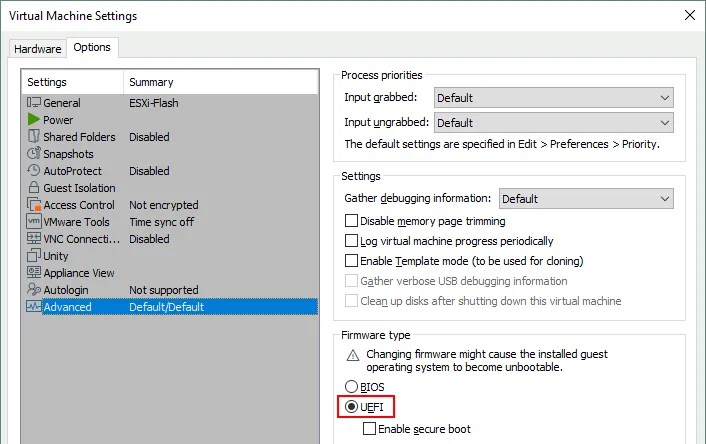
- VMの詳細設定で、ファームウェアの種類として”UEFI”が選択されていることを確認してください(VM > 設定 > オプション > 上級).
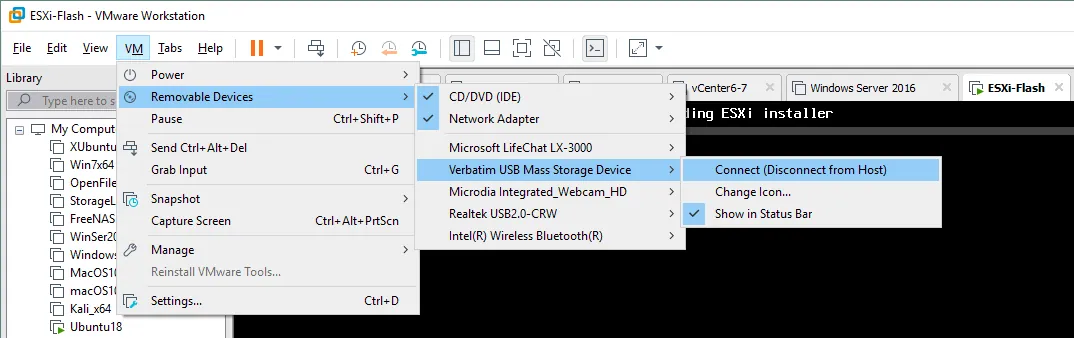
- VMの電源を入れ、ESXiインストーラーのISOイメージから起動します。起動直後に、 F2 VMの仮想UEFI/BIOSに入り、適切な起動デバイスを選択します。USBフラッシュドライブがVMに接続されていることを確認してください。接続するには、次の場所へ移動します。 VM > 取り外し可能なデバイス > [USBフラッシュドライブ名] > 接続(ホストからの切断).
- ESXi をインストールします。
- 報道 入力 ウェルカム画面で、続行してください。
- 報道 F11 利用許諾契約に同意する。
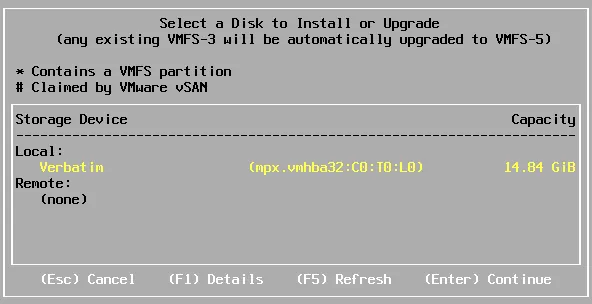
- ESXi をインストールまたはアップグレードするディスクを選択してください。USB フラッシュドライブが認識された場合は、それをインストール先として選択し、 入力 続きを読む。
場合によっては、ESXi 6.7 のインストーラが USB フラッシュドライブを認識しないことがあります。
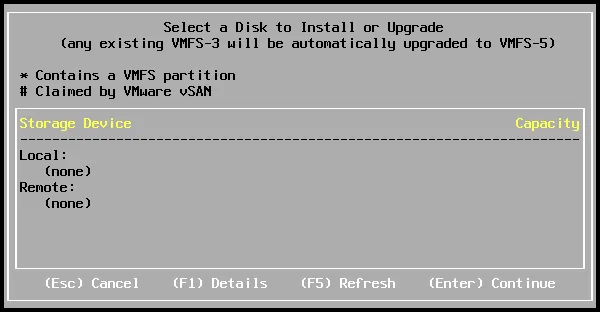
場合によっては、ESXi 6.7 のインストーラが USB フラッシュドライブを認識しないことがあります。この問題は、ESXi 6.5 で導入された USB ドライバの変更に関連しています。VMware は、従来の USB ドライバ(xhci、ehci-hcd、usb-uhci、usb、usb-storage)を vmkusb USBホストコントローラおよびデバイスに対してデフォルトで使用されるドライバ。
USB デバイスが表示されない場合は、以下の手順に従ってレガシー USB ドライバーのサポートを有効にしてください:
- USBフラッシュドライブが接続されている仮想マシンまたは物理サーバーを再起動してください。
- ESXi インストールメディアから起動する際の 5 秒間の起動待機中に、次のキーを押してください。 Shift+O ブートオプションを編集するには。

- デフォルトのブート文字列は次のとおりです:
cdromBoot runweasel次のものを追加してください。 preferVMklinux=TRUE この文字列にパラメータを追加して、 入力.

ブートパラメータを変更したら、ディスク選択画面が表示されるまでインストール手順を繰り返してください。これでUSBフラッシュドライブが表示されるはずです。それを選択して、 入力 続行するには。
注: ESXi 8.0 以降では、インストーラーがインストールまたはアップグレードの際に、ESX-OSData パーティションを、利用可能な最適な永続ストレージへ自動的に移動します。その結果、 preferVMklinux=TRUE カーネルパラメータは必須ではありません。
- キーボードレイアウトを選択してください(例: 米国の債務不履行).
- rootパスワードを入力してください。
- ヒット F11 ESXiのインストール状況を確認し、インストールが完了するまで待ちます。
- インストールメディアを取り外してから、 入力 インストール完了後にESXiマシン(VM)を再起動します。以下の項目をクリアできます。 電源投入時に接続する “VM設定”内の仮想CD/DVDドライブのチェックボックス
- USBフラッシュドライブからESXiが起動したら、ESXiコンソールを有効にします(トラブルシューティング > ESXi Shell を有効にする) インストール時に手動でレガシーUSBドライバーを選択した場合のみ、この手順を実行してください。それ以外の場合は、この手順をスキップしてください。
- 報道 Alt+F1 ESXiコンソールにアクセスし、rootのユーザー名とパスワードを入力してください。
- USB ドライバの設定を永続化するには、以下のコマンドを実行してください:
esxcli system settings kernel set -s preferVmklinux -v FALSE
esxcli system module set --enabled=false -m vmkusb
reboot
設定が完了すれば、ESXiホストはUSBデバイスを正しく認識するはずです。
USBフラッシュドライブへのESXiのインストールに関する特徴
ESXiをスタンドアロンのハードディスクドライブ(HDD)、ソリッドステートドライブ(SSD)、またはRAID(Redundant Array of Independent Disks)ストレージにインストールする場合、インストーラはインストール先デバイス上に標準的なディスクパーティション構成を作成します。ESXi 4.x以降では、MBR(マスターブートレコード)パーティション方式の代わりにGPT(GUIDパーティションテーブル)が使用されます。
ESXi は、USB フラッシュドライブまたは SD カードがインストール先として選択されたことを検出した場合、そのデバイス上に専用のログパーティションを作成しません。ログデータは頻繁に書き込まれますが、USB フラッシュストレージは HDD や SSD ストレージほどの耐久性を備えていません。
起動時、ESXiはシステムメモリ内にRAMディスクを作成し、必要なシステムファイルをそこに読み込みます。ESXiがUSBフラッシュドライブから実行されている場合、ログファイルはRAMディスク上の一時ディレクトリに書き込まれます。再起動またはシャットダウン後、これらのログは削除されます。システム構成データは、必要に応じてインストール先デバイスに保存されます。
以下の例では、さまざまなシナリオにおいてESXiがパーティションを作成する方法を示します。この例ではESXi 6.7を使用しています。このバージョンは、USBフラッシュドライブにインストールしても正常に動作するためです。
1 GBのドライブへのESXiのインストール
1 GBのUSBフラッシュドライブにESXiをインストールすると、以下のパーティションが作成されます。

No1. ブートローダーが含まれる最小のパーティション。
No5. このパーティションには、メインのハイパーバイザーOSイメージが含まれています。ESXiの動作に必要なすべてのファイルは、この固定サイズのパーティションに格納されています。
No6. このパーティションには、代替のハイパーバイザーイメージが保存されています。これは、ESXiの更新やアップグレードが失敗した場合に、以前に正常に動作していたバージョンにロールバックするために使用されます。更新やアップグレード後、ESXiは以前のオペレーティングシステムイメージをパーティション#6に保持します。起動時に、 Shift+R 読み込むバージョンを選択するには。
No7. PSOD(パープル・スクリーン・オブ・デス)が発生した場合にコアダンプを保存するためのパーティション。
No8. VMware Tools を含むディスクイメージとフロッピーイメージが格納されているパーティション。
パーティション #5 および #6 には、圧縮されたハイパーバイザーイメージファイル (s.v00) が格納されており、これは ESXi の起動時に解凍されます。ルート (/) ディレクトリ、および /etc、/lib などのシステムディレクトリは、動作中は RAM 上にのみ存在します。ESXi をシャットダウンまたは再起動すると、設定の変更内容は state.tgz ファイル。このファイルの編集方法については、以下のブログ記事で解説されています。 ESXiのrootパスワードの変更.
8 GB(またはそれ以上)のドライブへのESXiのインストール
ESXiのインストールに使用する宛先ハードディスクドライブの容量が8 GB以上の場合、追加のパーティションが作成されます。

No2. ログファイルを保存するためのスクラッチパーティション。
No3. 残りのディスク容量はすべて、VMファイルやその他のデータの保存に使用されます。
No9. 2番目のパーティションは、PSODが発生した場合にコアダンプを保存するために使用されます。最近のサーバーはメモリ容量が大きいことが多いため、110 MBのパーティションでは完全なコアダンプを保存するには不十分な場合があるため、このパーティションはESXi 5.5で追加されました。
ESXiが8 GB以上の容量を持つUSBフラッシュドライブまたはSDカードにインストールされている場合、パーティションは #2 そして #3 は作成されません。この場合、ログの保存に使用されるScratchディレクトリは、 /tmp/scratch RAMドライブ上に配置されたディレクトリ。
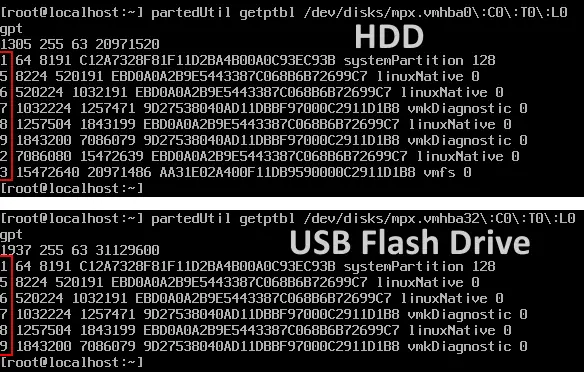
10 GBのハードディスクドライブと16 GBのUSBフラッシュドライブにインストールされたESXiサーバーのパーティションを確認してみましょう。両方のESXi仮想マシンは、VMware Workstation上で実行されています。
- 報道 Alt+F1 ESXiでコンソールを開き、次のコマンドを実行します:
partedUtil getptbl /dev/disks/mpx.vmhba0\ :C0\ :T0\ :L0パーティションの構成は、以下のスクリーンショットに示されています。上の画像は、10 GBの仮想ハードディスク上にESXiによって作成された8つのパーティションすべてを示しています。下の画像は、16 GBのUSBフラッシュドライブ上にESXiインストーラによって作成された6つのパーティションを示しています。
- また、各パーティションのサイズを確認することもできます。
ls -lh /dev/disks/mpx*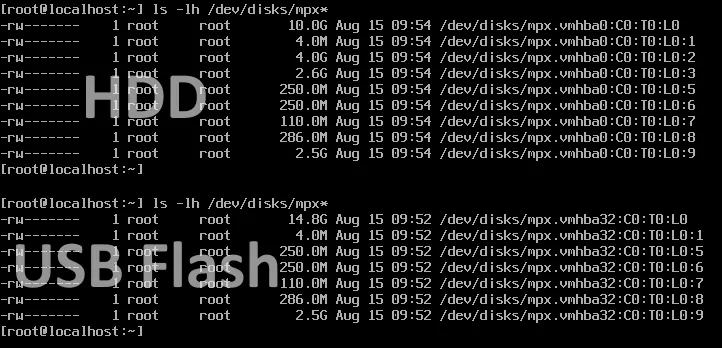
- 各ESXiホストのルート(/)ディレクトリの内容を一覧表示すると、HDDにインストールされた環境のスクラッチディレクトリが、専用のディスクパーティションにリンクされていることがわかります。対照的に、ESXiがUSBフラッシュドライブにインストールされている場合、スクラッチディレクトリは一時 /tmp/scratch RAMディスク上の場所。これは、ディスクレス環境での導入で一般的に見られる現象です。
ls -lh /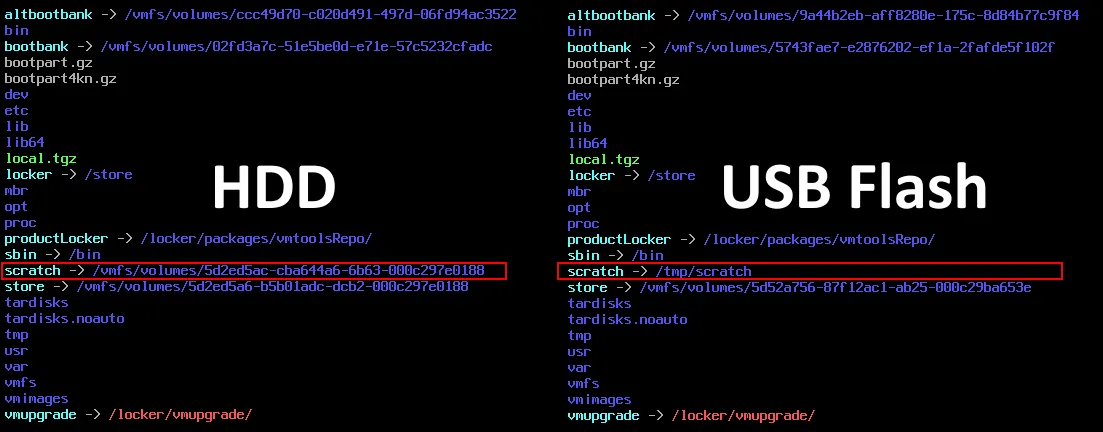
USBフラッシュドライブにインストールされたESXiホストに、新しいHDD、SSD、またはRAIDストレージデバイスを接続すると、スクラッチディレクトリは自動的に、新たに利用可能になった永続ストレージにリダイレクトされます。
これを説明するために、追加のディスクを一切接続せずに、USBフラッシュドライブからESXiを実行している仮想マシンを例に挙げてみましょう。
- [移動] VM > 設定 そして、クリックして 追加 その中では ハードウェア タブをクリックし、次に選択します ハードディスク. 20 GBの仮想ハードディスクを追加します。
- VMware Host Client の Web インターフェースを開き、ディスクを初期化して、 新しいVMFSデータストアを作成する そのディスク上に。
- 変更を反映させるには、ESXiホストを再起動し、コンソールでルート(/)ディレクトリの内容を確認してください:
ls -lh /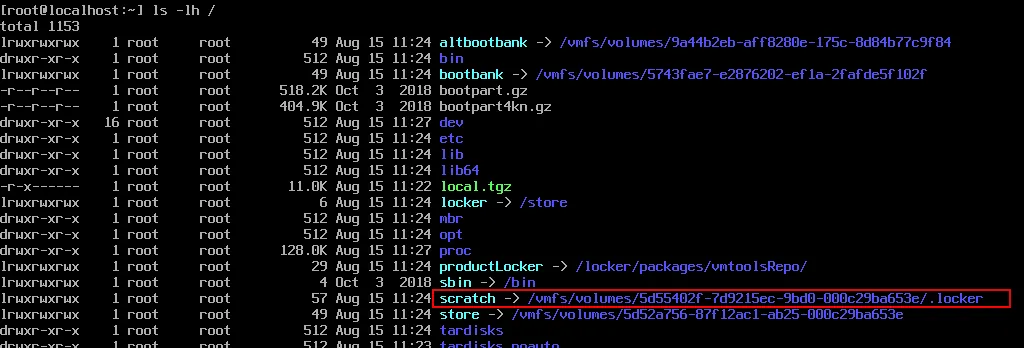
- ログは、永続ストレージに保存されました。
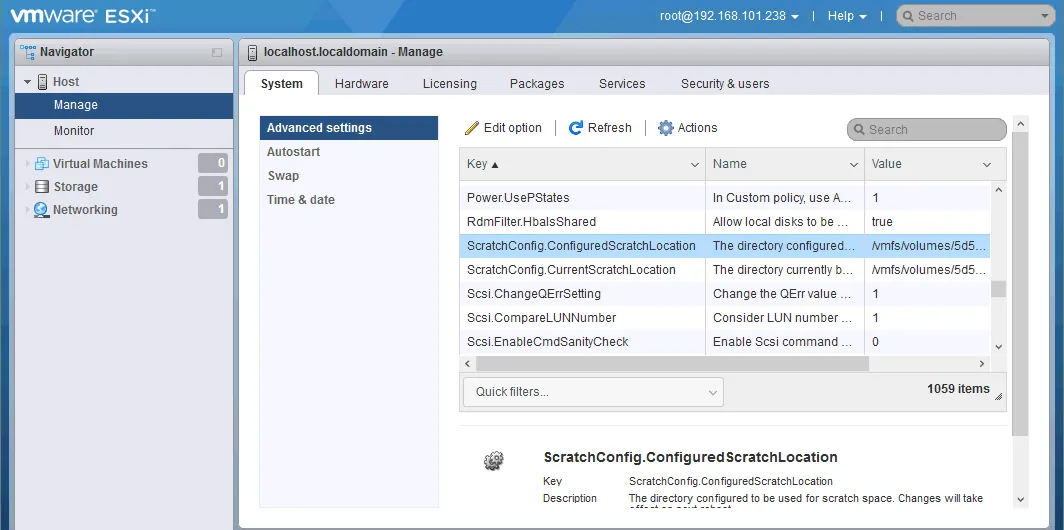
- VMware Host Client で syslog の設定を手動で編集できます。これを行うには、次の場所に移動します。 ホスト > 管理 > システム > 詳細設定 そして、以下を選択してください:
ScratchConfig.CurrentScratchLocation - クリック 編集 また、ログファイルの保存先となるディレクトリへのパスを設定します。例えば、次のようにします。
/vmfs/volumes/5d55402f-7d9215ec-9bd0-000c29ba653e/.locker
アドレス内のハッシュは、パーティション(ボリューム)の識別子(ID)です。
ディスクレス ESXi ホストが USB フラッシュドライブから起動され、ローカルディスクが搭載されていない場合(たとえば、iSCSI 経由で接続された SAN や NAS などの共有ストレージを使用している場合など)、次の設定を行うことができます。 Syslogサーバー システムログを永続ストレージに保存するには、以下を使用できます。 VMware vSphere Syslog コレクター この目的のために。
注: ESXi 7.0.3 および 8.0 では、ログファイルはデフォルトで RAM ディスクに保存されます。
コアダンプ
コアダンプは、ESXiのシステムログと同様に、トラブルシューティングに必要な重要な情報を含んでおり、複雑な問題を解決する際にサポートチームに提供することができます。
vSAN を有効にしていない ESXi ホストの場合、コアダンプパーティションには、DRAM(動的ランダムアクセスメモリ)1 TB あたり約 2.5 GB の空き容量を確保する必要があります。 大容量のメモリ構成を持つホスト、特に512 GBを超えるRAMを搭載し、vSANノードとして構成されているホストでは、デフォルトの2.5 GBのコアダンプパーティション(パーティション#9)では不十分な場合があります。そのような場合、コアダンプがデフォルトのパーティションに収まらない可能性があります。
この問題に対処するには、コアダンプパーティションのサイズを拡大するか、ESXiホストの設定を変更して別のディスク上のコアダンプパーティションを使用するようにするか、あるいはESXi Dump Collectorを使用して、vmkernelのコアダンプをネットワーク経由で別のホストに保存するようにすることができます。
注: ESXi 7.0 以降、VMware は、スクラッチ、コアダンプ、ロッカーなど、いくつかの小規模なパーティションを”ESX-OSData”と呼ばれる単一の書き込み集約型パーティションに統合する新しいストレージレイアウトを導入しました。このパーティションには、VM Tools や、ESXi の正常な動作に必要なスクラッチデータも格納されます。ESX-OSData は書き込み集約型のワークロードを処理するため、新しいバージョンの ESXi では、このパーティションに USB フラッシュメディアを使用することは適していません。 HDD や SSD などの永続ストレージが必要です。
vSANのトレース
ESXiホストでvSANが有効になっている場合、”vSANトレース”と呼ばれる別の種類のログファイルが生成されます。これらのログは、標準のsyslogとは別個のものとなります。
ESXiがディスクレス構成でUSBフラッシュドライブまたはSDカードにインストールされている場合、vSANのトレースログはRAMディスク上の一時ディレクトリに書き込まれます。syslogと同様に、これらのトレースログは、ESXiホストの再起動またはシャットダウン後に削除されます。
次のコマンドを実行すると、vSANのトレースログが保存されているディレクトリを確認できます:
esxcli vsan trace getUSBフラッシュドライブにインストールされたESXiをバックアップする方法
このブログ記事の前半でも触れたように、対応バージョンにおいてESXiをUSBフラッシュドライブやSDカードにインストールするメリットの一つは、ブートデバイスのクローン作成が容易であるという点です。
以下の例では、ESXiがインストールされているUSBフラッシュドライブをクローンする方法について説明します。クローン処理を開始する前に、データの整合性を確保するため、ESXiホストをシャットダウンしてください。
ESXi を使用して USB フラッシュドライブをイメージとしてクローンする
- ESXiのインストールデータが入ったUSBフラッシュドライブを、Linuxマシンに接続します。この例では、Ubuntuの仮想マシンを使用します。
- Linux で USB ドライブに割り当てられたデバイス名を確認するには、次のいずれかのコマンドを実行してください:
dmesg | grep -i usb
dmesg | grep -i 'attached'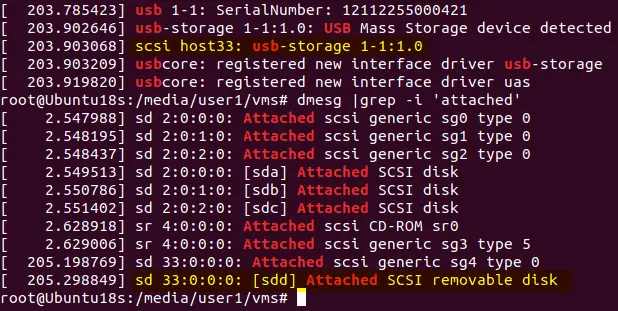
/dev/sdd/ このUSBフラッシュドライブに割り当てられた名前です。
- 以下のコマンドを使用すると、マウントされているブロックデバイスを一覧表示できます。 lsblk コマンド。クローン作成の前に正しいデバイスが選択されていることを確認するため、USBフラッシュドライブ上のパーティションを確認してください:
lsblk | grep sdd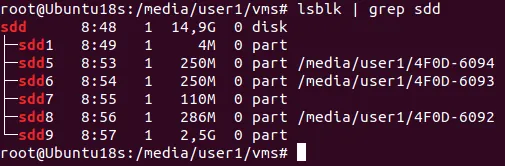
また、以下を使用することも可能です。 fdisk この目的のために:
fdisk -l /dev/sdd - 正しいデバイスを特定したら、低レベルな dd ユーティリティ。この例では、画像ファイルの名前は esxi-flash.img そして、現在のディレクトリに保存されます。
警告! この操作を行う際は、十分にご注意ください。 dd ユーティリティを使用する際は、操作ミスが取り返しのつかないデータ損失につながる可能性があるため、注意が必要です。
dd if=/dev/sdd of=./esxi-flash.img bs=4M status=progress場所:
もし – 入力ファイル
の – 出力ファイル
bs=4M – ブロックサイズ(4 MB)
status=進行中 – プログレスバーの表示に使用されるステータス
USBフラッシュドライブのデータを消去する
USBフラッシュドライブのデータを消去してから、イメージファイルからESXiのインストールを復元することができます。USBデバイスからすべてのデータを完全に削除するには、その容量全体をゼロで上書きしてください。これを行うには、 dd ユーティリティと、それに加えて /dev/zero 0の連続ストリームを生成する疑似デバイスです。この方法は、ESXiでUSBフラッシュドライブを使用する予定がなくなった場合にも利用できます。
テスト用に別のUSBフラッシュドライブを使用している場合は、この手順をスキップしてもかまいません。
dd if=/dev/zero of=/dev/sdd status=progress処理が完了するまでお待ちください。消去が完了すると、USBフラッシュドライブにはパーティションが一切残らないはずです。これを確認するには、次のコマンドを実行してください:
fdisk -l /dev/sddイメージからUSBフラッシュドライブにESXiを復元/クローンする
以前に作成したイメージファイルから、ESXiを空のUSBフラッシュドライブに復元するには、 dd ユーティリティ。入力として画像ファイルを指定し、出力としてUSBデバイスを指定します(/dev/sdd (この例では以下が使用されています):
dd if=./esxi-flash.img of=/dev/sdd bs=4M status=progress書き込み処理が完了したら、パーティションのレイアウトを確認してください:
fdisk -l /dev/sddイメージの書き込みが正常に完了したら、USBフラッシュドライブをESXiを実行する対象マシンに接続し、システムの電源を入れてください。
これで、USBフラッシュドライブにインストールされたESXiのバックアップおよび復元手順は完了しました。
結論
USBフラッシュドライブやSDカードからESXiを実行することは、サポート対象のレガシーバージョンにおいて、特にラボ環境や、仮想マシン用のローカルストレージの確保が優先されるシナリオでは、実用的な導入方法となり得ます。このアプローチは、デバイスのクローン作成による柔軟性と復旧の簡素化をもたらしますが、その一方で、起動パフォーマンスやフラッシュメディアの耐用年数に関する制約も生じます。
ESXi 7.0 以降で導入されたアーキテクチャの変更(書き込み負荷の高いシステムパーティションなど)により、安定した本番運用には、HDD や SSD などの永続ストレージが必要となります。その結果、ほとんどの企業環境において、USB ベースのインストールは、最新の ESXi 導入にはもはや適さなくなっています。
このインストール方法を選択する前に、バージョンの対応状況、ストレージ要件、およびワークロードの特性を評価し、その構成が運用上および信頼性に関する期待に合致していることを確認してください。