VMware Update Manager を使用して ESXi 6.5 を 6.7 にアップグレードする方法
ESXIホストにパッチを適用するには、ESXCLIのコマンドラインインターフェースを使用できます。ただし、 ESXCLI コマンド 多数のESXiホストにパッチを適用するには時間がかかる上、ホストのバージョンが異なると、作業はさらに複雑になります。このブログ記事では、VMware vSphere Update Managerを使用して、バージョンに関係なく、1つのインターフェースから複数のESXiホストにパッチを適用し、アップグレードを行う別の方法について解説します。
しかし、その前に、”アップグレード”と”アップデート”という用語の違いを明確にしておきましょう:
- アップグレード ESXiホストやvCenter Serverなどのバージョンを、マイナーバージョンからメジャーバージョンへ変更することです。例えば、v.6.0からv.6.5へ、v.6.5からv.6.7へ、といった具合です。
- アップデートまたはパッチ これは、既存のメジャーバージョンにおけるバグを修正するためのパッチを適用することです。パッチを適用するとビルド番号は変更されますが、バージョン番号は変わりません。たとえば、ESXi 6.7 を ESXi 6.7 U1、U2、または U3 に更新しても、バージョン 6.7 のままとなります。

VMware Update Manager とは何ですか?
VMware vSphere Update Manager(VUM)は、 vCenter プラグイン(拡張機能)。vCenter 6.5 より前のバージョンの vCenter Server には、手動でインストールする必要があります。Windows に vCenter Server 6.5 がインストールされている場合は、VUM を手動でインストールする必要があります。 VMware Update Manager は、vCenter がインストールされているマシン、または別の Windows マシンにインストールできます。VUM は vCenter Server と緊密に統合されているため、vCenter とのネットワーク接続が必要です。
vCenter Server Appliance (VCSA) バージョン 6.5 以降をインストールしている場合、vSphere Update Manager はデフォルトで vCenter にプリインストールされており、自動的に起動します。 vCenter 6.7 を VCSA としてインストールすることをお勧めします。この場合、vCenter は ESXi サーバー上の仮想マシン(VM)として実行されます。
VMware vCenter は vSphere の一元管理システムであり、vSphere Update Manager は ESXi ホスト、VM、仮想アプライアンス、および仮想アプリケーションの更新/アップグレードを行うための一元管理ツールです(VMware vApps). また、VUM を使用して、ESXi ホスト上のドライバなどのソフトウェアのインストールや更新、VM のハードウェアのアップグレード、インストールや更新を行うこともできます。 VMware Tools. VUM を使用すると、複数のエンティティを一度に更新・アップグレードすることができます。
VMware Update Manager を利用するメリット
VMware Update Manager を使用するメリットとしては、柔軟性に加え、ホストのバージョンに関係なく、複数のホストに VMware パッチを一度にインストールできる点が挙げられます。また、このアプローチにより、vCenter と VMware vSphere Client を使用して VMware パッチを一元的に管理できるため、vSphere の管理にかかる時間を節約できます。 ESXiパッチのインストールを自動化できます。VMware Update Managerは汎用性が高く、VMwareパッチだけでなく、Ciscoの分散仮想スイッチやHewlett-Packardサーバー用の更新ドライバーなど、サードパーティ製のパッチもインストール可能です。
互換性
アップグレード/更新プロセスを開始する前に、現在の vCenter バージョンと新しい ESXi バージョンの互換性、現在の ESXi バージョンとアップグレード先のバージョンの互換性、およびバックアップソフトウェアと、アップグレード/更新後に使用する新しい ESXi および vCenter バージョンの互換性を必ず確認してください。以下の方法を使用できます。 VMwareの相互運用性マトリックス VMwareのWebサイトにて。また、これらのパッチをインストールする前に、お使いのハードウェアとESXiパッチとの互換性を必ず確認してください。
ESXiのパッチ適用とアップグレードの仕組み
基本的に、ESXiのパッチ適用ワークフローは以下の通りです:
- 必要なインストールファイルをUpdate Managerにアップロードする
- カスタムベースラインの作成
- ベースラインを必要なエンティティ(ESXiホスト、データセンター、クラスターなど)に紐付ける
- コンプライアンスチェック(任意)
- 是正措置の事前確認
- 修復
ESXiホストを更新またはアップグレードする際、修正処理を開始する前に、ほとんどの場合、仮想マシンをシャットダウンするか、ESXiホストから移行する必要があることに注意してください。 修復処理中は、ESXiホストは自動的にメンテナンスモードに入ります。修復が完了すると、ESXiホストはメンテナンスモードを終了し、ホストの再起動が必要になる場合があります。複数のESXiホストの修復を選択している場合、最初のESXiホストの修復処理が完了すると、2番目のホストの修復が開始されます。
したがって、ESXiホストに対する次の手順は次のとおりです。
- ESXiホストがメンテナンスモードに入りました。
- パッチが適用されました。
- ESXiホストが再起動されました。
- ESXiホストがvCenterに再接続されました。
- ESXiホストがメンテナンスモードを終了します。
- 次のESXiホストに対するESXiのパッチ適用プロセスが開始されます。
vSphere Update Manager を使用して ESXi ホストにパッチを適用する方法
それでは、VMware Update Manager を使用して ESXi 6.5 を ESXi 6.7 にアップグレードする手順を見ていきましょう。この例では、3 台の ESXi ホストの管理に vCenter 6.7 を使用しています。VMware vSphere Update Manager は、VCSA 6.7(vCenter Server Appliance)にプリインストールされています。
VMware vSphere Client を開き、次の場所へ移動します。 ホストとクラスタ, アップグレードまたは更新したいESXiホストを選択します。VMフォルダを選択することもできます。 クラスター、あるいは必要に応じてデータセンター全体。この例では、IPアドレスが192.168.101.205のESXiホストをアップグレードします。
ESXi 6.5 から ESXi 6.7 へのアップグレード
必要なESXiホストを選択し、 概要 tab.
以下の点に注意してください。 最新情報 vCenterにVMware Update Managerがインストールされている場合に表示されるタブです。
また、次のタブを開くこともできます。 最新情報 タブをクリックして、ESXiのバージョンとビルドを確認します。スクリーンショットにあるように、 ESXi 6.5 ビルド 8294253 この例では使用されています(ESXiホストのIPアドレスは 192.168.101.205 また、vCenterのIPアドレスは 192.168.101.103).
その中で、 最新情報 [タブ] には、vCenter の VMware Update Manager ページへのリンクが表示されています。

ESXi をアップグレードする前に、必要なパッケージをすべて用意しておく必要があります。なお、以下の点に注意してください。 ダウンロード vSphere Update Manager で ESX 6.5 を更新する前に、ESXi 6.7 の ISO インストーラーを手動でインストールしてください。
アップグレード用の画像をアップロードする
- VMware Update Manager に移動します (
Home > Update Manager)、[ESXi イメージ] タブを選択し、[クリック] をクリックします。ImportESXi 6.7 のインストール用 ISO ファイルを vSphere Update Manager のリポジトリにインポートします。

- クリック
BrowseESXi 6.7 のインストーラ ISO ファイルを選択します。[クリック]Import画像をリポジトリにインポートするには。
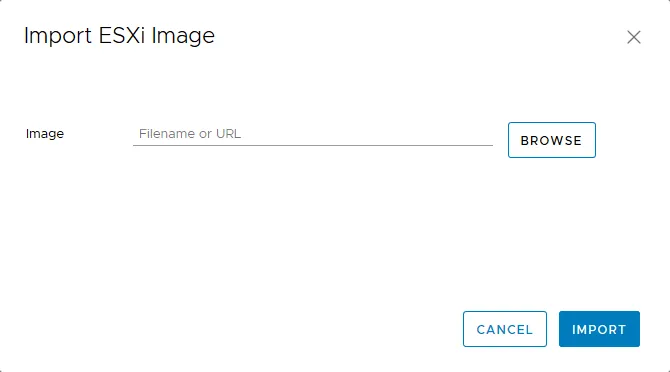
- ISOイメージのコピーが完了するまでお待ちください。
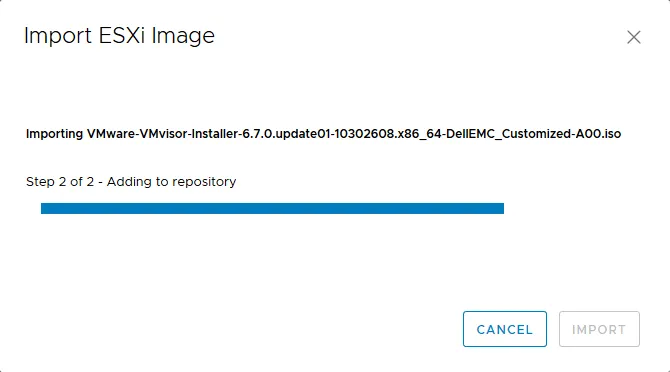
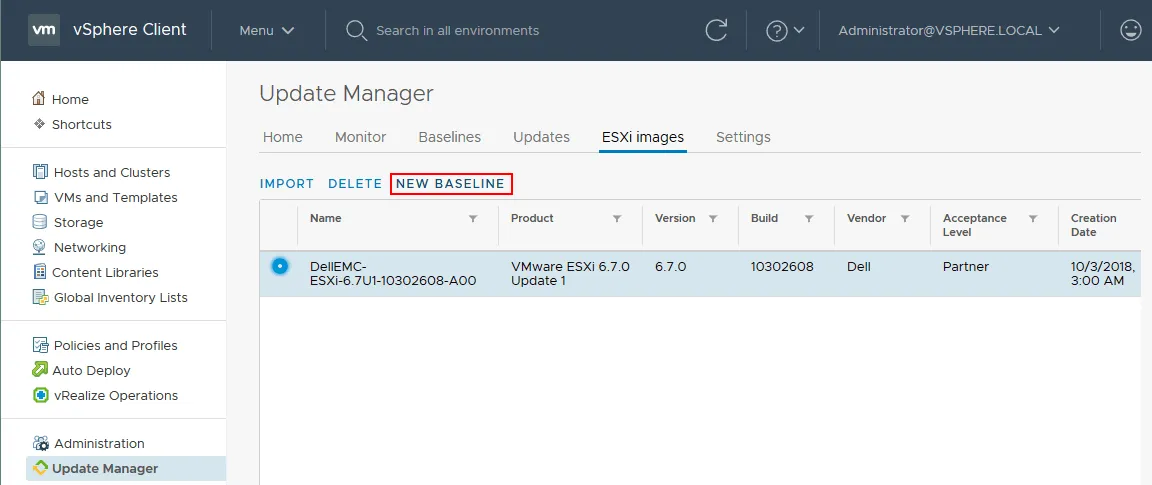
- ESXi 6.7 のインストールイメージが Update Manager リポジトリにコピーされたら、新しいベースラインを作成してください。
ベースラインは、ESXiホストなどの複数のエンティティに一度に適用できるプリセットのようなものです。ベースラインは、ホストベースライン、VM(仮想マシン)ベースライン、VA(仮想アプライアンス)ベースラインに分類されます。VMベースラインとVAベースラインはあらかじめ定義されているため、手動で作成することはできません。
また、ベースライングループを作成することもできます。この例では、ベースラインにはアップグレード用の ESXi イメージが 1 つ含まれています。ただし、ベースラインに追加するパッチ(更新プログラム)、アップグレード、または拡張機能を複数選択することも可能です。そうすることで、1 つのベースラインを使用して、ESXi ホストに複数のパッチを同時にインストールすることができます。
VMware Update Manager でのベースラインの作成
“ESXi イメージ”タブで、[] をクリックします。 New Baseline.
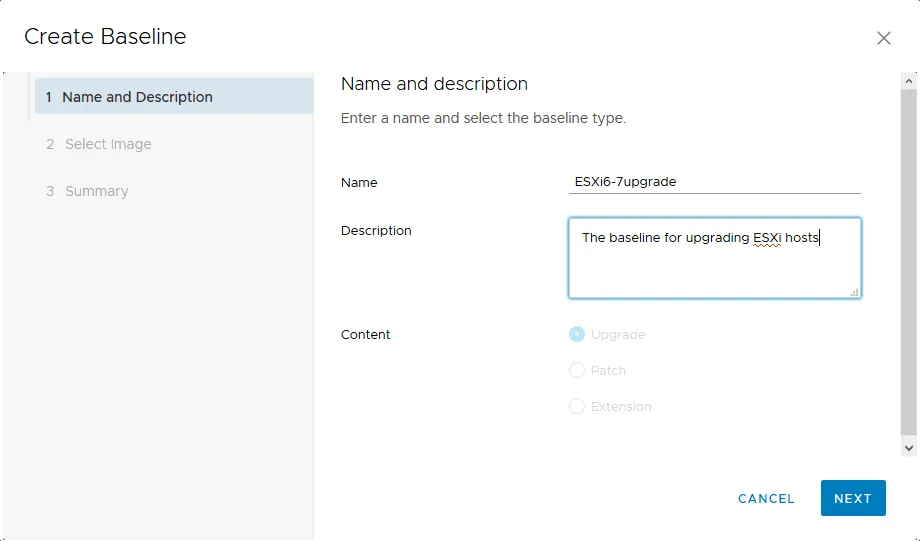
その ベースラインを作成する 現在開いているウィザードには、3つの手順があります:
- 新しいベースラインの名前と説明を入力してください。この例では、名前は ESXi 6~7へのアップグレード. ヒット
Next続きを読む。
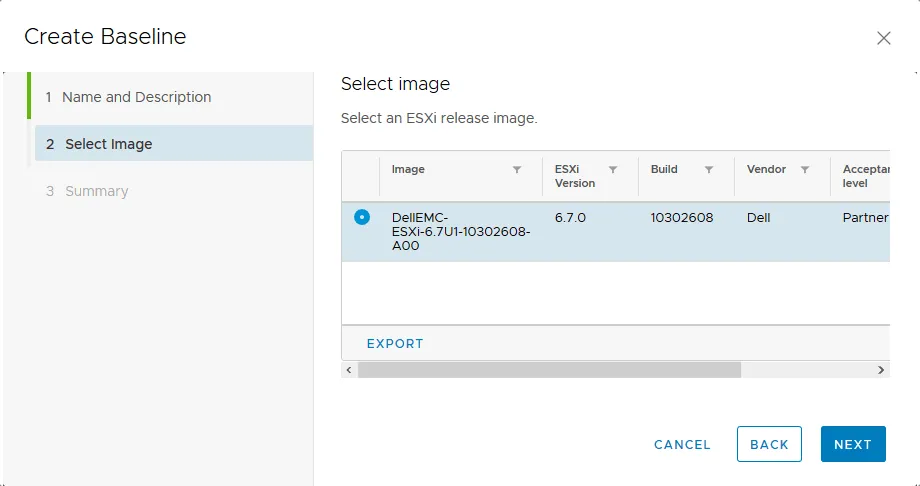
- ESXiのリリースイメージを選択してください。この例では、ESXi 6.7 Update 1のISOイメージが選択されています。”Enter”キーを押してください。
Next.
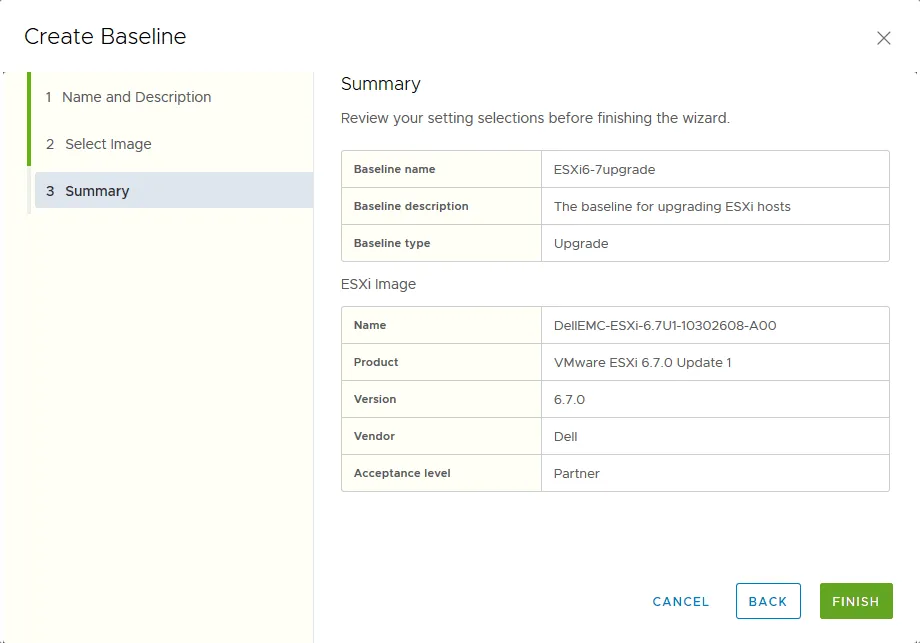
- 概要を確認して、[実行]をクリックしてください
Finish.
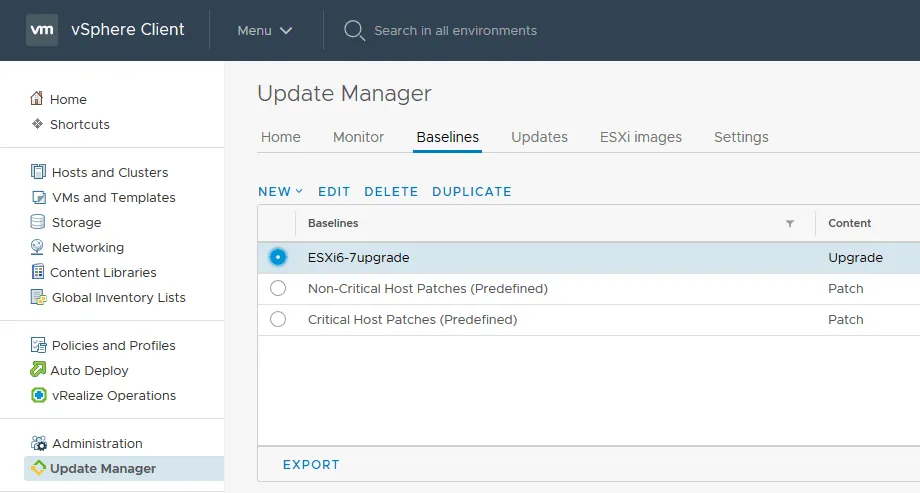
ベースラインが作成され、それが ベースライン VMware Update Manager の [タブ]。また、2つの事前定義されたベースライン(“重要度低のホストパッチ”および”重要度高のホストパッチ”)も確認できます。
ベースラインの追加
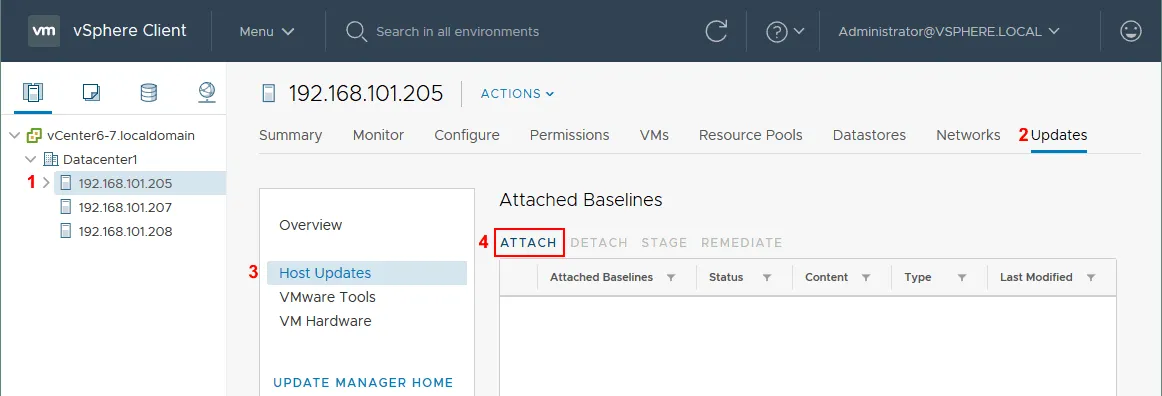
- [移動] ホストとクラスタ, ホスト(ESXi 6.5)を選択し、 最新情報 タブ。
- その 概要 セクションで、[選択] をクリックします ホストの更新情報
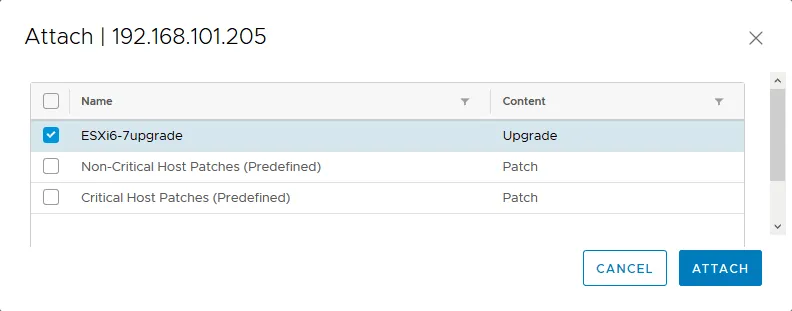
- その 添付のベースライン セクション、クリック
Attach.
注: 複数のESXiホストをアップグレードする場合は、データセンター全体、VMフォルダ、またはクラスタを選択できます。
- カスタムアップグレードのベースラインを選択してください(ESXi 6~7へのアップグレード (この場合は)と入力して、
Attach.
コンプライアンスの確認
- 戻る ホストとクラスタ.
- ESXiホスト(データセンター、VMフォルダ、またはクラスタ)を選択してください。
- [選択] 最新情報 タブ。その中の 最新情報 タブで、[選択] をクリックします 概要.
- 選択 ホストのコンプライアンス そして、クリックして
Check Compliance.
コンプライアンスチェックでは、ベースラインに追加されたアップデートの状態を確認し、競合がある場合は通知されます。アップデートまたはアップグレードがサポート対象外の場合、VMware Update Manager はコンプライアンスチェックの実行時にその旨を通知します。
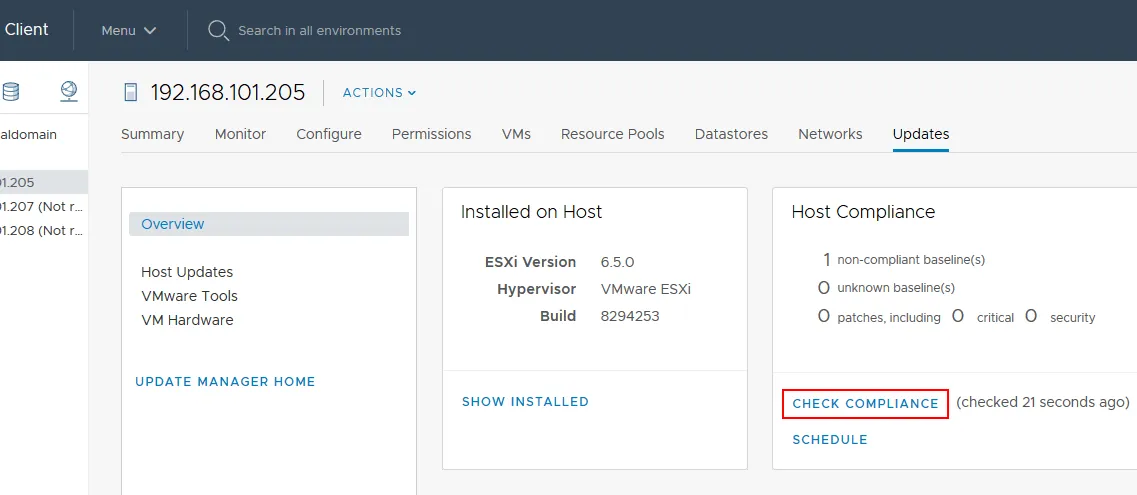
この例では、ホストのコンプライアンス状況は 非準拠、ただし、特定のホストについては、技術的にはアップグレードが可能です。
事前チェックの是正措置
修復作業の前に事前チェックを行い、現状を確認するとともに、修復後に発生する可能性のある問題を特定する必要があります。問題の可能性がある場合は、推奨される対処法のリストが表示されます。たとえば、ESXiホストをアップグレードまたは更新する予定で、VMがクラスタ内で実行されている場合、DPMおよびHAアドミッション制御を無効にし、以下を有効にする必要がある場合があります。 DRS, EVC、など。VMに関しては、仮想DVDドライブの接続を解除したり、クラスタ内のVMのフォールトトレランスを無効にしたりする必要がある場合があります。事前チェックによる是正措置を行うことで、更新・アップグレードプロセスを開始した後に中断することを回避できます。
- [移動] ホストとクラスタ, ESXiホスト(複数可)を選択し、ホストを右クリックして、コンテキストメニューから
Update Manager > Pre-check Remediation.
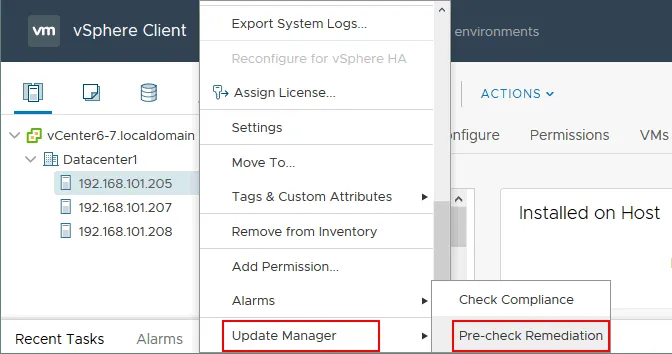
- チェック処理が完了するまでしばらくお待ちください。事前チェックの修正処理が完了した後に警告が表示された場合は、推奨される対処方法に従って問題を修正してください。
- すべてが正しく、是正措置を開始するために必要なアクションがない場合は、次のページに進んでください。 ホストとクラスタ, ESXiホストを選択し、 最新情報 タブをクリックし、 ホストの更新情報 のカテゴリ 概要 セクション。必要なベースラインを選択してください(ESXi 6~7へのアップグレード (この場合は)をクリックして
Remediate.
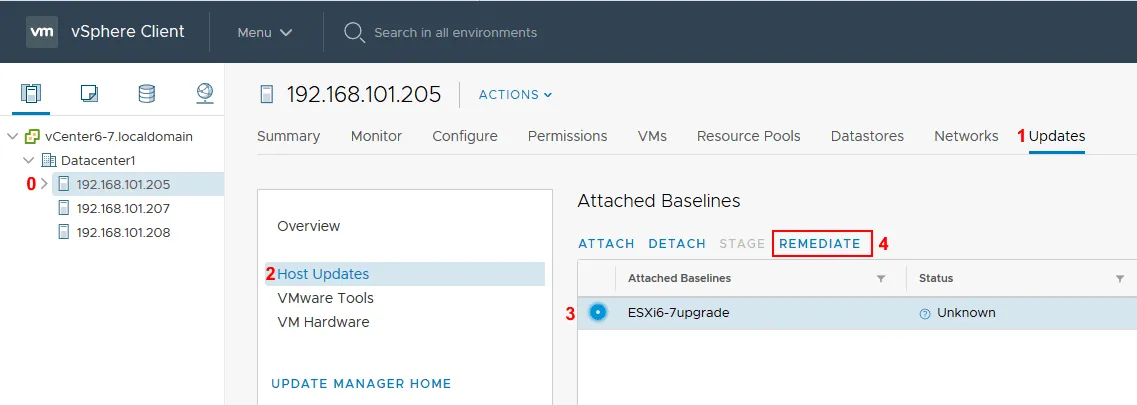
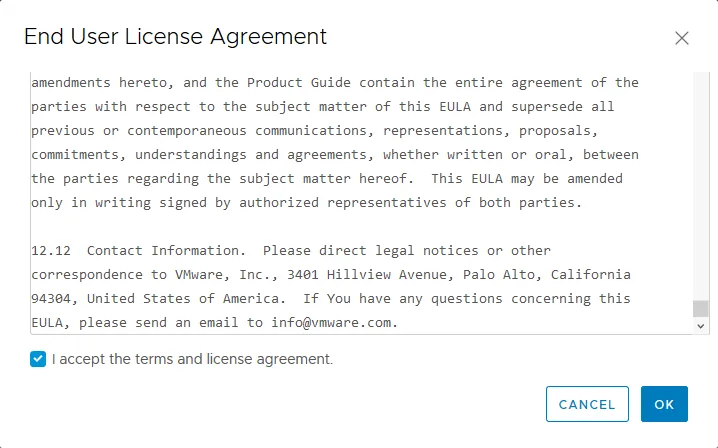
- “エンドユーザー使用許諾契約書(EULA)”を読み、同意した上で、該当するチェックボックスを選択し、[]をクリックしてください。
OK.
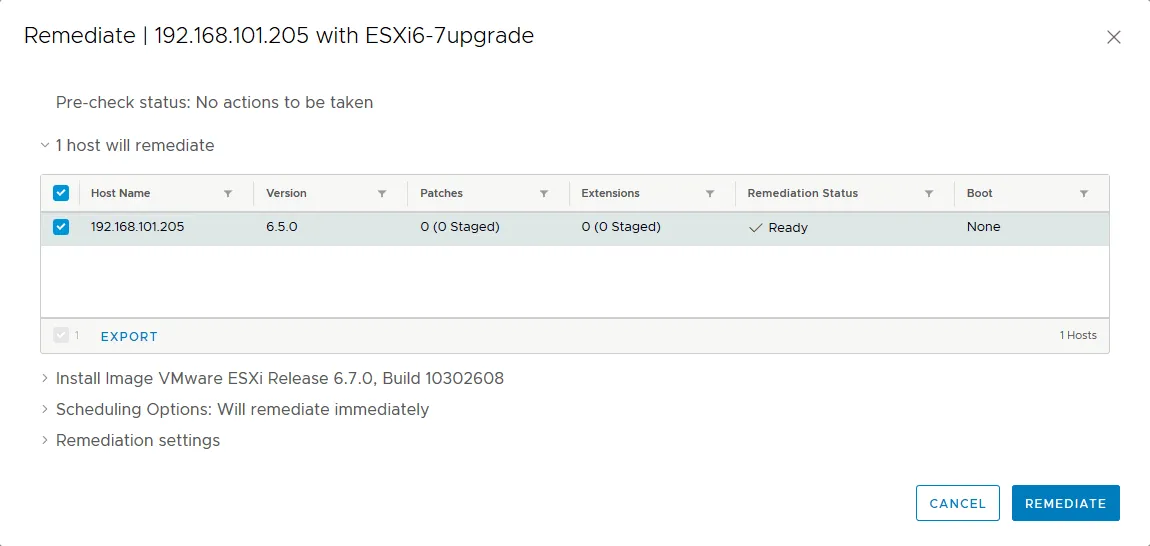
- 修正が必要なESXiホストを選択し、必要に応じて設定(スケジュール設定、修正オプション)を編集してから、[] をクリックします。
Remediate.
- 修正作業を行う前に、すべての仮想マシンをシャットダウンするか、ホストから移行する必要があります。ホストは自動的にメンテナンスモードに移行します。修正作業の進捗状況は、 最近のタスク タブ。処理が完了するまでお待ちください。ESXiホストのアップグレードが完了すると、ホストは自動的に再起動し、メンテナンスモードを終了します。

- ESXiのアップグレード処理が完了し、ESXiホストが再起動されたら、このホストを ホスト/クラスタ ページを開き、バージョンとビルド番号を確認してください。以下のスクリーンショットにあるように、当社のESXiホストは v6.5 ビルド 8294253 ~へ バージョン 6.7 ビルド 10302608 (アップデート 1). ご自身のビルド番号を、 表 また、バージョン、リリース名、およびリリース日を特定します。
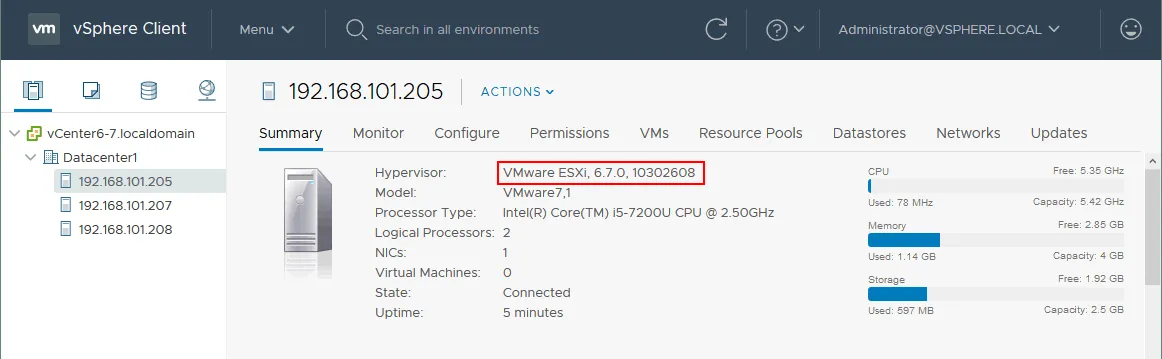
ESXiホストのアップグレードは正常に完了しました。このホストで再びVMを実行できるようになりました。
ESXi 6.7 を ESXi 6.7 Update 2 にアップデートする方法
ESXi 6.7 ホストを使用している場合、vSphere の新バージョンがリリースされるまで、これらのホストをアップグレードすることはできません。本ブログ記事の執筆時点では、vSphere 6.7 が最新バージョンです。ただし、VMware からはセキュリティパッチやその他のパッチを含むアップデートがリリースされています。
執筆時点で、ESXi 6.7 ホストは ESXi 6.7 Update 1、Update 2、および Update 3 に更新可能です。例として、ESXi ホストのバージョン 6.7 Update 1 をバージョン 6.7 Update 2 に更新する方法について検討してみましょう。 この手順を使用すれば、VMware Update Manager を利用したり、カスタム VMware パッチをインストールしたりすることで、ESXi 6.7 Update 2 を ESXi 6.7 Update 3 に更新することも可能です。ご記憶の通り、この例で対象としている ESXi ホストの現在のバージョンは、バージョン 6.7 Update 1 ビルド 10302608 です。
手順 1:アップデートマネージャーを開く
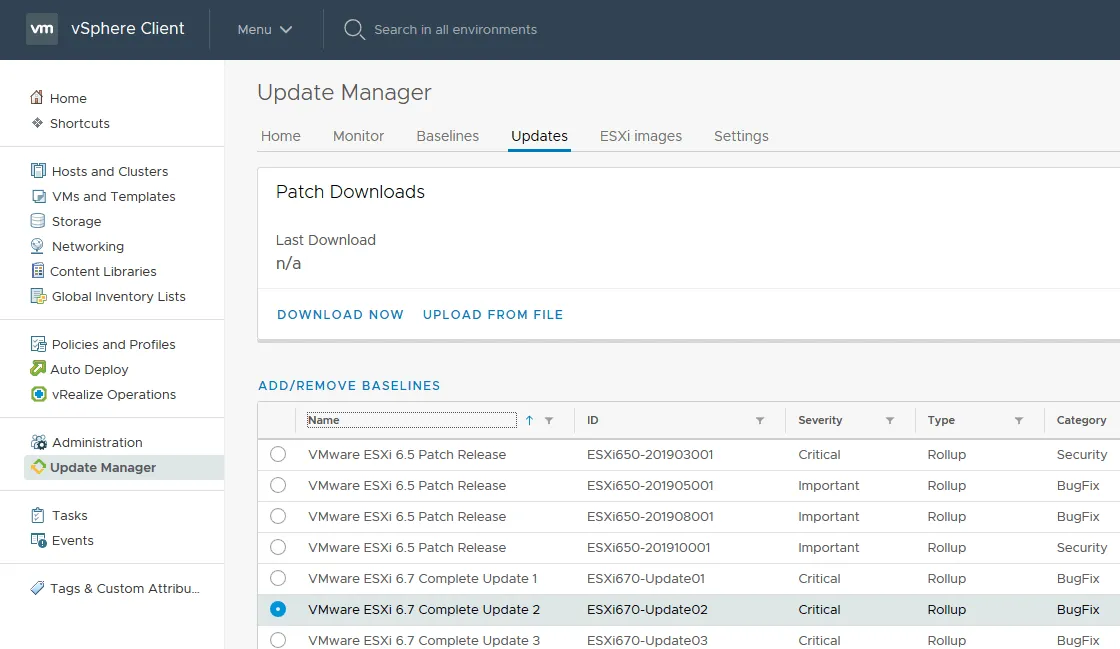
vSphere Update Manager を開きます(vSphere Client で、[ Home > Update Manager) を選択し、 最新情報 タブ。利用可能な更新プログラムやパッチの一覧、それらの深刻度、種類、カテゴリを確認できます。必須の VMware ESXi 6.7 完全版 Update 2 このリストに含まれているため、先に進むことができます。
ステップ2:ベースラインを作成する
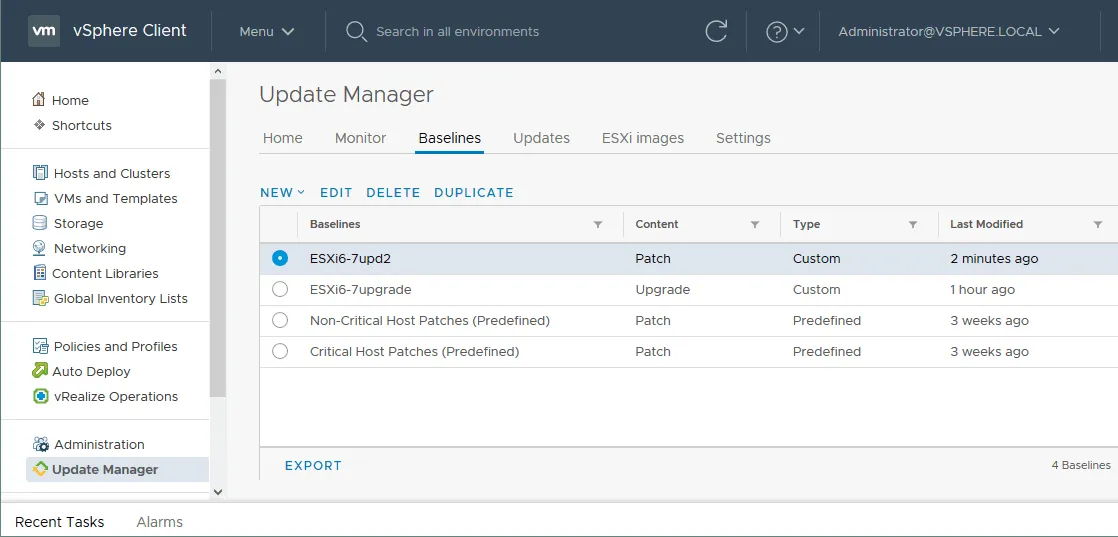
前の例と同様に、まず新しいベースラインを作成する必要があります。VMware Update Manager で、 ベースライン タブをクリックして New > Baseline.
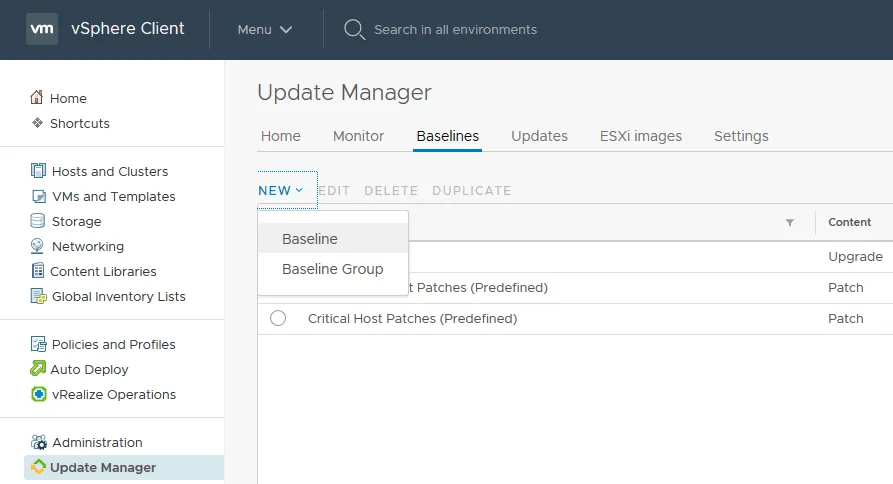
その ベースラインを作成する ウィザードが開きます。
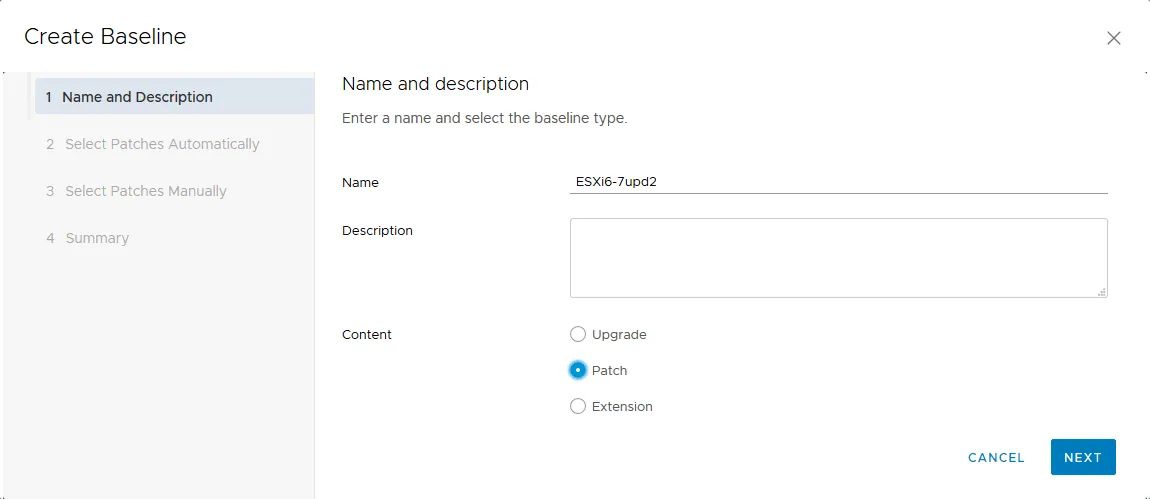
Name and Description. 名前を入力してください。例: ESXi6-7upd2、説明を入力し(任意)、ベースラインの種類を選択します。この場合、コンテンツの種類は パッチ. ヒットNext続きを読む。
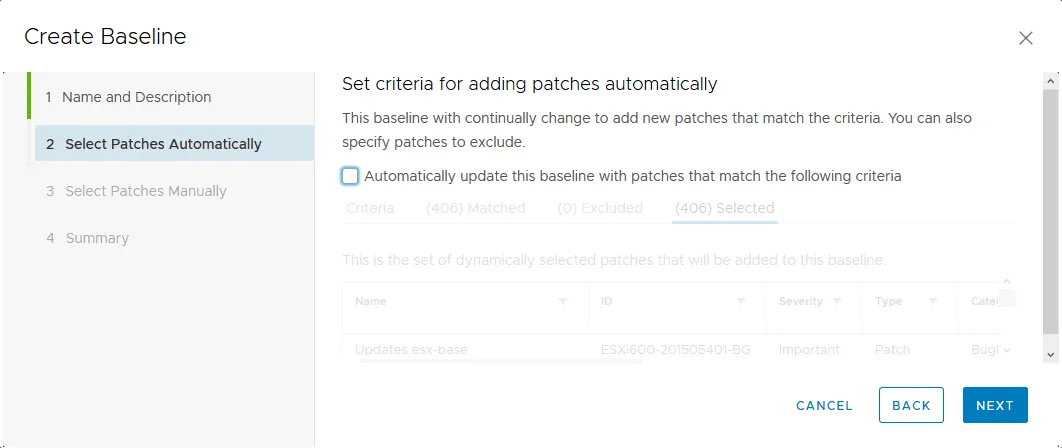
Select Patches Automatically. 必要な更新プログラムを手動でインストールしたいので、”以下の条件に一致するパッチを使用して、このベースラインを自動的に更新する“”チェックボックスは、必ずチェックを外してください。そうしないと、利用可能なすべてのVMwareパッチがインストール候補として提案されてしまいます。
Select Patches Manually. 必要な VMware パッチを選択してください。 VMware ESXi 6.7 完全版 Update 2 この例では、これが選択されています。

Summary. 基本設定を確認し、すべてが正しい場合は、[] をクリックしてください。Finish.
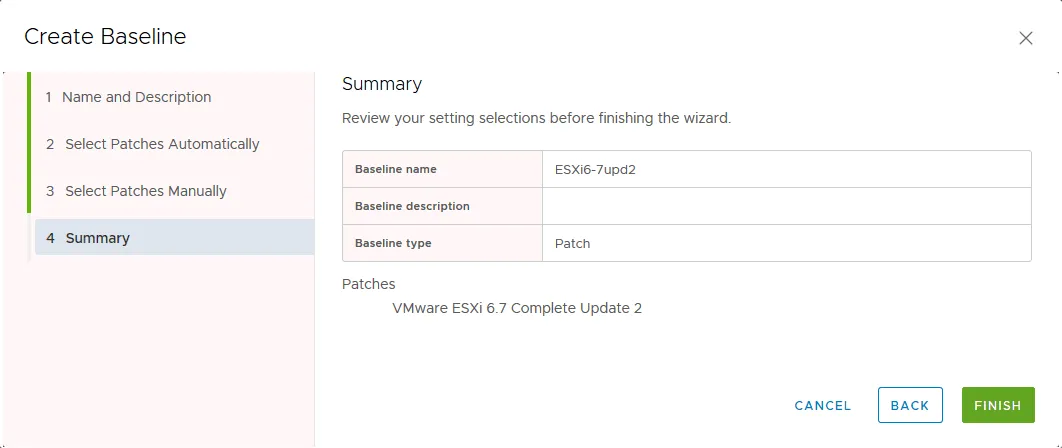
ベースラインが作成されたので、新しいベースラインを ベースライン VMware Update Manager の [タブ]。
ステップ 3:ベースラインをホストに接続する
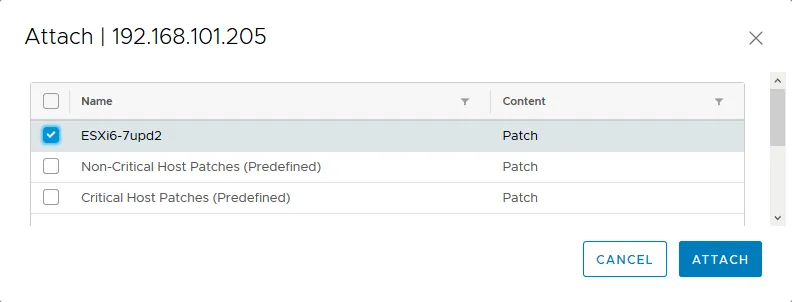
さて、戻りましょう ホストとクラスタ, パッチを適用したいESXiホストを選択し、 最新情報 タブ。クリック ホストの更新情報 そして、その 添付のベースライン セクションで、[クリック] Attach.

ポップアップウィンドウで、必要なベースラインを選択してください(ESXi6-7upd2 (この例では)と入力して、 Attach.
ステップ 4: ESXi ホストの修復
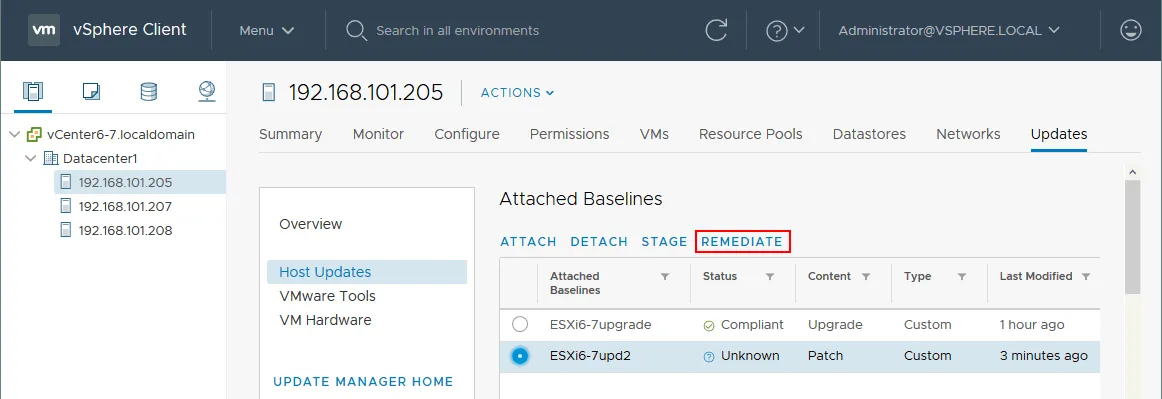
これでベースラインがESXiホストに適用されましたので、このベースラインを選択してください。修正作業に備えてESXiホストの準備を行い、パッチを適用する必要があるホスト上のVMをシャットダウンするか、別のホストへ移行してください。ESXiパッチをインストールするには、ESXiホストをメンテナンスモードにする必要があることに注意してください。次に、[クリック] Remediate ESXiホストの更新を開始します。
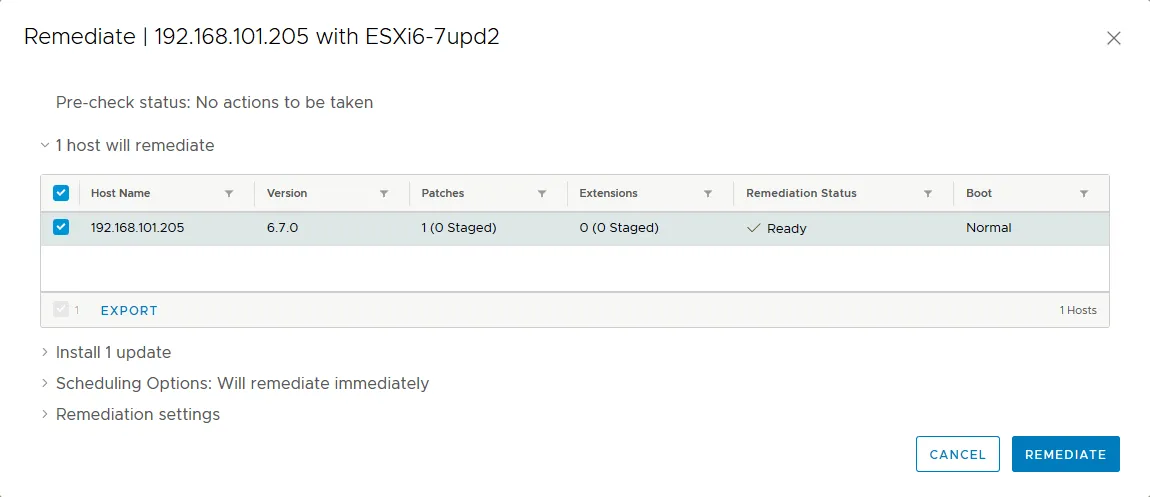
新しく開いたウィンドウで、パッチを適用したいホストを確認し、チェックボックスを選択してそのホストを選択します(チェックボックスはデフォルトでオンになっています)。必要に応じて追加のオプションを設定し、 Remediate ESXiホストへのパッチ適用を開始します。
ステップ 5: ホストにパッチが適用されたことを確認する
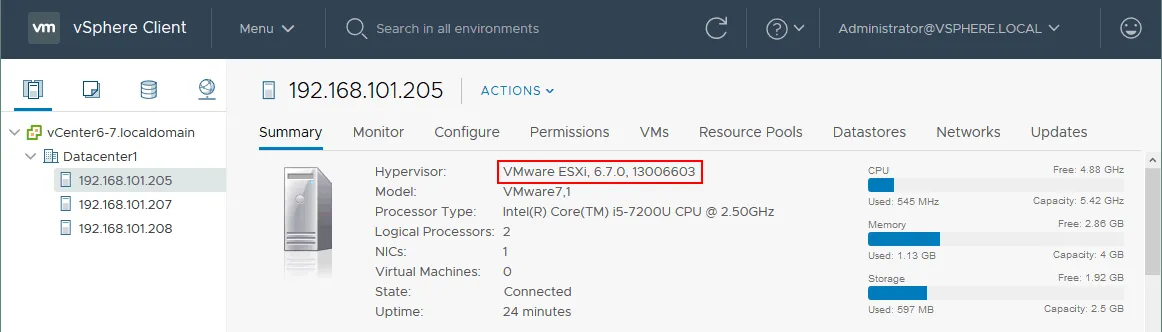
修復プロセスが完了するまでお待ちください。その後、ESXiホストを選択し、 概要 タブでバージョンとビルド番号を確認し、ホストへのパッチ適用が正常に完了していることを確認してください。これで、ESXiホストはバージョン6.7.0 Update 2 Build 13006603に更新されました。
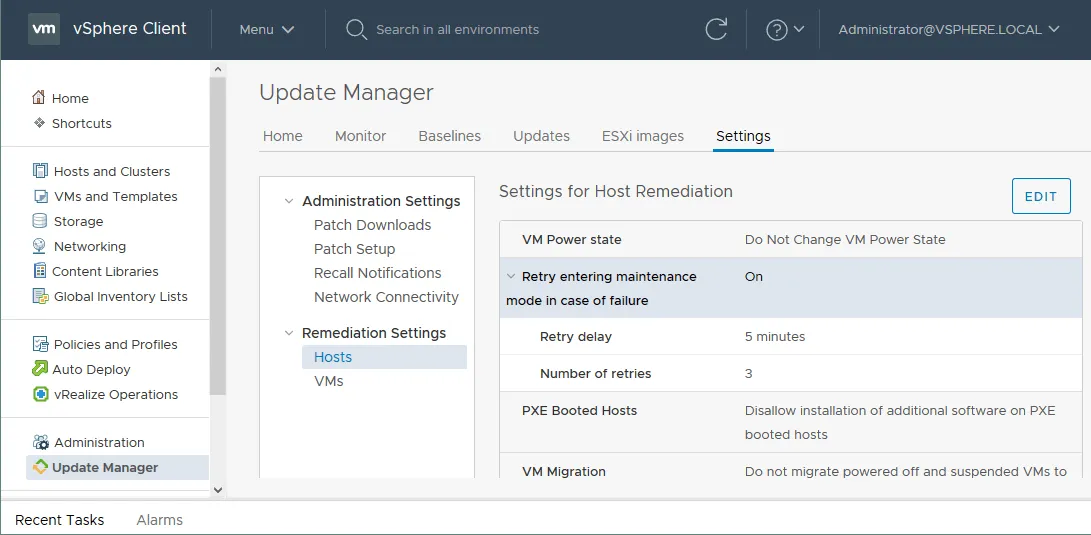
必要に応じて、以下の場所から VMware Update Manager のグローバル設定を構成できることにご留意ください。 Update Manager > Settings.
結論
VMware Update Manager は、VMware vSphere 環境におけるアップデートの管理およびインストールを行うための便利なモジュールです。VMware vSphere Update Manager(VUM)は vCenter と緊密に統合されており、VCSA 6.5 および VCSA 6.7 に含まれています。特に、大規模な vSphere 環境においてコンポーネントの更新やアップグレードを行う際には、VUM の使用が推奨されます。 パッチをインストールする前に互換性を確認することを忘れず、また、パッチ適用が予定されている ESXi ホスト上で実行中の仮想マシンの移行やシャットダウンについて留意してください。
VMwareのバックアップソフトウェア NAKIVOのソリューションは、最新バージョンのVMware vSphereに対応しており、VMを保護し、必要に応じて個々のアイテムやVM全体を即座に復元することができます。


