簡単なNASデータ復旧:完全ガイド
多くのユーザーにとって、ネットワーク接続ストレージ(NAS)は、何年も重要なデータをバックグラウンドで静かに保管し続けていますが、たった一度の障害でそのすべてが危機にさらされる可能性があります。誤って削除してしまった場合、ハードウェアの故障、あるいはランサムウェア攻撃など、たった一つのミスが、重要なファイルを瞬時に失うことにつながりかねません。
本記事では、あらゆる障害発生時にNASのデータを迅速に復旧できるよう、デバイスを効率的に保護する方法について解説します。

NASデータを復元するための主な方法
NASのデータを復元するにはいくつかの方法があり、その中には初期設定のまま利用できるものもあります。ただし、これらの方法の一部を利用するには、基本的な設定を行う必要がある場合があります。
NASのスナップショットからの復元
スナップショットとは、NASシステム上に保存される、特定の時点における読み取り専用のデータコピーです。データセット全体を複製するのではなく、ファイルシステムの状態を記録し、その時点以降に行われた変更のみを保存します。スナップショットを使用すると、スナップショット作成時に固定された以前のバージョンにデータをロールバックすることができます。誤ってファイルを削除してしまった場合や、不要なファイルの変更を行ってしまった後に利用できます。また、テスト用途としてもスナップショットは活用できます。
スナップショットからデータを復元すると、ブロック、ファイル、またはフォルダを実質的に元の状態に復元することになります。この処理は比較的迅速に行われます。
スナップショットはデータの変更部分のみを保存するため、ストレージ容量のオーバーヘッドは最小限に抑えられます。ストレージデバイスや構成によっては、ボリュームレベルやブロックレベルで機能します。複数のスナップショットを作成しておけば、データセットの必要なバージョンにロールバックすることができ、バージョン管理機能として機能します。
留意すべき点として、 スナップショットはバックアップではありません これらは元のデータと同じデバイス(この場合はNASデバイス)に保存されているためです。ディスクドライブに障害が発生した場合、バックアップがないとデータを失う可能性があります。NASのデータを完全に保護するためには、スナップショットを従来のバックアップやレプリケーションと組み合わせることが不可欠です。
RAID構成の再構築
RAID(Redundant Array of Independent Disks)は、ディスクアレイ内に冗長データが存在するため(RAID 0を除く)、ストレージデバイスとしてのNASの信頼性を高めます。アレイ構成ドライブの1台が故障しても、別のドライブからデータにアクセスできます。故障したドライブを正常なドライブと交換した後、アレイの再構築を行うことができます。主なRAIDの種類は5つあります:
RAID 0– 冗長性はありません(冗長性ゼロ)。ストライピングの原理を用いて、読み取りおよび書き込み操作のストレージ性能を向上させます。データブロックはアレイ内の複数のディスクに分割して格納されます。いずれかのディスクが故障した場合、他のディスクからデータを読み取ることはできません。RAID 0 には、少なくとも 2 台のディスクが必要です。RAID 1– ミラーリングと100%の冗長性を提供します。RAID 1には2台のディスクが必要です。データが変更されたりアレイに書き込まれたりすると複製されるため、両方のディスクに同じデータセットが保存されます。1台のディスクに障害が発生しても、もう1台のディスクにデータが残っているため、そのデータを読み出してアレイ(RAID 1)を再構築することができます。RAID 1の読み取り性能は、単一のドライブと比較して優れています。RAID 10– RAID 1とRAID 0(ミラーリングとストライピング)を組み合わせたものです。このアレイは、1台のディスクが故障した場合、あるいは各ミラーペアのうち1台のディスクが故障した場合でも動作を継続できます。RAID 10を構築するには、4台のドライブが必要です。RAID 5– パリティ付きストライピングを使用します。少なくとも3台のディスクドライブが必要で、最大16台のディスクに対応しています。パリティデータはすべてのデバイスに分散され、アレイの再構築に使用されます。パリティデータの量は1台のディスクドライブ分に相当します。RAID 5は、1台のディスクが故障しても動作を継続できます。RAID 6– ダブルパリティを用いたストライピングを使用します。このアレイタイプはRAID 5に似ていますが、パリティデータは2台のドライブに書き込まれ、アレイの全構成メンバーに分散されます。
RAID 1およびRAID 10は信頼性が高いため、重要なデータの保存に推奨されます。一方、RAID 5およびRAID 6には、パフォーマンスやドライブ障害時の信頼性という点で欠点があります。特に大容量ドライブの場合、再構築に時間がかかり、再構築が失敗する確率も高くなります。また、RAID 5およびRAID 6では、アレイの再構築プロセス中にパフォーマンスの低下が著しくなります。
RAIDには、ハードウェア型、ソフトウェア型、および偽装型があります:
Hardware RAID物理RAIDコントローラと組み合わせて使用され、この方式は最も信頼性が高い反面、コストもかかります。キャッシュ機能とバッテリーを備えたRAIDコントローラは、より高い信頼性を提供しますが、その分価格も高くなります。Software RAIDさまざまなオペレーティングシステムやNAS上で、専用のソフトウェアを使用して設定可能です。データ冗長性を構築するための、柔軟でコストパフォーマンスに優れた選択肢です。Fake RAIDは、SATAコネクタを備えたマザーボードのBIOS/UEFI設定で組み込みオプションとして利用可能な、もう1つのRAID実装です。これはソフトウェアRAIDと似ていますが、フェイクRAID上でLinuxベースのオペレーティングシステムをインストールしたり起動したりする際、問題が発生することがよくあります。
NASデバイスは、ほとんどの場合、ソフトウェアRAIDを採用しています。
バックアップソリューションからの復元
データ損失が発生した場合、バックアップからデータを復元することができます。必要なデータの状態を確実に復元できるよう、定期的なバックアップを行う必要があります。バックアップは通常、スナップショットとは異なり、別の場所に保存されたデータのコピーです。バックアップの状態は通常固定されており、RAIDとは異なり、複数の時点に対応する複数の復元ポイントを保存することができます。バックアップは、すべてのストレージデバイスやNASデバイス全体が破損した場合でも、データ損失を防ぎ、データを復元するための信頼性の高い方法です。
データ復元ソフトの使用
スナップショットやバックアップがないディスクドライブからデータが削除された場合、NASのデータを復元する唯一の方法は、復旧ソフトウェアを使用することです。ミラーリングRAIDでは、不要な変更やファイルの削除がすべてディスクアレイ内のミラーリングされたドライブに複製されてしまうため、復旧には役立ちません。ただし、RAIDは、ハードディスクドライブの1台が故障した場合にデータを保持するのに役立ちます。 データ復旧ソフトウェアを使用するには、手作業と時間がかかります。新しいファイルによってファイルの一部が上書きされたり、削除されたファイルが含まれるディスクパーティションが断片化されていたりするため、この方法ではすべてのデータを復元できるわけではありません。
ハードウェアレベルでディスクドライブの故障が発生し、RAIDやバックアップがない場合、データを復旧しようとする唯一の方法は、データ復旧会社に依頼することです。これらの会社は、可能な限り、ドナーディスクを使用してディスクドライブを再構築し、ファームウェアの問題を修正し、データを回収します。この目的のために、専用のデータ復旧スイートが使用されます。このデータ復旧方法は費用がかさむこと、また一部のデータは復旧できない可能性があることを念頭に置いておいてください。
NASのデータ損失を防ぐためのベストプラクティス
データの損失を防ぐため、以下のNASデータ保護のベストプラクティスを参考にしてください。これらのプラクティスには、最適な結果を得るためのハードウェアおよびソフトウェアの設定が含まれています。
"3-2-1"バックアップ戦略の導入
以下の手順に従って 3-2-1バックアップルール: データのコピーを少なくとも3つ用意し、そのうち2つは異なるメディアに保存し、1つはオフサイトに保存してください。このアプローチにより、単一障害点を排除し、さまざまな障害シナリオにおいてデータを復旧することが可能になります。メイン(オリジナル)のデータコピーが破損した場合(一部のファイルが削除または改ざんされた場合)、別のメディアからデータを復旧できます。災害発生後にメインサイトのオリジナルメディアとバックアップメディアの両方が損傷した場合でも、オフサイトのストレージからデータを復旧できます。
定期的にバックアップを作成し、定期的に実行されるようスケジュール設定してください。"祖父・父・息子"の保存ポリシーを導入することで、バックアップストレージ容量を過剰に使用することなく、古い復旧ポイントからデータを復旧できるようにします。 GFSの保存ポリシー 最近の復元ポイントを多く保持し、古い復元ポイントは少なくするものと想定しています。
データ保護のためのRAIDの有効化
NASデバイスでは、データ冗長性を備えたアレイ、特にディスクミラーリングを使用して、ソフトウェアRAIDを設定することができます。 ディスクドライブの故障時にデータ損失のリスクを軽減するため、NASデバイスでRAID 1またはRAID 10を設定してください。RAID 5およびRAID 6の使用は推奨されません。
1台のディスクが故障した後、RAID 5を再構築する際(RAID 5において、もう1台のディスクを失う余裕がない最も深刻な状況下で)、いくつかの問題やアレイの障害が発生する可能性があります。
"回復不能な読み取りエラー(URE)"パラメータは、ドライブのセクタを読み取る際に、修復不可能なエラーが発生する確率を表します。
ストレージコントローラは、ディスク上のブロックが不良かどうかを特定しようと試みながら、定期的にメンテナンス処理を実行します(このプロセスはスクラビングとも呼ばれます)。RAID 5またはRAID 6を再構築する際、1台のディスク障害後にアレイを再構築するために、パリティデータを含むすべてのディスクが同時に読み込まれます。 ディスク障害が発生し、再構築が開始される前に、ストレージコントローラが少なくとも1つのディスクについて不良ブロックをチェックしなかった可能性は高いです。別のドライブで特定されなかった不良ブロックは、再構築中にRAID 5の障害やデータ損失を引き起こす可能性があります。
NASや他のサーバーでのデータ損失を回避し、最高の信頼性と確実性を確保するためには、RAID 1またはRAID 10を使用することを強く推奨します。
自動監視とアラートの活用
ディスクの状態、使用済み容量、ドライブの温度、その他の必要なパラメータを監視します。特定のトリガーが作動した際に送信される自動アラートを設定します。例えば、ディスクやボリュームの空き容量が100 GBまたは5%を下回った場合にアラートを送信できます。また、温度が50°Cを超えた場合などもその一例です。
の自動アラートは、重大な問題が発生する前に管理者にタイムリーに通知します。早期の対応により、管理者は発生しうる問題を未然に防ぎ、データの損失やシステム停止を回避することができます。 必ず以下の設定を実施してください。 インフラ監視のベストプラクティス.
NAKIVOでNASデータを簡単に保護・復元
NAKIVO Backup & Replication は、NASデバイスのファイル共有を含む、複数の物理および仮想プラットフォームに対応したデータ保護ソリューションです。NAKIVOのソリューションを利用すれば、 NAS共有フォルダのバックアップ、3-2-1バックアップ戦略を導入し、幅広いデータ保護機能を活用します。
Multiple backup locations. ローカルストレージ、SMB/NFSファイル共有、テープ、およびクラウドストレージへのバックアップ(Azure Blob ストレージ(AWS S3、AWS S3互換のオブジェクトストレージなど)。また、あるNASストレージから別のNASストレージへデータをバックアップすることも可能です。Incremental backups. 以下の方法を使用して、バックアップのストレージ使用量を削減します 増分バックアップ. 増分バックアップと定期的な完全バックアップを組み合わせることで、信頼性が向上します。Flexible retention settings. 複雑な設定を行うことができます 情報保持方針 およびGFSバックアップポリシーを実施する。Immutable backups. バックアップの不変性を有効にする ランサムウェアによる不測の変更や削除からNASのバックアップを保護するため。Encryption. ネットワーク経由での転送中および保存中のNASバックアップデータを暗号化します。 暗号化されたバックアップ 不正アクセスに対して強固な保護機能を備えており、全体的なセキュリティを向上させます。Fast and convenient recoveryNASのデータは、データ全体でも特定のファイルやオブジェクトでも、簡単に復元できます。
以下では、ファイルやフォルダを復元するためのNASデータ復旧の手順について説明します。
NAKIVO による NAS データの復元
NAKIVOソリューションを使用してNASのデータを復元するには、以下の手順を実行してください。
- 移動
Data Protection、バックアップジョブを選択します。たとえば、file share backup job、クリックRecoverそしてクリックFile share recovery.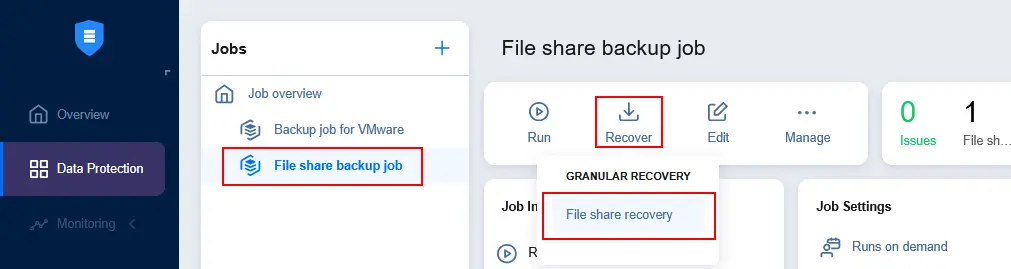
- 選択されていない場合は、バックアップジョブを選択してください。次に、カレンダーまたはテーブルビューでリカバリポイントを選択します。該当するボタンをクリックすると、最新のリカバリポイントを選択できます。クリック
Next各ステップで続行するには。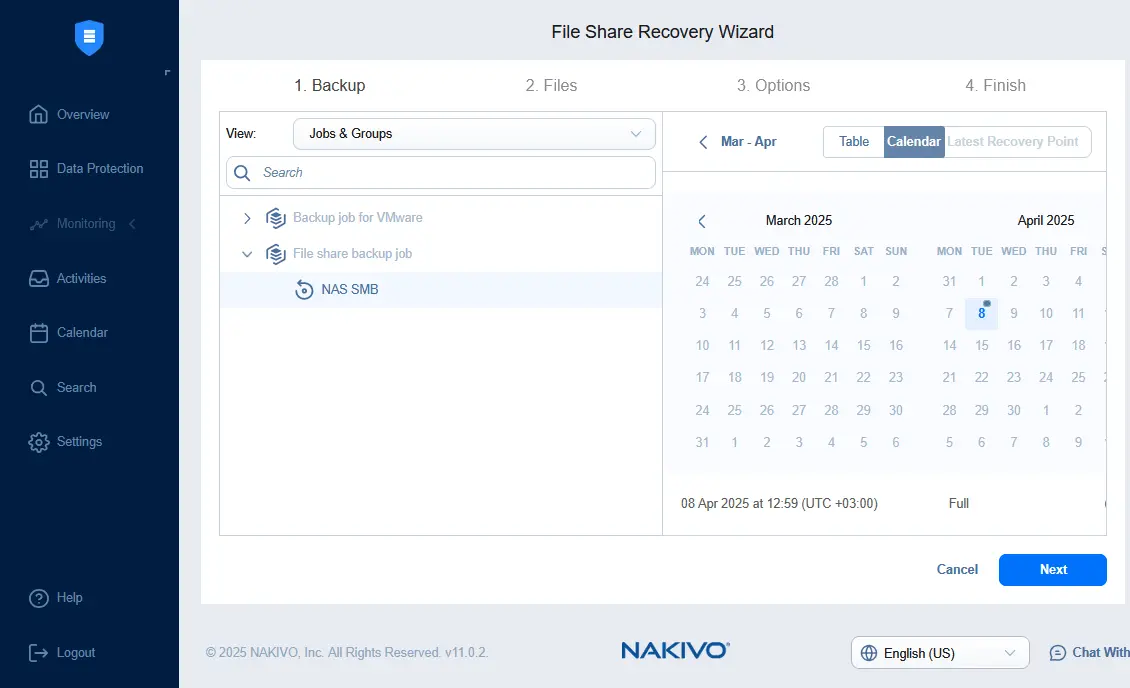
- 選択したバックアップから検出された項目の一覧から、復元するファイルやフォルダを選択してください。該当するチェックボックスをクリックして、ファイルやフォルダを選択または選択解除してください。
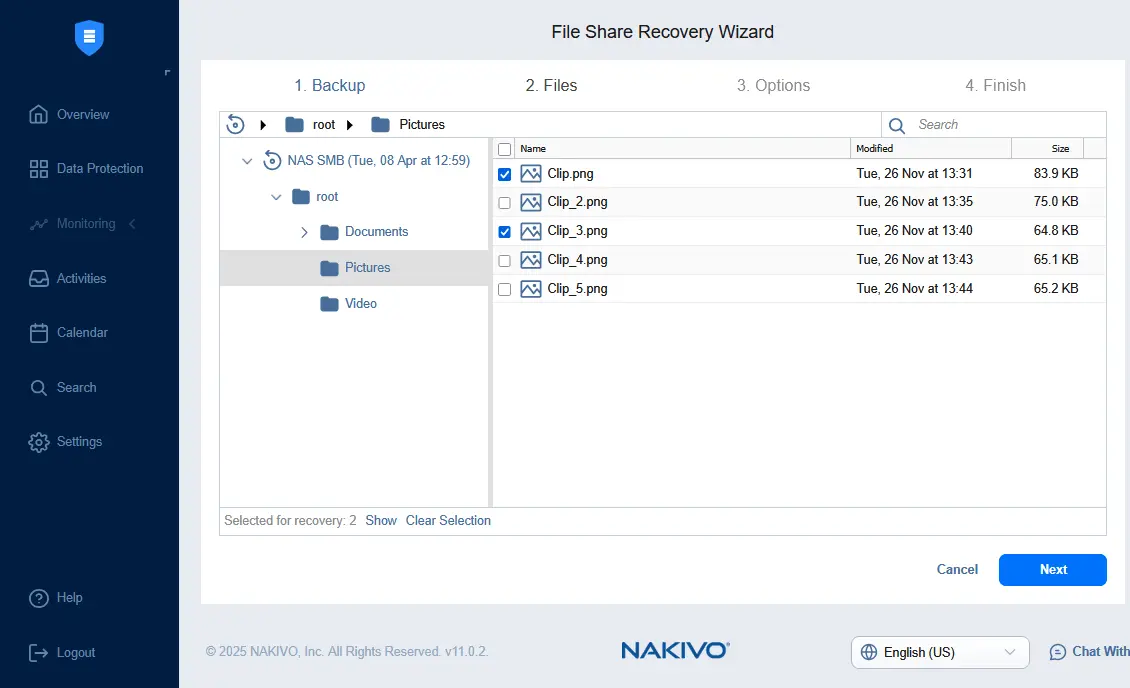
- 復元方法を選択してください:
Recover to a custom location. SMBまたはNFSファイル共有へのデータ復元。パスと認証情報を指定する必要があります。Download選択したファイルをダウンロードし、パソコンに保存してください。Forward via email. 選択したファイルをメールで送信します。
クリック
RecoverNASのデータ復旧プロセスを続行し、完了させるには。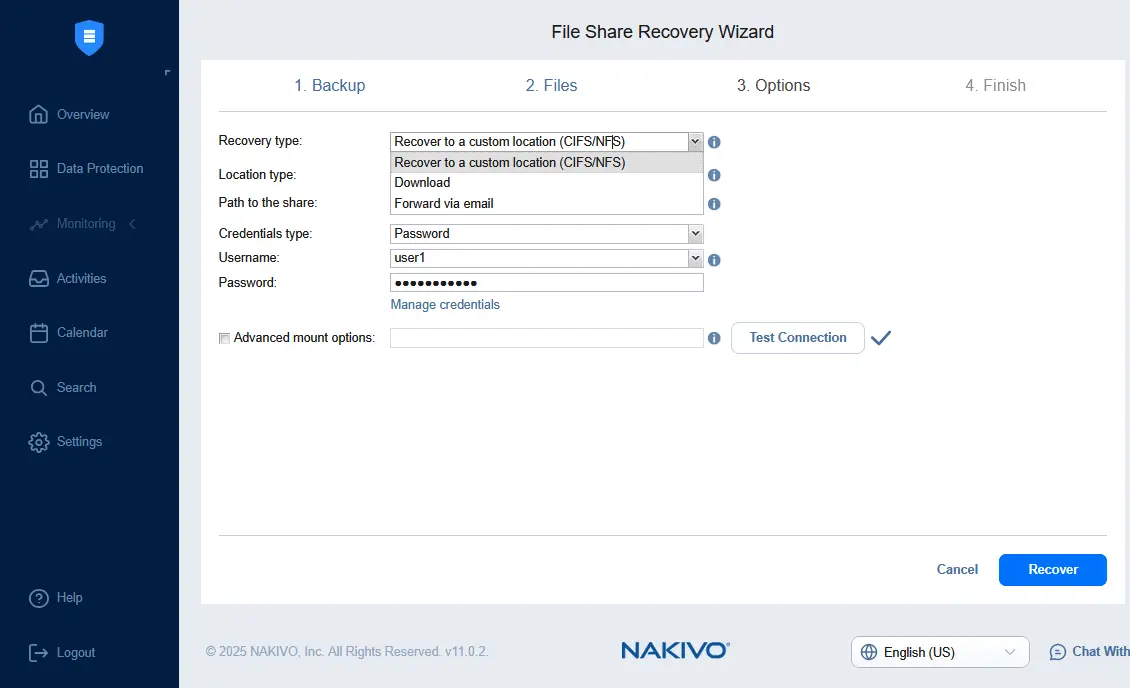
結論
NASデータのバックアップは、ソフトウェアのエラー、ハードウェアの故障、自然災害、ランサムウェア攻撃が発生した場合のデータ損失リスクを軽減する、包括的なNASデータ保護戦略において不可欠な要素です。ディスクミラーリングを有効にするため、RAID 1またはRAID 10を設定することを強く推奨します。使用 NAKIVO Backup & Replication NASのファイル共有を別の場所にバックアップし、必要に応じてすべてのデータまたは特定のファイルを復元するため。



