NAKIVO を使用した VM バックアップからのファイル復元
バックアップからの復元において、必要不可欠な機能の一つは、誤って、あるいは意図的に削除されたファイル、システム障害によって破損したファイル、あるいはランサムウェア感染の可能性のあるファイルを復元することです。ファイルの復元に関しては、バックアップから迅速かつ簡単に復元できること、そして必要な復元ポイントを選択できる柔軟性が求められます。
このブログ記事では、バックアップ全体を復元するのに長い時間を費やすことなく、特定のファイルをバックアップから直接復元する方法について解説します。
NAKIVO によるファイル復元
NAKIVO Backup & Replication VMや物理マシンのバックアップからファイルを迅速かつ簡単に復元するための強力なプラットフォームを提供し、次のようなメリットをもたらします:
- WindowsサーバーおよびLinuxサーバーのバックアップから、ファイルを直接取得することができます
- VMのバックアップからファイルを復元するために、特別なファイル復元ツールやゲストOSエージェントは必要ありません
- LANおよびWANの両方を通じてファイルの復元を行うことができます
- 復元したファイルをダウンロードしたり、メールで送信したりすることができます
- ソースの保存先への復元が可能
VMのバックアップからファイルを復元する方法
以下をお読みください ファイル復旧の要件 復旧プロセスを確実に実行できるようにするためです。非常に直感的な NAKIVO Backup & Replication Webインターフェースで、以下の手順に従ってファイルを復元してください。
- 該当するバックアップジョブを選択してください。 VMのバックアップ ダッシュボード内で。
- 選択してください
Recover > Individual filesを開始するには ファイル復元ウィザード。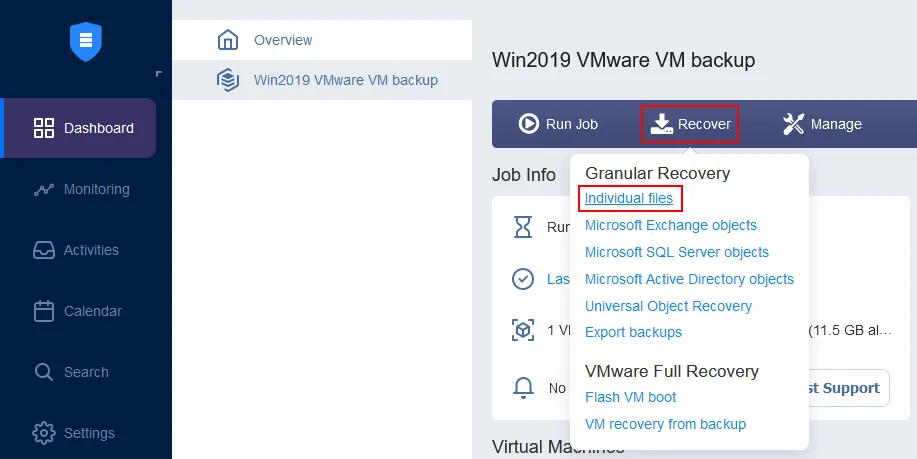
- その ファイル復元ウィザード が開きます。すべての手順を完了してください。
Backup. 利用可能なバックアップの一覧から、必要なバックアップを選択してください。これは、少なくとも1つの バックアップジョブ リカバリポイントを作成するために、を実行します。次に、リカバリポイントを選択します。選択可能な時点が複数ある場合は、ファイルを復元したい時点を選択してください。これはファイルの復元において重要です。エンドユーザーがサーバーからファイルを削除し、その削除後にバックアップジョブが実行された場合、ファイルが削除される前に作成されたリカバリポイントに戻れるようにする必要があります。
をクリックします。
Nextウィザードの各ステップで、[次へ]をクリックして進めてください。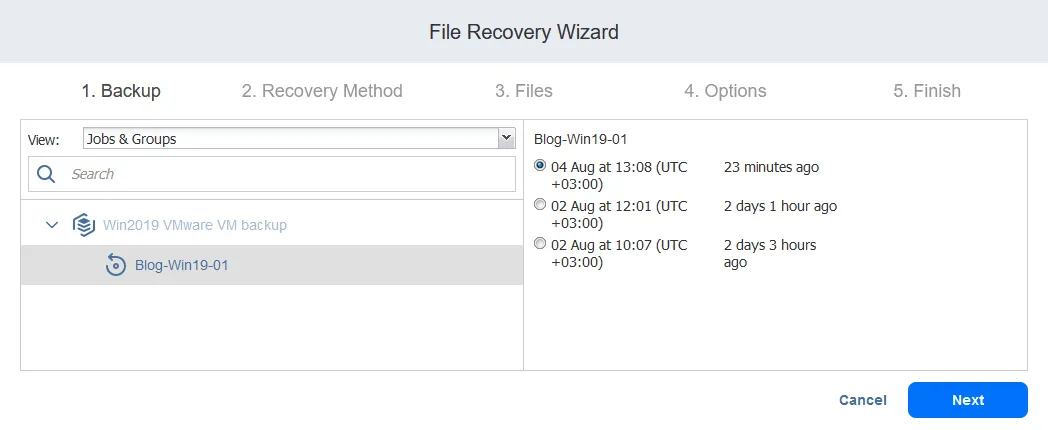
復旧ポイントを選択して次に進むと、ファイルの復旧に向けてその復旧ポイントが準備されます。
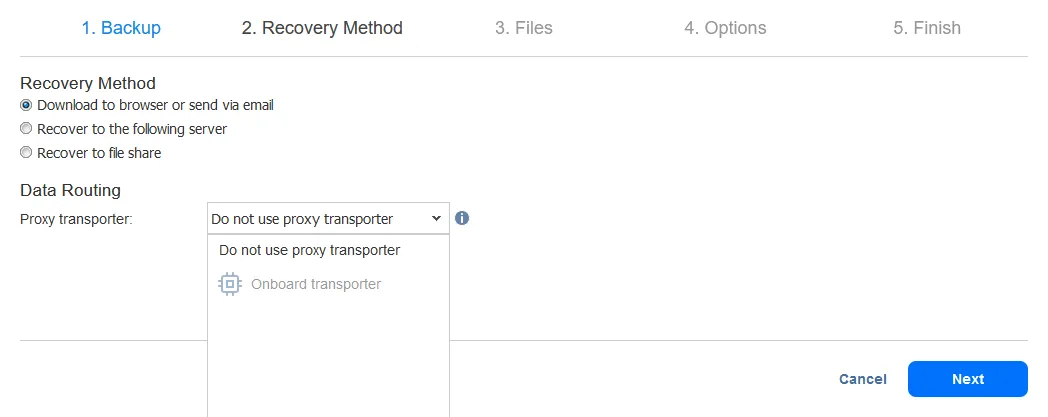
Recovery Method. 復元されたファイルの受け取り方法を選択してください。復元オプションは以下の3つがあります:
- ブラウザにダウンロードするか、メールで送信する
- 以下のサーバーに復元する
- ファイル共有への復元
各ファイル復元オプションのワークフローを見てみましょう。
オプション 1:ブラウザへのファイルのダウンロード、またはメールでの送信
クリックすると Download to browser or send via email その中では Recovery Method、プロキシを選択できます トランスポーター (データ転送を担当するソリューションコンポーネント)を使用するか、それなしで処理を進めるか。
Files.その NAKIVO Backup & Replication このインターフェースを使用すると、ハードドライブやパーティションを閲覧できます。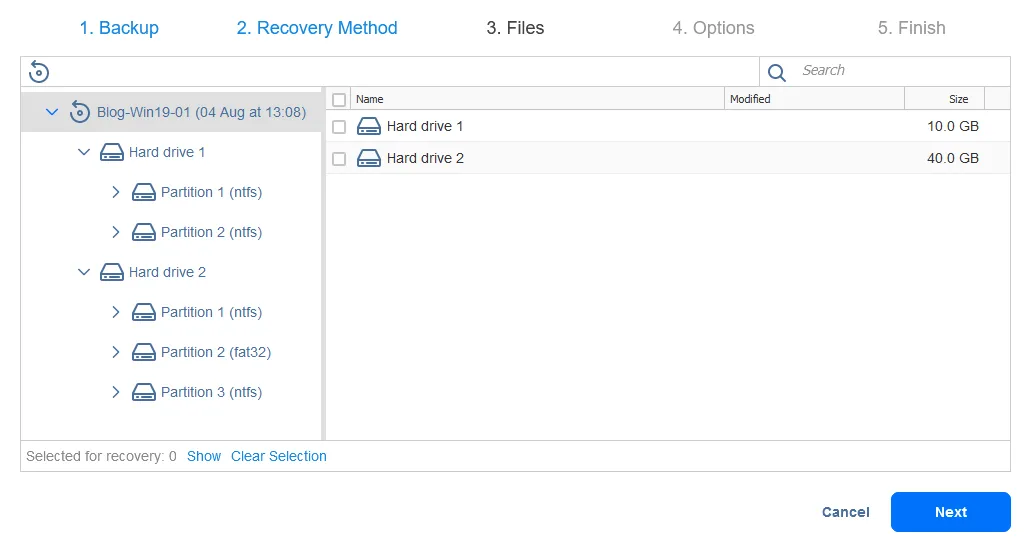
C:UsersAdministrator バックアップからフォルダを復元する。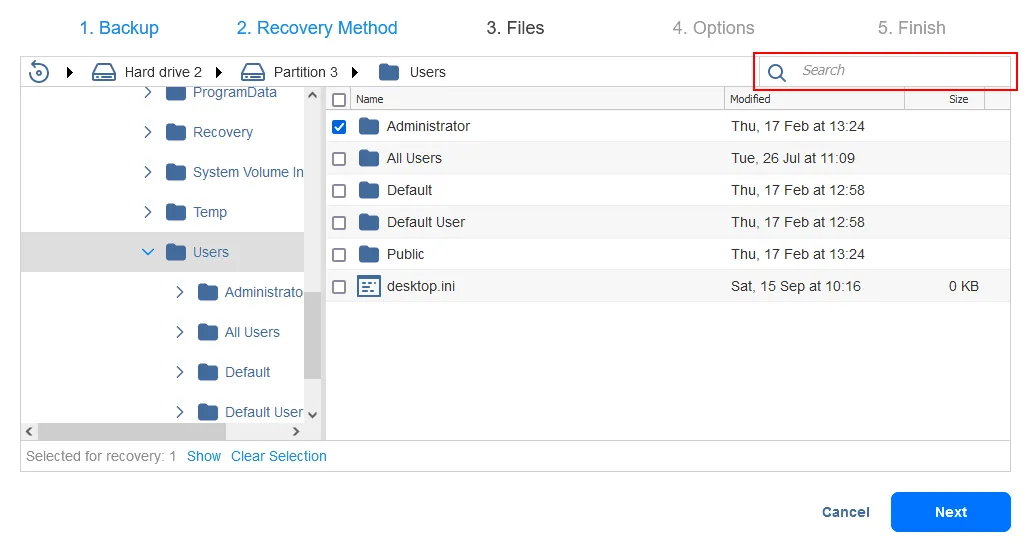
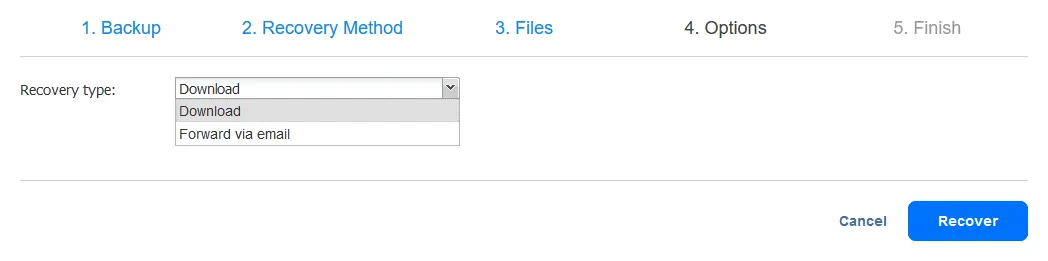
Options.2つの復旧方法のうち、いずれか1つを選択してください:
- ダウンロード
-
宛にメールで転送してください。必要な復旧タイプを選択してください。
- もし~することを選択した場合、
Downloadそのファイルを選択し、[Recoverボタンをクリックすると、.zipWebブラウザでファイルが作成・ダウンロードされます。このファイルには、"ファイル復元ウィザード"で選択されたファイルが含まれます。ダウンロードが完了したら、アーカイブの内容を解凍し、復元されたファイルを必要な場所に保存してください。Warning:ウィザードを終了する前に、ファイルのダウンロードが開始されるまでお待ちください。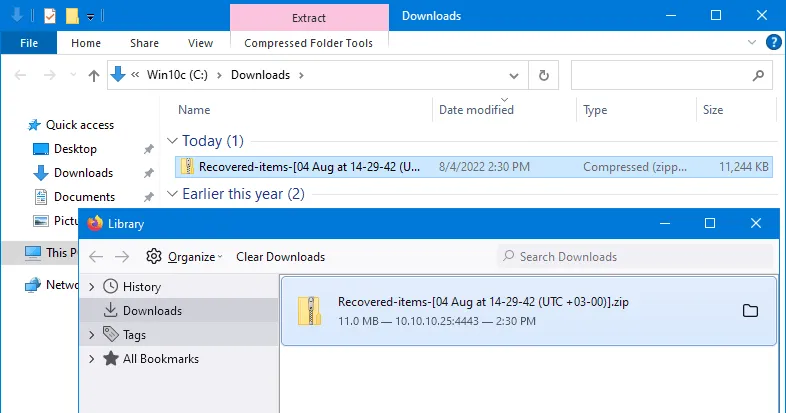
- もし~することを選択した場合、
Forward via email, メールのダイアログボックスが表示され、復元されたファイルの受信者を入力できるようになります。なお、Attachments"ファイル復元ウィザード"で選択したファイルについて。単にRecover復元されたファイルを送信するには。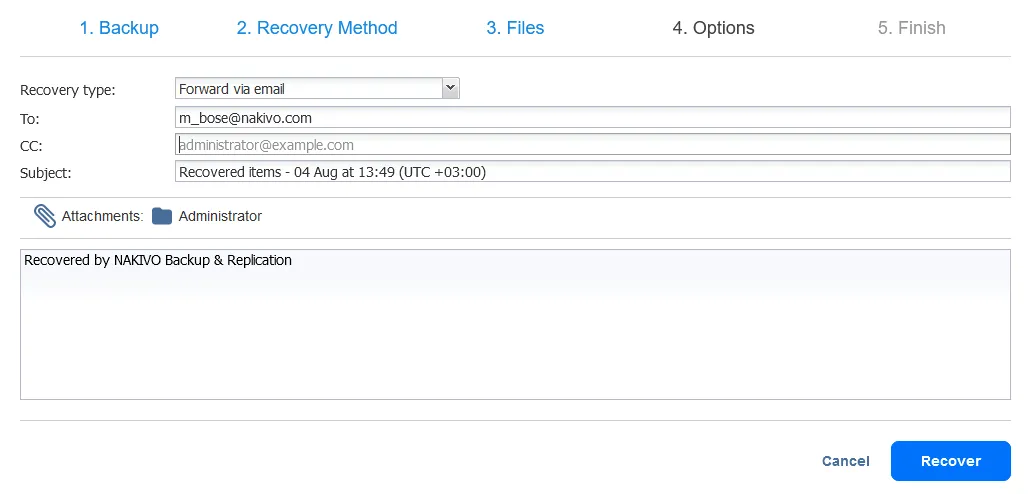
Settings > Email settings メールを送信できるようになる前に。設定済みの例は、以下で確認できます。 Office 365 のメール設定 以下のスクリーンショットにあるメールアカウント。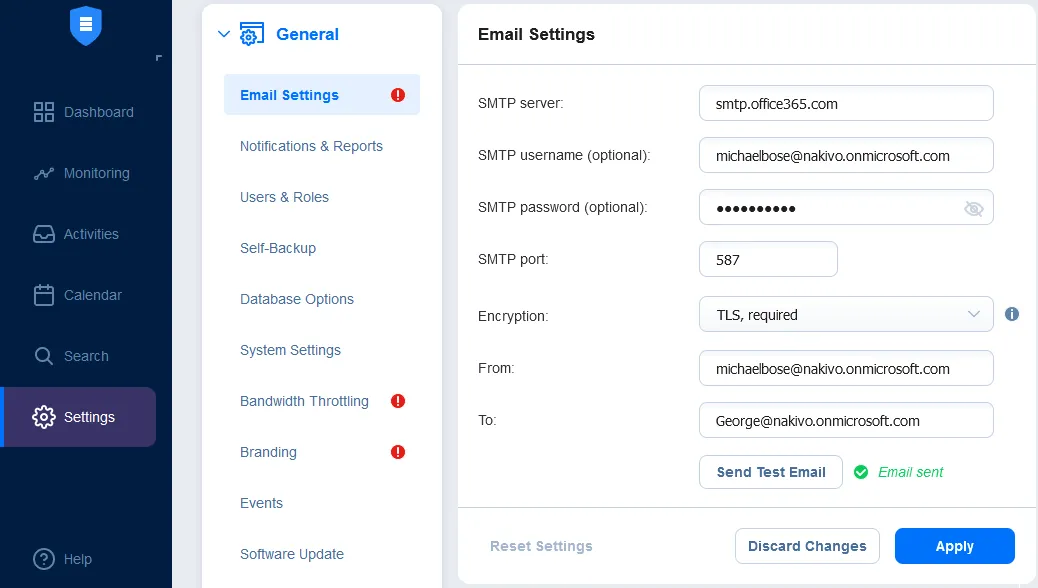
Finish. ファイルの復元処理が完了するまでお待ちください。ファイルの復元進捗状況は、 活動 タブ。ファイルを復元したら、File Recovery Wizard.
オプション 2:特定のサーバーへのファイルの復元
もしクリックした場合は Recover to the following server その中では Recovery Method, 復旧サーバーの設定を選択する必要があります。
- リカバリサーバー: ファイルを復元するサーバーまたは仮想マシン(インベントリから)を選択してください。
- サーバーのホスト名またはIPアドレス: 宛先マシンが自動的に検出されない場合は、そのIPアドレスを入力してください。
- ユーザー名: 復元されたファイルを書き込む権限を持つ、管理者権限付きのアカウントのユーザー名を入力してください。
- パスワード: このユーザーアカウントのパスワードを入力してください。
クリック Test Connection ファイルを復元する対象マシンに対して、正しいパラメータが入力されていることを確認してください。
この手順では、VMwareの仮想マシン上で動作しているWindowsサーバーにファイルを復元します。
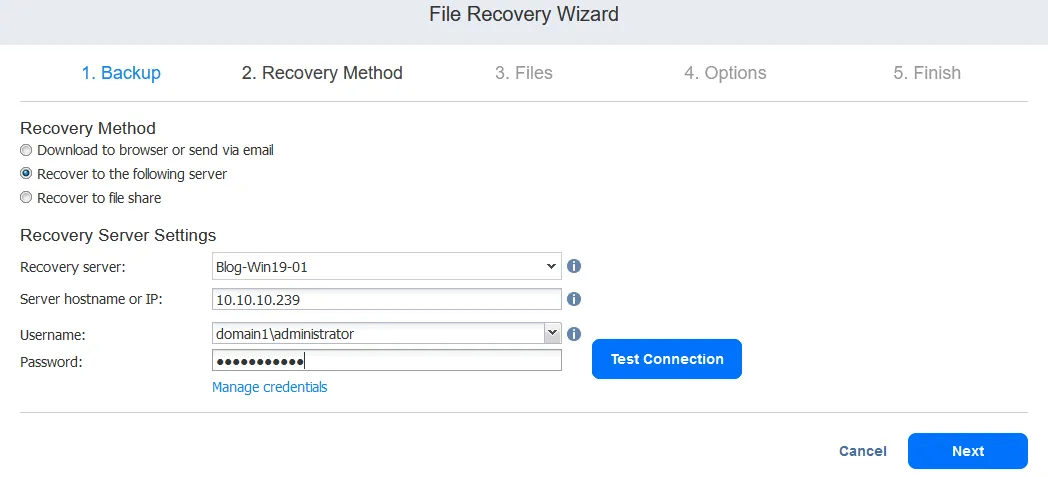
接続テストに合格したら、通知メッセージを確認し、次の手順に進んでください。

Files. "ファイル復元ウィザード"の手順 3 については、最初のファイル復元方法で説明した手順と同じ操作を行ってください。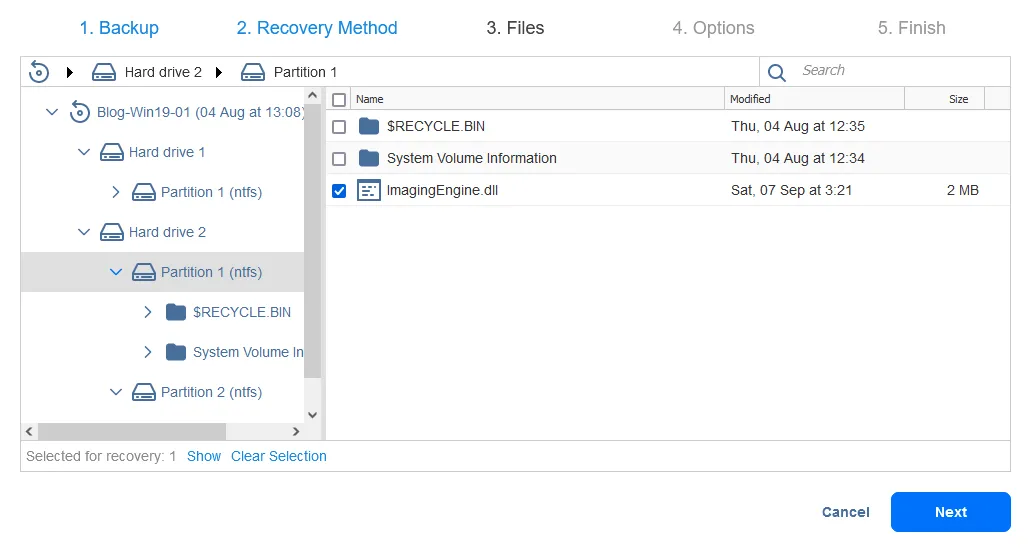
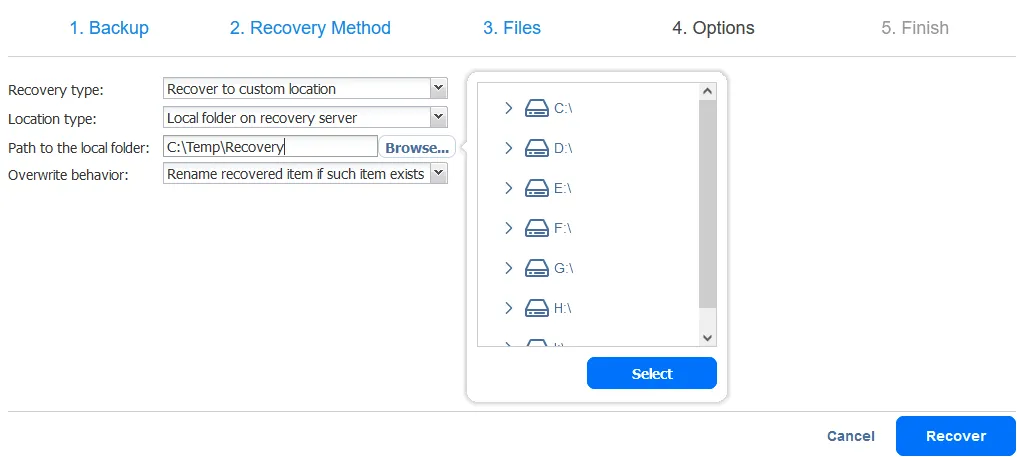
Options. ファイル復元オプションを選択します。利用可能なすべてのオプションは以下の通りです:
- 復旧タイプ: 元の場所または指定した場所に復元します。
- 場所の種類: リカバリサーバー上のローカルフォルダ、またはCIFS共有/NFS共有を選択してください。
- ローカルフォルダへのパス: 選択した場所の種類に応じて、必要な場所へのパスを入力してください。
- 上書き時の動作
- 該当する復元済みアイテムが存在する場合、そのアイテムの名前を変更する
- 該当する項目が存在する場合は、その項目をスキップする
- 該当する項目が存在する場合は、元の項目を上書きします
ファイルを、リカバリサーバー上のローカルフォルダである任意の場所に復元したいと考えています(C:TempRecovery). パスを手動で入力するか、[]をクリックして Browse そして、必要なフォルダを選択してください。
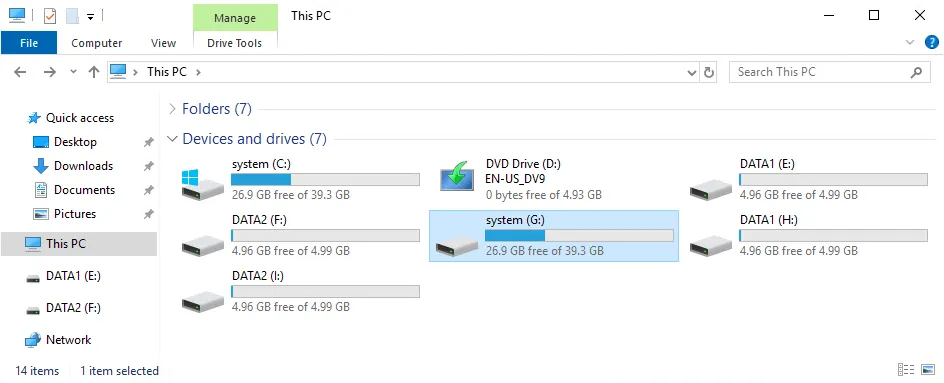
ソースとなる仮想マシン(ファイルの復元に使用しているバックアップ)には、3つのディスクパーティションがあります。ESXiホスト上で動作しているこのマシンにVMのバックアップをマウントすると、仮想マシンの3つのパーティションと、VMのバックアップからマウントされた3つの同様のパーティションが表示されます。以下のスクリーンショットに示すように、合計で6つのパーティションが表示されます。
対象のWindowsマシンのユーザーインターフェースを開くと、Windowsエクスプローラーに同じディスクパーティション(マウントされたボリューム)が表示されます。これは、このWindowsマシン上のiSCSIイニシエーターが、バックアップからの仮想ディスクをiSCSIターゲットとしてマウントしているためです。また、このマシン上で、マウントされたディスク上のファイルを閲覧することもできます。
Finish. 2つ目の方法によるファイル復元が完了するまでお待ちください(以下のサーバーに復元する)が完了しました。
オプション 3:ファイル共有へのファイル復元
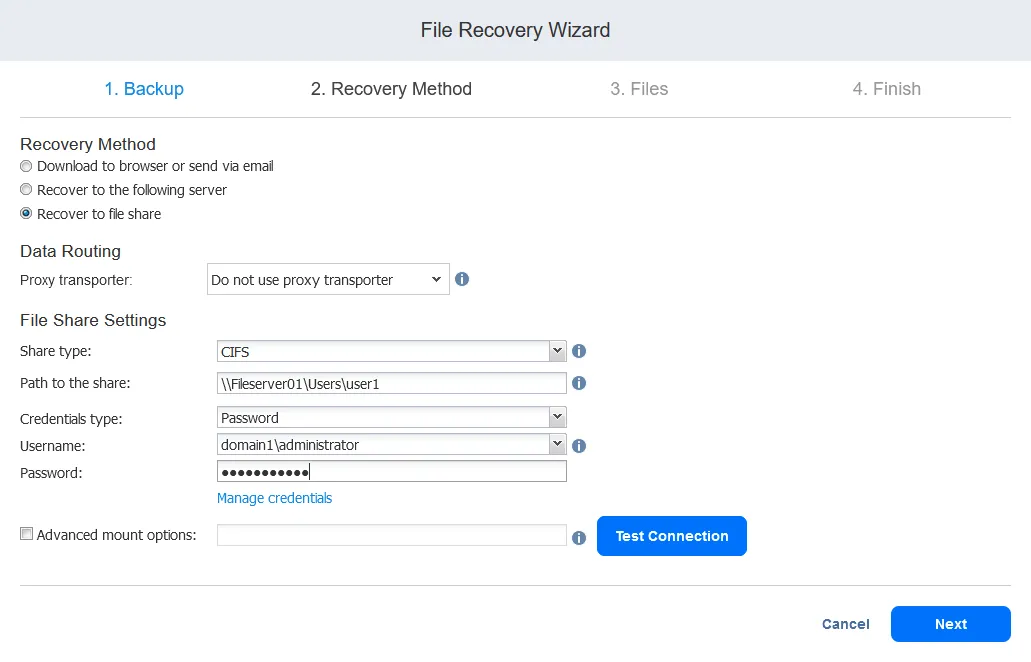
もし選択した場合は Recover to file share その中では Recovery method, プロキシを選択する必要があります トランスポーター (前述の通り、その トランスポーター (データ転送を担当するソリューションコンポーネントです)。
- その
Data routingこのセクションで、プロキシを使用するかどうかを選択してください トランスポーター. - 設定
file share settings.- 株式の種類: CIFS または NFS
- ファイル共有へのパス: ファイルサーバーのIPアドレスまたはホスト名から始まる、ファイル共有へのフルパスを入力してください。
- 認証情報の種類: パスワードと秘密鍵を入力してください。パスワード付きの認証情報を使用する場合は、選択したファイル共有にファイルを書き込むための権限を持つユーザーアカウントの認証情報を入力してください。
ヒット Test connection. テストに合格したら、次のステップに進んでください。
Files. 前の2つのオプションと同様に、復元したいファイルを選択してください。Finish. 復旧処理が完了するまでお待ちください。
所感
バックアップからファイルを復元することで、削除されたファイルや破損したファイルを復元する必要がある際に、バックアップからデータセット全体を復元する必要がなく、時間を節約できます。必要なファイルのみを復元するというこのアプローチにより、データ復旧にかかる時間を短縮できるほか、ファイルを復元するマシンのダウンタイムも回避できます。 必要に応じてファイルやマシン全体を復元できるよう、定期的なデータバックアップを忘れないようにしましょう。
NAKIVOのソリューションを使用すると、WindowsおよびLinuxサーバー、ならびにVMware vSphereおよびMicrosoft Hyper-Vの仮想マシン(VM)全体をバックアップおよび復元できます。ダウンロード NAKIVO Backup & Replication 無料版をご利用いただき、復旧に備えてください。